オフラインスマート音声アシスタントのエンドツーエンド展開
概要
このプロジェクトは、スマートオフィスやスマートスペース向けに設計された完全ローカルのスマート音声アシスタントを実演します。高品質な音声キャプチャのためにReSpeaker XVF3800マイクアレイを使用し、正確な転写のためのオンデバイス音声認識(STT)と組み合わせています。ローカル大規模言語モデル(LLM)がクラウドに依存することなくユーザークエリを知的に処理し、プライバシーと低遅延を確保します。音声合成(TTS)が自然な音声応答を生成し、リアルタイムでの対話を可能にします。このシステムは、セキュアなオフライン音声制御が不可欠なオフィス、モール、キオスク、会議室などの環境に最適です。
必要なハードウェア
| ReSpeaker XVF3800 | Jetson AGX Orin 32GB H01 Kit |
|---|---|
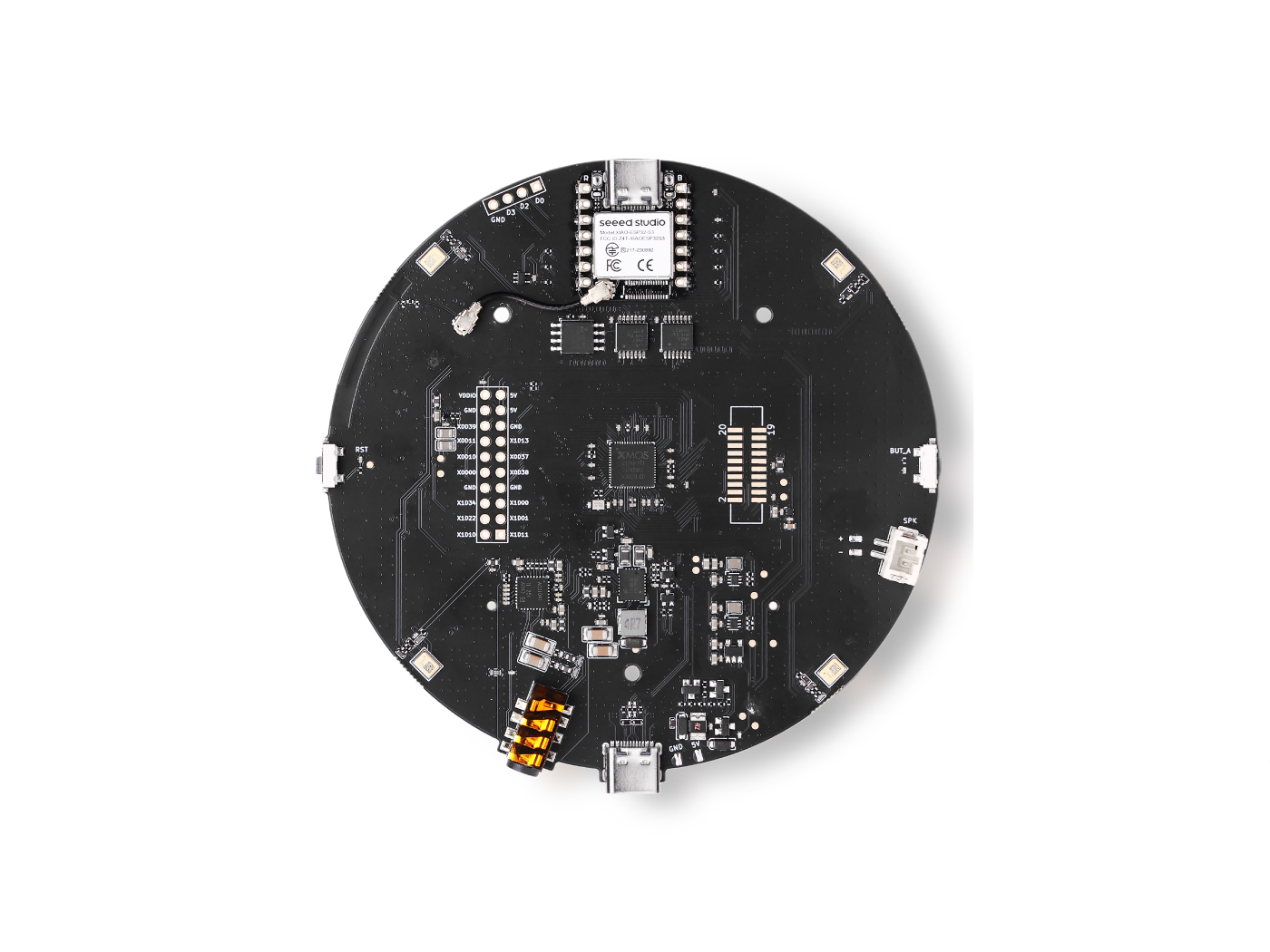 | 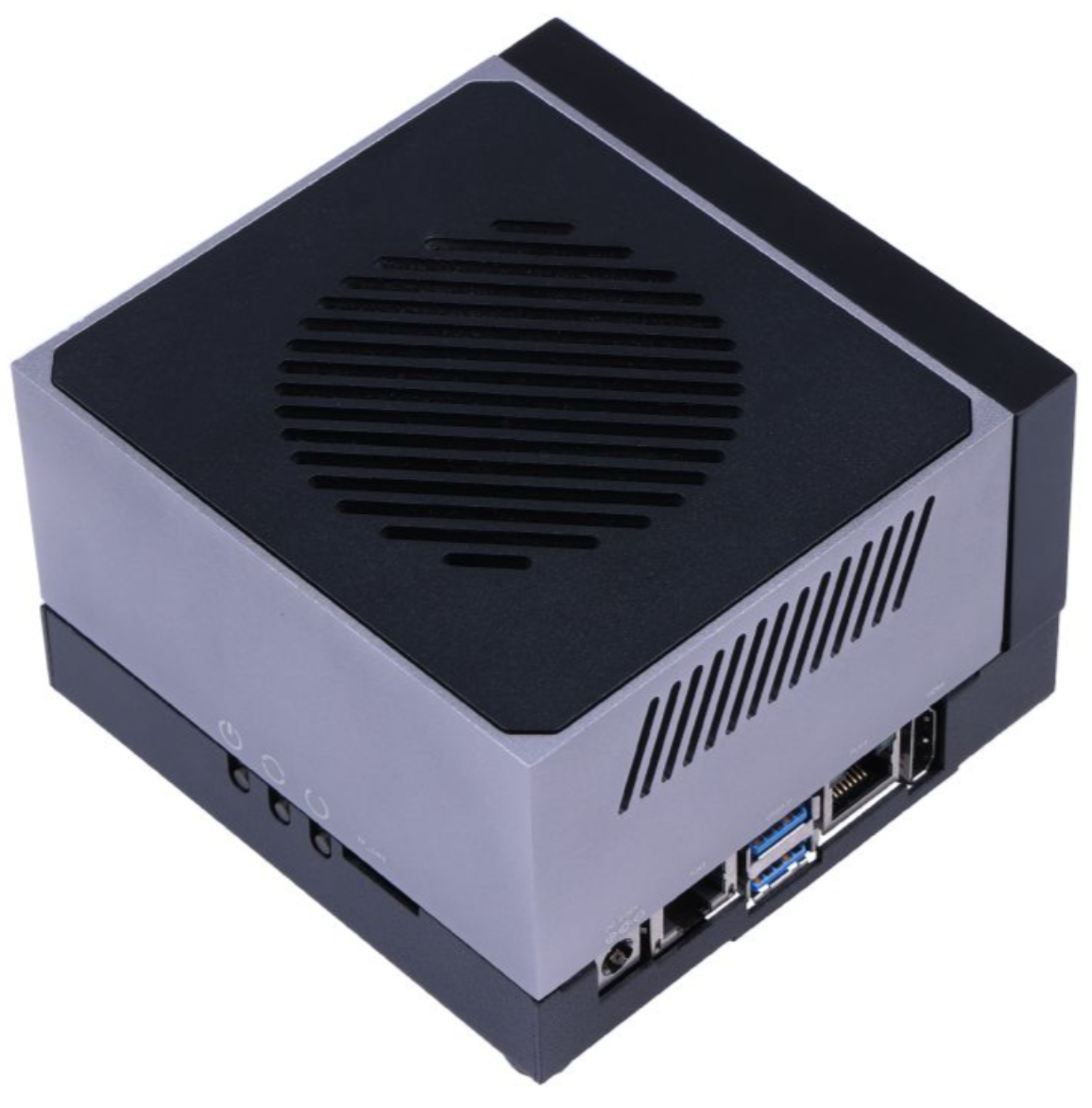 |
デバイスの準備
ReSpeaker XVF3800 – USBファームウェアインストール
使用前にReSpeaker XVF3800 USBマイクアレイが最新のファームウェアで更新されていることを確認してください。
-
公式ファームウェア更新ガイドに従ってください:
- ReSpeaker XVF3800ファームウェア更新 Seeed Studio Wiki
この手順により、安定したUSBオーディオ入力と下流の音声処理パイプラインとの互換性が確保されます。
NVIDIA Jetson AGX Orin – 初期設定
Jetson AGX Orinがまだ設定されていない場合は、適切なJetPackバージョンでフラッシュしてください。
-
公式設定ガイド:
- Jetson AGX Orin 32GB H01 Flash JetPack Seeed Studio Wiki
フラッシュしてUbuntuに起動した後、システムを更新してJetPackコンポーネントをインストールします:
sudo apt update
sudo apt install nvidia-jetpack
CUDA環境設定
インストール済みCUDAバージョンの確認
利用可能なCUDAディレクトリを確認します:
ls /usr/local
cuda、cuda-12.xなどのフォルダが表示されるはずです。
CUDAパスの永続的な追加
シェル設定ファイルを編集します:
nano ~/.bashrc
最下部に以下の行を追加します(実際のCUDAバージョンに置き換えてください):
# CUDA paths
export PATH=/usr/local/cuda-(your_version)/bin${PATH:+:${PATH}}
export LD_LIBRARY_PATH=/usr/local/cuda-(your_version)/lib64${LD_LIBRARY_PATH:+:${LD_LIBRARY_PATH}}
変更を適用します:
source ~/.bashrc
CUDAインストールの確認
CUDAが正しくインストールされ、アクセス可能であることを確認します:
nvcc --version
CUDAバージョンが表示されれば、GPUサポートの準備が完了です。
GPUサポート付きWhisperのインストール
Whisperリポジトリのクローン
WhisperはCUDAアクセラレーションを有効にするためにソースからビルドされます。
必要な依存関係をインストールします:
sudo apt-get install libsdl2-dev
CUDA有効化でのWhisperビルド
whisper.cppディレクトリから実行します:
cmake -B build -DGGML_CUDA=1 -DWHISPER_SDL2=ON
cmake --build build -j --config Release
これによりGPUアクセラレーションとSDLサポート付きでWhisperがコンパイルされます。
Whisperモデルのダウンロード
Hugging FaceからWhisperモデルをダウンロードします:
-
モデル:
- ggml-base-q8_0.bin
ダウンロードしたモデルをmodels/ディレクトリ内に配置します:
whisper.cpp/models/
Whisperサーバーの実行
GPUサポート付きでWhisperサーバーを開始します:
cd whisper.cpp
./build/bin/whisper-server \
  -m models/ggml-base.en.bin \
  --host 0.0.0.0 \
  --port 8080 \
  --gpu
これによりネットワーク経由でアクセス可能なリアルタイム音声認識サーバーが起動します。
ローカルLLM推論用Ollamaのインストール
OllamaはNVIDIA Jetsonデバイスを公式にサポートし、CUDAアクセラレーション付きローカルLLM実行を提供します。
公式インストーラーを使用してOllamaをインストールします:
curl -fsSL https://ollama.com/install.sh | sh
Gemma 3モデルを実行します:
ollama run gemma3:4b
スマート音声AIアシスタント – クイックスタートガイド
アーキテクチャ概要
- ウェイクワード検出 – 事前定義されたアクティベーションフレーズを継続的に聞き取ります。
- 音声認識(STT) – ローカル音声認識エンジンを使用してユーザーの音声をテキストに変換します。
- RAG対応LLM – ベクターデータベースから関連するコンテキストを取得し、ローカルLLMを使用して知的な応答を生成します。
- 音声合成(TTS) – 生成された応答を自然な音声に変換します。
すべての処理はローカルで実行され、低遅延、データプライバシー、オフライン機能を確保します。
プロジェクトリポジトリ:
リポジトリをクローンします
git clone https://github.com/KasunThushara/LocalVoiceAssistant.git
クイックスタート
依存関係のインストール
Pythonと必要なシステム依存関係がインストールされていることを確認してから、実行します:
pip install -r requirements.txt
音声合成(TTS)モデルのダウンロード
このプロジェクトはPiper TTSモデルを使用します。以下は男性英語音声(Amy)を使用した例です:
# Example: female voice (amy)
wget -O models/en_US-amy-low.onnx \
  https://huggingface.co/rhasspy/piper-voices/resolve/main/en/en_US/amy/low/en_US-amy-low.onnx

wget -O models/en_US-amy-low.onnx.json \
  https://huggingface.co/rhasspy/piper-voices/resolve/main/en/en_US/amy/low/en_US-amy-low.onnx.json
必要に応じて、これを任意の互換性のあるPiper音声モデルに置き換えることができます。
埋め込みモデルのダウンロード(一回限りの設定)
埋め込みモデルは、RAGパイプラインで使用されるベクターデータベースの構築に必要です。
python download_sentence_tf.py
この手順は一度だけ実行する必要があります。
ベクターデータベースの構築
コンテキスト検索に使用されるベクターデータベースを作成または再構築します:
python test_scripts/rebuild_vector.py
このプロセスはドキュメントをインデックス化し、高速なセマンティック検索のために準備します。
アプリケーションの実行
スマート音声AIアシスタントを開始します:
python app.py
実行されると、システムはウェイクワードを聞き取り、音声クエリにリアルタイムで応答します。
参考文献
技術サポート & 製品ディスカッション
弊社製品をお選びいただきありがとうございます!弊社製品での体験が可能な限りスムーズになるよう、さまざまなサポートを提供しています。さまざまな好みやニーズに対応するため、複数のコミュニケーションチャンネルを提供しています。