reSpeaker XVF3800 + Agora Conversational AI Agent v2 エッジ音声対話クライアント デプロイガイド
目標:ESP32S3 と reSpeaker XVF3800 を連携させて、Agora RTC を介した安定した低遅延の双方向オーディオリンクを構築します。 プロジェクトのソースコード: https://github.com/Seeed-Projects/ESP32S3_reSpeaker_agora/tree/main Seeed-Projects: https://github.com/Seeed-Projects/ESP32S3_reSpeaker_agora/tree/main
はじめに
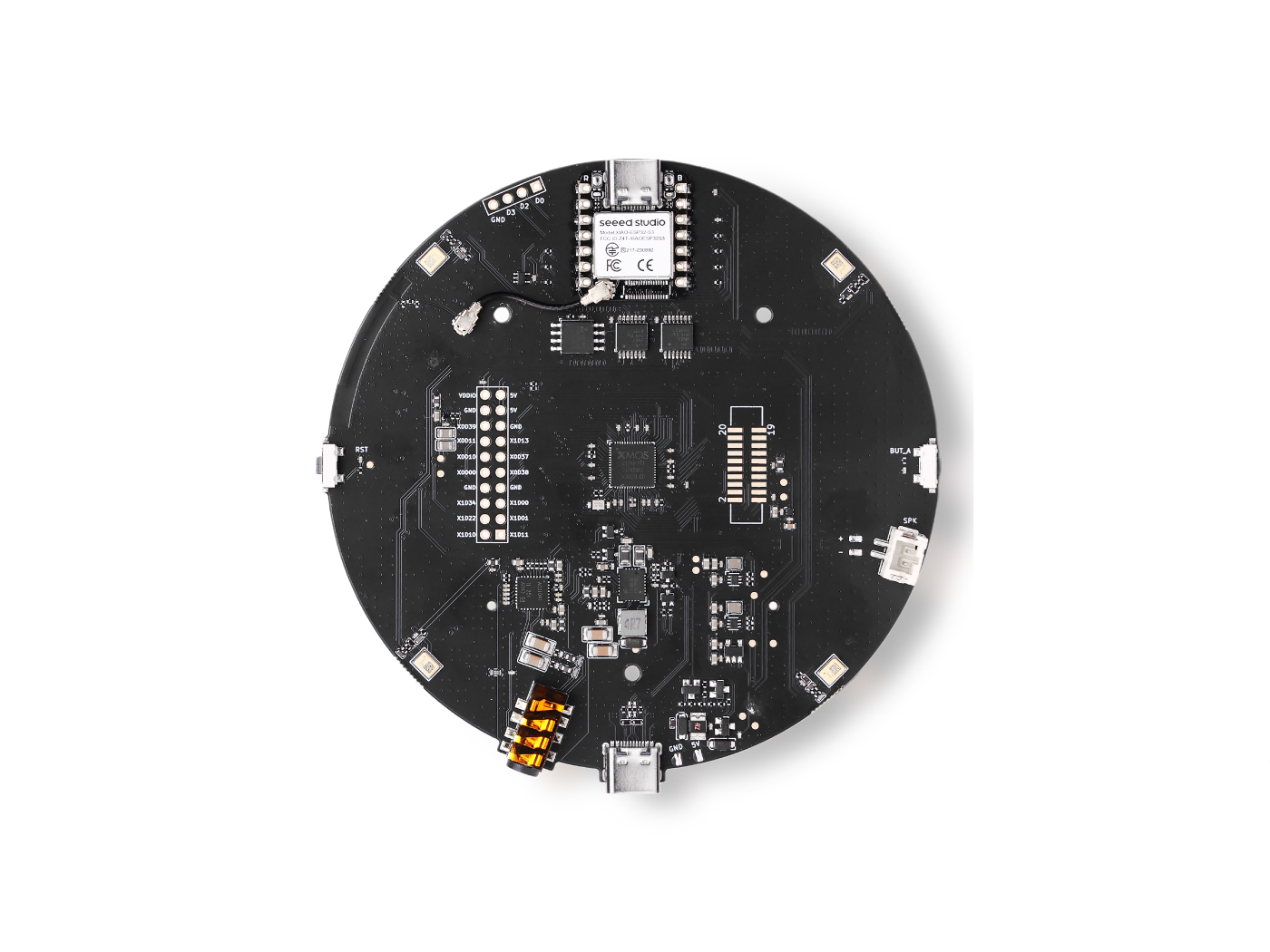
このチュートリアルでは、Seeed Studio reSpeaker XVF3800(XIAO ESP32-S3) をエッジ音声デバイスとして使用し、Agora RTC を介して安定した低遅延の双方向オーディオリンクを構築し、デバイス上から直接 Agora Conversational AI Agent API v2 を呼び出して ASR → LLM → TTS の対話ループを完結させる方法を説明します。デバイスはマイク音声を取得してアップリンクし、クラウド側の AI が音声応答を生成してダウンリンクし、デバイスがそれをリアルタイムに再生することで、「電話の通話」のような音声対話体験を提供します。
バックエンドを選ぶ
このガイドでは、2 つのバックエンドオプション を提供します。用途に合うものを選択してください。
| オプション | 最適な用途 | サーバーの要否 | リンク |
|---|---|---|---|
| Agora Conversational AI Agent v2(クラウド・直接接続) | 最速のセットアップ / 最小限のインフラ | 不要 | 今見ているページです ✅ |
| TEN Framework(セルフホスト、プラガブルな ASR/LLM/TTS) | カスタムパイプライン / プロバイダー切り替え / 高度な機能 | 必要(Docker) | 👉 TEN Framework 版へ移動 |
目次
主な特長
- リアルタイム音声対話:Agora RTC に基づく低遅延の双方向オーディオリンク
- AI Agent v2 への直接統合:デバイスが Agora Conversational AI Agent API v2 に直接接続
- XVF3800 ボタン制御:ボタンを I2C ポーリングして対話の開始/停止を制御
- アコースティックエコーキャンセレーション(AEC):デバイスのオーディオパイプラインに AEC を統合し、対話品質を向上
- G.711 μ-law コーデック:組み込み音声シナリオ向けの効率的なコーデック/デコーダ
- 設定可能な AI バックエンド:サンプルは OpenAI / Azure OpenAI などをサポート
- 8 kHz サンプリングレート:音声対話シナリオ向けに最適化
システムアーキテクチャ
アーキテクチャ概要
┌─────────────────────────────────────────────────────────────────────┐
│                          System Architecture                          │
├─────────────────────────────────────────────────────────────────────┤
│                                                                     │
│  ┌─────────────────┐                    ┌─────────────────────────┐ │
│  │   ESP32-S3 Device│                    │   Agora Conversational  │ │
│  │   (Edge)         │                    │      AI Agent v2        │ │
│  ├─────────────────┤                    ├─────────────────────────┤ │
│  │ • Microphone cap.│ ──── Agora RTC ──→ │ • ASR (speech recog.)   │ │
│  │ • WiFi           │     real-time audio│ • LLM (large language)  │ │
│  │ • Speaker play   │ ←── Agora RTC ──── │ • TTS (speech synth.)   │ │
│  │ • Button control │                    │ • Agent mgmt/auth       │ │
│  └─────────────────┘                    └─────────────────────────┘ │
│                                                                     │
└─────────────────────────────────────────────────────────────────────┘
エッジ側オーディオ処理パイプライン
Microphone (XVF3800)
    ↓ I2S (DIN)
I2S Capture
    ↓
AEC / Audio Processing
    ↓
RTC Encode (G.711 μ-law, 8kHz)
    ↓
Agora RTC Uplink → AI Agent v2
    ↓
(Cloud: ASR → LLM → TTS)
    ↓
Agora RTC Downlink ← AI Agent v2
    ↓
RTC Decode
    ↓
I2S Playback (DOUT)
    ↓
Speaker (3.5mm / AIC3104)
前提条件
ハードウェア要件
| ハードウェア | 説明 |
|---|---|
| Seeed Studio XIAO ESP32-S3 | メインコントローラボード(PSRAM 搭載版を推奨) |
| reSpeaker XVF3800 | 4 マイクアレイ拡張ボード(DSP 搭載) |
| スピーカー | 再生用に 3.5mm オーディオジャックへ接続 |
| USB-C データケーブル | ファームウェアのフラッシュおよび電源供給用 |
このプロジェクトでは、オーディオのコーデック/デコードは XVF3800 と AIC3104 によって処理されます。ESP32-S3 は I2S 経由でオーディオデータを転送し、I2C 経由でコーデック/ボタンを制御します。
ソフトウェア要件
| ソフトウェア | 推奨バージョン | 用途 |
|---|---|---|
| ESP-IDF | v5.2.3 | ESP32 開発フレームワーク |
| ESP-ADF | v2.7 | ESP32 オーディオ開発フレームワーク |
| Python | 3.8+ | ツールチェーン/ビルド依存関係 |
| Git | 最新版 | コードの取得と管理 |
Conversational AI を有効化する(Agora Console)
このセクションでは、Agora プロジェクト で Console 上の Enable Conversational AI スイッチがオンになっていること、および後続の呼び出しに必要な App ID / App Certificate / RTC Token を準備できていることを確認します。この手順をスキップすると、デバイスは RTC チャンネルへの参加自体は成功しても、Conversational AI Engine の対話パイプラインを起動できない場合があります。
必要なもの
- Agora アカウント
- Agora プロジェクト(推奨:Secured mode: APP ID + Token (Recommended) で作成)
- プロジェクト情報:
- App ID
- App Certificate(サーバー側トークン生成用)
- RTC Token(テンポラリまたはサーバー生成)(RTC 参加テスト用)
1) Agora にサインアップ / ログインする(概要)
- メール/電話番号での登録およびサードパーティログインに対応しています。
- 登録後、Agora Console にログインすると、通常はプロジェクト作成画面に誘導されます。
2) Agora プロジェクトを作成する(概要)
Agora Console の Projects ページで:
- Create New をクリック
- プロジェクト名 / Use case を入力
- Authentication method: APP ID + Token(推奨)
- 送信して作成
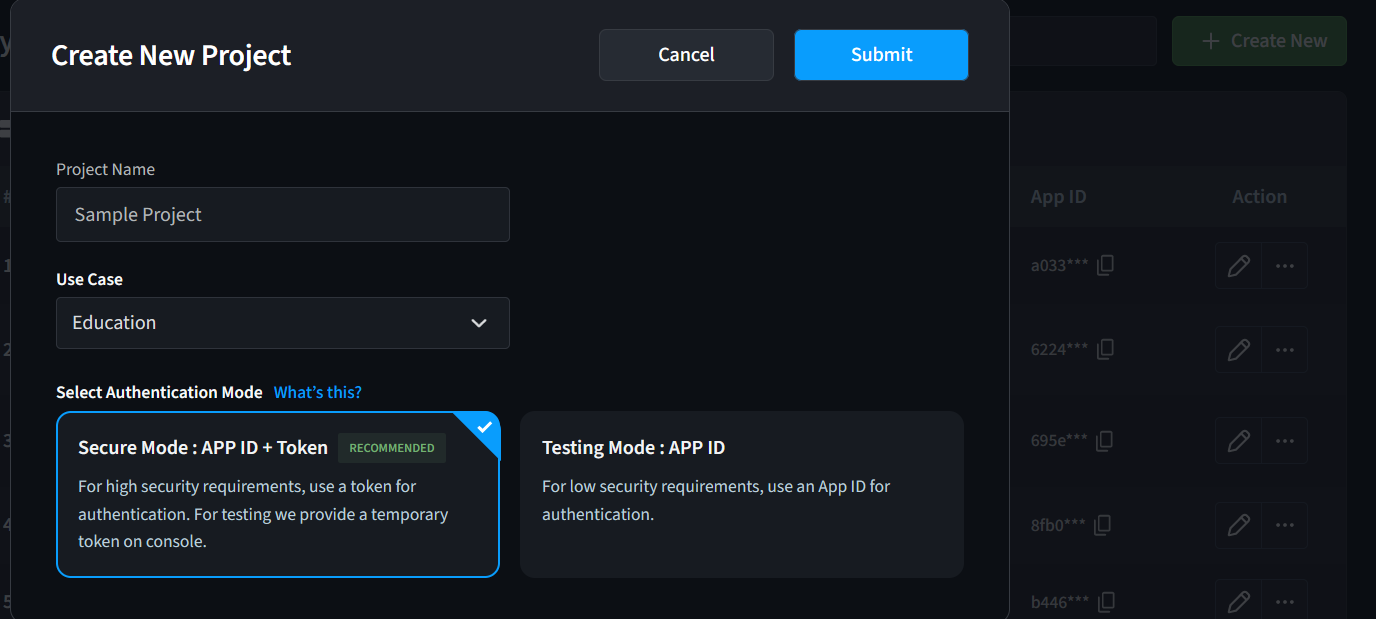
本番環境でより安全であり、Conversational AI / RTC 連携における公式推奨の認証フローとも整合します。
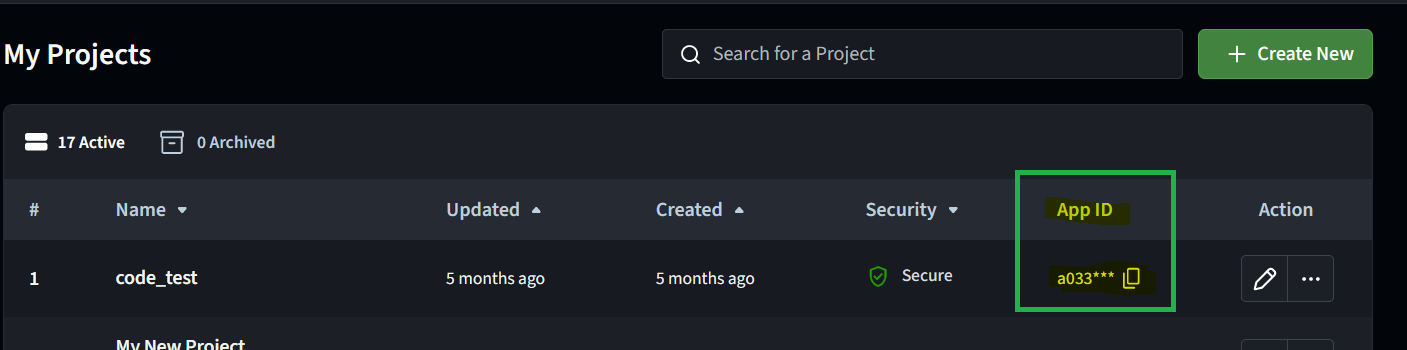
3) App ID を取得する
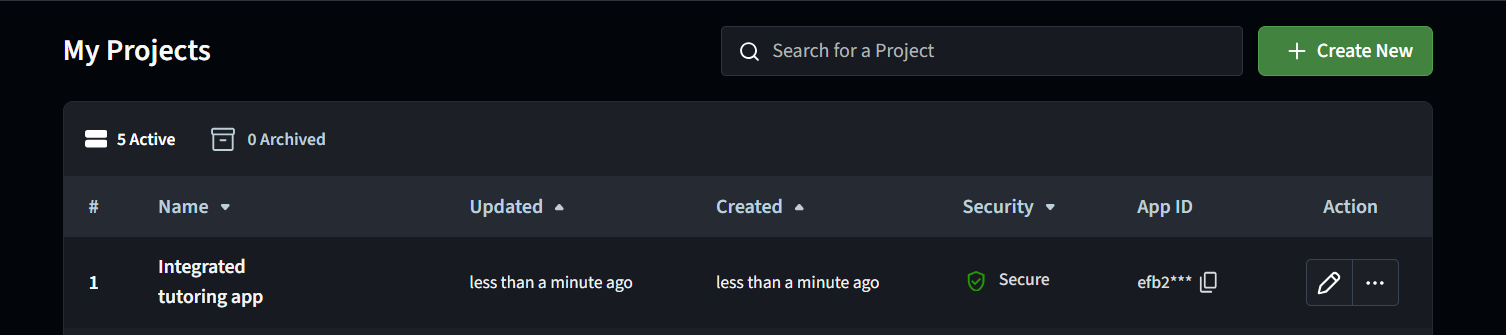
Projects リストで対象プロジェクトを探し、App ID をコピーします。
4) App Certificate を取得する(サーバー側トークン生成用)
- Projects リストで、対象プロジェクト右側の ✏️(編集/設定)アイコンをクリックします。
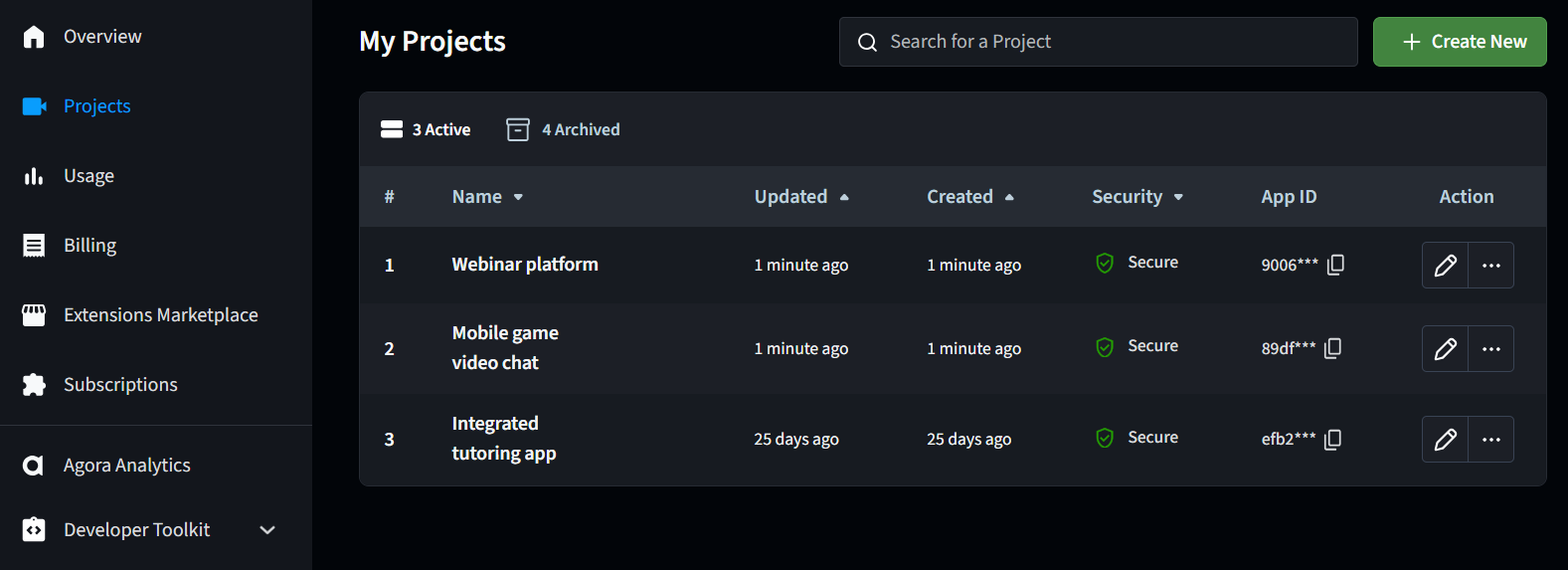
- プロジェクト設定ページで、Primary Certificate セクションから App Certificate をコピーします。
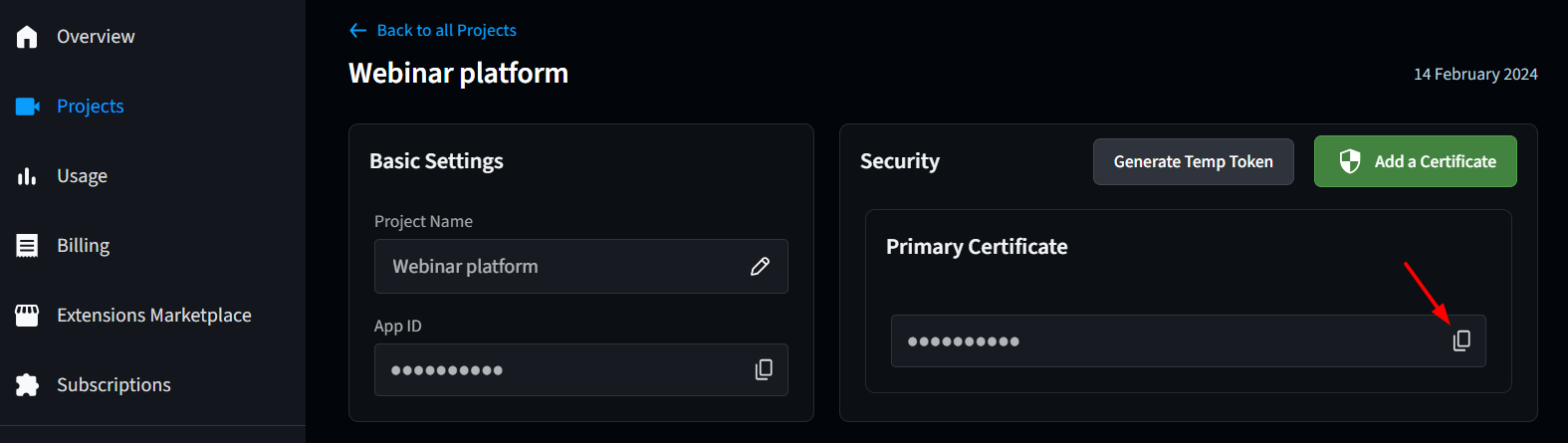
App Certificate は機密情報です。パブリックリポジトリにコミットしたり、公開ログに出力したりしないでください。
5) RTC Token を生成する(クイックテスト用)
一般的な方法は 2 つあります:
-
Console で一時トークン(Temp Token)を生成する
- プロジェクト設定ページへ移動
- Security パネルで Generate Temp Token をクリック
- Channel name を入力 → Generate → Token をコピー
-
Agora Token Builder(Web)を使用する
- App ID / App Certificate、channel name、UID などを入力して Token を生成します(サーバー側トークン生成を実装する前のクイック検証に便利です)
6) Enable Conversational AI をオンにする(重要)
Conversational AI Engine を使用する前に、対象アプリについて Console 上で有効化する必要があります。
- Projects に移動し、対象プロジェクトを見つけて ✏️ をクリックし、設定画面に入ります。
- All features で Conversational AI > Configurations を探します。
- Enable Conversational AI トグルをオンにします。
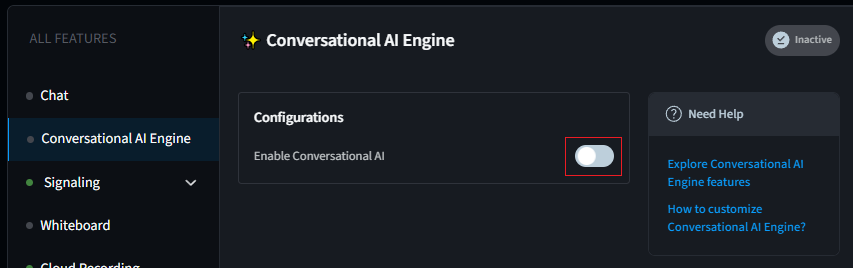
旧 UI が表示されている場合は、まず新しい Console に切り替えてください(通常、「Switch to the new version」などの入口がページ上にあります)。
ファームウェアとハードウェアに関する注意
主要なピンマッピング(reSpeaker XVF3800 + XIAO ESP32-S3)
| インターフェース | 機能 | ESP32-S3 ピン |
|---|---|---|
| I2C | コーデック制御 + ボタン | SDA=GPIO5, SCL=GPIO6 |
| I2S | オーディオデータ | BCLK=GPIO8, WS=GPIO7, DOUT=GPIO44, DIN=GPIO43 |
| 電源 | 電源/フラッシュ | USB-C(XIAO ESP32-S3) |
デフォルトの ESP-ADF ボード設定は通常 Korvo-2-V3 用に用意されています。そのピンマッピングは XVF3800 とは異なります。このガイドに従って設定しない場合、I2C 上で codec が検出されない / I2S で音声が出ない といった一般的な症状が発生します。
ESP32 へのデプロイ
このリポジトリをクローンする
git clone https://github.com/AgoraIO-Conversational-AI/esp32-client/tree/main/esp32-respeaker
開発環境のセットアップ
ステップ 1:ESP-IDF v5.2.3 をインストール
mkdir -p ~/esp
cd ~/esp
git clone -b v5.2.3 --recursive https://github.com/espressif/esp-idf.git

cd esp-idf
./install.sh esp32s3

# (Recommended) Create an environment load alias (write into ~/.bashrc or ~/.zshrc)
alias get_idf='. $HOME/esp/esp-idf/export.sh'
ステップ 2:ESP-ADF v2.7 をインストール
cd ~/esp
git clone -b v2.7 --recursive https://github.com/espressif/esp-adf.git

export ADF_PATH=~/esp/esp-adf
echo 'export ADF_PATH=~/esp/esp-adf' >> ~/.bashrc  # or ~/.zshrc
ステップ 3:IDF パッチを適用(ESP-ADF に必須)
cd ~/esp/esp-idf
git apply $ADF_PATH/idf_patches/idf_v5.2_freertos.patch
Agora IoT SDK をダウンロード
Agora IoT SDK をプロジェクトの components/ ディレクトリに展開します(プロジェクトルートを例とします):
cd /path/to/esp32-client-Respeaker-convo/components

wget https://rte-store.s3.amazonaws.com/agora_iot_sdk.tar
tar -xvf agora_iot_sdk.tar
展開後、ディレクトリ構造は次のようになります:
components/agora_iot_sdk/
├── CMakeLists.txt
├── include/
│   └── agora_rtc_api.h
└── libs/
    ├── libagora-cjson.a
    ├── libahpl.a
    └── librtsa.a
ESP-ADF ボードピンの設定(重要)
このプロジェクトは ESP-ADF Korvo-2-V3 ボードをベースとして使用しますが、そのピンマッピングを XVF3800 用の設定に置き換える必要があります。
方法 A(推奨): board_pins_config.c を直接上書きする
cp board_configs/board_pins_config_respeaker.c $ADF_PATH/components/audio_board/esp32_s3_korvo2_v3/board_pins_config.c
反映されたことを確認する:
grep "TAG =" $ADF_PATH/components/audio_board/esp32_s3_korvo2_v3/board_pins_config.c
期待される出力には次のような内容が含まれます:
static const char *TAG = "RESPEAKER_XVF3800";
codec(AIC3104)の制御および I2S のキャプチャ/再生は、正しい I2C/I2S ピンマッピングに依存しているためです。ピンが間違っていると、I2C timeout / 0x18 を検出できない / 音が出ない などの問題が発生します。
プロジェクトパラメータの設定
main/app_config.h を編集し、以下を設定します:
1) WiFi
#define WIFI_SSID                "Your_WiFi_SSID"
#define WIFI_PASSWORD            "Your_WiFi_Password"
2) Agora アカウント情報
#define AGORA_APP_ID             "your_agora_app_id"
#define AGORA_API_KEY            "your_agora_api_key"
#define AGORA_API_SECRET         "your_agora_api_secret"
3) RTC チャンネルと UID
#define CONVO_CHANNEL_NAME       "your_unique_channel"
#define CONVO_RTC_TOKEN          ""  // Optional: tokens recommended in production
#define CONVO_AGENT_RTC_UID      1001
#define CONVO_REMOTE_RTC_UID     1000
4) LLM 設定(例: OpenAI / Azure OpenAI)
#define LLM_URL                  "https://api.openai.com/v1/chat/completions"
#define LLM_API_KEY              "sk-your-openai-api-key"
#define LLM_MODEL                "gpt-4o-mini"
#define LLM_SYSTEM_MESSAGE       "You are a helpful AI assistant."
#define LLM_URL                  "https://your-resource.openai.azure.com/openai/deployments/..."
#define LLM_API_KEY              "your-azure-api-key"
#define LLM_MODEL                "gpt-4"
5) TTS 設定(例: Azure TTS)
#define TTS_VENDOR               "azure"
#define TTS_API_KEY              "your-azure-speech-key"
#define TTS_REGION               "tts-region"
#define TTS_VOICE_NAME           "en-US-JennyNeural"
6) ASR 設定
#define ASR_LANGUAGE "en-US"
ビルドとフラッシュ
ステップ 1:ESP-IDF 環境を読み込む
get_idf
# or
. $HOME/esp/esp-idf/export.sh
ステップ 2:プロジェクトディレクトリに入り、ターゲットを設定
cd /path/to/esp32-client-Respeaker-convo
idf.py set-target esp32s3
ステップ 3:ビルド
idf.py build
ステップ 4:フラッシュとモニタ
# Linux
idf.py -p /dev/ttyUSB0 flash monitor

# macOS
idf.py -p /dev/cu.usbmodem* flash monitor

# Windows
idf.py -p COM3 flash monitor
「permission denied」と表示された場合は、次を実行します:
sudo usermod -aG dialout $USER
# Then log out and log back in
検証とテスト
起動ログのチェックポイント
起動が成功すると、シリアルログには通常次の内容が含まれます:
- WiFi に接続され、IP を取得している
- AIC3104 が検出されている(I2C アドレスは通常
0x18) - オーディオパイプラインが正常に開始されている
- Agora RTC に正常に参加(または待機状態)している
例(参考用):
WiFi connected
got ip: 192.168.x.x
Found device at address 0x18
AIC3104 Codec initialized successfully
agora_rtc_join_channel success
会話を開始する(ボタン操作)
- 電源を入れ、デバイスの準備が完了するまで待ちます
- SET ボタンを 1 回押す: 会話を開始/参加します(エージェントが RTC チャンネルに参加)
- マイクに向かって話しかけ、スピーカーから AI の応答が再生されるのを待ちます
- 会話を終了するには SET を再度押す(または MUTE を押す)
FAQ
Q1: I2C timeout / AIC3104 (0x18) が見つからない
考えられる原因:
- このガイドで説明しているように ESP-ADF の
board_pins_config.cが置き換えられていない - I2C ピンマッピングが誤っている(SDA=GPIO5, SCL=GPIO6 である必要があります)
- ハードウェア接続の問題(XIAO と XVF3800 が正しく接続されていない)
推奨される確認事項:
- 「ESP-ADF ボードピンの設定」の手順をやり直し、その後
idf.py fullcleanを実行して再ビルドする - 起動ログで
0x18を検出できているか確認する
Q2: 録音/アップリンクは動作するが、スピーカー出力がない
よくある原因:
- I2S DIN/DOUT の方向設定が誤っている(DIN=GPIO43, DOUT=GPIO44)
- スピーカーが 3.5mm ジャックに接続されていない、または音量が小さすぎる
- AEC/オーディオパイプラインが正しく開始されていない
Q3: ビルドエラーや依存関係の不足
提案:
- ESP-IDF / ESP-ADF のバージョンがこのガイドと一致していることを確認する
- サブモジュールを再初期化する(プロジェクトがサブモジュールを使用している場合):
git submodule update --init --recursive - フルクリーンを実行する:
idf.py fullclean
参考資料
- Agora Console(App ID / API Key)
- Agora RTC ドキュメントおよび IoT SDK ドキュメント
- ESP-IDF v5.2.3 ドキュメント
- ESP-ADF v2.7 ドキュメント
- reSpeaker XVF3800 の紹介およびファームウェア更新ガイド
- ESP32 Conversational AI Clients
技術サポートと製品ディスカッション
当社の製品をお選びいただきありがとうございます。私たちは、できるだけスムーズにご利用いただけるよう、さまざまな形態のサポートを提供しています。お好みやニーズに合わせて選べる複数のコミュニケーションチャネルをご用意しています。