ReSpeaker XVF3800 入門ガイド
概要
ReSpeaker XVF3800 USB 4-Mic Array は、XMOS XVF3800 を搭載したプロフェッショナル向け 4 マイク円形アレイで、AEC、AGC、DoA、ビームフォーミング、VAD、ノイズ抑制、残響除去、360° 音声キャプチャ(最大 5m)、および高度な音声アプリケーション向けの 2 つの動作モードを備えています。
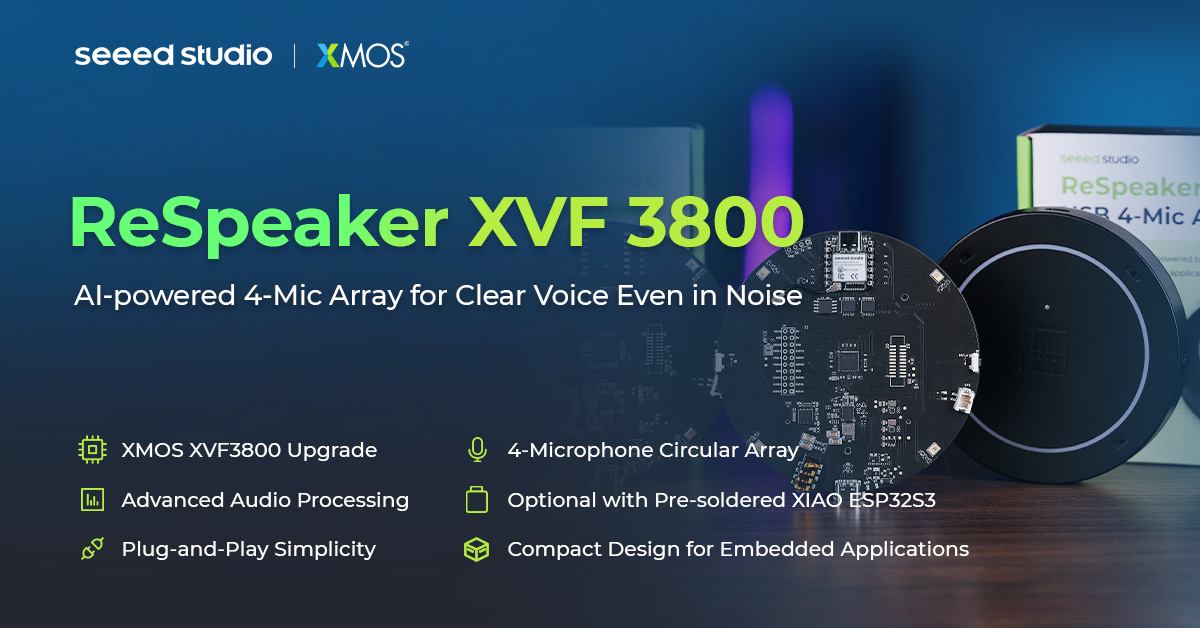
特長
-
チップのアップグレード :XVF3000 から XVF3800 へ
-
4 マイクアレイ :4 つの高性能マイクを円形に配置し、最大 5 メートルの 360° 遠距離音声キャプチャに対応
-
高度なオーディオ処理 :XVF3800 による AEC、マルチビームフォーミング、残響除去、DoA 検出、動的ノイズ抑制、60dB の AGC レンジ
-
一意のデバイスシリアル番号 :内蔵 SN により、複数デバイスの展開や高度なデバイス管理が可能
-
デュアル動作モード :PC へ即座に接続できる USB プラグアンドプレイモードと、組み込みシステムと統合するための INT-Device(I2S)モードを搭載し、ファームウェアを切り替えることで USB または I2C コマンド経由で設定可能
-
オープンソース互換 :USB ホスト(Windows、macOS、Raspberry Pi OS)および I2S ホスト(XIAO シリーズ、ESP32、Arduino)で動作。
-
視覚的フィードバック :プログラム可能な RGB LED とステータスインジケータにより、デバイス状態や音声アクティビティを表示
-
同等以上の音質 :従来モデルと比較して同等またはそれ以上の音質
ハードウェア概要
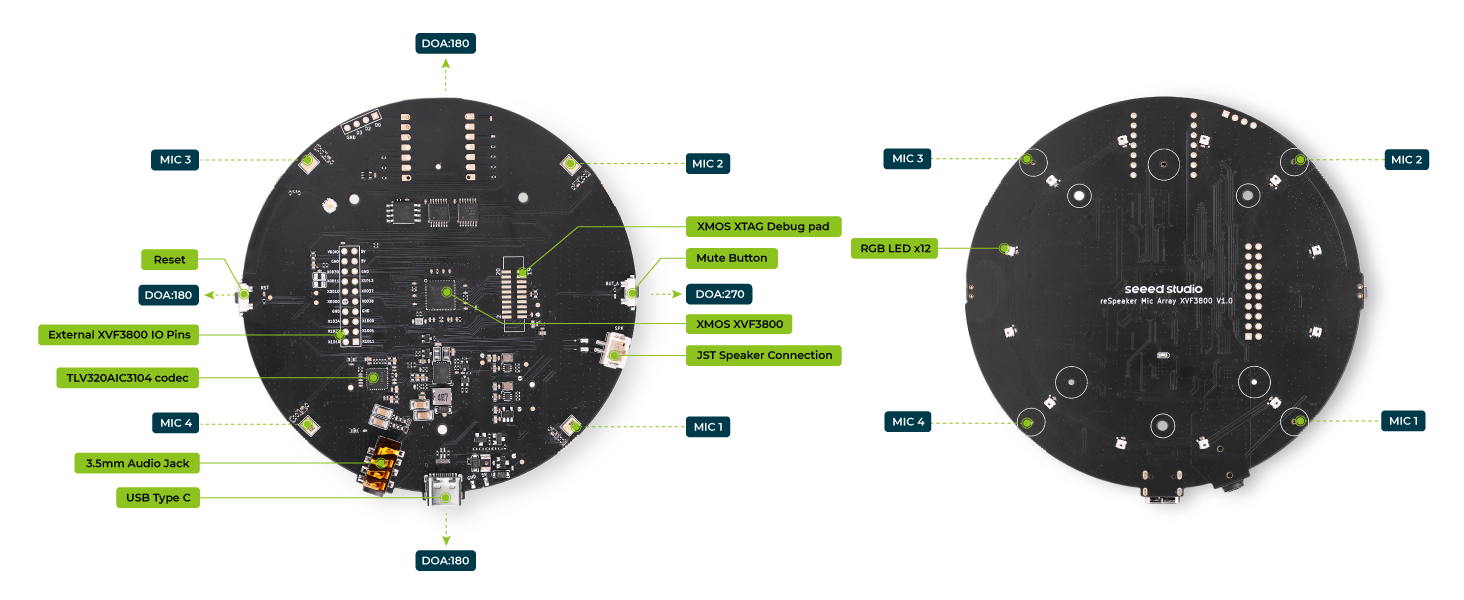
主なコンポーネント
| コンポーネント / 機能 | 説明 |
|---|---|
| メインオーディオプロセッサ | XMOS XVF3800。AEC、ビームフォーミング、ノイズ抑制などのオーディオ処理を担当します。 |
| マイクアレイ | 円形配置の 4 つの PDM MEMS マイク により、360° 遠距離音声キャプチャ(5m) に対応します。 |
| オーディオコーデック | TLV320AIC3104。オーディオの変換と出力を担当します。 |
| アンプ | LM48511、クラスDパワーアンプ。 |
| RGB LED | 視覚的フィードバック(例:ステータス、音声アクティビティ)用の 12 個の WS2812 アドレス指定可能 RGB LED。 |
| ミュートボタン | 押すとマイク入力を ミュート/ミュート解除 します。 |
| ミュートインジケータ LED | オーディオがミュートされていることを示すために(通常は赤色で)点灯します。 |
| リセットボタン | ボード/システムのハードウェアリセット。 |
| USB Type-C ポート | 電源とデータ の両方に使用(USB Audio Class 2.0 準拠)。 |
| 3.5mm AUX ヘッドホンジャック | ヘッドホンまたはアクティブスピーカー用のオーディオ出力。 |
| スピーカーコネクタ | JST スピーカーインターフェース。5W アンプ内蔵スピーカー をサポート。 |
| デバッグパッド | XTAG4 などのプログラマ向けデバッグアクセス。 |
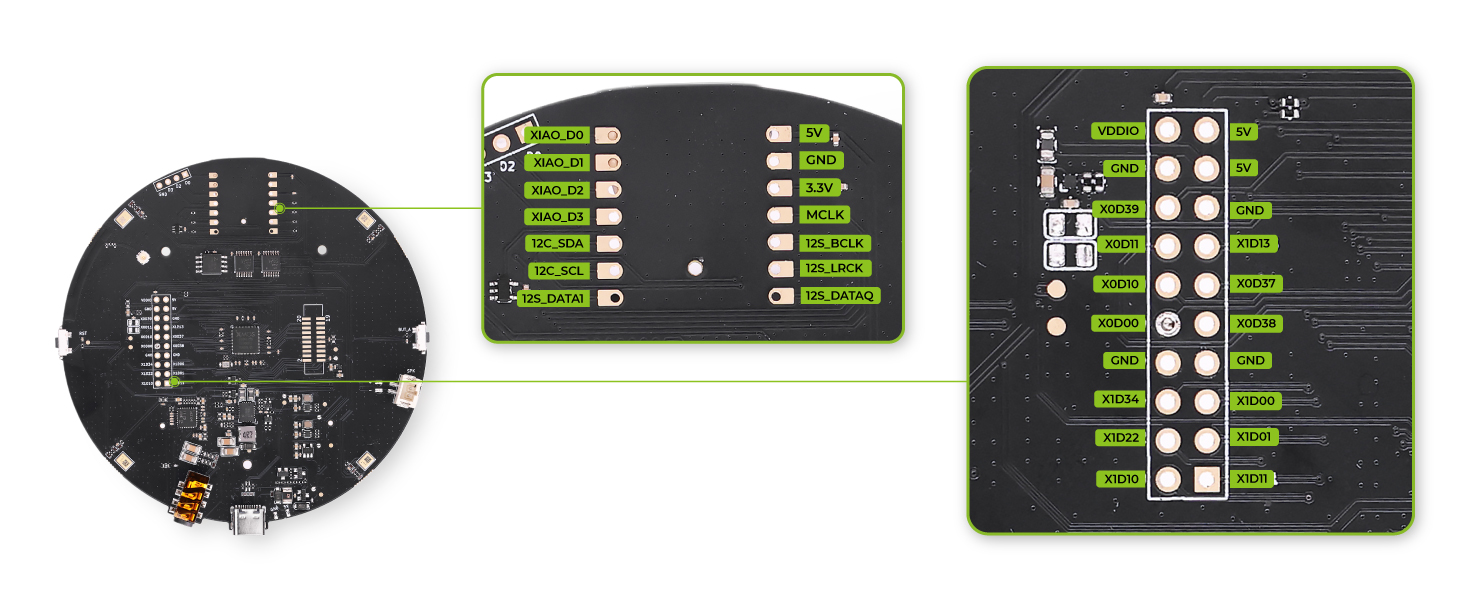
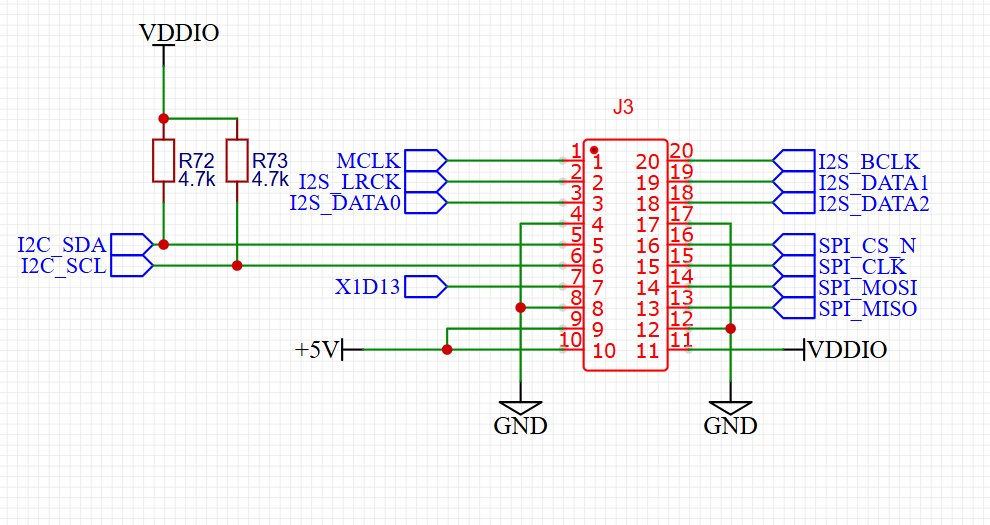
| I2C & I2S ヘッダ | 外部デバイスとの I2C および I2S 通信 用にヘッダを引き出しています。 |
| 未使用 IO パッド(XIAO) | XIAO モジュールに接続された追加の I/O はんだパッド。 |
| I2S & I2C 通信 | これらのプロトコルを使用して Raspberry Pi、PC などの外部ホストに接続可能。 |
| USB & INT-Device モード | デュアルモード動作:プラグアンドプレイ USB または I2S を介した内部 INT デバイスモード。 |
| 一意のシリアル番号 | 識別および複数デバイス管理のための内蔵 デバイス SN。 |
| オープンソース互換性 | Arduino、Raspberry Pi、PC/Mac で動作し、XIAO シリーズ と互換性があります。 |
| 高度なオーディオ機能 | AEC、ビームフォーミング、残響除去、DoA 検出、DNN ベースのノイズ抑制、60dB AGC。 |
| 視覚的フィードバック | RGB LED パターン と ステータスインジケータ によりデバイス状態とオーディオアクティビティを表示。 |
| 音質 | 従来の XVF3000 ベース設計 と同等またはそれ以上。 |
ReSpeaker XVF3800 には、XIAO なしのバージョンと、XIAO ESP32S3 をオンボード搭載したバージョンの 2 種類があります。XIAO なしバージョンはデフォルトの USB ファームウェアで動作します。XIAO 統合バージョンを使用するには、INT-Device(I2S)モード 用にビルドされたファームウェアを書き込む必要があります。詳細なセットアップ手順については、公式 wiki ガイド を参照してください。
XIAO ESP32S3 サポート
- 複数の出力オプションを備えたステレオ I2S 入出力と、XVF3800 パラメータの設定および管理用の I2C インターフェース。
- IO ピン経由での XIAO リセット
- インターフェースおよびはんだパッド
ピン配置
GPIO 概要
reSpeaker XVF3800 には、外部制御用に 3 本の入力ピン(GPI)と 5 本の出力ピン(GPO)が用意されています。これらを使用してボタン状態を読み取ったり、ミュート LED、アンプ、LED などのハードウェアを制御できます。
| ピン名 | 方向 | 機能 |
|---|---|---|
| X1D09 | Input (RO) | ミュートボタンの状態(離したとき High) |
| X1D13 | Input (RO) | 未接続 |
| X1D34 | Input (RO) | 未接続 |
| X0D11 | Output (RW) | 未接続 |
| X0D30 | Output (RW) | ミュート LED + マイクミュート制御(High = ミュート) |
| X0D31 | Output (RW) | アンプ有効(Low = 有効) |
| X0D33 | Output (RW) | WS2812 LED 電源制御(High = オン) |
| X0D39 | Output (RW) | 未接続 |
はじめに
ハードウェアの準備
- USB Type-C ケーブル
- ホストコンピュータまたは Raspberry Pi
ソフトウェアの準備
開封後すぐに使う
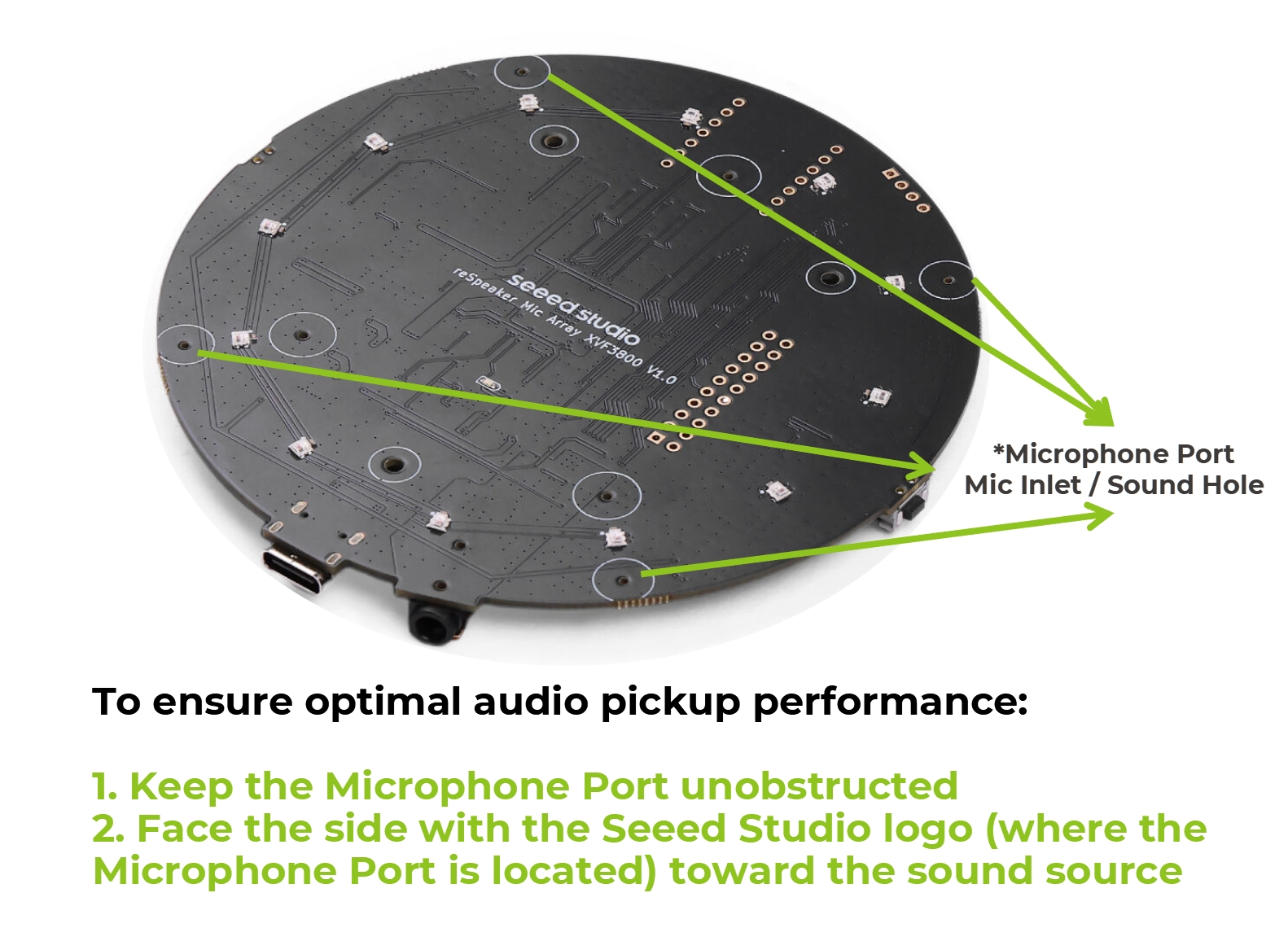
最適な音声ピックアップ性能とオーディオアルゴリズムの正しい動作を確保するために、デバイス背面のマイクポート(Mic Inlet / Sound Hole)が音源の方向を向くようにしてください。マイクポートは、Seeed Studio のロゴが印刷されている側にあります。
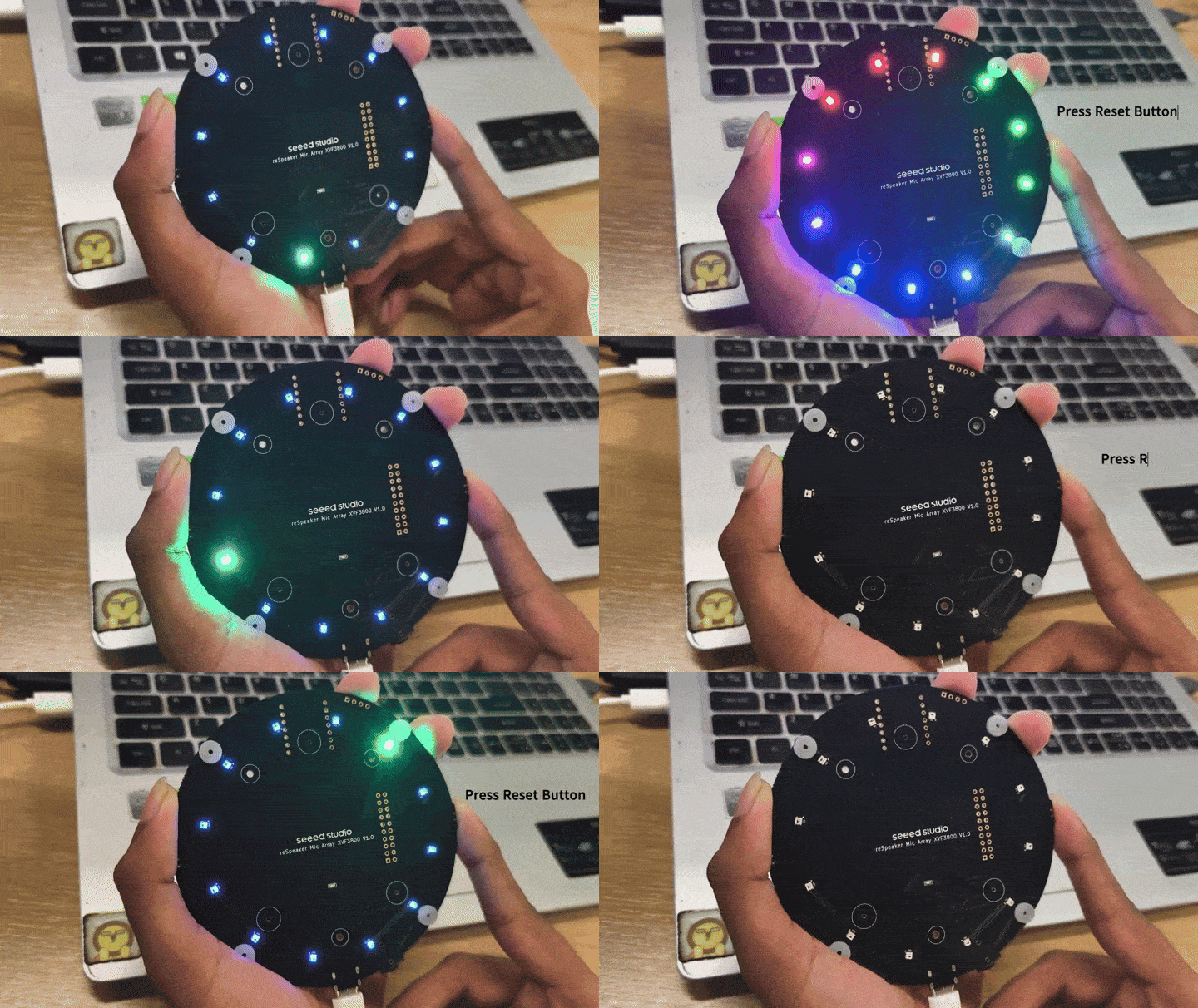
DOA(到来方向)
LED アレイが入力音声の方向に追従する様子を体験できます。
ミュートボタン
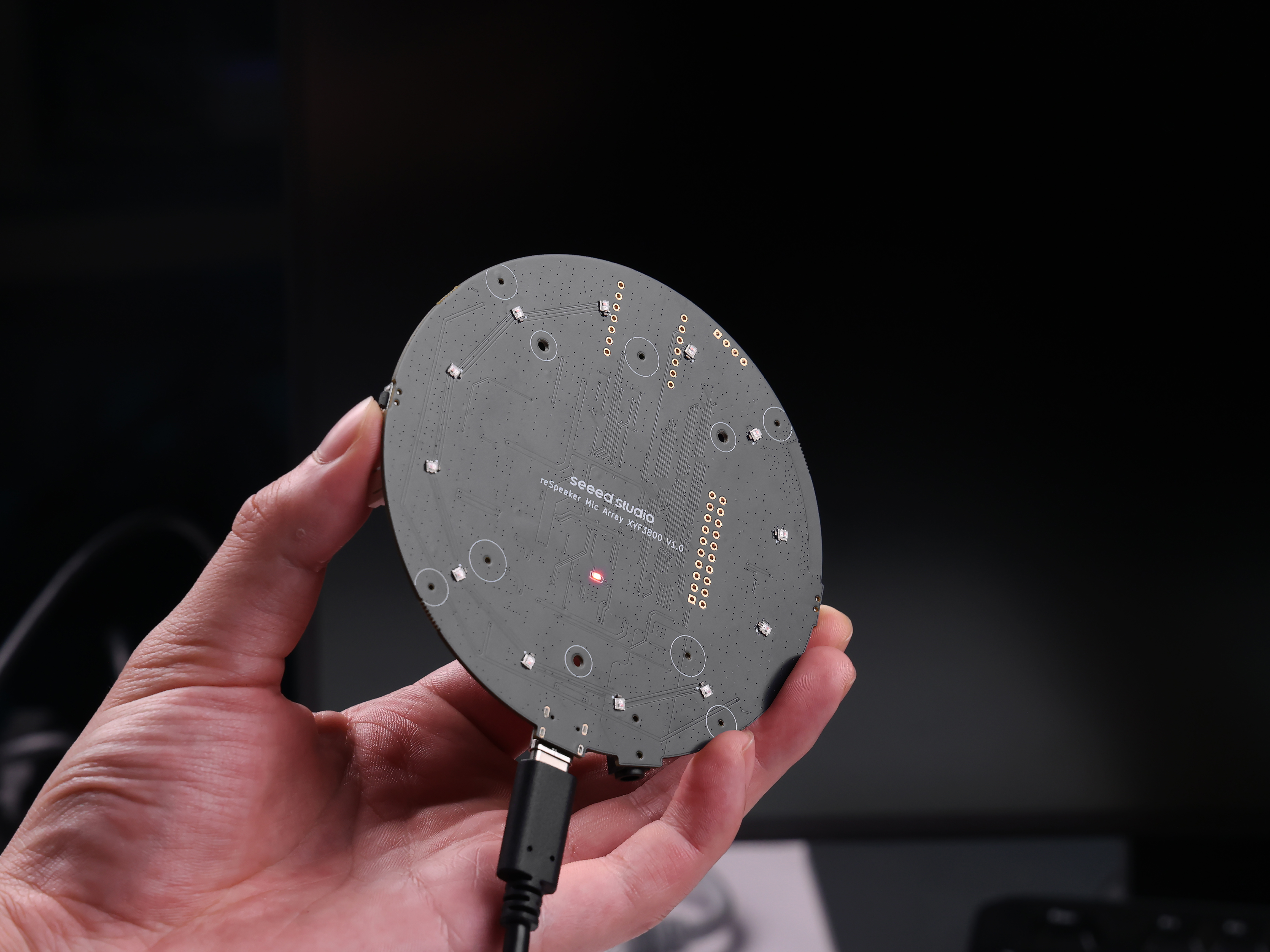
ReSpeaker 上の ミュートボタン は、一時的にマイクアレイからの 音声キャプチャを無効化 するために使用します。 ミュートボタンを押すとどうなりますか?
- マイクがミュートされ、外部の音声はキャプチャも処理もされなくなります。
- 赤色 LED が点灯し、ミュートモードが有効 であることを示します。
- つまり、ReSpeaker はコンピュータやホストデバイスに いかなる音声入力も送信しません。
Audacity で試してみましょう

リセットボタン
リセット(RST)ボタンは XVF3800 のハードウェアリセットを行います。押すとチップが再起動し、システムが最初から再初期化され、完全な電源再投入と同じ状態になります。
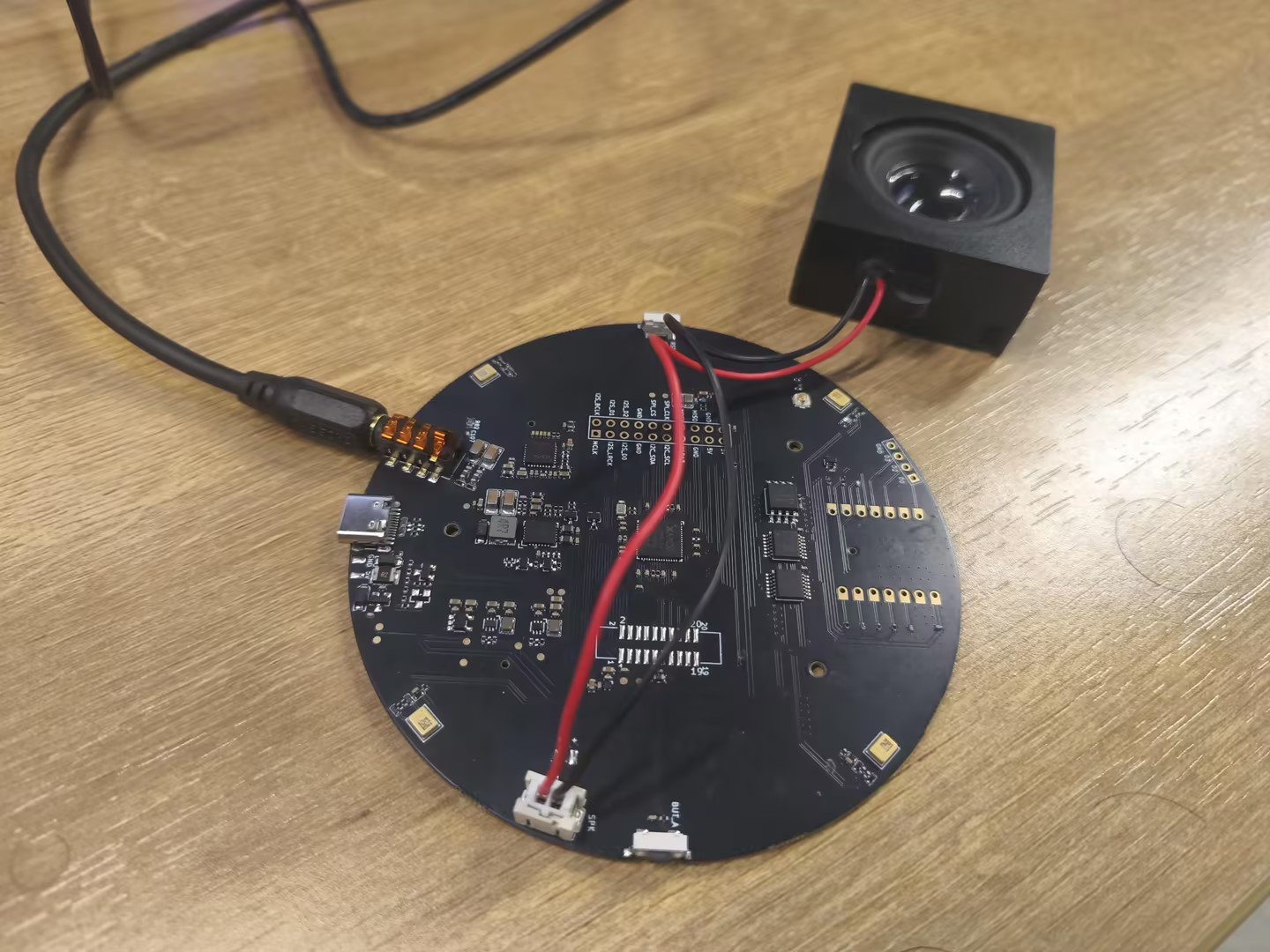
スピーカー接続
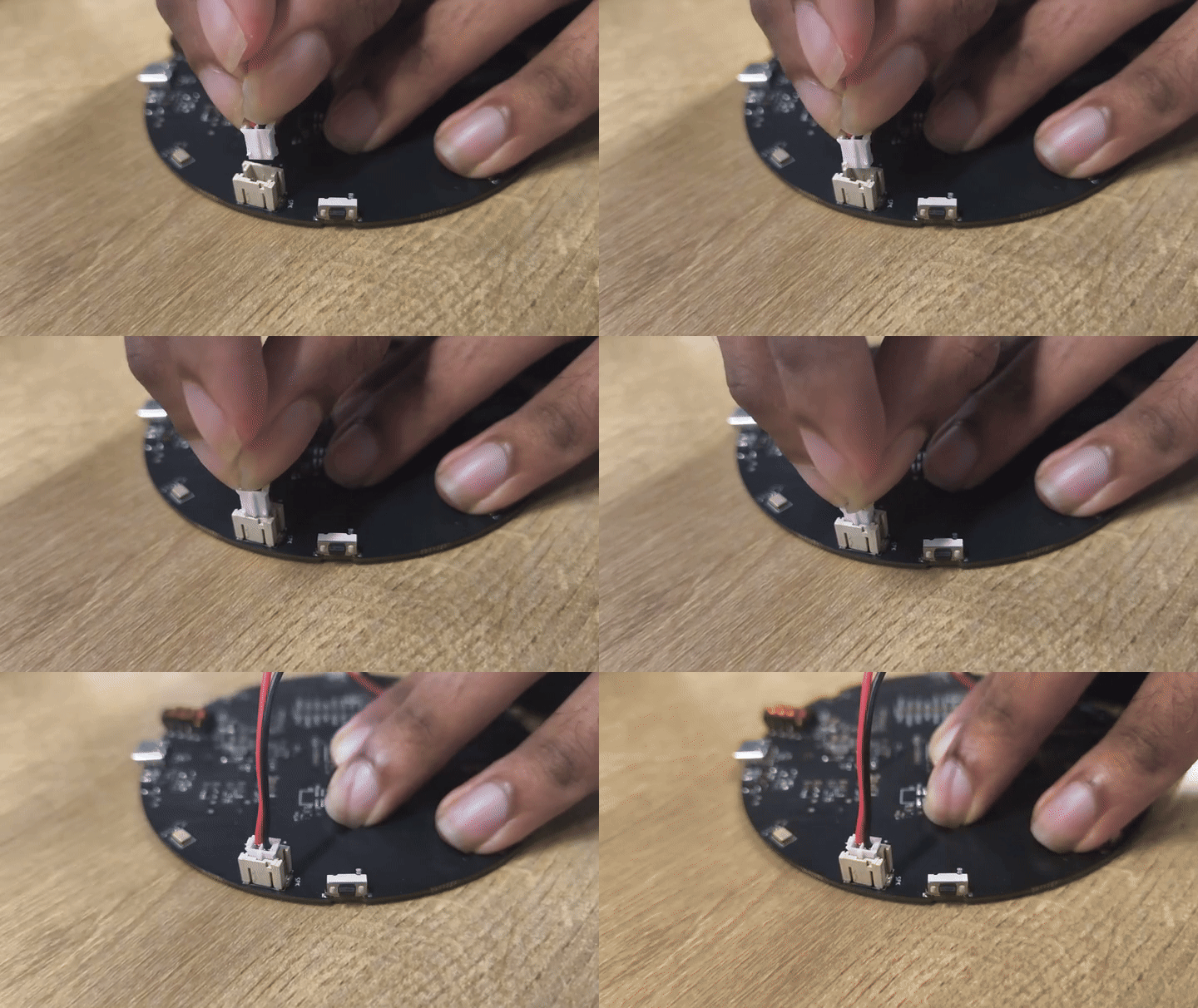
ここでは、オーディオ出力の好みに応じて、3.5mm AUX ヘッドホンジャックまたはオンボードの JST スピーカーインターフェースを使用してスピーカーを接続する方法を確認できます。
セーフモード
セーフモードは ReSpeaker XVF3800 上の特別なリカバリモードで、Raspberry Pi や ESP32 などのデバイス向けに USB DFU または I2C を介してファームウェアを書き込むことができます。以前に I2S ファームウェアを書き込んでいて USB ファームウェアに戻したい場合は、セーフモードに入って USB DFU を使用し、USB ファームウェアを書き戻すことができます。
ReSpeaker XVF3800 上の各種ファームウェアは、それぞれ異なる更新方法をサポートしています:
-
USB ファームウェアは USB DFU のみをサポートしており、USB 接続を使ってデバイスを更新できます。ただし、I2C DFU はサポートしていません。
-
I2S ファームウェアはその逆で、I2C DFU をサポートしており、I2C インターフェース経由でファームウェアを更新できますが、USB DFU はサポートしていません。
-
Factory パーティションに保存されている Safe Mode ファームウェアは最も柔軟です。USB DFU と I2C DFU の両方をサポートします。
Safe Mode を使用するタイミング
- ファームウェアが正しく動作していない(例:USB が認識されない、LED が期待どおりに点灯しない)。
- 新しいファームウェアを書き込みたいが、現在のファームウェアが反応しない。
- 誤ったファームウェアを書き込んでしまい、復旧したい。
Safe Mode への入る方法
- デバイスの電源を完全に切ります。
- Mute ボタンを押し続けます。
- Mute ボタンを押したまま、電源を再接続します。
- 赤色 LED が点滅し始めます — これでデバイスが Safe Mode になったことが確認できます。
- これでデバイスは Factory パーティションに保存されている Safe Mode ファームウェアで動作します。
ファームウェアの更新
公式 GitHub リポジトリには 3 種類のファームウェアが用意されています。用途に応じて適切なファームウェアを選択して書き込むことができます。詳細およびダウンロードについては、Github Link を参照してください。
GitHub からファームウェアファイルをダウンロードする際に "save as" を使用しないでください。ファイルが破損します。リポジトリをクローンするか、"Download as ZIP" を使用して、リポジトリ全体(および含まれるすべてのファイル)を ZIP ファイルとしてダウンロードしてください。
- USB
- I2S
- HA
USB ファームウェア
USB ファームウェアは、Windows、Linux、macOS などのホストシステム向けです。公式の USB ファームウェア変更履歴では v2.1.0 が現行リリースとして示されており、現在のファームウェアディレクトリには次の v2.1.0 イメージが含まれています:
| ファームウェアイメージ | リポジトリ上の USB プロファイル表記 |
|---|---|
respeaker_xvf3800_usb_dfu_firmware_v2.1.0.bin | 標準 v2.1.0 USB イメージ。ファイル名にはサンプリングレートやチャンネル数は記載されていません。 |
respeaker_xvf3800_usb_dfu_firmware_v2.1.0_16k6ch.bin | 16 kHz、6 チャンネルの USB イメージ。 |
respeaker_xvf3800_usb_dfu_firmware_v2.1.0_48k2ch.bin | 48 kHz、2 チャンネルの USB イメージ。 |
用途に合ったプロファイル表記のイメージを選択してください。48 kHz・2 チャンネルの USB キャプチャには、必ず _48k2ch イメージを使用し、汎用的な v2.1.0 ファイル名から 48 kHz 対応を推測しないでください。
ファームウェアディレクトリおよび変更履歴には、これらバイナリの USB Audio Class ディスクリプタダンプは公開されていません。書き込み後、録音アプリケーションを設定する前に、ホストが報告するフォーマットを確認してください。デバイスディスクリプタによる裏付けなしに、USB のサンプル幅や追加のサンプリングレート/チャンネル構成を記載しないでください。
I2S ファームウェアは、XIAO ESP32S3 のようなマイコンホストにデバイスを接続して使用することを想定しています。この構成では、音声データは I2S プロトコルを使用して送信されます。
ファームウェアファイル respeaker_xvf3800_i2s_dfu_firmware_v1.0.x.bin はこちらから入手できます。このファームウェアは 2 チャンネル音声と 32-bit のビット深度をサポートします。
| ファームウェア | チャンネル数 | 備考 |
|---|---|---|
| respeaker_xvf3800_i2s_dfu_firmware_v1.0.x.bin | 2 | 処理済み 2 チャンネル出力 チャンネル 0: Conference チャンネル 1: ASR |
Home Assistant ファームウェアは、Home Assistant との統合向けに特別に設計された、もう一つの I2S ベースのファームウェアです。この最適化されたファームウェアは 48 kHz サンプリングレートの 2 チャンネル音声を使用し、Home Assistant 環境内でより高い互換性と性能を提供します。 ファームウェアはこちらから確認できます。
| ファームウェア | チャンネル数 | 備考 |
|---|---|---|
| respeaker_xvf3800_i2s_master_dfu_firmware_v1.0.x_48k.bin | 2 | 処理済み 2 チャンネル出力 チャンネル 0: ASR チャンネル 1: ウェイクワード |
reSpeaker XVF3800 を USB ケーブルで PC に接続します。XMOS のファームウェアを書き込むには、XMOS USB-C ポート(3.5mm ジャックポートの近く)を使用する必要があることに注意してください。
DFU Util のインストール
dfu-util は、USB 経由で Device Firmware Upgrade を行うためのコマンドラインツールです。
- Windows
- macOS
- Linux
-
dfu-util-0.11-binaries.tar.xzをダウンロードして展開します(例:D:\dfu-util-0.11-binaries\win64\)。
Download Link -
システムの
Path変数にdfu-util.exeへのパスを追加します:
My Computer > Properties > Advanced > Environment Variables > Path -
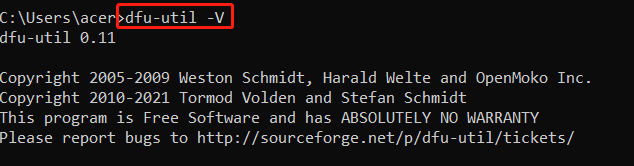
Command Prompt(
cmd)を開き、インストールを確認します:
dfu-util -V
- ReSpeaker XVF3800 を接続し、デバイスが検出されるか確認します:
dfu-util -l
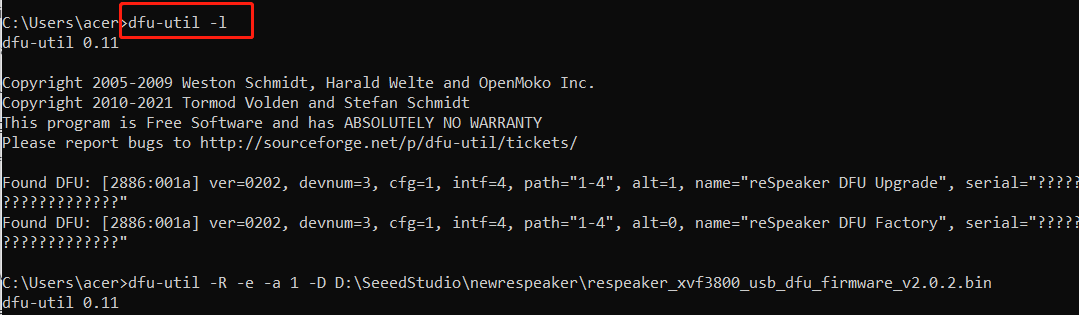
次のメッセージが表示された場合:
Cannot open DFU device 2886:001a ... (LIBUSB_ERROR_NOT_SUPPORTED)
以下のドライバインストール手順に進んでください。
- Zadig をインストールします。
- Zadig を開き、
Options > List All Devicesを選択 reSpeaker 3800またはreSpeaker XVF3800 4-Mic Arrayを選択- WinUSB ドライバをインストール
- デバイスの電源を入れ直す(電源再投入)
dfu-util -lを再度実行し、検出を確認します。
- Zadig を開き、
- Homebrew を使って dfu-util をインストールします:
brew install dfu-util
- デバイスが検出されているか確認します:
dfu-util -l
期待される出力:
dfu-util -l
dfu-util 0.11

Copyright 2005-2009 Weston Schmidt, Harald Welte and OpenMoko Inc.
Copyright 2010-2021 Tormod Volden and Stefan Schmidt
This program is Free Software and has ABSOLUTELY NO WARRANTY
Please report bugs to http://sourceforge.net/p/dfu-util/tickets/

Found DFU: [2886:001a] ver=0202, devnum=3, cfg=1, intf=4, path="2-1.1.4", alt=1, name="reSpeaker DFU Upgrade", serial="101991441000000001"
Found DFU: [2886:001a] ver=0202, devnum=3, cfg=1, intf=4, path="2-1.1.4", alt=0, name="reSpeaker DFU Factory", serial="101991441000000001"
- dfu-util をインストールします:
sudo apt install dfu-util
- XVF3800 を接続し、検出を確認します:
sudo dfu-util -l
期待される出力:
pi@raspberrypi:~ $ sudo dfu-util -l
dfu-util 0.9

Copyright 2005-2009 Weston Schmidt, Harald Welte and OpenMoko Inc.
Copyright 2010-2016 Tormod Volden and Stefan Schmidt
This program is Free Software and has ABSOLUTELY NO WARRANTY
Please report bugs to http://sourceforge.net/p/dfu-util/tickets/

Found DFU: [2886:001a] ver=0202, devnum=5, cfg=1, intf=3, path="1-1.1", alt=1, name="reSpeaker DFU Upgrade", serial="101991441000000001"
Found DFU: [2886:001a] ver=0202, devnum=5, cfg=1, intf=3, path="1-1.1", alt=0, name="reSpeaker DFU Factory", serial="101991441000000001"
ファームウェアの書き込み
GitHub から完全なファームウェアリポジトリをダウンロードします:XMOS XVF 3800
- 次のコマンドを実行してファームウェアを書き込みます
dfu-util -R -e -a 1 -D /path/to/dfu_firmware.bin
- Linux では、sudo を付けて実行します
sudo dfu-util -R -e -a 1 -D /path/to/dfu_firmware.bin
-Rオプションは、書き込み後にボードを自動的に再起動します。
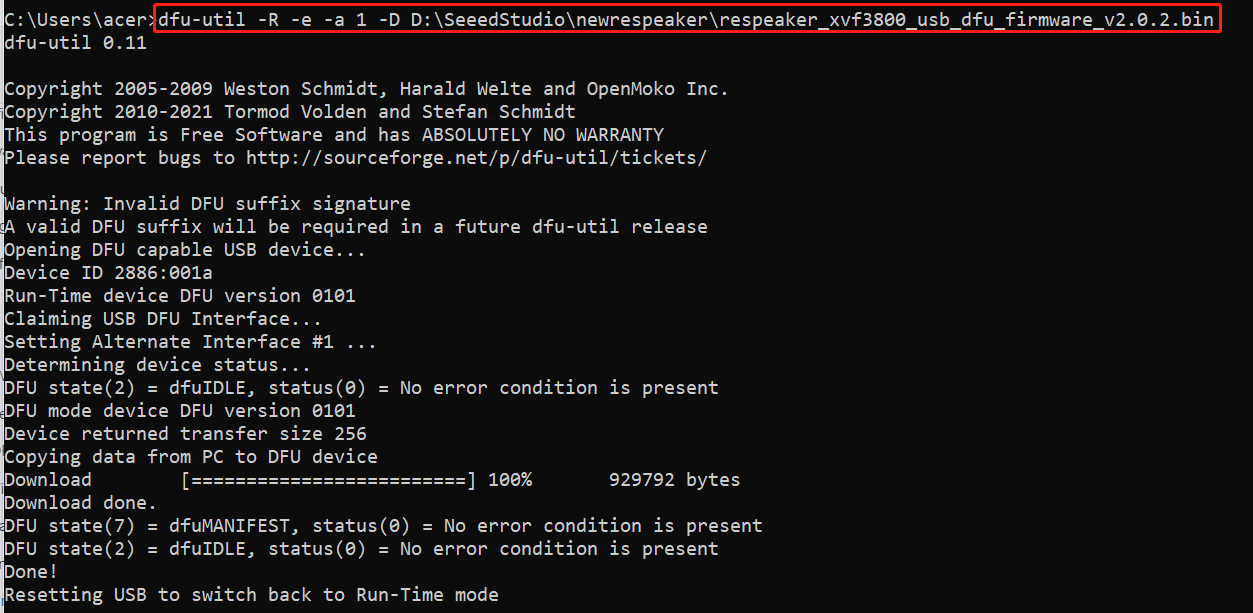
dfu-util -lコマンドで再度ファームウェアバージョンを確認し、新しいファームウェアが書き込まれたことを確認します。
録音と再生
- Windows
- macOS
- Raspberry Pi / Linux
Audacity のセットアップ(Windows)
- Audacity を開きます。
- Audio Setup > Audio Settings に移動します。
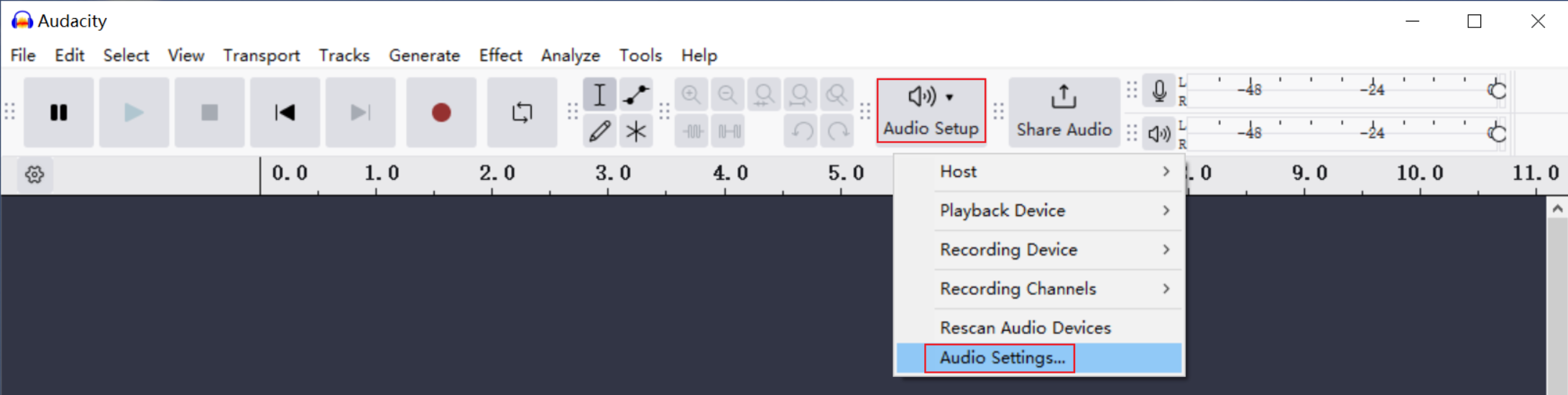
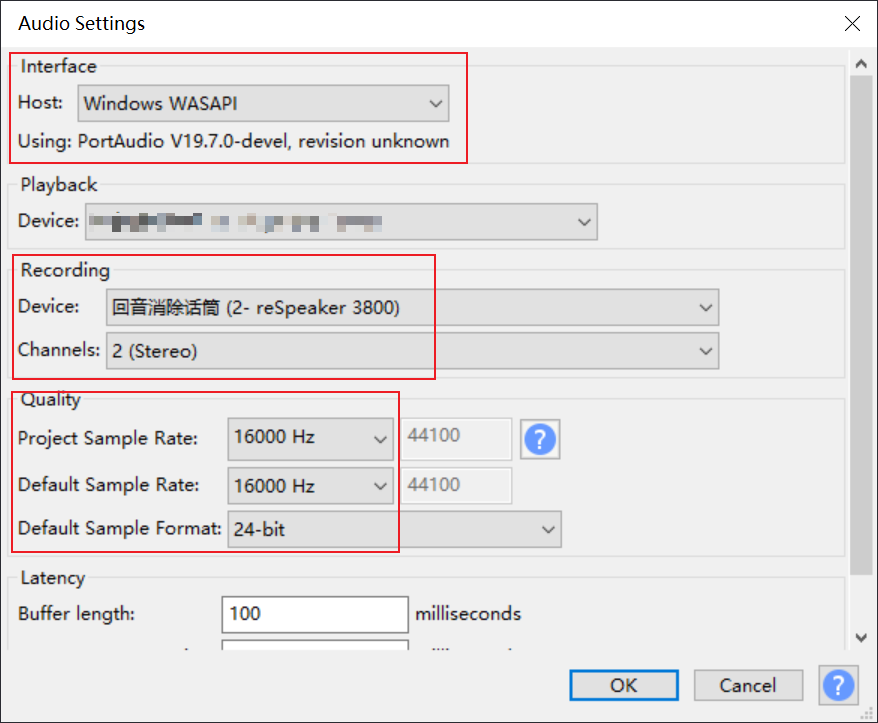
- 次のように設定します:
- Host:
Windows WASAPI - Recording Device:
reSpeaker 3800 - Channels:
2 (Stereo) - Sample Rate:
16000 Hz(Project と Default Sample Rate の両方) - Sample Format:
24-bit
- Host:
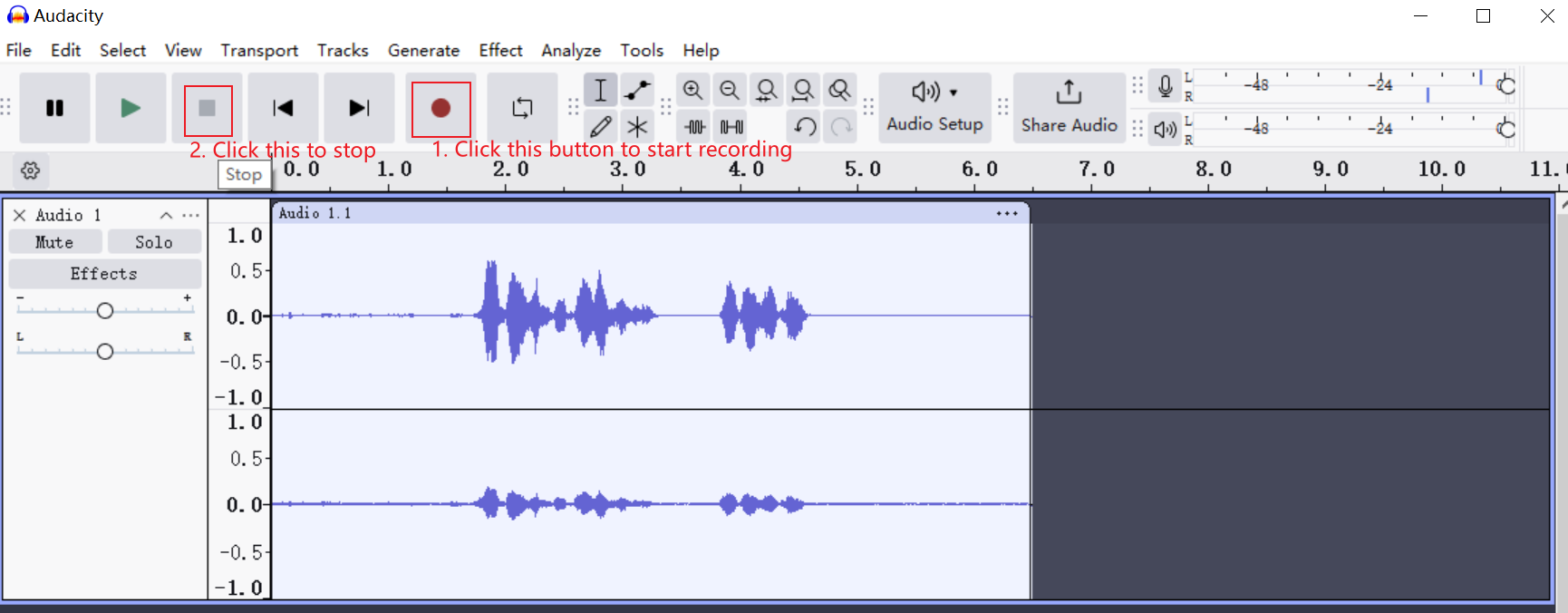
- OK をクリックします。
- 準備完了です — 録音を開始しましょう!
Audacity のセットアップ(macOS)
- Audacity を開きます。
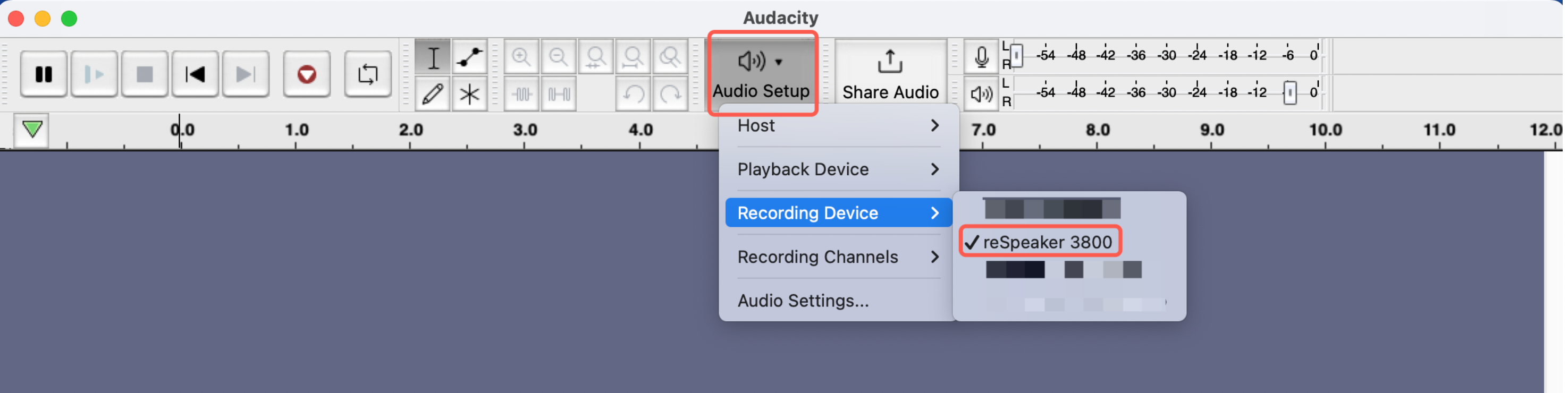
- Audio Setup に移動し、Recording Device として reSpeaker 3800 を選択します。
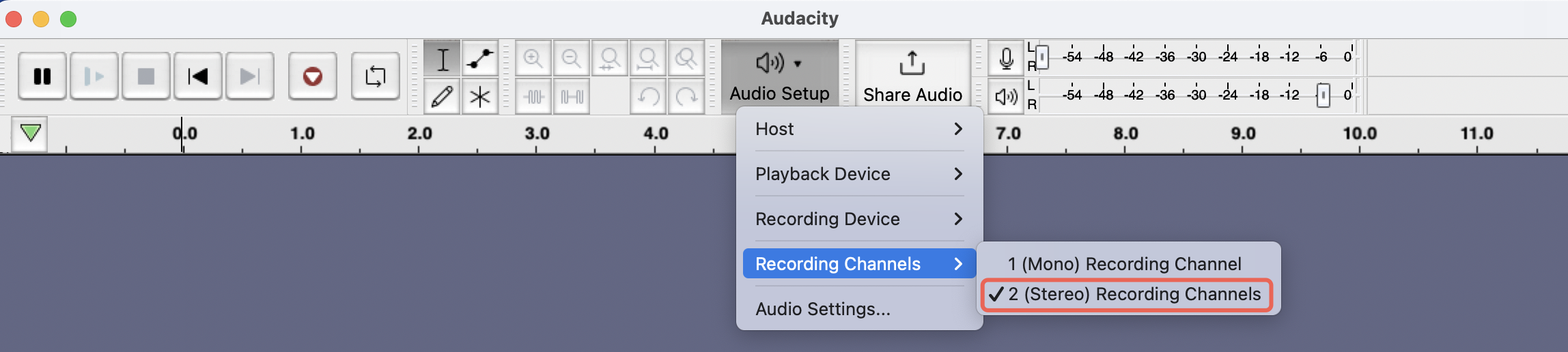
- Audio Setting に移動し、次のように設定します:
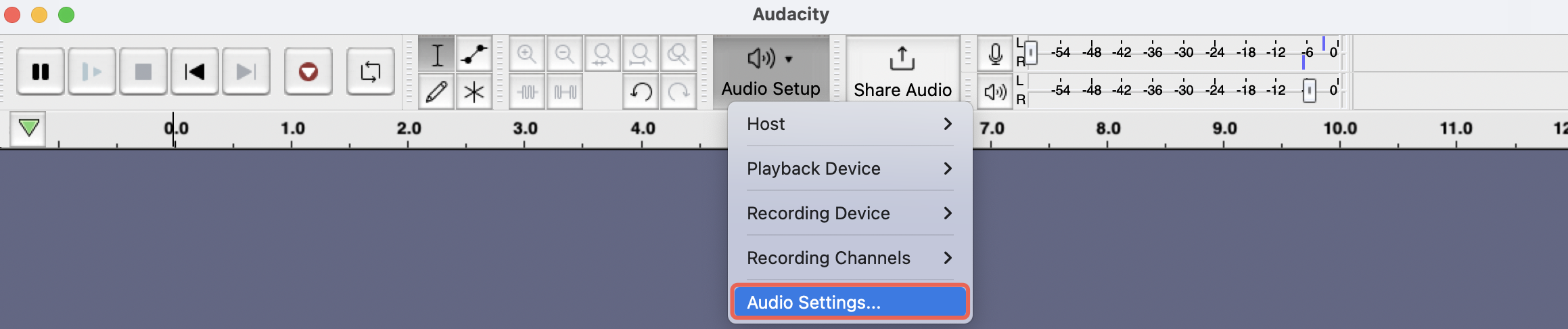
- Recording Device:
reSpeaker 3800 - Channels:
2 (Stereo) - Sample Rate:
16000 Hz(Project と Default Sample Rate の両方) - Sample Format:
24-bit
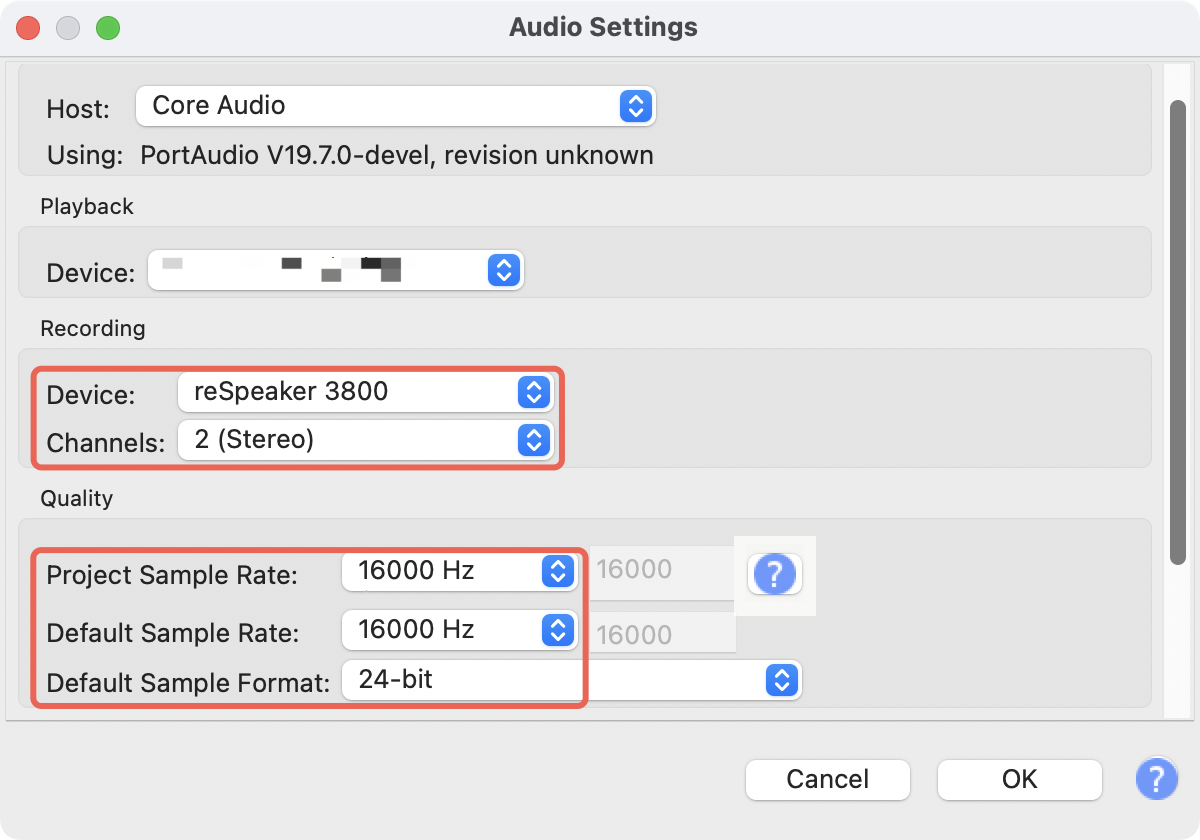
- OK をクリックします
- 録音の準備ができました!
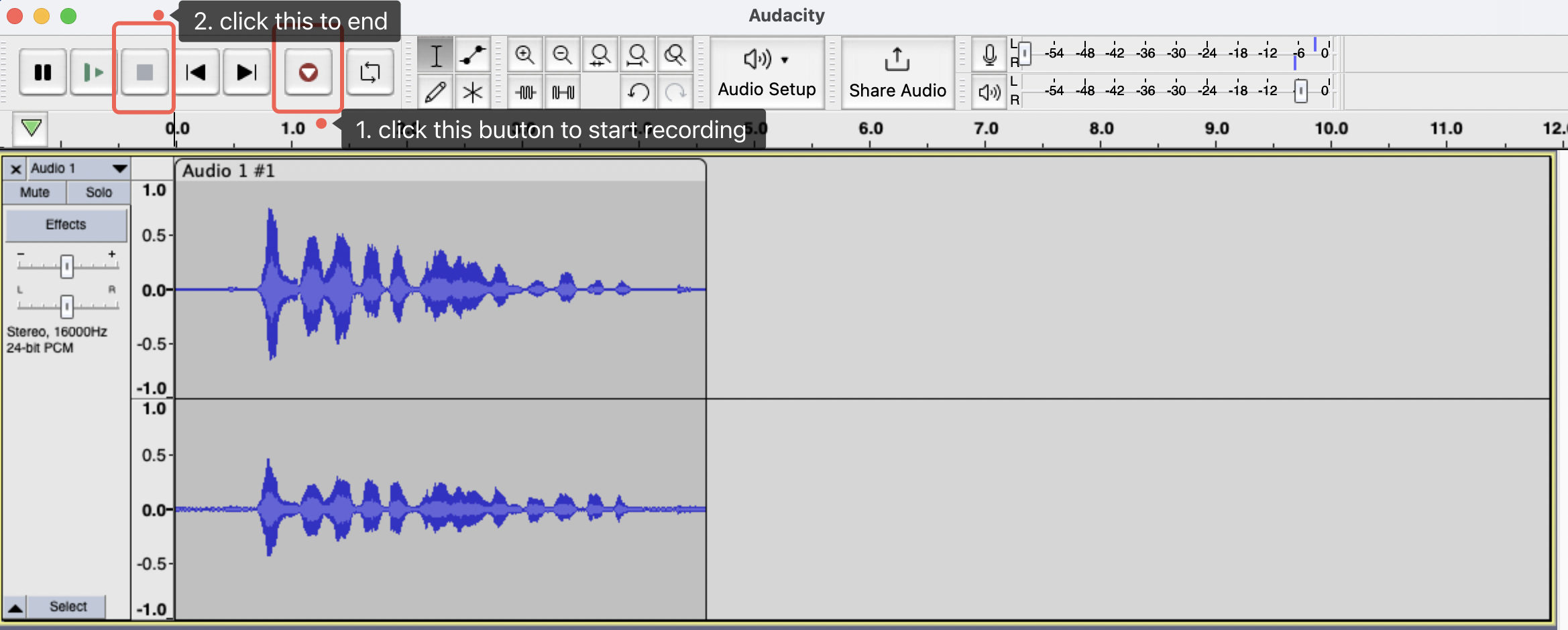
Raspberry Pi での録音(コマンドライン)
- サウンドカード番号を確認する:
arecord -l
出力例:
**** List of CAPTURE Hardware Devices ****
card 4: Array [reSpeaker XVF3800 4-Mic Array], device 0: USB Audio [USB Audio]
  Subdevices: 1/1
  Subdevice #0: subdevice #0
この場合、カード番号は 4 です
- 音声を録音する(5 秒):
arecord -D plughw:4,0 -c 2 -r 16000 -f S16_LE -d 5 output.wav
4 を実際のサウンドカード番号に置き換えてください
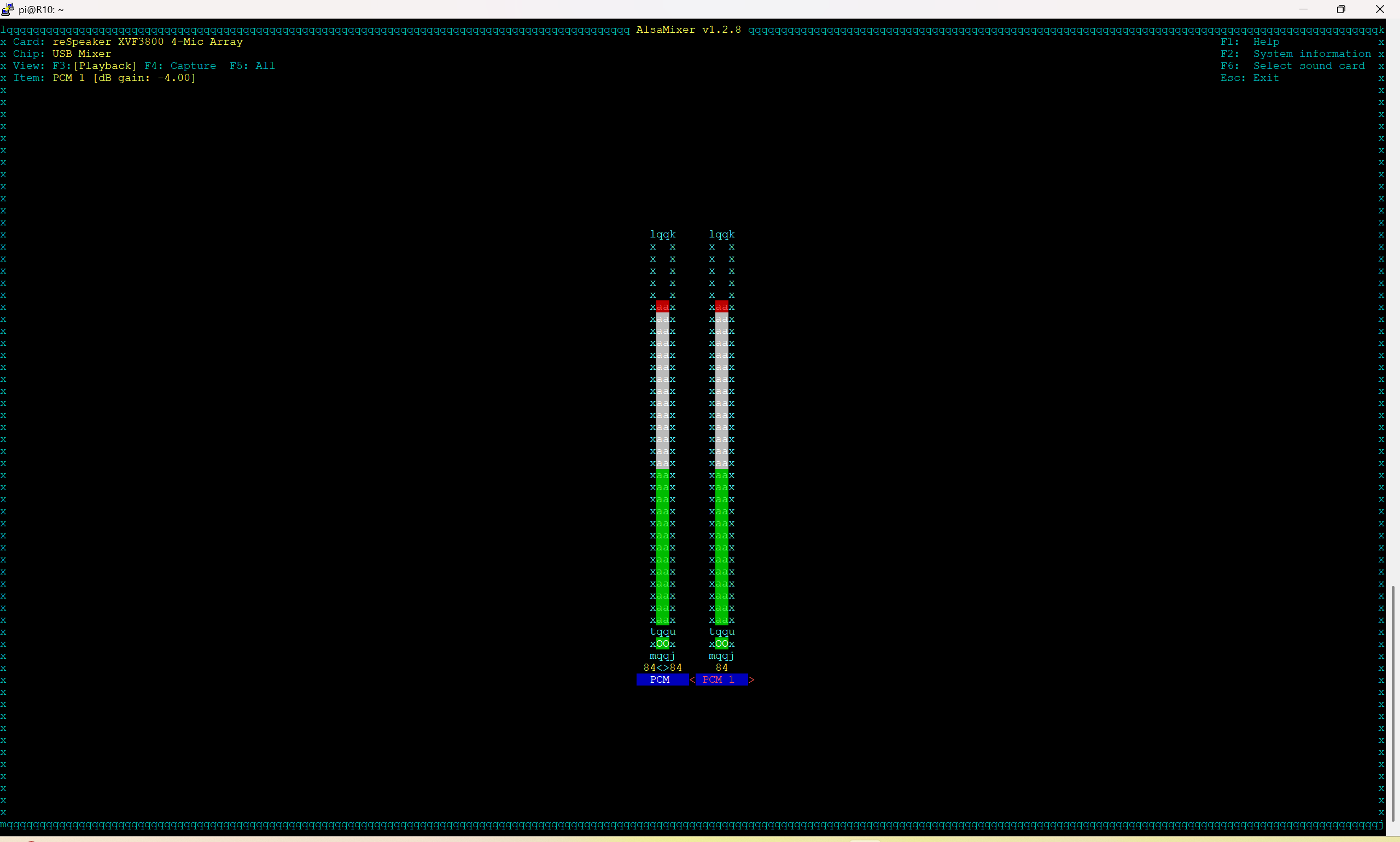
- ALSA 上で ReSpeaker XVF3800 の音量を調整する
alsamixer
alsamixer では、左右の矢印キーを使って正しいサウンドデバイスに移動します。上矢印キーで音量を上げます。
- 再生:
aplay -D plughw:4,0 output.wav
Raspberry Pi での録音(Audacity)
- Pi-Apps をインストールする(まだインストールしていない場合)
Raspberry Pi でターミナルを開きます。Pi-Apps をインストールするために次のコマンドを実行します
wget -qO- https://raw.githubusercontent.com/Botspot/pi-apps/master/install | bash
インストールが完了するまで待ちます。メニューに新しい Pi-Apps アイコンが表示されます。
-
Pi-Apps 経由で Audacity をインストールする
-
オーディオ入力と出力を設定する
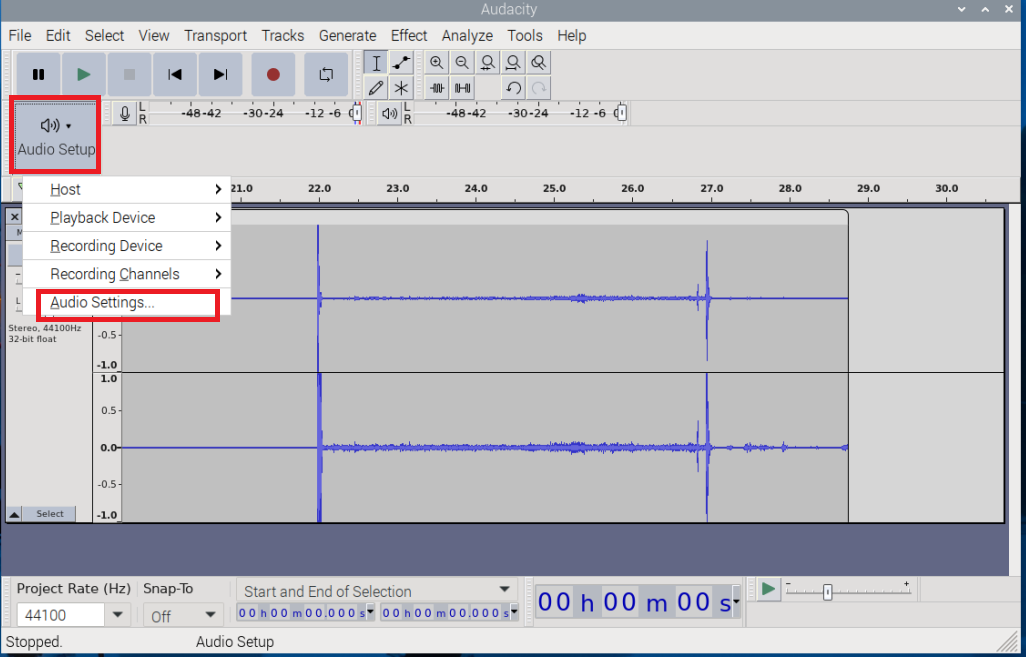
- ツールバーの "Audio Setup" をクリックします。
- ドロップダウンメニューから "Audio Settings" を選択します。
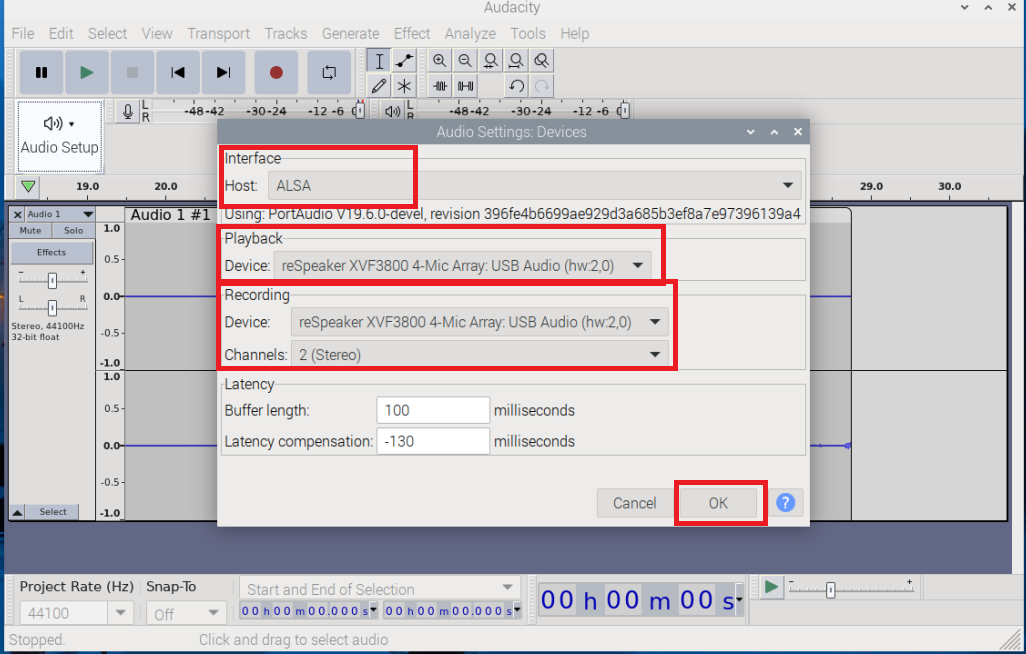
- Audio Settings ウィンドウで:
- 正しい Recording Device を選択します(例:reSpeaker XVF3800)。
- 適切な Playback Device を選択します(例:reSpeaker XVF3800)。
- Raspberry Pi での互換性を高めるため、Host が ALSA に設定されていることを確認します。
- 設定を適用するには OK をクリックします。
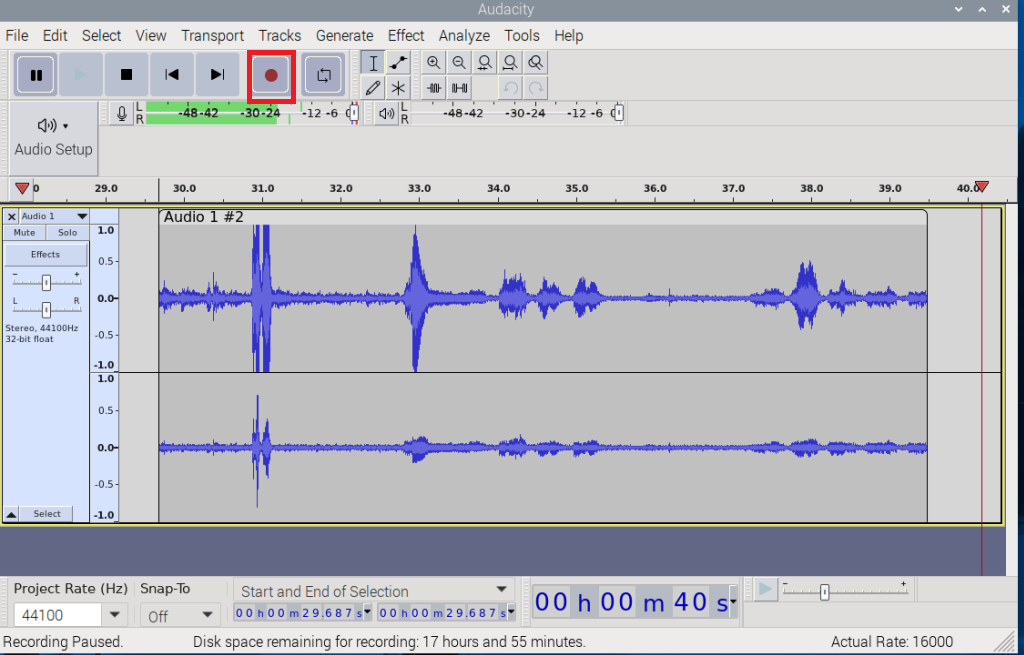
- 音声の録音と再生
パラメータをどのようにチューニングしますか?
チューニングにより、内蔵オーディオアルゴリズムのパラメータを設定し、XMOS チップと直接通信することができます。
パラメータ設定とデバイスとのやり取りのために、専用の Python 制御インターフェースが提供されています。
提供されている Python スクリプトを使用すると、次のことができます:
- 内蔵オーディオアルゴリズムのパラメータを設定する
- DoA(到来方向)データを取得する
- VAD(音声活動検出)データを取得する
- オンボード LED を制御する
- 音声処理パイプラインを制御する
- XMOS デバイスと直接通信する
システム要件
Python 制御インターフェースを使用するには、以下の依存関係が必要です:
- Python 3.6 以降
pyusbPython ライブラリlibusbシステムライブラリ
インストールと依存関係
必要な Python 依存関係を次のコマンドでインストールします:
pip install pyusb
オペレーティングシステムによっては、libusb パッケージを別途インストールする必要がある場合があります。
使用方法
基本構文
python xvf_host.py [options] command [value(s)...]
コマンドオプション
| オプション | 説明 |
|---|---|
-l, --list | サポートされているすべてのコマンドを詳細情報付きで一覧表示 |
--vid | USB ベンダー ID を設定(デフォルト:0x2886) |
--pid | USB プロダクト ID を設定(デフォルト:0x001A) |
--values | 書き込みコマンドに渡す値を指定(オプション) |
使用例
利用可能なコマンドを一覧表示
サポートされているすべてのファームウェアコマンドを表示します。
python xvf_host.py --list
ファームウェアバージョンを読み取る
デバイス上で現在動作しているファームウェアバージョンを取得します。
python xvf_host.py VERSION
出力例
VERSION: [2, 0, 7]
到来方向(DOA)を読み取る
検出された音源の方向を取得します。
python xvf_host.py DOA_VALUE
出力例
DOA_VALUE: [135]
LED の色を設定する
16 進数の RGB 値を使用して LED の色を設定します。
python xvf_host.py LED_COLOR --values 0xFF0000
LED の明るさを設定する
LED の明るさ(パーセンテージ)を調整します。
python xvf_host.py LED_BRIGHTNESS --values 50
マイクアレイのジオメトリを読み取る
音響処理アルゴリズムで使用されるマイク座標を取得します。
python xvf_host.py AEC_MIC_ARRAY_GEO
出力例
AEC_MIC_ARRAY_GEO:
[0.033, -0.033, 0.000,
 0.033,  0.033, 0.000,
-0.033,  0.033, 0.000,
-0.033, -0.033, 0.000]
reSpeaker XVF_HOST アプリケーション
xvf_host アプリケーションは、USB を介して reSpeaker XVF3800 と通信するために使用されるホスト側ユーティリティです。これを使用して、XVF3800 の制御パラメータを読み取りまたは変更したり、ファームウェアバージョンを確認したり、GPIO 値を読み取ったり、到来方向(DoA)などの機能にアクセスしたりできます。
ホストコントローラーアプリケーションはこちらにあります
ホストアプリケーションファイル
ホストアプリケーションは、リポジトリの host_control ディレクトリ内にあります。
代表的なプラットフォームディレクトリは次のとおりです:
host_control/
├── linux_x86_64/
├── mac_arm64/
├── win32/
└── ...
各プラットフォームディレクトリには、そのアプリケーションに必要なホストアプリケーションとライブラリが含まれています。
例えば:
Windows
host_control/win32/
├── command_map.dll
├── device_usb.dll
└── xvf_host.exe
Linux
host_control/linux_x86_64/
├── libcommand_map.so
├── libdevice_usb.so
└── xvf_host
macOS
host_control/mac_arm64/
├── libcommand_map.dylib
├── libdevice_usb.dylib
├── libusb-1.0.0.dylib
└── xvf_host
重要: ホストアプリケーションを別のコンピュータにコピーする際は、プラットフォームディレクトリ全体をまとめて保持してください。実行ファイルは同じディレクトリ内にあるライブラリに依存しています。
- Windows
- Linux
- macOS
1. XVF3800 を接続する
reSpeaker XVF3800 を USB で Windows PC に接続します。
2. コマンドプロンプトまたは PowerShell を開く
Windows ホストアプリケーションディレクトリに移動します:
cd C:\path\to\reSpeaker_XVF3800_USB_4MIC_ARRAY\host_control\win32
3. ホストアプリケーションを確認する
次を実行します:
xvf_host.exe --help
アプリケーションが正しく動作していれば、ヘルプ情報が表示されます。
利用可能なすべての制御コマンドを表示するには:
xvf_host.exe --list-commands
--list-commands オプションは、ホストアプリケーションでサポートされているコマンドを表示します。
4. XVF3800 との接続を確認する
次を実行します:
xvf_host.exe VERSION
接続が成功すると、次のような出力が表示されます:
Device (USB)::device_init() -- Found device VID: 10374 PID: 26 interface: 3
VERSION 2 0 10
ファームウェアバージョンは、XVF3800 にインストールされているファームウェアによって異なります。
VERSION コマンドは、xvf_host.exe が XVF3800 と通信できることを確認する簡単な方法です。
5. GPI 値を読み取る
xvf_host.exe GPI_READ_VALUES
6. GPO 値を読み取る
xvf_host.exe GPO_READ_VALUES
7. 到来方向(DoA)を読み取る
xvf_host.exe AEC_AZIMUTH_VALUES
返される方位角の値を使用して、検出された音源の方向を判断できます。
8. 利用可能なコマンドを一覧表示
利用可能なすべての XVF3800 ホストコマンドを表示するには:
xvf_host.exe --list-commands
その後、任意のサポートされているコマンドを次のように使用できます:
xvf_host.exe <COMMAND>
例えば:
xvf_host.exe VERSION
1. XVF3800 を接続する
reSpeaker XVF3800 を USB で Linux コンピュータに接続します。
2. Linux ホストアプリケーションディレクトリに移動する
x86-64 Linux システムの場合:
cd ~/reSpeaker_XVF3800_USB_4MIC_ARRAY/host_control/linux_x86_64
3. アプリケーションに実行権限を付与する
次を実行します:
chmod +x xvf_host
4. ホストアプリケーションを確認する
次を実行します:
./xvf_host --help
利用可能なすべての制御コマンドを表示するには:
./xvf_host --list-commands
5. XVF3800 との接続を確認する
次を実行します:
./xvf_host VERSION
接続が成功すると、次のような出力が表示されます:
Device (USB)::device_init() -- Found device VID: 10374 PID: 26 interface: 3
VERSION 2 0 10
ファームウェアバージョンは、XVF3800 にインストールされているファームウェアによって異なります。
VERSION コマンドは、xvf_host が XVF3800 と通信できることを確認する簡単な方法です。
6. USB 権限が拒否された場合
Linux の USB 権限のためにアプリケーションが USB デバイスにアクセスできない場合、次のコマンドでアプリケーションをテストできます:
sudo ./xvf_host VERSION
コマンドが sudo 付きでは動作するが、なしでは動作しない場合、問題は Linux の USB デバイス権限または udev ルールに関連している可能性があります。
7. GPI 値を読み取る
./xvf_host GPI_READ_VALUES
8. GPO 値を読み取る
./xvf_host GPO_READ_VALUES
9. 到来方向(DoA)を読み取る
./xvf_host AEC_AZIMUTH_VALUES
10. 利用可能なコマンドを一覧表示
./xvf_host --list-commands
その後、次のようにサポートされているコマンドを実行できます:
./xvf_host <COMMAND>
例えば:
./xvf_host VERSION
1. XVF3800 を接続する
reSpeaker XVF3800 を USB で Mac に接続します。
2. macOS ホストアプリケーションのディレクトリへ移動する
Apple Silicon Mac の場合:
cd ~/reSpeaker_XVF3800_USB_4MIC_ARRAY/host_control/mac_arm64
3. アプリケーションに実行権限を付与する
次を実行します:
chmod +x xvf_host
4. ホストアプリケーションを確認する
次を実行します:
./xvf_host --help
利用可能なすべての制御コマンドを表示するには:
./xvf_host --list-commands
5. XVF3800 との接続を確認する
次を実行します:
./xvf_host VERSION
接続が成功すると、次のような出力が表示されます:
Device (USB)::device_init() -- Found device VID: 10374 PID: 26 interface: 3
VERSION 2 0 10
ファームウェアバージョンは、XVF3800 にインストールされているファームウェアによって異なります。
6. GPI 値を読み取る
./xvf_host GPI_READ_VALUES
7. GPO 値を読み取る
./xvf_host GPO_READ_VALUES
8. 到来方向 (DoA) を読み取る
./xvf_host AEC_AZIMUTH_VALUES
9. 利用可能なコマンドを一覧表示する
./xvf_host --list-commands
共通コマンド
以下のコマンドは、基本的な XVF3800 のテストに役立ちます:
| Command | Description |
|---|---|
--help | ホストアプリケーションのヘルプを表示 |
--list-commands | 利用可能な XVF3800 コマンドを表示 |
VERSION | XVF3800 のファームウェアバージョンを読み取る |
GPI_READ_VALUES | GPI 値を読み取る |
GPO_READ_VALUES | GPO 値を読み取る |
AEC_AZIMUTH_VALUES | 現在の DoA/方位角の値を読み取る |
その他のコマンドはこちらで確認できます。
reSpeaker コンソールアプリケーション
reSpeaker デバイスを制御および設定するためのデスクトップアプリケーションを用意しました。
このアプリケーションを使用すると、次のことができます:
- reSpeaker デバイスに接続
- オーディオ設定の構成(ノイズ抑制、ゲイン、AEC、およびチャンネル構成)
- 到来方向 (DoA) と音声活動検出 (VAD) のモニタリング
- LED エフェクトの制御
- デバイスパラメータの調整
アプリケーションのインストール
最新リリースを以下からダウンロードします:
https://github.com/respeaker/respeaker-console/releases
| Platform | Architecture | Package Type |
|---|---|---|
| Windows | x64 | .msi / .exe |
| macOS | Apple Silicon | .dmg (aarch64) |
| macOS | Intel | .dmg (x86_64) |
| Linux | x64 | .deb / .AppImage |
Windows:USB ドライバのセットアップ
アプリケーションを初めて使用する前に、Zadig を使用して WinUSB ドライバをインストールします。
ステップ 1: Zadig をダウンロードして実行します。
ステップ 2: Options → List All Devices を選択します。
ステップ 3: デバイス一覧から reSpeaker 3800 または reSpeaker XVF3800 4-Mic Array を選択します。
ステップ 4: ドライバとして WinUSB を選択します。
ステップ 5: Install Driver をクリックします。
ステップ 6: デバイスを一度取り外し、再接続します。
ステップ 7: 次のコマンドを実行して、デバイスが認識されていることを確認します:
dfu-util -l
dfu-util.exe はアプリケーションに同梱されているため、別途インストールする必要はありません。
Linux:dfu-util のインストールと USB パーミッションの設定
dfu-util をインストールします:
sudo apt install dfu-util
USB アクセスには udev ルールも必要です。
次のファイルを作成します:
/etc/udev/rules.d/99-respeaker.rules
次の行を追加します:
SUBSYSTEM=="usb", ATTRS\{idVendor\}=="2886", MODE="0666", GROUP="plugdev"
udev ルールを再読み込みします:
sudo udevadm control --reload-rules && sudo udevadm trigger
最後に、デバイスを一度取り外してから再接続します。
macOS:dfu-util のインストール
ファームウェア更新機能を使用する前に dfu-util をインストールします。
brew install dfu-util
アプリケーションの使用方法
アプリケーションをインストールしたら、起動して reSpeaker Console にアクセスします。
サイドバーの各セクションを順に見ていきましょう。
デバイス接続
まず、reSpeaker デバイスを接続します。
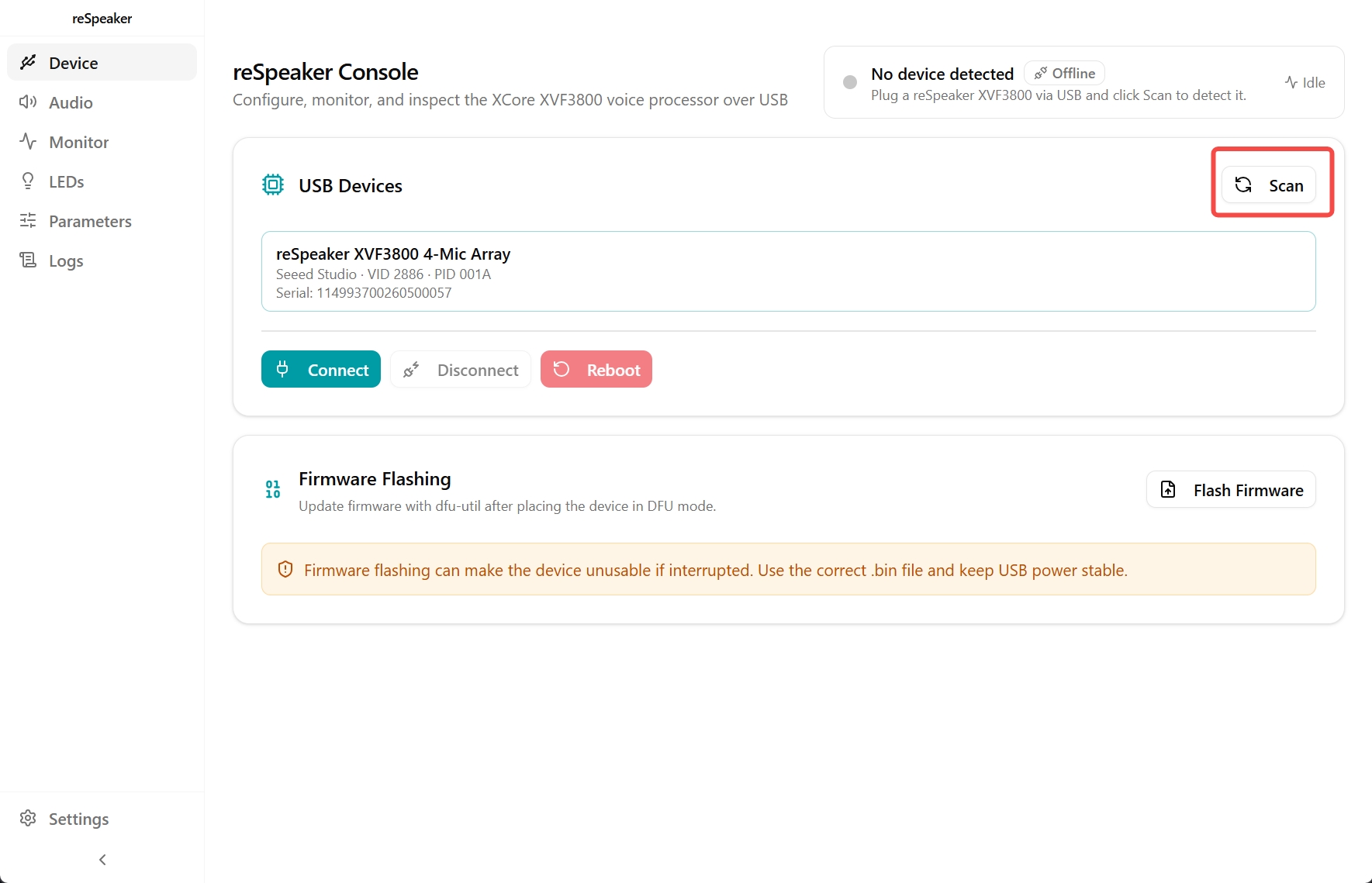
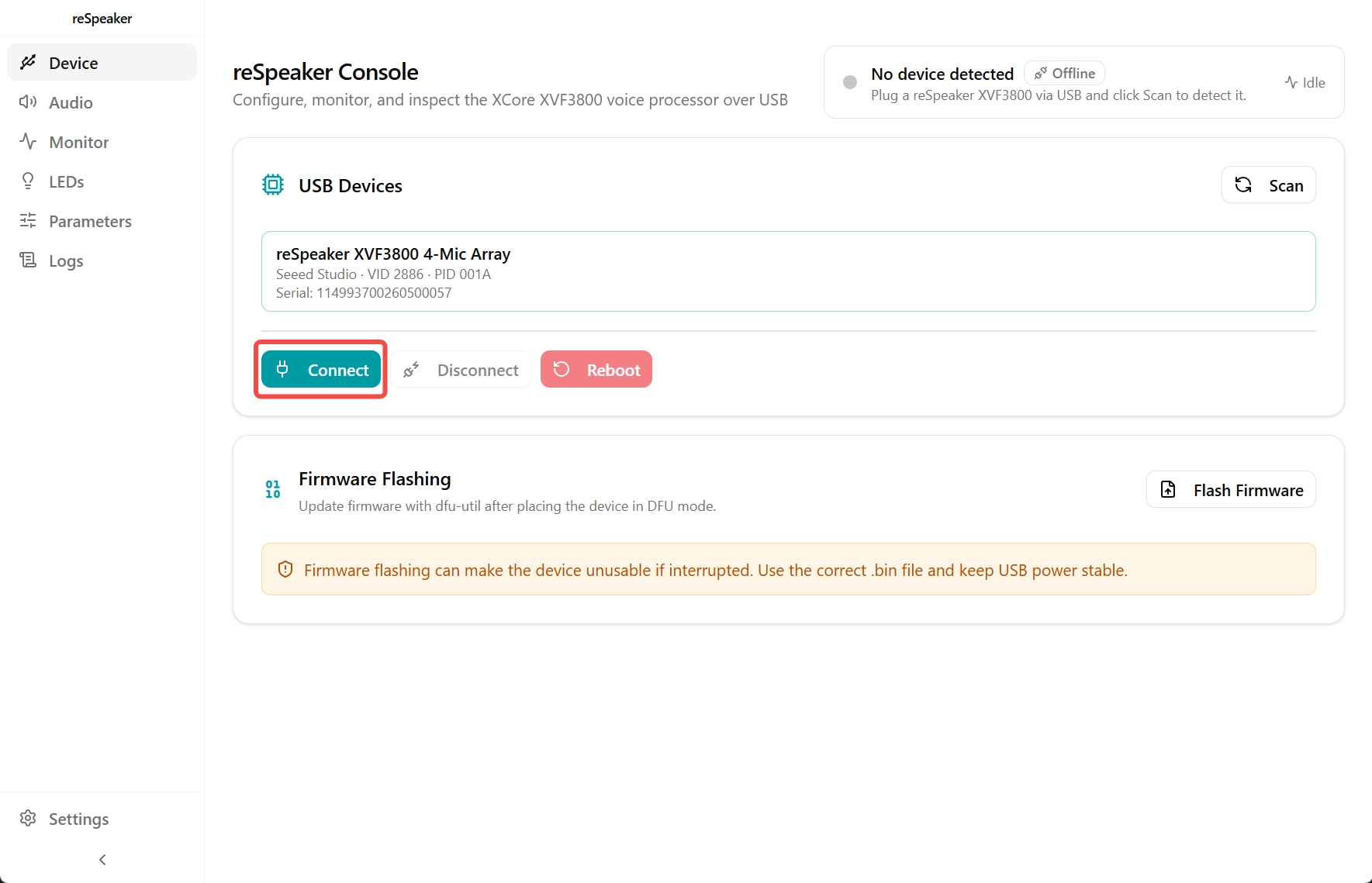
- Scan Devices をクリックします。
- アプリケーションが検出されたすべてのデバイスを一覧表示します。
- 自分のデバイスを選択します。
- Connect をクリックして接続を確立します。
Audio
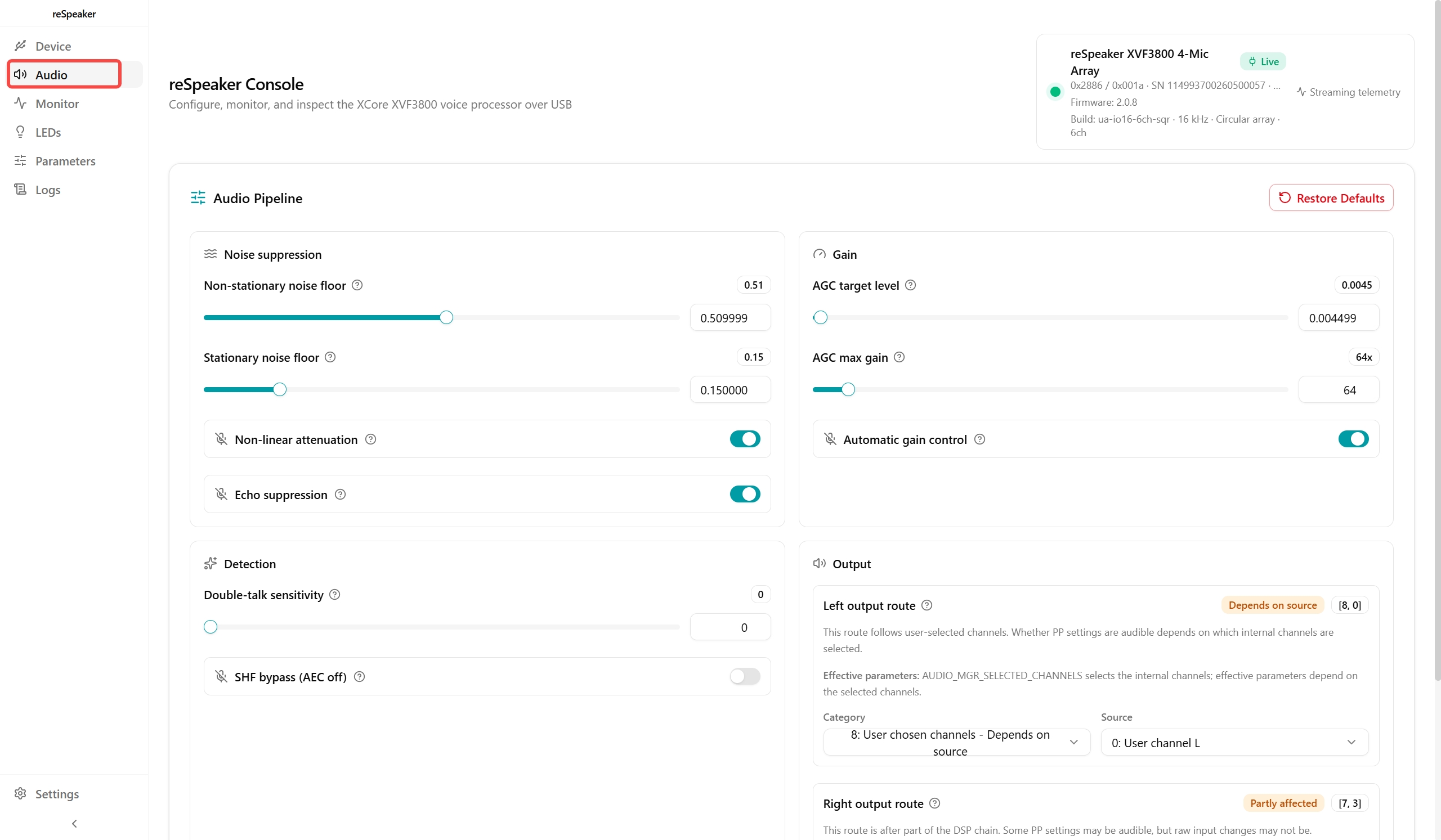
Audio タブでは、オーディオ処理パイプラインを設定および強化できます。
ここでは次の設定が可能です:
- 非定常ノイズ抑制
- 定常ノイズ抑制
- 自動ゲイン制御 (AGC)
- アコースティックエコーキャンセレーション (AEC)
- 出力チャンネル構成
- 左右チャンネルマッピング
Monitor
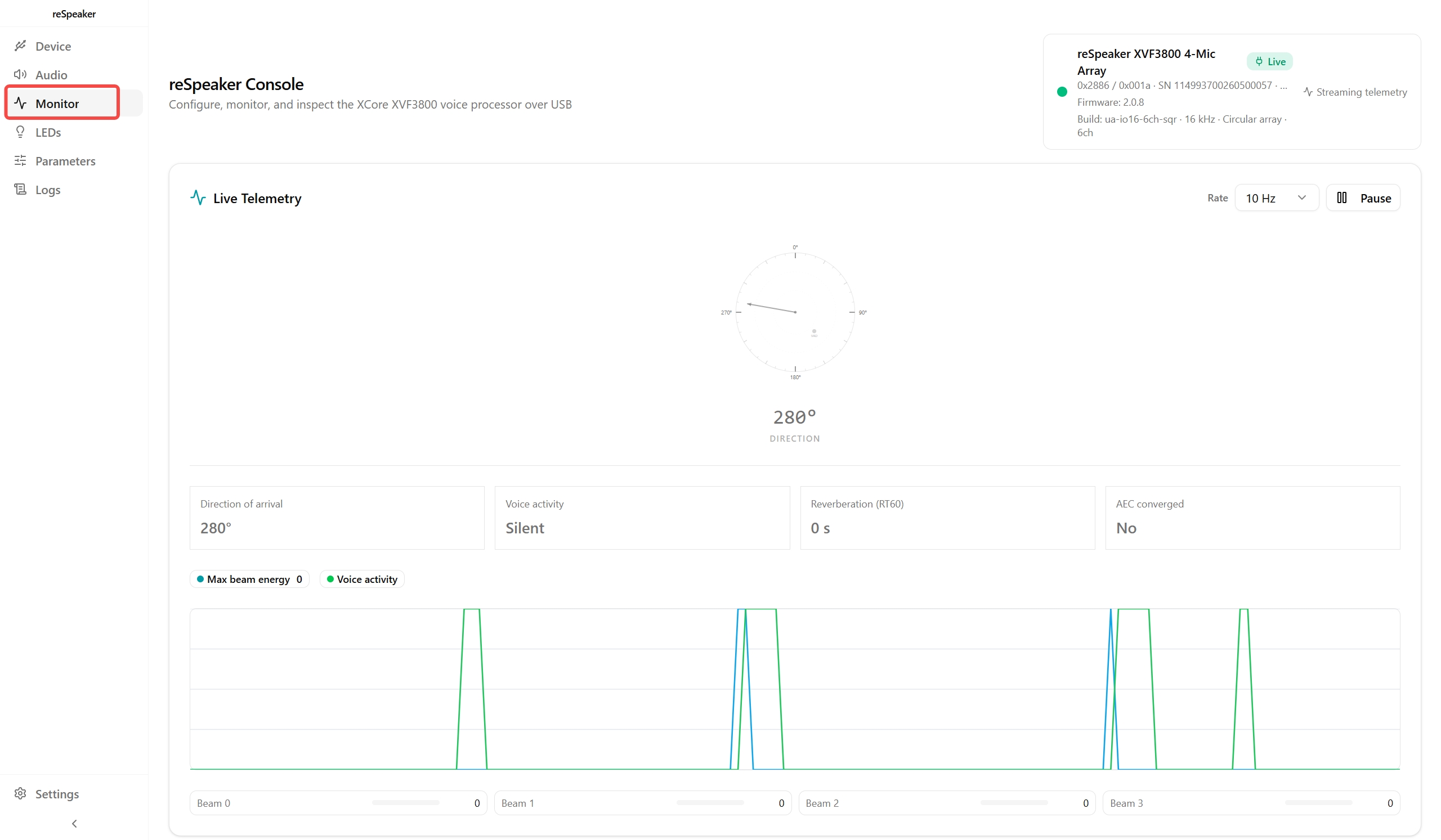
Monitor タブでは、マイク処理のリアルタイム可視化が提供されます。
次の項目をモニタリングできます:
- 到来方向 (DoA)
- 音声活動検出 (VAD)
- ビームエネルギーレベル
これらの指標により、デバイスが音声を正しく検出しているかを確認できます。
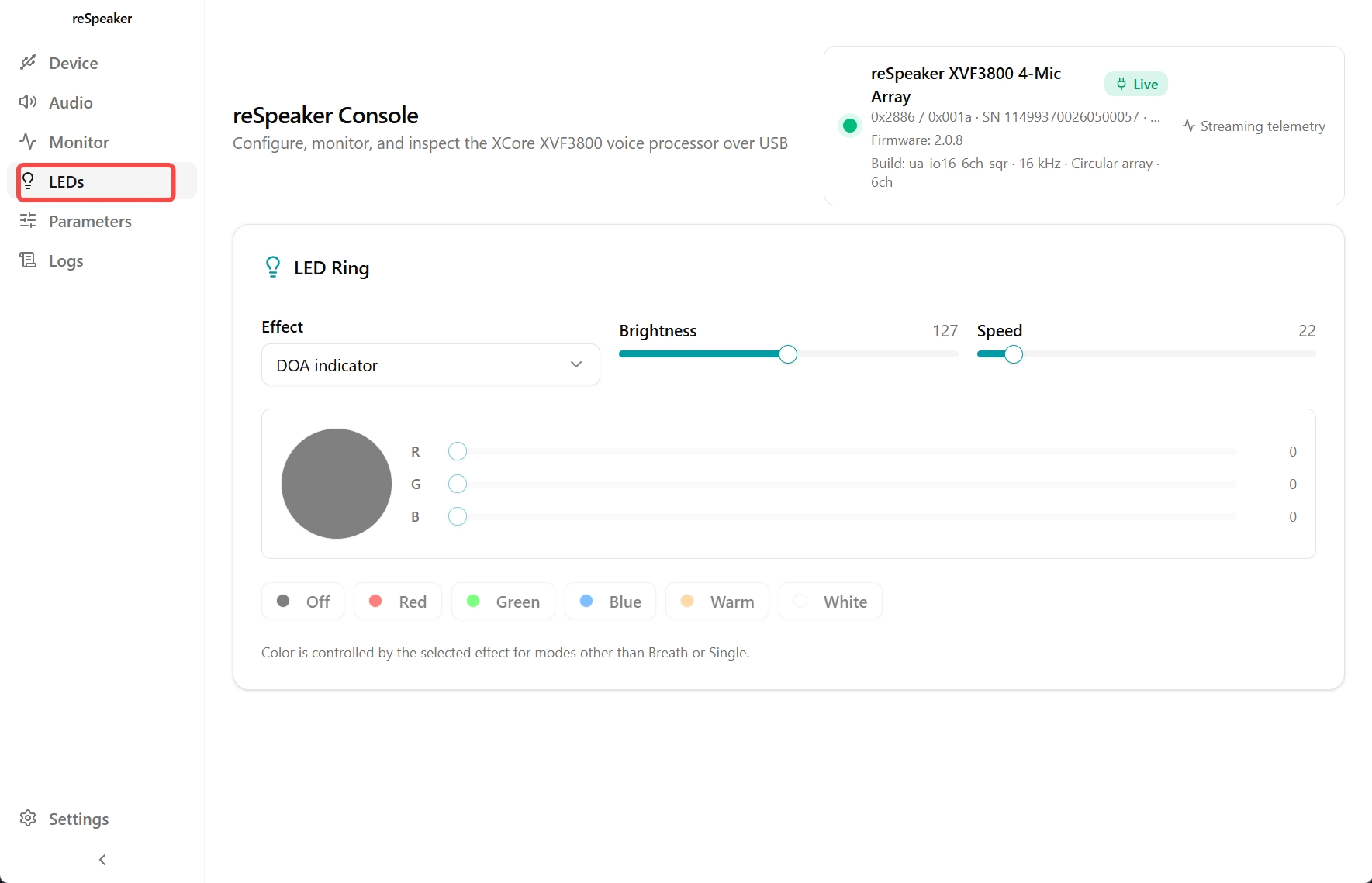
LEDs
LEDs タブでは、LED リングをカスタマイズできます。
利用可能な機能には次のものがあります:
- ブリージングエフェクト
- レインボーエフェクト
- リングエフェクト
- 輝度調整
- アニメーション速度の制御
- RGB カラー選択
Parameters
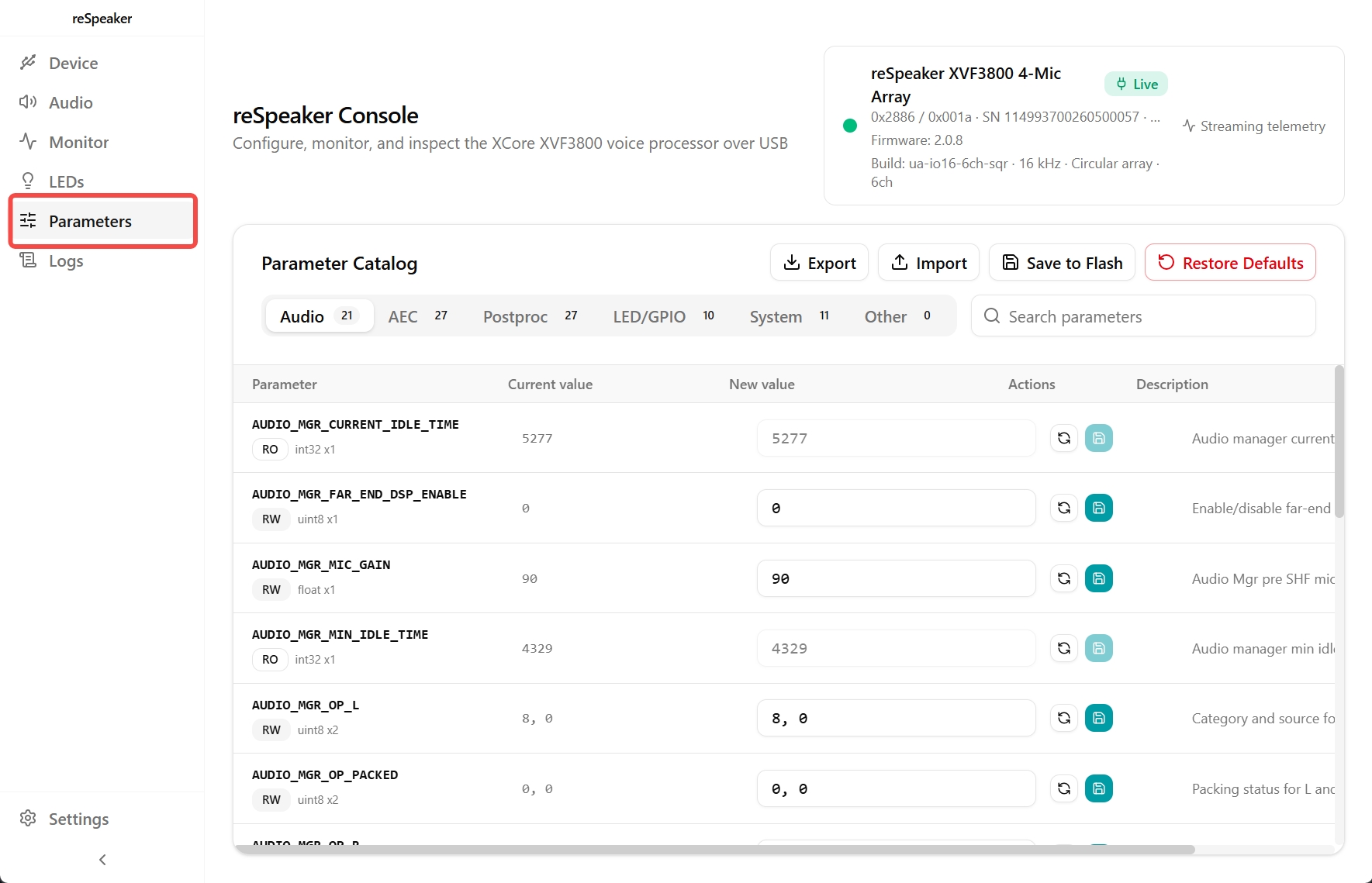
Parameters タブでは、すべての設定可能なデバイスパラメータにアクセスできます。
設定は次のようなカテゴリに整理されています:
- Audio
- アコースティックエコーキャンセレーション (AEC)
- ポストプロセッシング
- LEDs / GPIO
- System
このインターフェースから、パラメータ値を直接更新できます。
各パラメータには、その目的と推奨値の範囲を理解するのに役立つ説明が含まれています。
トラブルシューティング
スピーカー出力の再生音量が十分でないのですが?
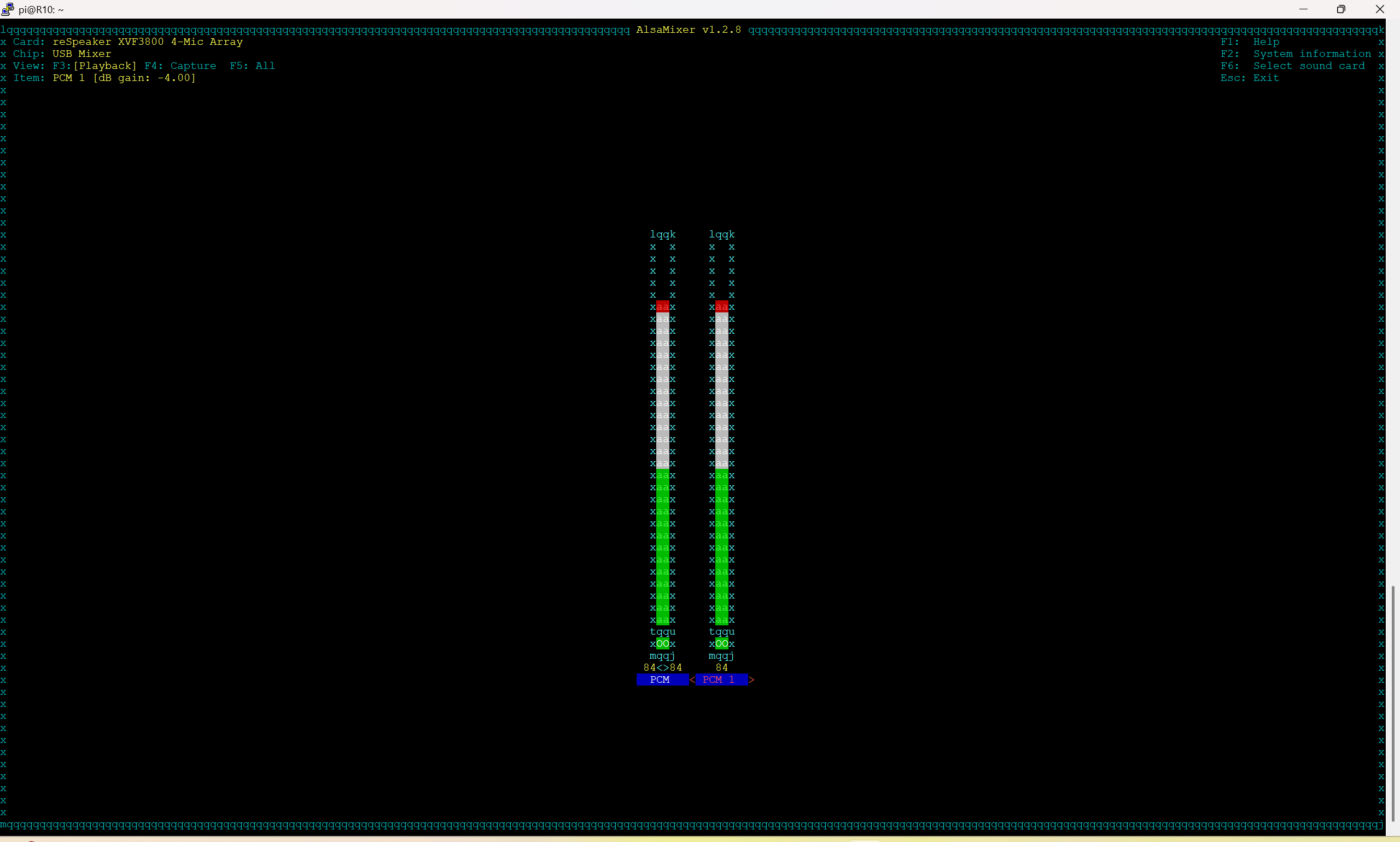
Linux で ReSpeaker XVF3800 のスピーカー出力音量が小さすぎる場合、XVF3800 サウンドカードの ALSA ミキサーレベル を調整する必要があるかもしれません。出力音量を上げるには、以下の手順に従ってください。
ステップ 1:ALSA ミキサーを開く
-
ターミナルを開きます。
-
次のコマンドを入力し、Enter キーを押します:
alsamixer
ステップ 2:XVF3800 サウンドカードを選択する
- F6 キーを押してサウンドカード選択メニューを開きます。
- 上下矢印キー を使用して XVF3800 サウンドカードを選択します。
- Enter キーを押して選択を確定します。
ステップ 3:PCM-1 の音量を調整する
- 左右矢印キー を使用して PCM-1 に移動します。
- 上矢印キー を使用して音量レベルを 100% まで上げます。
ステップ 4:ALSA 設定を保存する
- ESC キーを押して
alsamixerを終了します。 - XVF3800 を取り外す前に、次のコマンドを実行して設定を保存します:
sudo alsactl store
ステップ 5:追加オプション(PulseAudio の使用)
ALSA レベルを調整してもまだ音がはっきり聞こえない場合は、より詳細な音量調整のために PulseAudio Volume Control をインストールしてみてください:
sudo apt install pavucontrol -y
その後、pavucontrol を開き、必要に応じて出力音量を 100% を超えて上げることができます。
USB ドライバを再インストールした後、ReSpeaker が録音・再生できません
デバイスマネージャーで ReSpeaker に関連するすべてのドライバをアンインストールしてください。これで問題が解決しました。
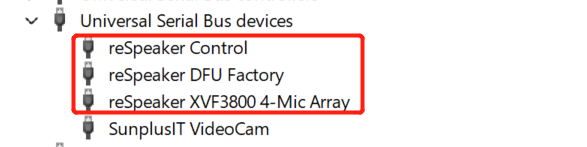
ファームウェアを書き込んだ後、Windows でサウンドデバイスとして使用できませんか?
スタートメニューを開き、「Device manager」と入力します。関連する reSpeaker XVF 3800 デバイスを見つけて右クリックし、Uninstall devices を選択します。その後、デバイスを再起動します(USB を抜き差しします)。すると Windows が適切なサウンドカードドライバを再インストールします。
ケースを傷つけずに開けるにはどうすればよいですか?
指の爪を使って、ケースの縁をそっと持ち上げることができます。カバーは 3 つのロッククリップで固定されています。いずれか 1 つのクリップを外せば、比較的簡単にケースを開けることができます。クリップや筐体を破損しないよう、慎重に取り扱ってください。
reSpeaker XVF3800 がサウンドデバイスとして認識されないのはなぜですか?
reSpeaker XVF3800 ESP32 バージョンは、デフォルトで I2S ファームウェアが書き込まれて出荷されるため、PC に接続しても USB オーディオデバイスとしては表示されません。この情報は、Bazaar の製品ページおよび公式ドキュメントに記載されています。
デバイスを USB オーディオデバイス として使用したい場合は、USB ファームウェアを書き込み直す必要があります。次の手順に従ってください:
-
まずセーフモードに入ります: セーフモードの手順
-
USB ファームウェアを書き込みます: ファームウェア更新手順
XVF3800 の 6 チャンネルファームウェアで一部のチャンネルが無音なのはなぜですか?
6 チャンネルファームウェアを書き込んだ後は、生のマイクチャンネルをシステムのオーディオミキサーコントロールから有効化する必要がある場合があります。
Linux の場合、まずオーディオカード ID を確認します:
arecord -l
例えば、XVF3800 が card 1 として表示される場合、キャプチャチャネルを有効にし、その音量を設定します:
amixer -c 1 cset numid=8 on,on,on,on,on,on
amixer -c 1 cset numid=10 60,60,60,60,60,60
必要に応じて音量値を調整し、設定を保存します:
sudo alsactl store 1
これらの設定を適用すると、6 つすべてのチャネルでゼロ以外のオーディオが取得されるはずです。
Windows: 一部のチャネルが無音のままの場合は、Device Manager から XVF3800 デバイスドライバをアンインストールし、その後デバイスを抜き差ししてみてください。これにより、Windows がデバイスとドライバを再構成できます。
I2C コマンドを使用して reSpeaker XVF3800 USB Mic Array を XIAO ESP32S3 で制御する方法は?
詳細な I2C コマンド一覧とコード例を提供しています。Using I2C Commands to Control reSpeaker XVF3800 USB Mic Array with XIAO ESP32S3 セクションを参照してください。
リソース
- ReSpeaker XVF3800 2D ファイル
- ReSpeaker XVF3800 3D ファイル
- ReSpeaker XVF3800 3D-Enclosure-Up ファイル
- ReSpeaker XVF3800 3D-Enclosure-Down ファイル
参考資料
技術サポート & 製品ディスカッション
弊社製品をお選びいただきありがとうございます。私たちは、製品をできるだけスムーズにご利用いただけるよう、さまざまなサポートを提供しています。お好みやニーズに合わせて選べる、複数のコミュニケーションチャネルをご用意しています。