reSpeaker XVF3800 上の Muse Gadget
はじめに
このプロジェクトでは、reSpeaker XVF3800 4 マイクアレイと XIAO ESP32-S3 を Muse Gadget に変身させます。ガジェットは BLE で Muse スマホアプリとペアリングし、あなたの Wi-Fi ネットワークに参加し、クラウド上の Muse VM への暗号化された Noise セッションを維持します。
- ボタンを長押し:音声メモを録音します。Muse が文字起こしして返信し、その返信はアプリに表示され、スピーカーから TTS で読み上げられます。
- タップ(1 秒未満):ライブ音声通話を開始します(
MUSE_REALTIME_VOICEがオンの場合)。 - もう一度タップ:通話を終了します。
概要として、データパスは次のようになります:
XIAO ESP32-S3 ──BLE──> Muse app (pairing)
      │
      └──Wi-Fi──> encrypted Noise session ──> Muse VM
                        │
                        ├── /link-control : device.health, voice.configure, …
                        └── /chat/stream  : voice note → transcript → reply
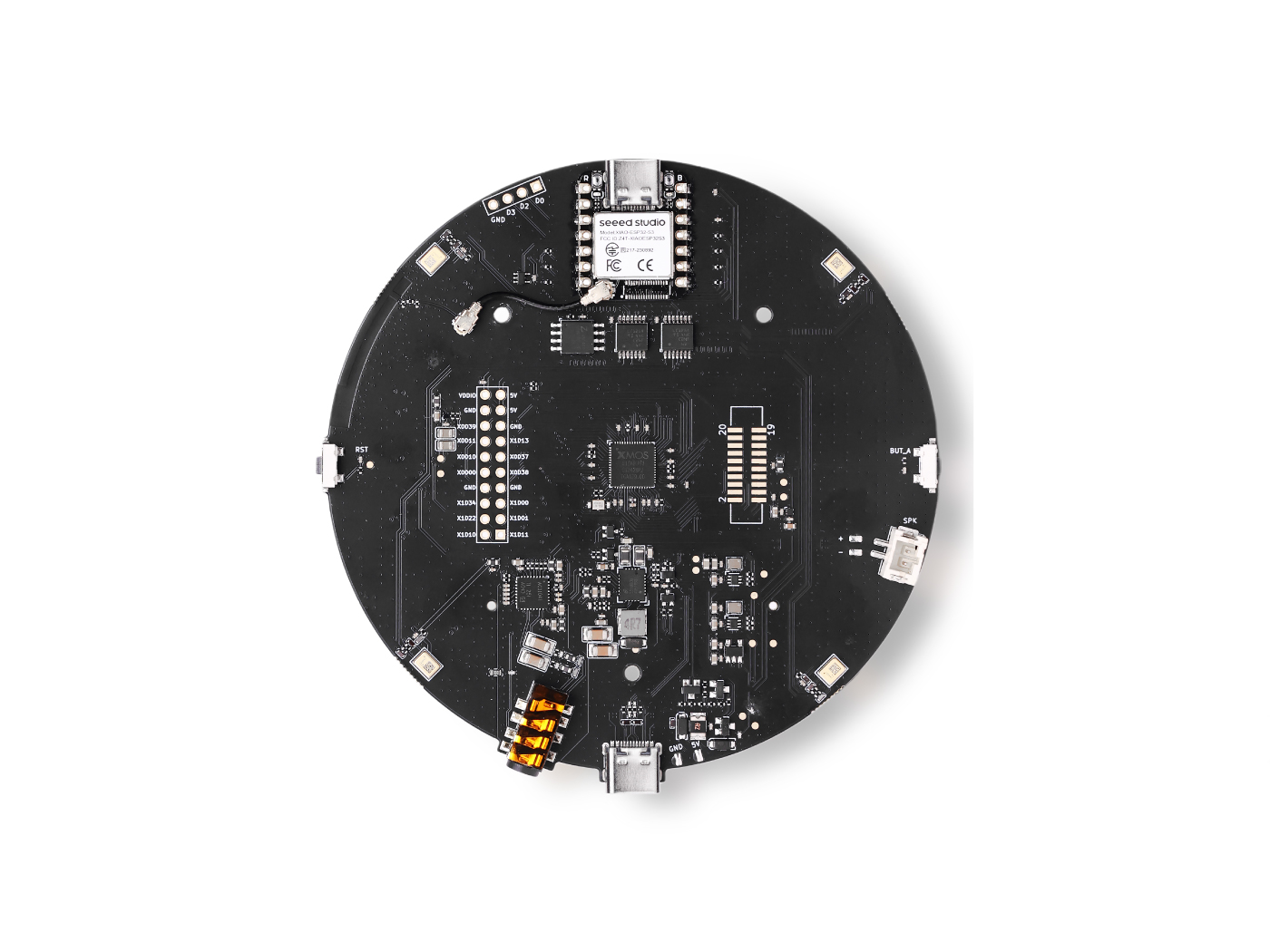
XIAO は I2S マスターであり、XVF3800 は I2S スレーブ 16 kHz ファームウェアを実行し、自身の 12 個の LED リングとアンプを制御します。
必要なもの
- Muse の SDK トークン(
mgst_…) - オプション:音声返信用の AssemblyAI キー
- スマホにインストールされた Muse アプリ(開発者モードをオン)
- ESP-IDF v6.0.3 がインストールされていること
- I2S スレーブ 16 kHz ファームウェアが書き込まれた XVF3800
- JST 5 W スピーカー(または 3.5 mm ヘッドホン)
- 2.4 GHz Wi-Fi の認証情報
- USB-C データケーブル
アカウントと API キー
| キー / 認証情報 | 必須か? | 入手先 | 設定場所 |
|---|---|---|---|
Muse SDK トークン(mgst_…, 48 文字) | 必須 | gadgets.muse.ai | ビルド時の sdkconfig 内の CONFIG_GADGET_SDK_TOKEN |
| AssemblyAI キー(32 文字) | オプション — 音声返信用 | assemblyai.com | ビルド時の sdkconfig 内の CONFIG_MUSE_TTS_API_KEY |
Groq キー(gsk_…) | 代替 TTS | console.groq.com | 同じ場所(Groq の URL/モデルを指定) |
| Wi-Fi SSID + パスワード | 必須 | あなたの 2.4 GHz ネットワーク / ホットスポット | ペアリング中の Muse アプリ |
TTS プロバイダ設定
デフォルトのプロバイダは AssemblyAI です:
CONFIG_MUSE_TTS_ENABLE=y
CONFIG_MUSE_TTS_URL="https://tts.us.assemblyai.com/v1/openai/audio/speech"
CONFIG_MUSE_TTS_MODEL="assemblyai-tts-en"
CONFIG_MUSE_TTS_VOICE="alloy"
CONFIG_MUSE_TTS_RESPONSE_FORMAT="mp3"
CONFIG_MUSE_TTS_MAX_CHARS=800
CONFIG_MUSE_TTS_TIMEOUT_MS=15000
CONFIG_MUSE_TTS_API_KEY="YOUR_ASSEMBLYAI_KEY"
Groq(Orpheus、入力 200 文字の制限あり)は代替オプションです:
CONFIG_MUSE_TTS_URL="https://api.groq.com/openai/v1/audio/speech"
CONFIG_MUSE_TTS_MODEL="canopylabs/orpheus-v1-english"
CONFIG_MUSE_TTS_VOICE="hannah"
CONFIG_MUSE_TTS_RESPONSE_FORMAT="wav"
CONFIG_MUSE_TTS_MAX_CHARS=200
CONFIG_MUSE_TTS_API_KEY="gsk_..."
スマホアプリには TTS プロバイダ設定はありません。TTS は完全にファームウェア側で処理されます。
スマホアプリのセットアップ
- Android または iOS に Muse アプリ(Meta)をインストールします。
- Muse アカウントでサインインします。
- Settings → Devices → Developer mode をオンにします。
- Muse は 米国とカナダでローンチされています。ペアリングと返信テキストの表示には、このアカウント / アプリが必要です。
- アプリは返信を テキストとして表示し、TTS が設定されていればガジェットがそれを読み上げます。
オプションの外部ボタン(Grove Button)
Grove Button を追加してプッシュ・トゥ・トークにすることができます:VCC → D3, SIG → D0, GND → GND。
| Grove Button | XIAO | GPIO |
|---|---|---|
| GND | GND | — |
| VCC | D3 | 4(High 出力) |
| SIG | D0 | 1(入力、アクティブ High) |
| NC | — | — |
ファームウェア設定はすでにオーバーレイに含まれています:
CONFIG_HOMEHUB_BUTTON_GPIO=1
CONFIG_HOMEHUB_BUTTON_POWER_GPIO=4
CONFIG_HOMEHUB_BUTTON_ACTIVE_HIGH=y
CONFIG_HOMEHUB_BUTTON_LABEL="TALK"
Grove Button は アクティブ High です。ファームウェアは GPIO4 を High にして電源を供給し、GPIO1 をプルダウン付きで読み取ります。
XMOS I2S ファームウェアを書き込む
XIAO は I2S マスターなので、XVF3800 は I2S スレーブ 16 kHz ファームウェアを実行している必要があります。USB ファームウェアは XIAO では動作しません。
公式のファームウェア更新ガイドに従って、respeaker_xvf3800_i2s_slave_v1.0.9_16k.bin イメージを書き込みます:
respeaker_xvf3800_i2s_slave_v1.0.9_16k.bin(I2S スレーブ、16 kHz)を選択してください — デフォルトの USB ファームウェアではありません。
検証
Muse ファームウェアは次のようにログを出力します:
link.xvf3800: XVF3800 firmware 1.0.9; 16 kHz I2S slave, ESP32 is master
または次を実行します:
xvf_host VERSION
プロジェクトをクローンする
メンテナンスされているフォークをクローンします。これは upstream の SDK をベースとしており、すでに XVF3800 ポートと TTS 統合が含まれています:
git clone https://github.com/KasunThushara/muse-gadget-sdk.git
cd muse-gadget-sdk
seeed-respeaker-xvf3800ポートはfacebookincubator/muse-gadget-sdkの upstream には含まれていません。代わりに upstream を使う場合は、以下の追加を自分で適用する必要があります。
フォークによって追加されたファイル:
esp32/devices/sdkconfig.seeed-respeaker-xvf3800
esp32/main/voice_board_xvf3800.c
esp32/main/xvf3800.c
esp32/main/xvf3800.h
フォークによって変更されたファイル:
esp32/main/Kconfig.projbuild      (HOMEHUB_LED_BACKEND_XVF3800, button options)
esp32/main/CMakeLists.txt         (xvf3800.c, voice_board_xvf3800.c)
esp32/main/led_status.c           (XVF3800 ring over I2C)
esp32/main/button.c               (active-high button, optional power GPIO)
esp32/main/voice.c                (tap-vs-hold measurement)
esp32/tools/board.sh              (seeed-respeaker-xvf3800 case)
esp32/components/muse/Kconfig     (MUSE_TTS_*)
esp32/components/muse/muse_chat_session.cpp  (start_tts / WAV / MP3)
ファームウェアをビルドする
ESP-IDF v6.0.3 をインストール
esp32/cmake/validate_config.cmake は ESP-IDF v6.0.3 を要求します:
git clone -b v6.0.3 --recursive https://github.com/espressif/esp-idf.git ~/esp/esp-idf-v6.0.3
~/esp/esp-idf-v6.0.3/install.sh esp32s3
. ~/esp/esp-idf-v6.0.3/export.sh
また、Git、Python 3、USB-C データケーブルも必要です。Windows では、XIAO のコンソールはネイティブ USB(303a:1001)で、COMx として認識されます。tools/board.sh は bash なので、Git Bash で実行するか、idf.py を直接呼び出してください。
キーを設定する
cd esp32
idf.py -B build-seeed-respeaker-xvf3800 menuconfig
ESP32 Device SDK の下で設定します:
- Muse Gadgets SDK トークン →
mgst_… - TTS オプション(Muse メニュー内)→ プロバイダ、URL、モデル、ボイス、API キー
または build-seeed-respeaker-xvf3800/sdkconfig を直接編集します:
CONFIG_GADGET_SDK_TOKEN="mgst_…"
CONFIG_MUSE_TTS_ENABLE=y
CONFIG_MUSE_TTS_URL="https://tts.us.assemblyai.com/v1/openai/audio/speech"
CONFIG_MUSE_TTS_MODEL="assemblyai-tts-en"
CONFIG_MUSE_TTS_VOICE="alloy"
CONFIG_MUSE_TTS_RESPONSE_FORMAT="mp3"
CONFIG_MUSE_TTS_MAX_CHARS=800
CONFIG_MUSE_TTS_API_KEY="YOUR_ASSEMBLYAI_KEY"
生成された
build-*/sdkconfigはオーバーレイを上書きします。devices/sdkconfig.seeed-respeaker-xvf3800を変更した後は、生成されたsdkconfigを更新するか削除してください。
コンパイル
tools/board.sh seeed-respeaker-xvf3800 build
または直接:
idf.py -B build-seeed-respeaker-xvf3800 \
  -DIDF_TARGET=esp32s3 \
  -DSDKCONFIG=build-seeed-respeaker-xvf3800/sdkconfig \
  -DSDKCONFIG_DEFAULTS="sdkconfig.defaults;devices/sdkconfig.seeed-respeaker-xvf3800" \
  build
イメージは次の場所に生成されます:
esp32/build-seeed-respeaker-xvf3800/muse-gadget.bin
ファームウェアを書き込む
tools/board.sh seeed-respeaker-xvf3800 flash COM10
または直接:
idf.py -B build-seeed-respeaker-xvf3800 \
  -DIDF_TARGET=esp32s3 \
  -DSDKCONFIG=build-seeed-respeaker-xvf3800/sdkconfig \
  -DSDKCONFIG_DEFAULTS="sdkconfig.defaults;devices/sdkconfig.seeed-respeaker-xvf3800" \
  -p COM10 flash
COM10を XIAO のポートに置き換えます(macOS ではls /dev/cu.usbmodem*、Linux では/dev/ttyACM*)。- フラッシュが接続できない場合:BOOT を押し続け、RESET をタップし、BOOT を離してから再試行します。
- ポートを占有しているシリアルモニタを閉じます。
- 再フラッシュしてもペアリング / Wi-Fi は保持されます。
erase-flashは NVS とペアリングを含め、すべてを消去します。
ペアリングとテスト
- Muse アプリ → Settings → Devices → Developer mode ON。
- Add Device (+) →
MuseGadget-respeaker-XXXXXXを選択。 - 確認のためにボタン(または Grove Button)を押します。
- 2.4 GHz の Wi-Fi を選択し、パスワードを入力します。
- 緑のリングが点灯するまで待ちます。
- ボタンを長押しして話し、離します:
link.voice: recorded X.Xsmuse_chat_session: TTS: N charslink.voice: reply: X.Xs of speech- 返信はスピーカーから読み上げられ、アプリにも表示されます。
- 音量: Muse に依頼します(「音量を 80 にして」など)または
voice.configureを使用します。 - ミュート: XVF3800 の Mute ボタンを使用します。ミュート中もボタンはセットアップ用の役割を維持します。
- セットアップのリセット: ボタンを 5 秒間押し続けると、ペアリング / Wi-Fi を消去します。
役立つログ行:
link.xvf3800: AIC3104 outputs powered (DAC 0 dB, HP + line out)
link.xvf3800: XVF3800 firmware 1.0.9; 16 kHz I2S slave, ESP32 is master
link.xvf3800: reSpeaker XVF3800 audio ready
link.voice:   ready
link.ble:     advertising as MuseGadget-respeaker-XXXXXX
muse_chat_session: connected to VM …
muse_chat_session: TTS: N chars
muse_chat_session: reply audio: 16000 Hz, 1 ch, 64 kbps
link.xvf3800: amp on: X0D30=0 X0D31=0 X0D33=1
セキュリティに関する注意事項
- SDK トークンはファームウェア(または NVS)内に同梱されています。これはパスワードではなく識別子として扱ってください。漏えいした場合は
gadgets.muse.aiで失効/ローテーションしてください。 - TTS キーは
esp32/build-*/sdkconfigに保存されており、gitignore に設定されています。コミットしないでください。 - コミュニティペアリングにはメーカー認証がなく、アクティブな MITM を防ぐことはできません。信頼できるネットワーク上でセットアップしてください。
- セキュアブートとフラッシュ暗号化は オフ のままです。アプリはコミット済みの開発用キーで署名されているため、自由に再フラッシュできます。
- NVS 暗号化(
CONFIG_HOMEHUB_NVS_ENCRYPTION)を推奨します。これは eFuse HMAC キーから自動的に導出されます。認証情報を保存する前に有効にするかどうかを決めてください。 - セキュアブートがない場合は
CONFIG_HOMEHUB_PAIRING_EFUSE_AUTHを有効にしないでください。
リソース
- このプロジェクト(XVF3800 ポートを含むフォーク):KasunThushara/muse-gadget-sdk
- Muse Gadget SDK(アップストリーム):facebookincubator/muse-gadget-sdk
- Seeed reSpeaker XVF3800 + XIAO:入門ガイド
- XMOS ファームウェア更新:ファームウェア更新ガイド
- I2S 再生/録音:録音と再生
- I2C コマンド一覧:I2C コマンド一覧
- GPIO/GPI 制御:GPIO 制御
- ベンダー提供ファームウェアリポジトリ:reSpeaker_XVF3800_USB_4MIC_ARRAY
- AssemblyAI TTS:AssemblyAI TTS API
- Groq TTS:Groq text-to-speech
技術サポートと製品ディスカッション
弊社製品をお選びいただきありがとうございます。私たちは、製品をできるだけスムーズにご利用いただけるよう、さまざまなサポートを提供しています。お好みやニーズに合わせて選べる複数のコミュニケーションチャネルをご用意しています。