reSpeaker XVF3800 上の ROS2 音声パイプライン
はじめに
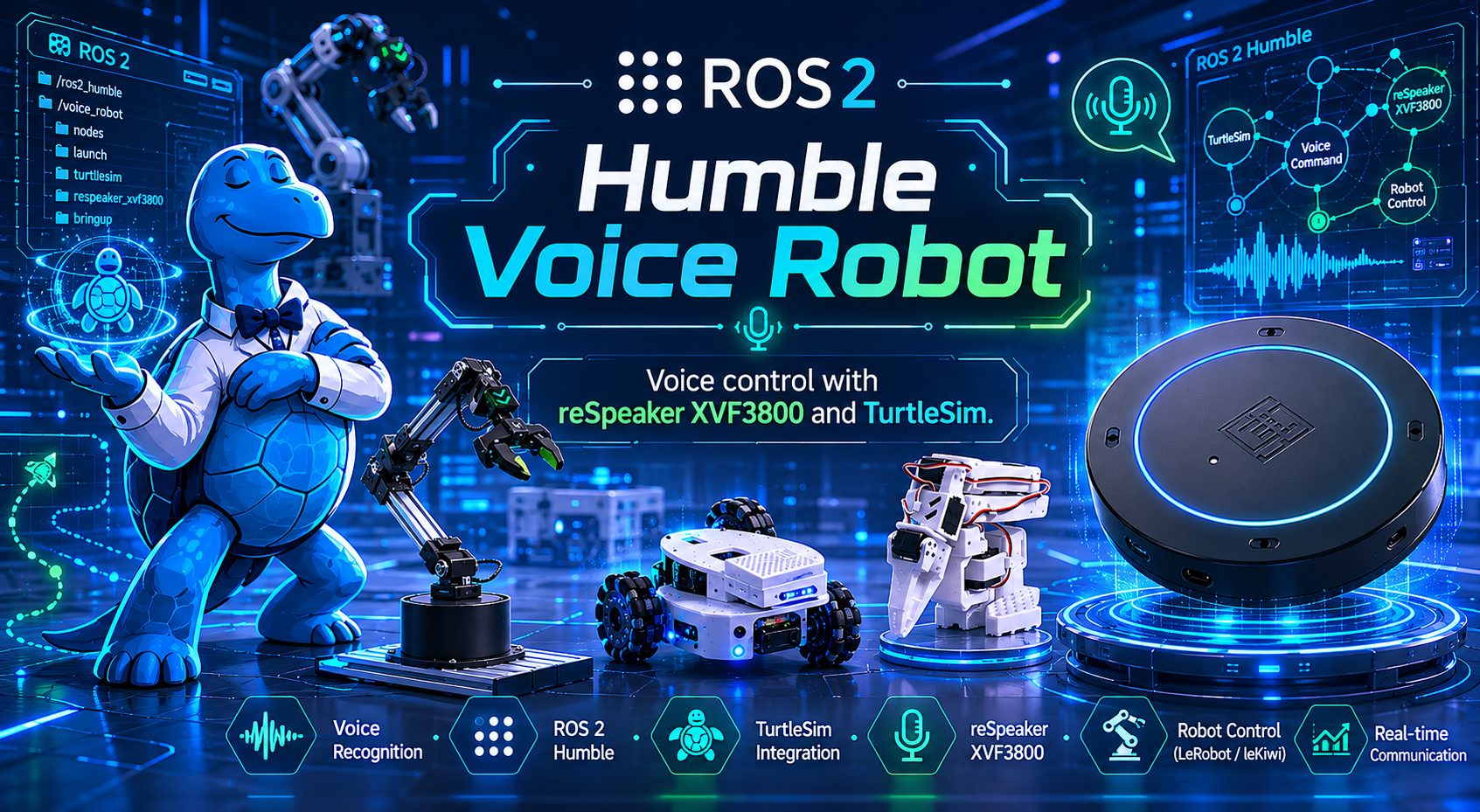
このプロジェクトでは、reSpeaker XVF3800 マイクアレイと ROS2 を使って、あなたの声で TurtleSim を操作できるようにします。「Hey Jarvis」と呼びかけてからコマンドを話すと、Jarvis が音声を録音し、Groq Whisper で文字起こしし、Groq LLaMA で意図を解釈し、Groq Orpheus TTS で応答を話します。前進・後退、角度指定の回転、DoA に基づく方向向き、即時停止コマンドをサポートします。このシステムは、ウェイクワード検出、音声取得、ROS2 トピック、シミュレータへのコマンド送信を 1 つのシームレスなパイプラインに統合しています。Ubuntu と ROS2 Humble で素早くセットアップできるよう設計されており、音声駆動ロボットの実験を簡単に実行できます。
パート 1 — ROS2 Humble をインストールする
すでにマシンに ROS2 Humble がインストールされている場合は、このパートをスキップしてください。 次を実行して確認します:
ros2 --version
1.1 ROS2 の apt リポジトリを設定する
# Make sure your system is up to date
sudo apt update && sudo apt upgrade -y

# Install required tools
sudo apt install -y software-properties-common curl

# Add the ROS2 GPG key
sudo curl -sSL https://raw.githubusercontent.com/ros/rosdistro/master/ros.key \
    -o /usr/share/keyrings/ros-archive-keyring.gpg

# Add the ROS2 repository to your sources
echo "deb [arch=$(dpkg --print-architecture) signed-by=/usr/share/keyrings/ros-archive-keyring.gpg] \
    http://packages.ros.org/ros2/ubuntu $(. /etc/os-release && echo $UBUNTU_CODENAME) main" \
    | sudo tee /etc/apt/sources.list.d/ros2.list > /dev/null
1.2 ROS2 Humble Desktop をインストールする
sudo apt update
sudo apt install -y ros-humble-desktop
desktopバリアントには、TurtleSim、RViz、および必要なすべてのツールが含まれています。 ダウンロードサイズは約 1 GB です — 数分かかる場合があります。
1.3 ビルドツールをインストールする
sudo apt install -y python3-colcon-common-extensions python3-rosdep
1.4 すべてのターミナルで自動的に ROS2 を source する
echo "source /opt/ros/humble/setup.bash" >> ~/.bashrc
source ~/.bashrc
1.5 インストールを確認する
ros2 --version
# Expected output: ros2 cli    version 0.18.x (or similar)
次に TurtleSim をテストして、すべてが動作することを確認します:
# Terminal 1
ros2 run turtlesim turtlesim_node

# Terminal 2
ros2 run turtlesim turtle_teleop_key
矢印キーで操作できるカメのウィンドウが表示されるはずです。終了するときは、両方のターミナルで Ctrl+C を押してください。
パート 2 — デバイス用の udev ルールを作成する
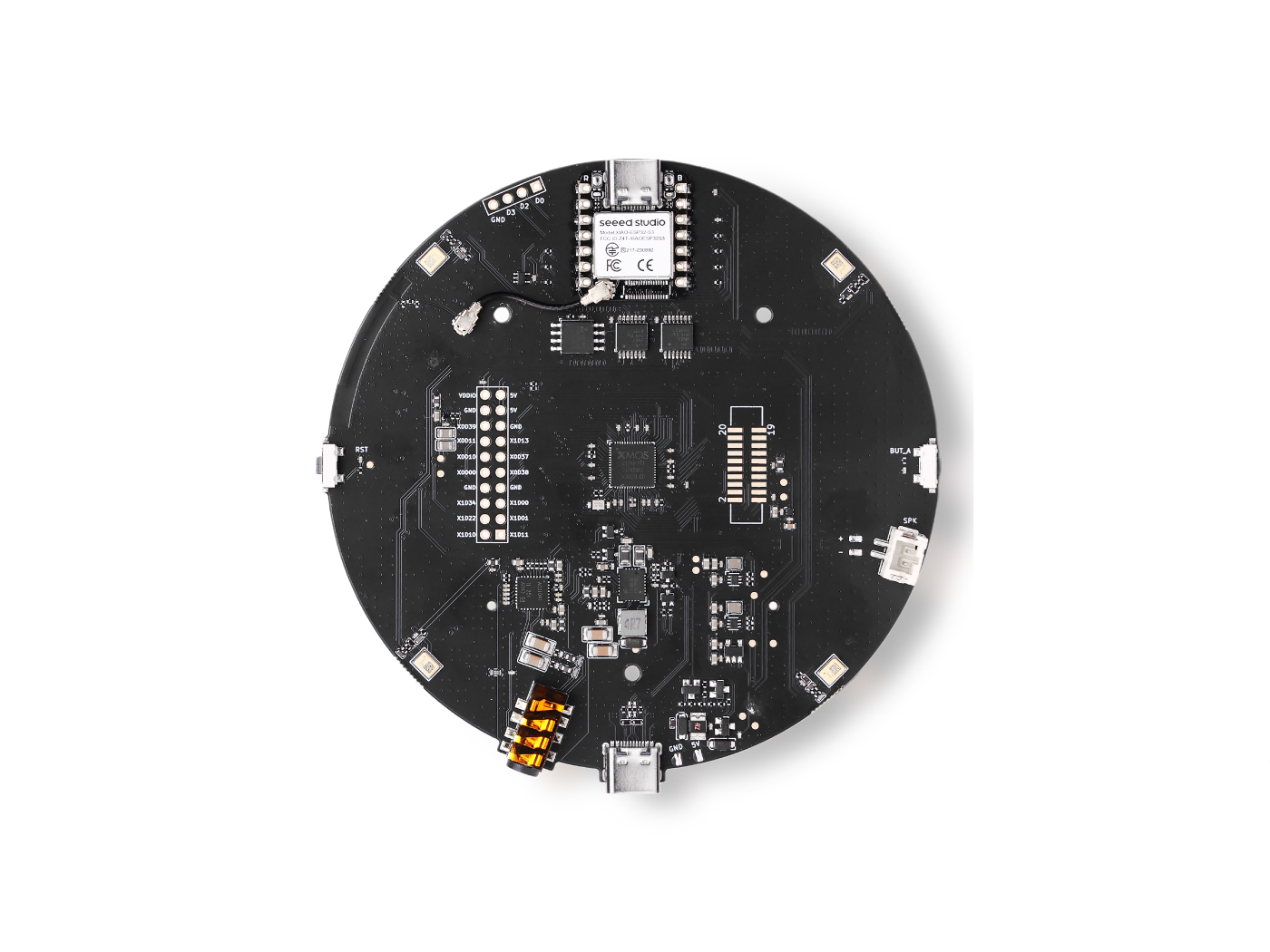
ReSpeaker USB Mic Array に適切な権限を与えるため、新しい udev ルールを作成します:
sudo nano /etc/udev/rules.d/50-respeaker.rules
ファイルに次の行を追加します:
# ReSpeaker USB Mic Array
SUBSYSTEM=="usb", ATTR{idVendor}=="2886", ATTR{idProduct}=="0018", MODE="0666", GROUP="plugdev"
SUBSYSTEM=="usb", ATTR{idVendor}=="2886", ATTR{idProduct}=="001a", MODE="0666", GROUP="plugdev"
udev ルールを再読み込みし、サービスを再起動する
変更を反映させるために、udev ルールを再読み込みし、サービスを再起動します:
sudo udevadm control --reload-rules
sudo udevadm trigger
sudo service udev restart
新しいルールを適用するために、reSpeaker USB Mic Array を一度抜き差ししてください。
パート 3 — Groq API キーを取得する
このプロジェクトでは、Groq の無料クラウド API を次の用途で使用します:
- Whisper — 音声からテキストへの変換
- LLaMA 3 — コマンド内容の理解
- Orpheus — Jarvis の音声応答
- console.groq.com にアクセスし、無料アカウントを作成します
- 左側のサイドバーで API Keys をクリックします
- Create API Key をクリックし、名前(例: "jarvis")を付けてコピーします
- どこか安全な場所に保存しておきます — このあと
config.envに貼り付けます
Groq の無料枠は、開発とテストには十分な量が用意されています。 利用開始にクレジットカードは不要です。
パート 4 — Python 依存パッケージを(システム全体に)インストールする
重要: このプロジェクトでは仮想環境を使用しないでください。 ROS2 はシステムの Python を使用し、venv 内にインストールされたパッケージは認識できません。 すべてのパッケージを ROS2 ノードから利用できるようにするため、
--break-system-packagesを付けてインストールします。
pip install \
    groq \
    openwakeword \
    pyaudio \
    numpy<2 \
    python-dotenv \
    pyusb \
「Hey Jarvis」ウェイクワードモデルをダウンロードする
python3 -c "import openwakeword; openwakeword.utils.download_models()"
これにより、事前学習済みモデルが ~/.openwakeword/ にダウンロードされます。約 30 秒かかります。
PortAudio をインストールする(PyAudio に必須)
sudo apt install -y portaudio19-dev python3-pyaudio
パート 5 — ROS2 ワークスペースを作成する
すでに
~/ros2_wsワークスペースがある場合は、パート 6 に進んでください。
# Create the workspace directory
mkdir -p ~/ros2_ws/src
cd ~/ros2_ws

# Build the empty workspace to set it up
colcon build

# Source it and add to .bashrc so it loads automatically
echo "source ~/ros2_ws/install/setup.bash" >> ~/.bashrc
source ~/.bashrc
パート 6 — プロジェクトをクローンして設定する
6.1 リポジトリをクローンする
cd ~/ros2_ws/src
git clone https://github.com/KasunThushara/ros_voice_controller.git my_robot_controller
あなたのワークスペースは次のようになっているはずです:
~/ros2_ws/
└── src/
    └── my_robot_controller/
        ├── my_robot_controller/
        │   ├── voice_node.py
        │   ├── rotate_doa.py
        │   ├── wakeword.py
        │   └── ...
        ├── launch/
        │   └── jarvis.launch.py
        └── config.env.example
6.2 設定ファイルを作成する
cd ~/ros2_ws/src/my_robot_controller
cp config.env.example config.env
nano config.env
ファイルを開き、各値を入力します:
# ── Groq API (required) ────────────────────────────────
GROQ_API_KEY=gsk_xxxxxxxxxxxxxxxxxxxxxxxxxxxxxxxx   ← paste your key here

# ── Microphone ─────────────────────────────────────────
MIC_INDEX=1          ← find the correct number in Step 6.3 below
WAKEWORD_THRESHOLD=0.5
WAKEWORD_COOLDOWN=2

# ── Recording ──────────────────────────────────────────
RECORDING_SECONDS=4
SAMPLE_RATE=16000

# ── Models ─────────────────────────────────────────────
WAKEWORD_MODEL=hey jarvis
LLM_MODEL=llama-3.1-8b-instant
STT_MODEL=whisper-large-v3-turbo
TTS_MODEL=canopylabs/orpheus-v1-english
TTS_VOICE=autumn
Ctrl+O、Enter、Ctrl+X で保存します。
6.3 正しい MIC_INDEX を見つける
すべての音声入力デバイスを一覧表示するヘルパーを実行します:
python3 -c "
import pyaudio
p = pyaudio.PyAudio()
print('\nAvailable INPUT devices:\n')
for i in range(p.get_device_count()):
    d = p.get_device_info_by_index(i)
    if d['maxInputChannels'] > 0:
        print(f'  [{i}]  {d[\"name\"]}')
        print(f'        channels={int(d[\"maxInputChannels\"])}  rate={int(d[\"defaultSampleRate\"])}Hz')
p.terminate()
"
出力例:
Available INPUT devices:

  [0]  HDA Intel PCH: ALC897 Analog
        channels=2  rate=44100Hz

  [1]  reSpeaker XVF3800
        channels=6  rate=16000Hz    ← this is the one you want

  [2]  USB PnP Sound Device
        channels=2  rate=16000Hz
reSpeaker または XVF3800 と表示されている行を探します。角括弧内の数字があなたの MIC_INDEX です。その数字で config.env を更新してください。
パート 7 — パッケージをビルドする
cd ~/ros2_ws
colcon build --packages-select my_robot_controller
source ~/.bashrc
期待される出力:
Starting >>> my_robot_controller
Finished <<< my_robot_controller [3.2s]

Summary: 1 package finished [3.5s]
Python ファイルを変更するたびに、
colcon buildとsource ~/.bashrcを実行する必要があります。
パート 8 — プロジェクトを実行する
ros2 launch my_robot_controller jarvis.launch.py
次の 3 つのプロセスが起動するはずです:
[turtlesim_node-1]   [INFO] Spawning turtle [turtle1] at x=[5.54], y=[5.54]
[angle_controller-2] [INFO] AngleController ready — listening on /target_angle
[voice_command-3]    [INFO] reSpeaker XVF3800 found — DoA ready
[voice_command-3]    [WakeWord] Listening on device 1 (6ch → mono) for 'hey jarvis' ...
[voice_command-3]    [INFO] Jarvis is listening ...
カメが表示されたウィンドウが開きます。次のように話しかけてください:
"Hey Jarvis, move forward"
Jarvis が「Moving forward!」と応答し、カメが前進します。
音声コマンドリファレンス
| このように話す | 何が起こるか |
|---|---|
"Hey Jarvis, move forward" | カメが 1 ステップ前進する |
"Hey Jarvis, move backward" | カメが 1 ステップ後退する |
"Hey Jarvis, turn left" | カメが左に 90° 回転する |
"Hey Jarvis, turn left 45" | カメが左に 45° 回転する |
"Hey Jarvis, turn right" | カメが右に 90° 回転する |
"Hey Jarvis, turn right 30 degrees" | カメが右に 30° 回転する |
"Hey Jarvis, turn to my direction" | カメがあなたの声の方向(DoA)を向く |
"Hey Jarvis, face me" | 上と同じ |
"Hey Jarvis, turn to 90" | カメが絶対 90° の向きに回転する |
"Hey Jarvis, face 180 degrees" | カメが絶対 180° の向きに回転する |
"Hey Jarvis, spin around" | カメが 360° のスピンを 1 回行う |
"Hey Jarvis, do a 360" | 上と同じ |
"Hey Jarvis, stop" | カメが即座に停止する |
プロジェクトファイル構成
my_robot_controller/
│
├── my_robot_controller/          # Python package (ROS2 nodes)
│   ├── __init__.py
│   ├── voice_node.py             # Main voice pipeline node
│   ├── rotate_doa.py             # PID angle controller node
│   ├── wakeword.py               # Wake word detection (openwakeword)
│   ├── audio_recorder.py         # Mic recording after wake word
│   ├── stt.py                    # Speech-to-text (Groq Whisper)
│   ├── llm.py                    # Intent parsing (Groq LLaMA)
│   ├── tts.py                    # Text-to-speech (Groq Orpheus)
│   └── config.py                 # Loads settings from config.env
│
├── launch/
│   └── jarvis.launch.py          # Starts all 3 nodes together
│
├── config.env                    # Your secrets (not in git)
├── config.env.example            # Template — copy to config.env
├── package.xml
└── setup.py
ノード同士の接続方法
reSpeaker XVF3800 (USB)
        │
        ├── [voice_command node]
        │     openwakeword → Groq Whisper → Groq LLaMA → Groq Orpheus
        │     │                                          │
        │     │ publishes /target_angle (Float32)        │ speaks reply
        │     │ publishes /turtle1/cmd_vel (Twist)       │
        │     │                                          ▼
        │     ▼                                     Speaker output
        └── [angle_controller node]
              subscribes /target_angle
              subscribes /turtle1/pose
              PID control → publishes /turtle1/cmd_vel
                                        │
                                        ▼
                              [turtlesim_node]
設定リファレンス
すべての設定は config.env にあります。編集して再ビルドすると変更が反映されます。
| 変数 | デフォルト | 説明 |
|---|---|---|
GROQ_API_KEY | (required) | Groq の API キー |
MIC_INDEX | 1 | reSpeaker の PyAudio デバイスインデックス |
WAKEWORD_MODEL | hey jarvis | ウェイクワードのフレーズ |
WAKEWORD_THRESHOLD | 0.5 | 検出感度 (0.0–1.0、値が小さいほど高感度) |
WAKEWORD_COOLDOWN | 2 | ウェイクワードが再度トリガーされるまでの秒数 |
RECORDING_SECONDS | 4 | ウェイクワード検出後に録音する時間(秒) |
SAMPLE_RATE | 16000 | オーディオサンプリングレート (Hz) |
LLM_MODEL | llama-3.1-8b-instant | インテント解析用の Groq LLM モデル |
STT_MODEL | whisper-large-v3-turbo | 文字起こし用の Groq Whisper モデル |
TTS_MODEL | canopylabs/orpheus-v1-english | Groq TTS モデル |
TTS_VOICE | autumn | 音声出力に使用するボイス (tara, leah, leo, dan, mia) |
リソース
使用コンポーネント:
- Seeed Studio reSpeaker XVF3800 — XMOS XVF3800 を搭載したマイクアレイ
- ROS2 Humble — ロボット用ミドルウェア
- openwakeword — ローカルウェイクワード検出
- Groq — 超高速 Whisper STT、LLaMA LLM、Orpheus TTS
- TurtleSim — ROS2 タートルシミュレータ
技術サポート & 製品ディスカッション
弊社製品をお選びいただきありがとうございます。私たちは、製品をできるだけスムーズにご利用いただけるよう、さまざまなサポートを提供しています。お好みやニーズに合わせて選べる複数のコミュニケーションチャネルをご用意しています。