Tesserae を使う
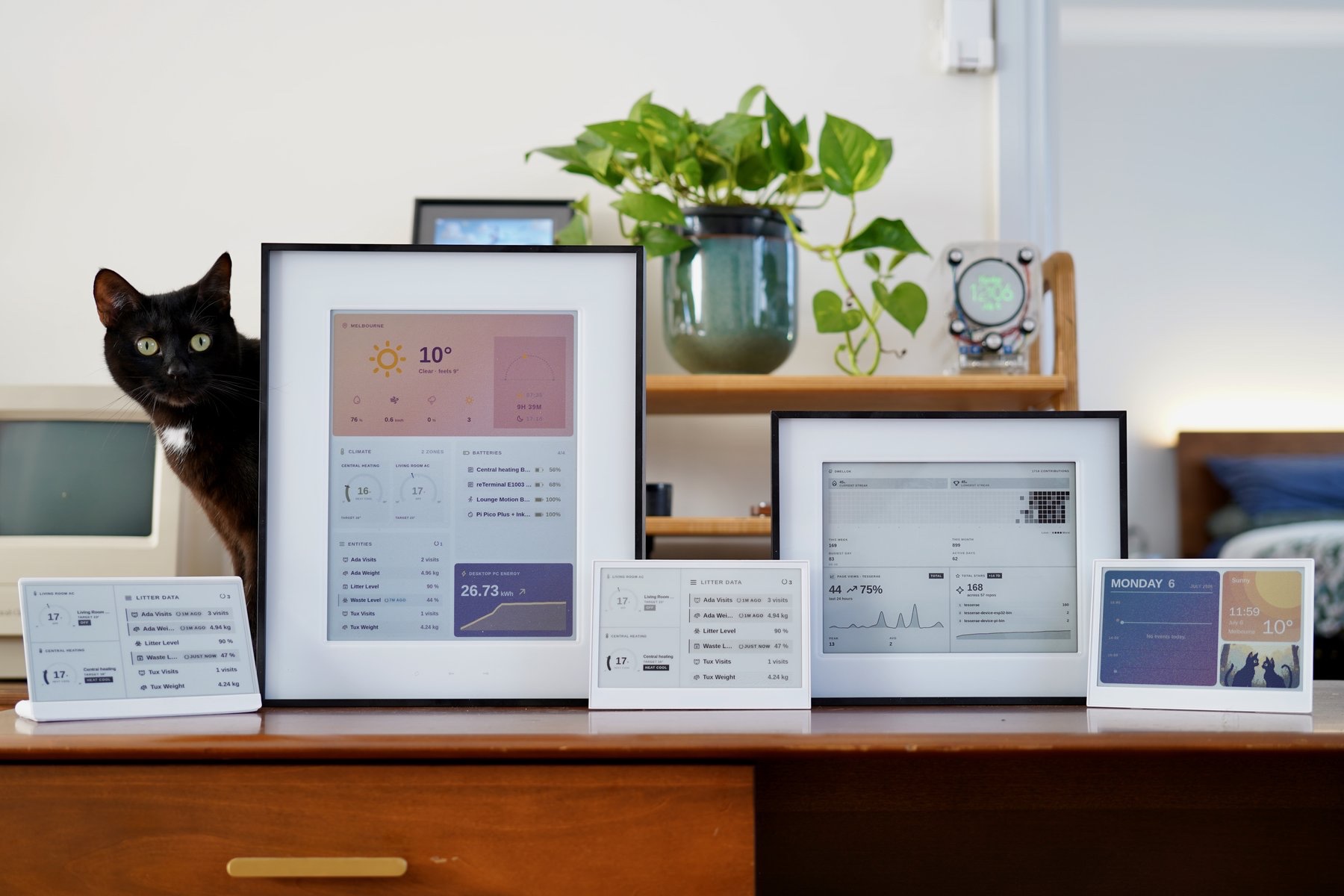
このガイドでは、reTerminal E シリーズデバイスまたは reTerminal Sticky を箱から取り出してから、Tesserae を使って壁掛けダッシュボードとして動かすまでの手順を説明します。ブラウザから一度だけファームウェアを書き込み、デバイスを自分の Tesserae サーバーに接続し、Web エディタでページをデザインします。手順はどのデバイスでも同じです。異なる部分がある場合は、タブから自分のデバイスを選択してください。
Tesserae は各パネルをその持つ能力いっぱいまで駆動します。E1002 と E1004 は Spectra™ 6 の 6 色すべてで描画し、E1003 は 16 階調のグレーで、Sticky は 4 階調で描画します。サーバーは各フレームをパネルが期待するバイト列そのものにレンダリングするため、デバイス側はそれを描画するだけで済みます。
Tesserae とは?
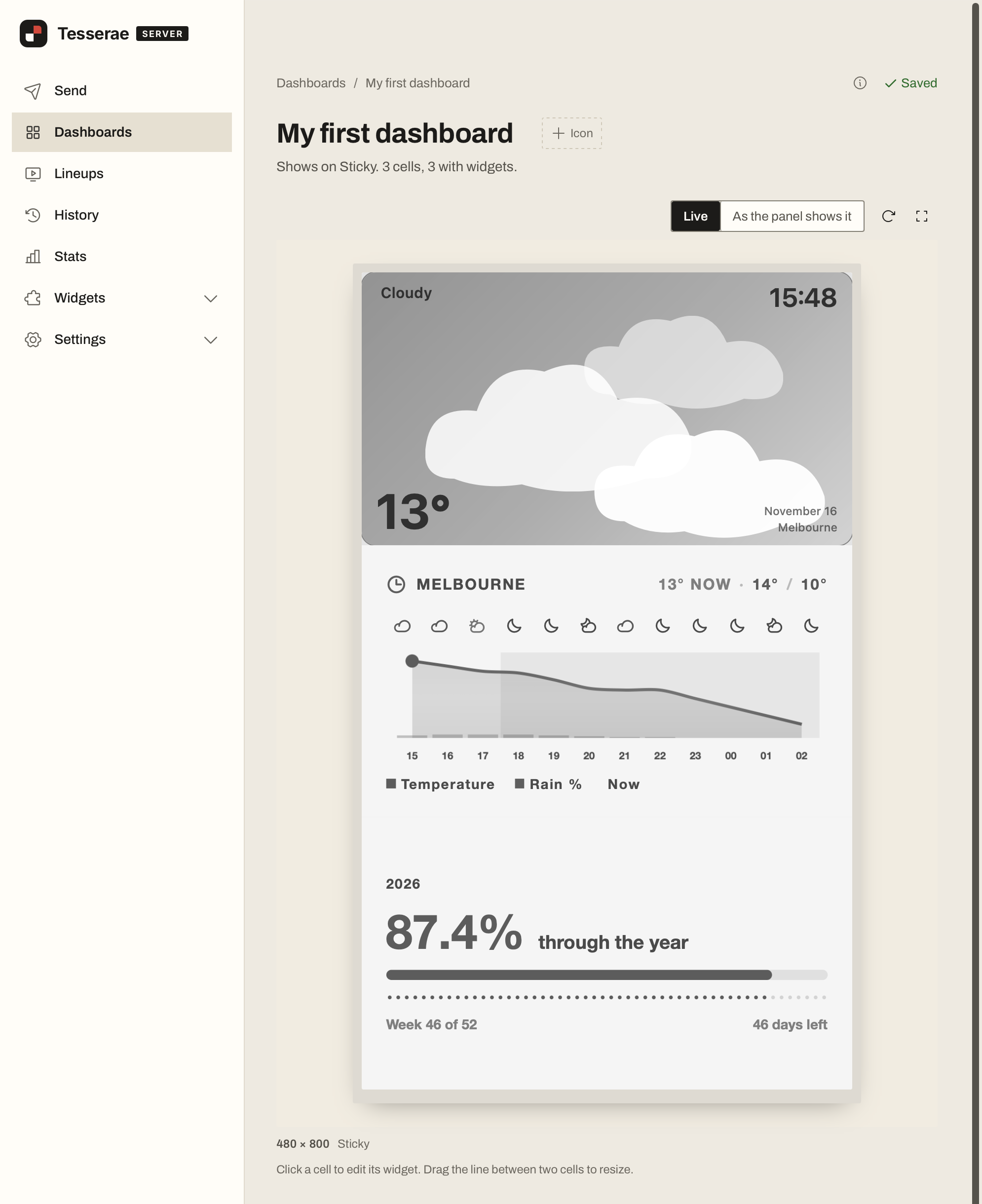
Tesserae は電子ペーパーディスプレイ向けのオープンソース・セルフホスト型ダッシュボードサーバーです。Home Assistant App、Docker コンテナ、または macOS、Linux、Windows、Raspberry Pi 上の通常インストールとして自宅で動かします。ブラウザ上でウィジェットを組み合わせてダッシュボードを作成し、各デバイスは自分のフレームを取得して描画し、再びスリープに戻ります。あなたが選ばない限り、ネットワークの外に何も出ていきません。
このプロジェクトは reTerminal E シリーズとともに始まり、それと並行して成長してきました。E1001 は Tesserae が最初に対応したデバイスの 1 つであり、E シリーズは今でもプロジェクトの Web フラッシャーで最も多くフラッシュされるハードウェアの一つです。
Tesserae を使う理由
- セルフホストでプライベート:サーバーは自分のハードウェア上で動作し、アカウントもサブスクリプションも不要です。サーバーを自分で運用したくない場合は、ホスティングオプションである Tesserae Cloud も利用できます。
- Home Assistant 向けに設計:Tesserae は Home Assistant App としてインストールされます。パネル上にエンティティを表示し、タッチ対応デバイスではサービスを呼び戻すこともできます。MQTT ディスカバリを有効にすると、各パネルは Home Assistant 上にデバイスとして現れます。
- パネルが持つすべての色を活用:E1002 と E1004 では Spectra™ 6 のカラー、E1003 では 16 階調グレースケールに対応します。写真はサーバー側でディザリングされるため、各パネルで正しく見えるようになります。
- ウィジェットとテンプレート:天気、カレンダー、交通機関、タスク、写真、Home Assistant などに加え、コミュニティ製ウィジェット、テーマ、カタログから入手できる完成済みダッシュボードテンプレートがあります。
- タッチとボタン:前面ボタンやタッチスクリーンでページの回転、ダッシュボードへのジャンプ、強制リフレッシュ、Webhook の発火ができます。Sticky と E1003 では、ページ上のタップ領域を操作用コントロールとして使えます。
- バッテリー優先のファームウェア:デバイスはリフレッシュの合間はディープスリープ状態を維持します。ファームウェア更新は署名され、自分のサーバーから OTA で配信されるため、ブラウザからのフラッシュは一度きりで済みます。
- オープンソース:サーバー と デバイスファームウェア は GitHub 上で公開されています。
対応ハードウェア
| reTerminal E1001 | reTerminal E1002 |
|---|---|
 |  |
| 7.5インチ モノクロ 800 × 480 | 7.3インチ Spectra™ 6(カラー) 800 × 480 Tesserae でフルカラー表示 |
| reTerminal E1003 | reTerminal E1004 |
|---|---|
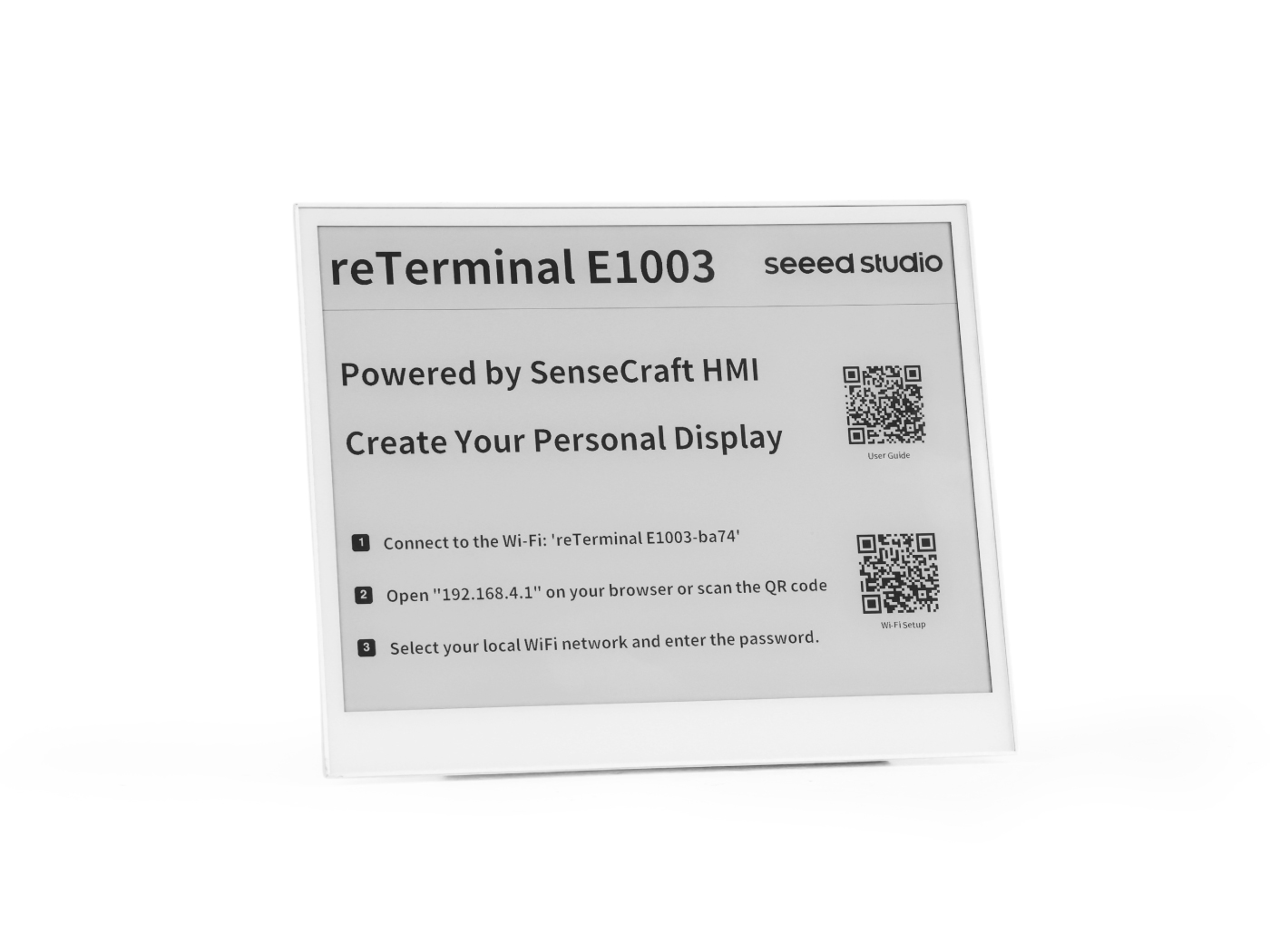 | 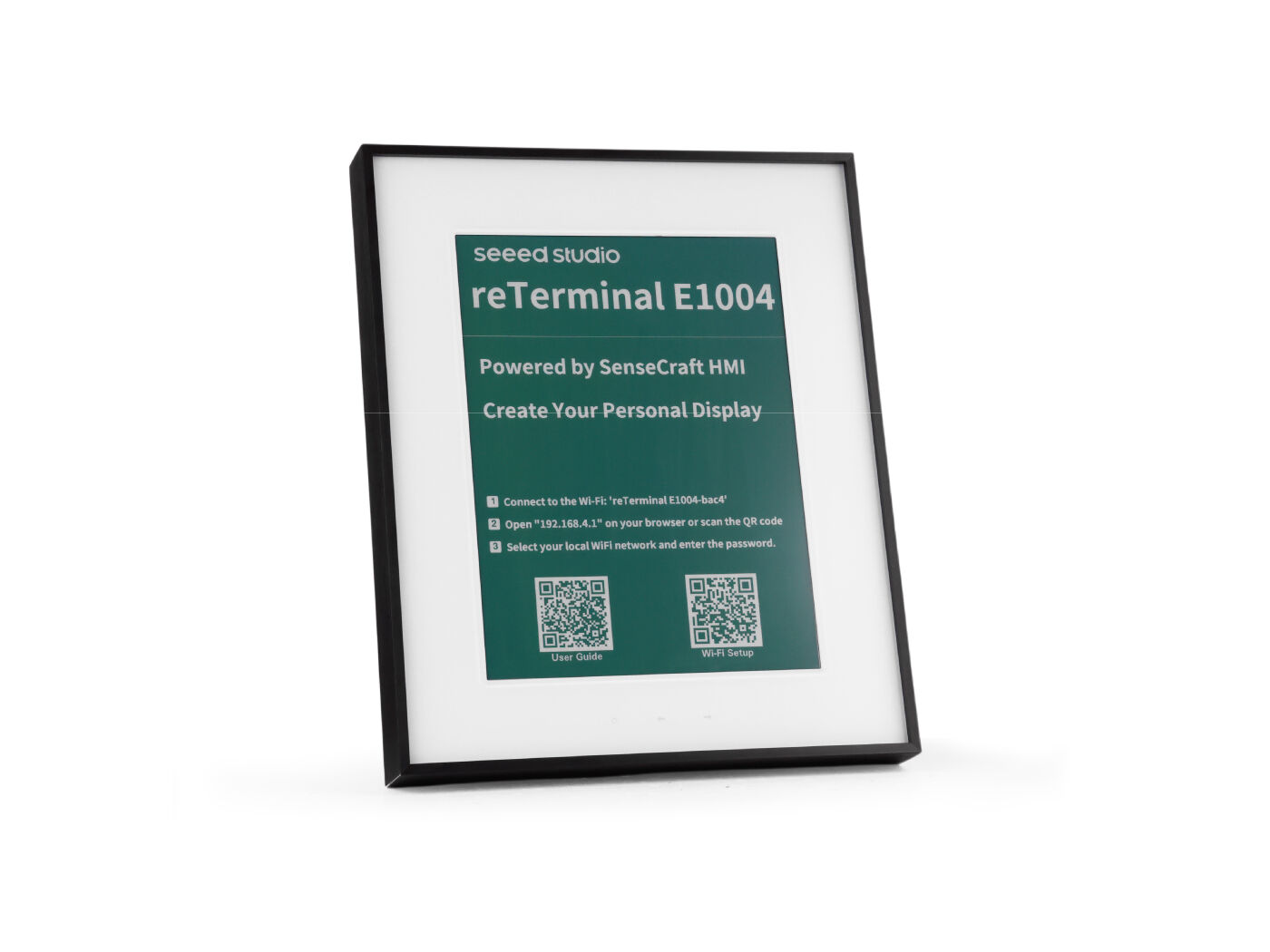 |
| 10.3インチ モノクロ 16階調グレースケール、1872 × 1404 タッチ対応 | 13.3インチ Spectra™ 6(カラー) 1200 × 1600 Tesserae でフルカラー表示 |
| reTerminal Sticky |
|---|
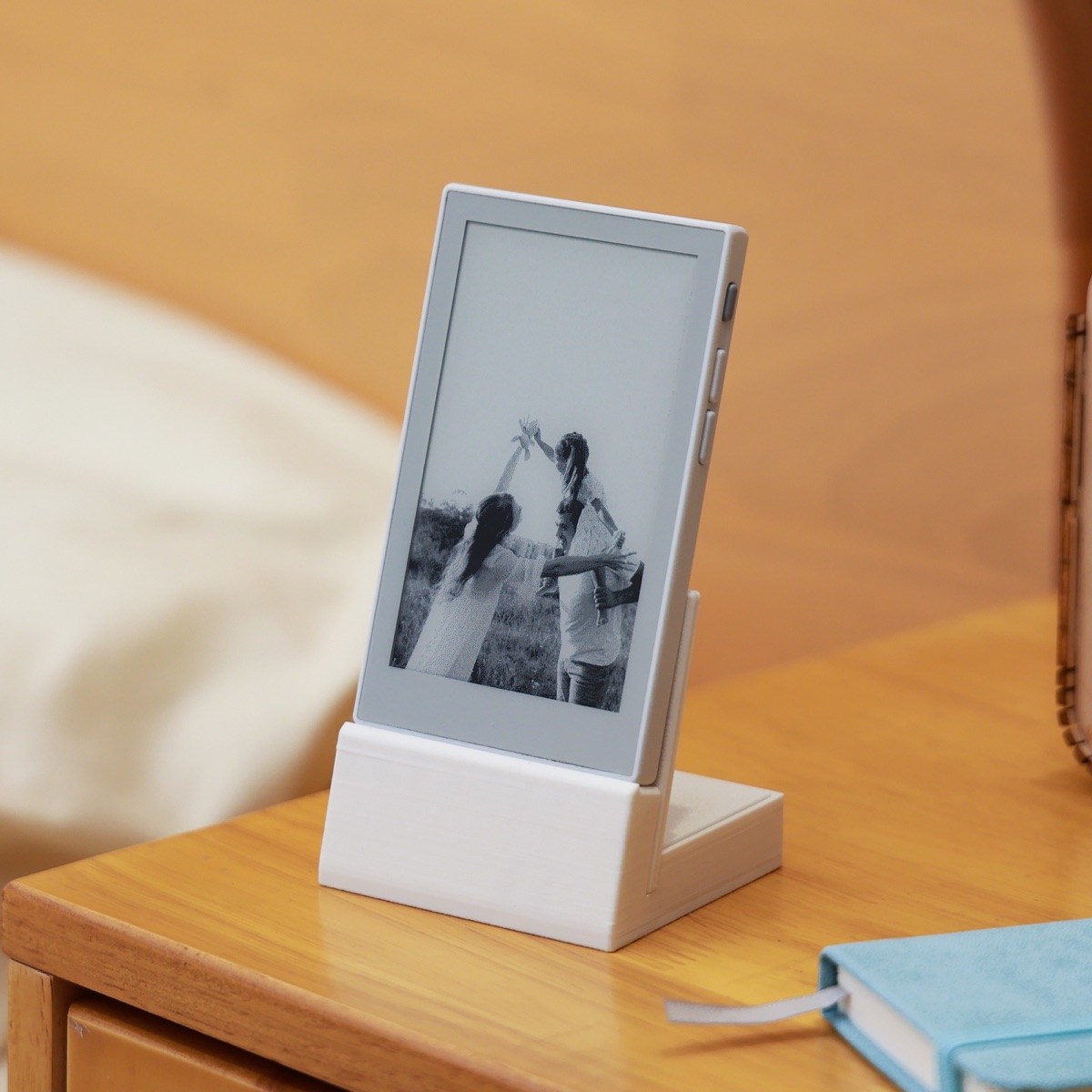 |
| 4階調グレースケール、480 × 800 縦向き タッチ対応 |
同じファームウェアは XIAO ePaper ファミリでも動作します。EE02 13.3インチ Spectra™ 6 キット、EE03 10.3インチキット、XIAO 7.5インチ ePaper Panel、TRMNL 7.5インチ(OG)DIY Kit などです。対応しているすべてのボードについては、Tesserae compatibility list を参照してください。
必要なもの
- reTerminal E シリーズデバイスまたは reTerminal Sticky
- データ通信に対応した USB-C ケーブル(充電専用ケーブルでも電源は入りますが、コンピュータからは認識されません)
- デスクトップ版 Chrome または Edge(フラッシャーは Web Serial を使用します。Firefox と Safari は対応していません)
- 2.4 GHz Wi-Fi ネットワーク
- Tesserae サーバーを動かすためのコンピュータ、Raspberry Pi、または Home Assistant 環境
ステップ 1: Tesserae サーバーをインストールする
自分の環境に合った方法を選んでください。どの方法でも、最終的にはブラウザでポート 8765 上の Tesserae Web UI が開きます。そのアドレス(例:http://192.168.1.50:8765)を控えておいてください。ステップ 3 でデバイスがそのアドレスを必要とします。
| ルート | 最適なケース |
|---|---|
| Home Assistant App | すでに Home Assistant OS または Supervised を運用している場合 |
| Docker | すでにコンテナを動かしている Raspberry Pi、NAS、または Linux マシン |
| Proxmox VE | Proxmox を実行しているホームラボサーバー |
| macOS, Linux or Raspberry Pi | コンテナを使わず常時稼働しているコンピュータ |
| Windows | 常時稼働している Windows PC |
| Tesserae Cloud | 自前のサーバーを用意しない場合 |
Tesserae は 1 つのパスワードで保護されており、信頼できるホームネットワーク向けに設計されています。インターネットへ直接公開しないでください。リモートアクセスには、Tailscale や WireGuard などの VPN を使用してください。
Home Assistant App
- Home Assistant で Settings → Apps → App store を開きます。
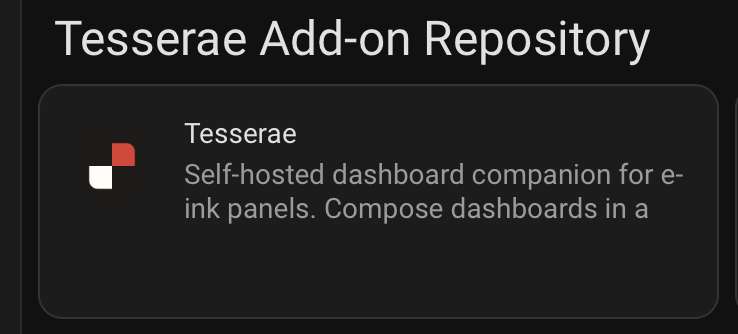
- 右上のメニューを開き、Repositories を選択して、次を追加します:
https://github.com/dmellok/homeassistant-tesserae-addon
- App store で Tesserae を探し、Install をクリックしてから Start をクリックし、サイドバーから開きます。Home Assistant が自動的にサインインします。
デバイスは、ポート 8765 上の Home Assistant 自身のアドレス、たとえば http://homeassistant.local:8765 で Tesserae にアクセスします。Mosquitto broker App を実行している場合、Tesserae はそれを自動的に使用するため、後でパネルを Home Assistant にデバイスとして表示できます(ステップ 5 を参照)。
Docker
Docker がインストールされた Raspberry Pi、NAS、または Linux マシン上で:
mkdir ~/tesserae && cd ~/tesserae
curl -fsSLO https://raw.githubusercontent.com/dmellok/tesserae/main/docker-compose.yml
docker compose up -d
認証情報を保存する前に、シークレットキーを設定しておきましょう。こうしておけば、コンテナを再作成した場合でも可読な状態を保てます。次のように生成します:
python3 -c "import secrets; print(secrets.token_hex(32))"
これを docker-compose.yml の environment: の下に追加します:
TESSERAE_SECRET_KEY: "<the key>"
再度 docker compose up -d を実行し、そのマシンのポート 8765 にブラウザでアクセスしてパスワードを設定します。
Proxmox VE
Proxmox ホスト上で 1 回コマンドを実行するだけで、非特権の Debian 13 コンテナを作成し、最新の Tesserae リリースをインストールして、サービスとして起動します:
COMMUNITY_SCRIPTS_URL=https://raw.githubusercontent.com/dmellok/tesserae/main/scripts/proxmox \
  bash -c "$(curl -fsSL https://raw.githubusercontent.com/dmellok/tesserae/main/scripts/proxmox/ct/tesserae.sh)"
- リリースチャネルを尋ねられたら、Enter を押すか 10 秒待って stable を選択します。
- コンテナダイアログでは、スクリプトのサイズを使うには Default を、CPU・RAM・ディスク・ネットワークを自分で設定するには Advanced を選びます。Tesserae はレンダリング用に Chromium もインストールするため、スクリプトのデフォルトのリソースサイズ(16 GB ディスクを含む)をそのまま使うことをおすすめします。Advanced を使う場合は、アプリケーション、ブラウザ依存関係、および将来のアップデートに十分なディスク容量を確保してください。
- 終了すると、スクリプトはコンテナのアドレスを表示します。
http://<container-ip>:8765を開き、パスワードを選びます。
後でアップデートするには、コンテナ内で update を実行します。
macOS、Linux または Raspberry Pi
ターミナルで:
curl -fsSL https://raw.githubusercontent.com/dmellok/tesserae/main/install.sh | bash
そのマシンのアドレスの 8765 番ポートにブラウザでアクセスし、パスワードを選びます。Raspberry Pi では、64 ビット OS と少なくとも 2 GB の RAM を推奨します。
Windows
PowerShell で:
iwr https://raw.githubusercontent.com/dmellok/tesserae/main/install.ps1 -UseBasicParsing | iex
PC のアドレスの 8765 番ポートにブラウザでアクセスし、パスワードを選びます。後でデバイスがサーバーに到達できない場合は、プライベートネットワークで Windows ファイアウォールを通してポート 8765 を許可してください。
Tesserae Cloud
Tesserae Cloud はサーバーを代わりにホストし、同じデバイスで動作します。メールアドレスでサインインし、Settings → Panels → Add a panel でクレームコードを作成します。ステップ 3 では Cloud を選び、サーバーアドレスの代わりにクレームコードを入力します。
初回起動
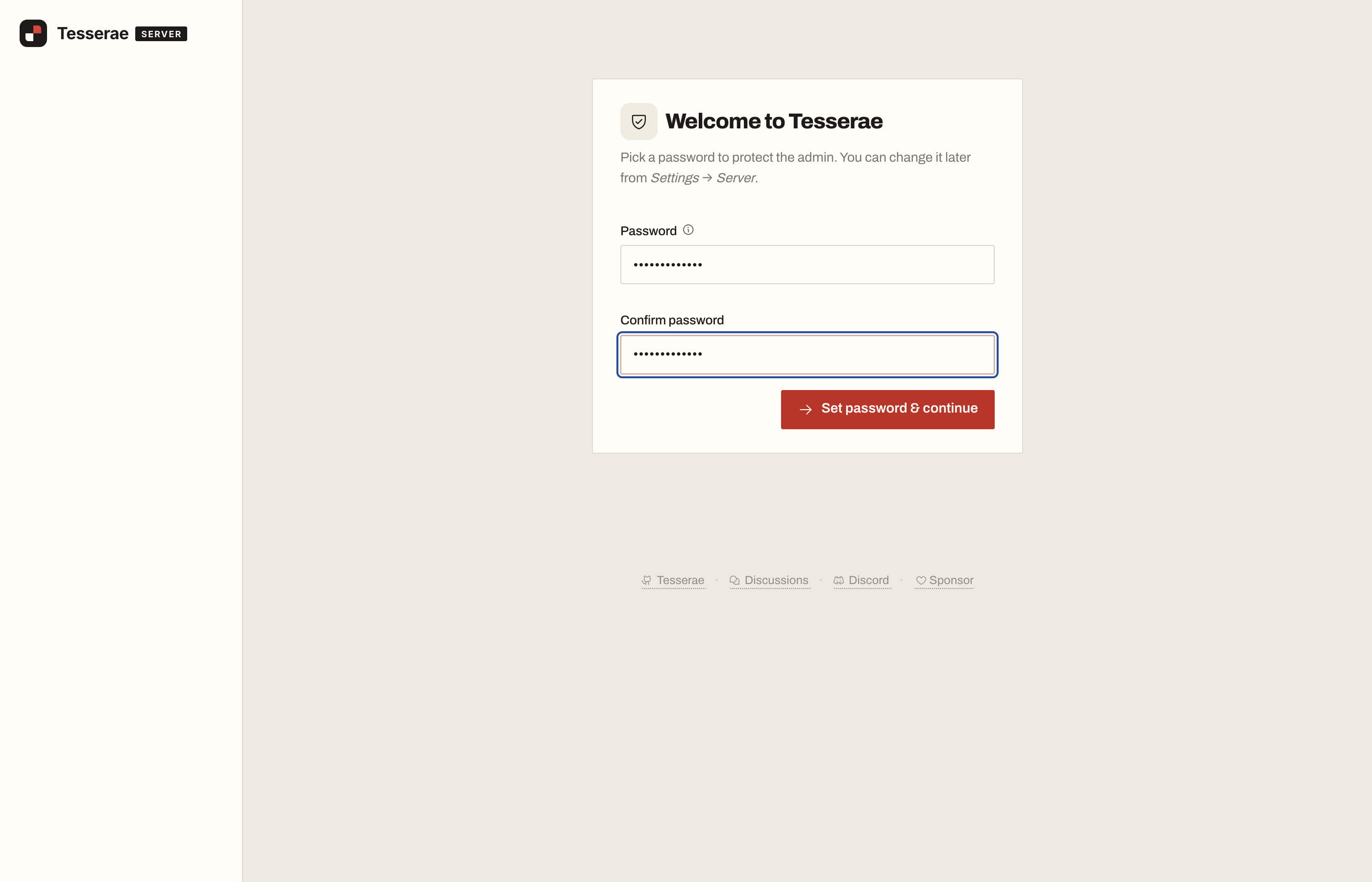
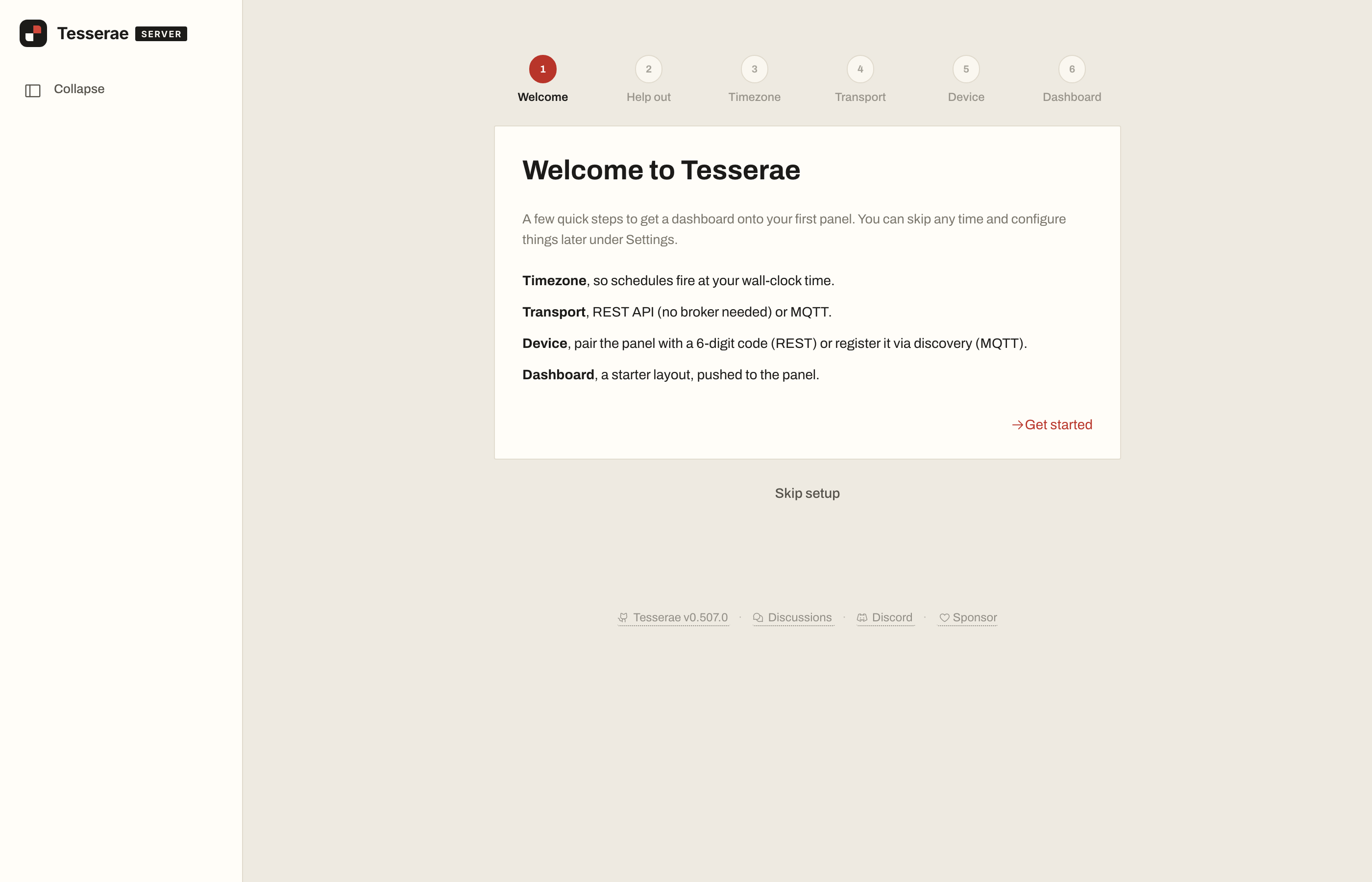
(サインインを自動で行う Home Assistant App としての利用を除き)Tesserae を初めて開くときは、パスワードを選びます。続いて短いセットアップウィザードが表示されます:
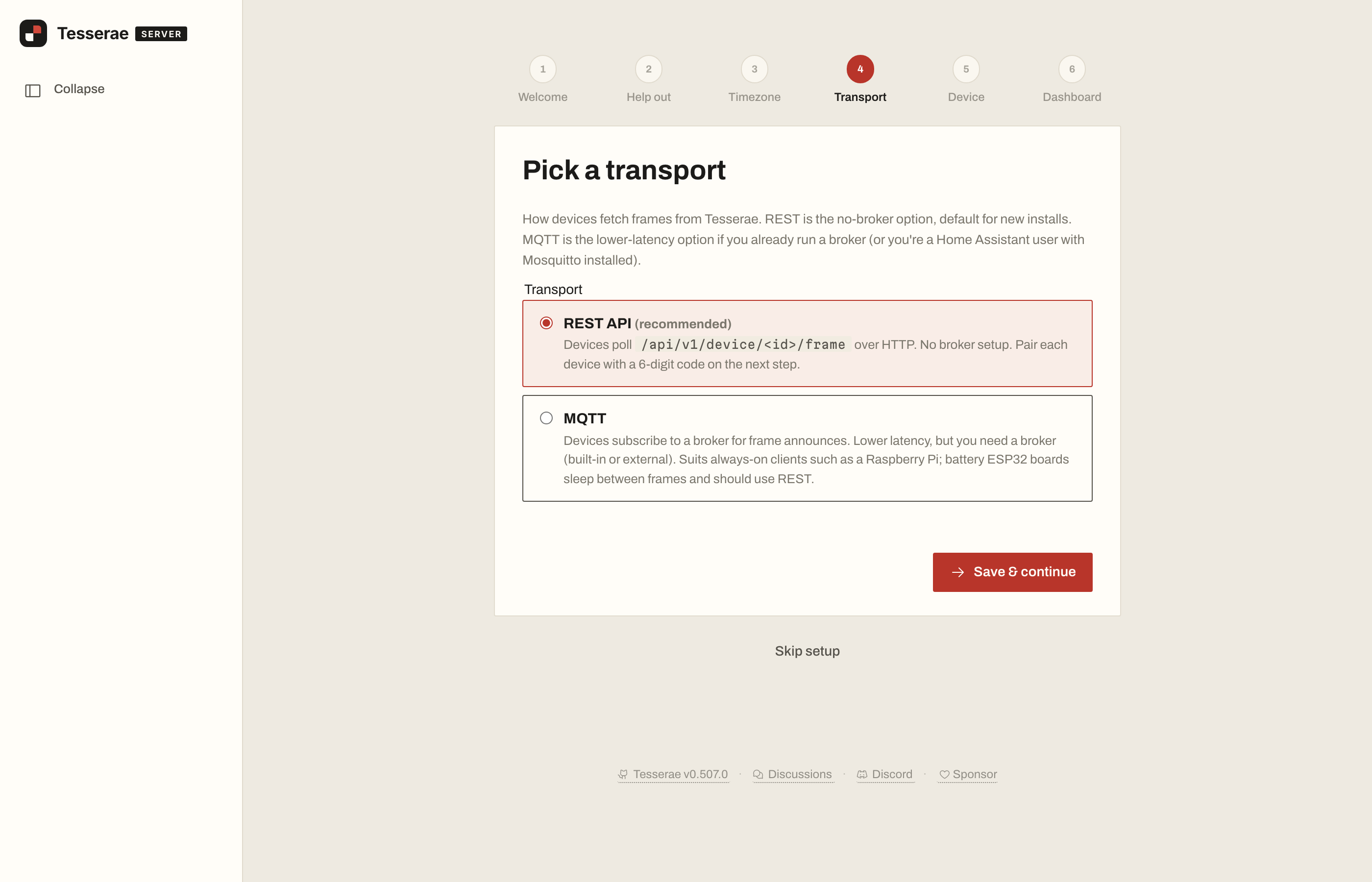
- Help out:匿名のインストール数を Tesserae プロジェクトに送信するか、インストールをオフラインのままにするかを選びます。
- Timezone:検出されたタイムゾーンを確認します。これによりスケジュールがローカル時間で実行されます。
- Transport:REST API を選択したままにします。これは reTerminal や Sticky のようなバッテリー駆動デバイスに最適な選択です。
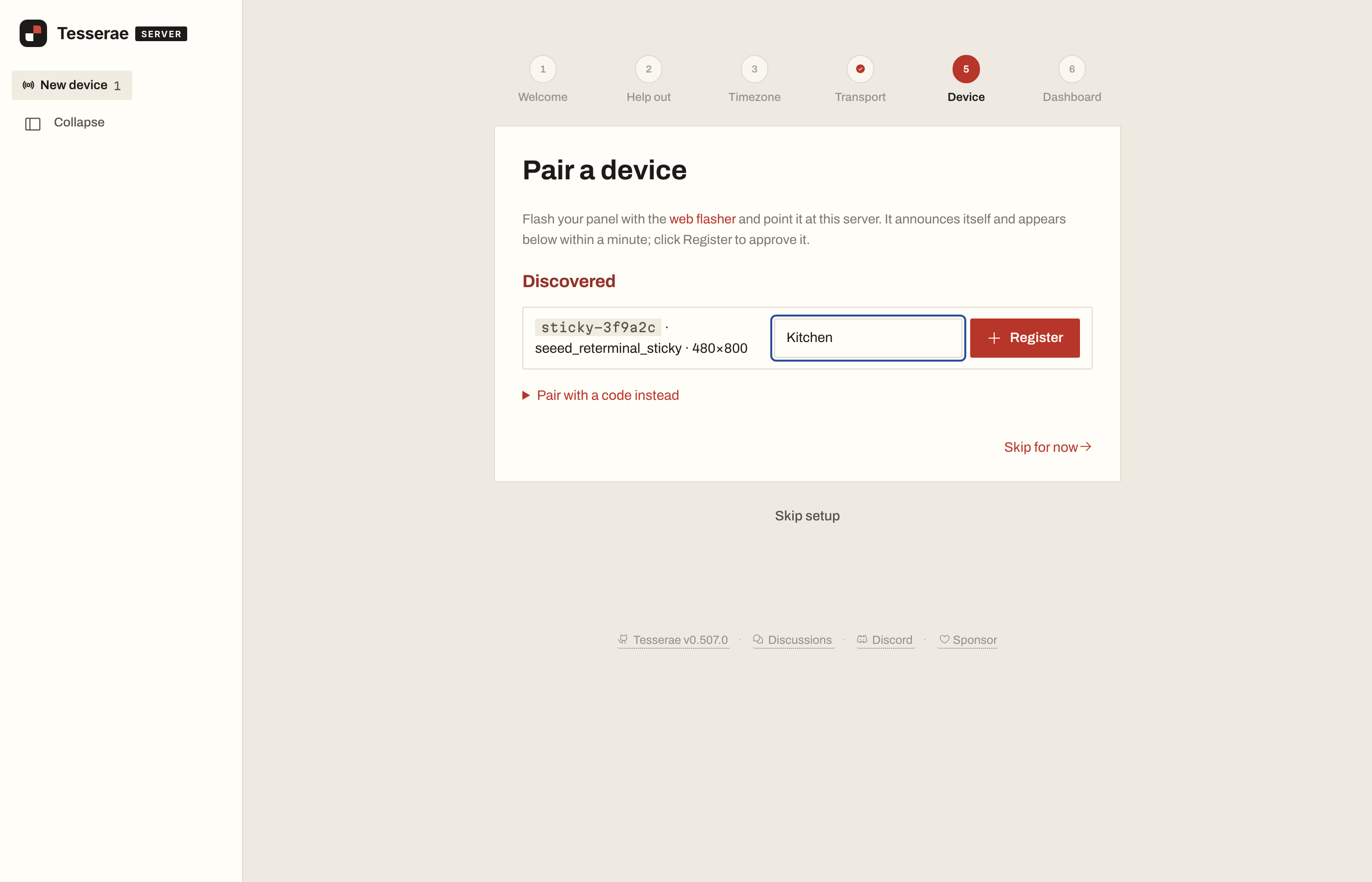
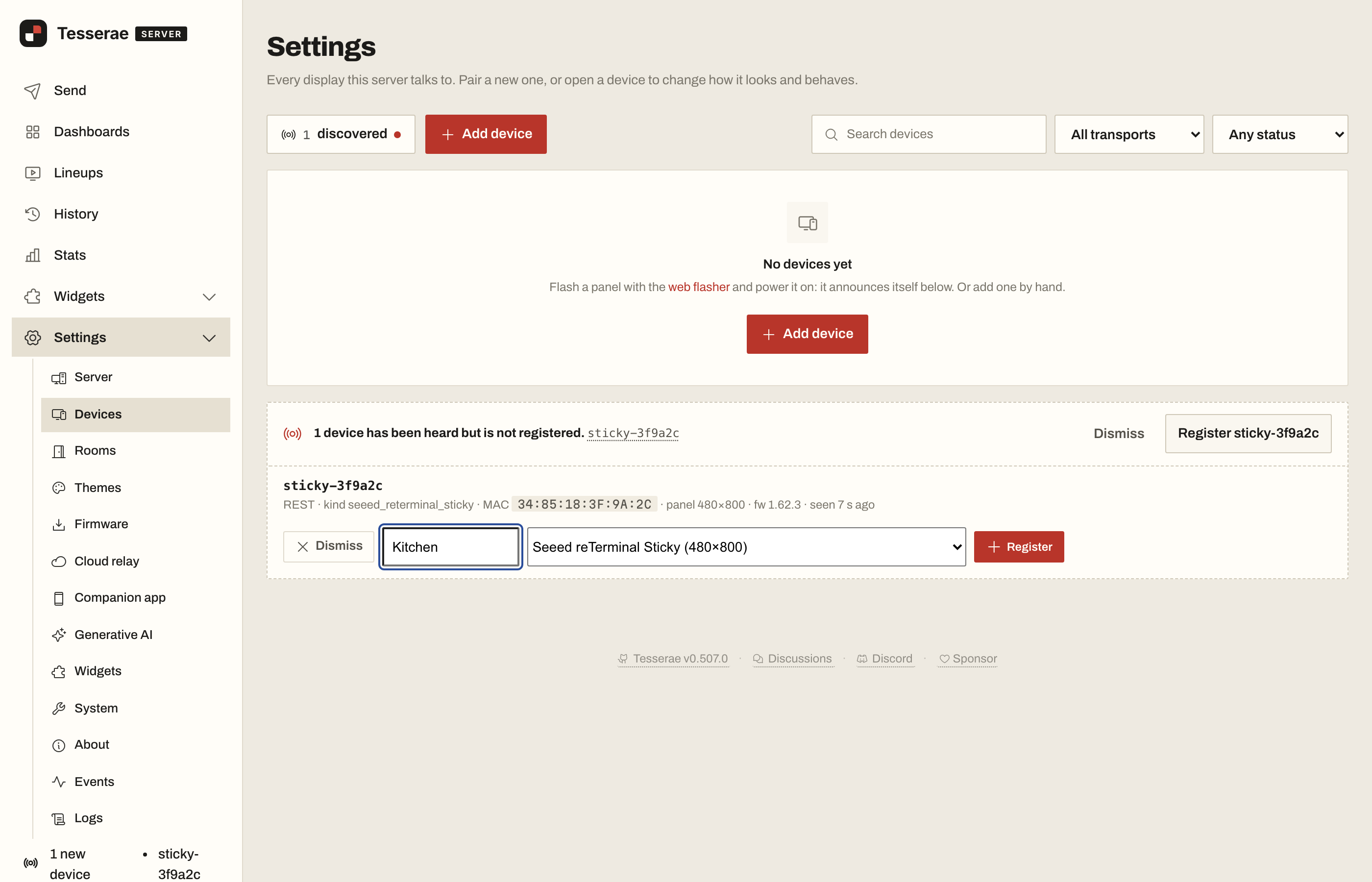
- Device:このページはパネルが自分自身をアナウンスするのを待ちます。Skip for now をクリックしてステップ 4 でデバイスを承認するか、フラッシュしている間このページを開いたままにします。デバイスが Discovered の下に現れたら、名前を付けて Register をクリックします。ペアリングコードは不要です。
- Dashboard:I'll set this up later を選ぶか、ステップ 4 の後で戻ってきて、デバイスに紐づいたスターターダッシュボードを作成します。
ステップ 2: Tesserae ファームウェアを書き込む
- reTerminal E シリーズ
- reTerminal Sticky
reTerminal E シリーズは WCH CH340 USB-シリアルチップ経由で接続されますが、macOS にはそのドライバが標準では含まれていません。WCH の CH34x ドライバ をインストールし、システム設定 → 一般 → ログイン項目と拡張機能 → ドライバ拡張機能 で有効にしてください。Linux と現在の Windows バージョンでは、通常は互換ドライバが自動的にインストールされます。Windows がシリアルポートを検出しない場合は、WCH CH341SER ドライバ をインストールしてください。Windows 10 以前では必要になる場合があります。Linux でポートが現れない場合は、sudo usermod -aG dialout $USER を実行し、ログアウトしてから再度ログインしてください。
- デバイスを USB-C データケーブルでコンピュータに接続します。
- Chrome または Edge で tesserae.ink/flash を開きます。
- Choose your panel で使用している reTerminal モデルを選び、Firmware build で最新バージョンを選択します。
- Next: plug it in をクリックし、続いて Connect & flash をクリックして、デバイスのシリアルポートを選びます。
- 60〜90 秒待ちます。フラッシャーが成功を確認するまでケーブルは接続したままにしてください。
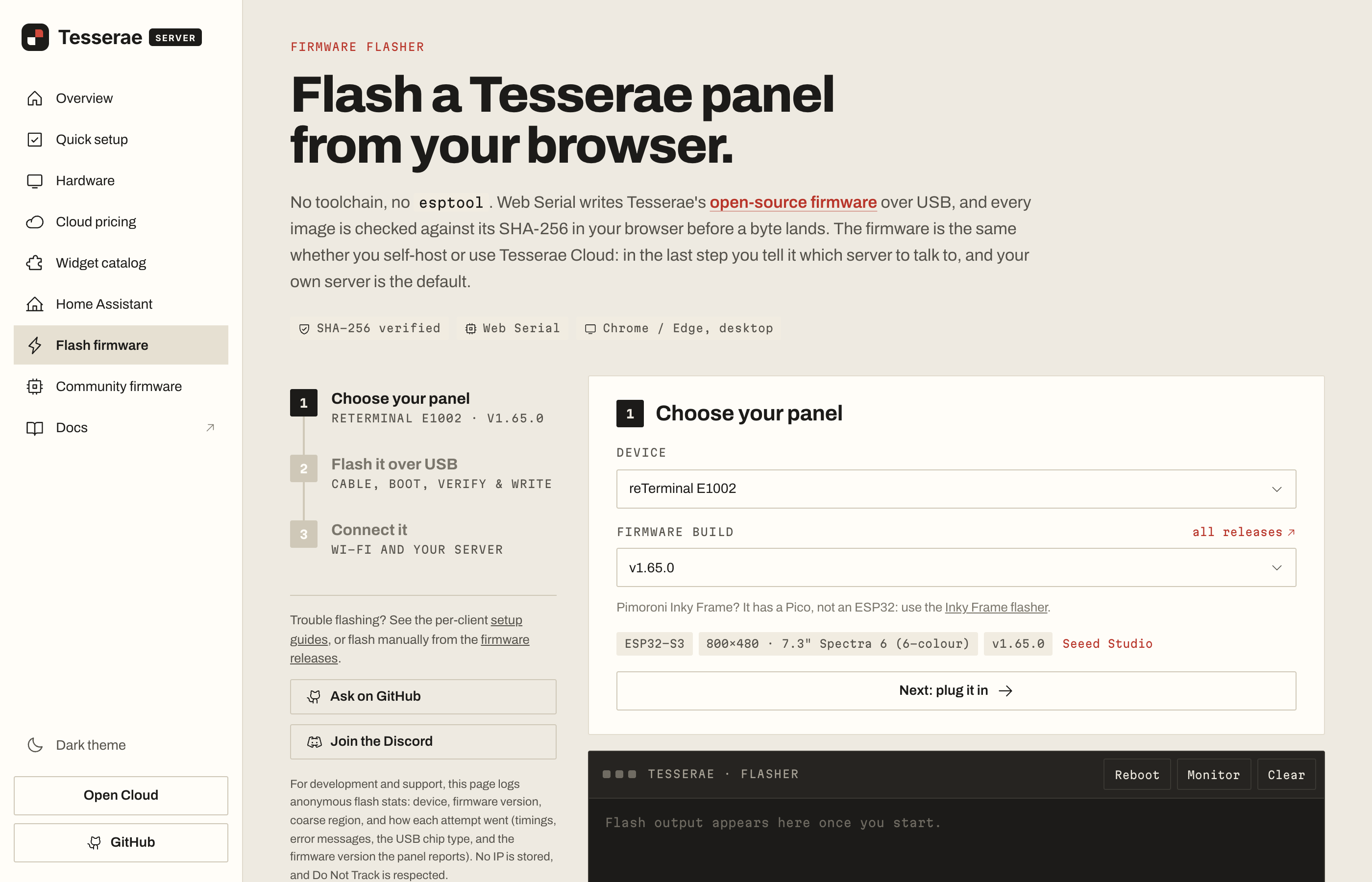
フラッシュが完了すると、フラッシャーの Connect it ステップから、同じケーブル経由で Wi-Fi 情報とサーバーアドレスをデバイスに送信できます。My own Tesserae server を選び、ステップ 1 のアドレスを入力してステップ 4 に進みます。
Sticky のユーザーは、Sticky Playground から直接 Tesserae をフラッシュできます。
-
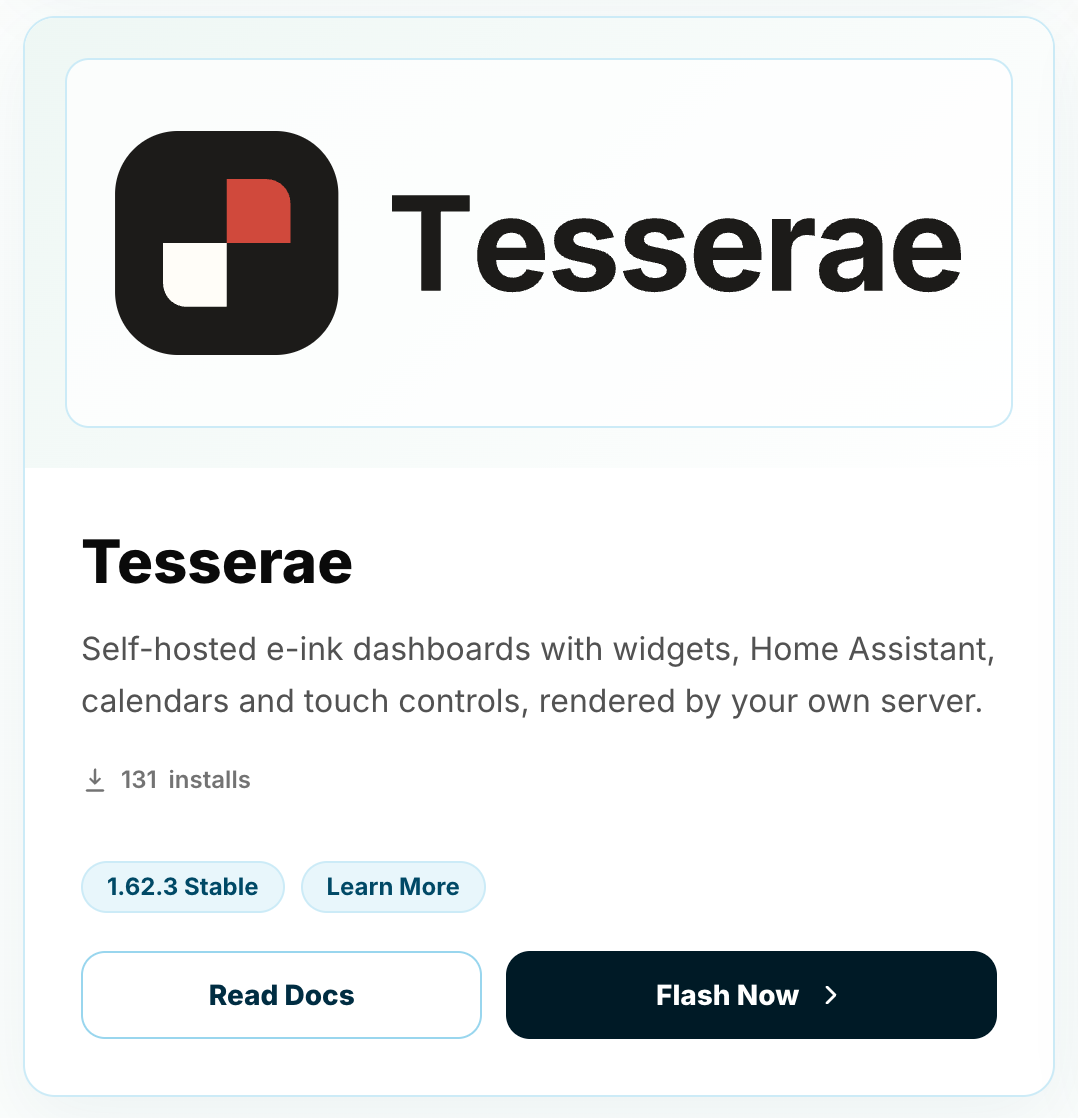
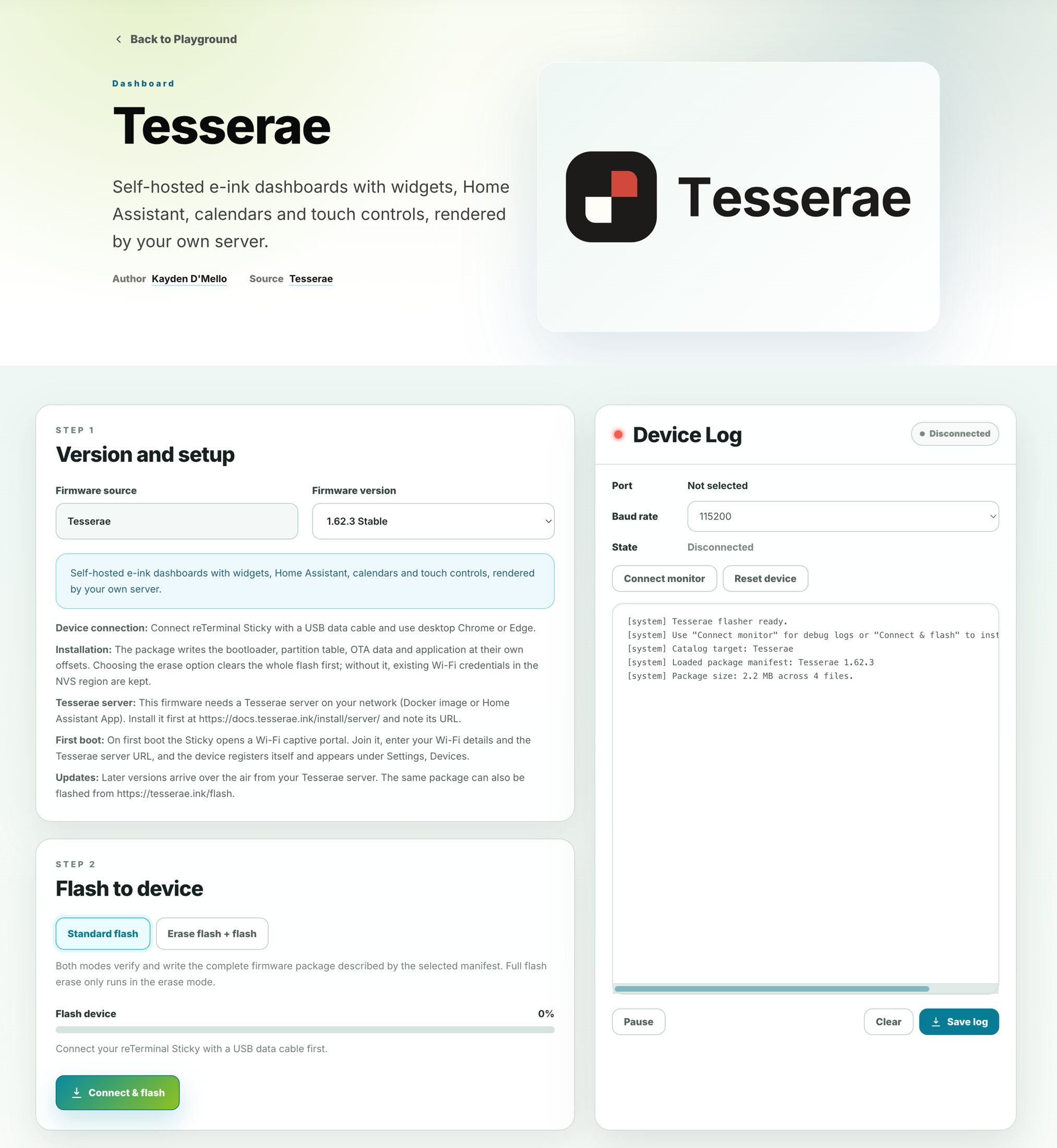
Sticky Playground の Tesserae ページ を開くか、Playground 内で Tesserae カードを見つけて Flash Now をクリックします。
-
Sticky を USB-C データケーブルでコンピュータに接続し、フラッシュが完了するまで接続したままにします。
-
Version and setup で、ページに表示されている Tesserae ファームウェアバージョンを選択します。
-
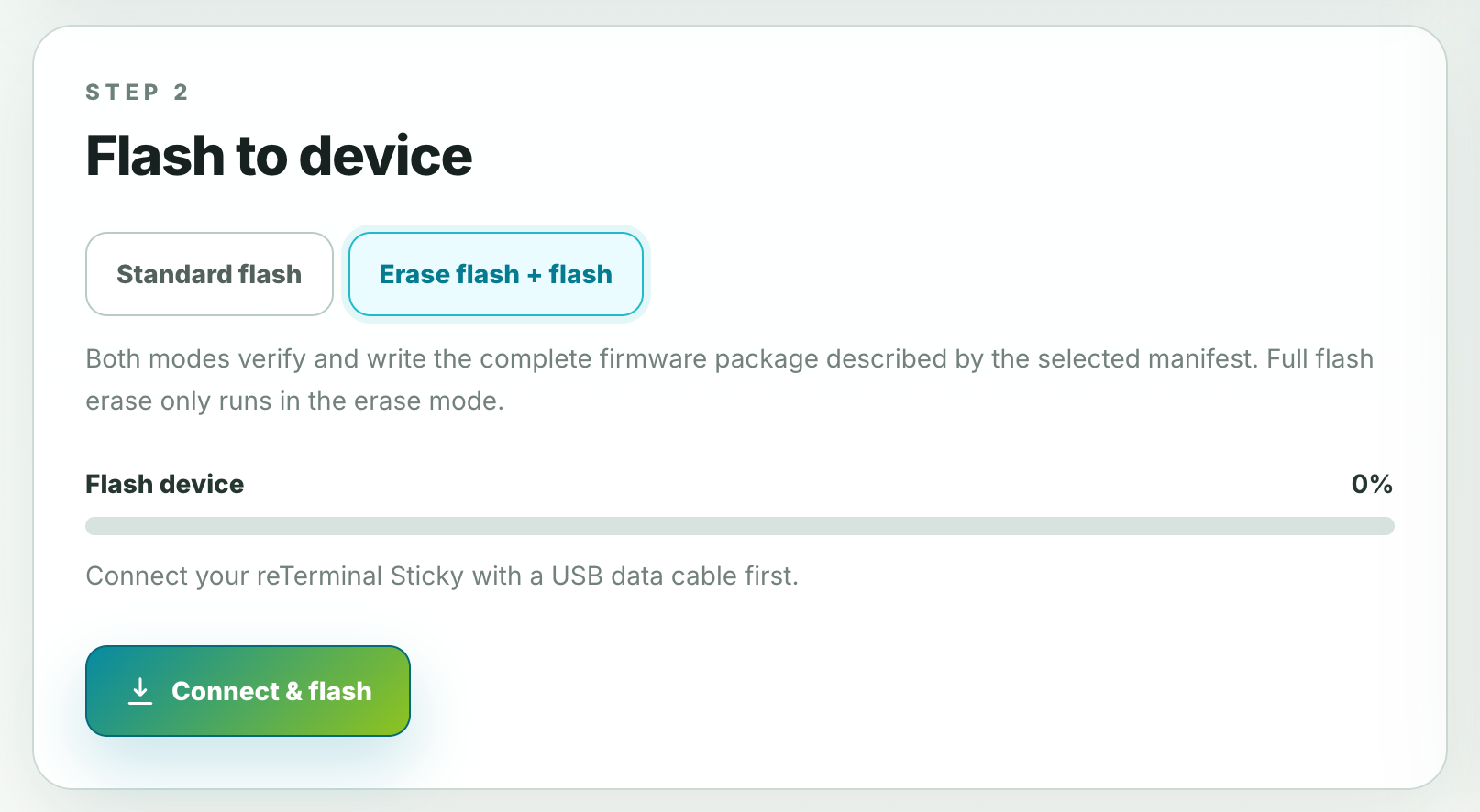
Flash to device でフラッシュモードを選びます:
- Standard flash はファームウェアを書き込み、Sticky に保存されている Wi-Fi 設定を保持します。
- Erase flash + flash は最初にフラッシュ全体を消去します。別のファームウェアから移行する場合に使用します。
-
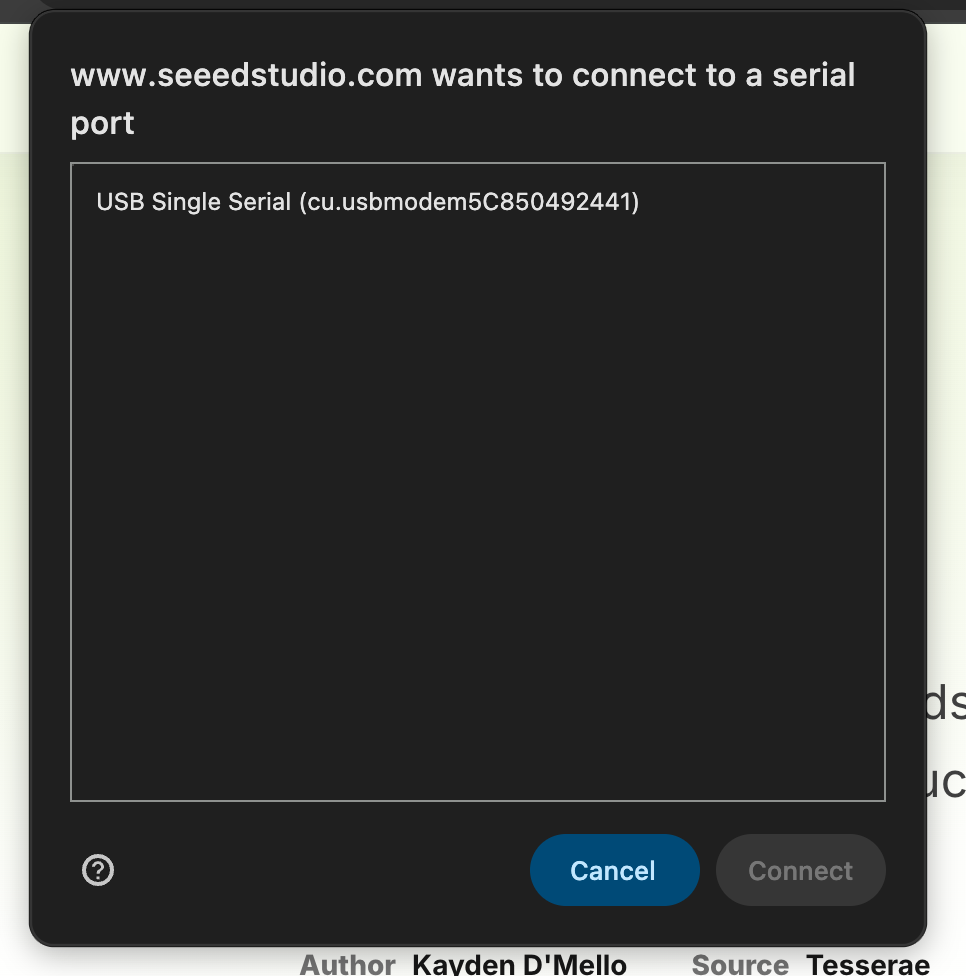
Connect & flash をクリックします。Chrome または Edge が尋ねてきたら、USB Single Serial として表示される Sticky のシリアルポートを選択し、Connect をクリックします。
-
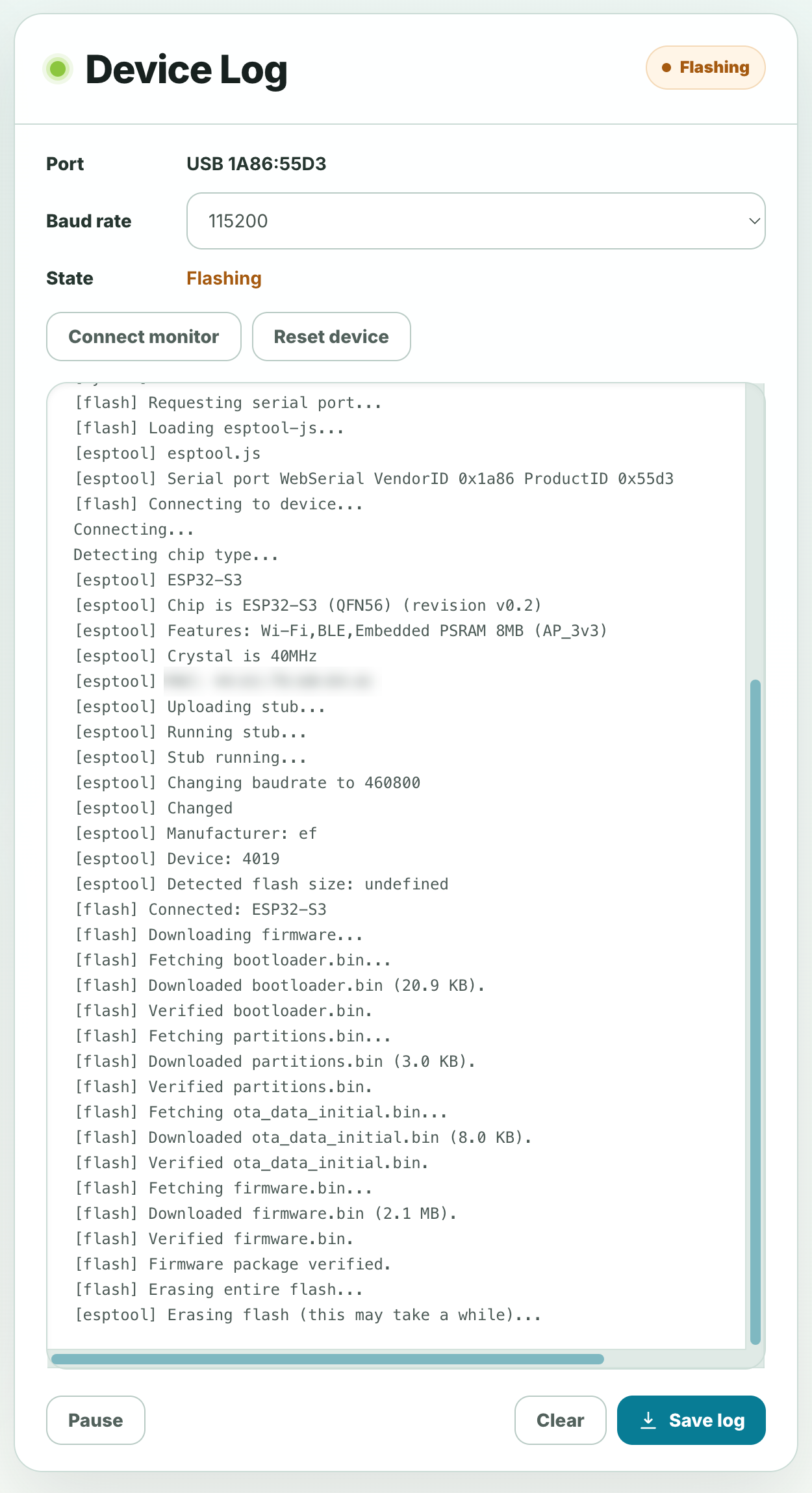
進行バーと Device Log にフラッシュ完了と表示されるまで待ちます。Playground がデバイスを自動的にリセットします。
Playground は tesserae.ink/flash と同じファームウェアパッケージを使用しているため、どちらを使っても構いません。
Tesserae をフラッシュすると、現在デバイスに入っているファームウェアは置き換えられます。別のファームウェアを書き込めば、いつでも元に戻すことができます。
ステップ 3: Wi-Fi に接続する
フラッシュ後、デバイスには QR コード、セットアップ用ネットワーク名、そのパスワードが表示された Setup mode 画面が表示されます。
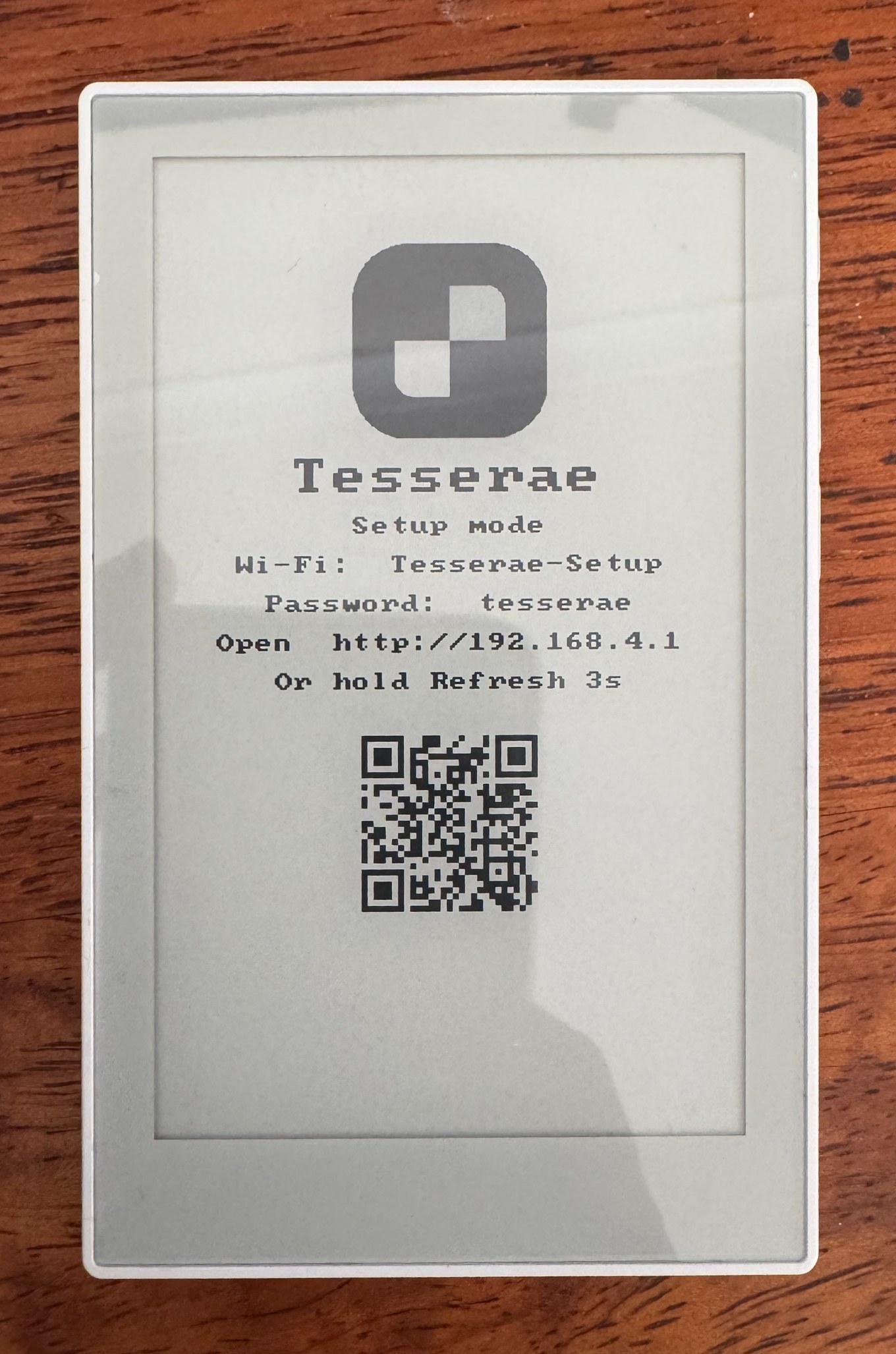
- スマートフォンまたはコンピュータで、Wi-Fi ネットワーク Tesserae-Setup(パスワード
tesserae)に接続します。QR コードをスキャンするか、一覧から選択してください。 - セットアップページは自動的に開きます。開かない場合は、
http://192.168.4.1にアクセスします。 - 2.4 GHz Wi-Fi の名前とパスワードを入力するか、デバイスがスキャンした一覧からネットワークを選びます。
- デバイスが Tesserae に到達する方法を選びます:
- Local(デフォルト):Tesserae サーバーのアドレスを入力します(例:
http://192.168.1.50:8765)。Pairing code は空欄のままにしておき、ステップ 4 でデバイスを承認します。 - Cloud:Tesserae Cloud の Settings → Panels → Add a panel に表示される 8 桁のクレームコードを入力します。
- Relay:サーバーとは別のネットワーク上にあるデバイス向けです。サーバー側の Settings → Cloud relay → Add a remote panel に表示されるペアリングコードを入力します。
- Local(デフォルト):Tesserae サーバーのアドレスを入力します(例:
- Save & restart をタップします。デバイスは Wi-Fi に参加し、サーバーに自分自身をアナウンスします。
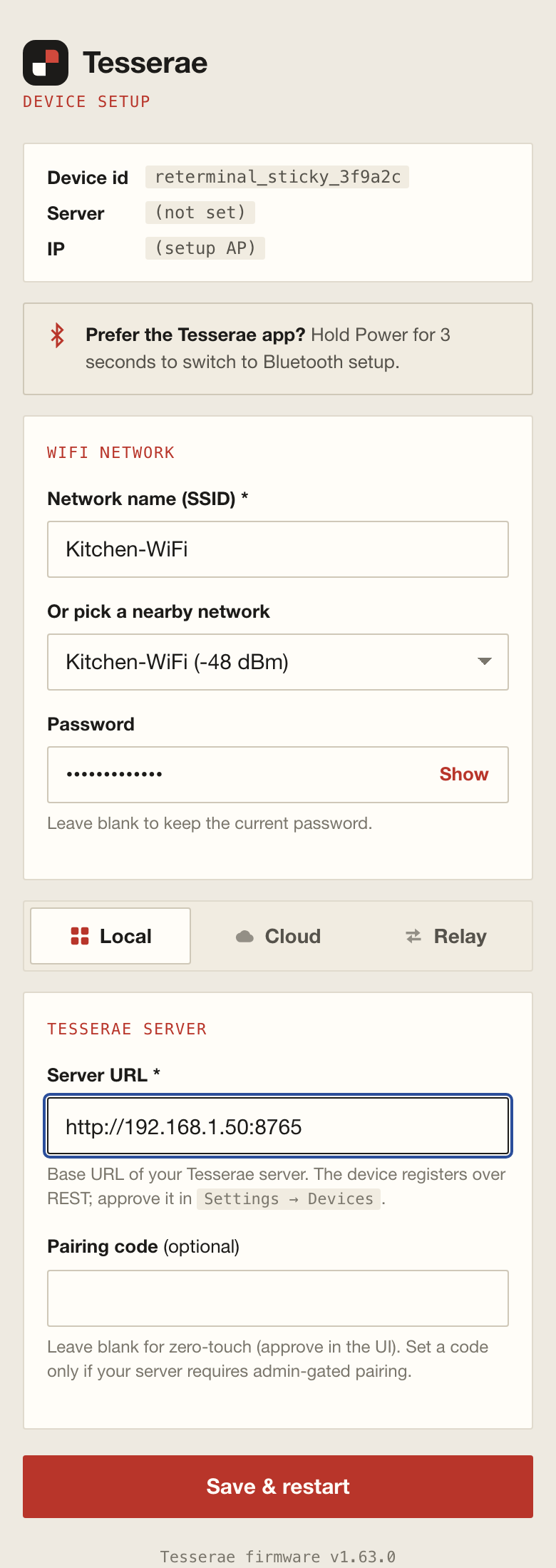
セットアップ用ネットワークは、最後の利用者が離れてから 15 分間は有効なままです。タイムアウトしている場合は、デバイスを再起動するか、フロントボタンがあるボードではそのボタンを押して、セットアップ画面を再表示させてください。
ステップ 4: Tesserae でデバイスを登録する
新しいデバイスはあなたの承認を待つため、他人のデバイスが勝手にあなたのサーバーに接続することはできません。承認するまで、デバイスには Almost done と表示され、Tesserae の Settings → Devices で承認するよう求められます。
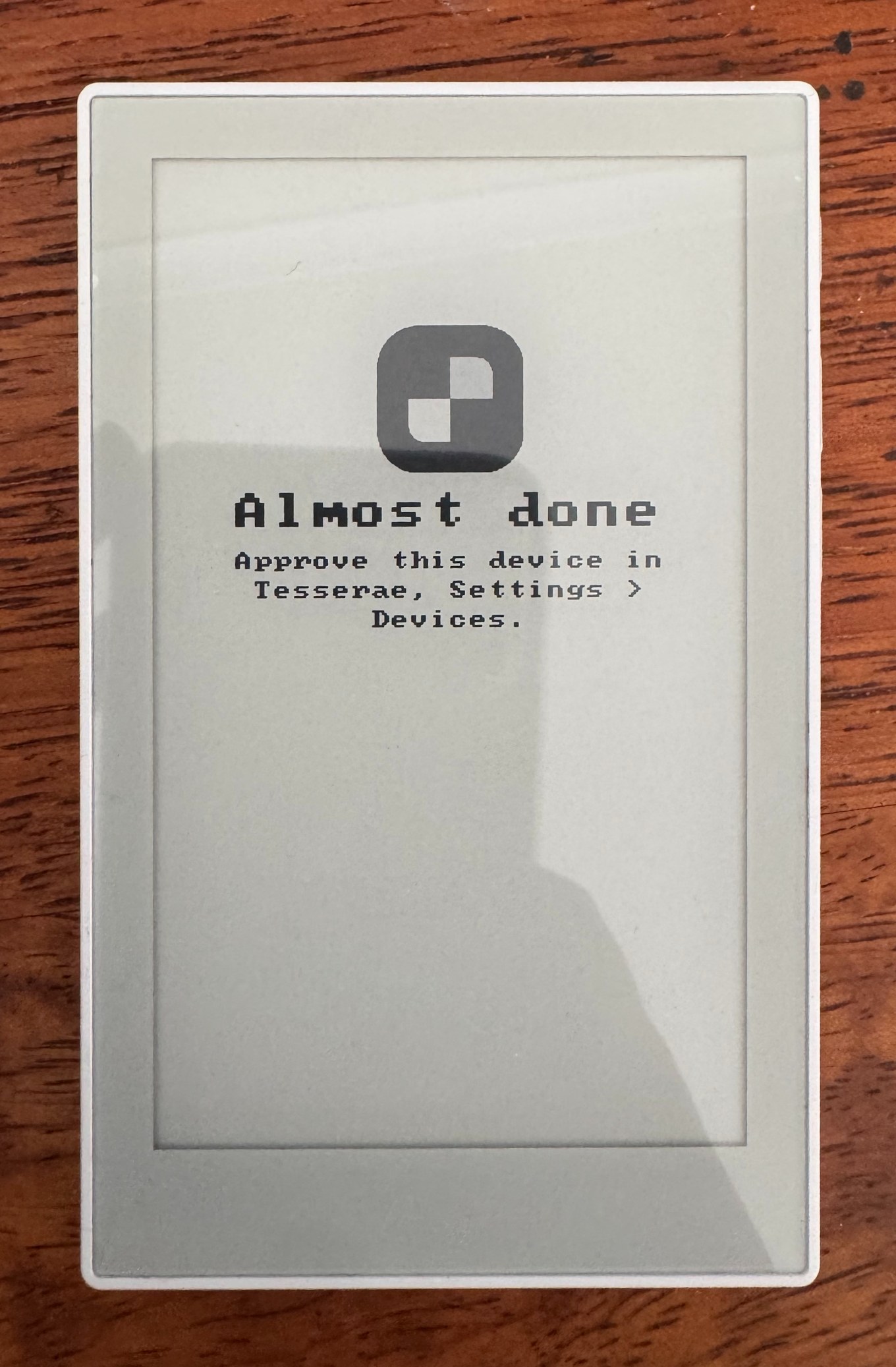
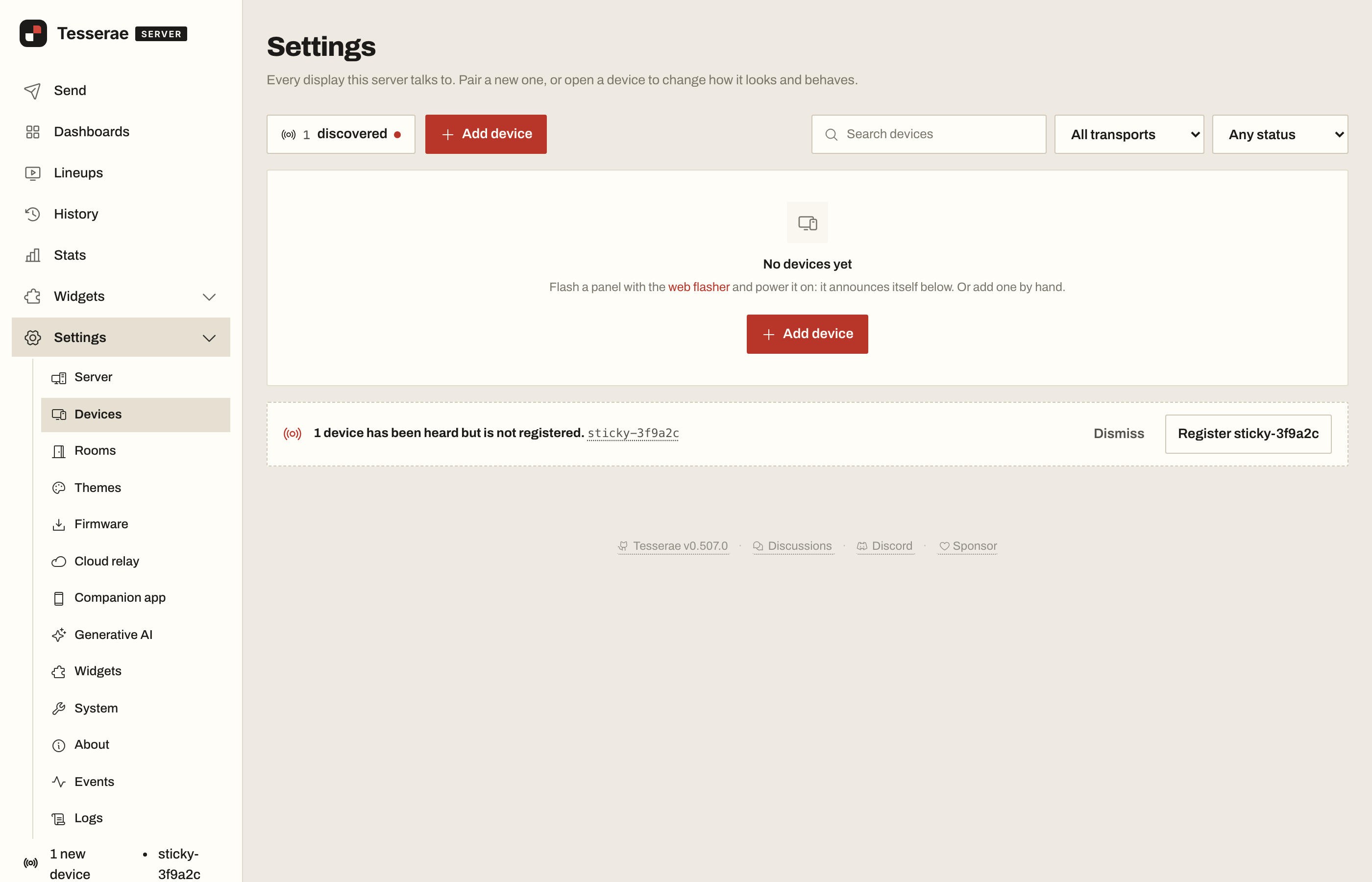
- Tesserae の Web UI では、サイドバーに New device バッジが表示されます。Settings → Devices を開くと、「1 device has been heard but is not registered」というバナーが表示されます。
- バナーの Register をクリックします。Tesserae はデバイスのモデル、パネルサイズ、ファームウェアバージョンを表示し、モデルはすでに選択されています。
- 「Kitchen」や「Hallway」などの表示名を付け、Register をクリックします。
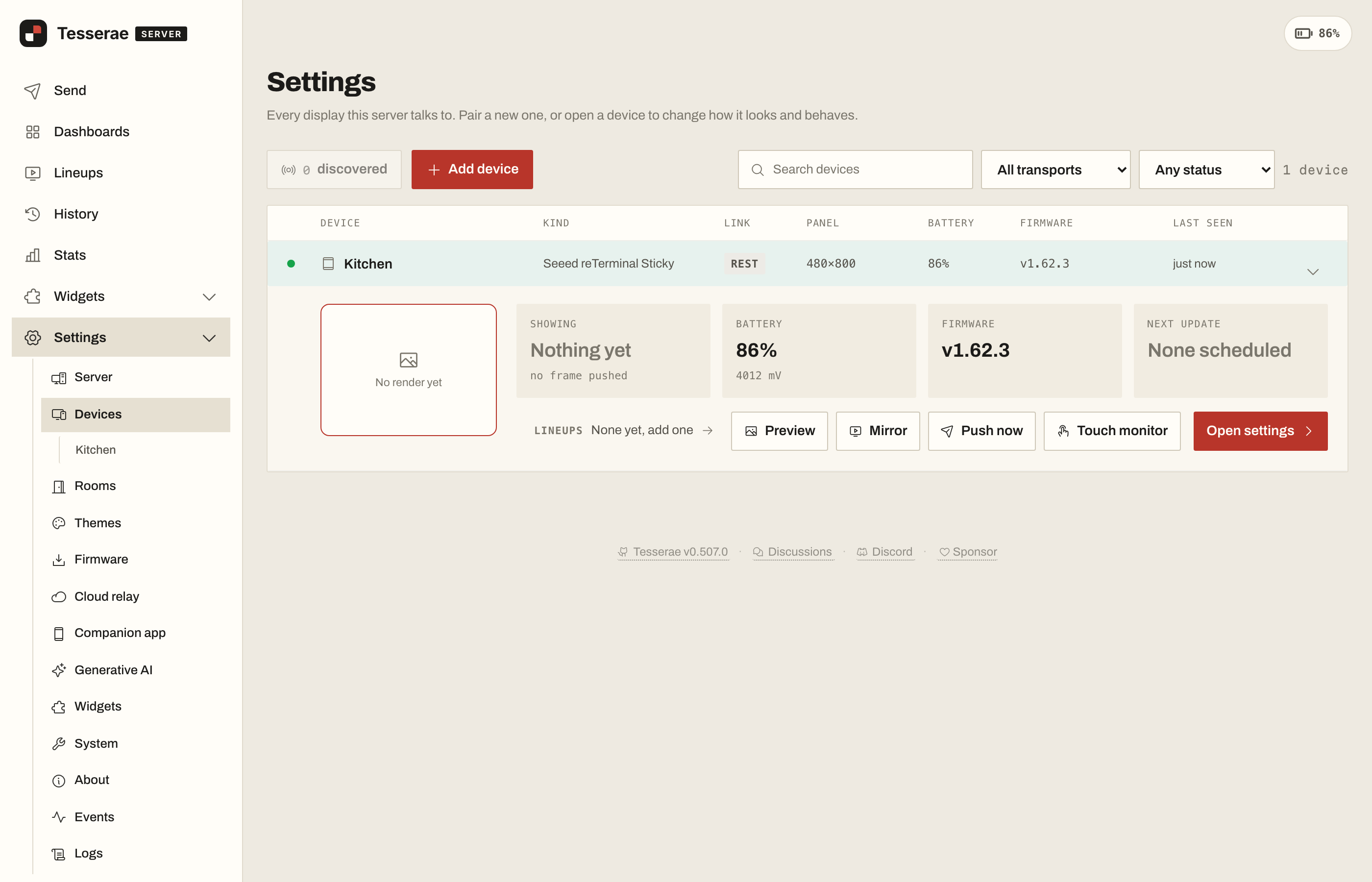
- デバイスは次回のチェックイン時にアクセストークンを取得し、Devices リストに移動します。そのカードには、表示内容、バッテリー、ファームウェアバージョン、次回のスケジュール更新が表示されます。
ステップ 5: ダッシュボードを作成してプッシュする
- Dashboards → New dashboard を開き、名前を付けるか、Settings → Widgets → Browse catalog から既製テンプレートをインストールします。
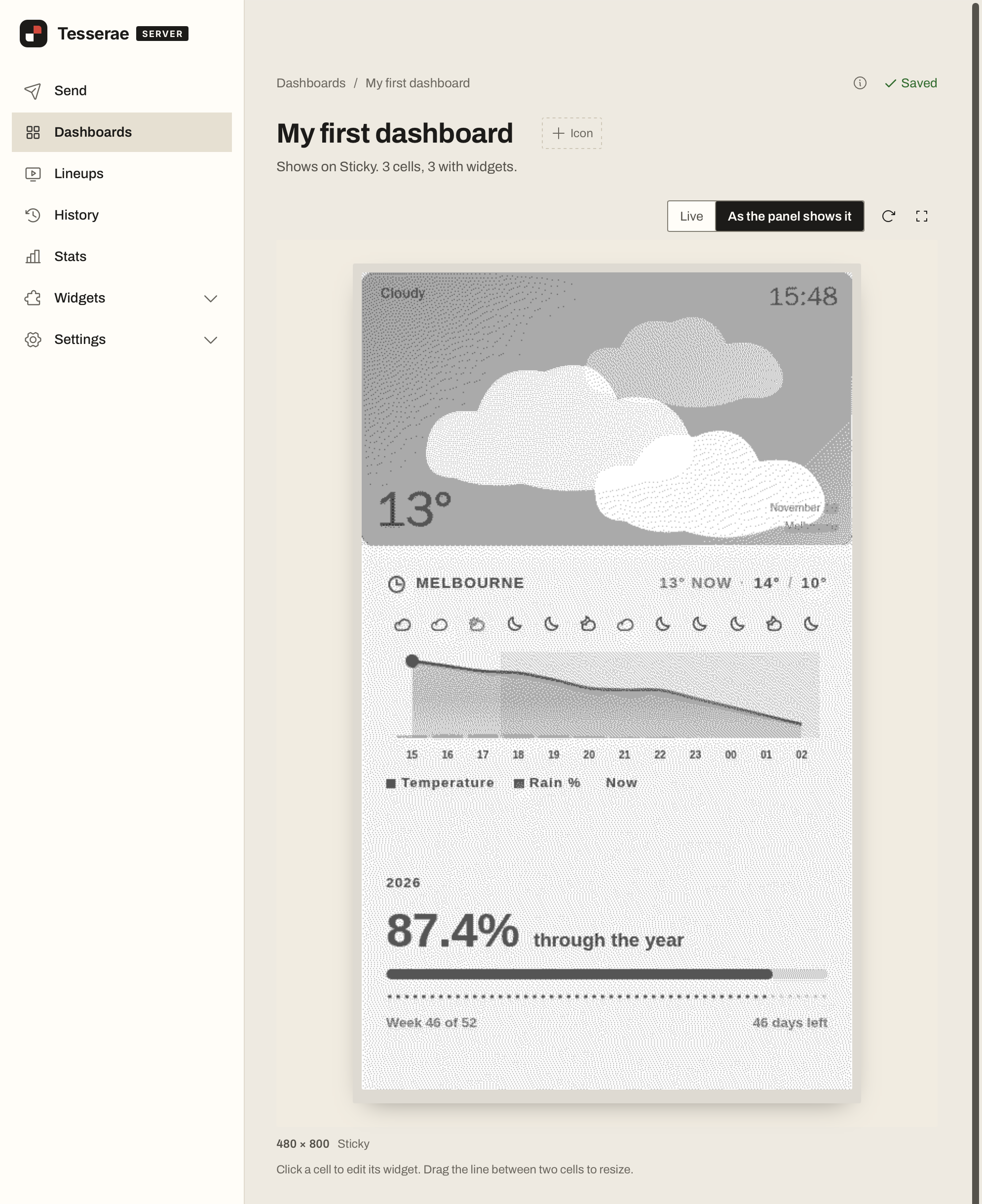
- エディタが手順を案内します。表示に使うデバイスを選び、レイアウトを選択し、各セルにウィジェットを割り当てます。
- プレビューを Live から As the panel shows it に切り替えると、デバイスが描画する正確なフレームを、その色またはグレースケールで確認できます。
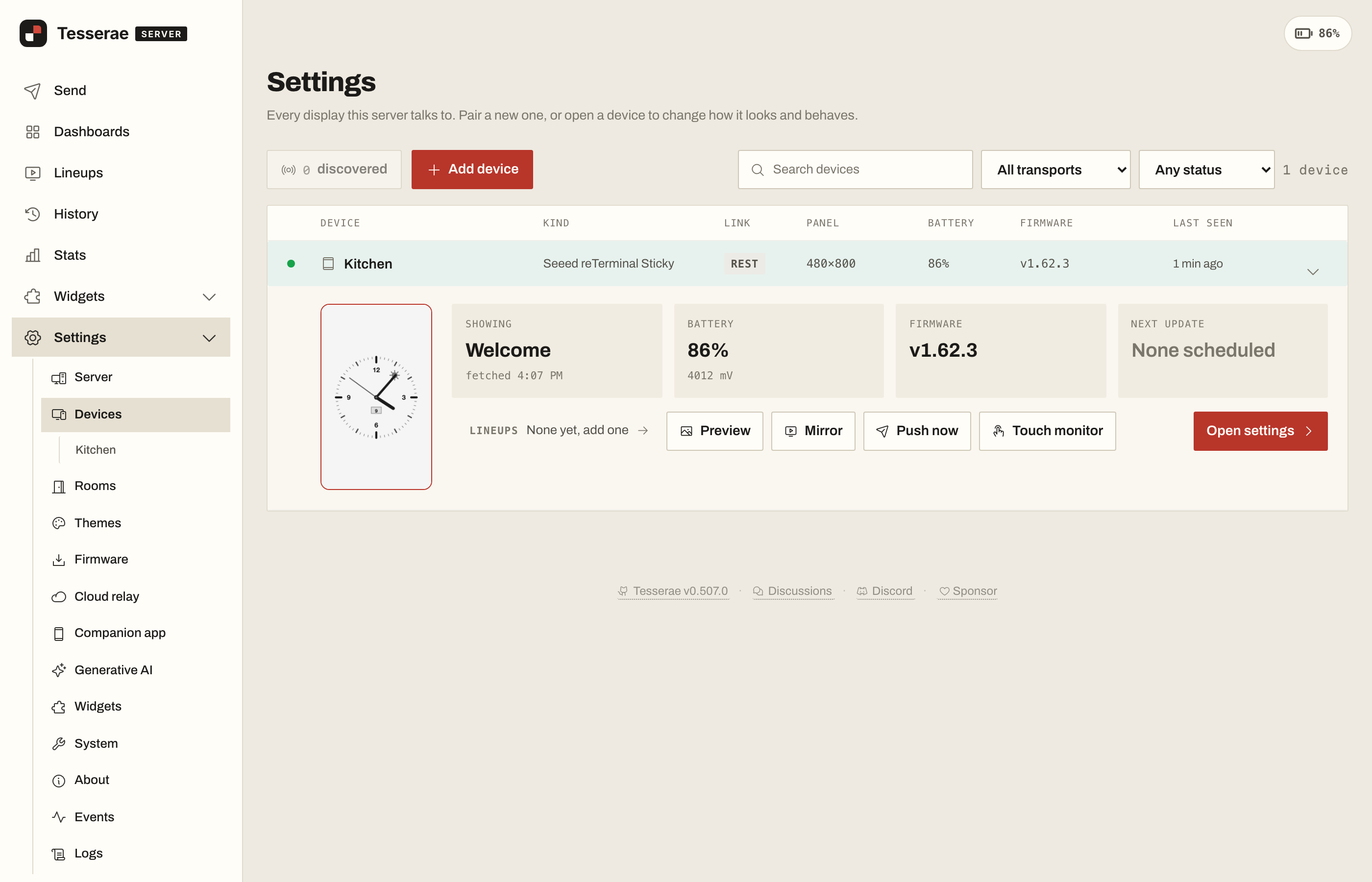
- デバイス名が表示されている Push to ボタンをクリックします。デバイスは次回のウェイク時に新しいフレームを描画します。
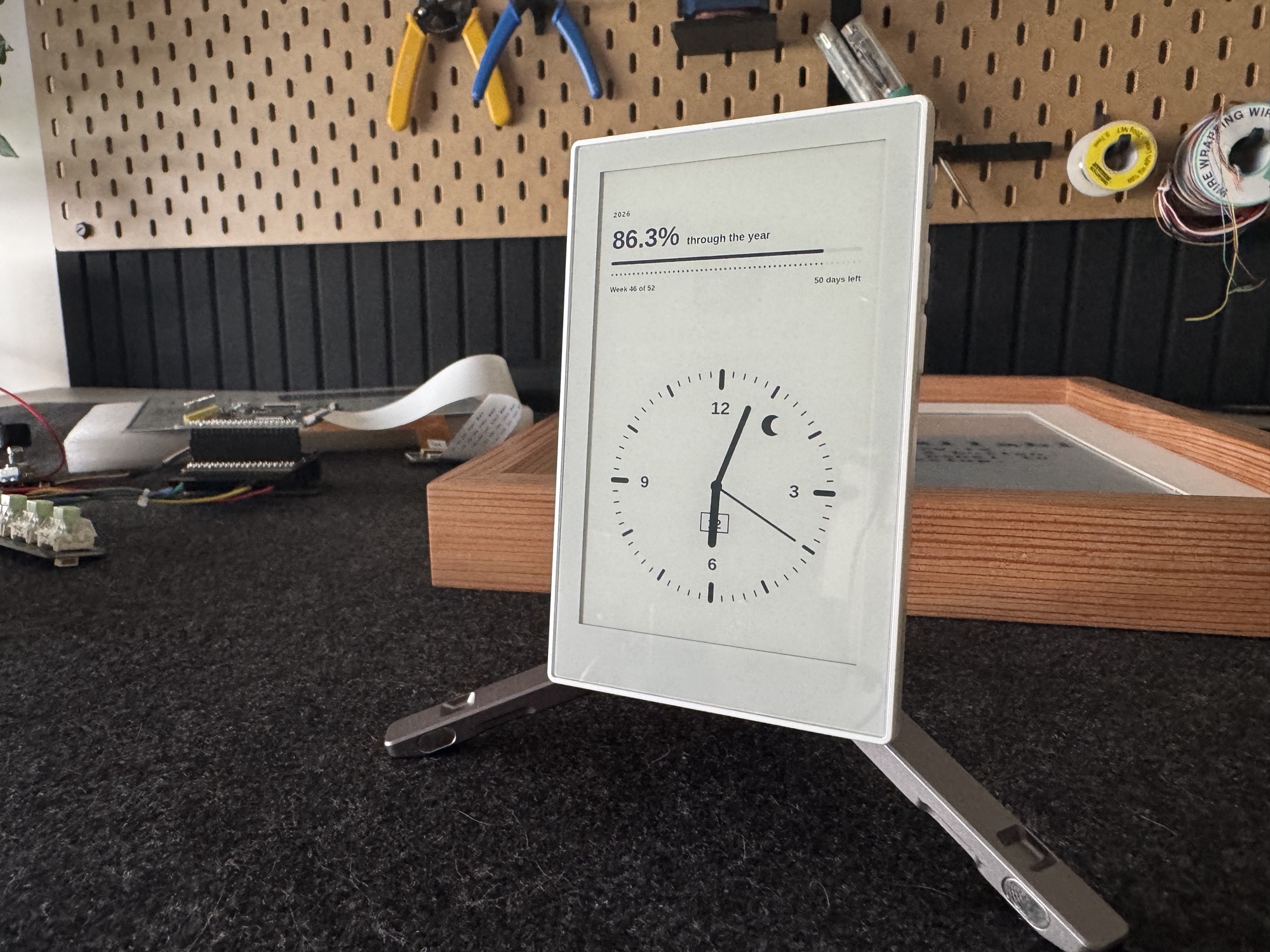
セットアップウィザードの Dashboard ステップに戻り、Create a starter dashboard を選ぶと、デバイスのサイズに合わせてそのデバイスに紐づいた時計が作成されます。Push to panel をクリックしてすべてが接続されていることを確認し、その後エディタで開いて自分用にカスタマイズします。
各パネル向けのヒント:
- E1001 と Sticky: 太字でコントラストの高い書体が最も読みやすくなります。
- E1002 と E1004: 各要素に専用のカラーブロックを割り当ててください。Spectra™ 6 のフルリフレッシュには、E1002 で約 30 秒、E1004 で約 40 秒かかります。これはパネルとしては正常な動作です。
- E1003: 写真やグラデーションは 16 階調のグレーで描画され、縦長のキャンバスはリストや予定表に適しています。
1 日の中でデバイスに表示する内容を変えたい場合は、Lineups を開き、Set up a display を選択します。ページの選択、更新頻度、夜間にデバイスを待機させる時間帯を設定できます。バッテリー駆動のデバイスでは、Smart sync により、各フレームはデバイスがウェイクする直前にレンダリングされるため、バッテリーを無駄にすることなく常に新しいコンテンツを描画できます。
データを接続する
- Home Assistant: Settings → Widgets → Home Assistant Core に、長期間有効なアクセストークンと Home Assistant の URL を追加します。各パネルを Home Assistant 上のデバイスとして表示させるには、Settings → Server で Home Assistant discovery をオンにします。App は、すでに Home Assistant の Mosquitto ブローカーを使用している場合、それを利用します。
- カレンダー: Settings → Widgets → Calendar Feeds に iCal URL を追加します。
- その他のウィジェット: コミュニティ製ウィジェット、テーマ、テンプレートは Settings → Widgets → Browse catalog にあります。
ボタンとタッチ操作
- reTerminal E シリーズ
- reTerminal Sticky
前面の 3 つのボタンは、何もしなくてもすぐに使えます:
| ボタン | デフォルトの動作 |
|---|---|
| Left | 前のダッシュボード |
| Right | 次のダッシュボード |
| Refresh | 現在のダッシュボードを再レンダリングして再描画 |
各デバイスのマッピングは、そのデバイスカードの Controls → Button map から変更できます。ボタンは特定のダッシュボードへ直接ジャンプさせたり、webhook を発火させることもできます。Refresh を約 3 秒 間押し続けてから離すと、Tesserae コンパニオンアプリ経由で Bluetooth セットアップに切り替わります。20 秒 間押し続けるとファクトリーリセットが行われ、保存されている Wi-Fi とサーバー設定が消去され、デバイスはセットアップ画面に戻ります。
E1003 はタッチにも対応しています。Sticky タブの Touch セクションを参照してください。両方のデバイスで同じように動作します。
- 電源ボタン を 1 回押すと Sticky がウェイクし、すぐに現在のページを取得します。
- 電源ボタンを約 3 秒 間押し続けてから離すと、Tesserae コンパニオンアプリ経由で Bluetooth セットアップに切り替わります。
- 電源ボタンを 20 秒 間押し続けるとファクトリーリセットが行われます。これにより保存されている Wi-Fi とサーバー設定が消去され、Sticky はセットアップ画面に戻ります。
タッチ
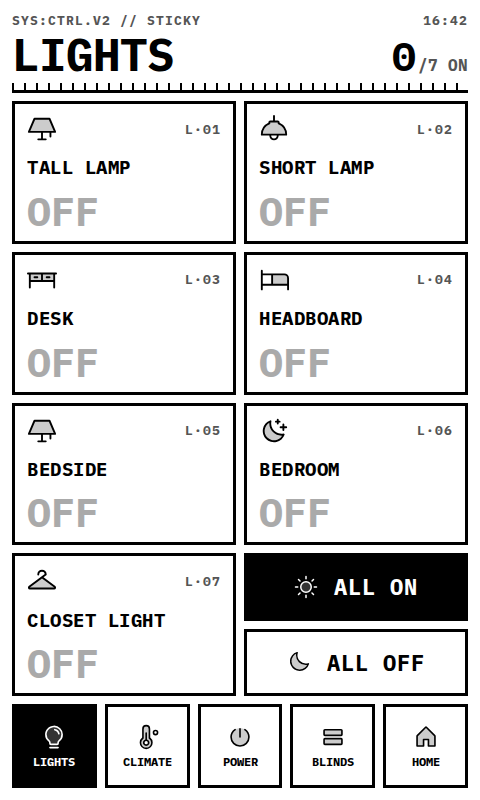
タッチはバッテリー節約のためデフォルトでオフになっています。有効にするには、デバイスカードを開き General に移動して Touch input をオンにします。ページ上のタッチ領域はボタンとして機能します。Home Assistant のライトをトグルしたり、ページを切り替えたり、アクションをトリガーしたりでき、パネルは 1 秒未満の部分リフレッシュで各タップを確認します。
タッチを有効にすると、ディープスリープ中もタッチコントローラに電源が供給されます。バッテリー寿命を延ばすには、Touch wake を Double tap or swipe に設定してください。この設定では約 1 mA を消費します。この場合、シングルタップではパネルはウェイクせず、ダブルタップまたはスワイプでウェイクします。タッチは USB 給電時に最も良好に動作します。
パネルが再描画される前に、各タップやボタン押下をブザーで確認したい場合は、Beep on interaction をオンにします。
ファームウェアのアップデート
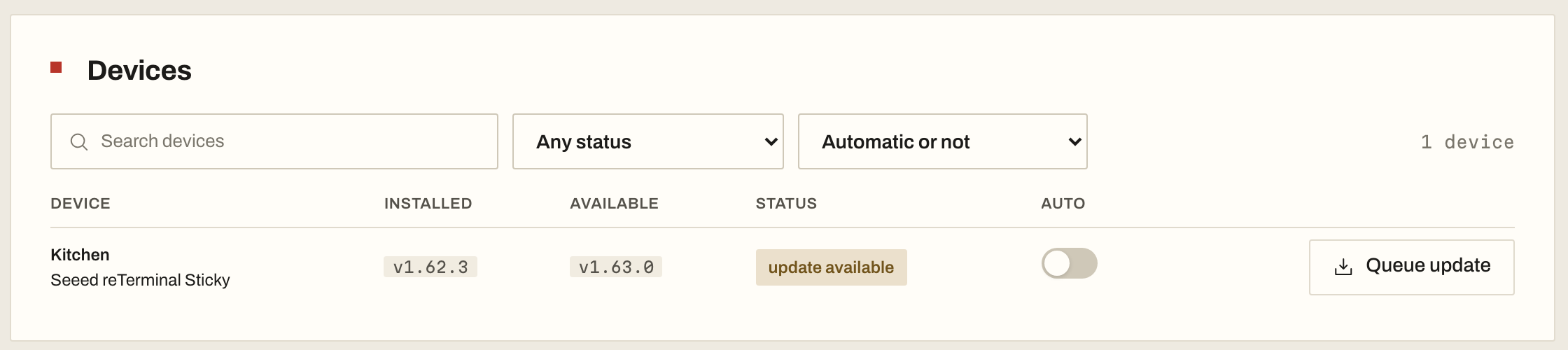
ファームウェアのアップデートは OTA(無線)で配信されます。Tesserae の Web UI の Settings → Firmware では、各デバイスにインストール済みおよび利用可能なバージョンが表示されます。Queue update をクリックするか Auto をオンにすると、デバイスは次回のウェイク時に署名付きアップデートをダウンロード、検証、インストールします。ブラウザからのフラッシュが再度必要になるのは、新規インストールまたはリカバリ時のみです。
Tesserae は、オンライン機能がオンのとき(Settings → System → Online features)に新しいファームウェアを確認します。オフラインインストールの場合は、firmware release から descriptor-<kind>.json ファイルをダウンロードし、Manual import からインポートします。
FAQ
Q1: フラッシャーがデバイスを見つけられません
- データ通信に対応した USB-C ケーブルと、データ通信に対応した USB ポートを使用してください。一部のデスクトップタワーのフロントパネルポートは対応していません。
- Chrome または Edge を使用してください。Firefox と Safari は Web Serial をサポートしていません。
- macOS で reTerminal E シリーズを使用する場合は、CH340 ドライバをインストールして有効にしてください(ステップ 2 を参照)。
- シリアルポートを使用している可能性のある他のプログラムをすべて閉じてください。
Q2: デバイスが Discovered に表示されません
- デバイスがセットアップモードを終了しているか確認してください。まだセットアップ画面が表示されている場合は、Wi-Fi 情報をもう一度入力してください。
- Wi-Fi ネットワークが 2.4 GHz であることを確認してください。
- 同じネットワーク上の別のデバイスからサーバーアドレスにアクセスできるか確認してください。たとえばブラウザで
http://<your-server>:8765を開いてみてください。
Q3: デバイスに「Can't reach the server」または「Wi-Fi unavailable」と表示されます
デバイスはパネル上に問題内容を表示し、自動的に再試行します。Wi-Fi が切断された場合、約 12 分間は 1 分ごとに再試行し、その後 1 回だけ 15 分間セットアップポータルを開きます。その後はバックグラウンドで保存済みネットワークへの再接続を試み、ネットワークが復旧すると再参加します。セットアップポータルを再度開くには、デバイスを再起動するか前面ボタンを押してください。
Q4: フレームはダウンロードされるのにパネルが描画されません
バッテリー残量が少なすぎてパネルをリフレッシュできない可能性があります。USB 電源に接続し、1 時間ほど充電してから再度お試しください。
スペシャルサンクス
reTerminal E シリーズおよび Sticky の立ち上げ全般にわたりサポートしてくださった Seeed Studio チーム、とりわけ Mason Cao 氏と Lily Li 氏に特別な感謝を申し上げます。
また、このプロジェクトの実現に貢献してくださった Tesserae コントリビューターの皆様、特に skynet01、charmmmz、theiereman、vaibhav8a、partridgeworks、bablokb、varanu5、Frankynov の皆様、そしてこの統合の背景にあるウィジェット、ファームウェアテスト、ハードウェアレポートで支えてくださった幅広いコミュニティの皆様にも感謝いたします。
リソース
- [Website] Tesserae: プロジェクトのホーム、互換性リスト、ブラウザフラッシャー
- [Docs] Tesserae documentation: サーバーインストール、デバイス、タッチ、ボタン、Lineups、Home Assistant
- [Docs] Seeed ePaper quickstart: 各デバイス向けの注意点を含む同じ手順
- [GitHub] Tesserae server
- [GitHub] Tesserae device firmware: ソースコード、リリース、issue トラッカー
- [GitHub] Tesserae Home Assistant App
- [Community] GitHub Discussions
- [Wiki] Getting Started with reTerminal E1003
- [Wiki] Getting Started with reTerminal E1004
技術サポート & 製品ディスカッション
弊社製品をお選びいただきありがとうございます。製品をできるだけスムーズにご利用いただけるよう、さまざまなサポートをご用意しています。お好みやニーズに合わせてお選びいただけるよう、複数のコミュニケーションチャネルを提供しています。