TRMNL を使う
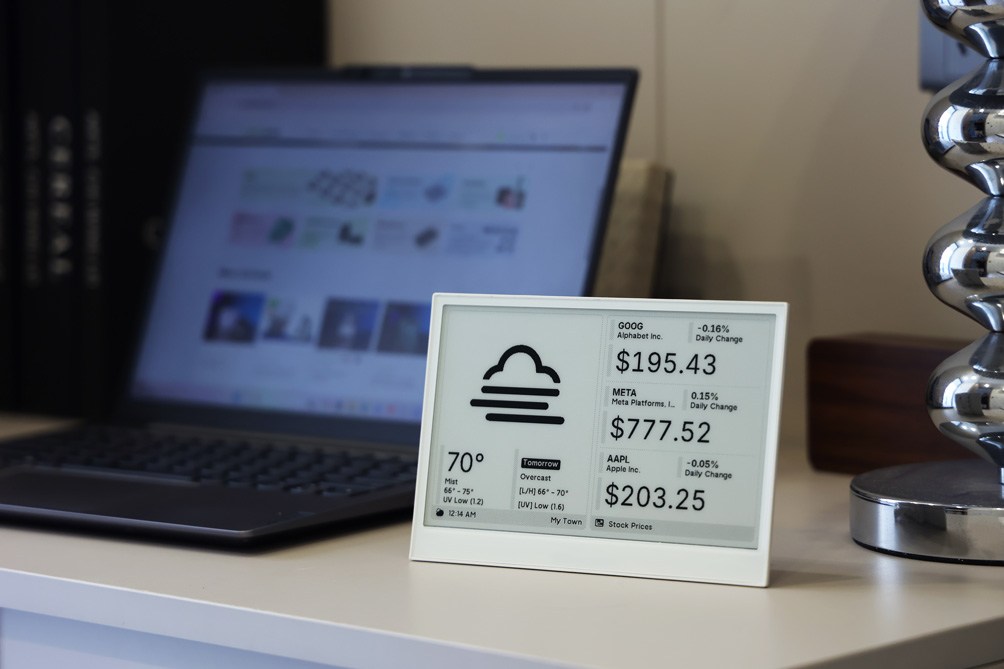
このガイドは、互換性のある任意の Seeed ePaper 製品で TRMNL を使用するための唯一の信頼できる情報源です。各ステップで必要な箇所だけ自分のハードウェアを選択すれば、それ以外のワークフローはすべて同一です。
TRMNL は公式に reTerminal E1001、reTerminal E1002、TRMNL 7.5" (OG) DIY Kit、XIAO 7.5" ePaper Panel をサポートしています。E1002 では現在、コンテンツは モノクロモード で描画されます — フルカラー描画は今後のリリースで対応予定です。
TRMNL とは?
TRMNL は、ますます気が散りやすくなっているデジタル世界の中で、人々が集中力と落ち着きを保てるように設計された革新的なプラットフォームです。2023 年に設立されて以来、TRMNL は E Ink® ダッシュボード管理のリーディングソリューションとなり、従来の画面のような絶え間ない通知や気を散らす要素なしに情報を表示する、ユニークなアプローチを提供しています。
TRMNL の中核にあるのは、「テクノロジーは常に注意を要求するのではなく、生活を豊かにするものであるべきだ」という哲学です。このプラットフォームは、E Ink® ディスプレイを通じて重要な情報を一目で確認できるエレガントな方法を提供し、よりマインドフルで侵入性の低いテクノロジー体験を実現します。
なぜ TRMNL を使うのか?
- シンプルなダッシュボード作成:TRMNL の拡大し続けるアプリと連携機能のライブラリにより、複雑なプログラミングなしでカスタム情報ディスプレイを簡単に作成できます。
- 低消費電力:TRMNL の効率的なソフトウェアと E Ink® の最小限の電力要件を組み合わせることで、非常に省エネルギーなソリューションになります。
- 気が散らない情報表示:通知や目の疲れに悩まされることなく、必要な情報だけを得られます。
- 定期的なアップデート:TRMNL は活発に開発されており、新機能や連携機能が毎週追加されています。
- 開発者フレンドリー:TRMNL のオープンな API と開発者ツールにより、カスタムプラグインや連携機能を作成できます。
対応ハードウェア
| reTerminal E1001 | reTerminal E1002 | TRMNL 7.5" (OG) DIY Kit | XIAO 7.5" ePaper Panel |
|---|---|---|---|
 |  | 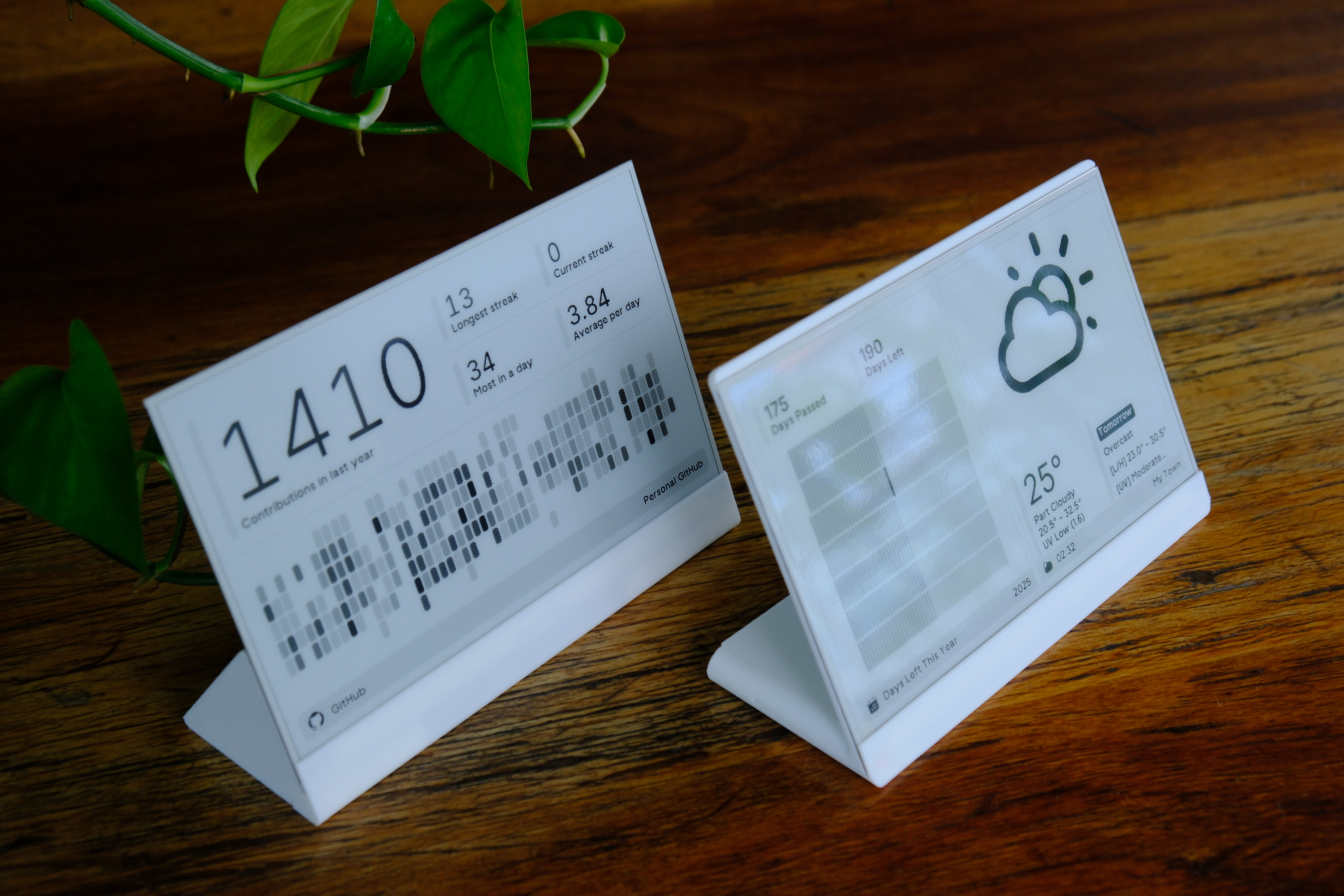 |  |
| 7.5" モノクロ 一体型ターミナル | 7.3" Spectra 6(カラー) 一体型ターミナル TRMNL ではモノクロモード | 7.5" モノクロ + DIY ケース XIAO ESP32-S3 Plus ドライバ | 7.5" モノクロ裸パネル XIAO ESP32-C3 直結 |
ステップ 1: TRMNL アカウントの作成と BYOD アクセス
デバイスを TRMNL に接続する前に、TRMNL アカウントと BYOD(Bring Your Own Device)アクセスが必要です — ハードウェアに関係なく手順は同じです。
-
TRMNL アクセスを購入する
- TRMNL Web アプリ + デバイス機能へのアクセスを次のサイトで購入します: https://shop.usetrmnl.com/products/byod
- これにより、TRMNL プラットフォームを利用するために必要な認証情報が提供されます。
- https://usetrmnl.com/claim-a-device にアクセスして仮想デバイスを有効化します(購入後、有効化まで最大 10 分かかる場合があります)。

-
TRMNL アカウントを作成する
- TRMNL の Web サイト にアクセスします
- 新しいアカウントを作成するために "Sign Up" をクリックします。
- 画面の指示に従って登録プロセスを完了します。

あなたの TRMNL 認証情報は機密情報です。決して公開したり、バージョン管理システムにコミットしたりしないでください。
問題が発生した場合は、[email protected] から TRMNL チームに直接連絡してください。
ステップ 2: ハードウェアのセットアップ
reTerminal E シリーズと XIAO 7.5" Panel はあらかじめ組み立て済みで出荷されるため、電源を入れるだけで使用できます。TRMNL DIY Kit は組み立てが必要です。
- reTerminal E1001 / E1002
- TRMNL DIY Kit
- XIAO 7.5" Panel
reTerminal E シリーズは完全に一体化されています。USB-C ケーブルを接続して電源を入れるだけです。組み立て作業は不要です。
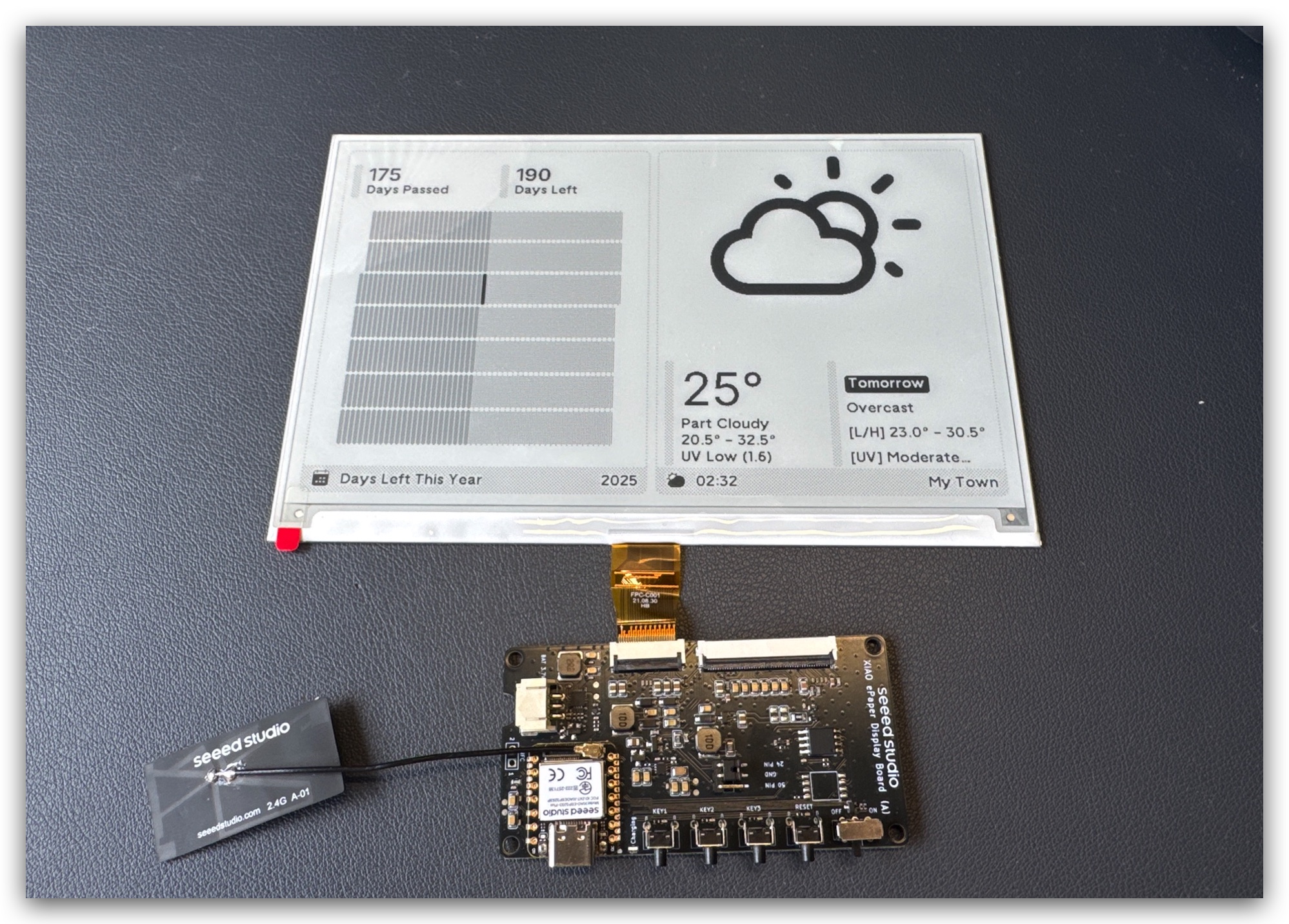
ステップ 1. ディスプレイをドライバボードに接続する
FPC ケーブルを XIAO ePaper Display Board 上のコネクタに合わせ、ラッチを固定して確実に接続されていることを確認します。
FPC ケーブルの金属面は上向きにする必要があります。向きが逆だとコンテンツは表示されません。多くの人がここで間違えるため、必ず以下の取り付け動画に従ってください。
ステップ 2. バッテリーを取り付ける
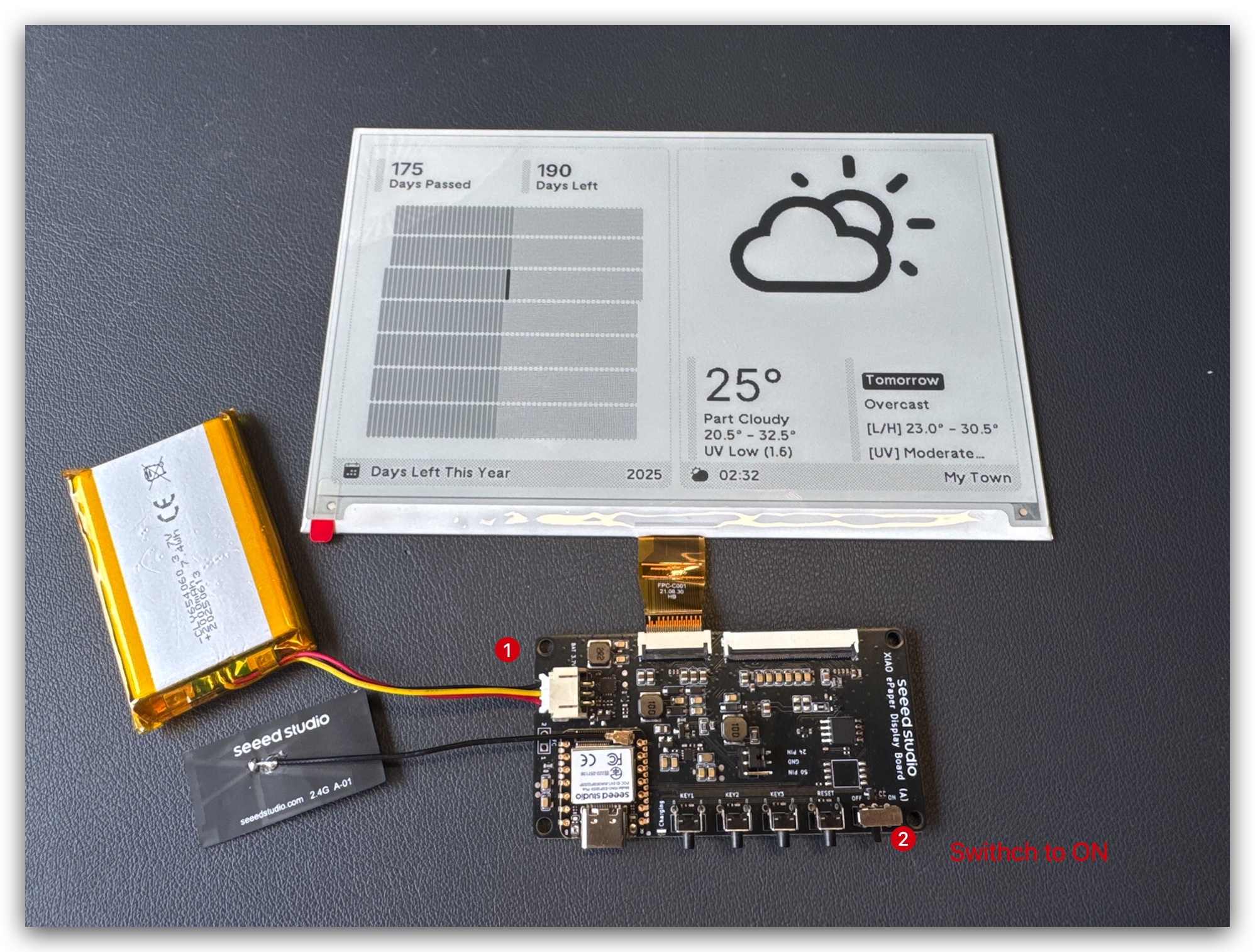
バッテリーケーブルをドライバボード上の JST コネクタに接続し、極性が正しいことを確認します(赤い線を +、黒い線を - に接続)。
ステップ 3. エンクロージャの組み立て(任意)
画面のフレキシブルケーブルは非常に繊細です。作業時は十分注意してください。損傷すると画面全体が動作しなくなります。
Resources セクションからオープンソースのエンクロージャ部品を印刷し、その中に各コンポーネントを組み込みます。
まず、ドライバボードとバッテリーを組み立てます:
TRMNL キットをテストします:
ケースに画面を差し込み、FPC ケーブルを外側に引き出します:
FPC 延長ケーブルを接続し、ケース全体を組み立てます:
L 字型エンクロージャの組み立てもほぼ同様です:
TRMNL キットがルーターから離れた場所にある場合は、アンテナをケースの外に取り回すことで、電波状態を改善できます。
XIAO 7.5" ePaper Panel は、XIAO ESP32-C3 がパネルに直接接続された状態で出荷されます。USB-C を接続するだけで使用でき、追加の組み立ては不要です。
ステップ 3: TRMNL ファームウェアを書き込む
3 つの書き込み方法が利用できます。方法 1(Web Flasher) が最も簡単で、サポートされているすべてのハードウェアで動作します。方法 2(SenseCraft HMI) は reTerminal E シリーズ専用です。方法 3(ソースからビルド) は上級ユーザー向けです。
新品の TRMNL 7.5" (OG) DIY キットを購入した場合、すでに TRMNL ファームウェアがプリインストールされています — このフラッシュ手順は完全にスキップして、Step 4 に進むことができます。
方法 1: TRMNL Web Flasher(推奨)
TRMNL Web Flasher はブラウザ上で直接動作し、このページにあるすべてのデバイスをサポートします。
- https://usetrmnl.com/flash にアクセスします。
- デバイスを USB-C で接続し、画面の指示に従います。
- お使いのハードウェアに対応するファームウェアを選択します:
- reTerminal E1001 / E1002
- TRMNL DIY Kit
- XIAO 7.5" Panel
reTerminal E シリーズで Seeed との互換性を確保するには、FW 1.6.7 以降を使用してください。
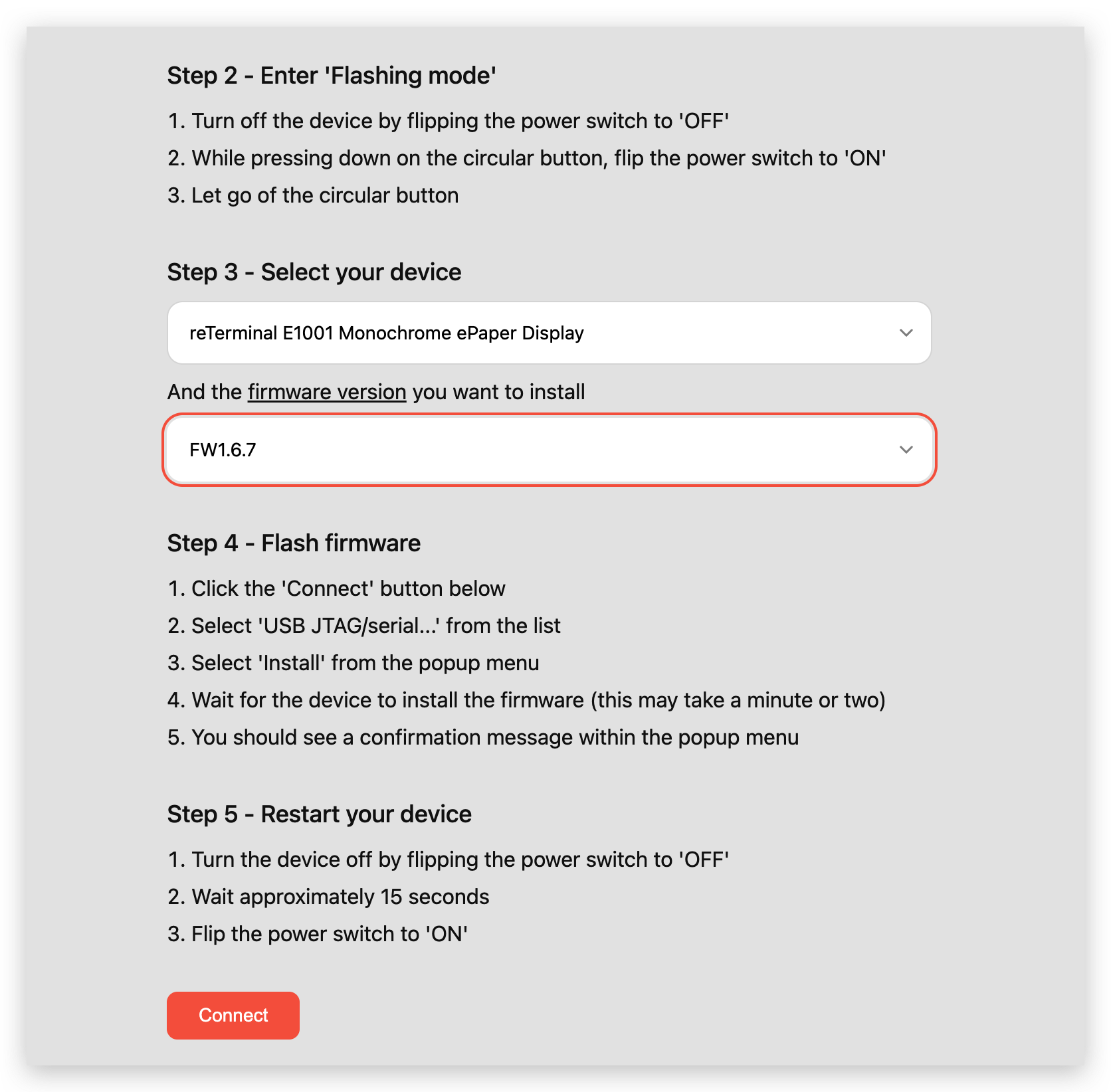
TRMNL DIY Kit で Seeed との互換性を確保するには、FW 1.5.12 以降を使用してください。

XIAO 7.5" ePaper Panel で Seeed との互換性を確保するには、FW 1.5.12 以降を使用してください。
方法 2: SenseCraft HMI Platform からフラッシュ(reTerminal E シリーズのみ)
この方法は reTerminal E1001 / E1002 にのみ適用されます。SenseCraft HMI flasher は、同じデバイス上で SenseCraft HMI ファームウェアと TRMNL ファームウェアを切り替える方法を理解しています。
-
SenseCraft HMI device page にアクセスします。
-
自分のデバイスを選択します。

-
TRMNL ファームウェアを選択します(ここから後で HMI ファームウェアに戻すこともできます)。Full Flash をクリックし、その後 Flash をクリックします。

-
デバイスをコンピュータに接続し、シリアルポートを選択します。

-
画面がリフレッシュされ、TRMNL ロゴと MAC アドレスが表示されます。

方法 3: ソースからビルドしてフラッシュ(上級者向け)
-
ファームウェアリポジトリをクローンする
-
公式ファームウェアリポジトリ にアクセスし、クローンします:
git clone https://github.com/usetrmnl/trmnl-firmware.git
ヒント当社から TRMNL upstream への PR が、まだレビュー中の場合があります。最新の Seeed 側パッチが必要な場合は、代わりに Seeed ミラーを使用してください:
git clone https://github.com/Seeed-Projects/Seeed_TRMNL_Eink_Project.git -
-
VS Code の拡張機能として、またはコマンドライン経由で PlatformIO をインストールします。
-
プロジェクトを開く: クローンした
firmwareフォルダを VS Code で開きます。 -
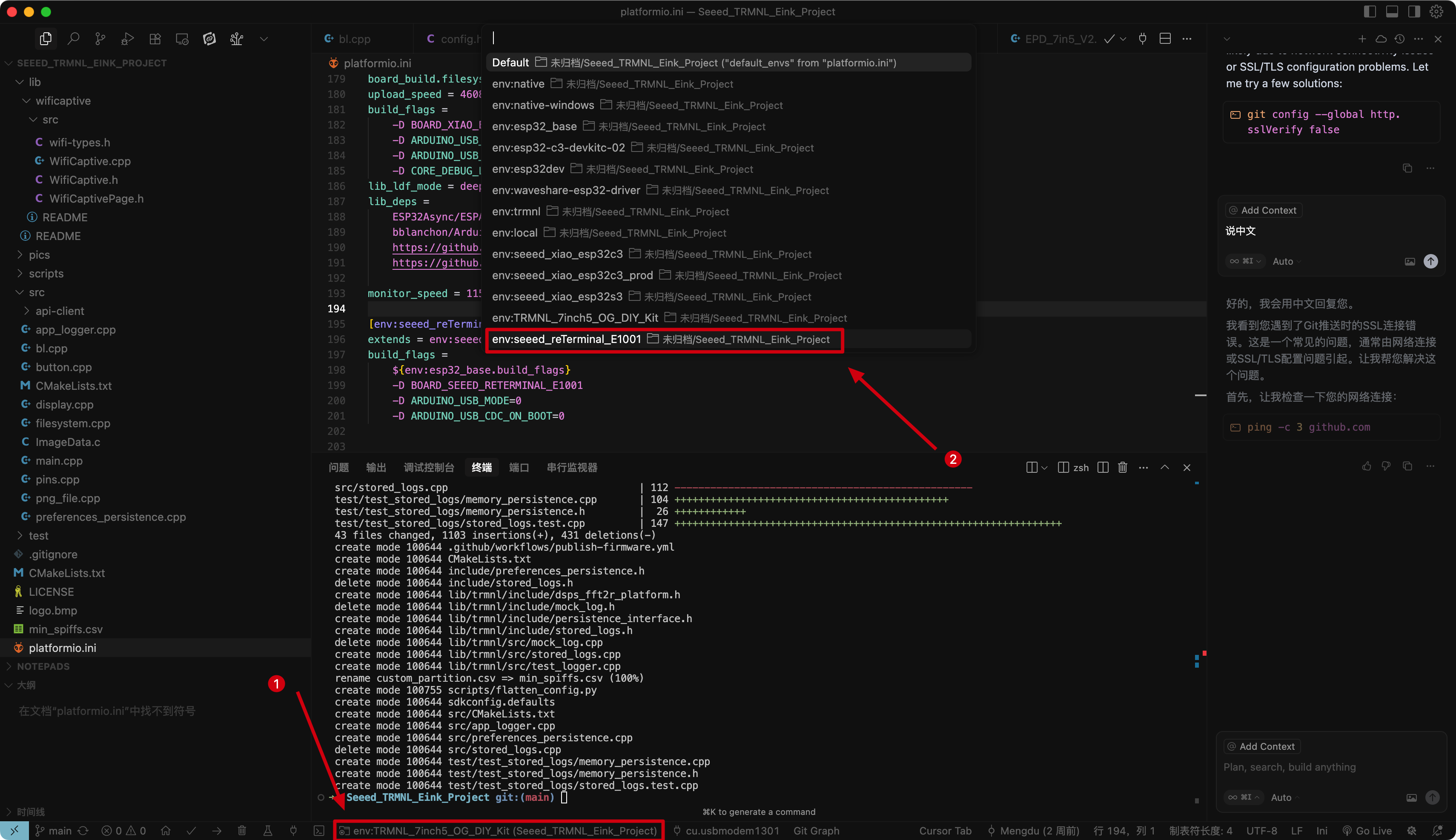
ハードウェアに合った PlatformIO 環境を選択します:
- reTerminal E1001 / E1002
- TRMNL DIY Kit
- XIAO 7.5" Panel
platformio.ini内で:- reTerminal E1001 の場合は、
seeed_reTerminal_E1001環境を選択します。 - reTerminal E1002 の場合は、
seeed_reTerminal_E1002環境を選択します(TRMNL は E1002 上ではコンテンツをモノクロでレンダリングします)。
platformio.ini内で、TRMNL_7inch5_OG_DIY_Kit環境を選択します。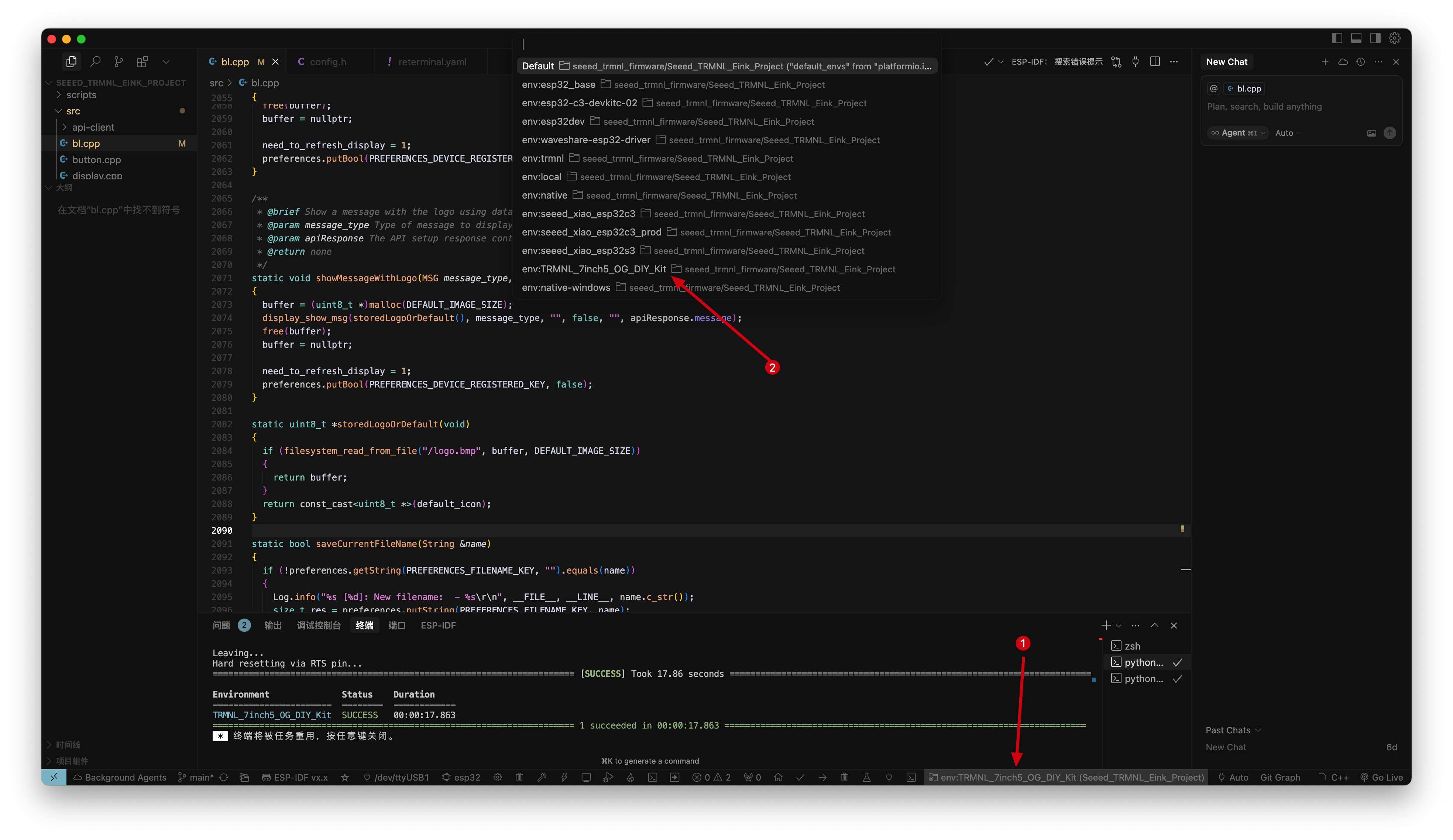
platformio.ini内で、seeed_xiao_esp32c3環境を選択します。
-
デバイスを接続 します(USB-C 経由)。
-
ビルドしてアップロード します:PlatformIO の Upload ボタンをクリックするか、次を実行します:
pio run --target upload
Step 4: Wi-Fi を設定し、デバイスをプロビジョニングする
Wi-Fi プロビジョニングのワークフローは、サポートされているすべてのハードウェアで同一です。
💡 Wi-Fi 接続で問題がありますか? TRMNL Device Wi-Fi Troubleshooting Guide を参照してください。
電源を入れてプロビジョニングモードに入る
TRMNL ファームウェアを書き込み、デバイスの電源を入れると、まだ Wi-Fi に接続されていない場合は自動的にプロビジョニングモードに入ります。
- reTerminal E1001 / E1002
- TRMNL DIY Kit
- XIAO 7.5" Panel
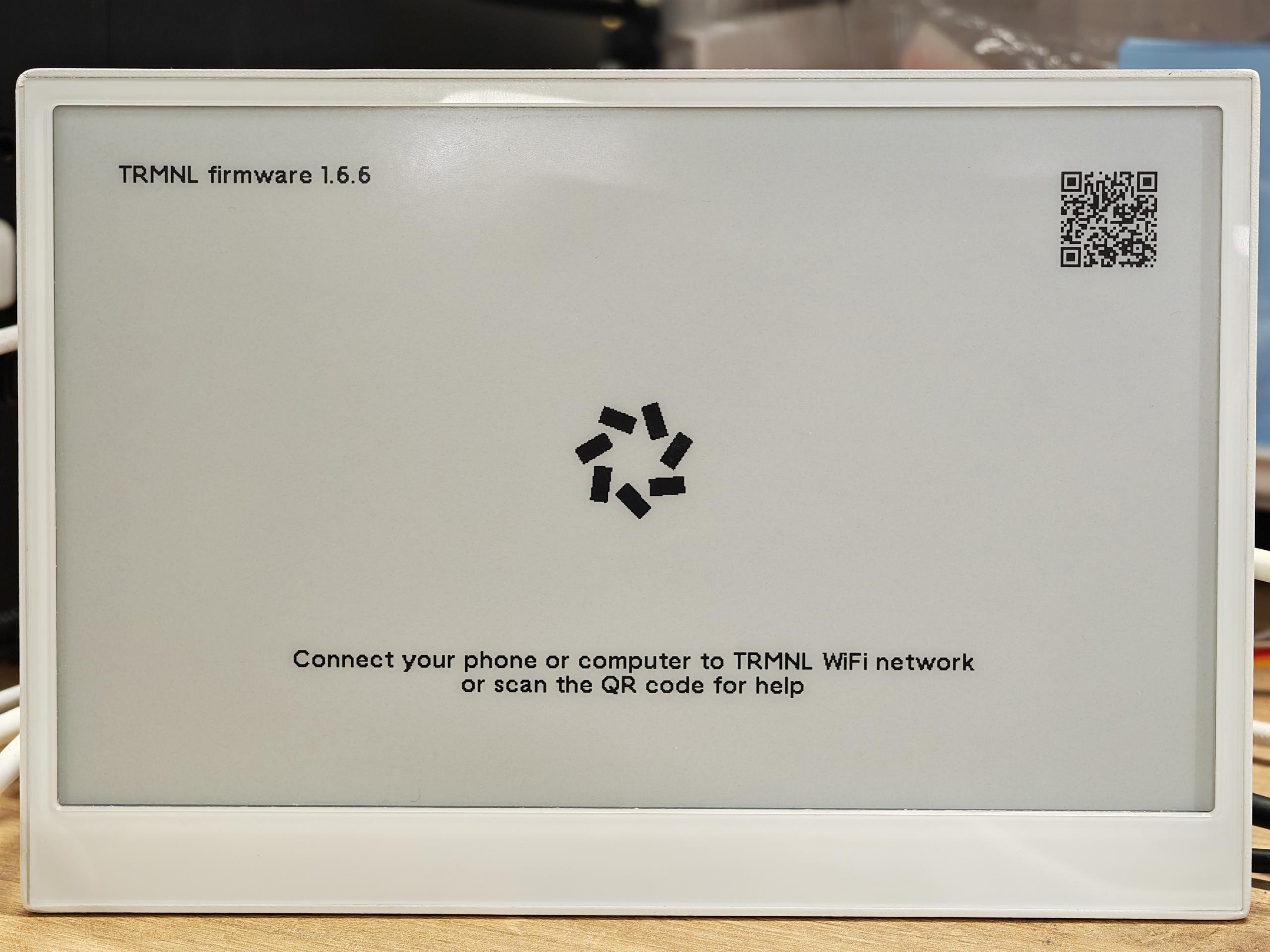

TRMNL Wi-Fi に接続する
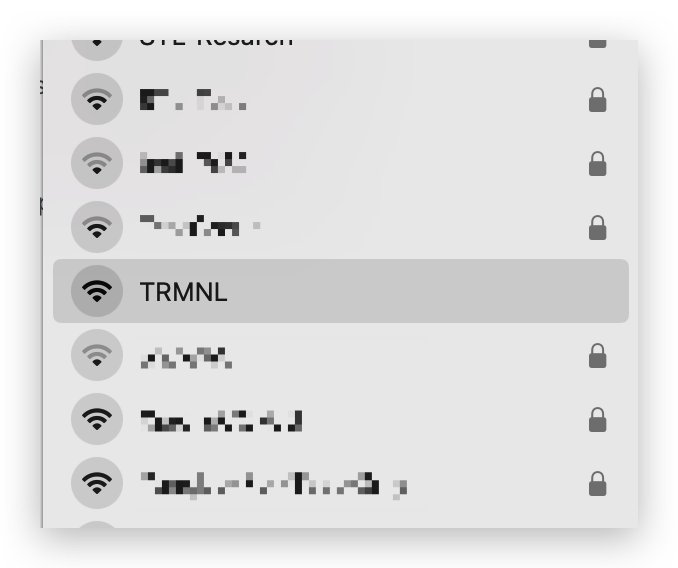
スマートフォンまたはコンピュータで、利用可能な Wi-Fi ネットワーク一覧を開きます。TRMNL という名前のネットワークを探して接続します(デフォルトではパスワード不要です)。
キャプティブポータルを開く
接続後、Web ブラウザを開きます。デバイスは自動的に TRMNL の設定ページへリダイレクトするはずです。そうならない場合は、手動で http://4.3.2.1 にアクセスしてください。
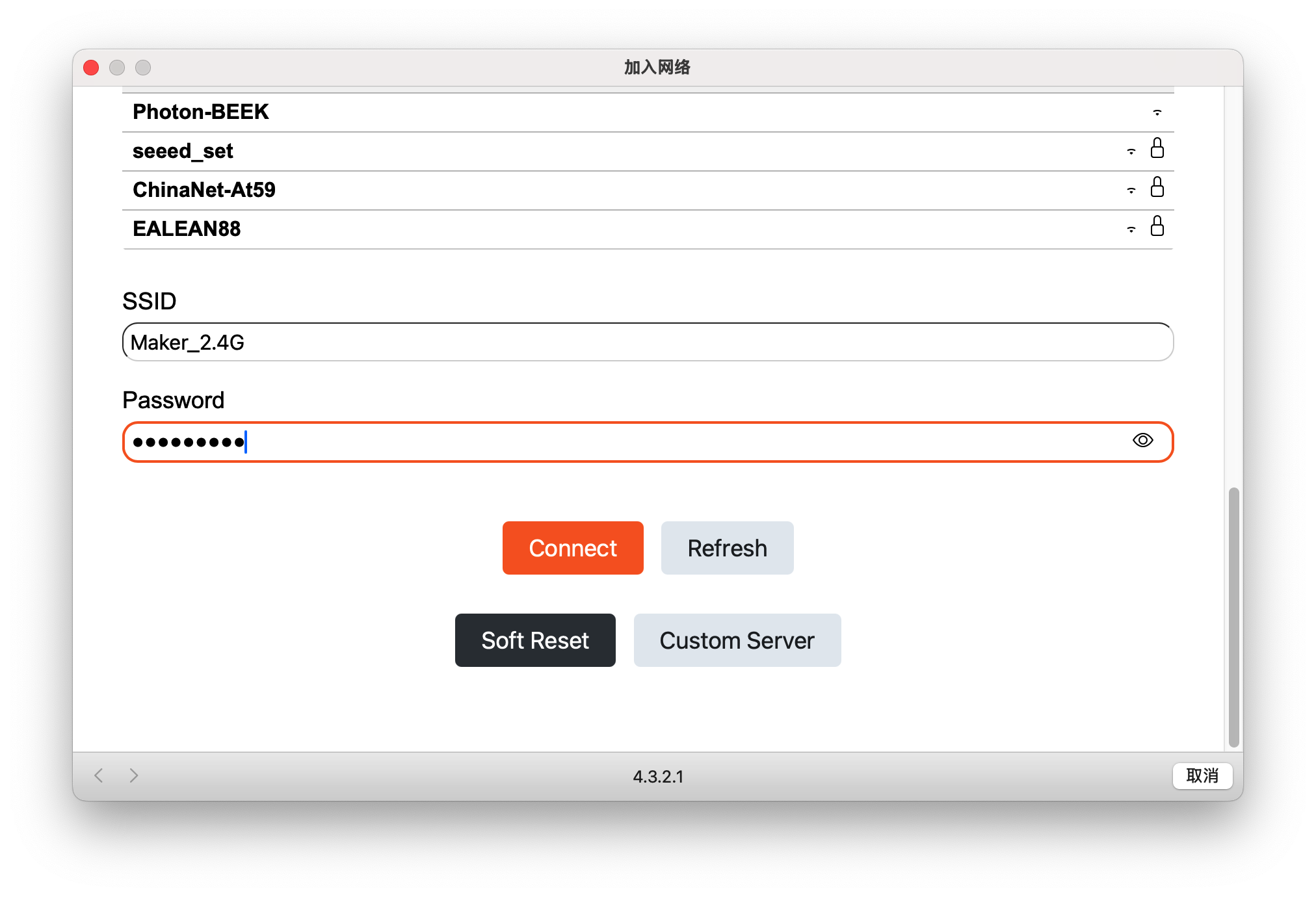
Wi-Fi 認証情報を入力する
- 2.4 GHz Wi-Fi ネットワーク を選択します(5 GHz ネットワークはサポートされていません)。
- Wi-Fi パスワードを入力し、Save / Connect をクリックします。
⚠️ 重要: 必ず 2.4 GHz の Wi-Fi ネットワークを使用してください。これらのデバイス上の ESP32-C3 / ESP32-S3 チップは 5 GHz ネットワークをサポートしていません。
デバイスがネットワークに参加する
デバイスは TRMNL Wi-Fi から切断され、自宅のネットワークに参加します。キャプティブポータルのウィンドウには、デバイスの MAC アドレスが表示されます。MAC アドレスを記録しておいてください — 次のステップで必要になります。
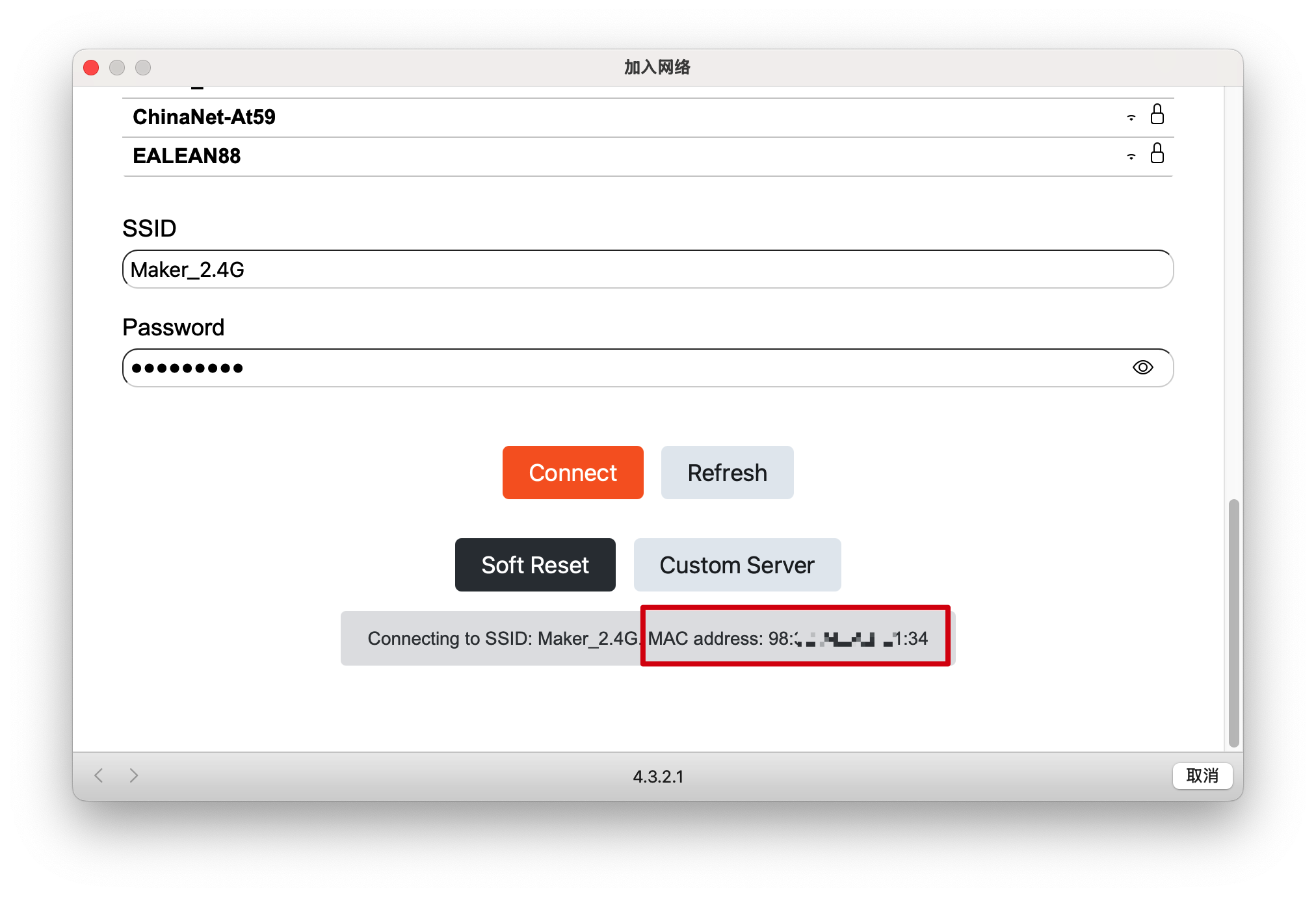
⚠️ 注意: MAC アドレスはキャプティブポータル上に 1〜2 秒間しか表示されません。見逃してしまった場合は、次の方法でも取得できます:
- VS Code → PlatformIO のビルド/アップロードログから取得する。
- usetrmnl.com/flash の方法を使用し、フラッシュ中にブラウザの開発者コンソールを確認する。
- ルーターまたはメッシュネットワークアプリの接続デバイス一覧から探す。
公式ガイドも参照してください: Finding your TRMNL MAC address。
Step 5: TRMNL 上でデバイスを登録する
デバイスが Wi-Fi に接続され、MAC アドレスが分かったら、TRMNL の Web インターフェース上で登録します:
-
TRMNL Web インターフェース を https://trmnl.app で開きます。
-
Devices ページに移動します。
-
新しいデバイスを追加 します(右上またはページ中央のボタン)。

-
BYOD アクセスを購入した際に受け取った Device ID を入力します(これは MAC アドレスでは ありません — Device ID は購入確認メールまたは TRMNL ダッシュボードで確認できます)。Add new device をクリックします。

-
デバイス設定ページで、デバイスの MAC アドレスを紐付け ます:

ここでカスタム名を設定したり、その他の設定を調整したりすることもできます。

これでデバイスはあなたの TRMNL アカウントにリンクされました!TRMNL インターフェースから、プレイリストや画像、その他のコンテンツを直接送信できるようになります。
💡 ヒント: 複数のデバイスがある場合は、それぞれ固有の Device ID を使用して、上記の手順を繰り返してください。
TRMNL の Web インターフェースでデバイスを追加したら、そのデバイスの設定ページに移動し、Firmware Early Release と OTA Updates Enabled の両方をオフにします。
これらを有効のままにしておくと、Seeed デバイスとは互換性のない公式 TRMNL ハードウェア向けのファームウェア更新を自動的にダウンロードしてしまう可能性があります。互換性のないファームウェアをインストールすると、デバイスが誤動作したり、応答しなくなったりするおそれがあります。
安定した動作を確保するため、常に両方のオプションを無効のままにしておいてください。
ボタンの使い方
- reTerminal E1001 / E1002
- TRMNL DIY Kit
- XIAO 7.5" Panel
reTerminal E シリーズは、TRMNL ファームウェアの下でユーザーが操作できるボタンを 1 つだけ公開します:
- 緑のボタン — 長押し 5 秒:Wi-Fi 再設定モードに入ります。
- Reset ボタン:1 回押してデバイスを再起動します。
XIAO ePaper Display Board には 4 つのボタン(RESET / KEY1 / KEY2 / KEY3)があります。TRMNL ファームウェアで使用されるのは RESET と KEY3 のみです。
KEY3 の使い方:
- 1 回押し:ページを即座にリフレッシュします。
- 2 回押し:カスタム機能 — TRMNL の設定ページから設定します。
- 長押し(約 5 秒):ネットワークを再設定します。
RESET の使い方:1 回押してデバイスをリセットします。
XIAO ESP32-C3 には標準的な RESET ボタンと BOOT ボタンがあります。
- Reset → 離す → BOOT を 5 秒間押し続ける:ネットワークを再設定します(TRMNL のプロビジョニングポータルに戻ります)。
- RESET を 1 回押し:デバイスを再起動します。
TRMNL プレイリストを理解する
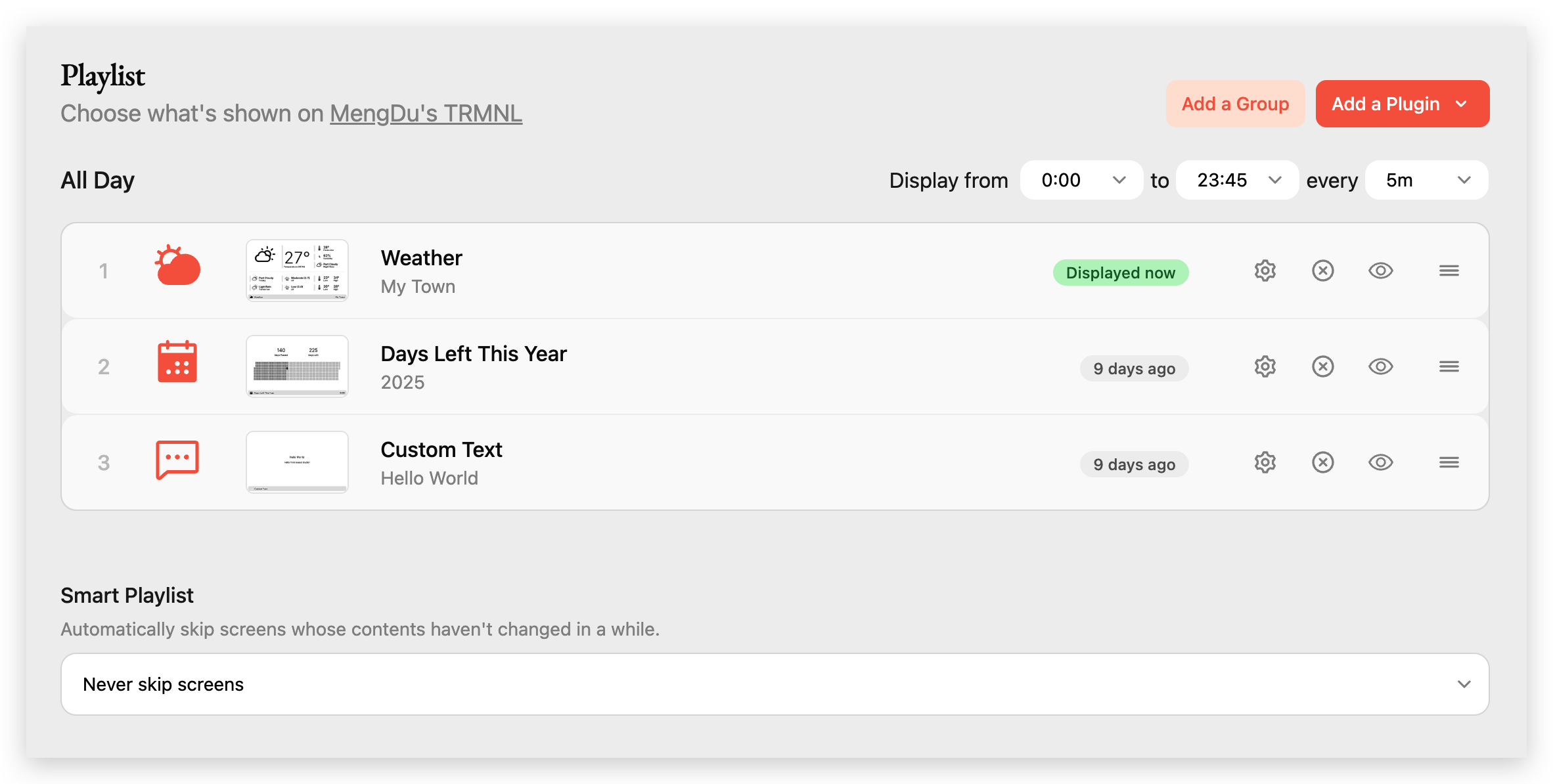
TRMNL プレイリストは、ePaper デバイスに「何を」「いつ」表示するかを正確に制御します。
プレイリストの概要
- Playlist Title:TRMNL デバイスの名前。
- Display Time Range:プレイリストが有効になる時間帯(例:00:00–23:45)。
- Update Interval:ディスプレイを更新する頻度(例:5 分ごと)。
- Add a Group / Add a Plugin:プレイリストをグループに整理したり、新しいコンテンツプラグインを追加したりします。
プレイリスト項目
各行は、デバイスに表示される画面またはウィジェットです。例:
- Weather — 現在地の天気情報。
- Days Left This Year — 今年残りの日数のカウントダウン。
- Custom Text — 任意のメッセージを表示(例:"Hello World")。
各項目について:
- Settings(歯車アイコン):プラグインのオプションを設定します。
- Delete(X アイコン):プレイリストから項目を削除します。
- Preview(目のアイコン):画面がどのように表示されるかをプレビューします。
- Reorder(バーのアイコン):ドラッグして順序を変更します。
スマートプレイリスト
一番下で、内容が変化していない画面を自動的にスキップするかどうかを選択できます。詳しくは Smart Playlists のブログ記事を参照してください。
TRMNL プラグインを探る

プラグインはモジュール式のコンテンツブロックで、天気、カレンダーイベント、株価、RSS フィード、モチベーションを高める名言、GitHub のアクティビティなど、さまざまな情報を表示できます。
接続済みプラグイン
Plugins ページの上部には、すでに TRMNL アカウントに接続されているすべてのプラグインが表示されます。例として、Weather、Days Left This Year、Stock Price、RSS Feed、Reddit、Hacker News、Language Learning、Motivational Quote、Custom Text などがあります。
プラグインマーケットプレイス
接続済みプラグインの下にマーケットプレイスがあります。プラグインはカテゴリやタグ(#productivity、#news、#ecommerce など)ごとに整理されています。ブラウズや検索を行い、任意のプラグインをクリックしてアカウントに接続できます。
開発者は独自のプラグインを作成して公開することもできます。詳しくは plugin marketplace docs を参照してください。
さらに高度な機能については、公式 TRMNL ドキュメントを参照してください:https://docs.usetrmnl.com/go。
トラブルシューティング
ネットワークを再設定するには?
- reTerminal E1001 / E1002
- TRMNL DIY Kit
- XIAO 7.5" Panel
Green Button を 5 秒間押し続けます。デバイスは初期の TRMNL インターフェースに戻り、AP を有効にします。
KEY3(Reset ボタンの隣)を 5 秒間押し続けます。デバイスは初期の TRMNL インターフェースに戻り、AP を有効にします。
XIAO の Reset ボタンを押して離し、その後 BOOT ボタンを 5 秒間押し続けます。デバイスは初期の TRMNL インターフェースに戻り、AP を有効にします。
Web Flasher / PlatformIO がデバイスを見つけられない、またはアップロードに失敗する
誤ったプログラムが原因で、XIAO のポートが認識されなくなったり、正しく動作しなくなったりすることがあります:
- XIAO は接続されているが、ポート番号が見つからない。
- XIAO は接続されておりポートも表示されるが、アップロードに失敗する。
XIAO を BootLoader モードにして復旧します:
- Step 1:XIAO ESP32-S3 / ESP32-C3 上の
BOOTボタンを離さずに押し続けます。 - Step 2:
BOOTを押したまま、USB-C でデバイスをコンピュータに接続します。接続が完了したらBOOTを離します。 - Step 3:アップロード / フラッシュを再実行します。ほとんどの「デバイスが認識されない」または「アップロードに失敗した」という問題は、これで解決します。
謝辞
このインテグレーション全体にわたり、多大なサポートと貴重な助力をいただいた TRMNL チーム全員 に心より感謝いたします。特に、開発およびドキュメント作成の期間を通じて尽力してくださった Bogdan、Ryan Kulp、Fr3d、Schappi、そして他のすべてのチームメンバーの皆様に感謝いたします。
彼らの専門知識により、このインテグレーションが実現し、reTerminal E シリーズ、TRMNL DIY Kit、XIAO 7.5" ePaper Panel の各コミュニティにとっての体験が大きく向上しました。
リソース
- reTerminal E1001 / E1002
- TRMNL DIY Kit
- XIAO 7.5" Panel
- [GitHub] Seeed_TRMNL_Eink_Project
- [GitHub] Official TRMNL firmware
- [Firmware] TRMNL ePaper Library (GitHub)
- [Hardware] Driver Board SCH
- [Printable] Triangular base
- [Printable] Protected triangular base
- [Printable] L-shaped base
- [Thingiverse] Triangular base
- [Thingiverse] Protected triangular base
- [Thingiverse] L-shaped base
- [Makerworld] Triangular base
- [Makerworld] Protected triangular base
- [Makerworld] L-shaped base
- [STP] 3D Model enclosure
- [PDF] ePaper Driver Board SCH PDF
- [GitHub] TRMNL firmware repository
- [GitHub] Seeed_TRMNL_Eink_Project repository
技術サポート & 製品ディスカッション
弊社製品をお選びいただきありがとうございます。製品をできるだけスムーズにご利用いただけるよう、さまざまなサポートをご用意しています。お好みやニーズに合わせて選べる複数のコミュニケーションチャネルを提供しています。