Arduino クックブック: ePaper ディスプレイ (reTerminal E シリーズ)
開発環境をセットアップする前に、プロジェクトの結果を素早くプレビューしたり、基本的なデモ用ファームウェアを試したい場合は、reTerminal E-Series Firmware Hub を開いてください。対応する reTerminal E シリーズデバイスを選択し、ブラウザから直接デモ用ファームウェアを書き込むことができます。
このページでは Arduino からのePaper 画面の駆動に焦点を当てています。オンボード LED、ブザー、ボタン、SHT4x センサ、バッテリーモニタ、microSD カードスロットを使いたい場合は、Arduino クックブック: オンボード周辺機能 を参照してください。RTC、低消費電力モード、オンボードマイク、静電容量式タッチ描画については、Arduino クックブック: RTC、低消費電力、オーディオ & タッチ を参照してください。
共通のボイラープレート — Arduino IDE のセットアップ、ESP32 ボードパッケージ、Seeed_GFX のインストール、driver.h の生成 — は Work with Arduino にも記載されています。Seeed の ePaper で Arduino を使うのが初めての場合は、まずそちらに目を通してください。
はじめに
reTerminal E シリーズは、XIAO ESP32-S3 をベースに、ePaper ディスプレイを統合した Seeed Studio の産業用 HMI ラインです。このクックブックでは、画面にテキスト、グラフィックス、画像を描画するために必要な内容を一通り解説します:
- E1001 / E1002 / E1003 / E1004 のハードウェア概要と購入リンク。
- 4 モデルすべてに共通の Arduino IDE 環境構築(XIAO_ESP32S3 ボード、OPI PSRAM)。
- Seeed_GFX ライブラリ(対応する
BOARD_SCREEN_COMBO)を使った、各モデルでの最初の Hello World。 - Seeed_GFX を用いたパネル固有の高度なサンプル — E1001 での 4 階調グレースケールと E1003 での 16 階調グレースケール。
- 人気の GxEPD2 ライブラリを使った別の Hello World。
- ePaper のリフレッシュ問題や書き込み失敗に関するトラブルシューティングのヒント。
必要なもの
このチュートリアルを完了するには、次の reTerminal E シリーズデバイスのいずれかを用意してください:
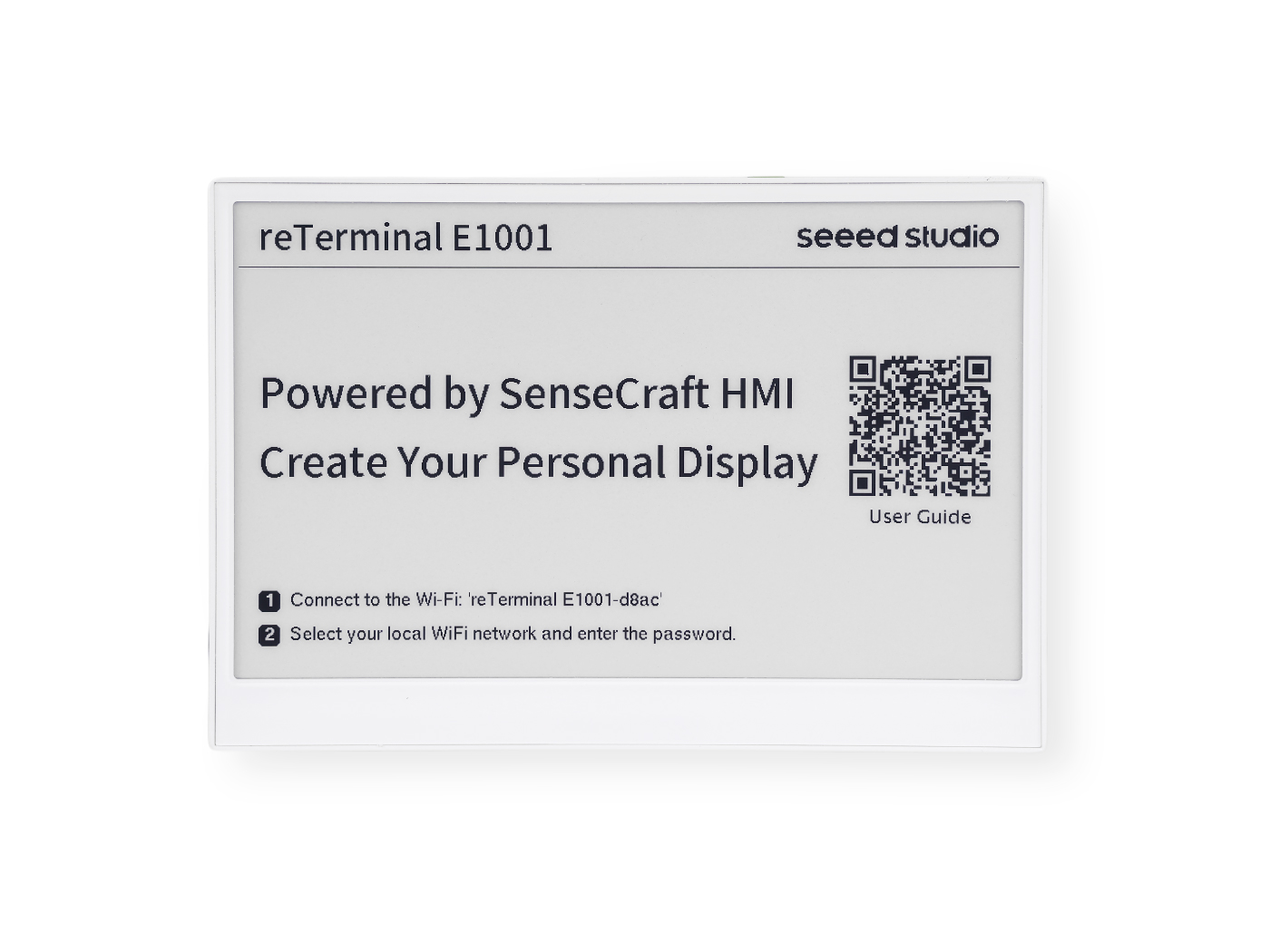
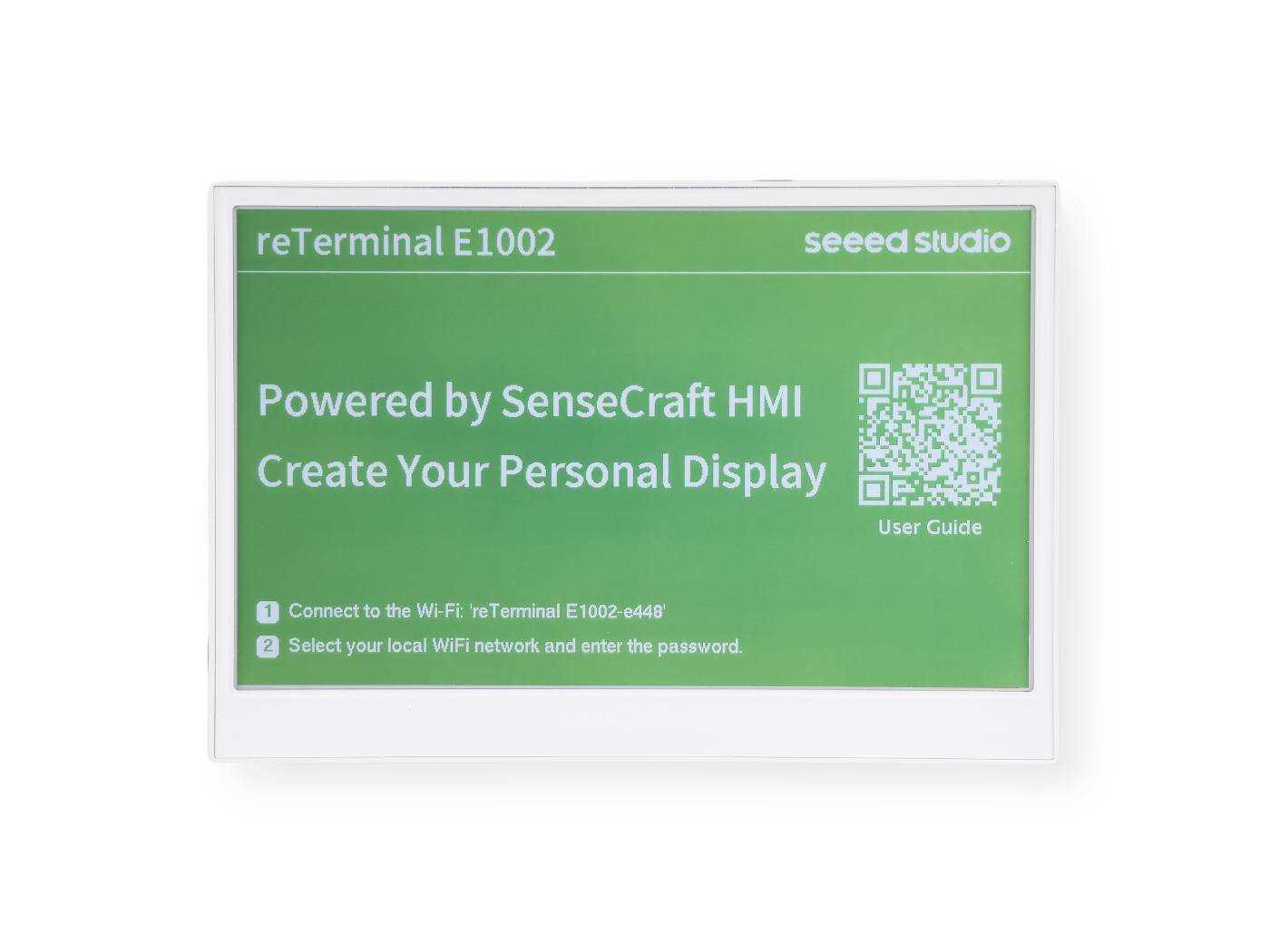
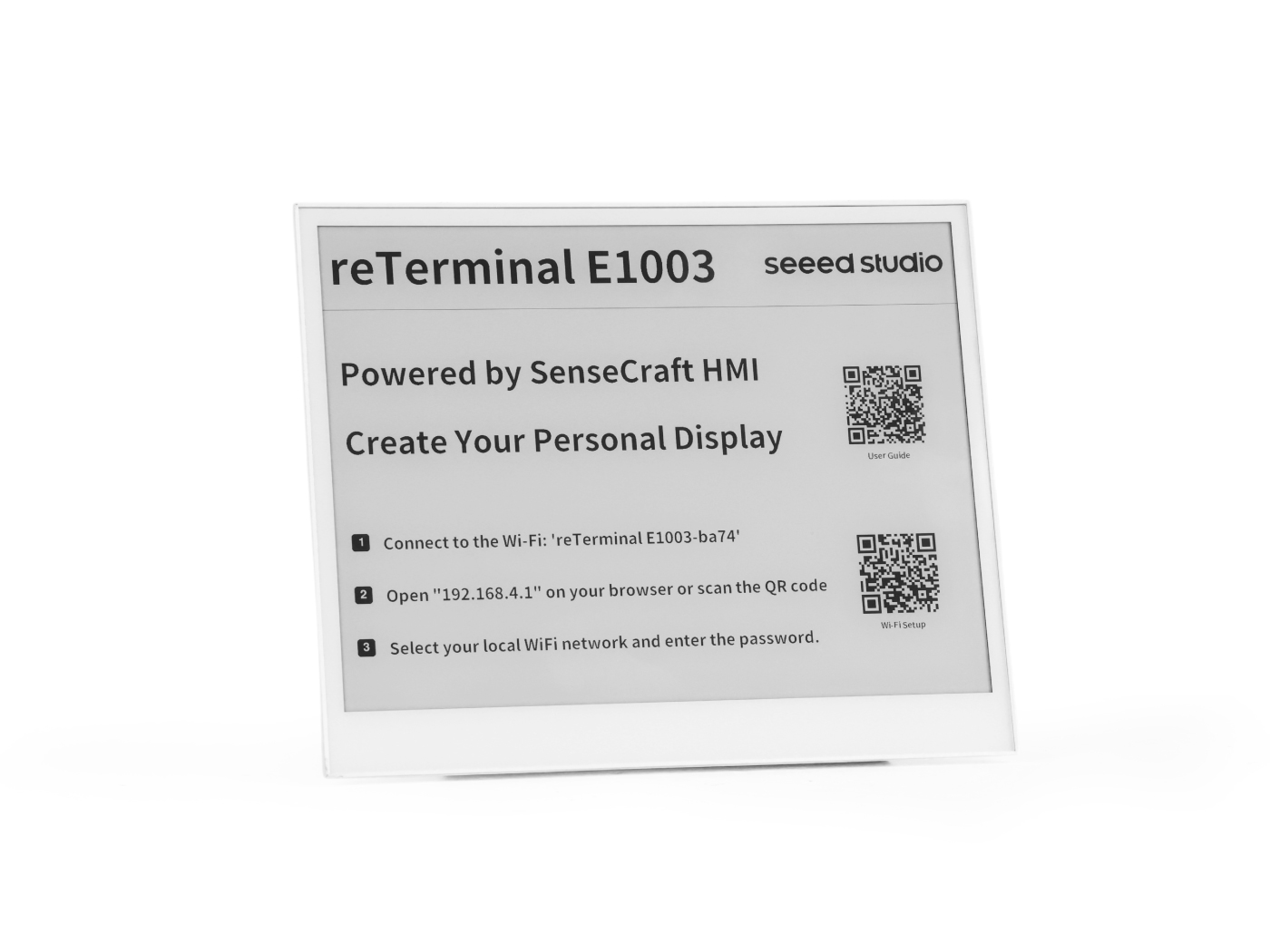
| reTerminal E1001 | reTerminal E1002 | reTerminal E1003 | reTerminal E1004 |
|---|---|---|---|
 |  |  | 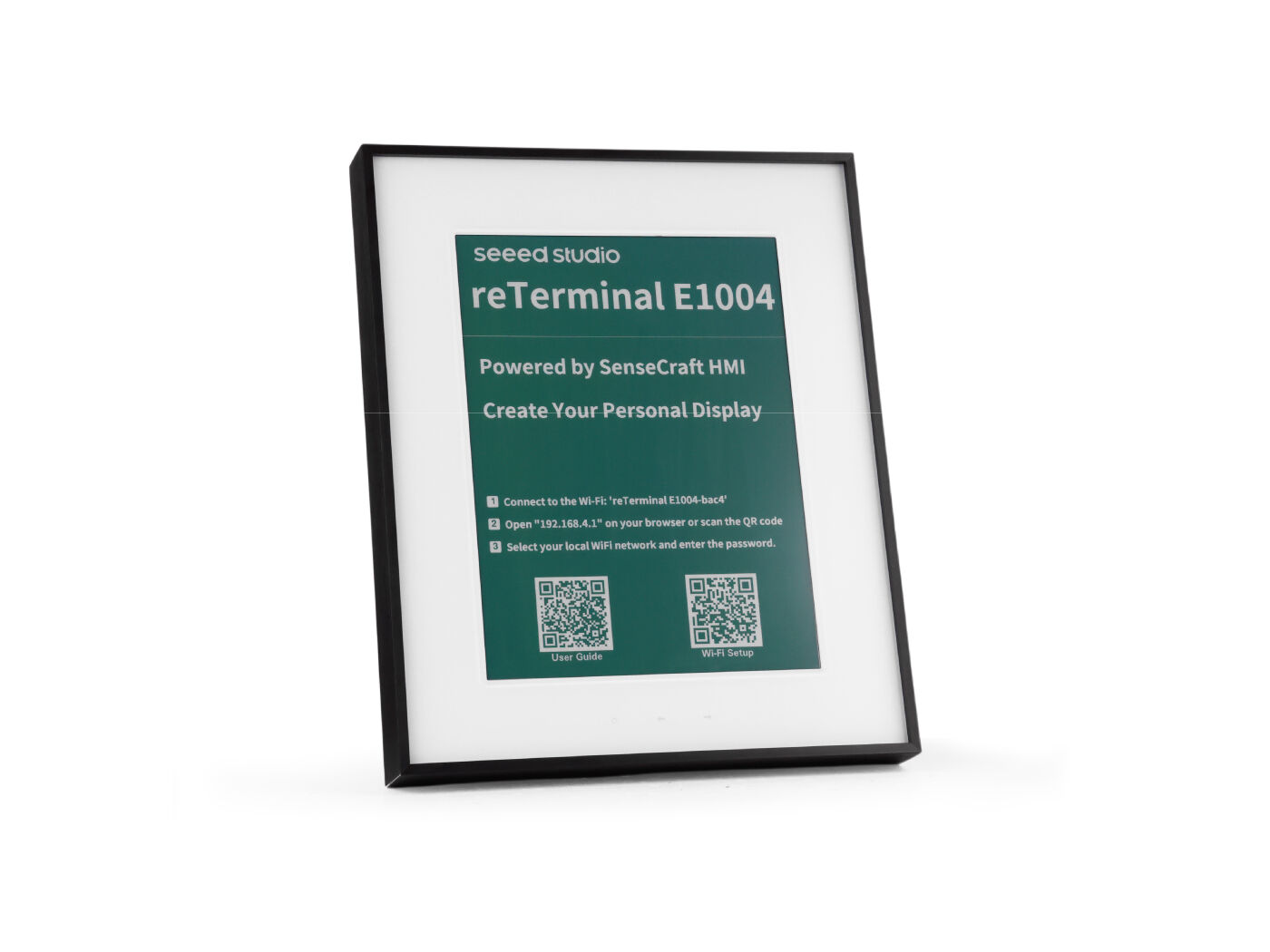 |
環境準備
reTerminal E シリーズの ePaper ディスプレイを Arduino でプログラムするには、ESP32 対応の Arduino IDE をセットアップする必要があります。
Arduino を初めて使用する場合は、Getting Started with Arduino を参照することを強くお勧めします。
Arduino IDE のセットアップ
Step 1. Arduino IDE をダウンロードしてインストールし、Arduino アプリケーションを起動します。

Step 2. Arduino IDE に ESP32 ボードのサポートを追加します。
Arduino IDE で File > Preferences を開き、「Additional Boards Manager URLs」フィールドに次の URL を追加します:
https://raw.githubusercontent.com/espressif/arduino-esp32/gh-pages/package_esp32_index.json
Step 3. ESP32 ボードパッケージをインストールします。
Tools > Board > Boards Manager に移動し、「esp32」を検索して、Espressif Systems による ESP32 パッケージをインストールします。
Step 4. 正しいボードを選択します。
Tools > Board > ESP32 Arduino を開き、XIAO_ESP32S3 を選択します。
Step 5. reTerminal E シリーズの ePaper ディスプレイを USB-C ケーブルでコンピュータに接続します。
Step 6. Tools > Port から正しいポートを選択します。
ePaper ディスプレイのプログラミング
reTerminal E1001 には 7.5 インチの白黒 ePaper ディスプレイが搭載されており、reTerminal E1002 には 7.3 インチのフルカラー ePaper ディスプレイが搭載されています。どちらのディスプレイも、超低消費電力でさまざまな照明条件下で優れた視認性を提供し、常時表示と最小限の電力消費が求められる産業用途に最適です。
Seeed_GFX ライブラリの使用
ePaper ディスプレイを制御するために、さまざまな Seeed Studio 製ディスプレイデバイスを幅広くサポートする Seeed_GFX ライブラリを使用します。
Step 1. GitHub から Seeed_GFX ライブラリをダウンロードします:
Step 2. Arduino IDE で ZIP ファイルを追加してライブラリをインストールします。Sketch > Include Library > Add .ZIP Library を開き、ダウンロードした ZIP ファイルを選択します。
以前に TFT_eSPI ライブラリをインストールしている場合、競合を避けるために、一時的に Arduino のライブラリフォルダから削除するか名前を変更する必要があるかもしれません。Seeed_GFX は、Seeed Studio 製ディスプレイ向けの追加機能を備えた TFT_eSPI のフォークであるためです。
- reTerminal E1001 のプログラミング
- Programming reTerminal E1002
- Programming reTerminal E1003
- Programming reTerminal E1004
reTerminal E1001 のプログラミング (7.5 インチ白黒 ePaper)
白黒 ePaper ディスプレイでの基本的な描画操作を示す、シンプルなサンプルを試してみましょう。
Step 1. Seeed_GFX ライブラリのサンプルスケッチを開きます:File > Examples > Seeed_GFX > ePaper > Basic > HelloWorld
Step 2. Arduino IDE で OPI PSRAM を有効にします:Tools > PSRAM > OPI PSRAM
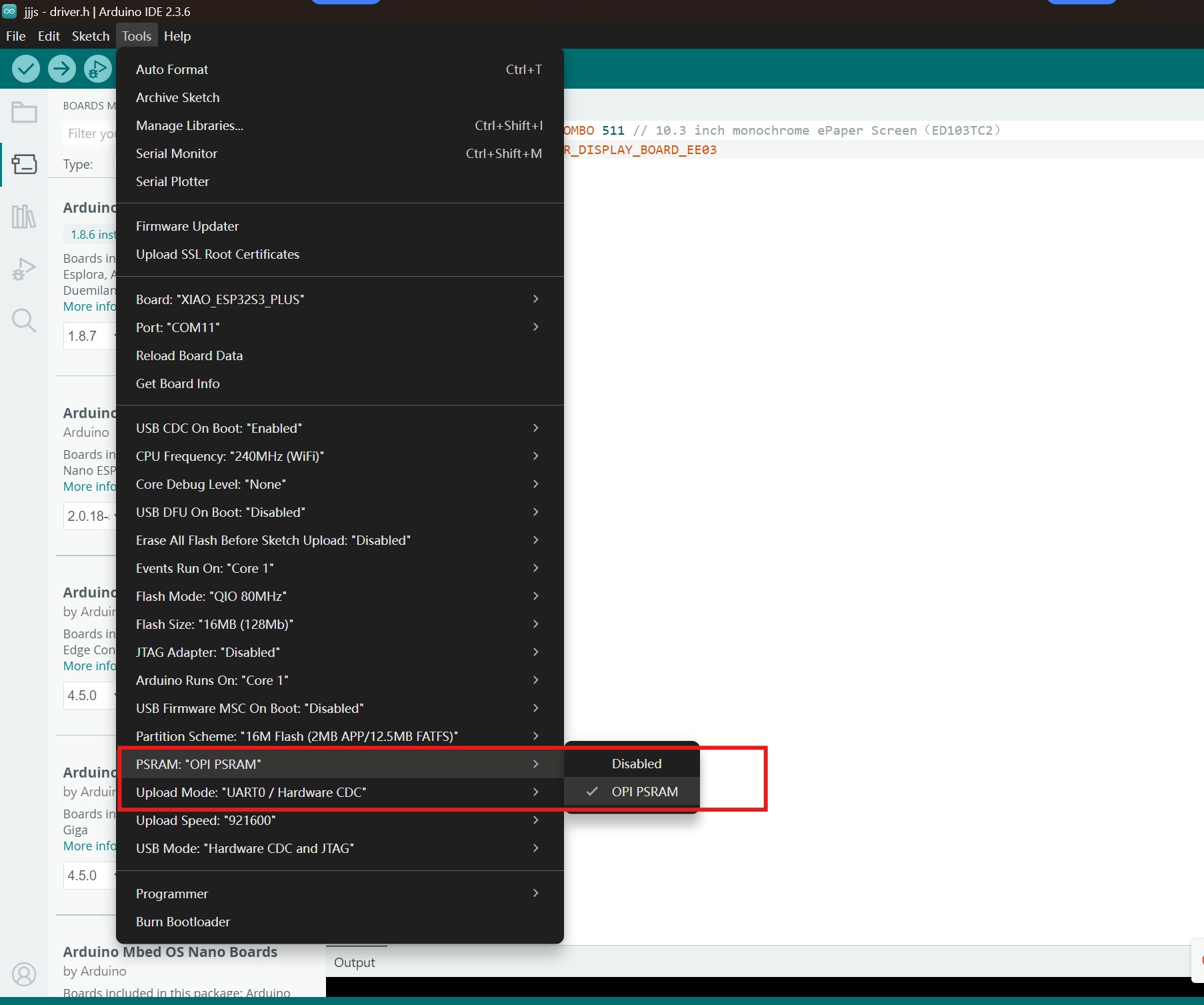
Step 3. スケッチと同じフォルダに driver.h という名前の新しいファイルを作成します。Arduino IDE で矢印ボタンをクリックして "New Tab" を選択し、driver.h と名付けることで作成できます。

ステップ 4. 生成された設定コードをコピーし、driver.h ファイルに貼り付けます。コードは次のようになります:
#define BOARD_SCREEN_COMBO 520 // reTerminal E1001 (UC8179)
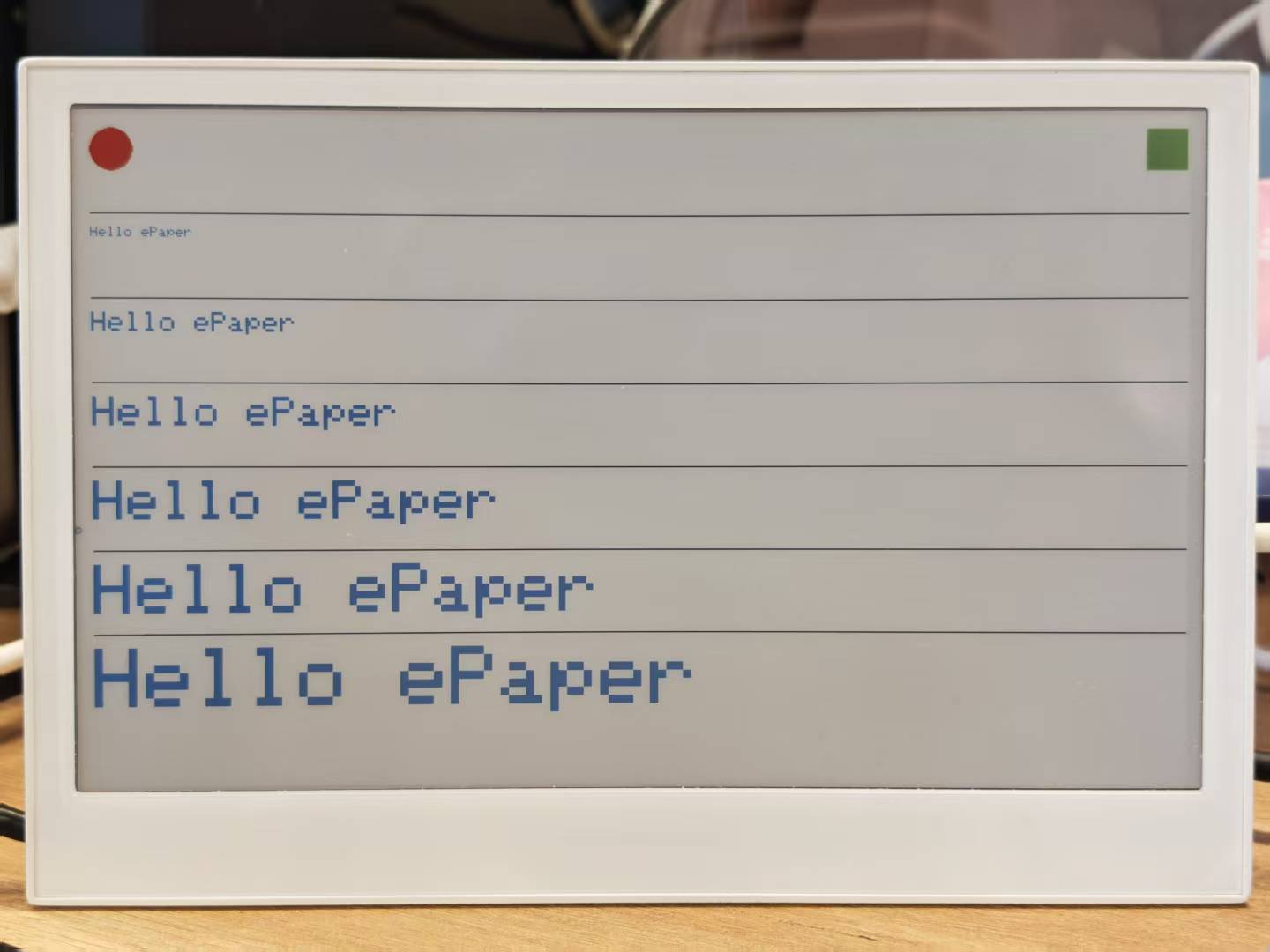
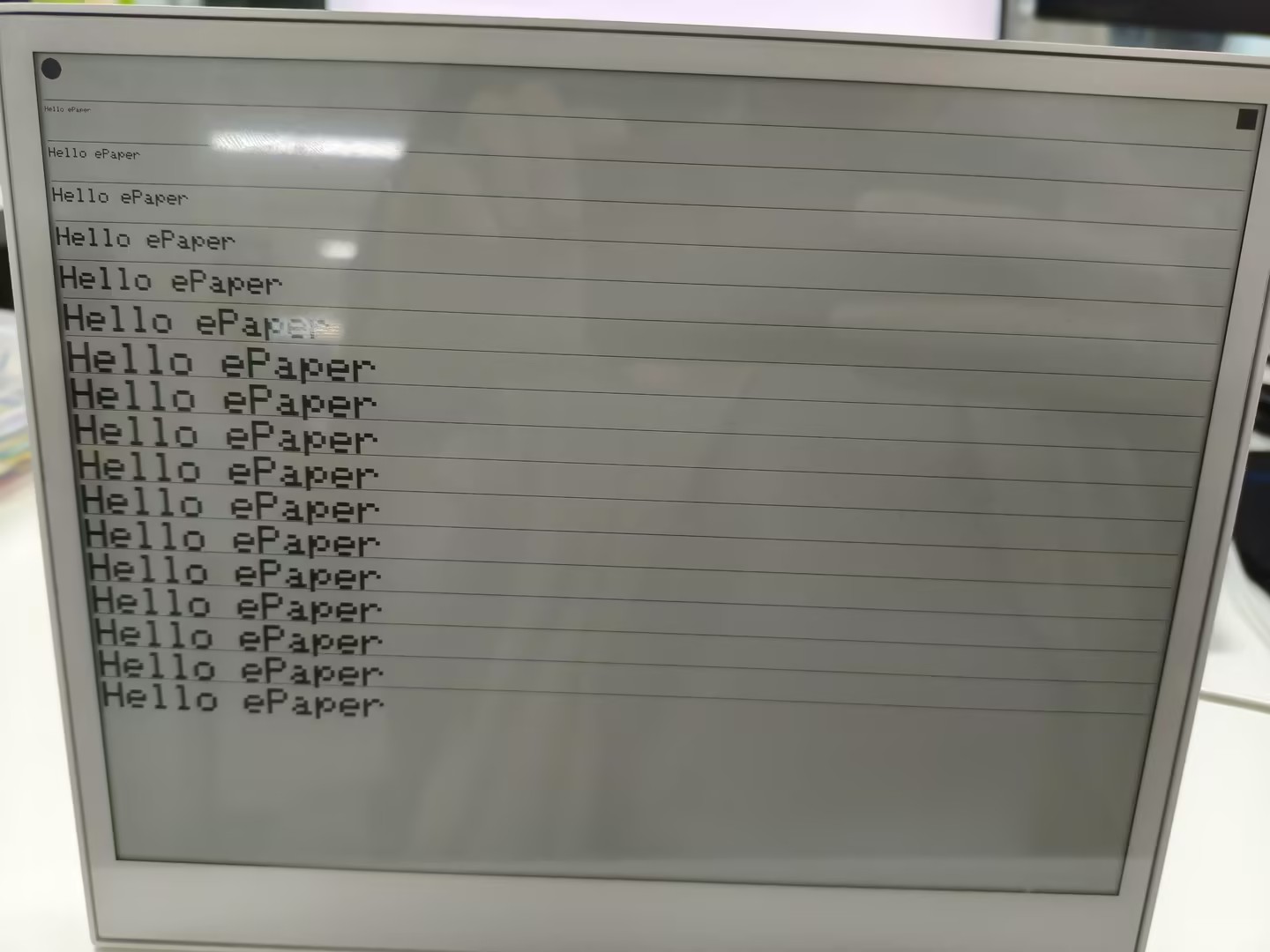
ステップ 5. スケッチを reTerminal E1001 に書き込みます。ディスプレイには、基本的な描画機能を示す線、テキスト、図形など、さまざまなグラフィックが表示されます。

reTerminal E1002 のプログラミング(7.3 インチ フルカラー ePaper)
フルカラー ePaper ディスプレイは赤、黒、白の色をサポートしており、より視覚的にリッチなインターフェースを実現できます。
ステップ 1. Seeed_GFX ライブラリからカラーのサンプルスケッチを開きます:File > Examples > Seeed_GFX > ePaper > Colorful > HelloWorld
ステップ 2. Arduino IDE で OPI PSRAM を有効にします:Tools > PSRAM > OPI PSRAM
ステップ 3. 先ほどと同じ手順で、スケッチと同じフォルダ内に driver.h という名前の新しいファイルを作成します。

ステップ 4. 生成された設定コードをコピーし、driver.h ファイルに貼り付けます。コードは次のようになります:
#define BOARD_SCREEN_COMBO 521 // reTerminal E1002 (UC8179C)
ステップ 5. スケッチを reTerminal E1002 に書き込みます。ディスプレイには、ePaper ディスプレイのフルカラー機能を示すカラフルなグラフィックが表示されます。
reTerminal E1003 のプログラミング(10.3 インチ ePaper)
Seeed_GFX ライブラリを使用して、同じワークフローで reTerminal E1003 上の ePaper を設定および駆動します。
ステップ 1. Seeed_GFX ライブラリからサンプルスケッチを開きます:File > Examples > Seeed_GFX > ePaper > Basic > HelloWorld
ステップ 2. Arduino IDE で OPI PSRAM を有効にします:Tools > PSRAM > OPI PSRAM
ステップ 3. スケッチと同じフォルダ内に driver.h という名前の新しいファイルを作成します。
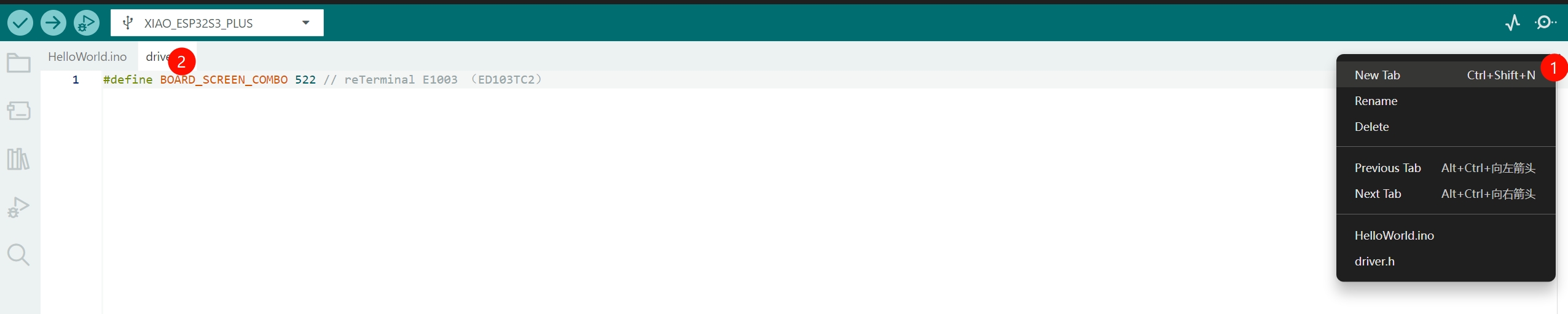
ステップ 4. 生成された設定コードをコピーし、E1003 用の driver.h ファイルに貼り付けます。
#define BOARD_SCREEN_COMBO 522 // reTerminal E1003 (ED103TC2)
ステップ 5. スケッチを reTerminal E1003 に書き込み、描画プリミティブ、テキスト描画、およびフルスクリーンリフレッシュの挙動を確認します。
reTerminal E1004 のプログラミング(13.3 インチ フルカラー ePaper)
Seeed_GFX ライブラリを使用して、reTerminal E1004 上の E Ink® Spectra™ 6 フルカラー ePaper ディスプレイを設定および駆動します。
ステップ 1. Seeed_GFX ライブラリからカラーのサンプルスケッチを開きます:File > Examples > Seeed_GFX > ePaper > Basic > HelloWorld
ステップ 2. Arduino IDE で OPI PSRAM を有効にします:Tools > PSRAM > OPI PSRAM
ステップ 3. スケッチと同じフォルダ内に driver.h という名前の新しいファイルを作成します。
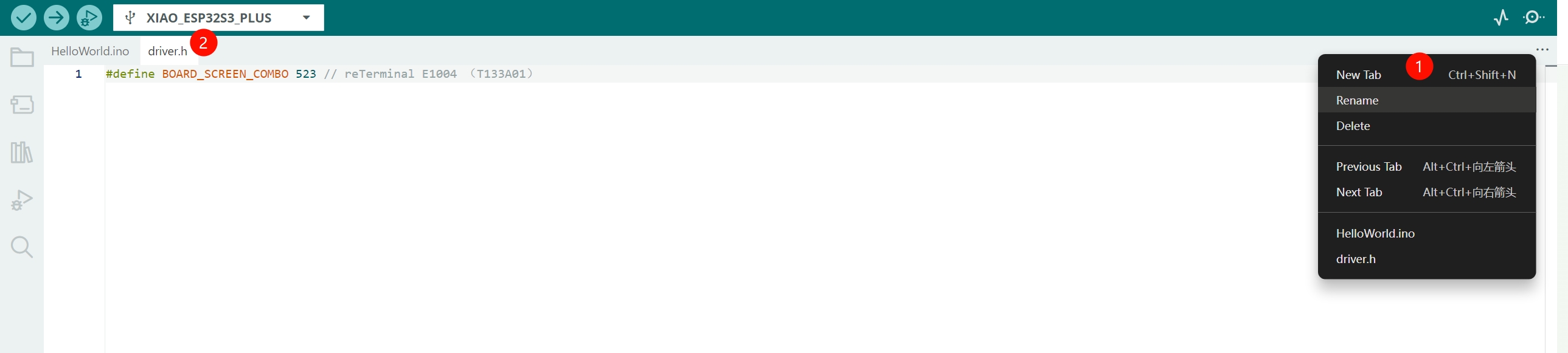
ステップ 4. 生成された設定コードをコピーし、E1004 用の driver.h ファイルに貼り付けます。
#define BOARD_SCREEN_COMBO 523 // reTerminal E1004 (T133A01)
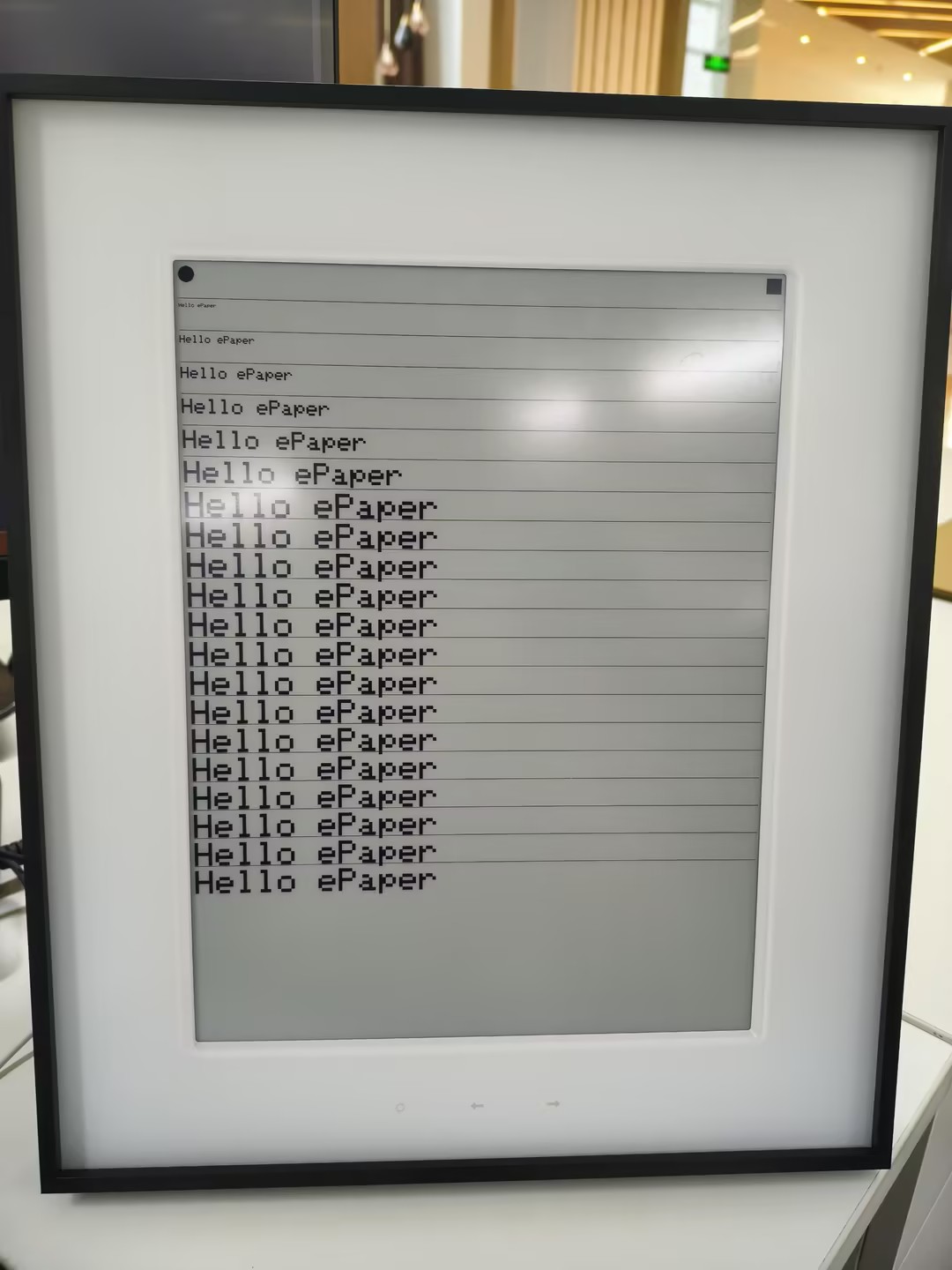
ステップ 5. スケッチを reTerminal E1004 に書き込み、カラー描画、描画プリミティブ、テキスト描画、およびフルスクリーンリフレッシュの挙動を確認します。
Seeed_GFX による多階調グレースケール
上記の Hello World スケッチは、すべてのモデルで動作するように、あえて最小限の内容になっています。E1001 と E1003 のモノクロパネルは、単なる白黒に加えて実際には多階調グレースケールをサポートしており、E1001 では 4 階調、E1003 では 16 階調です。Seeed_GFX は、epaper.initGrayMode(...) と一連の TFT_GRAY_* パレット定数を通じて両方のモードを提供しています。以下の 2 つの例では、それぞれの使い方を説明します。
- E1001 — 4-Level Grayscale
- E1003 — 16-Level Grayscale
reTerminal E1001 での 4 階調グレースケール
reTerminal E1001 の 7.5 インチモノクロパネルは、純粋な白黒の代わりに4 階調のグレースケールを描画できます。Seeed_GFX は、epaper.initGrayMode(GRAY_LEVEL4) と 4 つのパレット定数を通じてこれを提供します:
| 定数 | 表示される濃淡 |
|---|---|
TFT_GRAY_0 | 黒 |
TFT_GRAY_1 | 濃いグレー |
TFT_GRAY_2 | 薄いグレー |
TFT_GRAY_3 | 白 |
以下のサンプルでは、まず 4 本の横ストライプ(グレーの各レベルにつき 1 本)を描画してパレットを目視で確認できるようにし、その後 800×480 のグレースケールビットマップを画面にブリット転送します。Seeed_GFX ライブラリには、あらかじめ変換済みの image.h を含む、この書き込み準備済みサンプルが同梱されているため、自分でビットマップデータを生成する必要はありません。
ステップ 1. Seeed_GFX ライブラリからサンプルスケッチを開きます:File > Examples > Seeed_GFX > ePaper > Gray > GrayLevel4。スケッチとそれに付属する image.h がエディタで開きます。
ステップ 2. Arduino IDE で OPI PSRAM を有効にします:Tools > PSRAM > OPI PSRAM。
ステップ 3. Hello World と同じワークフローで、サンプルと同じ場所に driver.h ファイルを追加し、E1001 のボードとスクリーンの組み合わせを選択します:
#define BOARD_SCREEN_COMBO 520 // reTerminal E1001 (UC8179)
ステップ 4. スケッチを書き込みます。ディスプレイには、最初に 4 本のグレースケールストライプ(上から黒、濃いグレー、薄いグレー、下が白)が表示され、その後クリアされて image.h からビットマップが描画されます。
参考として、サンプルスケッチは次のようになっています:
/*
 * 4-Level Grayscale demo for reTerminal E1001
 * (Seeed_GFX/examples/ePaper/Gray/Shape/Shape.ino)
 *
 * The 7.5" monochrome panel supports 4 gray levels:
 *   TFT_GRAY_0  black
 *   TFT_GRAY_1  dark gray
 *   TFT_GRAY_2  light gray
 *   TFT_GRAY_3  white
 */
#include "TFT_eSPI.h"
#include "image.h"

#ifdef EPAPER_ENABLE  // Defined when an ePaper combo is selected in driver.h
EPaper epaper;
#endif

void setup() {
#ifdef EPAPER_ENABLE
  epaper.begin();
  epaper.fillScreen(TFT_WHITE);
  epaper.update();
  epaper.initGrayMode(GRAY_LEVEL4);

  // Draw four horizontal stripes, one per gray level
  epaper.fillRect(0, 0,                       epaper.width(), epaper.height() / 4, TFT_GRAY_0);
  epaper.fillRect(0, epaper.height() * 1 / 4, epaper.width(), epaper.height() / 4, TFT_GRAY_1);
  epaper.fillRect(0, epaper.height() * 2 / 4, epaper.width(), epaper.height() / 4, TFT_GRAY_2);
  epaper.fillRect(0, epaper.height() * 3 / 4, epaper.width(), epaper.height() / 4, TFT_GRAY_3);
  epaper.update();

  // Then clear and show a 800x480 grayscale bitmap from image.h
  epaper.fillScreen(TFT_GRAY_3);
  epaper.pushImage(0, 0, 800, 480, (uint16_t *)L4_GRAY);
  epaper.update();
#endif
}

void loop() {
  // Nothing to do — ePaper holds the last frame without power
}
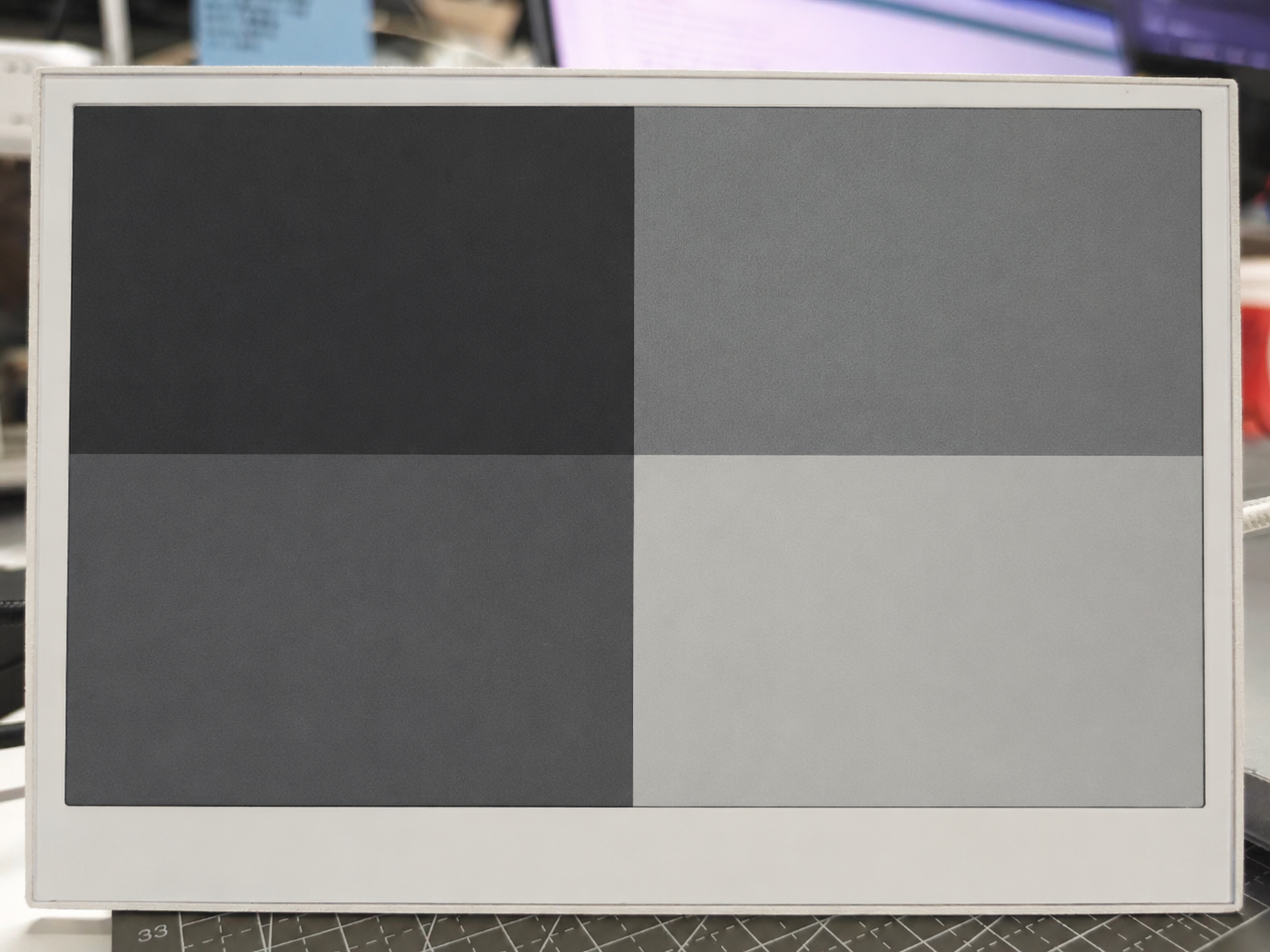
image.h 内の L4_GRAY 配列は、800×480 のグレースケールビットマップをあらかじめ C 配列に変換したものにすぎません。自分の画像に差し替えるには、任意の一般的な「画像から C 配列への変換」ツールを使って 800×480 のグレースケール画像から配列を再生成し、image.h 内の L4_GRAY を置き換えてください。スケッチ自体を変更する必要はありません。
4 階調グレースケールでのリフレッシュは、コントローラが各ピクセルを 2 つではなく 4 つの目標電圧に対して駆動するため、1 ビット白黒更新のおよそ 4 倍の時間がかかります。写真、イラスト、細部の多いダッシュボードなどの静的コンテンツに使用し、高速な UI 更新には標準の 1 ビットモードを使用してください。
reTerminal E1003 での 16 階調グレースケール
reTerminal E1003 の 10.3 インチパネルは、1404×1872 の解像度で16 階調のグレースケールに対応しています。Seeed_GFX は、epaper.initGrayMode(GRAY_LEVEL16) と、TFT_GRAY_0(黒)から TFT_GRAY_15(白)までの 16 個のパレット定数を通じてこれを提供します:
| 定数 | 表示される濃淡 |
|---|---|
TFT_GRAY_0 | 黒 |
TFT_GRAY_1 … TFT_GRAY_14 | 14 個の中間グレー(最も暗い → 最も明るい) |
TFT_GRAY_15 | 白 |
以下のサンプルでは、16 本の水平バンド(グレーレベルごとに 1 本)を描画し、パネル上でフルパレットを目視で確認できるようにします。Seeed_GFX ライブラリには、E1003 用に対応する driver.h があらかじめ設定された、書き込み準備済みのサンプルとして同梱されているため、自分で配線を行う必要はありません。
ステップ 1. Seeed_GFX ライブラリからサンプルスケッチを開きます:File > Examples > Seeed_GFX > ePaper > Gray > GrayLevel16。スケッチは同梱の driver.h と一緒に開きます(E1003 の ED103TC2 パネル向けに BOARD_SCREEN_COMBO 522 にすでに設定されています)。通常は編集する必要はありません。
ステップ 2. Arduino IDE で OPI PSRAM を有効にします:Tools > PSRAM > OPI PSRAM。
ステップ 3. スケッチを書き込みます。ディスプレイには、上部の完全な黒から下部の完全な白まで、16 本の水平グレースケールバンドが表示されます。
参考として、サンプルスケッチは次のようになります:
/* This is a 4-color electronic ink screen, but in GRAY_LEVEL16 mode
   it can render 16 levels of gray (TFT_GRAY_0 ~ TFT_GRAY_15).

   TFT_GRAY_0   -> black
   ...
   TFT_GRAY_15  -> white
*/

#include "TFT_eSPI.h"
#include "image.h"

#ifdef EPAPER_ENABLE  // Only compile this code if EPAPER_ENABLE is defined in User_Setup.h
EPaper epaper;
#endif

void setup()
{
#ifdef EPAPER_ENABLE
  epaper.begin();
  epaper.fillScreen(TFT_WHITE);
  epaper.update();                       // refresh once to clear the screen
  epaper.initGrayMode(GRAY_LEVEL16);     // switch to 16-level gray mode

  // 16 levels of gray: TFT_GRAY_0 (black) ... TFT_GRAY_15 (white)
  const uint8_t grayLevels[16] = {
    TFT_GRAY_0,  TFT_GRAY_1,  TFT_GRAY_2,  TFT_GRAY_3,
    TFT_GRAY_4,  TFT_GRAY_5,  TFT_GRAY_6,  TFT_GRAY_7,
    TFT_GRAY_8,  TFT_GRAY_9,  TFT_GRAY_10, TFT_GRAY_11,
    TFT_GRAY_12, TFT_GRAY_13, TFT_GRAY_14, TFT_GRAY_15
  };

  int16_t screenW = epaper.width();
  int16_t screenH = epaper.height();
  int16_t bandH   = screenH / 16;        // height of each gray band

  for (uint8_t i = 0; i < 16; i++) {
    int16_t y = i * bandH;
    // Make the last band absorb any remainder pixels so the screen is fully covered
    int16_t h = (i == 15) ? (screenH - y) : bandH;
    epaper.fillRect(0, y, screenW, h, grayLevels[i]);
  }

  epaper.update();
#endif
}

void loop()
{
  // Nothing to do — ePaper holds the last frame without power
}
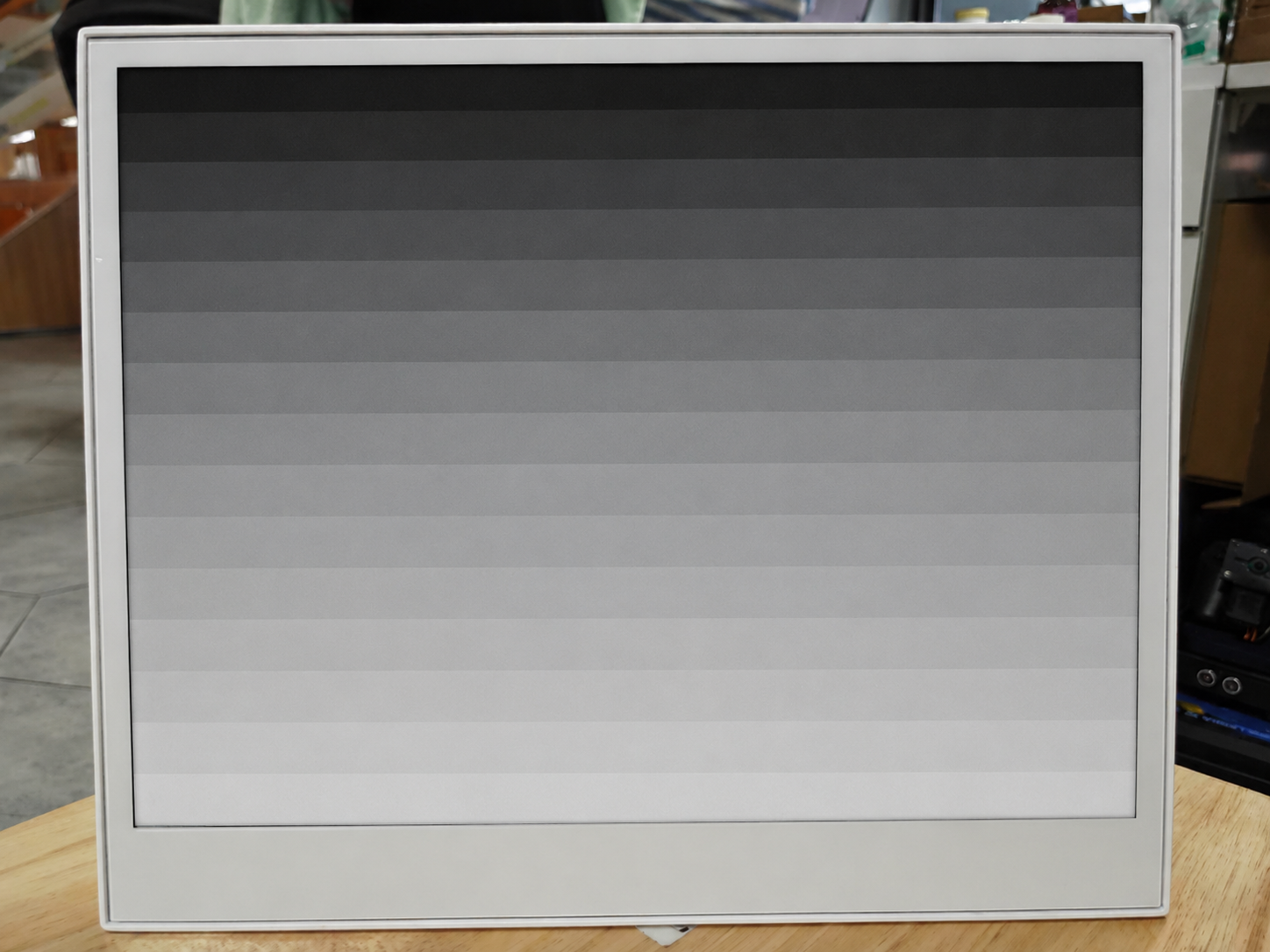
16 レベルグレースケールは、このパネルにおいて最もリフレッシュが遅いモードです。各ピクセルが 2 つではなく 16 個の電圧ターゲットを順に安定させる必要があるためです。静的な写真スタイルのコンテンツやダッシュボードに使用し、高速な UI 更新には標準の 1 ビットモードに切り替えてください。
GxEPD2 ライブラリの使用
Seeed_GFX に加えて、GxEPD2 ライブラリを使用して reTerminal の ePaper ディスプレイを駆動することもできます。Seeed は人気の GxEPD2 ライブラリをフォークし、reTerminal E10xx シリーズ向けの専用サポートを追加しているため、reTerminal ユーザーにはこのライブラリを使用することを推奨します。
Seeed_GxEPD2 ライブラリのインストール
このライブラリを reTerminal 製品で使用するには、reTerminal E10xx シリーズ向けに特別に調整された Seeed 独自のフォークである Seeed_GxEPD2 をインストールする必要があります。
ステップ 1. Seeed_GxEPD2 の GitHub リポジトリにアクセスします。"Code" ボタンをクリックし、"Download ZIP" を選択してライブラリをコンピュータに保存します。
ステップ 2. Arduino IDE で、ダウンロードしたファイルからライブラリをインストールします。Sketch > Include Library > Add .ZIP Library... に移動し、先ほどダウンロードした ZIP ファイルを選択します。
ステップ 3. Seeed_GxEPD2 ライブラリは動作に Adafruit GFX Library を必要とするため、これもインストールする必要があります。最も簡単な方法はライブラリマネージャを使うことです:Tools > Manage Libraries... に進み、"Adafruit GFX Library" を検索して "Install" をクリックします。
Seeed_GxEPD2 は、元の GxEPD2 ライブラリを Seeed がカスタムフォークしたもので、reTerminal E10xx シリーズ向けの専用ドライバと最適化が含まれています。お使いの reTerminal デバイスとの完全な互換性を確保するため、上流ライブラリではなくこのフォークを使用することを強く推奨します。
- reTerminal E1001
- reTerminal E1002
- reTerminal E1003
- reTerminal E1004
reTerminal E1001 のプログラミング(7.5 インチ白黒スクリーン)
reTerminal E1001 には、7.5 インチの白黒 ePaper ディスプレイ(800×480、GDEY075T7 パネル、UC8179 コントローラ)が搭載されています。以下のサンプルでは、スプラッシュ画面、システム情報、タイポグラフィ、図形、パターン、ダッシュボードレイアウトなど、複数の画面をデモします。
Seeed_GxEPD2 ライブラリをインストールした後、Arduino IDE の File > Examples > Seeed_GxEPD2 > GxEPD2_reTerminal_E1001 からこのサンプルを見つけることができます。または、Seeed_GxEPD2/examples/GxEPD2_reTerminal_E1001/GxEPD2_reTerminal_E1001.ino を手動で開くこともできます。完全なコードを表示するにはここをクリック
#include <SPI.h>
#include <GxEPD2_BW.h>
#include <Fonts/FreeMonoBold9pt7b.h>
#include <Fonts/FreeMonoBold12pt7b.h>
#include <Fonts/FreeSansBold24pt7b.h>
#include <Fonts/FreeSansBold18pt7b.h>
#include <Fonts/FreeSansBold12pt7b.h>
#include <Fonts/FreeSans9pt7b.h>
#include <Fonts/FreeMono9pt7b.h>

// ===== Pin mapping =====
#define EPD_SCK_PIN   7
#define EPD_MOSI_PIN  9
#define EPD_CS_PIN    10
#define EPD_DC_PIN    11
#define EPD_RES_PIN   12
#define EPD_BUSY_PIN  13

SPIClass hspi(HSPI);

// ===== Display: 7.5" B&W 800x480 =====
#define MAX_DISPLAY_BUFFER_SIZE 16000u
#define MAX_HEIGHT(EPD) \
    (EPD::HEIGHT <= MAX_DISPLAY_BUFFER_SIZE / (EPD::WIDTH / 8) \
         ? EPD::HEIGHT \
         : MAX_DISPLAY_BUFFER_SIZE / (EPD::WIDTH / 8))

GxEPD2_BW<GxEPD2_750_GDEY075T7, MAX_HEIGHT(GxEPD2_750_GDEY075T7)>
    display(GxEPD2_750_GDEY075T7(EPD_CS_PIN, EPD_DC_PIN, EPD_RES_PIN, EPD_BUSY_PIN));

void setup()
{
  Serial.begin(115200);
  delay(200);
  Serial.println(F("[E1001] GxEPD2 reTerminal E1001 Demo (7.5\" B&W)"));

  pinMode(EPD_RES_PIN, OUTPUT);
  pinMode(EPD_DC_PIN,  OUTPUT);
  pinMode(EPD_CS_PIN,  OUTPUT);

  hspi.begin(EPD_SCK_PIN, -1, EPD_MOSI_PIN, -1);
  display.epd2.selectSPI(hspi, SPISettings(2000000, MSBFIRST, SPI_MODE0));
  display.init(0);

  Serial.println(F("[E1001] Screen 1: Splash"));
  showSplashScreen();
  delay(3000);

  Serial.println(F("[E1001] Screen 2: System Info"));
  showSystemInfo();
  delay(3000);

  Serial.println(F("[E1001] Screen 3: Typography"));
  showTypographyDemo();
  delay(3000);

  Serial.println(F("[E1001] Screen 4: Geometry"));
  showGeometryDemo();
  delay(3000);

  Serial.println(F("[E1001] Screen 5: Patterns"));
  showPatternDemo();
  delay(3000);

  Serial.println(F("[E1001] Screen 6: Dashboard"));
  showDashboardDemo();

  Serial.println(F("[E1001] Demo complete. Hibernating."));
  delay(2000);
  display.hibernate();
}

void loop() {}

// =====================================================================
void drawCenteredText(const char* text, int16_t y, const GFXfont* font)
{
  display.setFont(font);
  int16_t tbx, tby; uint16_t tbw, tbh;
  display.getTextBounds(text, 0, 0, &tbx, &tby, &tbw, &tbh);
  display.setCursor((display.width() - tbw) / 2 - tbx, y);
  display.print(text);
}

// =====================================================================
// Screen 1: Splash
// =====================================================================
void showSplashScreen()
{
  const uint16_t W = display.width();
  const uint16_t H = display.height();
  display.setRotation(0);
  display.setFullWindow();
  display.firstPage();
  do {
    display.fillScreen(GxEPD_WHITE);
    display.drawRect(10, 10, W - 20, H - 20, GxEPD_BLACK);
    display.drawRect(14, 14, W - 28, H - 28, GxEPD_BLACK);

    display.setTextColor(GxEPD_BLACK);
    drawCenteredText("reTerminal E1001", H / 2 - 60, &FreeSansBold24pt7b);
    drawCenteredText("7.5\" e-Paper Display", H / 2 - 10, &FreeSansBold12pt7b);
    display.drawFastHLine(W / 4, H / 2 + 10, W / 2, GxEPD_BLACK);
    drawCenteredText("GxEPD2 + UC8179 Driver Demo", H / 2 + 45, &FreeSansBold12pt7b);
    drawCenteredText("800 x 480 pixels | Black & White", H / 2 + 75, &FreeSans9pt7b);
    drawCenteredText("Seeed Studio x GxEPD2", H - 40, &FreeSans9pt7b);
  } while (display.nextPage());
}

// =====================================================================
// Screen 2: System Info
// =====================================================================
void showSystemInfo()
{
  const uint16_t W = display.width();
  const uint16_t H = display.height();
  display.setRotation(0);
  display.setFullWindow();
  display.firstPage();
  do {
    display.fillScreen(GxEPD_WHITE);
    display.fillRect(0, 0, W, 40, GxEPD_BLACK);
    display.setTextColor(GxEPD_WHITE);
    drawCenteredText("System Information", 30, &FreeSansBold12pt7b);

    display.setTextColor(GxEPD_BLACK);
    display.setFont(&FreeMonoBold9pt7b);

    const char* labels[] = {"MCU", "Display", "Panel", "Controller", "Interface", "Color Depth"};
    char chipBuf[48];
    snprintf(chipBuf, sizeof(chipBuf), "ESP32-S3 @ %lu MHz", (unsigned long)ESP.getCpuFreqMHz());
    const char* values[] = {chipBuf, "800 x 480", "GDEY075T7", "UC8179", "SPI (HSPI) @ 2MHz", "B&W (1-bit)"};

    int y = 95;
    for (int i = 0; i < 6; i++) {
      display.setCursor(50, y);
      display.print(labels[i]);
      display.setCursor(250, y);
      display.print(": ");
      display.print(values[i]);
      y += 48;
      if (i < 5) display.drawFastHLine(50, y - 18, W - 100, GxEPD_BLACK);
    }

    display.drawFastHLine(30, H - 40, W - 60, GxEPD_BLACK);
    drawCenteredText("reTerminal E1001 | GxEPD2 Demo", H - 20, &FreeSans9pt7b);
  } while (display.nextPage());
}

// =====================================================================
// Screen 3: Typography
// =====================================================================
void showTypographyDemo()
{
  const uint16_t W = display.width();
  const uint16_t H = display.height();
  display.setRotation(0);
  display.setFullWindow();
  display.firstPage();
  do {
    display.fillScreen(GxEPD_WHITE);
    display.fillRect(0, 0, W, 40, GxEPD_BLACK);
    display.setTextColor(GxEPD_WHITE);
    drawCenteredText("Typography Demo", 30, &FreeSansBold12pt7b);

    display.setTextColor(GxEPD_BLACK);
    int y = 85, x = 40;

    display.setFont(&FreeSansBold24pt7b);
    display.setCursor(x, y); display.print("Sans Bold 24pt");
    y += 65;

    display.setFont(&FreeSansBold18pt7b);
    display.setCursor(x, y); display.print("Sans Bold 18pt");
    y += 50;

    display.setFont(&FreeSansBold12pt7b);
    display.setCursor(x, y); display.print("Sans Bold 12pt - Clean and Modern");
    y += 42;

    display.setFont(&FreeSans9pt7b);
    display.setCursor(x, y); display.print("Sans 9pt - Body text for dense info display.");
    y += 40;

    display.drawFastHLine(x, y, W - 80, GxEPD_BLACK);
    y += 25;

    display.setFont(&FreeMonoBold12pt7b);
    display.setCursor(x, y); display.print("Mono Bold 12pt");
    y += 38;

    display.setFont(&FreeMono9pt7b);
    display.setCursor(x, y); display.print("Mono 9pt: 0123456789 ABCDEF");
    y += 38;

    display.setFont(&FreeSansBold18pt7b);
    display.setCursor(x, y); display.print("0 1 2 3 4 5 6 7 8 9");

    drawCenteredText("Multiple fonts supported", H - 20, &FreeSans9pt7b);
  } while (display.nextPage());
}

// =====================================================================
// Screen 4: Geometry
// =====================================================================
void showGeometryDemo()
{
  const uint16_t W = display.width();
  const uint16_t H = display.height();
  display.setRotation(0);
  display.setFullWindow();
  display.firstPage();
  do {
    display.fillScreen(GxEPD_WHITE);
    display.fillRect(0, 0, W, 40, GxEPD_BLACK);
    display.setTextColor(GxEPD_WHITE);
    drawCenteredText("Geometry Demo", 30, &FreeSansBold12pt7b);
    display.setTextColor(GxEPD_BLACK);

    // Rectangles
    for (int i = 0; i < 4; i++)
      display.drawRect(40 + i * 80, 60, 60, 50, GxEPD_BLACK);
    display.fillRect(40 + 4 * 80, 60, 60, 50, GxEPD_BLACK);

    // Circles
    for (int i = 0; i < 4; i++)
      display.drawCircle(70 + i * 90, 170, 25 + i * 3, GxEPD_BLACK);
    for (int i = 0; i < 3; i++)
      display.fillCircle(70 + (i + 4) * 90, 170, 25 + i * 3, GxEPD_BLACK);

    // Triangles
    for (int i = 0; i < 5; i++) {
      int tx = 50 + i * 120, sz = 40 + i * 5;
      display.drawTriangle(tx, 270 + sz, tx + sz / 2, 270, tx + sz, 270 + sz, GxEPD_BLACK);
    }

    // Fan of lines
    int fcx = 150, fcy = 410;
    for (int a = 0; a < 180; a += 12) {
      float rad = a * 3.14159f / 180.0f;
      display.drawLine(fcx, fcy, fcx + (int)(60 * cosf(rad)), fcy - (int)(60 * sinf(rad)), GxEPD_BLACK);
    }

    // Concentric circles
    for (int r = 8; r <= 56; r += 8)
      display.drawCircle(400, 400, r, GxEPD_BLACK);

    // Rounded rects
    for (int i = 0; i < 3; i++)
      display.drawRoundRect(550 + i * 8, 340 + i * 8, 120 - i * 16, 100 - i * 16, 8 + i * 4, GxEPD_BLACK);

    drawCenteredText("Adafruit GFX primitives on 7.5\" e-Paper", H - 15, &FreeSans9pt7b);
  } while (display.nextPage());
}

// =====================================================================
// Screen 5: Patterns
// =====================================================================
void showPatternDemo()
{
  const uint16_t W = display.width();
  const uint16_t H = display.height();
  display.setRotation(0);
  display.setFullWindow();
  display.firstPage();
  do {
    display.fillScreen(GxEPD_WHITE);
    display.fillRect(0, 0, W, 40, GxEPD_BLACK);
    display.setTextColor(GxEPD_WHITE);
    drawCenteredText("Pattern Demo", 30, &FreeSansBold12pt7b);
    display.setTextColor(GxEPD_BLACK);
    display.setFont(&FreeSans9pt7b);

    int bx = 30, by = 55, bw = 150, bh = 150, gap = 30;

    // Checkerboard
    display.setCursor(bx + 25, by + 15); display.print("Checker");
    by += 20;
    for (int py = 0; py < bh / 12; py++)
      for (int px = 0; px < bw / 12; px++)
        if ((px + py) & 1)
          display.fillRect(bx + px * 12, by + py * 12, 12, 12, GxEPD_BLACK);

    // H-stripes
    int bx2 = bx + bw + gap; int by2 = by - 20;
    display.setCursor(bx2 + 25, by2 + 15); display.print("H-Stripes");
    by2 += 20;
    for (int py = 0; py < bh; py += 8)
      if ((py / 8) & 1)
        display.fillRect(bx2, by2 + py, bw, 8, GxEPD_BLACK);

    // V-stripes
    int bx3 = bx2 + bw + gap; int by3 = by2 - 20;
    display.setCursor(bx3 + 25, by3 + 15); display.print("V-Stripes");
    by3 += 20;
    for (int px = 0; px < bw; px += 8)
      if ((px / 8) & 1)
        display.fillRect(bx3 + px, by3, 8, bh, GxEPD_BLACK);

    // Dot grid
    int bx4 = bx3 + bw + gap; int by4 = by3 - 20;
    display.setCursor(bx4 + 30, by4 + 15); display.print("Dot Grid");
    by4 += 20;
    for (int py = 0; py < bh; py += 12)
      for (int px = 0; px < bw; px += 12)
        display.fillCircle(bx4 + px + 6, by4 + py + 6, 3, GxEPD_BLACK);

    // Dither gradient (bottom)
    int gx = 30, gy = 310, gw = W - 60, gh = 120;
    display.setFont(&FreeSans9pt7b);
    display.setCursor(gx, gy - 5); display.print("Dither Gradient:");
    display.drawRect(gx, gy, gw, gh, GxEPD_BLACK);
    for (int py = 0; py < gh; py++)
      for (int px = 0; px < gw; px++) {
        int density = (px * 255) / gw;
        if ((((px * 7 + py * 13) ^ (px * py)) & 0xFF) < density)
          display.drawPixel(gx + px, gy + py, GxEPD_BLACK);
      }

    drawCenteredText("Fill patterns and dithering", H - 15, &FreeSans9pt7b);
  } while (display.nextPage());
}

// =====================================================================
// Screen 6: Dashboard
// =====================================================================
void drawCard(int x, int y, int w, int h, const char* title, const char* value, const char* unit)
{
  display.drawRoundRect(x, y, w, h, 6, GxEPD_BLACK);
  display.fillRoundRect(x + 2, y + 2, w - 4, 26, 4, GxEPD_BLACK);
  display.setTextColor(GxEPD_WHITE);
  display.setFont(&FreeSansBold12pt7b);
  int16_t tbx, tby; uint16_t tbw, tbh;
  display.getTextBounds(title, 0, 0, &tbx, &tby, &tbw, &tbh);
  display.setCursor(x + (w - tbw) / 2 - tbx, y + 22);
  display.print(title);

  display.setTextColor(GxEPD_BLACK);
  display.setFont(&FreeSansBold18pt7b);
  display.getTextBounds(value, 0, 0, &tbx, &tby, &tbw, &tbh);
  display.setCursor(x + (w - tbw) / 2 - tbx, y + h / 2 + 12);
  display.print(value);

  display.setFont(&FreeSans9pt7b);
  display.getTextBounds(unit, 0, 0, &tbx, &tby, &tbw, &tbh);
  display.setCursor(x + (w - tbw) / 2 - tbx, y + h - 10);
  display.print(unit);
}

void showDashboardDemo()
{
  const uint16_t W = display.width();
  const uint16_t H = display.height();
  display.setRotation(0);
  display.setFullWindow();
  display.firstPage();
  do {
    display.fillScreen(GxEPD_WHITE);
    display.fillRect(0, 0, W, 40, GxEPD_BLACK);
    display.setTextColor(GxEPD_WHITE);
    drawCenteredText("Dashboard Demo", 30, &FreeSansBold12pt7b);
    display.setTextColor(GxEPD_BLACK);

    int cw = 170, ch = 130, gap = 20;
    int sx = (W - 4 * cw - 3 * gap) / 2;
    int row1Y = 60;

    char uptBuf[16]; snprintf(uptBuf, sizeof(uptBuf), "%lu", millis() / 1000);
    char heapBuf[16]; snprintf(heapBuf, sizeof(heapBuf), "%lu", (unsigned long)(ESP.getFreeHeap() / 1024));

    drawCard(sx,                       row1Y, cw, ch, "Temp",     "23.5",  "Celsius");
    drawCard(sx + cw + gap,            row1Y, cw, ch, "Humidity", "65",    "% RH");
    drawCard(sx + 2 * (cw + gap),      row1Y, cw, ch, "Heap",    heapBuf, "kB free");
    drawCard(sx + 3 * (cw + gap),      row1Y, cw, ch, "Uptime",  uptBuf,  "seconds");

    // Log area
    int logY = row1Y + ch + 20;
    display.drawRoundRect(sx, logY, W - 2 * sx, 200, 6, GxEPD_BLACK);
    display.fillRoundRect(sx + 2, logY + 2, W - 2 * sx - 4, 26, 4, GxEPD_BLACK);
    display.setTextColor(GxEPD_WHITE);
    display.setFont(&FreeSansBold12pt7b);
    display.setCursor(sx + 15, logY + 22);
    display.print("Activity Log");
    display.setTextColor(GxEPD_BLACK);
    display.setFont(&FreeMono9pt7b);

    const char* logs[] = {
      "[00:01] System boot - ESP32-S3",
      "[00:02] Panel: GDEY075T7 800x480",
      "[00:03] UC8179 controller ready",
      "[00:04] SPI @ 2MHz (HSPI)",
      "[00:05] Demo sequence started",
    };
    int ly = logY + 50;
    for (int i = 0; i < 5; i++) {
      display.setCursor(sx + 15, ly);
      display.print(logs[i]);
      ly += 28;
    }

    // Progress bar
    int barY = logY + 210;
    display.setFont(&FreeSansBold12pt7b);
    display.setCursor(sx, barY + 15);
    display.print("Progress:");
    int barX = sx + 170, barW = W - 2 * sx - 180, barH = 20;
    display.drawRect(barX, barY, barW, barH, GxEPD_BLACK);
    display.fillRect(barX + 2, barY + 2, barW - 4, barH - 4, GxEPD_BLACK);
    display.setFont(&FreeSans9pt7b);
    display.setCursor(barX + barW + 8, barY + 14);
    display.print("100%");

    drawCenteredText("E-paper: zero power to maintain image", H - 15, &FreeSans9pt7b);
  } while (display.nextPage());
}
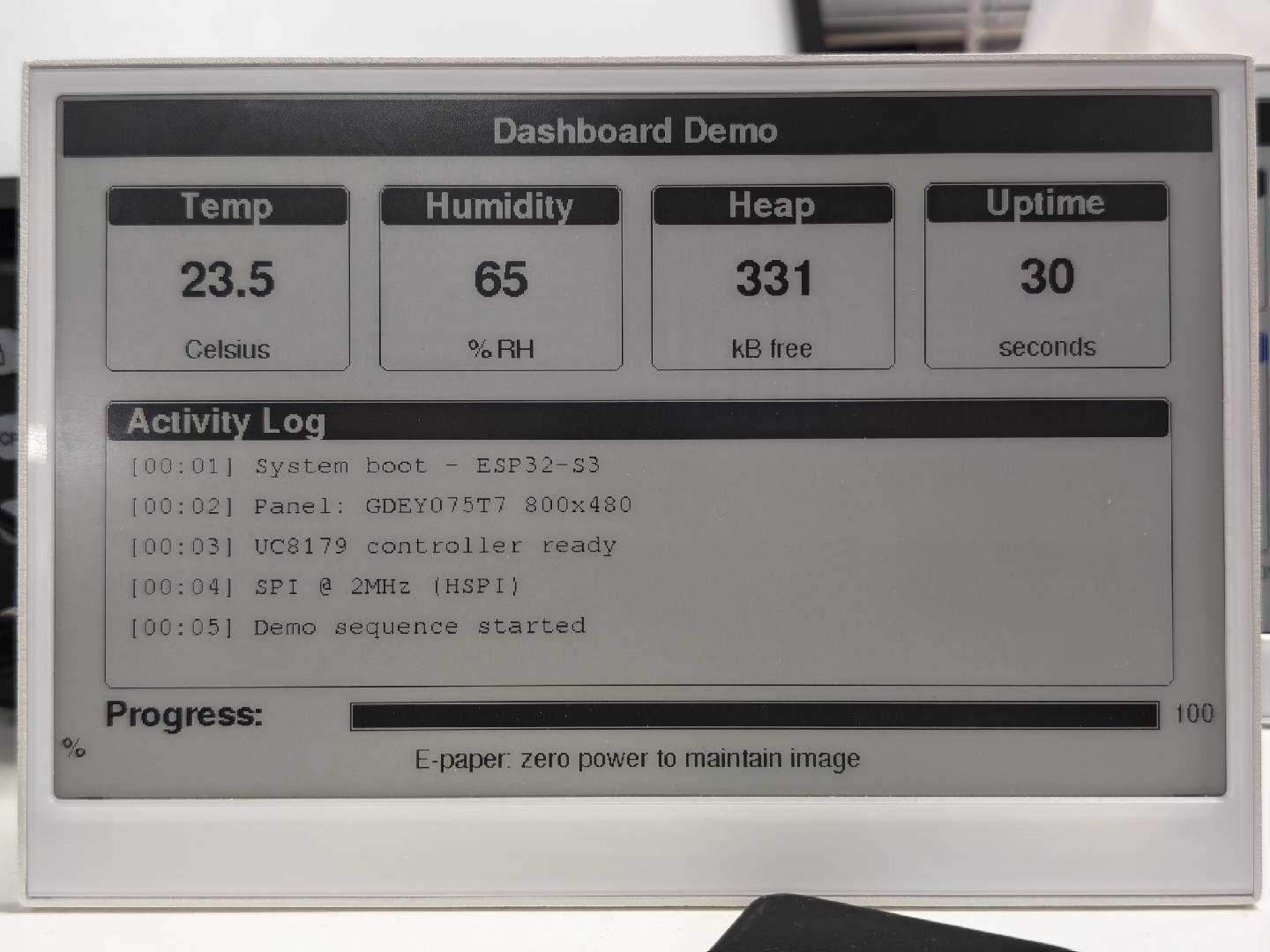
次の図は、E1001 サンプルの実際の表示効果を示しています:
reTerminal E1002 のプログラミング(7.3インチ 6色スクリーン)
reTerminal E1002 は 7.3インチ 6色 ePaper ディスプレイ(800×480、GDEP073E01 パネル、ED2208 コントローラ)を搭載しています。Black、White、Red、Green、Blue、Yellow をサポートします。以下のサンプルでは、複数画面にわたるカラー描画をデモンストレーションします。
Seeed_GxEPD2 ライブラリをインストールした後、Arduino IDE の File > Examples > Seeed_GxEPD2 > GxEPD2_reTerminal_E1002 からこのサンプルを開くか、Seeed_GxEPD2/examples/GxEPD2_reTerminal_E1002/GxEPD2_reTerminal_E1002.ino を手動で探して開くことができます。クリックして完全なコードを表示
#include <SPI.h>
#include <GxEPD2_7C.h>
#include <Fonts/FreeMonoBold9pt7b.h>
#include <Fonts/FreeMonoBold12pt7b.h>
#include <Fonts/FreeSansBold24pt7b.h>
#include <Fonts/FreeSansBold18pt7b.h>
#include <Fonts/FreeSansBold12pt7b.h>
#include <Fonts/FreeSans9pt7b.h>
#include <Fonts/FreeMono9pt7b.h>

// ===== Pin mapping =====
#define EPD_SCK_PIN   7
#define EPD_MOSI_PIN  9
#define EPD_CS_PIN    10
#define EPD_DC_PIN    11
#define EPD_RES_PIN   12
#define EPD_BUSY_PIN  13

SPIClass hspi(HSPI);

// ===== Display: 7.3" 6-Color 800x480 =====
#define MAX_DISPLAY_BUFFER_SIZE 16000u
#define MAX_HEIGHT(EPD) \
    (EPD::HEIGHT <= (MAX_DISPLAY_BUFFER_SIZE) / (EPD::WIDTH / 2) \
         ? EPD::HEIGHT \
         : (MAX_DISPLAY_BUFFER_SIZE) / (EPD::WIDTH / 2))

GxEPD2_7C<GxEPD2_730c_GDEP073E01, MAX_HEIGHT(GxEPD2_730c_GDEP073E01)>
    display(GxEPD2_730c_GDEP073E01(EPD_CS_PIN, EPD_DC_PIN, EPD_RES_PIN, EPD_BUSY_PIN));

// Convenience color names for the GDEP073E01 6-color palette.
// Note: GxEPD_ORANGE is intentionally NOT used — this panel has no orange,
// and the driver would silently map it to the closest available color
// (usually yellow or red), producing wrong-looking renders.
#define C_BLACK   GxEPD_BLACK
#define C_WHITE   GxEPD_WHITE
#define C_GREEN   GxEPD_GREEN
#define C_BLUE    GxEPD_BLUE
#define C_RED     GxEPD_RED
#define C_YELLOW  GxEPD_YELLOW

void setup()
{
  Serial.begin(115200);
  delay(200);
  Serial.println(F("[E1002] GxEPD2 reTerminal E1002 Demo (7.3\" 6-Color)"));

  pinMode(EPD_RES_PIN, OUTPUT);
  pinMode(EPD_DC_PIN,  OUTPUT);
  pinMode(EPD_CS_PIN,  OUTPUT);

  hspi.begin(EPD_SCK_PIN, -1, EPD_MOSI_PIN, -1);
  display.epd2.selectSPI(hspi, SPISettings(2000000, MSBFIRST, SPI_MODE0));
  display.init(0);

  // E1002 is a 6-color panel. Each full refresh itself takes ~25-30s, and
  // we want each rendered page to stay visible for a good while before the
  // next refresh kicks in. Keep PAGE_HOLD_MS >= 60s.
  const uint32_t PAGE_HOLD_MS = 60000;

  Serial.println(F("[E1002] Screen 1: Splash"));
  showSplashScreen();
  delay(PAGE_HOLD_MS);

  Serial.println(F("[E1002] Screen 2: Color Palette"));
  showColorPalette();
  delay(PAGE_HOLD_MS);

  Serial.println(F("[E1002] Screen 3: Color Typography"));
  showColorTypography();
  delay(PAGE_HOLD_MS);

  Serial.println(F("[E1002] Screen 4: Color Geometry"));
  showColorGeometry();
  delay(PAGE_HOLD_MS);

  Serial.println(F("[E1002] Screen 5: Color Patterns"));
  showColorPatterns();
  delay(PAGE_HOLD_MS);

  Serial.println(F("[E1002] Screen 6: Dashboard"));
  showDashboard();
  delay(PAGE_HOLD_MS);

  Serial.println(F("[E1002] Demo complete. Hibernating."));
  display.hibernate();
}

void loop() {}

// =====================================================================
void drawCenteredText(const char* text, int16_t y, const GFXfont* font)
{
  display.setFont(font);
  int16_t tbx, tby; uint16_t tbw, tbh;
  display.getTextBounds(text, 0, 0, &tbx, &tby, &tbw, &tbh);
  display.setCursor((display.width() - tbw) / 2 - tbx, y);
  display.print(text);
}

// =====================================================================
// Screen 1: Splash
// =====================================================================
void showSplashScreen()
{
  const uint16_t W = display.width();
  const uint16_t H = display.height();
  display.setRotation(0);
  display.setFullWindow();
  display.firstPage();
  do {
    display.fillScreen(C_WHITE);

    // Colorful top stripe — 6 native colors
    int stripeH = 12, stripeY = 10;
    uint16_t colors[] = {C_RED, C_YELLOW, C_GREEN, C_BLUE, C_BLACK, C_RED};
    int stripeW = (W - 20) / 6;
    for (int i = 0; i < 6; i++)
      display.fillRect(10 + i * stripeW, stripeY, stripeW, stripeH, colors[i]);

    display.drawRect(10, 30, W - 20, H - 40, C_BLACK);

    display.setTextColor(C_BLACK);
    drawCenteredText("reTerminal E1002", H / 2 - 60, &FreeSansBold24pt7b);

    display.setTextColor(C_RED);
    drawCenteredText("7.3\" 6-Color e-Paper", H / 2 - 10, &FreeSansBold12pt7b);

    display.drawFastHLine(W / 4, H / 2 + 15, W / 2, C_BLUE);

    display.setTextColor(C_GREEN);
    drawCenteredText("GxEPD2 + GDEP073E01 Demo", H / 2 + 50, &FreeSansBold12pt7b);

    display.setTextColor(C_BLUE);
    drawCenteredText("800 x 480 | 6 Colors", H / 2 + 85, &FreeSans9pt7b);

    // Bottom colorful stripe (reversed order)
    uint16_t bottomColors[] = {C_BLUE, C_GREEN, C_YELLOW, C_RED, C_BLACK, C_BLUE};
    for (int i = 0; i < 6; i++)
      display.fillRect(10 + i * stripeW, H - 22, stripeW, stripeH, bottomColors[i]);

    display.setTextColor(C_BLACK);
    drawCenteredText("Seeed Studio x GxEPD2", H - 35, &FreeSans9pt7b);
  } while (display.nextPage());
}

// =====================================================================
// Screen 2: Color Palette
// =====================================================================
void showColorPalette()
{
  const uint16_t W = display.width();
  const uint16_t H = display.height();
  display.setRotation(0);
  display.setFullWindow();
  display.firstPage();
  do {
    display.fillScreen(C_WHITE);
    display.fillRect(0, 0, W, 40, C_BLACK);
    display.setTextColor(C_WHITE);
    drawCenteredText("6-Color Palette", 30, &FreeSansBold12pt7b);

    const uint16_t swatchColors[] = {C_BLACK, C_WHITE, C_RED, C_GREEN, C_BLUE, C_YELLOW};
    const char* names[] = {"Black", "White", "Red", "Green", "Blue", "Yellow"};
    int sw = 110, sh = 140, gap = 18;
    int sx = (W - 6 * sw - 5 * gap) / 2;
    int sy = 70;

    for (int i = 0; i < 6; i++) {
      int x = sx + i * (sw + gap);
      display.fillRoundRect(x, sy, sw, sh, 6, swatchColors[i]);
      display.drawRoundRect(x, sy, sw, sh, 6, C_BLACK);
      display.setFont(&FreeSansBold12pt7b);
      display.setTextColor(C_BLACK);
      int16_t tbx, tby; uint16_t tbw, tbh;
      display.getTextBounds(names[i], 0, 0, &tbx, &tby, &tbw, &tbh);
      display.setCursor(x + (sw - tbw) / 2 - tbx, sy + sh + 25);
      display.print(names[i]);
    }

    // Mixed-color row: circles on different backgrounds (5 combos)
    int row2Y = sy + sh + 60;
    display.setFont(&FreeSans9pt7b);
    display.setTextColor(C_BLACK);
    display.setCursor(sx, row2Y - 5);
    display.print("Color combinations:");

    int cx = sx + 40;
    uint16_t bgColors[] =  {C_RED,    C_GREEN, C_BLUE,   C_YELLOW, C_BLACK};
    uint16_t fgColors[] =  {C_YELLOW, C_RED,   C_YELLOW, C_BLUE,   C_RED};
    for (int i = 0; i < 5; i++) {
      int x = cx + i * 130;
      display.fillRoundRect(x, row2Y + 10, 80, 80, 8, bgColors[i]);
      display.fillCircle(x + 40, row2Y + 50, 25, fgColors[i]);
    }

    // Bottom row: colored bars as gradient (5 bars, no orange)
    int barY = row2Y + 110;
    display.setTextColor(C_BLACK);
    display.setCursor(sx, barY - 5);
    display.print("Full-width color bars:");
    uint16_t barColors[] = {C_RED, C_YELLOW, C_GREEN, C_BLUE, C_BLACK};
    int barH = 18;
    for (int i = 0; i < 5; i++)
      display.fillRect(sx, barY + 10 + i * (barH + 4), W - 2 * sx, barH, barColors[i]);

    drawCenteredText("All 6 native colors on the GDEP073E01 panel", H - 15, &FreeSans9pt7b);
  } while (display.nextPage());
}

// =====================================================================
// Screen 3: Color Typography
// =====================================================================
void showColorTypography()
{
  const uint16_t W = display.width();
  const uint16_t H = display.height();
  display.setRotation(0);
  display.setFullWindow();
  display.firstPage();
  do {
    display.fillScreen(C_WHITE);
    display.fillRect(0, 0, W, 40, C_BLUE);
    display.setTextColor(C_WHITE);
    drawCenteredText("Color Typography", 30, &FreeSansBold12pt7b);

    int y = 82, x = 40;

    display.setTextColor(C_BLACK);
    display.setFont(&FreeSansBold24pt7b);
    display.setCursor(x, y); display.print("Black");
    display.setTextColor(C_RED);
    display.setCursor(x + 200, y); display.print("Red");
    display.setTextColor(C_GREEN);
    display.setCursor(x + 340, y); display.print("Green");
    display.setTextColor(C_BLUE);
    display.setCursor(x + 530, y); display.print("Blue");
    y += 58;

    display.setTextColor(C_YELLOW);
    display.setFont(&FreeSansBold18pt7b);
    display.setCursor(x, y); display.print("Yellow text - warm and bright");
    y += 48;

    display.setTextColor(C_RED);
    display.setFont(&FreeSansBold18pt7b);
    display.setCursor(x, y); display.print("Red - emphasis and warnings");
    y += 52;

    display.drawFastHLine(x, y, W - 80, C_RED);
    y += 22;

    // Inverted: white text on color rectangles (4 combos)
    display.setFont(&FreeSansBold12pt7b);
    int bx = x, bw = 220, bh = 40, bgap = 16;
    uint16_t tColors[] = {C_RED, C_GREEN, C_BLUE, C_BLACK};
    const char* labels[] = {"White on Red", "White on Green", "White on Blue", "White on Black"};
    for (int i = 0; i < 4; i++) {
      int by2 = y + i * (bh + bgap);
      display.fillRoundRect(bx, by2, bw, bh, 4, tColors[i]);
      display.setTextColor(C_WHITE);
      display.setCursor(bx + 10, by2 + 28);
      display.print(labels[i]);
    }

    // Right column: Black bg with all native colors
    int rbx = bx + bw + 50;
    display.fillRoundRect(rbx, y, 310, 218, 6, C_BLACK);
    display.setFont(&FreeSansBold18pt7b);
    int ry = y + 38;
    uint16_t rColors[] = {C_RED, C_GREEN, C_BLUE, C_YELLOW, C_WHITE};
    const char* rLabels[] = {"Red",  "Green", "Blue", "Yellow", "White"};
    for (int i = 0; i < 5; i++) {
      display.setTextColor(rColors[i]);
      display.setCursor(rbx + 20, ry);
      display.print(rLabels[i]);
      ry += 38;
    }

    display.setTextColor(C_BLACK);
    drawCenteredText("6-color text rendering", H - 15, &FreeSans9pt7b);
  } while (display.nextPage());
}

// =====================================================================
// Screen 4: Color Geometry
// =====================================================================
void showColorGeometry()
{
  const uint16_t W = display.width();
  const uint16_t H = display.height();
  display.setRotation(0);
  display.setFullWindow();
  display.firstPage();
  do {
    display.fillScreen(C_WHITE);
    display.fillRect(0, 0, W, 40, C_GREEN);
    display.setTextColor(C_WHITE);
    drawCenteredText("Color Geometry", 30, &FreeSansBold12pt7b);
    display.setTextColor(C_BLACK);

    // Colored rectangles cascade (5 colors)
    uint16_t rcColors[] = {C_RED, C_YELLOW, C_GREEN, C_BLUE, C_BLACK};
    for (int i = 0; i < 5; i++)
      display.fillRect(40 + i * 55, 60 + i * 14, 110, 65, rcColors[i]);

    // Colored circles (5 colors)
    uint16_t ccColors[] = {C_BLUE, C_RED, C_GREEN, C_YELLOW, C_BLACK};
    for (int i = 0; i < 5; i++)
      display.fillCircle(500 + i * 60, 100, 25, ccColors[i]);

    // Colored triangles (5 colors)
    int ty = 210;
    uint16_t triColors[] = {C_RED, C_GREEN, C_BLUE, C_YELLOW, C_BLACK};
    for (int i = 0; i < 5; i++) {
      int tx2 = 60 + i * 130;
      display.fillTriangle(tx2, ty + 60, tx2 + 30, ty, tx2 + 60, ty + 60, triColors[i]);
    }

    // Olympic rings
    int oly = 340, ox = 200;
    uint16_t olyColors[] = {C_BLUE, C_BLACK, C_RED, C_YELLOW, C_GREEN};
    int olyX[] = {0, 70, 140, 35, 105};
    int olyY[] = {0, 0, 0, 35, 35};
    for (int i = 0; i < 5; i++)
      for (int r = 0; r < 4; r++)
        display.drawCircle(ox + olyX[i], oly + olyY[i], 30 - r, olyColors[i]);

    // 6-color swatch grid (2 rows x 3 cols)
    int wx = 560, wy = 310;
    display.fillRect(wx,        wy,      45, 45, C_RED);
    display.fillRect(wx + 45,   wy,      45, 45, C_YELLOW);
    display.fillRect(wx + 90,   wy,      45, 45, C_GREEN);
    display.fillRect(wx,        wy + 45, 45, 45, C_BLUE);
    display.fillRect(wx + 45,   wy + 45, 45, 45, C_BLACK);
    display.fillRect(wx + 90,   wy + 45, 45, 45, C_WHITE);
    display.drawRect(wx + 90,   wy + 45, 45, 45, C_BLACK);

    // Concentric circles (5 colors)
    uint16_t concColors[] = {C_RED, C_YELLOW, C_GREEN, C_BLUE, C_BLACK};
    for (int r = 0; r < 5; r++) {
      for (int t = 0; t < 3; t++)
        display.drawCircle(150, 410, 55 - r * 11 + t, concColors[r]);
    }

    display.setTextColor(C_BLACK);
    drawCenteredText("Colorful GFX primitives", H - 15, &FreeSans9pt7b);
  } while (display.nextPage());
}

// =====================================================================
// Screen 5: Color Patterns
// =====================================================================
void showColorPatterns()
{
  const uint16_t W = display.width();
  const uint16_t H = display.height();
  display.setRotation(0);
  display.setFullWindow();
  display.firstPage();
  do {
    display.fillScreen(C_WHITE);
    display.fillRect(0, 0, W, 40, C_RED);
    display.setTextColor(C_WHITE);
    drawCenteredText("Color Patterns", 30, &FreeSansBold12pt7b);
    display.setTextColor(C_BLACK);
    display.setFont(&FreeSans9pt7b);

    int bx = 30, by = 55, bw = 150, bh = 150, gap = 25;
    uint16_t pColors[] = {C_RED, C_GREEN, C_BLUE, C_YELLOW, C_BLACK};
    const int nColors = 5;

    // Colored checkerboard
    display.setCursor(bx + 10, by + 15);
    display.print("Color Check");
    by += 20;
    for (int py = 0; py < bh / 15; py++)
      for (int px = 0; px < bw / 15; px++)
        display.fillRect(bx + px * 15, by + py * 15, 15, 15, pColors[(px + py) % nColors]);

    // Horizontal color stripes
    int bx2 = bx + bw + gap; int by2 = by - 20;
    display.setCursor(bx2 + 10, by2 + 15); display.print("H-Stripes");
    by2 += 20;
    for (int py = 0; py < bh; py += 15) {
      int ci = (py / 15) % nColors;
      display.fillRect(bx2, by2 + py, bw, 15, pColors[ci]);
    }

    // Vertical color stripes
    int bx3 = bx2 + bw + gap; int by3 = by2 - 20;
    display.setCursor(bx3 + 10, by3 + 15); display.print("V-Stripes");
    by3 += 20;
    for (int px = 0; px < bw; px += 15) {
      int ci = (px / 15) % nColors;
      display.fillRect(bx3 + px, by3, 15, bh, pColors[ci]);
    }

    // Colored dot grid
    int bx4 = bx3 + bw + gap; int by4 = by3 - 20;
    display.setCursor(bx4 + 10, by4 + 15); display.print("Color Dots");
    by4 += 20;
    for (int py = 0; py < bh; py += 18)
      for (int px = 0; px < bw; px += 18) {
        int ci = (px / 18 + py / 18) % nColors;
        display.fillCircle(bx4 + px + 9, by4 + py + 9, 6, pColors[ci]);
      }

    // Full-width color bar sequence
    int barY = by4 + bh + 20;
    display.setCursor(bx, barY - 5);
    display.print("Color bar sequence:");
    for (int i = 0; i < nColors; i++)
      display.fillRect(bx, barY + 10 + i * 24, W - 2 * bx, 20, pColors[i]);

    drawCenteredText("Patterns with the 6 native colors", H - 15, &FreeSans9pt7b);
  } while (display.nextPage());
}

// =====================================================================
// Screen 6: Dashboard
// =====================================================================
void drawColorCard(int x, int y, int w, int h, const char* title,
                   const char* value, const char* unit, uint16_t accent)
{
  display.drawRoundRect(x, y, w, h, 6, C_BLACK);
  display.fillRoundRect(x + 2, y + 2, w - 4, 26, 4, accent);
  display.setTextColor(C_WHITE);
  display.setFont(&FreeSansBold12pt7b);
  int16_t tbx, tby; uint16_t tbw, tbh;
  display.getTextBounds(title, 0, 0, &tbx, &tby, &tbw, &tbh);
  display.setCursor(x + (w - tbw) / 2 - tbx, y + 22);
  display.print(title);

  display.setTextColor(accent);
  display.setFont(&FreeSansBold18pt7b);
  display.getTextBounds(value, 0, 0, &tbx, &tby, &tbw, &tbh);
  display.setCursor(x + (w - tbw) / 2 - tbx, y + h / 2 + 12);
  display.print(value);

  display.setTextColor(C_BLACK);
  display.setFont(&FreeSans9pt7b);
  display.getTextBounds(unit, 0, 0, &tbx, &tby, &tbw, &tbh);
  display.setCursor(x + (w - tbw) / 2 - tbx, y + h - 10);
  display.print(unit);
}

void showDashboard()
{
  const uint16_t W = display.width();
  const uint16_t H = display.height();
  display.setRotation(0);
  display.setFullWindow();
  display.firstPage();
  do {
    display.fillScreen(C_WHITE);
    display.fillRect(0, 0, W, 40, C_BLACK);
    display.setTextColor(C_WHITE);
    drawCenteredText("Dashboard", 30, &FreeSansBold12pt7b);
    display.setTextColor(C_BLACK);

    int cw = 170, ch = 130, gap = 20;
    int sx = (W - 4 * cw - 3 * gap) / 2;
    int row1Y = 60;

    char uptBuf[16]; snprintf(uptBuf, sizeof(uptBuf), "%lu", millis() / 1000);
    char heapBuf[16]; snprintf(heapBuf, sizeof(heapBuf), "%lu", (unsigned long)(ESP.getFreeHeap() / 1024));

    drawColorCard(sx,                    row1Y, cw, ch, "Temp",     "23.5",  "Celsius",  C_RED);
    drawColorCard(sx + cw + gap,         row1Y, cw, ch, "Humidity", "65",    "% RH",     C_BLUE);
    drawColorCard(sx + 2 * (cw + gap),   row1Y, cw, ch, "Heap",    heapBuf, "kB free",  C_GREEN);
    drawColorCard(sx + 3 * (cw + gap),   row1Y, cw, ch, "Uptime",  uptBuf,  "seconds",  C_BLACK);

    // Log area with colored markers
    int logY = row1Y + ch + 20;
    display.drawRoundRect(sx, logY, W - 2 * sx, 200, 6, C_BLACK);
    display.fillRoundRect(sx + 2, logY + 2, W - 2 * sx - 4, 26, 4, C_BLUE);
    display.setTextColor(C_WHITE);
    display.setFont(&FreeSansBold12pt7b);
    display.setCursor(sx + 15, logY + 22);
    display.print("Activity Log");
    display.setFont(&FreeMono9pt7b);

    const char* logs[] = {
      " System boot - ESP32-S3",
      " Panel: GDEP073E01 6-Color",
      " ED2208 controller ready",
      " SPI @ 2MHz (HSPI)",
      " Demo: 6 screens completed",
    };
    uint16_t logColors[] = {C_GREEN, C_BLUE, C_YELLOW, C_RED, C_GREEN};
    int ly = logY + 50;
    for (int i = 0; i < 5; i++) {
      display.fillCircle(sx + 20, ly - 4, 5, logColors[i]);
      display.setTextColor(C_BLACK);
      display.setCursor(sx + 30, ly);
      display.print(logs[i]);
      ly += 28;
    }

    // Multi-color progress bar
    int barY = logY + 210;
    display.setFont(&FreeSansBold12pt7b);
    display.setTextColor(C_BLACK);
    display.setCursor(sx, barY + 15);
    display.print("Progress:");
    int barX = sx + 170, barW = W - 2 * sx - 210, barH = 20;
    display.drawRect(barX, barY, barW, barH, C_BLACK);
    uint16_t barColors[] = {C_RED, C_YELLOW, C_GREEN, C_BLUE, C_BLACK};
    int segW = barW / 5;
    for (int i = 0; i < 5; i++)
      display.fillRect(barX + i * segW, barY + 1, segW, barH - 2, barColors[i]);

    display.setTextColor(C_GREEN);
    display.setFont(&FreeSans9pt7b);
    display.setCursor(barX + barW + 8, barY + 14);
    display.print("100%");

    display.setTextColor(C_BLACK);
    drawCenteredText("6-color ePaper: vivid and power-efficient", H - 15, &FreeSans9pt7b);
  } while (display.nextPage());
}
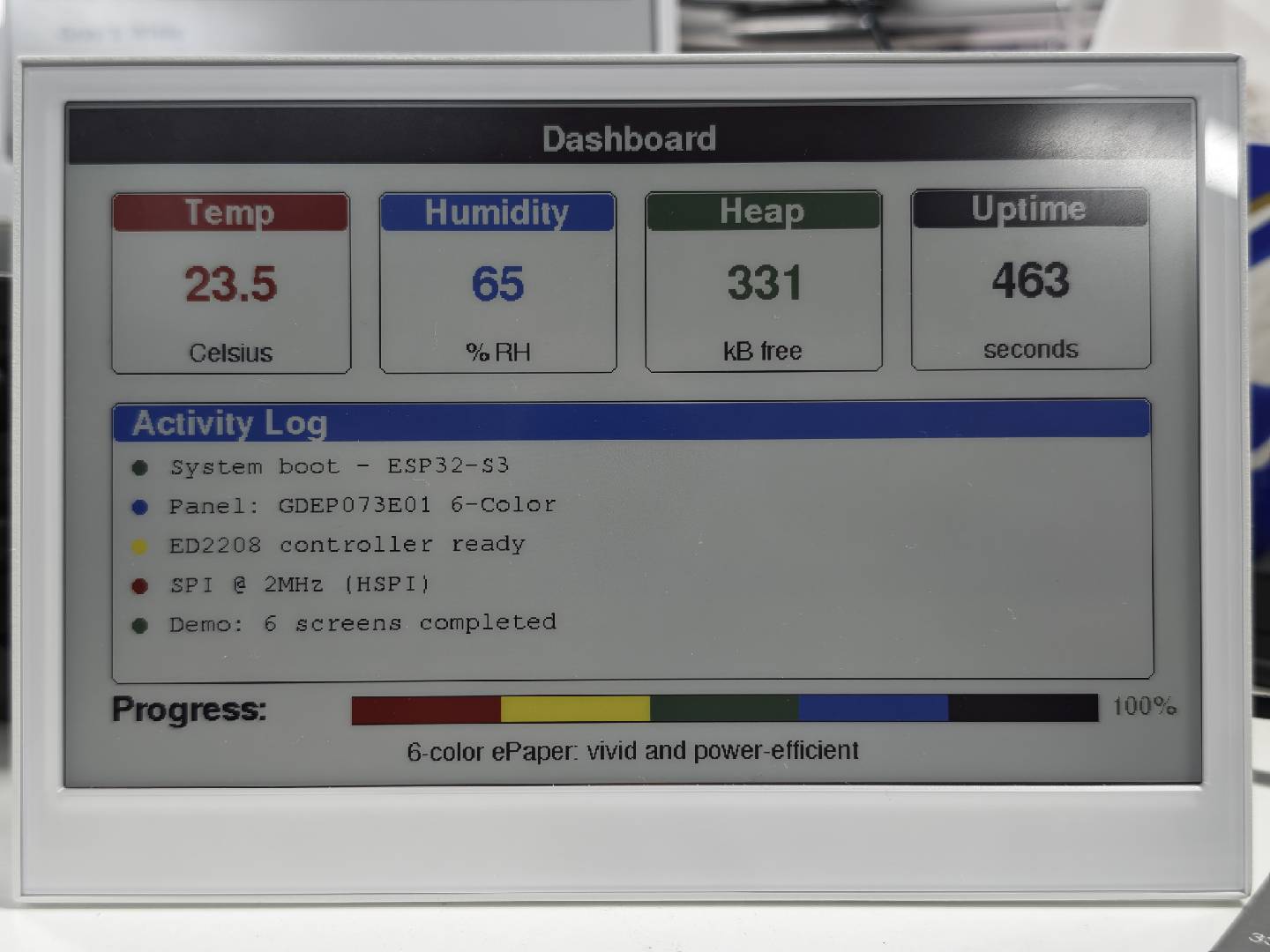
次の図は、E1002 サンプルの実際の表示効果を示しています:
reTerminal E1003 のプログラミング(10.3インチ モノクロ画面)
reTerminal E1003 は、10.3インチのモノクロ ePaper ディスプレイ(1872×1404、ED103TC2 パネル、IT8951 コントローラ)を搭載しています。16 階調グレースケールをサポートし、OPI PSRAM を必要とします。このサンプルは、サンプルフォルダに含まれるカスタムドライバファイル GxEPD2_ED103TC2_1872x1404.h に依存しています。
Seeed_GxEPD2 ライブラリをインストールした後、Arduino IDE の File > Examples > Seeed_GxEPD2 > GxEPD2_reTerminal_E1003 からこのサンプルを見つけることができます。または、Seeed_GxEPD2/examples/GxEPD2_reTerminal_E1003/ で手動で探すこともできます。
E1003 を使用するには、Arduino IDE で OPI PSRAM を有効にする必要があります:Tools > PSRAM > OPI PSRAM。約 321 kB のフレームバッファは PSRAM 上に配置されます。
クリックして完全なコードを表示
#include <SPI.h>
#include <GxEPD2_BW.h>
#include <Fonts/FreeMonoBold9pt7b.h>
#include <Fonts/FreeMonoBold12pt7b.h>
#include <Fonts/FreeSansBold24pt7b.h>
#include <Fonts/FreeSansBold18pt7b.h>
#include <Fonts/FreeSansBold12pt7b.h>
#include <Fonts/FreeSans9pt7b.h>
#include <Fonts/FreeMono9pt7b.h>

#include "GxEPD2_ED103TC2_1872x1404.h"

#define DBG Serial0

// ===== reTerminal E1003 pin mapping =====
#define EPD_SCK_PIN       7
#define EPD_MISO_PIN      8
#define EPD_MOSI_PIN      9
#define EPD_CS_PIN        10
#define EPD_RES_PIN       12
#define EPD_BUSY_PIN      13
#define EPD_TFT_ENABLE    11
#define EPD_ITE_ENABLE    21

SPIClass hspi(HSPI);

// ===== Display object =====
#define MAX_DISPLAY_BUFFER_SIZE 65536u
#define MAX_HEIGHT(EPD) \
    (EPD::HEIGHT <= MAX_DISPLAY_BUFFER_SIZE / (EPD::WIDTH / 8) \
         ? EPD::HEIGHT \
         : MAX_DISPLAY_BUFFER_SIZE / (EPD::WIDTH / 8))

GxEPD2_BW<GxEPD2_ED103TC2_1872x1404, MAX_HEIGHT(GxEPD2_ED103TC2_1872x1404)>
    display(GxEPD2_ED103TC2_1872x1404(EPD_CS_PIN, -1, EPD_RES_PIN, EPD_BUSY_PIN));

// ===== Layout constants =====
static const int HEADER_H = 96;
static const int FOOTER_H = 72;
static const int PAGE_MARGIN = 48;
static const int PANEL_GAP = 24;

// ===== Forward declarations =====
void showSplashScreen();
void showSystemInfo();
void showGeometryDemo();
void showPatternDemo();
void showTypographyDemo();
void showDashboardDemo();

void drawCenteredText(const char* text, int16_t y, const GFXfont* font);
void drawCenteredTextInBox(const char* text, int16_t x, int16_t y, int16_t w, int16_t h, const GFXfont* font);
void drawPageHeader(const char* title, const char* subtitle);
void drawPageFooter(const char* text);
void drawPanelFrame(int x, int y, int w, int h);
void drawCardShell(int x, int y, int w, int h, const char* title);
void drawMetricCard(int x, int y, int w, int h, const char* title, const char* value, const char* unit);
void drawInfoCard(int x, int y, int w, int h, const char* label, const char* value, const GFXfont* valueFont);
void drawTypographyCard(int x, int y, int w, int h, const char* title, const char* sample, const GFXfont* font);

// ===== Setup =====
void setup()
{
  DBG.begin(115200);
  delay(100);
  DBG.println();
  DBG.println(F("=================================================="));
  DBG.println(F("[E1003] GxEPD2 reTerminal E1003 Demo"));
  DBG.print  (F("[E1003] PSRAM = ")); DBG.print(ESP.getPsramSize() / 1024);
  DBG.println(F(" kB"));
  DBG.println(F("=================================================="));

  pinMode(EPD_TFT_ENABLE, OUTPUT); digitalWrite(EPD_TFT_ENABLE, HIGH);
  pinMode(EPD_ITE_ENABLE, OUTPUT); digitalWrite(EPD_ITE_ENABLE, HIGH);
  delay(50);

  pinMode(EPD_RES_PIN, OUTPUT);
  pinMode(EPD_CS_PIN,  OUTPUT); digitalWrite(EPD_CS_PIN, HIGH);

  hspi.begin(EPD_SCK_PIN, EPD_MISO_PIN, EPD_MOSI_PIN, -1);
  display.epd2.selectSPI(hspi, SPISettings(10000000, MSBFIRST, SPI_MODE0));

  display.init(0, true, 10, false);
  DBG.println(F("[E1003] display initialized"));

  // --- Run demo screens ---
  DBG.println(F("[E1003] Screen 1: Splash"));
  showSplashScreen();
  delay(5000);

  DBG.println(F("[E1003] Screen 2: System Info"));
  showSystemInfo();
  delay(5000);

  DBG.println(F("[E1003] Screen 3: Typography"));
  showTypographyDemo();
  delay(5000);

  DBG.println(F("[E1003] Screen 4: Geometry"));
  showGeometryDemo();
  delay(5000);

  DBG.println(F("[E1003] Screen 5: Patterns"));
  showPatternDemo();
  delay(5000);

  DBG.println(F("[E1003] Screen 6: Dashboard"));
  showDashboardDemo();

  DBG.println(F("[E1003] Demo complete. Hibernating."));
  delay(2000);
  display.hibernate();
}

void loop() {}

// =====================================================================
// Helpers
// =====================================================================
void drawCenteredText(const char* text, int16_t y, const GFXfont* font)
{
  display.setFont(font);
  int16_t tbx, tby;
  uint16_t tbw, tbh;
  display.getTextBounds(text, 0, 0, &tbx, &tby, &tbw, &tbh);
  display.setCursor((display.width() - tbw) / 2 - tbx, y);
  display.print(text);
}

void drawCenteredTextInBox(const char* text, int16_t x, int16_t y, int16_t w, int16_t h, const GFXfont* font)
{
  if (!text) return;
  display.setFont(font);
  int16_t tbx, tby;
  uint16_t tbw, tbh;
  display.getTextBounds(text, 0, 0, &tbx, &tby, &tbw, &tbh);
  const int16_t cx = x + (w - tbw) / 2 - tbx;
  const int16_t cy = y + (h - tbh) / 2 - tby;
  display.setCursor(cx, cy);
  display.print(text);
}

void drawPageHeader(const char* title, const char* subtitle)
{
  const uint16_t W = display.width();
  display.fillRect(0, 0, W, HEADER_H, GxEPD_BLACK);

  display.setTextColor(GxEPD_WHITE);
  drawCenteredText(title, 40, &FreeSansBold18pt7b);

  if (subtitle && subtitle[0] != '\0') {
    drawCenteredText(subtitle, 78, &FreeSans9pt7b);
  }

  display.setTextColor(GxEPD_BLACK);
}

void drawPageFooter(const char* text)
{
  const uint16_t W = display.width();
  const uint16_t H = display.height();

  display.drawFastHLine(64, H - 60, W - 128, GxEPD_BLACK);
  display.setFont(&FreeSans9pt7b);
  drawCenteredText(text, H - 34, &FreeSans9pt7b);
}

void drawPanelFrame(int x, int y, int w, int h)
{
  display.drawRoundRect(x, y, w, h, 16, GxEPD_BLACK);
  display.drawRoundRect(x + 2, y + 2, w - 4, h - 4, 14, GxEPD_BLACK);
}

void drawCardShell(int x, int y, int w, int h, const char* title)
{
  drawPanelFrame(x, y, w, h);
  display.fillRoundRect(x + 4, y + 4, w - 8, 38, 10, GxEPD_BLACK);
  display.setTextColor(GxEPD_WHITE);
  drawCenteredTextInBox(title, x + 10, y + 8, w - 20, 24, &FreeSansBold12pt7b);
  display.setTextColor(GxEPD_BLACK);
}

void drawMetricCard(int x, int y, int w, int h, const char* title, const char* value, const char* unit)
{
  drawCardShell(x, y, w, h, title);
  drawCenteredTextInBox(value, x + 18, y + 58, w - 36, h - 108, &FreeSansBold24pt7b);

  if (unit && unit[0] != '\0') {
    display.setFont(&FreeSans9pt7b);
    drawCenteredTextInBox(unit, x + 20, y + h - 36, w - 40, 20, &FreeSans9pt7b);
  }
}

void drawInfoCard(int x, int y, int w, int h, const char* label, const char* value, const GFXfont* valueFont)
{
  drawCardShell(x, y, w, h, label);
  display.setTextColor(GxEPD_BLACK);
  drawCenteredTextInBox(value, x + 20, y + 54, w - 40, h - 78, valueFont);
}

void drawTypographyCard(int x, int y, int w, int h, const char* title, const char* sample, const GFXfont* font)
{
  drawCardShell(x, y, w, h, title);
  drawCenteredTextInBox(sample, x + 20, y + 54, w - 40, h - 78, font);
}

// =====================================================================
// Screen 1: Splash screen
// =====================================================================
void showSplashScreen()
{
  const uint16_t W = display.width();
  const uint16_t H = display.height();

  display.setRotation(0);
  display.setFullWindow();
  display.firstPage();
  do {
    display.fillScreen(GxEPD_WHITE);

    // Outer frame
    display.drawRect(24, 24, W - 48, H - 48, GxEPD_BLACK);
    display.drawRect(34, 34, W - 68, H - 68, GxEPD_BLACK);

    // Hero panel in the center
    const int heroX = 140;
    const int heroY = 150;
    const int heroW = W - 280;
    const int heroH = H - 420;

    drawPanelFrame(heroX, heroY, heroW, heroH);

    display.fillRoundRect(heroX + 6, heroY + 6, heroW - 12, 54, 12, GxEPD_BLACK);
    display.setTextColor(GxEPD_WHITE);
    drawCenteredTextInBox("reTerminal E1003", heroX + 20, heroY + 14, heroW - 40, 30, &FreeSansBold18pt7b);

    display.setTextColor(GxEPD_BLACK);
    drawCenteredTextInBox("10.3\" e-Paper Display", heroX + 40, heroY + 96, heroW - 80, 90, &FreeSansBold24pt7b);
    drawCenteredTextInBox("GxEPD2 + IT8951 Driver Demo", heroX + 40, heroY + 210, heroW - 80, 64, &FreeSansBold18pt7b);

    display.drawFastHLine(heroX + 120, heroY + 292, heroW - 240, GxEPD_BLACK);
    drawCenteredTextInBox("1872 x 1404 pixels | ED103TC2 panel", heroX + 40, heroY + 316, heroW - 80, 44, &FreeSansBold12pt7b);
    drawCenteredTextInBox("Powered by ESP32-S3 + PSRAM", heroX + 40, heroY + 366, heroW - 80, 34, &FreeSans9pt7b);

    // Bottom three badges
    const int badgeY = H - 180;
    const int badgeW = (W - 2 * PAGE_MARGIN - 2 * PANEL_GAP) / 3;
    const int badgeH = 92;
    const int badgeX1 = PAGE_MARGIN;
    const int badgeX2 = badgeX1 + badgeW + PANEL_GAP;
    const int badgeX3 = badgeX2 + badgeW + PANEL_GAP;

    drawPanelFrame(badgeX1, badgeY, badgeW, badgeH);
    drawPanelFrame(badgeX2, badgeY, badgeW, badgeH);
    drawPanelFrame(badgeX3, badgeY, badgeW, badgeH);

    drawCenteredTextInBox("Large Canvas", badgeX1 + 12, badgeY + 12, badgeW - 24, badgeH - 24, &FreeSansBold12pt7b);
    drawCenteredTextInBox("High Contrast", badgeX2 + 12, badgeY + 12, badgeW - 24, badgeH - 24, &FreeSansBold12pt7b);
    drawCenteredTextInBox("Low Power Image Hold", badgeX3 + 12, badgeY + 12, badgeW - 24, badgeH - 24, &FreeSansBold12pt7b);

    // Footer note
    drawCenteredText("Seeed Studio x GxEPD2", H - 70, &FreeSans9pt7b);

  } while (display.nextPage());
}

// =====================================================================
// Screen 2: System information
// =====================================================================
void showSystemInfo()
{
  const uint16_t W = display.width();
  const uint16_t H = display.height();

  display.setRotation(0);
  display.setFullWindow();
  display.firstPage();
  do {
    display.fillScreen(GxEPD_WHITE);
    drawPageHeader("System Information", "Hardware, memory and display details laid out as cards");

    const int contentX = PAGE_MARGIN;
    const int contentY = HEADER_H + 18;
    const int contentW = W - 2 * PAGE_MARGIN;
    const int contentH = H - HEADER_H - FOOTER_H - 36;
    const int gapX = PANEL_GAP;
    const int gapY = 16;
    const int cardW = (contentW - gapX) / 2;
    const int cardH = (contentH - 4 * gapY) / 5;

    char psramBuf[32], heapBuf[32], chipBuf[64], dispBuf[32], uptimeBuf[32];
    snprintf(psramBuf, sizeof(psramBuf), "%lu kB", (unsigned long)(ESP.getPsramSize() / 1024));
    snprintf(heapBuf,  sizeof(heapBuf),  "%lu kB free", (unsigned long)(ESP.getFreeHeap() / 1024));
    snprintf(chipBuf,  sizeof(chipBuf),  "ESP32-S3 @ %lu MHz", (unsigned long)(ESP.getCpuFreqMHz()));
    snprintf(dispBuf,  sizeof(dispBuf),  "%d x %d", display.width(), display.height());
    unsigned long sec = millis() / 1000;
    snprintf(uptimeBuf, sizeof(uptimeBuf), "%lu.%01lu s", sec, (millis() % 1000) / 100);

    struct InfoCardSpec {
      const char* label;
      const char* value;
      const GFXfont* font;
    };

    InfoCardSpec cards[] = {
      {"MCU",        chipBuf,     &FreeSansBold18pt7b},
      {"PSRAM",      psramBuf,    &FreeSansBold18pt7b},
      {"Heap",       heapBuf,     &FreeSansBold18pt7b},
      {"Display",    dispBuf,     &FreeSansBold18pt7b},
      {"Panel",      "E Ink ED103TC2", &FreeSansBold12pt7b},
      {"Controller", "IT8951",    &FreeSansBold18pt7b},
      {"Interface",  "SPI (HSPI/SPI3) @ 10MHz", &FreeSansBold12pt7b},
      {"Color",      "Monochrome (BW)", &FreeSansBold18pt7b},
      {"Library",    "GxEPD2",    &FreeSansBold18pt7b},
      {"Uptime",     uptimeBuf,   &FreeSansBold18pt7b},
    };

    for (int i = 0; i < 10; i++) {
      const int col = i % 2;
      const int row = i / 2;
      const int x = contentX + col * (cardW + gapX);
      const int y = contentY + row * (cardH + gapY);
      drawInfoCard(x, y, cardW, cardH, cards[i].label, cards[i].value, cards[i].font);
    }

    drawPageFooter("reTerminal E1003 | GxEPD2 Demo");

  } while (display.nextPage());
}

// =====================================================================
// Screen 3: Typography showcase
// =====================================================================
void showTypographyDemo()
{
  const uint16_t W = display.width();
  const uint16_t H = display.height();

  display.setRotation(0);
  display.setFullWindow();
  display.firstPage();
  do {
    display.fillScreen(GxEPD_WHITE);
    drawPageHeader("Typography Demo", "Font families and sizes shown in a balanced card grid");

    const int contentX = PAGE_MARGIN;
    const int contentY = HEADER_H + 18;
    const int contentW = W - 2 * PAGE_MARGIN;
    const int contentH = H - HEADER_H - FOOTER_H - 36;
    const int gapX = PANEL_GAP;
    const int gapY = PANEL_GAP;
    const int cardW = (contentW - gapX) / 2;
    const int cardH = (contentH - 2 * gapY) / 3;

    drawTypographyCard(contentX,                    contentY,                    cardW, cardH, "FreeSans Bold 24pt", "Display Title", &FreeSansBold24pt7b);
    drawTypographyCard(contentX + cardW + gapX,     contentY,                    cardW, cardH, "FreeSans Bold 18pt", "Section Heading", &FreeSansBold18pt7b);
    drawTypographyCard(contentX,                    contentY + cardH + gapY,     cardW, cardH, "FreeSans Bold 12pt", "Clean and readable", &FreeSansBold12pt7b);
    drawTypographyCard(contentX + cardW + gapX,     contentY + cardH + gapY,     cardW, cardH, "FreeSans 9pt", "Body text for dense data", &FreeSans9pt7b);
    drawTypographyCard(contentX,                    contentY + 2 * (cardH + gapY), cardW, cardH, "FreeMono Bold 12pt", "0123456789 ABCDEF", &FreeMonoBold12pt7b);
    drawTypographyCard(contentX + cardW + gapX,     contentY + 2 * (cardH + gapY), cardW, cardH, "FreeMono 9pt", "Code / tables / logs", &FreeMono9pt7b);

    drawPageFooter("Typography is easier to scan when the page is divided into readable blocks");

  } while (display.nextPage());
}

// =====================================================================
// Screen 4: Geometric shapes
// =====================================================================
void showGeometryDemo()
{
  const uint16_t W = display.width();
  const uint16_t H = display.height();

  display.setRotation(0);
  display.setFullWindow();
  display.firstPage();
  do {
    display.fillScreen(GxEPD_WHITE);
    drawPageHeader("Geometry & Shapes Demo", "Each panel gets enough space to breathe");

    const int contentX = PAGE_MARGIN;
    const int contentY = HEADER_H + 18;
    const int contentW = W - 2 * PAGE_MARGIN;
    const int contentH = H - HEADER_H - FOOTER_H - 36;
    const int gapX = PANEL_GAP;
    const int gapY = PANEL_GAP;
    const int panelW = (contentW - gapX) / 2;
    const int panelH = (contentH - gapY) / 2;

    // Top-left: rectangles
    const int p1x = contentX;
    const int p1y = contentY;
    drawCardShell(p1x, p1y, panelW, panelH, "Rectangles");
    for (int i = 0; i < 4; i++) {
      display.drawRect(p1x + 80 + i * 130, p1y + 100 + i * 10, 100, 70, GxEPD_BLACK);
    }
    display.fillRect(p1x + 650, p1y + 100, 120, 90, GxEPD_BLACK);
    display.drawRect(p1x + 620, p1y + 70, 160, 150, GxEPD_BLACK);

    // Top-right: circles
    const int p2x = contentX + panelW + gapX;
    const int p2y = contentY;
    drawCardShell(p2x, p2y, panelW, panelH, "Circles");
    for (int i = 0; i < 5; i++) {
      display.drawCircle(p2x + 130 + i * 120, p2y + 150, 28 + i * 7, GxEPD_BLACK);
    }
    for (int i = 0; i < 4; i++) {
      display.fillCircle(p2x + 170 + i * 150, p2y + 340, 18 + i * 6, GxEPD_BLACK);
    }

    // Bottom-left: triangles and line fan
    const int p3x = contentX;
    const int p3y = contentY + panelH + gapY;
    drawCardShell(p3x, p3y, panelW, panelH, "Triangles and Lines");
    for (int i = 0; i < 5; i++) {
      int tx = p3x + 90 + i * 120;
      int ty = p3y + 120;
      int sz = 70 + i * 10;
      display.drawTriangle(tx, ty + sz, tx + sz / 2, ty, tx + sz, ty + sz, GxEPD_BLACK);
    }
    const int fanCx = p3x + 180;
    const int fanCy = p3y + 380;
    for (int angle = 0; angle < 180; angle += 12) {
      const float rad = angle * 3.1415926f / 180.0f;
      const int ex = fanCx + (int)(150.0f * cosf(rad));
      const int ey = fanCy - (int)(150.0f * sinf(rad));
      display.drawLine(fanCx, fanCy, ex, ey, GxEPD_BLACK);
    }

    // Bottom-right: concentric circles and rounded rectangles
    const int p4x = contentX + panelW + gapX;
    const int p4y = contentY + panelH + gapY;
    drawCardShell(p4x, p4y, panelW, panelH, "Rounded Shapes");
    const int ccx = p4x + 240;
    const int ccy = p4y + 235;
    for (int r = 30; r <= 150; r += 24) {
      display.drawCircle(ccx, ccy, r, GxEPD_BLACK);
    }
    const int rrx = p4x + 520;
    const int rry = p4y + 120;
    for (int i = 0; i < 4; i++) {
      display.drawRoundRect(rrx + i * 14, rry + i * 14,
                            250 - i * 28, 230 - i * 28,
                            24 - i * 3, GxEPD_BLACK);
    }

    drawPageFooter("Adafruit GFX primitives on a wide e-paper canvas");

  } while (display.nextPage());
}

// =====================================================================
// Screen 5: Patterns
// =====================================================================
void showPatternDemo()
{
  const uint16_t W = display.width();
  const uint16_t H = display.height();

  display.setRotation(0);
  display.setFullWindow();
  display.firstPage();
  do {
    display.fillScreen(GxEPD_WHITE);
    drawPageHeader("Pattern & Fill Demo", "Six pattern tiles arranged in a clean 3 x 2 grid");

    const int contentX = PAGE_MARGIN;
    const int contentY = HEADER_H + 18;
    const int contentW = W - 2 * PAGE_MARGIN;
    const int contentH = H - HEADER_H - FOOTER_H - 36;
    const int gapX = PANEL_GAP;
    const int gapY = PANEL_GAP;
    const int tileW = (contentW - 2 * gapX) / 3;
    const int tileH = (contentH - gapY) / 2;

    struct TileSpec {
      const char* title;
    };

    TileSpec tiles[] = {
      {"Checkerboard"},
      {"H-Stripes"},
      {"V-Stripes"},
      {"Dot Grid"},
      {"Diagonal"},
      {"Dither Gradient"},
    };

    for (int i = 0; i < 6; i++) {
      const int col = i % 3;
      const int row = i / 3;
      const int x = contentX + col * (tileW + gapX);
      const int y = contentY + row * (tileH + gapY);
      drawCardShell(x, y, tileW, tileH, tiles[i].title);

      const int innerX = x + 16;
      const int innerY = y + 58;
      const int innerW = tileW - 32;
      const int innerH = tileH - 74;

      if (i == 0) {
        const int sz = 22;
        for (int py = 0; py < innerH / sz + 1; py++) {
          for (int px = 0; px < innerW / sz + 1; px++) {
            if ((px + py) & 1) {
              display.fillRect(innerX + px * sz, innerY + py * sz, sz, sz, GxEPD_BLACK);
            }
          }
        }
      } else if (i == 1) {
        for (int py = 0; py < innerH; py += 14) {
          if ((py / 14) & 1) {
            display.fillRect(innerX, innerY + py, innerW, 14, GxEPD_BLACK);
          }
        }
      } else if (i == 2) {
        for (int px = 0; px < innerW; px += 14) {
          if ((px / 14) & 1) {
            display.fillRect(innerX + px, innerY, 14, innerH, GxEPD_BLACK);
          }
        }
      } else if (i == 3) {
        for (int py = 0; py < innerH; py += 22) {
          for (int px = 0; px < innerW; px += 22) {
            display.fillCircle(innerX + px + 11, innerY + py + 11, 4, GxEPD_BLACK);
          }
        }
      } else if (i == 4) {
        display.drawRect(innerX, innerY, innerW, innerH, GxEPD_BLACK);
        for (int d = -innerH; d < innerW; d += 18) {
          int x0 = innerX + max(0, d);
          int y0 = innerY + max(0, -d);
          int x1 = innerX + min(innerW - 1, d + innerH - 1);
          int y1 = innerY + min(innerH - 1, -d + innerW - 1);
          display.drawLine(x0, y0, x1, y1, GxEPD_BLACK);
        }
      } else {
        display.drawRect(innerX, innerY, innerW, innerH, GxEPD_BLACK);
        for (int py = 0; py < innerH; py++) {
          for (int px = 0; px < innerW; px++) {
            int density = (px * 255) / innerW;
            if ((((px * 7 + py * 13) ^ (px * py)) & 0xFF) < density) {
              display.drawPixel(innerX + px, innerY + py, GxEPD_BLACK);
            }
          }
        }
      }
    }

    drawPageFooter("Patterns are easier to compare when each sample gets the same amount of space");

  } while (display.nextPage());
}

// =====================================================================
// Screen 6: Dashboard-style layout
// =====================================================================
void showDashboardDemo()
{
  const uint16_t W = display.width();
  const uint16_t H = display.height();

  display.setRotation(0);
  display.setFullWindow();
  display.firstPage();
  do {
    display.fillScreen(GxEPD_WHITE);
    drawPageHeader("Dashboard Demo", "A large, readable layout with metrics, logs and a status bar");

    const int contentX = PAGE_MARGIN;
    const int contentY = HEADER_H + 18;
    const int contentW = W - 2 * PAGE_MARGIN;
    const int contentH = H - HEADER_H - FOOTER_H - 36;
    const int gapX = PANEL_GAP;
    const int gapY = PANEL_GAP;

    // Top row metrics
    const int metricH = 220;
    const int metricW = (contentW - 3 * gapX) / 4;

    char uptimeBuf[16];
    snprintf(uptimeBuf, sizeof(uptimeBuf), "%lu", millis() / 1000);

    char heapBuf[16];
    snprintf(heapBuf, sizeof(heapBuf), "%lu", (unsigned long)(ESP.getFreeHeap() / 1024));

    drawMetricCard(contentX + 0 * (metricW + gapX), contentY, metricW, metricH, "Temperature", "23.5", "Celsius");
    drawMetricCard(contentX + 1 * (metricW + gapX), contentY, metricW, metricH, "Humidity", "65", "% RH");
    drawMetricCard(contentX + 2 * (metricW + gapX), contentY, metricW, metricH, "Free Heap", heapBuf, "kB");
    drawMetricCard(contentX + 3 * (metricW + gapX), contentY, metricW, metricH, "Uptime", uptimeBuf, "seconds");

    // Activity log panel
    const int logY = contentY + metricH + gapY;
    const int logH = 460;
    drawCardShell(contentX, logY, contentW, logH, "Activity Log");

    const char* logEntries[] = {
      "[00:00:01] System boot complete - ESP32-S3 @ 240MHz",
      "[00:00:02] PSRAM initialized: 8192 kB available",
      "[00:00:03] IT8951 controller detected (FW: eSee_d.v.0)",
      "[00:00:03] Panel: ED103TC2 1872x1404, VCOM=-1.40V",
      "[00:00:04] SPI bus configured: HSPI @ 10MHz",
      "[00:00:05] Display driver ready - full refresh mode",
      "[00:00:06] Demo sequence started...",
    };

    display.setFont(&FreeMono9pt7b);
    const int lineX = contentX + 24;
    const int lineY = logY + 72;
    const int lineH = 48;

    for (int i = 0; i < 7; i++) {
      display.setCursor(lineX, lineY + i * lineH);
      display.print(logEntries[i]);
      if (i < 6) {
        display.drawFastHLine(contentX + 20, lineY + i * lineH + 18, contentW - 40, GxEPD_BLACK);
      }
    }

    // Bottom status strip
    const int statusY = logY + logH + gapY;
    const int statusH = contentH - metricH - logH - 2 * gapY;
    drawPanelFrame(contentX, statusY, contentW, statusH);

    display.fillRoundRect(contentX + 4, statusY + 4, contentW - 8, 42, 10, GxEPD_BLACK);
    display.setTextColor(GxEPD_WHITE);
    drawCenteredTextInBox("Progress", contentX + 20, statusY + 10, 160, 24, &FreeSansBold12pt7b);

    const int barX = contentX + 180;
    const int barY = statusY + 18;
    const int barW = contentW - 360;
    const int barH = 28;

    display.setTextColor(GxEPD_BLACK);
    display.drawRect(barX, barY, barW, barH, GxEPD_BLACK);
    display.fillRect(barX + 2, barY + 2, barW - 4, barH - 4, GxEPD_BLACK);

    display.setFont(&FreeSans9pt7b);
    display.setCursor(barX + barW + 16, barY + 22);
    display.print("100% - Demo Complete!");

    display.setFont(&FreeSans9pt7b);
    display.setCursor(contentX + 24, statusY + statusH - 18);
    display.print("E-paper is ideal for dashboards: the image stays visible without refresh power");

    drawPageFooter("Wide screens work better when the key information is grouped into strong blocks");

  } while (display.nextPage());
}
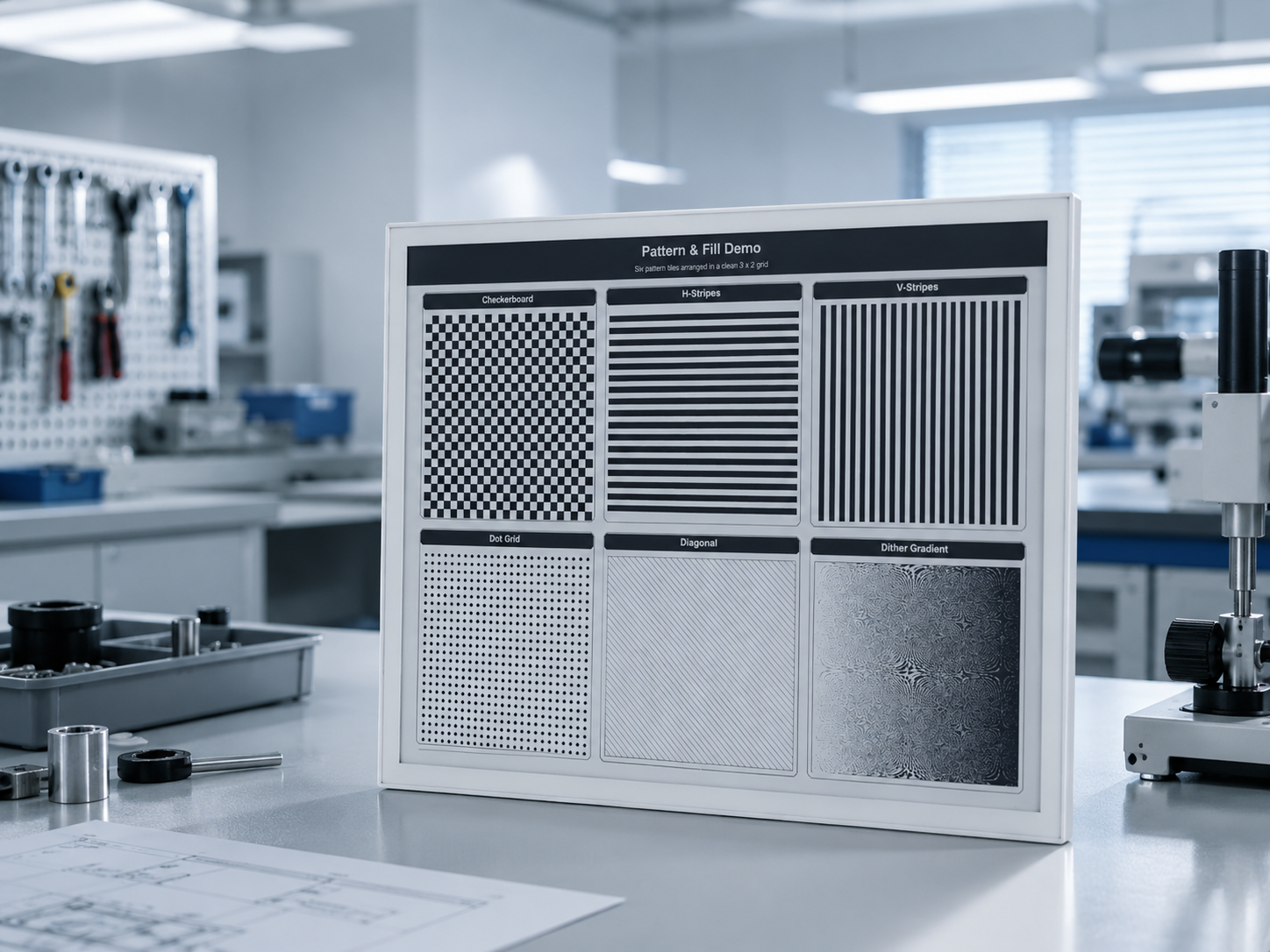
次の図は、E1003 サンプルの実際の表示効果を示しています:
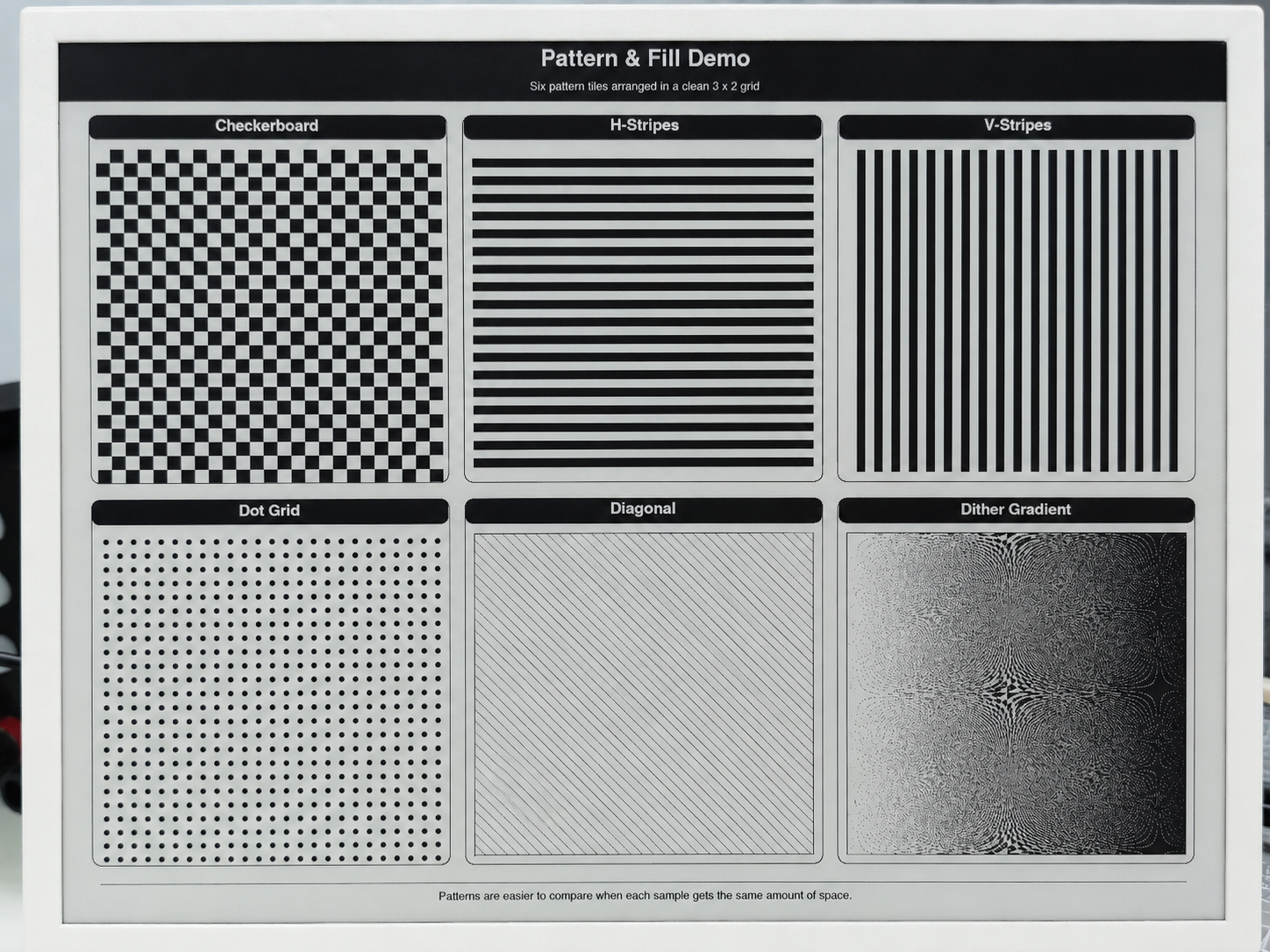
E1003 サンプルの完全なソースコード(Splash、System Info、Typography、Geometry、Patterns、Dashboard の 6 つのデモ画面すべての完全な実装を含む)は、リポジトリ内の Seeed_GxEPD2/examples/GxEPD2_reTerminal_E1003/ にあります。このサンプルには、中央揃えテキスト、ページヘッダー/フッター、大型 10.3 インチディスプレイ向けに最適化されたカードスタイルレイアウト用のヘルパー関数が含まれています。
reTerminal E1004 のプログラミング(13.3 インチ 6 色スクリーン)
reTerminal E1004 は、13.3 インチ 6 色 ePaper ディスプレイ(1200×1600、T133A01 パネル、デュアルチップコントローラ、Spectra 6)を搭載しています。Black、White、Red、Green、Blue、Yellow をサポートします。このサンプルは、サンプルフォルダに含まれるカスタムドライバファイル GxEPD2_T133A01_1200x1600.h に依存しています。
Seeed_GxEPD2 ライブラリをインストールした後、Arduino IDE の File > Examples > Seeed_GxEPD2 > GxEPD2_reTerminal_E1004 からこのサンプルを見つけるか、Seeed_GxEPD2/examples/GxEPD2_reTerminal_E1004/ を手動で開いてください。
E1004 を使用するには、Arduino IDE で OPI PSRAM を有効にする必要があります:Tools > PSRAM > OPI PSRAM。約 937 KB のフレームバッファは PSRAM 上に配置されます。
完全なコードを表示するにはここをクリック
#include <SPI.h>
#include <GxEPD2_7C.h>
#include "GxEPD2_T133A01_1200x1600.h"

// reTerminal serial monitor uses UART0.  With "USB CDC On Boot: Enabled",
// Serial = USB CDC, Serial0 = UART0 (the physical TX/RX pads on the board).
// All driver-level diagnostic output is sent through Serial0.
#define DBG Serial0
#include <Fonts/FreeMonoBold9pt7b.h>
#include <Fonts/FreeMonoBold12pt7b.h>
#include <Fonts/FreeSansBold24pt7b.h>
#include <Fonts/FreeSansBold18pt7b.h>
#include <Fonts/FreeSansBold12pt7b.h>
#include <Fonts/FreeSans9pt7b.h>
#include <Fonts/FreeMono9pt7b.h>

// ===== Pin mapping =====
#define EPD_SCK_PIN   7
#define EPD_MISO_PIN  8
#define EPD_MOSI_PIN  9
#define EPD_CS_PIN    10
#define EPD_DC_PIN    11
#define EPD_CS1_PIN   2
#define EPD_RES_PIN   38
#define EPD_BUSY_PIN  13
#define EPD_ENABLE_PIN 12

SPIClass hspi(HSPI);

// ===== Display: 13.3" 6-Color 1200x1600, dual-chip =====
#define MAX_DISPLAY_BUFFER_SIZE 24000u
#define MAX_HEIGHT(EPD) \
    (EPD::HEIGHT <= (MAX_DISPLAY_BUFFER_SIZE) / (EPD::WIDTH / 2) \
         ? EPD::HEIGHT \
         : (MAX_DISPLAY_BUFFER_SIZE) / (EPD::WIDTH / 2))

GxEPD2_7C<GxEPD2_T133A01_1200x1600, MAX_HEIGHT(GxEPD2_T133A01_1200x1600)>
    display(GxEPD2_T133A01_1200x1600(EPD_CS_PIN, EPD_DC_PIN, EPD_RES_PIN,
                                      EPD_BUSY_PIN, EPD_CS1_PIN, EPD_ENABLE_PIN));

// Color shorthand — T133A01 is a Spectra 6 panel.  Only these six
// colors are physically reproducible; the demo never references
// GxEPD_ORANGE because the panel has no native orange ink.
#define C_BLACK   GxEPD_BLACK
#define C_WHITE   GxEPD_WHITE
#define C_GREEN   GxEPD_GREEN
#define C_BLUE    GxEPD_BLUE
#define C_RED     GxEPD_RED
#define C_YELLOW  GxEPD_YELLOW

void setup()
{
  Serial.begin(115200);
  DBG.begin(115200);     // hardware UART0 (where the user's serial monitor is attached)
  delay(200);
  Serial.println(F("[E1004] GxEPD2 reTerminal E1004 Demo (13.3\" 6-Color)"));
  DBG.println(F("[E1004] GxEPD2 reTerminal E1004 Demo (13.3\" 6-Color)"));

  hspi.begin(EPD_SCK_PIN, EPD_MISO_PIN, EPD_MOSI_PIN, -1);
  // Match Seeed_GFX: 10 MHz SPI clock (XIAO_SPI_Frequency.h)
  display.epd2.selectSPI(hspi, SPISettings(10000000, MSBFIRST, SPI_MODE0));
  display.init(115200);  // enable diagnostic prints over Serial0/UART0

  // E1004 is a 13.3" 6-color panel — full refresh itself takes around 40s.
  // Keep each rendered page visible for at least 60s before moving on.
  const uint32_t PAGE_HOLD_MS = 60000;

  Serial.println(F("[E1004] Screen 1: Splash"));
  showSplashScreen();
  delay(PAGE_HOLD_MS);

  Serial.println(F("[E1004] Screen 2: Color Palette"));
  showColorPalette();
  delay(PAGE_HOLD_MS);

  Serial.println(F("[E1004] Screen 3: Typography"));
  showColorTypography();
  delay(PAGE_HOLD_MS);

  Serial.println(F("[E1004] Screen 4: Geometry"));
  showColorGeometry();
  delay(PAGE_HOLD_MS);

  Serial.println(F("[E1004] Screen 5: Patterns"));
  showColorPatterns();
  delay(PAGE_HOLD_MS);

  Serial.println(F("[E1004] Screen 6: Dashboard"));
  showDashboard();
  delay(PAGE_HOLD_MS);

  Serial.println(F("[E1004] Demo complete. Hibernating."));
  display.hibernate();
}

void loop() {}

// =====================================================================
void drawCenteredText(const char* text, int16_t y, const GFXfont* font)
{
  display.setFont(font);
  int16_t tbx, tby; uint16_t tbw, tbh;
  display.getTextBounds(text, 0, 0, &tbx, &tby, &tbw, &tbh);
  display.setCursor((display.width() - tbw) / 2 - tbx, y);
  display.print(text);
}

// =====================================================================
// Screen 1: Splash
// =====================================================================
void showSplashScreen()
{
  const uint16_t W = display.width();
  const uint16_t H = display.height();
  display.setRotation(0);
  display.setFullWindow();
  display.firstPage();
  do {
    display.fillScreen(C_WHITE);

    // Colorful top band (5 panel colors, excluding white)
    uint16_t colors[] = {C_RED, C_YELLOW, C_GREEN, C_BLUE, C_BLACK};
    int stripeW = (W - 40) / 5;
    for (int i = 0; i < 5; i++)
      display.fillRect(20 + i * stripeW, 20, stripeW, 16, colors[i]);

    display.drawRect(20, 50, W - 40, H - 70, C_BLACK);
    display.drawRect(24, 54, W - 48, H - 78, C_BLACK);

    display.setTextColor(C_BLACK);
    drawCenteredText("reTerminal E1004", H / 2 - 120, &FreeSansBold24pt7b);

    display.setTextColor(C_RED);
    drawCenteredText("13.3\" 6-Color e-Paper", H / 2 - 60, &FreeSansBold18pt7b);

    display.drawFastHLine(W / 4, H / 2 - 20, W / 2, C_BLUE);

    display.setTextColor(C_GREEN);
    drawCenteredText("GxEPD2 + T133A01 Driver", H / 2 + 20, &FreeSansBold18pt7b);

    display.setTextColor(C_BLUE);
    drawCenteredText("1200 x 1600 | Dual-Chip | 6 Colors", H / 2 + 70, &FreeSansBold12pt7b);

    display.setTextColor(C_RED);
    drawCenteredText("PSRAM framebuffer | ~937 KB", H / 2 + 110, &FreeSans9pt7b);

    // Bottom colorful band (reverse order)
    for (int i = 0; i < 5; i++)
      display.fillRect(20 + i * stripeW, H - 36, stripeW, 16, colors[4 - i]);

    display.setTextColor(C_BLACK);
    drawCenteredText("Seeed Studio x GxEPD2", H - 50, &FreeSans9pt7b);
  } while (display.nextPage());
}

// =====================================================================
// Screen 2: Color Palette
// =====================================================================
void showColorPalette()
{
  const uint16_t W = display.width();
  const uint16_t H = display.height();
  display.setRotation(0);
  display.setFullWindow();
  display.firstPage();
  do {
    display.fillScreen(C_WHITE);
    display.fillRect(0, 0, W, 50, C_BLACK);
    display.setTextColor(C_WHITE);
    drawCenteredText("6-Color Palette", 38, &FreeSansBold18pt7b);

    const uint16_t swatchColors[] = {C_BLACK, C_WHITE, C_RED, C_GREEN, C_BLUE, C_YELLOW};
    const char* names[] = {"Black", "White", "Red", "Green", "Blue", "Yellow"};
    int sw = 160, sh = 180, gap = 14;
    int sx = (W - 6 * sw - 5 * gap) / 2;
    int sy = 90;

    for (int i = 0; i < 6; i++) {
      int x = sx + i * (sw + gap);
      display.fillRoundRect(x, sy, sw, sh, 8, swatchColors[i]);
      display.drawRoundRect(x, sy, sw, sh, 8, C_BLACK);
      display.setFont(&FreeSansBold12pt7b);
      display.setTextColor(C_BLACK);
      int16_t tbx, tby; uint16_t tbw, tbh;
      display.getTextBounds(names[i], 0, 0, &tbx, &tby, &tbw, &tbh);
      display.setCursor(x + (sw - tbw) / 2 - tbx, sy + sh + 30);
      display.print(names[i]);
    }

    // Color combos (circles on colored backgrounds)
    int row2Y = sy + sh + 85;
    display.setFont(&FreeSansBold12pt7b);
    display.setTextColor(C_BLACK);
    display.setCursor(sx, row2Y - 10);
    display.print("Color combinations:");

    int cx = sx + 20;
    uint16_t bgCols[] = {C_RED, C_GREEN, C_BLUE, C_YELLOW, C_BLACK};
    uint16_t fgCols[] = {C_YELLOW, C_RED, C_GREEN, C_BLUE, C_RED};
    for (int i = 0; i < 5; i++) {
      int x = cx + i * 180;
      display.fillRoundRect(x, row2Y + 10, 150, 120, 10, bgCols[i]);
      display.fillCircle(x + 75, row2Y + 70, 40, fgCols[i]);
    }

    // Full-width bars
    int barY = row2Y + 180;
    display.setTextColor(C_BLACK);
    display.setCursor(sx, barY - 10);
    display.print("Full-width color bars:");
    uint16_t barCols[] = {C_RED, C_YELLOW, C_GREEN, C_BLUE, C_BLACK};
    for (int i = 0; i < 5; i++)
      display.fillRect(sx, barY + 10 + i * 32, W - 2 * sx, 24, barCols[i]);

    // Large circle ring composition
    int ringY = barY + 240;
    display.setTextColor(C_BLACK);
    display.setCursor(sx, ringY - 10);
    display.print("Overlapping circles:");
    uint16_t ringColors[] = {C_RED, C_YELLOW, C_GREEN, C_BLUE, C_BLACK};
    for (int i = 0; i < 5; i++)
      display.fillCircle(sx + 100 + i * 200, ringY + 100, 80, ringColors[i]);

    drawCenteredText("All 6 colors on 13.3\" e-Paper", H - 30, &FreeSans9pt7b);
  } while (display.nextPage());
}

// =====================================================================
// Screen 3: Typography
// =====================================================================
void showColorTypography()
{
  const uint16_t W = display.width();
  const uint16_t H = display.height();
  display.setRotation(0);
  display.setFullWindow();
  display.firstPage();
  do {
    display.fillScreen(C_WHITE);
    display.fillRect(0, 0, W, 50, C_BLUE);
    display.setTextColor(C_WHITE);
    drawCenteredText("Color Typography", 38, &FreeSansBold18pt7b);

    int y = 110, x = 50;

    // Large colored headings
    display.setTextColor(C_BLACK);
    display.setFont(&FreeSansBold24pt7b);
    display.setCursor(x, y); display.print("Black 24pt");
    display.setTextColor(C_RED);
    display.setCursor(x + 420, y); display.print("Red 24pt");
    y += 75;

    display.setTextColor(C_GREEN);
    display.setFont(&FreeSansBold24pt7b);
    display.setCursor(x, y); display.print("Green");
    display.setTextColor(C_BLUE);
    display.setCursor(x + 280, y); display.print("Blue");
    display.setTextColor(C_YELLOW);
    display.setCursor(x + 500, y); display.print("Yellow");
    y += 85;

    display.setTextColor(C_YELLOW);
    display.setFont(&FreeSansBold18pt7b);
    display.setCursor(x, y); display.print("Yellow 18pt - warm sunshine");
    y += 72;

    display.drawFastHLine(x, y, W - 100, C_RED);
    y += 35;

    // Color text on color backgrounds
    display.setFont(&FreeSansBold12pt7b);
    uint16_t bgColors[] = {C_RED, C_GREEN, C_BLUE, C_YELLOW, C_BLACK, C_WHITE};
    const char* labels[] = {
      " White on Red ", " White on Green ", " White on Blue ",
      " Black on Yellow ", " Red on Black ", " Black on White "
    };
    uint16_t fgText[] = {C_WHITE, C_WHITE, C_WHITE, C_BLACK, C_RED, C_BLACK};
    for (int i = 0; i < 6; i++) {
      int bx = (i < 3) ? x : x + 500;
      int by = y + (i % 3) * 65;
      display.fillRoundRect(bx, by, 400, 45, 6, bgColors[i]);
      display.setTextColor(fgText[i]);
      display.setCursor(bx + 15, by + 32);
      display.print(labels[i]);
    }
    y += 240;

    // Right-side: black box with colored text
    int rbx = x, rby = y;
    display.fillRoundRect(rbx, rby, W - 100, 420, 10, C_BLACK);
    display.setFont(&FreeSansBold24pt7b);
    int ry = rby + 60;
    uint16_t rColors[] = {C_RED, C_GREEN, C_BLUE, C_YELLOW, C_WHITE};
    const char* rLabels[] = {"Red on Dark", "Green on Dark", "Blue on Dark",
                              "Yellow on Dark", "White on Dark"};
    for (int i = 0; i < 5; i++) {
      display.setTextColor(rColors[i]);
      display.setCursor(rbx + 30, ry);
      display.print(rLabels[i]);
      ry += 65;
    }

    display.setTextColor(C_BLACK);
    drawCenteredText("6-color text on 13.3\" panel", H - 30, &FreeSans9pt7b);
  } while (display.nextPage());
}

// =====================================================================
// Screen 4: Geometry
// =====================================================================
void showColorGeometry()
{
  const uint16_t W = display.width();
  const uint16_t H = display.height();
  display.setRotation(0);
  display.setFullWindow();
  display.firstPage();
  do {
    display.fillScreen(C_WHITE);
    display.fillRect(0, 0, W, 50, C_GREEN);
    display.setTextColor(C_WHITE);
    drawCenteredText("Color Geometry", 38, &FreeSansBold18pt7b);
    display.setTextColor(C_BLACK);

    // Cascading colored rectangles
    uint16_t rColors[] = {C_RED, C_YELLOW, C_GREEN, C_BLUE, C_BLACK};
    for (int i = 0; i < 5; i++)
      display.fillRect(50 + i * 55, 80 + i * 15, 150, 90, rColors[i]);

    // Colored circles row
    uint16_t cColors[] = {C_BLUE, C_RED, C_GREEN, C_BLACK, C_YELLOW};
    for (int i = 0; i < 5; i++)
      display.fillCircle(600 + i * 100, 160, 40, cColors[i]);

    // Colored triangles
    int ty = 300;
    uint16_t triColors[] = {C_RED, C_GREEN, C_BLUE, C_YELLOW, C_BLACK};
    for (int i = 0; i < 5; i++) {
      int tx = 60 + i * 170;
      display.fillTriangle(tx, ty + 80, tx + 40, ty, tx + 80, ty + 80, triColors[i]);
    }

    // Olympic rings
    int ox = 250, oy = 500;
    uint16_t olyColors[] = {C_BLUE, C_BLACK, C_RED, C_YELLOW, C_GREEN};
    int olyX[] = {0, 90, 180, 45, 135};
    int olyY[] = {0, 0, 0, 50, 50};
    for (int i = 0; i < 5; i++)
      for (int r = 0; r < 5; r++)
        display.drawCircle(ox + olyX[i], oy + olyY[i], 40 - r, olyColors[i]);

    // Color mosaic (right side)
    int mx = 700, my = 450;
    display.setFont(&FreeSansBold12pt7b);
    display.setTextColor(C_BLACK);
    display.setCursor(mx, my - 10);
    display.print("Color Mosaic:");
    for (int py = 0; py < 6; py++)
      for (int px = 0; px < 6; px++) {
        uint16_t c = rColors[(px + py) % 5];
        display.fillRect(mx + px * 55, my + 10 + py * 55, 50, 50, c);
      }

    // Concentric colored circles (bottom)
    int cx = 300, cy = 850;
    uint16_t ccColors[] = {C_BLUE, C_GREEN, C_YELLOW, C_RED, C_BLACK};
    for (int i = 0; i < 5; i++)
      for (int r = 0; r < 5; r++)
        display.drawCircle(cx, cy, 70 - i * 12 + r, ccColors[i]);

    // Fan of colored lines
    int fx = 800, fy = 900;
    for (int a = 0; a < 180; a += 8) {
      float rad = a * 3.14159f / 180.0f;
      uint16_t lc = rColors[(a / 8) % 5];
      display.drawLine(fx, fy, fx + (int)(100 * cosf(rad)), fy - (int)(100 * sinf(rad)), lc);
    }

    // Large rounded rects (bottom section)
    int rrY = 1050;
    display.fillRoundRect(60, rrY, 250, 150, 15, C_RED);
    display.fillRoundRect(340, rrY, 250, 150, 15, C_GREEN);
    display.fillRoundRect(620, rrY, 250, 150, 15, C_BLUE);
    display.fillRoundRect(900, rrY, 250, 150, 15, C_YELLOW);

    display.setTextColor(C_WHITE);
    display.setFont(&FreeSansBold18pt7b);
    display.setCursor(90, rrY + 90); display.print("Red");
    display.setCursor(370, rrY + 90); display.print("Green");
    display.setCursor(660, rrY + 90); display.print("Blue");
    display.setTextColor(C_BLACK);
    display.setCursor(910, rrY + 90); display.print("Yellow");

    display.setTextColor(C_BLACK);
    drawCenteredText("GFX primitives on 13.3\" e-Paper", H - 30, &FreeSans9pt7b);
  } while (display.nextPage());
}

// =====================================================================
// Screen 5: Patterns
// =====================================================================
void showColorPatterns()
{
  const uint16_t W = display.width();
  const uint16_t H = display.height();
  display.setRotation(0);
  display.setFullWindow();
  display.firstPage();
  do {
    display.fillScreen(C_WHITE);
    display.fillRect(0, 0, W, 50, C_RED);
    display.setTextColor(C_WHITE);
    drawCenteredText("Color Patterns", 38, &FreeSansBold18pt7b);
    display.setTextColor(C_BLACK);
    display.setFont(&FreeSansBold12pt7b);

    uint16_t pColors[] = {C_RED, C_GREEN, C_BLUE, C_YELLOW, C_BLACK};
    int bx = 40, by = 75, bw = 230, bh = 230, gap = 30;

    // Color checkerboard
    display.setCursor(bx + 20, by + 20);
    display.print("Color Checker");
    int tby2 = by + 30;
    for (int py = 0; py < bh / 20; py++)
      for (int px = 0; px < bw / 20; px++)
        display.fillRect(bx + px * 20, tby2 + py * 20, 20, 20, pColors[(px + py) % 5]);

    // Horizontal stripes
    int bx2 = bx + bw + gap;
    display.setCursor(bx2 + 20, by + 20);
    display.print("H-Stripes");
    int tby3 = by + 30;
    for (int py = 0; py < bh; py += 20) {
      int ci = (py / 20) % 5;
      display.fillRect(bx2, tby3 + py, bw, 20, pColors[ci]);
    }

    // Vertical stripes
    int bx3 = bx2 + bw + gap;
    display.setCursor(bx3 + 20, by + 20);
    display.print("V-Stripes");
    int tby4 = by + 30;
    for (int px = 0; px < bw; px += 20) {
      int ci = (px / 20) % 5;
      display.fillRect(bx3 + px, tby4, 20, bh, pColors[ci]);
    }

    // Color dot grid
    int bx4 = bx3 + bw + gap;
    display.setCursor(bx4 + 20, by + 20);
    display.print("Color Dots");
    int tby5 = by + 30;
    for (int py = 0; py < bh; py += 24)
      for (int px = 0; px < bw; px += 24) {
        int ci = (px / 24 + py / 24) % 5;
        display.fillCircle(bx4 + px + 12, tby5 + py + 12, 8, pColors[ci]);
      }

    // Full-width rainbow bars
    int barY = tby5 + bh + 30;
    display.setFont(&FreeSansBold12pt7b);
    display.setCursor(bx, barY - 10);
    display.print("Rainbow bars:");
    for (int i = 0; i < 5; i++)
      display.fillRect(bx, barY + 10 + i * 30, W - 2 * bx, 24, pColors[i]);

    // Diamond pattern
    int diaY = barY + 210;
    display.setCursor(bx, diaY - 10);
    display.print("Diamond pattern:");
    for (int py = 0; py < 5; py++)
      for (int px = 0; px < 10; px++) {
        int cx2 = bx + 50 + px * 100;
        int cy2 = diaY + 20 + py * 60;
        uint16_t dc = pColors[(px + py) % 5];
        display.fillTriangle(cx2, cy2, cx2 - 30, cy2 + 30, cx2 + 30, cy2 + 30, dc);
        display.fillTriangle(cx2, cy2 + 60, cx2 - 30, cy2 + 30, cx2 + 30, cy2 + 30, dc);
      }

    drawCenteredText("Patterns with 6-color palette", H - 30, &FreeSans9pt7b);
  } while (display.nextPage());
}

// =====================================================================
// Screen 6: Dashboard
// =====================================================================
void drawColorCard(int x, int y, int w, int h, const char* title,
                   const char* value, const char* unit, uint16_t accent)
{
  display.drawRoundRect(x, y, w, h, 8, C_BLACK);
  display.fillRoundRect(x + 2, y + 2, w - 4, 34, 6, accent);
  display.setTextColor(C_WHITE);
  display.setFont(&FreeSansBold12pt7b);
  int16_t tbx, tby; uint16_t tbw, tbh;
  display.getTextBounds(title, 0, 0, &tbx, &tby, &tbw, &tbh);
  display.setCursor(x + (w - tbw) / 2 - tbx, y + 28);
  display.print(title);

  display.setTextColor(accent);
  display.setFont(&FreeSansBold24pt7b);
  display.getTextBounds(value, 0, 0, &tbx, &tby, &tbw, &tbh);
  display.setCursor(x + (w - tbw) / 2 - tbx, y + h / 2 + 15);
  display.print(value);

  display.setTextColor(C_BLACK);
  display.setFont(&FreeSans9pt7b);
  display.getTextBounds(unit, 0, 0, &tbx, &tby, &tbw, &tbh);
  display.setCursor(x + (w - tbw) / 2 - tbx, y + h - 15);
  display.print(unit);
}

void showDashboard()
{
  const uint16_t W = display.width();
  const uint16_t H = display.height();
  display.setRotation(0);
  display.setFullWindow();
  display.firstPage();
  do {
    display.fillScreen(C_WHITE);
    display.fillRect(0, 0, W, 50, C_BLACK);
    display.setTextColor(C_WHITE);
    drawCenteredText("Dashboard", 38, &FreeSansBold18pt7b);
    display.setTextColor(C_BLACK);

    int cw = 250, ch = 180, gap = 25;
    int sx = (W - 4 * cw - 3 * gap) / 2;
    int row1Y = 75;

    char uptBuf[16]; snprintf(uptBuf, sizeof(uptBuf), "%lu", millis() / 1000);
    char heapBuf[16]; snprintf(heapBuf, sizeof(heapBuf), "%lu", (unsigned long)(ESP.getFreeHeap() / 1024));

    drawColorCard(sx,                    row1Y, cw, ch, "Temp",     "23.5",  "Celsius",  C_RED);
    drawColorCard(sx + cw + gap,         row1Y, cw, ch, "Humidity", "65",    "% RH",     C_BLUE);
    drawColorCard(sx + 2 * (cw + gap),   row1Y, cw, ch, "Heap",    heapBuf, "kB free",  C_GREEN);
    drawColorCard(sx + 3 * (cw + gap),   row1Y, cw, ch, "Uptime",  uptBuf,  "seconds",  C_YELLOW);

    // Activity log
    int logY = row1Y + ch + 30;
    display.drawRoundRect(sx, logY, W - 2 * sx, 300, 8, C_BLACK);
    display.fillRoundRect(sx + 2, logY + 2, W - 2 * sx - 4, 34, 6, C_BLUE);
    display.setTextColor(C_WHITE);
    display.setFont(&FreeSansBold12pt7b);
    display.setCursor(sx + 20, logY + 28);
    display.print("Activity Log");

    display.setFont(&FreeMonoBold9pt7b);
    const char* logs[] = {
      " System boot - ESP32-S3 + PSRAM",
      " Panel: T133A01 1200x1600 6-Color",
      " Dual-chip controller (CS + CS1)",
      " SPI @ 4MHz (HSPI)",
      " Framebuffer: 937 KB in PSRAM",
      " Demo: 6 screens completed",
    };
    uint16_t logColors[] = {C_GREEN, C_BLUE, C_YELLOW, C_RED, C_BLACK, C_GREEN};
    int ly = logY + 65;
    for (int i = 0; i < 6; i++) {
      display.fillCircle(sx + 25, ly - 4, 6, logColors[i]);
      display.setTextColor(C_BLACK);
      display.setCursor(sx + 40, ly);
      display.print(logs[i]);
      ly += 36;
    }

    // Multi-color progress bar
    int barY = logY + 310;
    display.setFont(&FreeSansBold12pt7b);
    display.setTextColor(C_BLACK);
    display.setCursor(sx, barY + 20);
    display.print("Progress:");
    int barX = sx + 200, barW = W - 2 * sx - 260, barH = 30;
    display.drawRect(barX, barY, barW, barH, C_BLACK);
    uint16_t barColors[] = {C_RED, C_YELLOW, C_GREEN, C_BLUE, C_BLACK};
    int segW = barW / 5;
    for (int i = 0; i < 5; i++)
      display.fillRect(barX + i * segW, barY + 1, segW, barH - 2, barColors[i]);
    display.setTextColor(C_GREEN);
    display.setFont(&FreeSans9pt7b);
    display.setCursor(barX + barW + 10, barY + 20);
    display.print("100%");

    // Status cards row
    int sY = barY + 60;
    display.setFont(&FreeSansBold12pt7b);
    display.setTextColor(C_BLACK);
    display.setCursor(sx, sY);
    display.print("System Status:");

    int scW = (W - 2 * sx - 3 * 15) / 4, scH = 100;
    sY += 20;
    uint16_t scColors[] = {C_GREEN, C_BLUE, C_YELLOW, C_RED};
    const char* scLabels[] = {"SPI", "PSRAM", "Display", "Power"};
    const char* scValues[] = {"OK", "8 MB", "Ready", "Stable"};
    for (int i = 0; i < 4; i++) {
      int scX = sx + i * (scW + 15);
      display.fillRoundRect(scX, sY, scW, scH, 8, scColors[i]);
      display.setTextColor(C_WHITE);
      display.setFont(&FreeSansBold18pt7b);
      int16_t tbx2, tby2; uint16_t tbw2, tbh2;
      display.getTextBounds(scValues[i], 0, 0, &tbx2, &tby2, &tbw2, &tbh2);
      display.setCursor(scX + (scW - tbw2) / 2 - tbx2, sY + 45);
      display.print(scValues[i]);
      display.setFont(&FreeSans9pt7b);
      display.getTextBounds(scLabels[i], 0, 0, &tbx2, &tby2, &tbw2, &tbh2);
      display.setCursor(scX + (scW - tbw2) / 2 - tbx2, sY + scH - 12);
      display.print(scLabels[i]);
    }

    display.setTextColor(C_BLACK);
    drawCenteredText("13.3\" 6-color ePaper: vivid and power-efficient", H - 30, &FreeSans9pt7b);
  } while (display.nextPage());
}
次の図は、E1004 サンプルの実際の表示効果を示しています:
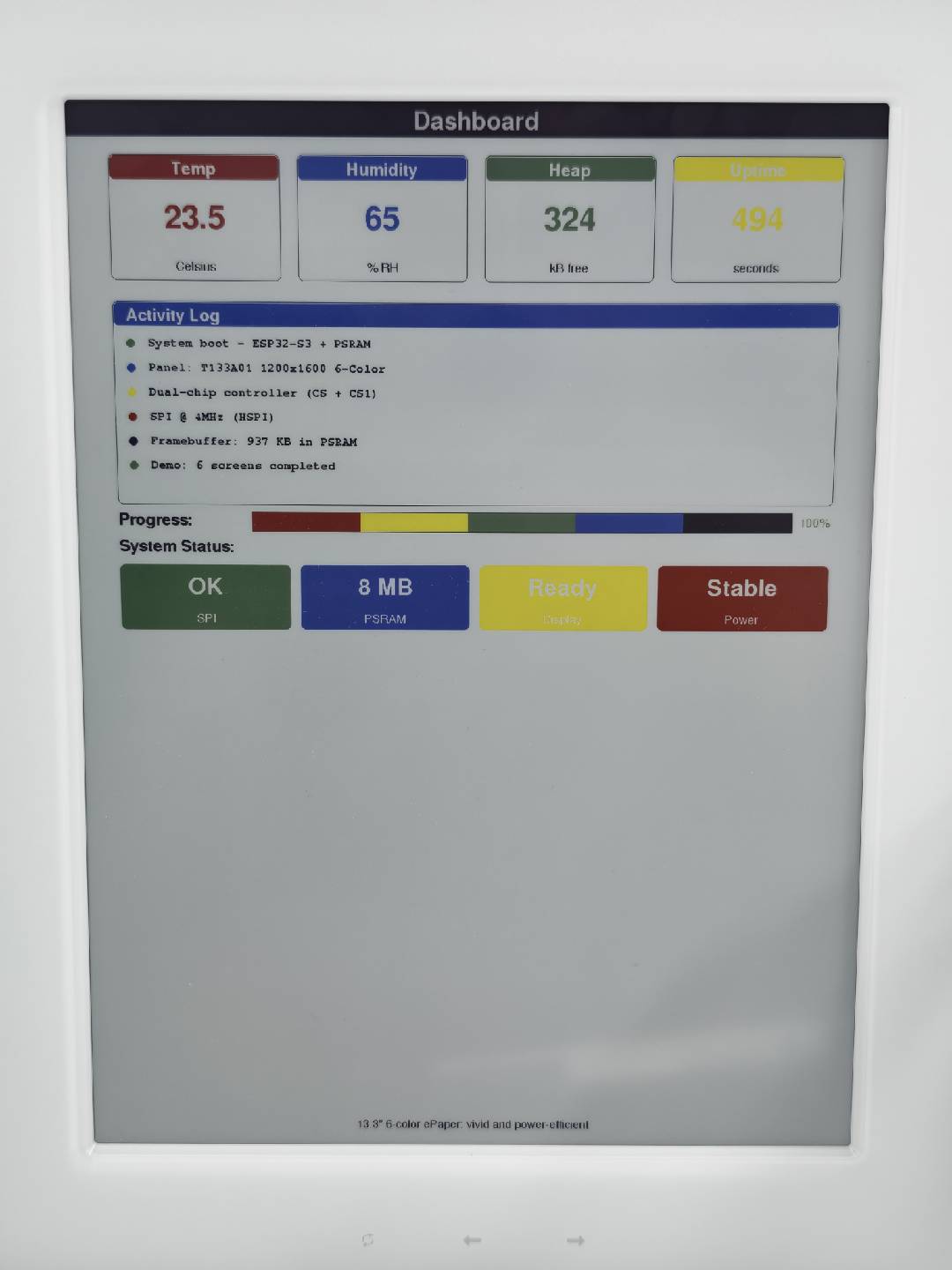
E1004 サンプルの完全なソースコード(Splash、Color Palette、Typography、Geometry、Patterns、Dashboard の 6 つのデモ画面すべての完全な実装を含む)は、リポジトリ内の Seeed_GxEPD2/examples/GxEPD2_reTerminal_E1004/ にあります。このサンプルでは、13.3 インチ 6 色大型ディスプレイ向けに最適化されたカラーカード、多色プログレスバー、ステータスカード、アクティビティログを備えています。
GxEPD2 ライブラリを使用した多階調グレースケール表示
標準的な白黒および 6 色モードに加えて、一部の reTerminal ディスプレイは多階調グレースケール描画をサポートしています。Seeed_GxEPD2 ライブラリには、通常の GxEPD2_BW / GxEPD2_7C ドライバをバイパスし、カスタム LUT 波形を使用してディスプレイコントローラを直接駆動しつつ、描画には Adafruit_GFX を活用する専用のグレースケールサンプルが含まれています。
- reTerminal E1001 (7.5" B&W): UC8179 コントローラは、専用の VCOM/WW/KW/WK/KK LUT テーブルを介して 4 階調グレースケール モードをサポートします。2bpp(96 KB)のフレームバッファを使用し、各ピクセルは黒、ダークグレー、ライトグレー、白のいずれかを表現できます。
- reTerminal E1003 (10.3" Monochrome): IT8951 コントローラは、GC16 波形モードによりネイティブに 16 階調グレースケール をサポートします。4bpp(約 1.25 MB)のフレームバッファが PSRAM に確保され、各ピクセルは 16 段階のグレーのいずれかを描画できます。
- reTerminal E1001 (4-Gray)
- reTerminal E1003 (16-Gray)
reTerminal E1001 のプログラミング — 4 階調グレースケール
E1001 の UC8179 コントローラは、カスタム LUT テーブル(VCOM、LUTWW、LUTKW、LUTWK、LUTKK)をアップロードすることで、通常の 1 ビットモードから 4 階調グレースケールモードに切り替えることができます。このサンプルでは Gray4Canvas(2bpp、96 KB)を作成し、描画には Adafruit_GFX を使用し、その後 2 つのビットプレーンをコントローラにアップロードしてグレースケール描画を行います。
Seeed_GxEPD2 ライブラリをインストールした後、このサンプルは Arduino IDE の File > Examples > Seeed_GxEPD2 > GxEPD2_reTerminal_E1001_Gray4 から見つけることができます。または、Seeed_GxEPD2/examples/GxEPD2_reTerminal_E1001_Gray4/GxEPD2_reTerminal_E1001_Gray4.ino を手動で探すこともできます。完全なコードを表示するにはここをクリック
#include <SPI.h>
#include <Adafruit_GFX.h>
#include <Fonts/FreeMonoBold9pt7b.h>
#include <Fonts/FreeMonoBold12pt7b.h>
#include <Fonts/FreeSansBold18pt7b.h>
#include <Fonts/FreeSansBold12pt7b.h>
#include <Fonts/FreeSans9pt7b.h>

// ===== Pin mapping (E1001) =====
#define EPD_SCK_PIN   7
#define EPD_MOSI_PIN  9
#define EPD_CS_PIN    10
#define EPD_DC_PIN    11
#define EPD_RES_PIN   12
#define EPD_BUSY_PIN  13

#define EPD_W  800
#define EPD_H  480

SPIClass hspi(HSPI);
SPISettings spiSet(2000000, MSBFIRST, SPI_MODE0);

// Gray levels
#define G_BLACK       0
#define G_DARK_GRAY   1
#define G_LIGHT_GRAY  2
#define G_WHITE       3

// UC8179 gray LUT tables (verbatim from Seeed_GFX UC8179_Defines.h)
// Each LUT is 7 phases x 6 bytes = 42 bytes.
static const uint8_t LUT_VCOM_GRAY[] = {
  0x00,0x00,0x06,0x08,0x07,0x01,
  0x00,0x06,0x0A,0x0B,0x0A,0x01,
  0x00,0x03,0x03,0x00,0x00,0x03,
  0x00,0x05,0x09,0x06,0x06,0x01,
  0x00,0x02,0x02,0x0A,0x0A,0x01,
  0x00,0x0A,0x11,0x06,0x07,0x01,
  0x00,0x02,0x01,0x02,0x01,0x01,
};

static const uint8_t LUT_WW_GRAY[] = {
  0x15,0x00,0x06,0x08,0x07,0x01,
  0x54,0x06,0x0A,0x0B,0x0A,0x01,
  0x90,0x03,0x03,0x00,0x00,0x03,
  0x2A,0x05,0x09,0x06,0x06,0x01,
  0xAA,0x02,0x02,0x0A,0x0A,0x01,
  0x00,0x0A,0x11,0x06,0x07,0x01,
  0x28,0x02,0x01,0x02,0x01,0x01,
};

static const uint8_t LUT_KW_GRAY[] = {
  0x2A,0x00,0x06,0x08,0x07,0x01,
  0x59,0x06,0x0A,0x0B,0x0A,0x01,
  0x90,0x03,0x03,0x00,0x00,0x03,
  0x5A,0x05,0x09,0x06,0x06,0x01,
  0xA8,0x02,0x02,0x0A,0x0A,0x01,
  0x45,0x0A,0x11,0x06,0x07,0x01,
  0xA8,0x02,0x01,0x02,0x01,0x01,
};

static const uint8_t LUT_WK_GRAY[] = {
  0x16,0x00,0x06,0x08,0x07,0x01,
  0xA0,0x06,0x0A,0x0B,0x0A,0x01,
  0x90,0x03,0x03,0x00,0x00,0x03,
  0x99,0x05,0x09,0x06,0x06,0x01,
  0xA0,0x02,0x02,0x0A,0x0A,0x01,
  0x40,0x0A,0x11,0x06,0x07,0x01,
  0x20,0x02,0x01,0x02,0x01,0x01,
};

static const uint8_t LUT_KK_GRAY[] = {
  0x26,0x00,0x06,0x08,0x07,0x01,
  0x6A,0x06,0x0A,0x0B,0x0A,0x01,
  0x90,0x03,0x03,0x00,0x00,0x03,
  0x65,0x05,0x09,0x06,0x06,0x01,
  0x50,0x02,0x02,0x0A,0x0A,0x01,
  0x10,0x0A,0x11,0x06,0x07,0x01,
  0x10,0x02,0x01,0x02,0x01,0x01,
};

static const uint8_t CMD_USER_GRAY[] = {
  0x17, 0x3F, 0x3F, 0x07, 0x06, 0x12,
};

// ============================================================
// 4-level grayscale canvas (2bpp)
// ============================================================
class Gray4Canvas : public Adafruit_GFX
{
public:
  Gray4Canvas(uint16_t w, uint16_t h) : Adafruit_GFX(w, h), _buf(nullptr) {}

  bool begin()
  {
    uint32_t sz = uint32_t(_width) * _height / 4;
    _buf = (uint8_t*)malloc(sz);
    if (_buf) memset(_buf, 0xFF, sz); // fill white (0b11 = 3 = white)
    return _buf != nullptr;
  }

  void drawPixel(int16_t x, int16_t y, uint16_t color) override
  {
    if (!_buf) return;
    if (x < 0 || x >= width() || y < 0 || y >= height()) return;

    int16_t rx = x, ry = y;
    switch (getRotation()) {
      case 1: rx = _width - 1 - y; ry = x; break;
      case 2: rx = _width - 1 - x; ry = _height - 1 - y; break;
      case 3: rx = y; ry = _height - 1 - x; break;
    }

    uint8_t g = color & 0x03;
    uint32_t idx = uint32_t(ry) * (_width / 4) + rx / 4;
    uint8_t shift = (3 - (rx & 3)) * 2;
    _buf[idx] = (_buf[idx] & ~(0x03 << shift)) | (g << shift);
  }

  void fillScreen(uint16_t color) override
  {
    if (!_buf) return;
    uint8_t g = color & 0x03;
    uint8_t fill = (g << 6) | (g << 4) | (g << 2) | g;
    memset(_buf, fill, uint32_t(_width) * _height / 4);
  }

  uint8_t getPixel(int16_t x, int16_t y) const
  {
    if (!_buf || x < 0 || x >= _width || y < 0 || y >= _height) return 0;
    uint32_t idx = uint32_t(y) * (_width / 4) + x / 4;
    uint8_t shift = (3 - (x & 3)) * 2;
    return (_buf[idx] >> shift) & 0x03;
  }

  uint8_t* buffer() { return _buf; }

private:
  uint8_t* _buf;
};

Gray4Canvas canvas(EPD_W, EPD_H);

// ============================================================
// UC8179 SPI helpers
// ============================================================
void checkBusy() {
  delay(10);
  while (!digitalRead(EPD_BUSY_PIN)) delay(10);
}

void writeCommand(uint8_t cmd) {
  hspi.beginTransaction(spiSet);
  digitalWrite(EPD_DC_PIN, LOW);
  digitalWrite(EPD_CS_PIN, LOW);
  hspi.transfer(cmd);
  digitalWrite(EPD_CS_PIN, HIGH);
  digitalWrite(EPD_DC_PIN, HIGH);
  hspi.endTransaction();
}

void writeData(uint8_t data) {
  hspi.beginTransaction(spiSet);
  digitalWrite(EPD_CS_PIN, LOW);
  hspi.transfer(data);
  digitalWrite(EPD_CS_PIN, HIGH);
  hspi.endTransaction();
}

void writeLUT(uint8_t cmd, const uint8_t* lut, uint16_t len) {
  writeCommand(cmd);
  for (uint16_t i = 0; i < len; i++) writeData(lut[i]);
}

// ============================================================
// UC8179 gray mode initialization
// ============================================================
void initGrayMode()
{
  // Hardware reset
  digitalWrite(EPD_RES_PIN, LOW); delay(10);
  digitalWrite(EPD_RES_PIN, HIGH); delay(10);
  checkBusy();

  // Power setting (0x01)
  writeCommand(0x01);
  writeData(0x07);
  writeData(CMD_USER_GRAY[0]);
  writeData(CMD_USER_GRAY[1]);
  writeData(CMD_USER_GRAY[2]);
  writeData(CMD_USER_GRAY[3]);

  // PLL (0x30)
  writeCommand(0x30);
  writeData(CMD_USER_GRAY[4]);

  // VCOM DC (0x82)
  writeCommand(0x82);
  writeData(CMD_USER_GRAY[5]);

  // Booster (0x06)
  writeCommand(0x06);
  writeData(0x27);
  writeData(0x27);
  writeData(0x28);
  writeData(0x17);

  // Power ON (0x04)
  writeCommand(0x04);
  delay(100);
  checkBusy();

  // Panel Setting (0x00)
  writeCommand(0x00);
  writeData(0x3F);

  // Power saving (0xE3)
  writeCommand(0xE3);
  writeData(0x88);

  // VCOM and Data interval (0x50)
  writeCommand(0x50);
  writeData(0x10);
  writeData(0x07);

  // PLL setting (0x52)
  writeCommand(0x52);
  writeData(0x00);

  // Resolution (0x61)
  writeCommand(0x61);
  writeData(EPD_W >> 8);
  writeData(EPD_W & 0xFF);
  writeData(EPD_H >> 8);
  writeData(EPD_H & 0xFF);

  // Write LUTs for gray mode. CRITICAL ordering — UC8179:
  //   0x20 = LUTC  (VCOM)   ← must be present
  //   0x21 = LUTWW (W -> W)
  //   0x22 = LUTKW (K -> W)
  //   0x23 = LUTWK (W -> K)
  //   0x24 = LUTKK (K -> K)
  writeLUT(0x20, LUT_VCOM_GRAY, sizeof(LUT_VCOM_GRAY));
  checkBusy();
  writeLUT(0x21, LUT_WW_GRAY,   sizeof(LUT_WW_GRAY));
  checkBusy();
  writeLUT(0x22, LUT_KW_GRAY,   sizeof(LUT_KW_GRAY));
  checkBusy();
  writeLUT(0x23, LUT_WK_GRAY,   sizeof(LUT_WK_GRAY));
  writeLUT(0x24, LUT_KK_GRAY,   sizeof(LUT_KK_GRAY));

  Serial.println(F("[Gray4] UC8179 gray mode init done"));
}

// ============================================================
// Upload 2bpp canvas to UC8179 as two bit-planes.
// ============================================================
void uploadGray4Frame()
{
  const uint32_t bytesPerRow = EPD_W / 4; // 200 bytes (2bpp, 4 pixels/byte)

  // ---- Bit plane → DTM1 (command 0x10) ----
  writeCommand(0x10);
  hspi.beginTransaction(spiSet);
  digitalWrite(EPD_CS_PIN, LOW);
  for (uint16_t row = 0; row < EPD_H; row++) {
    const uint8_t* rp = canvas.buffer() + uint32_t(row) * bytesPerRow;
    for (uint16_t col8 = 0; col8 < EPD_W / 8; col8++) {
      uint8_t out = 0;
      for (uint8_t bit = 0; bit < 8; bit++) {
        uint16_t px = col8 * 8 + bit;
        uint32_t idx = px / 4;
        uint8_t shift = (3 - (px & 3)) * 2;
        uint8_t gray = 3 - ((rp[idx] >> shift) & 0x03);  // INVERT
        if (gray & 0x01) out |= (0x80 >> bit);
      }
      hspi.transfer(out);
    }
  }
  digitalWrite(EPD_CS_PIN, HIGH);
  hspi.endTransaction();

  // ---- Bit plane → DTM2 (command 0x13) ----
  writeCommand(0x13);
  hspi.beginTransaction(spiSet);
  digitalWrite(EPD_CS_PIN, LOW);
  for (uint16_t row = 0; row < EPD_H; row++) {
    const uint8_t* rp = canvas.buffer() + uint32_t(row) * bytesPerRow;
    for (uint16_t col8 = 0; col8 < EPD_W / 8; col8++) {
      uint8_t out = 0;
      for (uint8_t bit = 0; bit < 8; bit++) {
        uint16_t px = col8 * 8 + bit;
        uint32_t idx = px / 4;
        uint8_t shift = (3 - (px & 3)) * 2;
        uint8_t gray = 3 - ((rp[idx] >> shift) & 0x03);  // INVERT
        if (gray & 0x02) out |= (0x80 >> bit);
      }
      hspi.transfer(out);
    }
  }
  digitalWrite(EPD_CS_PIN, HIGH);
  hspi.endTransaction();

  Serial.println(F("[Gray4] Frame uploaded (2 bit planes)"));
}

void refreshDisplay()
{
  unsigned long t0 = millis();
  writeCommand(0x12); // Display Refresh
  delay(100);
  checkBusy();
  Serial.printf("[Gray4] Refresh %lu ms\n", millis() - t0);
}

void sleepDisplay()
{
  writeCommand(0x02); // Power OFF
  checkBusy();
  writeCommand(0x07); // Deep sleep
  writeData(0xA5);
}

// ============================================================
// Demo drawing
// ============================================================
void drawCenteredText(const char* text, int16_t y, const GFXfont* font, uint8_t gray)
{
  canvas.setFont(font);
  canvas.setTextColor(gray);
  int16_t tbx, tby; uint16_t tbw, tbh;
  canvas.getTextBounds(text, 0, 0, &tbx, &tby, &tbw, &tbh);
  canvas.setCursor((EPD_W - tbw) / 2 - tbx, y);
  canvas.print(text);
}

void showGrayscaleDemo()
{
  Serial.println(F("[Gray4] Drawing demo..."));
  canvas.fillScreen(G_WHITE);

  // Title bar
  canvas.fillRect(0, 0, EPD_W, 40, G_BLACK);
  drawCenteredText("4-Level Grayscale Demo - E1001", 30, &FreeMonoBold12pt7b, G_WHITE);

  // 4 large gray bands
  int bandH = 70, startY = 55;
  const char* labels[] = {"Gray 0: Black", "Gray 1: Dark Gray", "Gray 2: Light Gray", "Gray 3: White"};
  for (int i = 0; i < 4; i++) {
    int y = startY + i * (bandH + 8);
    canvas.fillRect(30, y, EPD_W - 60, bandH, i);
    uint8_t textGray = (i < 2) ? G_WHITE : G_BLACK;
    canvas.setFont(&FreeSansBold12pt7b);
    canvas.setTextColor(textGray);
    canvas.setCursor(60, y + bandH / 2 + 8);
    canvas.print(labels[i]);
  }

  // Concentric gray circles
  int areaTop = startY + 4 * (bandH + 8);
  int areaBot = EPD_H - 30;
  int cy = (areaTop + areaBot) / 2;
  int cx = EPD_W - 80;
  canvas.setFont(&FreeMonoBold9pt7b);
  canvas.setTextColor(G_BLACK);
  canvas.setCursor(30, cy - 6);
  canvas.print("Concentric gray circles");
  canvas.setCursor(30, cy + 14);
  canvas.print("(black / dark / light / white)");
  canvas.fillCircle(cx, cy, 38, G_BLACK);
  canvas.fillCircle(cx, cy, 28, G_DARK_GRAY);
  canvas.fillCircle(cx, cy, 18, G_LIGHT_GRAY);
  canvas.fillCircle(cx, cy,  9, G_WHITE);

  // Footer
  canvas.fillRect(0, EPD_H - 30, EPD_W, 30, G_BLACK);
  drawCenteredText("UC8179 4-gray LUT mode | E1001", EPD_H - 8, &FreeMonoBold9pt7b, G_WHITE);

  Serial.println(F("[Gray4] Uploading..."));
  uploadGray4Frame();
  refreshDisplay();
  Serial.println(F("[Gray4] Done."));
}

// ============================================================
void setup()
{
  Serial.begin(115200);
  delay(200);
  Serial.println(F("[E1001 Gray4] Starting..."));

  pinMode(EPD_CS_PIN, OUTPUT);  digitalWrite(EPD_CS_PIN, HIGH);
  pinMode(EPD_DC_PIN, OUTPUT);  digitalWrite(EPD_DC_PIN, HIGH);
  pinMode(EPD_RES_PIN, OUTPUT); digitalWrite(EPD_RES_PIN, HIGH);
  pinMode(EPD_BUSY_PIN, INPUT);

  hspi.begin(EPD_SCK_PIN, -1, EPD_MOSI_PIN, -1);

  if (!canvas.begin()) {
    Serial.println(F("[Gray4] FATAL: alloc failed (96 KB)"));
    while (true) delay(1000);
  }
  Serial.printf("[Gray4] Canvas OK (%lu bytes)\n", (unsigned long)(EPD_W * EPD_H / 4));

  initGrayMode();
  showGrayscaleDemo();
  sleepDisplay();
}

void loop() {}
次の図は、E1001 の 4 階調グレースケール例の実際の表示効果を示しています:
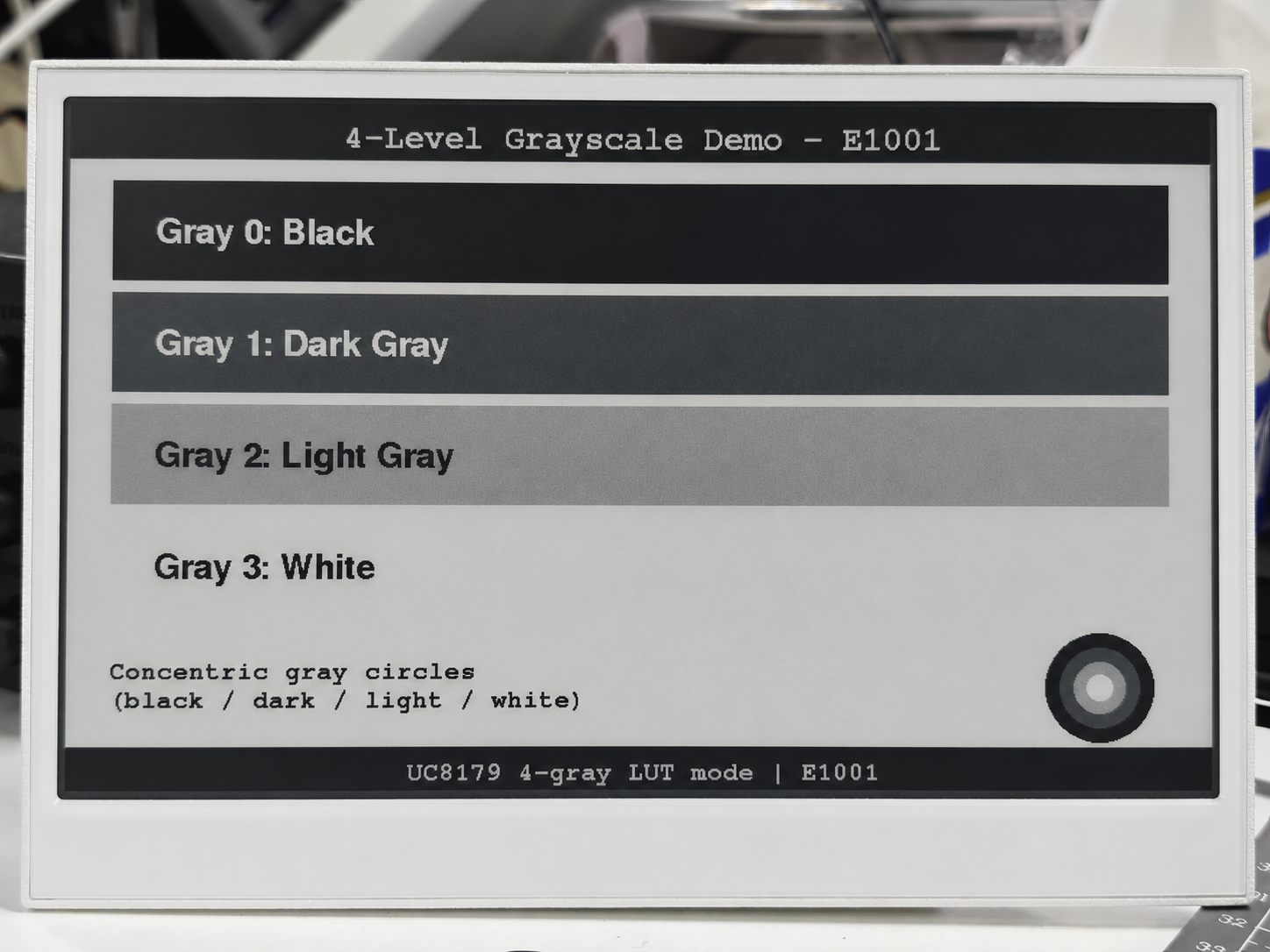
reTerminal E1003 のプログラミング — 16 階調グレースケール
E1003 の IT8951 コントローラは、GC16 波形モードによってネイティブに 16 階調グレースケールをサポートします。このサンプルでは、PSRAM に 4bpp(約 1.25 MB)のフレームバッファを確保し、Gray16Canvas クラス経由で描画するために Adafruit_GFX を使用し、その後フレームを 8BPP データとして IT8951 にアップロードして GC16 リフレッシュを行います。
このサンプルを使用するには、Arduino IDE で OPI PSRAM を有効にする必要があります:Tools > PSRAM > OPI PSRAM。約 1.25 MB のフレームバッファは PSRAM 上に配置されます。
Seeed_GxEPD2 ライブラリをインストールした後、Arduino IDE の File > Examples > Seeed_GxEPD2 > GxEPD2_reTerminal_E1003_Gray16 からこのサンプルを見つけることができます。または、Seeed_GxEPD2/examples/GxEPD2_reTerminal_E1003_Gray16/GxEPD2_reTerminal_E1003_Gray16.ino を手動で開くこともできます。完全なコードを表示するにはここをクリック
#include <SPI.h>
#include <Adafruit_GFX.h>
#include <Fonts/FreeMonoBold9pt7b.h>
#include <Fonts/FreeMonoBold12pt7b.h>

// ===== Pin mapping (E1003) =====
#define EPD_SCK_PIN     7
#define EPD_MISO_PIN    8
#define EPD_MOSI_PIN    9
#define EPD_CS_PIN      10
#define EPD_BUSY_PIN    13  // HRDY
#define EPD_TFT_ENABLE  11
#define EPD_ITE_ENABLE  21

// Panel geometry
#define EPD_W  1872
#define EPD_H  1404

SPIClass hspi(HSPI);
SPISettings spiSet(10000000, MSBFIRST, SPI_MODE0);

// IT8951 commands
#define CMD_SYS_RUN       0x0001
#define CMD_STANDBY       0x0002
#define CMD_SLEEP         0x0003
#define CMD_REG_RD        0x0010
#define CMD_REG_WR        0x0011
#define CMD_LD_IMG_AREA   0x0021
#define CMD_LD_IMG_END    0x0022
#define CMD_DPY_AREA      0x0034
#define REG_LISAR         0x0208

#define IT8951_8BPP        3
#define IT8951_B_ENDIAN    1
#define IT8951_ROTATE_0    0

#define DBG Serial0

// ============================================================
// Minimal 16-level grayscale canvas (4bpp, PSRAM-backed)
// ============================================================
class Gray16Canvas : public Adafruit_GFX
{
public:
  Gray16Canvas(uint16_t w, uint16_t h) : Adafruit_GFX(w, h), _buf(nullptr) {}

  bool begin()
  {
    uint32_t sz = uint32_t(_width) * _height / 2;
#if defined(ESP32)
    _buf = (uint8_t*)heap_caps_malloc(sz, MALLOC_CAP_SPIRAM | MALLOC_CAP_8BIT);
#else
    _buf = (uint8_t*)malloc(sz);
#endif
    return _buf != nullptr;
  }

  void drawPixel(int16_t x, int16_t y, uint16_t color) override
  {
    if (!_buf) return;
    if (x < 0 || x >= _width || y < 0 || y >= _height) return;
    switch (getRotation()) {
      case 1: { int16_t t = x; x = _width - 1 - y; y = t; break; }
      case 2: x = _width - 1 - x; y = _height - 1 - y; break;
      case 3: { int16_t t = x; x = y; y = _height - 1 - t; break; }
    }
    uint8_t g = color & 0x0F;
    uint32_t idx = uint32_t(y) * (_width / 2) + x / 2;
    if (x & 1) _buf[idx] = (_buf[idx] & 0xF0) | g;
    else       _buf[idx] = (_buf[idx] & 0x0F) | (g << 4);
  }

  void fillScreen(uint16_t color) override
  {
    if (!_buf) return;
    uint8_t g = color & 0x0F;
    memset(_buf, (g << 4) | g, uint32_t(_width) * _height / 2);
  }

  uint8_t getPixel4bpp(int16_t x, int16_t y) const
  {
    if (!_buf || x < 0 || x >= _width || y < 0 || y >= _height) return 0;
    uint32_t idx = uint32_t(y) * (_width / 2) + x / 2;
    return (x & 1) ? (_buf[idx] & 0x0F) : ((_buf[idx] >> 4) & 0x0F);
  }

  uint8_t* buffer() { return _buf; }

private:
  uint8_t* _buf;
};

Gray16Canvas canvas(EPD_W, EPD_H);

// IT8951 device info
uint32_t imgBufAddr = 0;

// ============================================================
// IT8951 SPI helpers
// ============================================================
void waitHRDY() { while (digitalRead(EPD_BUSY_PIN) == LOW) delay(1); }

uint16_t xfer16(uint16_t v) {
  uint16_t r = hspi.transfer16(v);
  return r;
}

void writeCmd16(uint16_t cmd) {
  waitHRDY();
  hspi.beginTransaction(spiSet);
  digitalWrite(EPD_CS_PIN, LOW);
  xfer16(0x6000);
  waitHRDY();
  xfer16(cmd);
  digitalWrite(EPD_CS_PIN, HIGH);
  hspi.endTransaction();
}

void writeData16(uint16_t data) {
  waitHRDY();
  hspi.beginTransaction(spiSet);
  digitalWrite(EPD_CS_PIN, LOW);
  xfer16(0x0000);
  waitHRDY();
  xfer16(data);
  digitalWrite(EPD_CS_PIN, HIGH);
  hspi.endTransaction();
}

uint16_t readData16() {
  waitHRDY();
  hspi.beginTransaction(spiSet);
  digitalWrite(EPD_CS_PIN, LOW);
  xfer16(0x1000);
  waitHRDY();
  xfer16(0);          // dummy
  uint16_t v = xfer16(0);
  digitalWrite(EPD_CS_PIN, HIGH);
  hspi.endTransaction();
  return v;
}

void writeReg(uint16_t reg, uint16_t val) {
  writeCmd16(CMD_REG_WR);
  writeData16(reg);
  writeData16(val);
}

uint16_t readReg(uint16_t reg) {
  writeCmd16(CMD_REG_RD);
  writeData16(reg);
  return readData16();
}

void readDevInfo() {
  writeCmd16(0x0302);
  uint16_t buf[20];
  waitHRDY();
  hspi.beginTransaction(spiSet);
  digitalWrite(EPD_CS_PIN, LOW);
  xfer16(0x1000);
  waitHRDY();
  xfer16(0);
  for (int i = 0; i < 20; i++) buf[i] = xfer16(0);
  digitalWrite(EPD_CS_PIN, HIGH);
  hspi.endTransaction();
  imgBufAddr = (uint32_t(buf[3]) << 16) | buf[2];
  DBG.printf("[IT8951] panel %ux%u, imgBuf=0x%08lX\n", buf[0], buf[1], imgBufAddr);
}

void setVCOM(uint16_t mV) {
  writeCmd16(0x0039);
  writeData16(0x0001);
  writeData16(mV);
}

void setTemperature(uint16_t t) {
  writeCmd16(0x0040);
  writeData16(0x0001);
  writeData16(t);
}

// ============================================================
// Upload 4bpp framebuffer to IT8951 as 8BPP, X-mirrored
// ============================================================
void uploadGray16Frame()
{
  writeReg(REG_LISAR,     (uint16_t)(imgBufAddr & 0xFFFF));
  writeReg(REG_LISAR + 2, (uint16_t)(imgBufAddr >> 16));

  setTemperature(16);

  uint16_t args[5];
  args[0] = (IT8951_B_ENDIAN << 8) | (IT8951_8BPP << 4) | IT8951_ROTATE_0;
  args[1] = 0;
  args[2] = 0;
  args[3] = EPD_W;
  args[4] = EPD_H;
  writeCmd16(CMD_LD_IMG_AREA);
  for (int i = 0; i < 5; i++) writeData16(args[i]);

  unsigned long t0 = millis();
  hspi.beginTransaction(spiSet);
  digitalWrite(EPD_CS_PIN, LOW);
  waitHRDY();
  xfer16(0x0000);
  waitHRDY();

  const uint16_t WB = EPD_W / 2;
  for (uint16_t row = 0; row < EPD_H; row++) {
    const uint8_t* rp = canvas.buffer() + uint32_t(row) * WB;
    // X-mirror: send bytes right-to-left, nibbles LSB-first within each byte
    for (int16_t col = WB - 1; col >= 0; col--) {
      uint8_t byte_val = rp[col];
      uint8_t lo = byte_val & 0x0F;
      uint8_t hi = (byte_val >> 4) & 0x0F;
      hspi.transfer(lo * 17);  // low nibble = right pixel (sent first due to X-mirror)
      hspi.transfer(hi * 17);  // high nibble = left pixel
    }
    if ((row & 0x3F) == 0) yield();
  }

  digitalWrite(EPD_CS_PIN, HIGH);
  hspi.endTransaction();

  writeCmd16(CMD_LD_IMG_END);
  waitHRDY();

  DBG.printf("[Gray16] upload %lu ms\n", millis() - t0);
}

void displayRefreshGC16()
{
  unsigned long t0 = millis();
  writeCmd16(CMD_DPY_AREA);
  waitHRDY(); writeData16(0);
  waitHRDY(); writeData16(0);
  waitHRDY(); writeData16(EPD_W);
  waitHRDY(); writeData16(EPD_H);
  waitHRDY(); writeData16(2);  // mode 2 = GC16

  while (digitalRead(EPD_BUSY_PIN) == LOW) {
    if (millis() - t0 > 15000) break;
    delay(100);
  }
  DBG.printf("[Gray16] refresh %lu ms\n", millis() - t0);
}

// ============================================================
// Demo drawing functions
// ============================================================

// Gray colors 0-15 (0=black, 15=white)
#define G_BLACK   0
#define G_WHITE  15

void drawCenteredText(const char* text, int16_t y, const GFXfont* font, uint8_t gray)
{
  canvas.setFont(font);
  canvas.setTextColor(gray);
  int16_t tbx, tby; uint16_t tbw, tbh;
  canvas.getTextBounds(text, 0, 0, &tbx, &tby, &tbw, &tbh);
  canvas.setCursor((EPD_W - tbw) / 2 - tbx, y);
  canvas.print(text);
}

void showGrayscaleDemo()
{
  DBG.println(F("[Gray16] Drawing grayscale demo..."));
  canvas.fillScreen(G_WHITE);

  // Title
  canvas.fillRect(0, 0, EPD_W, 60, G_BLACK);
  drawCenteredText("16-Level Grayscale Demo - E1003", 45, &FreeMonoBold12pt7b, G_WHITE);

  // 16 horizontal gray bands
  int bandH = 60, startY = 80;
  canvas.setFont(&FreeMonoBold9pt7b);
  for (int i = 0; i < 16; i++) {
    int y = startY + i * bandH;
    canvas.fillRect(50, y, EPD_W - 100, bandH - 4, i);
    uint8_t textColor = (i < 8) ? 15 : 0;
    canvas.setTextColor(textColor);
    char buf[32];
    snprintf(buf, sizeof(buf), "Gray %2d  (8bpp = %3d)", i, i * 17);
    canvas.setCursor(80, y + bandH / 2 + 5);
    canvas.print(buf);
  }

  // Gradient bar (smooth)
  int gradY = startY + 16 * bandH + 20;
  canvas.setFont(&FreeMonoBold9pt7b);
  canvas.setTextColor(G_BLACK);
  canvas.setCursor(50, gradY - 5);
  canvas.print("Smooth 16-step gradient:");
  for (int x = 0; x < EPD_W - 100; x++) {
    uint8_t g = (x * 15) / (EPD_W - 101);
    canvas.drawFastVLine(50 + x, gradY + 10, 60, g);
  }
  canvas.drawRect(49, gradY + 9, EPD_W - 98, 62, G_BLACK);

  // Concentric circles with gray levels
  int cx = EPD_W / 2;
  int cy = gradY + 102;
  canvas.setTextColor(G_BLACK);
  canvas.setCursor(50, cy);
  canvas.print("Concentric gray circles:");
  cy += 35;
  for (int r = 7; r >= 0; r--) {
    int radius = 24 + r * 12;
    canvas.fillCircle(cx, cy + 45, radius, r * 2);
  }

  DBG.println(F("[Gray16] Uploading..."));
  uploadGray16Frame();
  displayRefreshGC16();
  DBG.println(F("[Gray16] Done."));
}

void setup()
{
  Serial.begin(115200);
  delay(200);
  Serial.println(F("[E1003 Gray16] Starting..."));

  pinMode(EPD_CS_PIN, OUTPUT);
  digitalWrite(EPD_CS_PIN, HIGH);
  pinMode(EPD_BUSY_PIN, INPUT);
  pinMode(EPD_TFT_ENABLE, OUTPUT);
  digitalWrite(EPD_TFT_ENABLE, HIGH);
  pinMode(EPD_ITE_ENABLE, OUTPUT);
  digitalWrite(EPD_ITE_ENABLE, HIGH);

  hspi.begin(EPD_SCK_PIN, EPD_MISO_PIN, EPD_MOSI_PIN, -1);

  delay(100);
  writeCmd16(CMD_SYS_RUN);
  delay(100);

  readDevInfo();
  setVCOM(1400);

  if (!canvas.begin()) {
    DBG.println(F("[Gray16] FATAL: PSRAM alloc failed (~1.25 MB needed)"));
    while (true) delay(1000);
  }
  DBG.printf("[Gray16] Framebuffer OK (%lu bytes)\n", (unsigned long)(EPD_W * EPD_H / 2));

  showGrayscaleDemo();
}

void loop() {}
次の図は、E1003 の 16 段階グレースケール例の実際の表示効果を示しています:
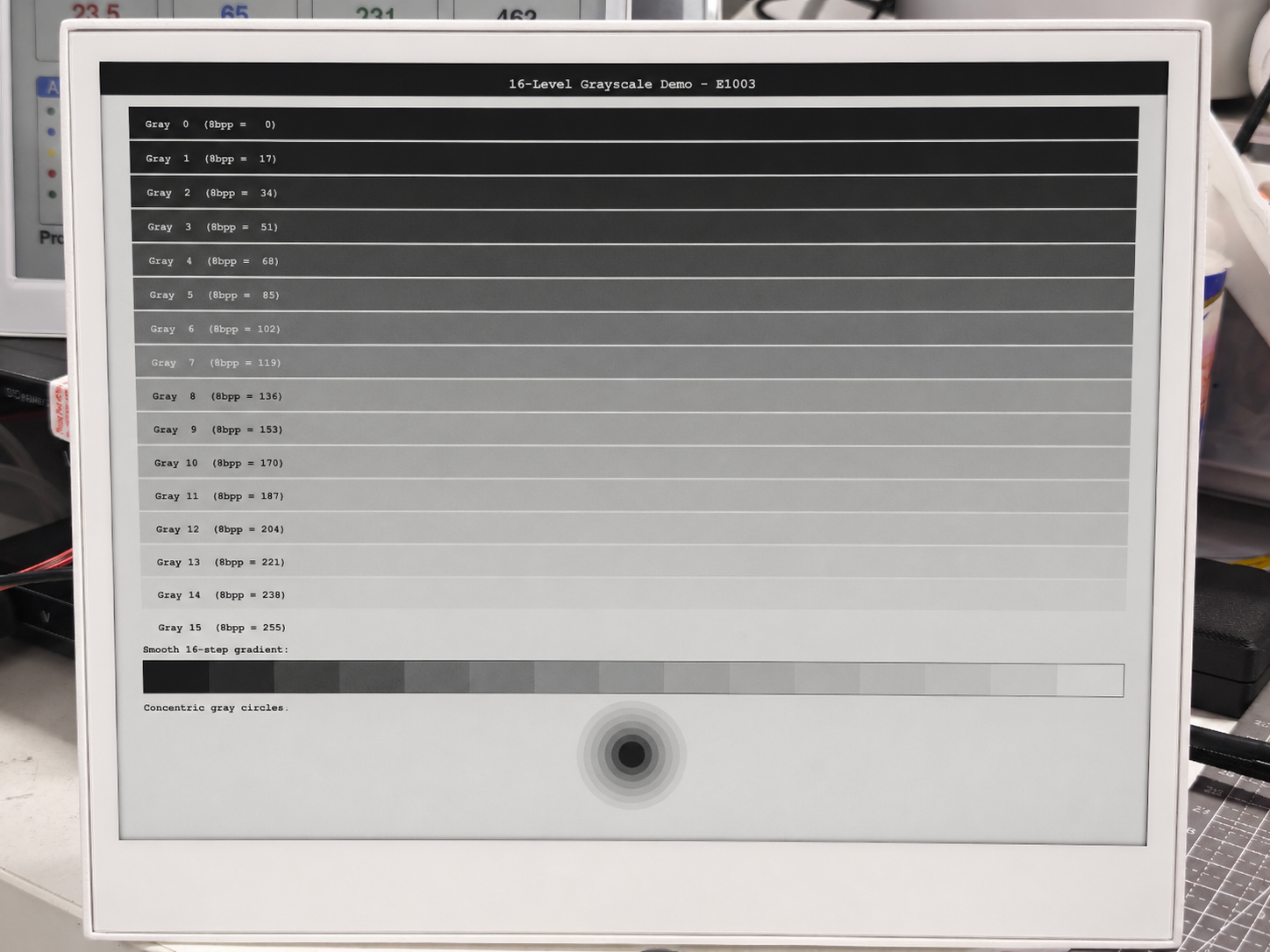
ePaper ディスプレイは、比較的リフレッシュレートが遅いです。白黒ディスプレイ(E1001、E1003)は通常 1〜3 秒でリフレッシュしますが、6 色ディスプレイ(E1002、E1004)はフルリフレッシュに 25〜40 秒かかる場合があります。これは正常な動作であり、超低消費電力とバックライトなしでも優れた視認性を実現するためのトレードオフです。
トラブルシューティング
Q1: 上記のコードを実行しても reTerminal の ePaper ディスプレイに何も表示されない、またはリフレッシュされないのはなぜですか?
この問題は、reTerminal に MicroSD カードを挿入している場合に発生することがあります。理由は、reTerminal 上では MicroSD カードと ePaper ディスプレイが同じ SPI バスを共有しているためです。MicroSD カードが挿入されているにもかかわらず、そのイネーブル(チップセレクト)ピンが適切に制御されていないと、SPI バス上で競合が発生する可能性があります。具体的には、MicroSD カードが BUSY ラインを High のまま保持してしまい、その結果 ePaper ディスプレイが正しく動作できず、画面が更新・リフレッシュされない状態になります。
// Initialize SD Card
pinMode(SD_EN_PIN, OUTPUT);
digitalWrite(SD_EN_PIN, HIGH);
pinMode(SD_DET_PIN, INPUT_PULLUP);
これを解決するには、上記のコードを使用して MicroSD カードが正しくイネーブルされていることを確認する必要があります。このコードは、適切なピン状態を設定することで MicroSD カードを初期化および有効化し、SPI バスの競合を防いで SD カードと ePaper ディスプレイの両方が同時に動作できるようにします。reTerminal で MicroSD カードを使用する場合は、必ず推奨される初期化コードを使用して、このような問題を回避してください。
プロジェクト内で MicroSD カードを使用しない場合は、ディスプレイプログラムを実行する前に、デバイスの電源を切り、カードを取り外すことをお勧めします。カードが reTerminal に挿入されている場合は、MicroSD カードを使用するかどうかに関係なく、画面を正しく表示できるようにするために、上記のコードを追加する必要があります。
Q2: なぜ reTerminal にプログラムを書き込めないのですか?
reTerminal にプログラムを書き込む際に、次のようなエラーが発生する場合があります。

この場合、Arduino IDE のアップロード速度が高すぎる設定になっている可能性があります。これを 115200 ボーに変更して問題を解決してください。
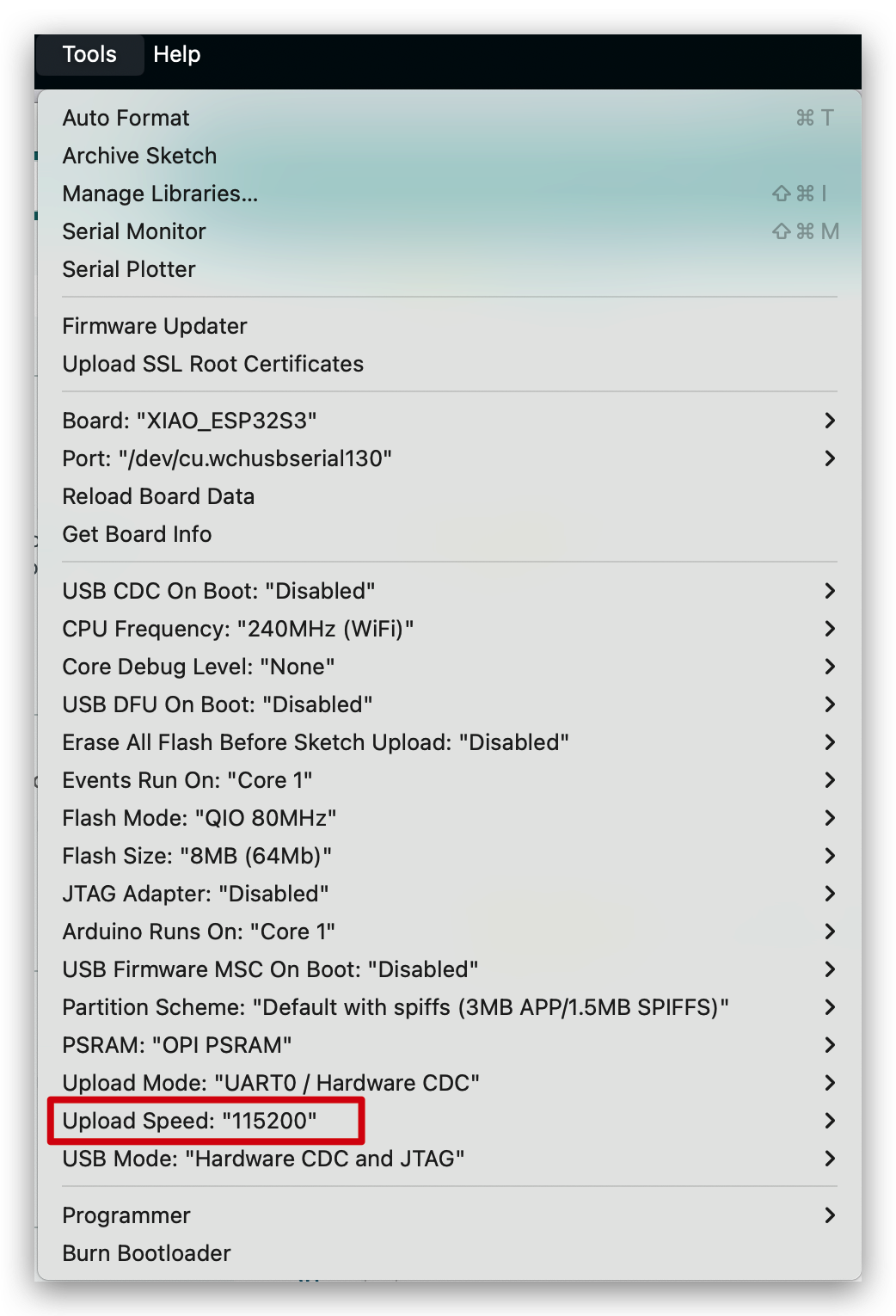
技術サポートと製品ディスカッション
当社の製品をお選びいただきありがとうございます。私たちは、製品をできるだけスムーズにご利用いただけるよう、さまざまなサポートを提供しています。お好みやニーズに応じて選択いただける、複数のコミュニケーションチャネルをご用意しています。