reBot Arm でマルチビューのデモを録画する方法
1 台または 2 台のカメラを設定し、デバイスを識別して、LeRobot デモンストレーションを記録し、データセットを可視化・再生し、エピソードを追加または削除します。
- カメラのセットアップ
- データ記録
- 可視化と再生
- エピソードの追加と削除
1 台カメラと 2 台カメラの構成
-
1 台カメラ:オーバーヘッドカメラのみを使用します。トラブルシューティングの変数を 1 つ減らせるため、初期の環境チェックに有用です。
-
2 台カメラ(本コースのメイン構成):オーバーヘッド + リスト。ACT の設定でも、デフォルトでこれら 2 つの入力が使用されます。
- オーバーヘッド + サイドビューという選択肢もあります。
3 台または 4 台のカメラでもデータ収集と学習が可能です。ACT 自体はカメラ台数を固定していません。各ビューは共有の ResNet18 バックボーンを通って特徴トークン列を生成し、その列を連結して Transformer エンコーダに入力します。元の ACT 論文の両腕 ALOHA 構成では、2 台のオーバーヘッドカメラと 2 台のリストカメラ、合計 4 台が使用されていました。
- コスト:GPU メモリと計算量はカメラ台数にほぼ線形に増加し、ビューが増えると必要なデータ量も増える可能性があります。すべてのビューを同期させ、マウント位置を固定してください。
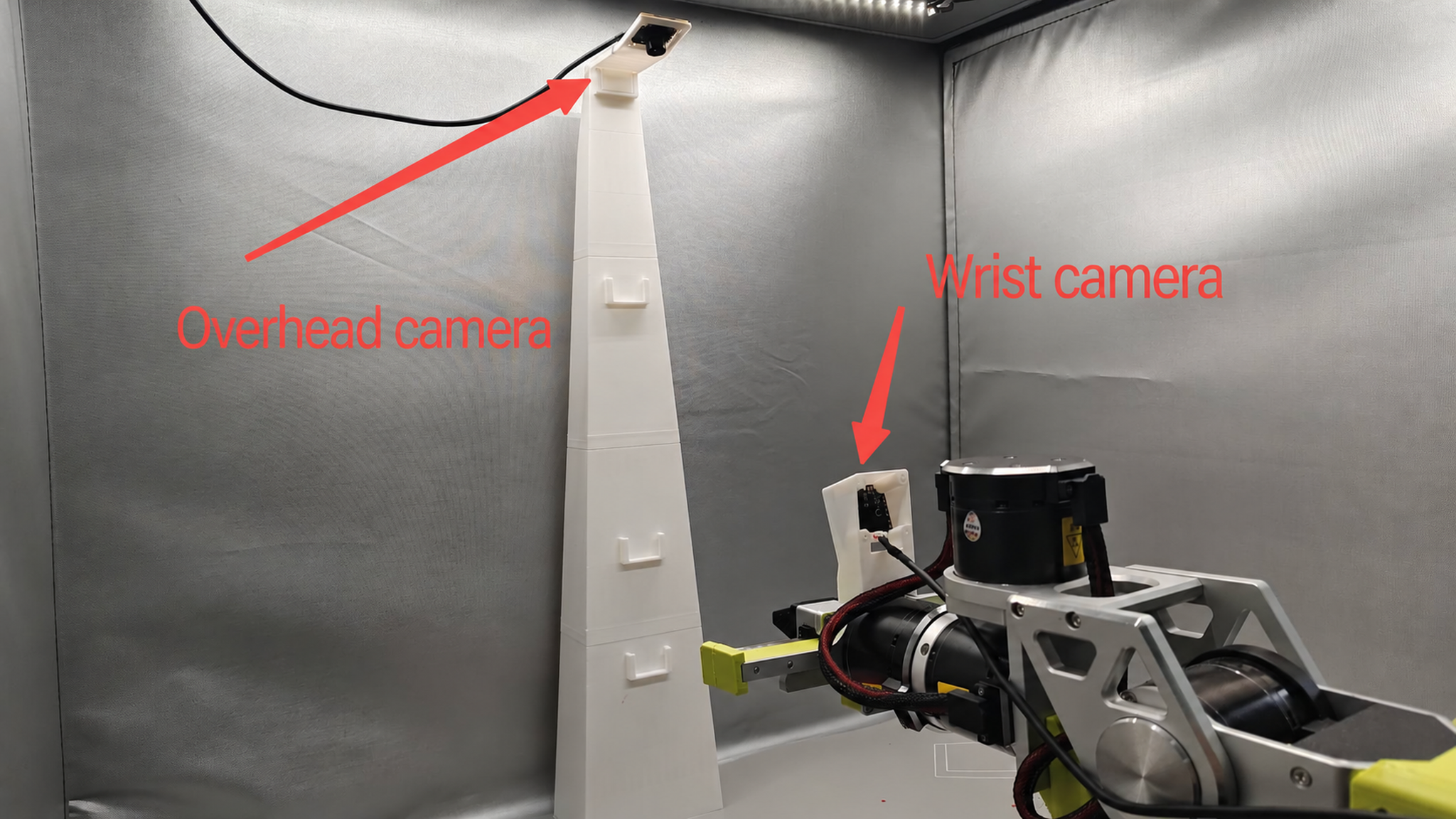
オーバーヘッドカメラとリストカメラ
-
オーバーヘッドカメラ(
front):作業空間の上部に固定してマウントし、ターゲットの位置とアーム全体の構成をモデルに示します。 -
リストカメラ(
wrist):エンドエフェクタ付近にマウントされ、グリッパとともに動き、ターゲットに対する位置関係と、いつ閉じるべきかを示します。
カメラデバイス ID を確認する
まず、次のコマンドを実行してカメラのインデックスを確認します:
lerobot-find-cameras opencv
出力には Id: 0 のように表示されます。ここで 0 がカメラインデックスです。
--- Detected Cameras ---
Camera #0:
  Name: OpenCV Camera @ 0
  Type: OpenCV
  Id: 0
  Backend api: AVFOUNDATION
  Default stream profile:
    Format: 16.0
    Width: 1920
    Height: 1080
    Fps: 15.0
--------------------
(more cameras ...)
このコマンドは、各カメラの名前、ID、デフォルト解像度を一覧表示します。取得された画像は ~/rebot_lerobot/outputs/captured_images/ に保存されます。カメラ位置とフレーミングを確認するためにチェックしてください。
ノート PC では、スキャンによって内蔵カメラも検出され、多くの場合インデックス 0 になります。外付けカメラを抜き差しして、正しいオーバーヘッドおよびリストカメラのインデックスを特定してください。
-
カメラを再接続するとインデックスが変わる可能性があります。 今日 0 だったカメラが、次回は別のインデックスになることがあります。毎回記録セッションの前に
lerobot-find-camerasを実行して確認してください。 -
USB カメラはコンピュータに直接接続してください。 ハブの使用は避けてください。電源なしハブで帯域が競合すると、画像欠落やフレーム落ちの原因になります。可能であれば、2 台のカメラを別々の USB コントローラに接続してください。
画像とアクションを同期させる
- カメラ 1 台の場合:
RS バージョン:
lerobot-teleoperate \
    --robot.type=seeed_b601_rs_follower \
    --robot.port=can0 \
    --robot.id=follower1 \
    --robot.can_adapter=socketcan \
    --robot.cameras="{ front: {type: opencv, index_or_path: 0, width: 640, height: 480, fps: 30, fourcc: "MJPG"}}" \
    --teleop.type=rebot_arm_102_leader \
    --teleop.port=/dev/ttyUSB0 \
    --teleop.id=rebot_arm_102_leader \
    --display_data=true
DM バージョン:
lerobot-teleoperate \
    --robot.type=seeed_b601_dm_follower \
    --robot.port=/dev/ttyACM0 \
    --robot.id=follower1 \
    --robot.can_adapter=damiao \
    --robot.cameras="{ front: {type: opencv, index_or_path: 0, width: 640, height: 480, fps: 30, fourcc: "MJPG"}}" \
    --teleop.type=rebot_arm_102_leader \
    --teleop.port=/dev/ttyUSB0 \
    --teleop.id=rebot_arm_102_leader \
    --display_data=true
SO-ARM バージョン:
lerobot-teleoperate \
    --robot.type=so101_follower \
    --robot.port=/dev/ttyACM0 \
    --robot.id=my_awesome_follower_arm \
    --robot.cameras="{ front: {type: opencv, index_or_path: 0, width: 640, height: 480, fps: 30, fourcc: "MJPG"}}" \
    --teleop.type=so101_leader \
    --teleop.port=/dev/ttyACM1 \
    --teleop.id=my_awesome_leader_arm \
    --display_data=true
カメラを追加するには、--robot.cameras を編集します。index_or_path には、python -m lerobot.find_cameras opencv が出力したカメラ ID を設定します。
- カメラ 2 台の場合:
RS バージョン:
lerobot-teleoperate \
    --robot.type=seeed_b601_rs_follower \
    --robot.port=can0 \
    --robot.id=follower1 \
    --robot.can_adapter=socketcan \
    --robot.cameras="{ front: {type: opencv, index_or_path: 0, width: 640, height: 480, fps: 30, fourcc: "MJPG"}, side: {type: opencv, index_or_path: 2, width: 640, height: 480, fps: 30, fourcc: "MJPG"}}" \
    --teleop.type=rebot_arm_102_leader \
    --teleop.port=/dev/ttyUSB0 \
    --teleop.id=rebot_arm_102_leader \
    --display_data=true
DM バージョン:
lerobot-teleoperate \
    --robot.type=seeed_b601_dm_follower \
    --robot.port=/dev/ttyACM0 \
    --robot.id=follower1 \
    --robot.can_adapter=damiao \
    --robot.cameras="{ front: {type: opencv, index_or_path: 0, width: 640, height: 480, fps: 30, fourcc: "MJPG"}, side: {type: opencv, index_or_path: 2, width: 640, height: 480, fps: 30, fourcc: "MJPG"}}" \
    --teleop.type=rebot_arm_102_leader \
    --teleop.port=/dev/ttyUSB0 \
    --teleop.id=rebot_arm_102_leader \
    --display_data=true
SO-ARM バージョン:
lerobot-teleoperate \
    --robot.type=so101_follower \
    --robot.port=/dev/ttyACM0 \
    --robot.id=my_awesome_follower_arm \
    --robot.cameras="{ front: {type: opencv, index_or_path: 0, width: 640, height: 480, fps: 30, fourcc: "MJPG"}, side: {type: opencv, index_or_path: 2, width: 640, height: 480, fps: 30, fourcc: "MJPG"}}" \
    --teleop.port=/dev/ttyACM1 \
    --teleop.id=my_awesome_leader_arm \
    --display_data=true
プレビューには、収集サンドボックス内のカメラビューが表示されます。
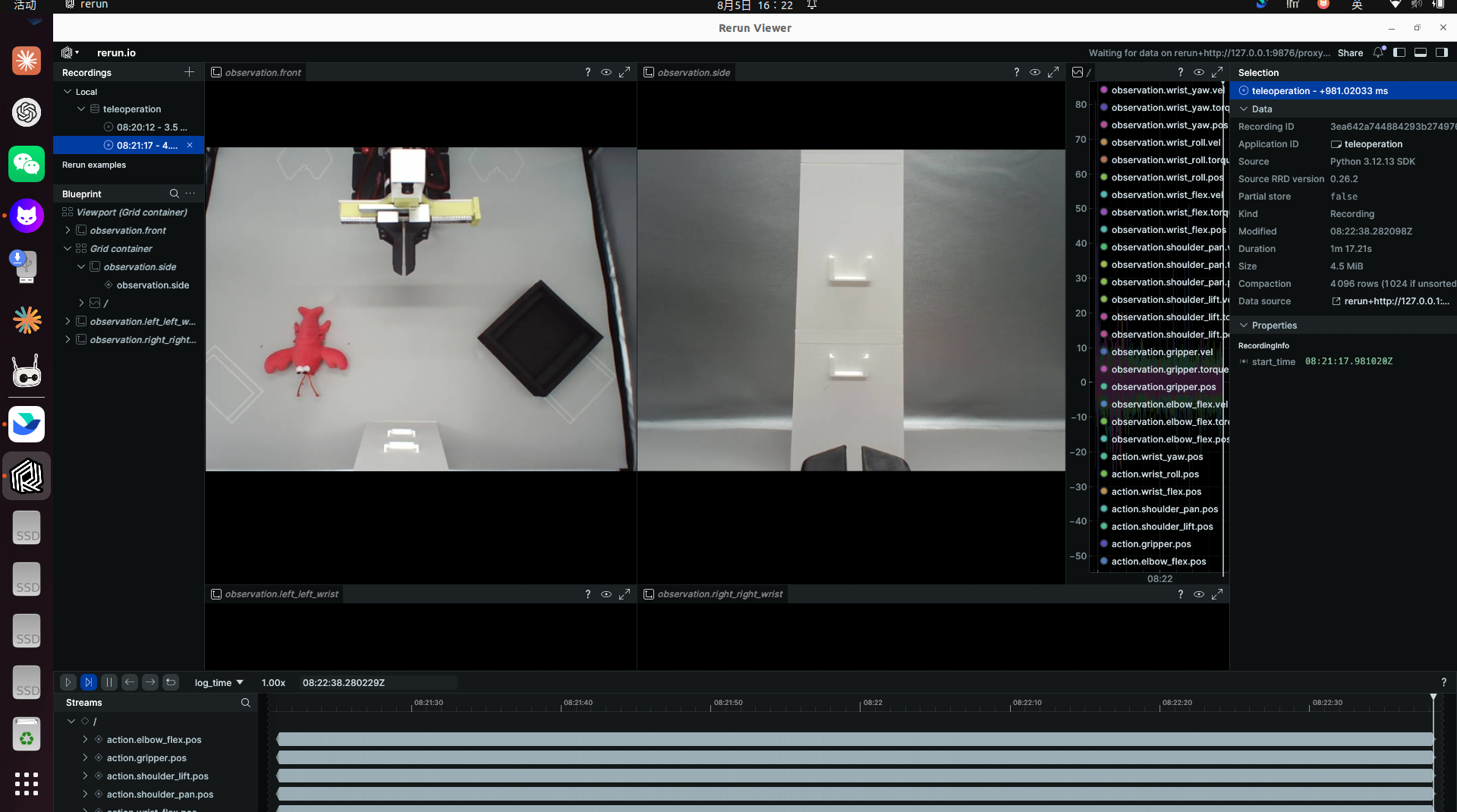
推奨設定:640 × 480、30 fps、fourcc: "MJPG"。各設定には次のような目的があります:
-
640 × 480 の解像度は、ディテールとリアルタイム性能のバランスが取れています。縦横を 2 倍にすると USB 帯域とストレージコストは 4 倍になりますが、モデル側で入力をリサイズするため、得られるメリットは限定的です。
-
30 fps:収集レートに合わせます(論理タイムスタンプについては 12.3 節で説明します)。カメラのフレームレートがこれより遅いと、記録時に古いフレームが繰り返し再利用されます。
-
fourcc: "MJPG"は転送前に画像を圧縮し、USB 帯域の使用量を大幅に削減します。YUYVを試すこともできますが、必要帯域が増えるため、解像度やフレームレートを下げざるを得なくなったり、スタッタリングの原因になったりします。ここで説明している構成では、MJPGを用いることで1920*1080、30FPSのカメラ 3 台をサポートできます。
LeRobot データセットを作成する
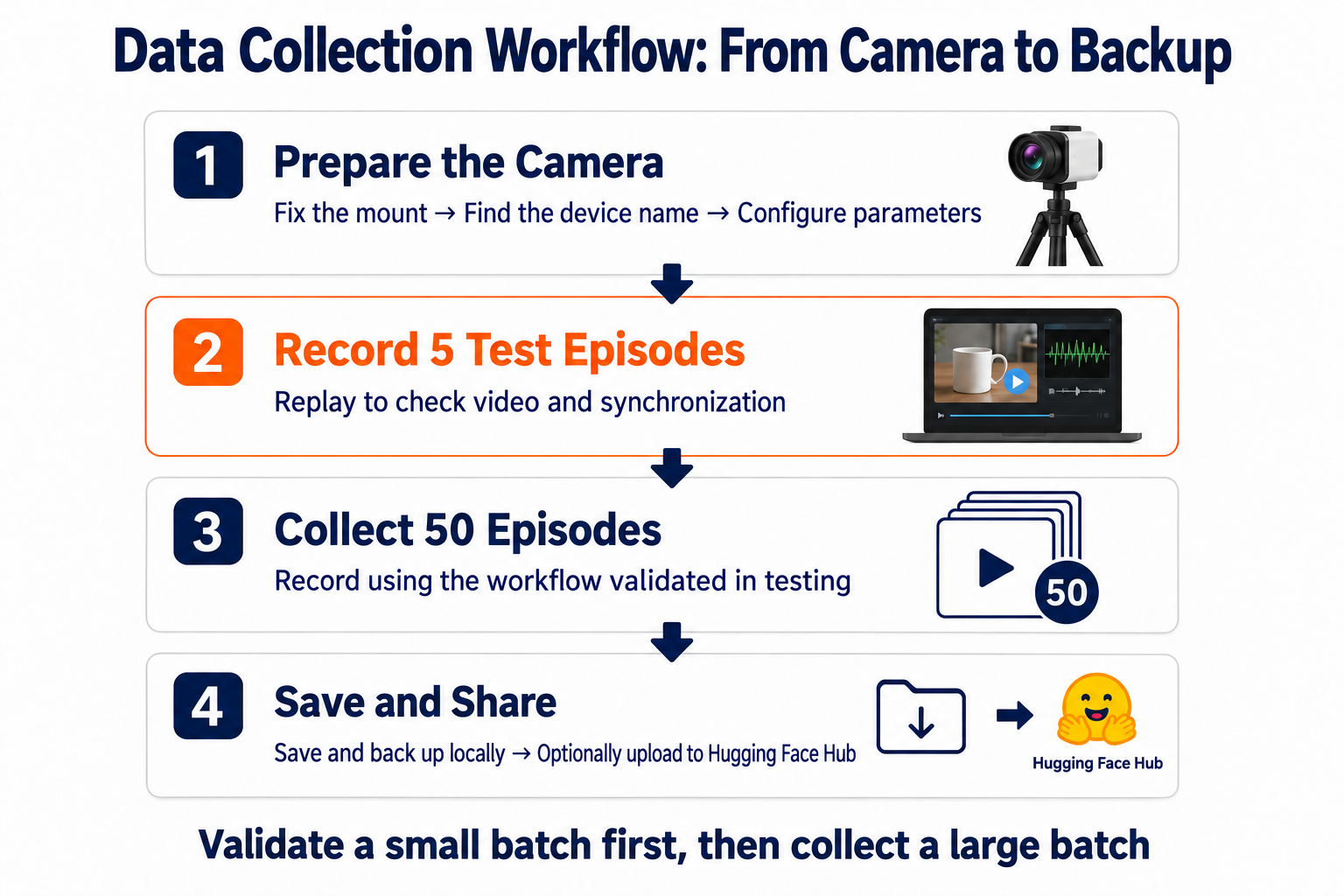
次のコマンドを実行する前に、タスクのデモンストレーションを行えるよう準備しておいてください。録画開始時には音声プロンプトが鳴ります。音が使えない場合は、ターミナルを見て録画開始のタイミングを確認してください。
RS バージョン:
lerobot-record \
    --robot.type=seeed_b601_rs_follower \
    --robot.port=can0 \
    --robot.id=follower1 \
    --robot.can_adapter=socketcan \
    --robot.cameras="{ front: {type: opencv, index_or_path: 0, width: 640, height: 480, fps: 30, fourcc: "MJPG"}, side: {type: opencv, index_or_path: 2, width: 640, height: 480, fps: 30, fourcc: "MJPG"}}" \
    --teleop.type=rebot_arm_102_leader \
    --teleop.port=/dev/ttyUSB0 \
    --teleop.id=rebot_arm_102_leader \
    --display_data=true \
    --dataset.repo_id=seeed_rebot_b601_rs/test \
    --dataset.num_episodes=5 \
    --dataset.single_task="Grab the crayfish into the box" \
    --dataset.push_to_hub=false \
    --dataset.episode_time_s=30 \
    --dataset.reset_time_s=20
DM バージョン:
lerobot-record \
    --robot.type=seeed_b601_dm_follower \
    --robot.port=/dev/ttyACM0 \
    --robot.id=follower1 \
    --robot.can_adapter=damiao \
    --robot.cameras="{ front: {type: opencv, index_or_path: 0, width: 640, height: 480, fps: 30, fourcc: "MJPG"}, side: {type: opencv, index_or_path: 2, width: 640, height: 480, fps: 30, fourcc: "MJPG"}}" \
    --teleop.type=rebot_arm_102_leader \
    --teleop.port=/dev/ttyUSB0 \
    --teleop.id=rebot_arm_102_leader \
    --display_data=true \
    --dataset.repo_id=seeed_rebot_b601_dm/test \
    --dataset.num_episodes=5 \
    --dataset.single_task="Grab the crayfish into the box" \
    --dataset.push_to_hub=false \
    --dataset.episode_time_s=30 \
    --dataset.reset_time_s=20
SO-ARM バージョン:
lerobot-record \
    --robot.type=so101_follower \
    --robot.port=/dev/ttyACM0 \
    --robot.id=my_awesome_follower_arm \
    --robot.can_adapter=damiao \
    --robot.cameras="{ front: {type: opencv, index_or_path: 0, width: 640, height: 480, fps: 30, fourcc: "MJPG"}, side: {type: opencv, index_or_path: 2, width: 640, height: 480, fps: 30, fourcc: "MJPG"}}" \
    --teleop.type=so101_leader \
    --teleop.port=/dev/ttyACM1 \
    --teleop.id=my_awesome_leader_arm \
    --display_data=true \
    --dataset.repo_id=seeed_soarm101/test \
    --dataset.num_episodes=5 \
    --dataset.single_task="Grab the crayfish into the box" \
    --dataset.push_to_hub=false \
    --dataset.episode_time_s=30 \
    --dataset.reset_time_s=20
次のパラメータは、データセットと記録セッションを制御します:
| パラメータ | 意味 | 推奨設定 |
|---|---|---|
--dataset.repo_id | データセット名およびローカルフォルダ名 | rebot_b601/grab_cube_test や rebot_b601/grab_cube_v1 のように、テスト用と本番用で名前を分けてください。 |
--dataset.single_task | データセットに保存されるタスクの説明 | 正確な説明を英語で記述してください。 |
--dataset.num_episodes | 記録するエピソード数 | テストには 5、本番の収集には 50 を使用します。デフォルトは 50 です。 |
--dataset.push_to_hub | 記録後にアップロードするかどうか | false の場合、データセットはローカルに保持されます。 |
--dataset.episode_time_s=30 | 1 エピソードあたりの記録時間 | タスクの複雑さに応じて調整します。 |
--dataset.reset_time_s=20 | エピソード間でシーンをリセットする時間 | 初期シーンを復元するのに十分な時間を確保してください。 |
--display_data=true | カメラ映像をライブ表示 |
データセットは seeed_rebot_b601_rs/test のような指定フォルダ内で、~/.cache/huggingface/lerobot 以下に保存されます。
Hugging Face Hub へのアップロード(任意)
Hugging Face Hub 上でデータセットを管理するには、書き込み権限を持つトークンでログインします。Hugging Face settings でトークンを作成してください。
huggingface-cli login --token ${HUGGINGFACE_TOKEN} --add-to-git-credential
後続のコマンドで使うため、Hugging Face のユーザー名を変数に保存します:
HF_USER=$(huggingface-cli whoami | head -n 1)
echo $HF_USER
収集コマンドを次の 2 点を変更して再度実行します:--dataset.repo_id=${HF_USER}/grab_cube_v1 と --dataset.push_to_hub=true。記録が完了すると、結果があなたの Hub リポジトリにアップロードされます。そのリポジトリ名を lerobot-dataset-viz --repo-id と一緒に指定して可視化します。
Tip: アップロードは任意です。
push_to_hub=falseで記録したローカルデータセットは、第 16 章でそのまま学習に使用できます。アップロードは「データがどこに存在するか」を変えるだけで、「学習に使えるかどうか」は変わりません。
エピソードの記録・停止・再記録
記録
収集中のキーボード操作:
| キー | 動作 |
|---|---|
| →(右矢印) | 現在のエピソードを早めに終了し、リセット/次のエピソードに進みます。 |
| ←(左矢印) | 現在のエピソードを破棄し、同じエピソードを録り直します。 |
| ESC | 収集セッションを終了し、動画をエンコードして統計量を計算し、データセットを保存します。 |
キーが反応しない場合は、pynput のバージョンが原因の可能性があります。pip install pynput==1.6.8 でダウングレードしてください。
再記録
5 つのテストエピソードを記録し、リプレイが動作することを確認したら、本番の収集を開始します。repo_id を最終的なデータセット名に変更し、num_episodes=50 に設定します。第 12 章の鉛筆マーク付きの 5 点法に従います:1 点につき 1 エピソード、1 周あたり 5 点、合計 10 周です。
記録の停止
記録を停止する際は Ctrl+C ではなく Esc を使用してください。Ctrl+C で割り込むと異常終了を引き起こす場合があります。
データセットの可視化とリプレイ
データセットの可視化
データセットをアップロードした場合は、次のコマンドでローカルから可視化します:
echo ${HF_USER}/rebot_test
lerobot-dataset-viz \
  --repo-id ${HF_USER}/rebot_test \
  --episode-index 0 \
  --display-compressed-images=false
--dataset.push_to_hub=false を使用した場合は、ローカルデータセットを次のように可視化します:
RS バージョン:
lerobot-dataset-viz \
  --repo-id seeed_rebot_b601_rs/test \
  --episode-index 0 \
  --display-compressed-images=false
DM バージョン:
lerobot-dataset-viz \
  --repo-id seeed_rebot_b601_dm/test \
  --episode-index 0 \
  --display-compressed-images=false
SO-ARM バージョン:
lerobot-dataset-viz \
  --repo-id seeed_soarm101/test \
  --episode-index 0 \
  --display-compressed-images=false
ここで、seeed_rebot_b601_rs/test は記録時に選択した repo_id です。
データセットのリプレイ
ここでは、ロボット上で最初のエピソードをリプレイします。--dataset.episode=0 は最初に記録したエピソードを選択します。インデックスを増やすことで他のエピソードをリプレイできます。
RS バージョン:
lerobot-replay \
    --robot.type=seeed_b601_rs_follower \
    --robot.port=can0 \
    --robot.can_adapter=socketcan \
    --robot.id=follower1 \
    --dataset.repo_id=seeed_rebot_b601_rs/test \
    --dataset.episode=0
DM バージョン:
lerobot-replay \
    --robot.type=seeed_b601_dm_follower \
    --robot.port=/dev/ttyACM0 \
    --robot.can_adapter=damiao \
    --robot.id=follower1 \
    --dataset.repo_id=seeed_rebot_b601_dm/test \
    --dataset.episode=0
SO-ARM バージョン:
lerobot-replay \
    --robot.type=so101_follower \
    --robot.port=/dev/ttyACM0 \
    --robot.id=my_awesome_follower_arm \
    --dataset.repo_id=seeed_soarm101/test \
    --dataset.episode=0
ロボットは、テレオペレーション中に記録された動きを再現するはずです。
エピソードの追加と削除
-
チェックポイントは記録中に自動的に作成されます。
-
追加のデータを記録し続けるには、元のコマンドに
--resume=trueを追加します。 -
再開する場合、
--dataset.num_episodesには、望むデータセット全体のサイズではなく、追加するエピソード数 を設定します。 -
最初からやり直すには、データセットディレクトリを手動で削除します。
次のコマンドを使用して、選択したエピソードを削除します。--operation.episode_indices "[0]" は最初のエピソードを削除します。必要に応じてインデックスを変更してください。データセット名を置き換え、処理が完了するまで待ちます。
RS バージョン:
lerobot-edit-dataset \
  --repo_id seeed_rebot_b601_rs/test \
  --operation.type delete_episodes \
  --operation.episode_indices "[0]"
DM バージョン:
lerobot-edit-dataset \
  --repo_id seeed_rebot_b601_dm/test \
  --operation.type delete_episodes \
  --operation.episode_indices "[0]"
SO-ARM バージョン:
lerobot-edit-dataset \
  --repo_id seeed_soarm101/test \
  --operation.type delete_episodes \
  --operation.episode_indices "[0]"