21. Isaac GR00T を用いた reBot Arm のファインチューニング
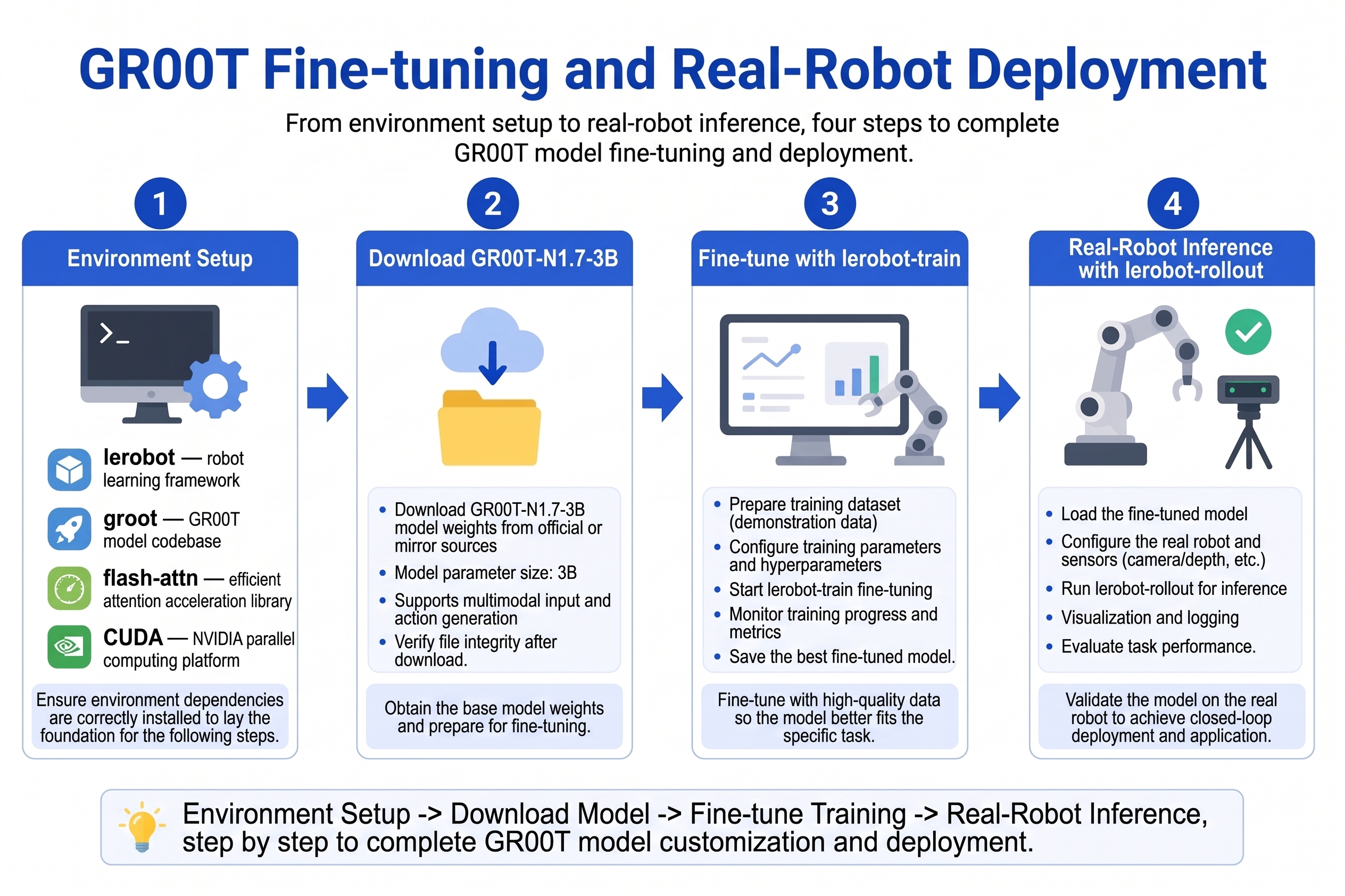
Seeed Physical AI ビギナーコース第21章では、環境構築、 ファウンデーションモデルのダウンロード、データセットパスの設定、単一 GPU / 複数 GPU でのファインチューニング、 VRAM と loss の監視、チェックポイント保存、実機での推論、トラブルシューティング、 そして学習のコツについて解説します。
この章は LeRobot + GR00T N1.7(nvidia/GR00T-N1.7-3B)を前提としています。第20章で作成したデータセットが準備できていることを確認してください。
21.1 環境構築
21.1 環境構築
推奨ハードウェア
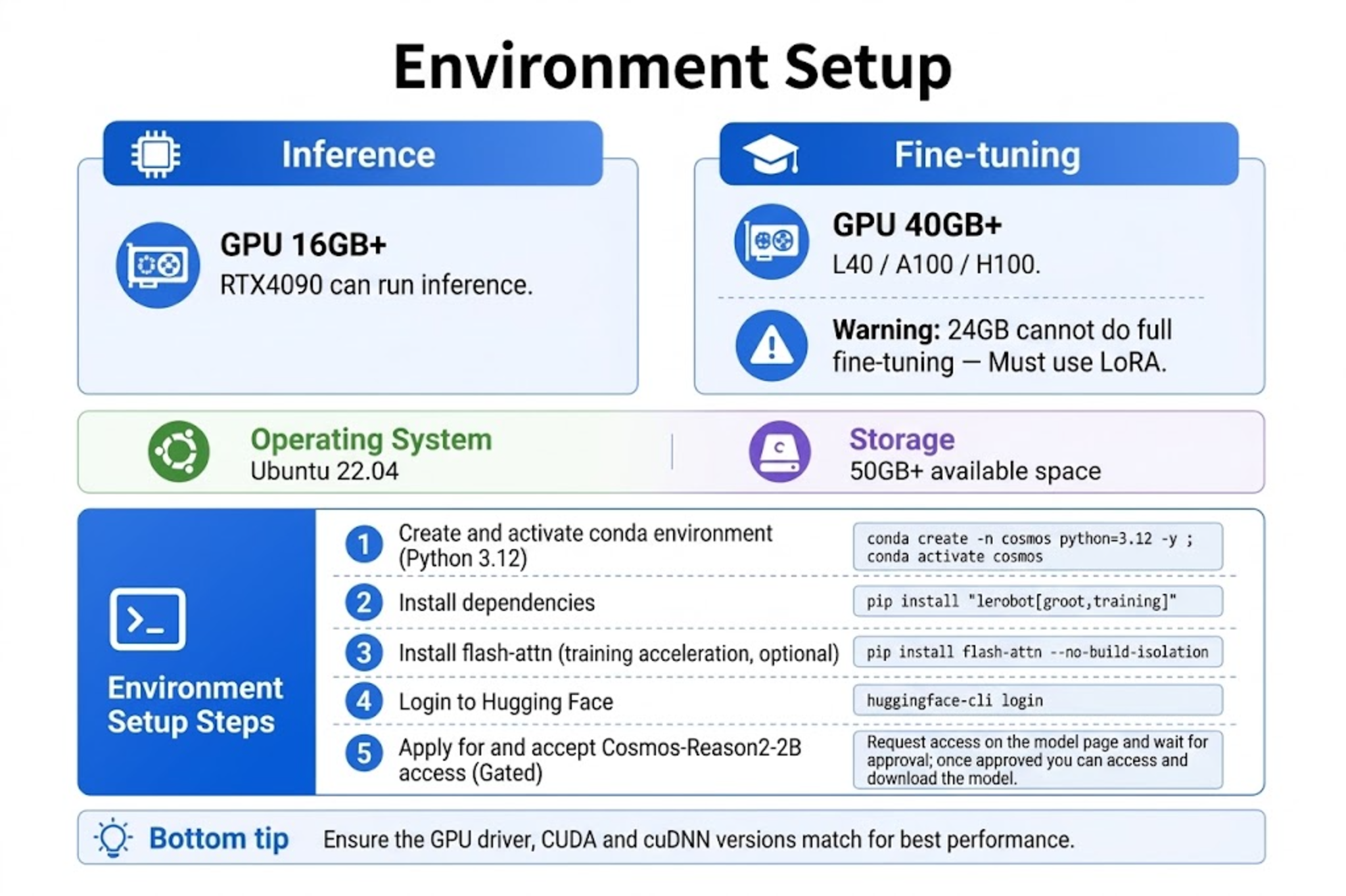
| 構成 | 推論の最小要件 | ファインチューニング推奨 |
|---|---|---|
| GPU | 16 GB 以上(RTX 4090 で推論可能) | 40 GB 以上(L40 / A100 80GB / H100)。公式シミュレーションでのファインチューニングには 48 GB 以上が必要 |
| システム | Linux(Ubuntu 22.04+) | ネイティブ Linux または WSL2 |
| ストレージ | 空き 50 GB | 100 GB 以上(モデルキャッシュを含む) |
GR00T には CUDA GPU が必須であり、CPU のみでの学習はサポートされていません。デフォルトのファインチューニング(projector + DiT head)ではピークで約 35 GB を使用します。RTX 4090 / 24 GB ではフルファインチューニングはできず、推論専用としてのみ適しています。どうしても 24 GB で学習する場合は LoRA / PEFT(pip install "lerobot[peft]")を使用してください。ただし、その結果は公式のフルファインチューニングと直接比較できません。
LeRobot と GR00T 依存関係のインストール
LeRobot インストールドキュメントに従って Python 3.12 環境を作成した後に実行します:
conda create -y -n lerobot python=3.12
conda activate lerobot

# Install ffmpeg (video decoding, Linux + TorchCodec)
conda install ffmpeg -c conda-forge

# Install LeRobot + GR00T + training tools
pip install "lerobot[groot,training]"
Flash Attention(重要)
GR00T N1.7 は高速化のために Flash Attention に依存しています。まず CUDA に対応した PyTorch をインストールし、その後 flash-attn をインストールすることを推奨します:
# Example: CUDA 12.8 + PyTorch 2.7 (RTX 50 series can reference this combo)
pip install torch torchvision --index-url https://download.pytorch.org/whl/cu128

pip install ninja "packaging>=24.2,<26.0"
pip install "flash-attn>=2.5.9,<3.0.0" --no-build-isolation

python -c "import flash_attn; print(f'Flash Attention {flash_attn.__version__} OK')"
flash-attn のコンパイルに失敗する場合、よくある原因は次のとおりです:
- PyTorch と CUDA のバージョン不一致 -> 対応する wheel を入れ直す。
- ビルドツール不足 ->
sudo apt install build-essentialを実行。 - VRAM / メモリ不足 -> 他の GPU プロセスを終了して再試行。
Hugging Face と W&B へのログイン
huggingface-cli login
wandb login   # optional, for training curve visualization
21.2 ファウンデーションモデルのダウンロード
21.2 ファウンデーションモデルのダウンロード
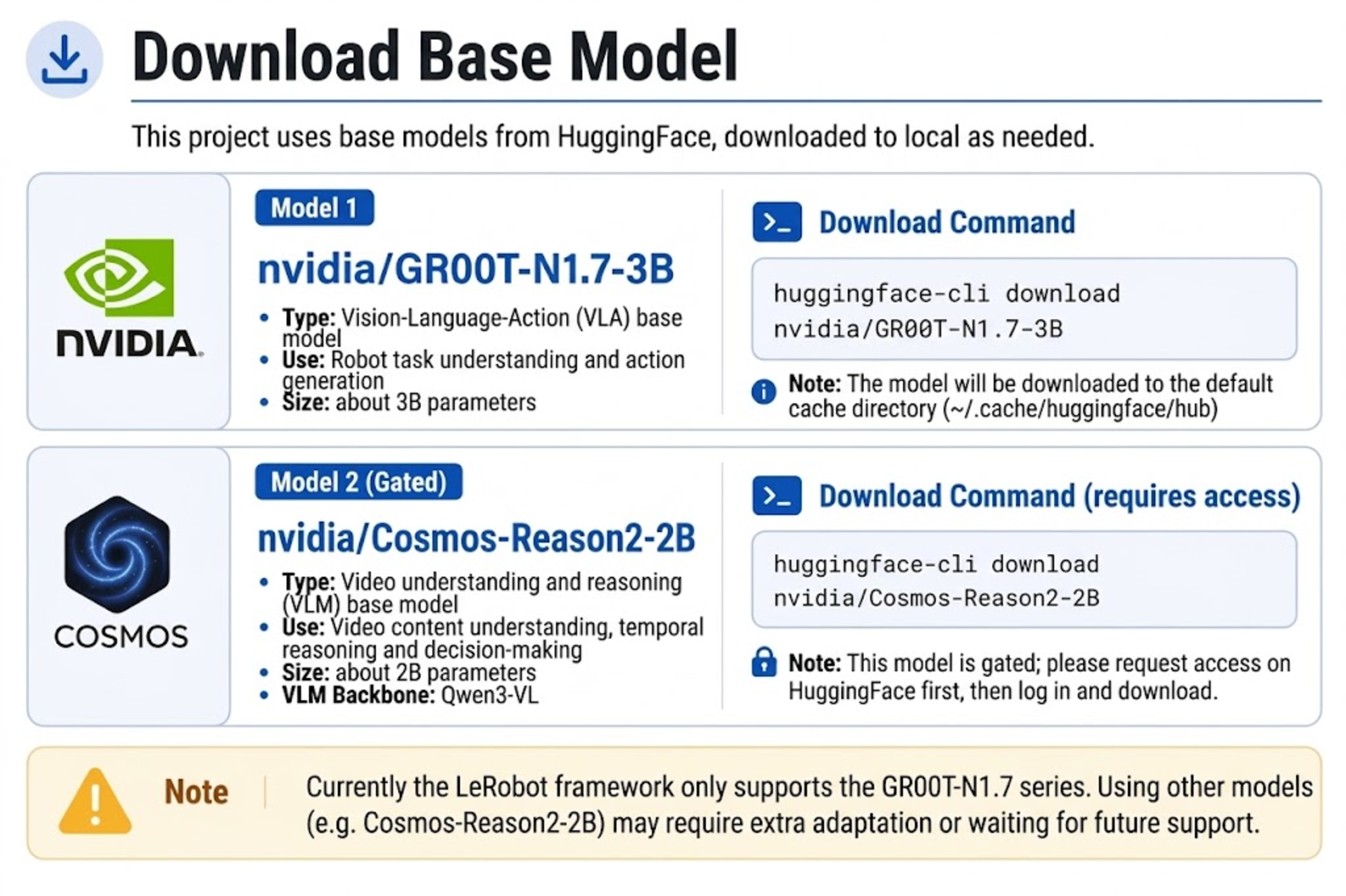
ファウンデーションモデルは Hugging Face 上でホストされています:
nvidia/GR00T-N1.7-3B
初回の学習時には、LeRobot が自動的に ~/.cache/huggingface/hub/ にダウンロードします。N1.7 の VLM バックボーン nvidia/Cosmos-Reason2-2B はゲート付きモデルであり、huggingface-cli login を行う前に Hugging Face 上で利用規約に同意する必要があります。手動で事前ダウンロードすることもできます:
huggingface-cli download nvidia/GR00T-N1.7-3B --local-dir ./models/GR00T-N1.7-3B
huggingface-cli download nvidia/Cosmos-Reason2-2B
学習時の引数で次のように指定します:
--policy.base_model_path=nvidia/GR00T-N1.7-3B
現時点の LeRobot がサポートしている GR00T は N1.7 のみです。N1.5 を使うには旧バージョン lerobot==0.5.1 を固定する必要があり、本チュートリアルでは扱いません。
21.3 データセットパスの設定
21.3 データセットパスの設定
ローカルデータセット
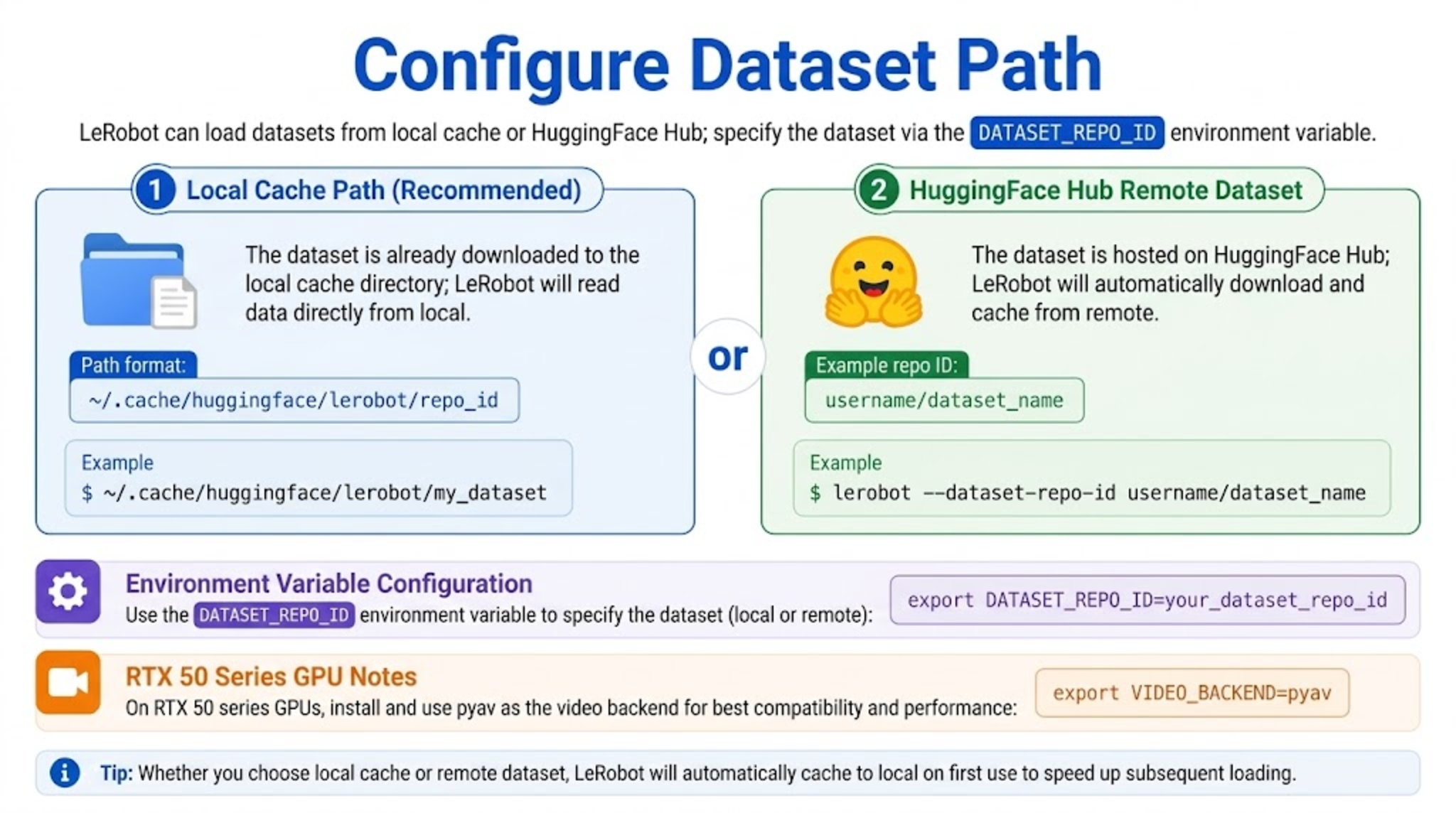
データがローカルキャッシュ内(Hub にアップロードしていない)にある場合、repo_id は記録時に使用したものと一致している必要があります:
export DATASET_REPO_ID="seeed_rebot_b601_rs/pick_cube" # for DM: seeed_rebot_b601_dm/pick_cube
LeRobot は自動的に ~/.cache/huggingface/lerobot/ から読み込みます。
Hub データセット
export HF_USER="your_hf_username"
export DATASET_REPO_ID="${HF_USER}/rebot_vla_pick_cube"
Hub 上のデータセットに、第20章で作成した meta/modality.json が含まれていることを確認してください。
21.4 単一 GPU でのファインチューニング開始
21.4 単一 GPU でのファインチューニング開始
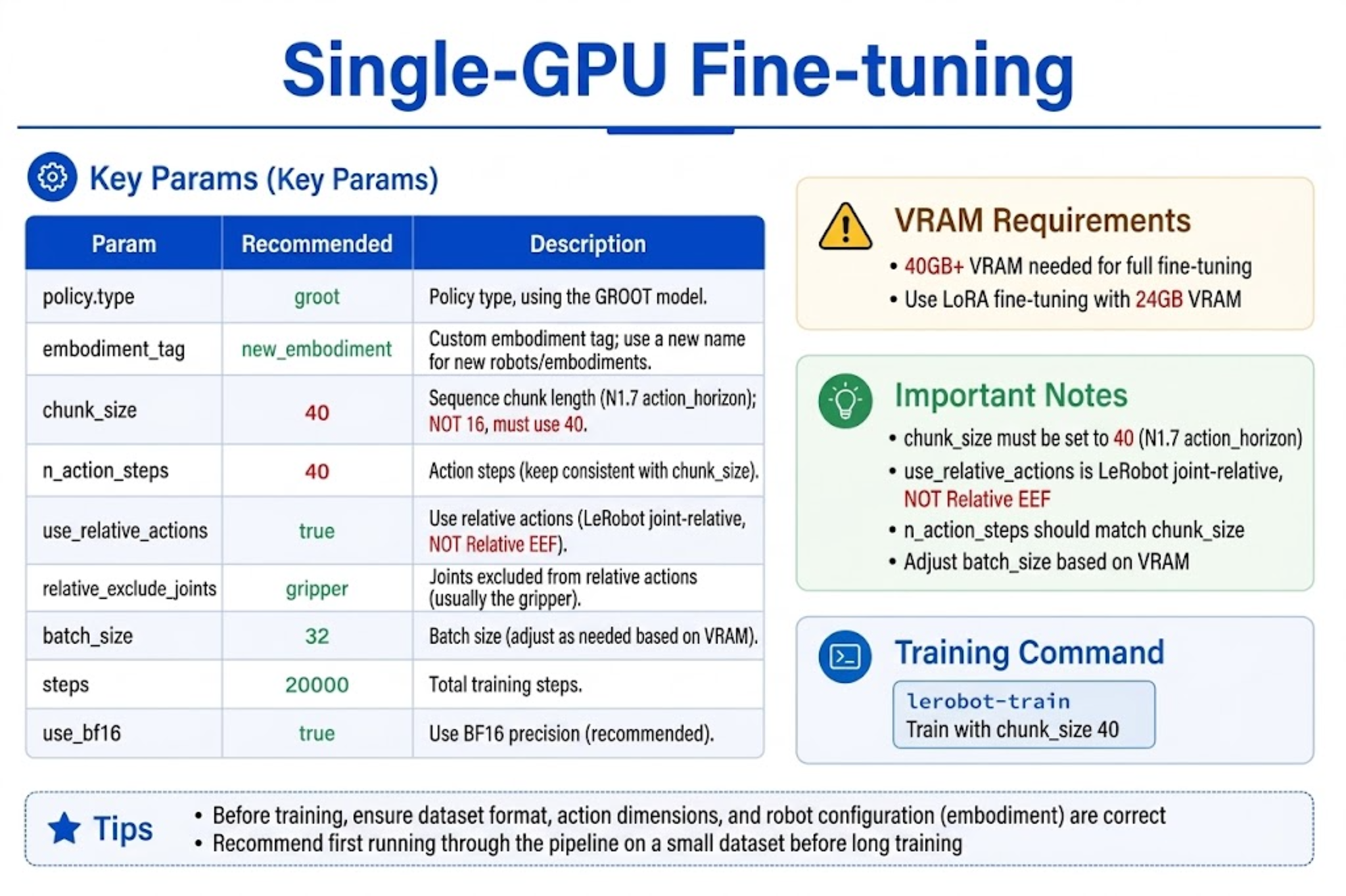
以下のコマンドは、reBot Arm シングルアーム、new_embodiment を対象としています(RS / DM 用にはデータセットの repo_id を置き換えてください)。chunk_size=40 は公式 N1.7 の action_horizon に合わせています。LeRobot の groot ソースではデフォルトが 50 になっていますが、どちらも N1.5 / N1.6 の 16 よりはるかに大きいため、16 を使用しないでください。
export HF_USER="your_hf_username"
export DATASET_REPO_ID="seeed_rebot_b601_rs/pick_cube"   # local or Hub; for DM use b601_dm
export REPO_ID="${HF_USER}/rebot_groot17_pick_cube"      # uploaded model name after fine-tuning
export OUTPUT_DIR="outputs/train/${REPO_ID}"

lerobot-train \
  --dataset.repo_id=${DATASET_REPO_ID} \
  --dataset.image_transforms.enable=true \
  --policy.type=groot \
  --policy.device=cuda \
  --policy.base_model_path=nvidia/GR00T-N1.7-3B \
  --policy.embodiment_tag=new_embodiment \
  --policy.chunk_size=40 \
  --policy.n_action_steps=40 \
  --policy.use_relative_actions=true \
  --policy.relative_exclude_joints='["gripper"]' \
  --policy.use_bf16=true \
  --policy.push_to_hub=true \
  --policy.repo_id=${REPO_ID} \
  --seed=42 \
  --batch_size=32 \
  --steps=20000 \
  --save_checkpoint=true \
  --save_freq=5000 \
  --use_policy_training_preset=true \
  --env_eval_freq=0 \
  --eval_steps=0 \
  --log_freq=10 \
  --output_dir=${OUTPUT_DIR} \
  --job_name=rebot_groot_finetune \
  --wandb.enable=true \
  --wandb.disable_artifact=true
主要パラメータ
| パラメータ | 値 | 説明 |
|---|---|---|
--policy.type | groot | GR00T ポリシーを使用 |
--policy.embodiment_tag | new_embodiment | reBot 用カスタムエンボディメント |
--policy.chunk_size | 40 | N1.7 の action_horizon=40 に合わせる(16 を使用しない) |
--policy.n_action_steps | 40 | 学習時は通常 chunk と同じ。推論時には減らすことも可能 |
--policy.use_relative_actions | true | LeRobot のジョイント相対前処理であり、Relative EEF ではない |
--policy.relative_exclude_joints | ["gripper"] | グリッパーは絶対制御のままにする |
--policy.use_bf16 | true | 混合精度で VRAM を節約 |
--batch_size | 32(調整可) | 40 GB カードでは 32。OOM の場合は 8 または 16 に下げる |
--steps | 20000 | ファインチューニングステップ数。データが少ない場合は 10000 まで減らしてもよい |
--save_freq | 5000 | 5000 ステップごとにチェックポイントを保存 |
Hub にアップロードせずローカルのみに保存したい場合:
--policy.push_to_hub=false
21.5 複数 GPU でのファインチューニング開始
21.5 複数 GPU でのファインチューニング開始
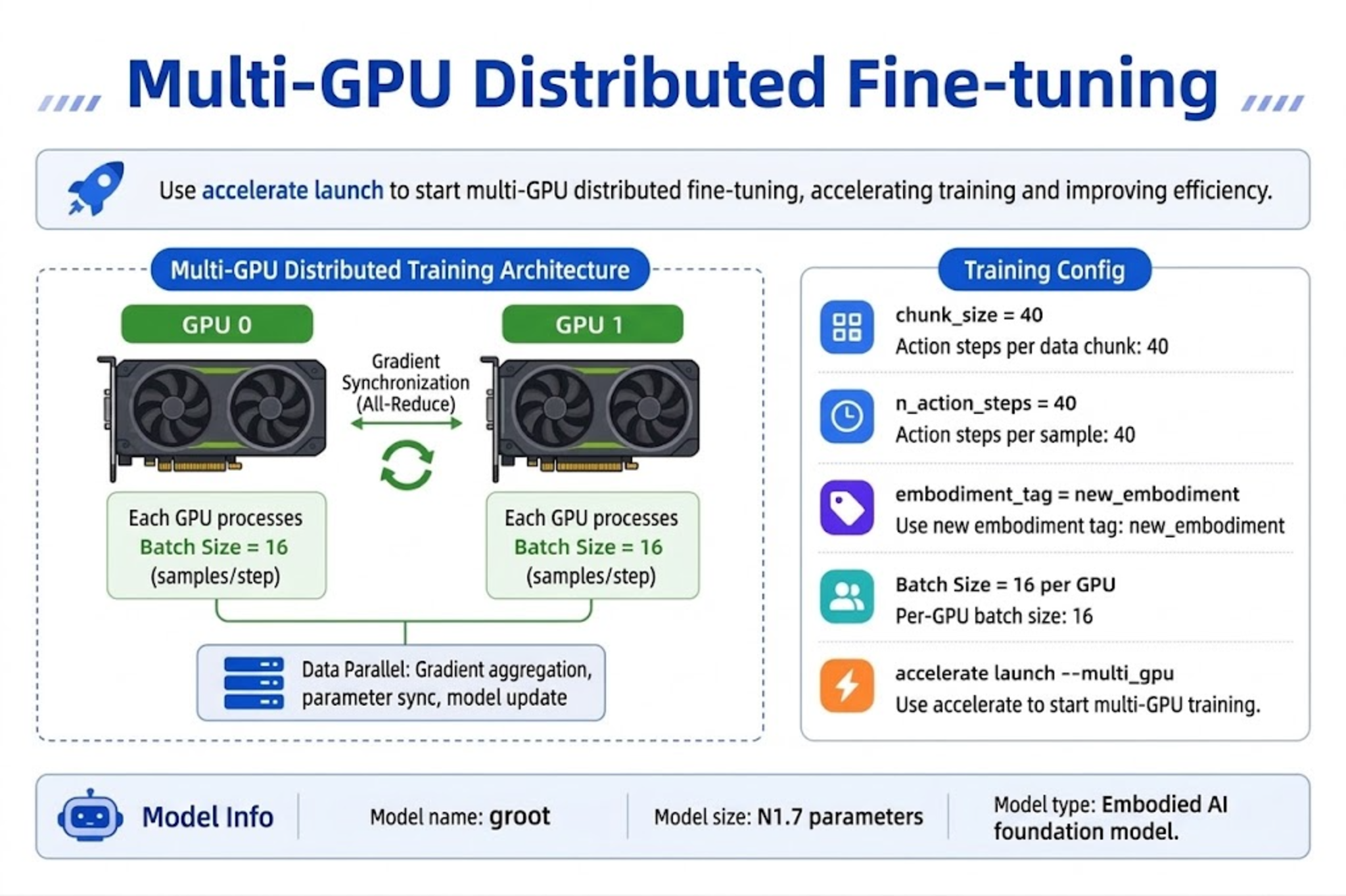
複数 GPU 環境では、accelerate を使用します:
export NUM_GPUS=2
export BATCH_SIZE=16        # per-GPU batch; total batch = 16 x num GPUs
export NUM_STEPS=20000
export SAVE_FREQ=5000
export LOG_FREQ=10
export DATASET_REPO_ID="seeed_rebot_b601_rs/pick_cube"
export REPO_ID="${HF_USER}/rebot_groot17_pick_cube"
export OUTPUT_DIR="outputs/train/${REPO_ID}"

accelerate launch \
  --multi_gpu \
  --num_processes=${NUM_GPUS} \
  $(which lerobot-train) \
  --dataset.repo_id=${DATASET_REPO_ID} \
  --dataset.image_transforms.enable=true \
  --policy.type=groot \
  --policy.device=cuda \
  --policy.base_model_path=nvidia/GR00T-N1.7-3B \
  --policy.embodiment_tag=new_embodiment \
  --policy.chunk_size=40 \
  --policy.n_action_steps=40 \
  --policy.use_relative_actions=true \
  --policy.relative_exclude_joints='["gripper"]' \
  --policy.use_bf16=true \
  --policy.push_to_hub=true \
  --policy.repo_id=${REPO_ID} \
  --output_dir=${OUTPUT_DIR} \
  --save_checkpoint=true \
  --batch_size=${BATCH_SIZE} \
  --steps=${NUM_STEPS} \
  --save_freq=${SAVE_FREQ} \
  --log_freq=${LOG_FREQ} \
  --use_policy_training_preset=true \
  --wandb.enable=true \
  --wandb.disable_artifact=true \
  --job_name=rebot_groot_multi_gpu
21.6 VRAM、損失、およびトレーニングログのモニタリング
21.6 VRAM、損失、およびトレーニングログのモニタリング
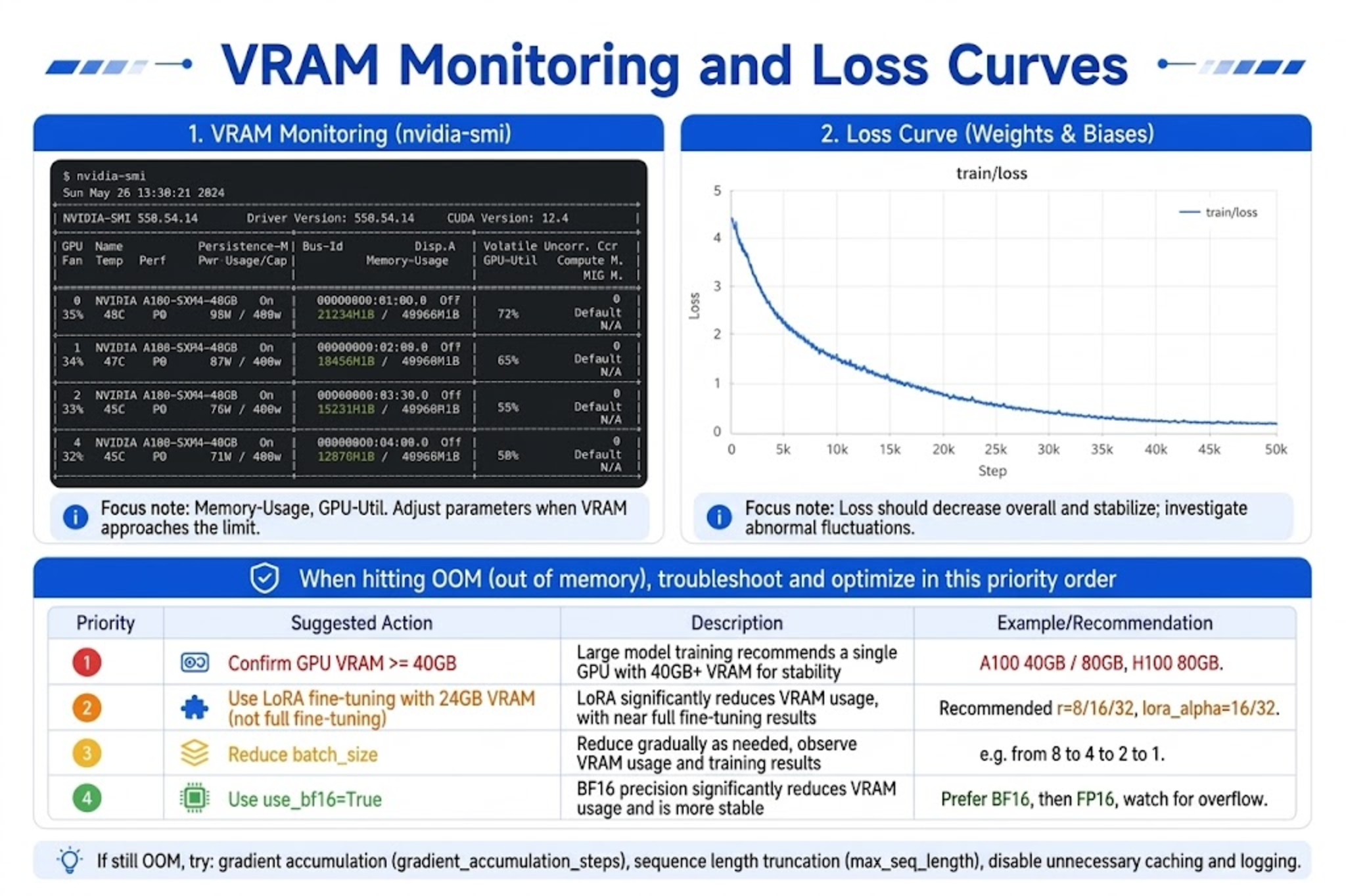
VRAM モニタ
別のターミナルで次を実行します:
watch -n 1 nvidia-smi
| 症状 | 対処 |
|---|---|
| OOM(メモリ不足) | まず GPU が 40 GB 以上であることを確認し、そのうえで --batch_size を下げ、--policy.use_bf16=true を維持します。24 GB の場合は、フルファインチューニングのためにバッチサイズを無理に小さくするのではなく、LoRA/PEFT を使用します |
| VRAM に余裕がある | 学習を高速化するために batch_size を適切に増やします |
| 使用率が低い | num_workers を確認し、データがローカル SSD 上にあることを確認します |
損失曲線
W&B を有効にしたら、Web 上で train/loss の減少傾向を確認します。健全なファインチューニングの例:
- 最初の 1000 ステップで損失が急速に低下します。
- 5000 ステップ以降はプラトーになります。
- 損失が減少しない場合:
modality.json、データ次元、言語アノテーションを確認します。
ローカルログ
tail -f ${OUTPUT_DIR}/logs/*.log
または W&B のオフライン/オンラインダッシュボードを参照します。
21.7 チェックポイントの保存
21.7 チェックポイントの保存
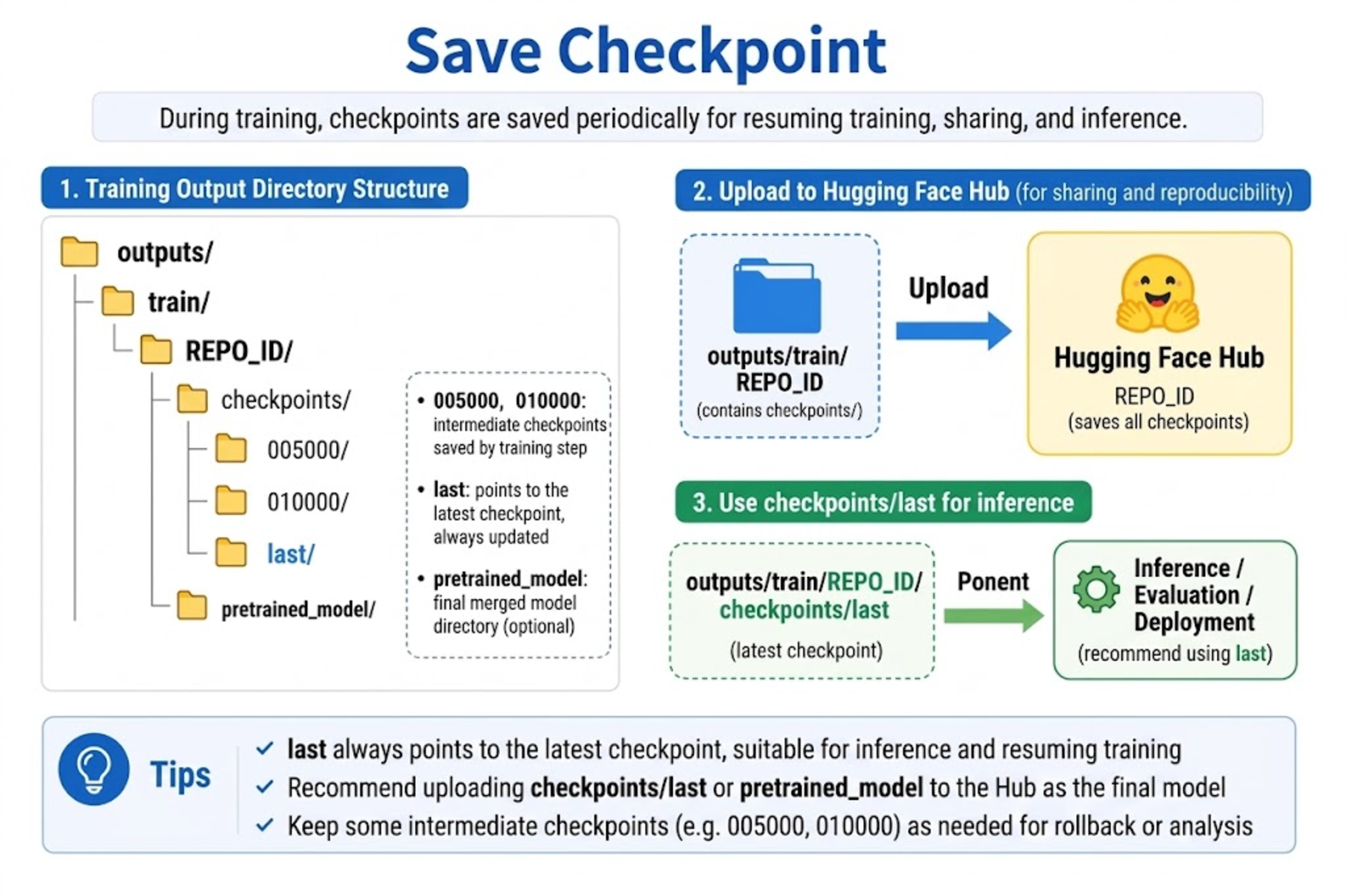
トレーニング中、チェックポイントは次の場所に保存されます:
outputs/train/<REPO_ID>/
├── checkpoints/
│   ├── 005000/
│   │   └── pretrained_model/
│   ├── 010000/
│   ├── 015000/
│   ├── 020000/
│   └── last/
│       └── pretrained_model/    ← latest weights, use this for inference
└── logs/
特定のチェックポイントでの推論
--policy.path=outputs/train/${REPO_ID}/checkpoints/010000/pretrained_model
Hub へのアップロード
--policy.push_to_hub=true の場合、トレーニング終了時に自動的にアップロードされます。手動アップロード:
huggingface-cli upload ${REPO_ID} \
  outputs/train/${REPO_ID}/checkpoints/last/pretrained_model
21.8 実機ロボットでの推論と評価
21.8 実機ロボットでの推論と評価
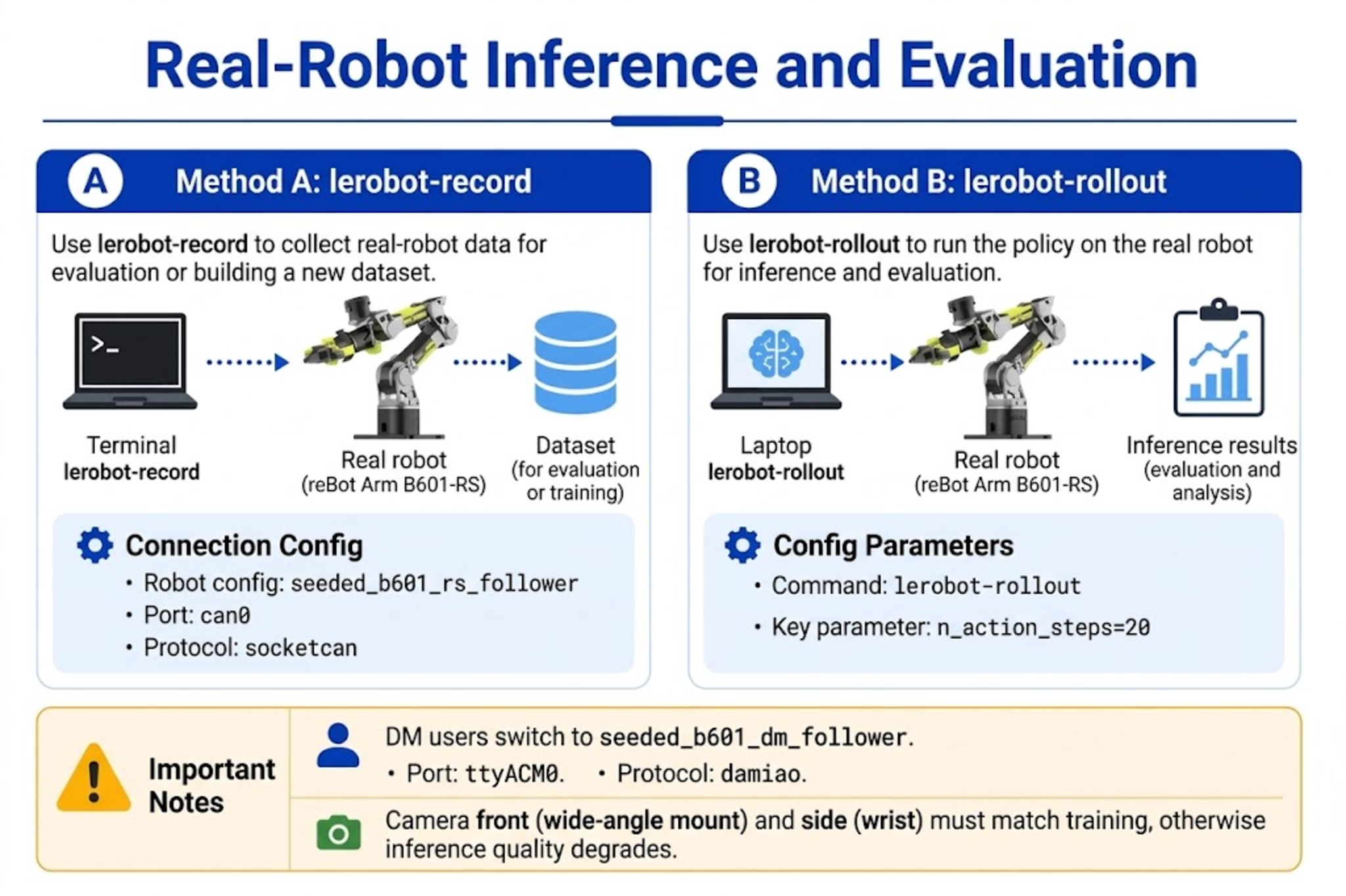
方法 A: lerobot-record とポリシー記録(初心者に推奨)
ACT 評価フローと同じですが、GR00T チェックポイントに差し替えるだけです。以下では B601-RS を例に示します。DM の場合は type / port / can_adapter を置き換えます。
export HF_USER="your_hf_username"
export MODEL_PATH="${HF_USER}/rebot_groot17_pick_cube"   # Hub or local path

# RS CAN
sudo ip link set can0 down 2>/dev/null
sudo ip link set can0 type can bitrate 1000000
sudo ip link set can0 up

lerobot-record \
  --robot.type=seeed_b601_rs_follower \
  --robot.port=can0 \
  --robot.id=follower1 \
  --robot.can_adapter=socketcan \
  --robot.cameras="{ front: {type: opencv, index_or_path: 0, width: 640, height: 480, fps: 30, fourcc: "MJPG"}, side: {type: opencv, index_or_path: 2, width: 640, height: 480, fps: 30, fourcc: "MJPG"}}" \
  --display_data=true \
  --dataset.repo_id=${HF_USER}/eval_groot_rebot \
  --dataset.num_episodes=10 \
  --dataset.single_task="put the black cube on the blue tray" \
  --dataset.episode_time_s=30 \
  --dataset.reset_time_s=15 \
  --policy.path=${MODEL_PATH} \
  --policy.base_model_path=nvidia/GR00T-N1.7-3B \
  --policy.embodiment_tag=new_embodiment
--robot.cameras 内の front と side は、トレーニングデータセットのキー名と一致している必要があります。
方法 B: lerobot-rollout によるリアルタイムデプロイ(上級者向け)
低レイテンシの閉ループ制御に適しており、RTC(Real-Time Chunking)をサポートします:
export MODEL_PATH="${HF_USER}/rebot_groot17_pick_cube"

lerobot-rollout \
  --strategy.type=base \
  --policy.path=${MODEL_PATH} \
  --policy.base_model_path=nvidia/GR00T-N1.7-3B \
  --policy.embodiment_tag=new_embodiment \
  --policy.chunk_size=40 \
  --policy.n_action_steps=20 \
  --policy.use_relative_actions=true \
  --policy.relative_exclude_joints='["gripper"]' \
  --robot.type=seeed_b601_rs_follower \
  --robot.port=can0 \
  --robot.id=follower1 \
  --robot.can_adapter=socketcan \
  --robot.cameras="{ front: {type: opencv, index_or_path: 0, width: 640, height: 480, fps: 30, fourcc: "MJPG"}, side: {type: opencv, index_or_path: 2, width: 640, height: 480, fps: 30, fourcc: "MJPG"}}" \
  --task="put the black cube on the blue tray" \
  --duration=60 \
  --device=cuda \
  --display_data=true \
  --inference.type=rtc \
  --inference.rtc.enabled=true \
  --inference.rtc.execution_horizon=20 \
  --inference.queue_threshold=2
RTC によってジッタが発生する場合は、--inference.rtc.enabled=false を設定します。queue_threshold は 2〜5 を推奨します(0 に設定すると再推論が頻発し、ジッタが発生しやすくなります)。
21.9 トラブルシューティング FAQ
21.9 トラブルシューティング FAQ
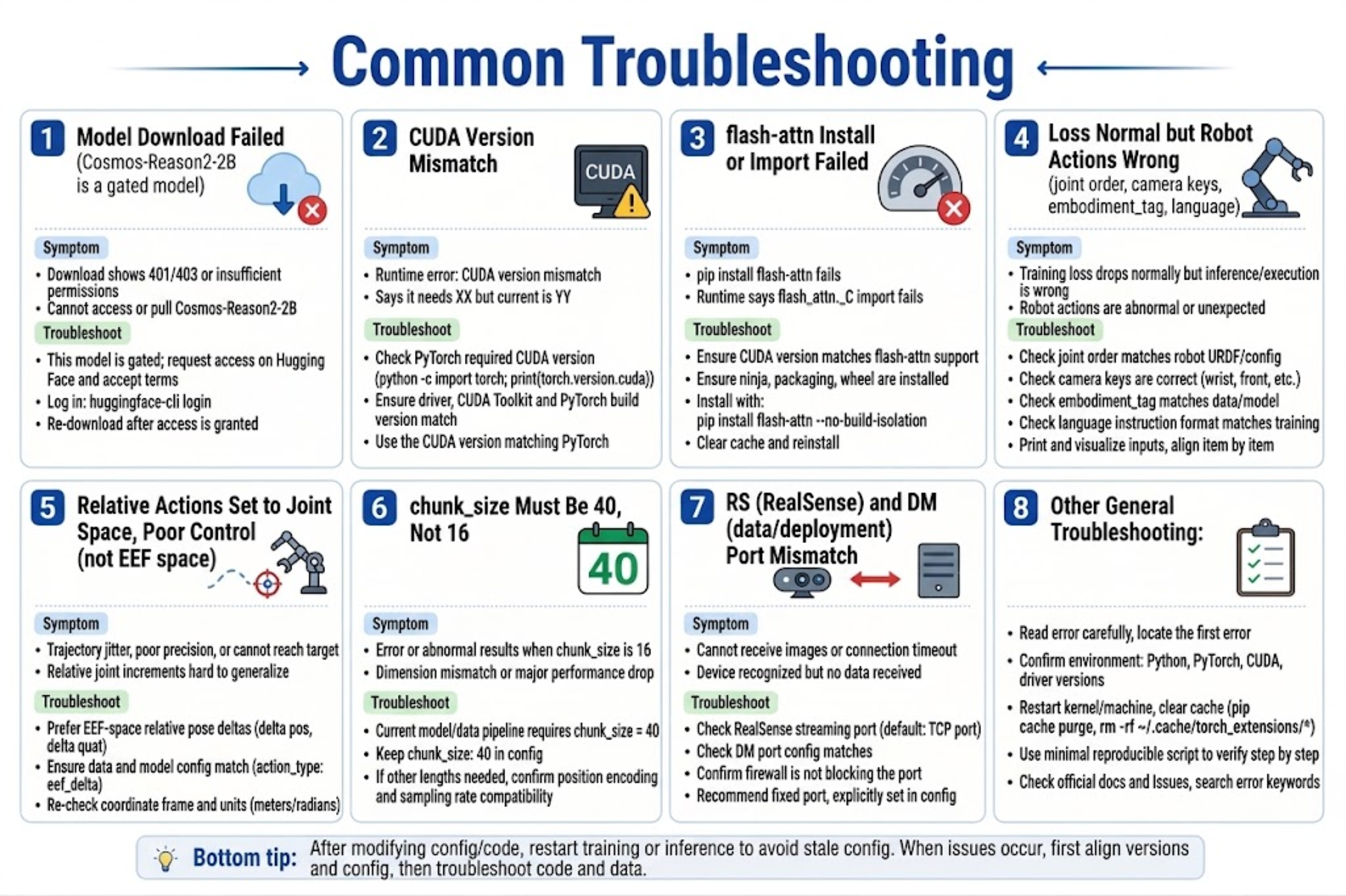
モデルのダウンロード失敗
# Set mirror or proxy and retry
export HF_ENDPOINT=https://hf-mirror.com   # optional
huggingface-cli download nvidia/GR00T-N1.7-3B
huggingface-cli download nvidia/Cosmos-Reason2-2B   # gated; accept terms on HF first
CUDA / PyTorch バージョンの不一致
python -c "import torch; print(torch.__version__, torch.cuda.is_available(), torch.version.cuda)"
nvidia-smi
ドライバーバージョンが PyTorch CUDA の要件を満たしていることを確認してください。
Flash Attention のインストール失敗
nvcc --versionが PyTorch CUDA と一致していることを確認します。- 事前ビルド済みホイールを試します:
pip install flash-attn --no-build-isolation。 - RTX 50 シリーズでは次を試せます:
pip install flash_attn==2.8.0.post2 torch==2.7.1 --no-build-isolation。 - それでも失敗する場合は、公式 Isaac GR00T ドキュメントを参照してください。
トレーニング損失は正常だが実機ロボットの動きがおかしい
| 想定される原因 | 調査内容 |
|---|---|
| ジョイント順序の不整合 | データセットメタ情報と --robot.cameras / ドライバを比較します |
| 角度単位の誤り | トレーニングと推論の間で deg/rad が一貫していることを確認します |
| カメラキー名の不一致 | front/side がトレーニングデータと整合していること |
| embodiment_tag の誤り | new_embodiment である必要があります |
| 言語指示の不一致 | --task の文パターンがトレーニングデータと一致していること |
| 相対アクションが正しく復元されていない | use_relative_actions がトレーニングと推論の間で一致していることを確認します。これはジョイント相対であり、Relative EEF ではありません |
mean is infinity エラー
通常、評価時のカメラキー名がトレーニング時と一致していないことが原因です。--robot.cameras のキー名を確認してください。
21.10 トレーニング改善の提案
21.10 トレーニング改善の提案
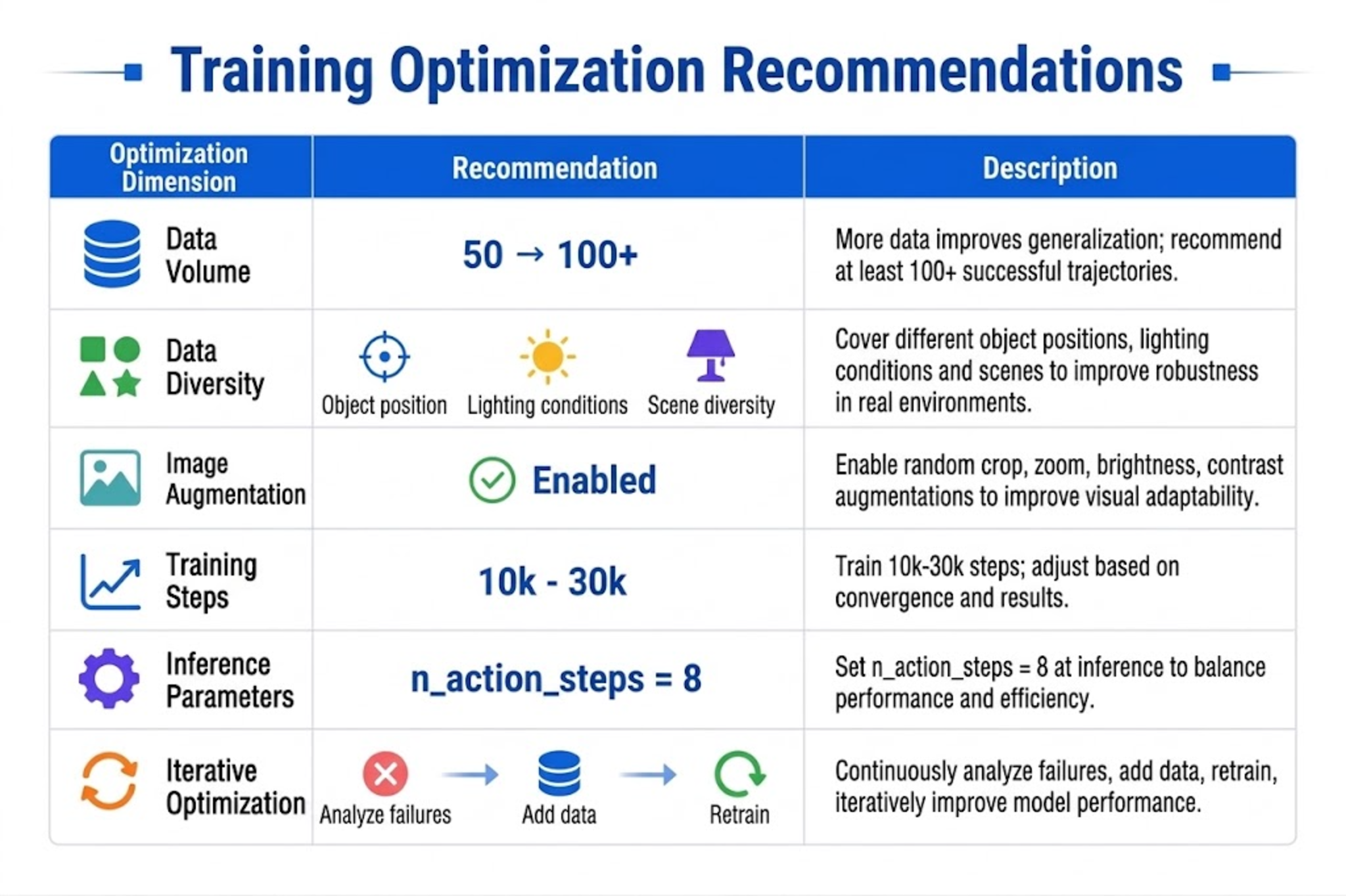
| 方向性 | 提案 |
|---|---|
| データ量 | 単一タスクで 50 エピソードから始め、その後 100 以上に拡張します |
| データ多様性 | 物体位置、照明、初期姿勢を変化させます |
| 画像拡張 | --dataset.image_transforms.enable=true を維持します |
| ステップ数 | データが少ない場合は 10k〜15k、多い場合は 20k〜30k |
| 推論 | まず n_action_steps=20 を試します(トレーニング時の chunk_size=40 以下である必要があります)、その後 RTC をチューニングします |
| イテレーション | 失敗ケースのデータを収集 -> データセットをマージ -> 継続してファインチューニング |
21.11 章のまとめ
21.11 章のまとめ
- 環境:
pip install "lerobot[groot,training]"+ Flash Attention + ファインチューニングには 40 GB 以上の GPU(推論のみなら 16 GB)。 - 基盤モデル:
nvidia/GR00T-N1.7-3B(バックボーンはCosmos-Reason2-2B)。 - トレーニング:
lerobot-train --policy.type=groot --policy.embodiment_tag=new_embodiment。 - reBot の主要設定:ジョイント空間 + オプションの LeRobot ジョイント相対アクション(グリッパーは絶対)+
chunk_size=40(N1.7 と整合)。 - モデルバリアント:RS は
seeed_b601_rs_follower+can0+socketcanを使用し、DM はseeed_b601_dm_follower+/dev/ttyACM0+damiaoを使用します。 - 評価:
lerobot-recordまたはlerobot-rolloutを使用し、カメラと言語はトレーニングと整合させます。 - チェックポイントは
outputs/train/<REPO_ID>/checkpoints/last/pretrained_modelにあります。
この章を完了すると、自然言語の指示で reBot Arm 上の VLA ポリシーを動作させられるようになっているはずです。結果が思わしくない場合は、まず第 20 章に戻ってデータ品質を確認し、その後デモンストレーション数を増やしてファインチューニングを繰り返してください。