29.1 本章の概要
本章では、reBot Arm のビジュアル把持デモをケーススタディとして用い、ロボットのビジュアル把持システムを一通り構築します。
最終的な結果:アームが RGB-D カメラを通して作業空間を観測し、検出モデルで対象物体を認識し、深度から対象の空間位置を算出し、アームを制御して自動で把持・配置します。
この実践では次の内容を扱います:
- RGB-D カメラの導入;
- 検出モデルの実行;
- ビジュアル位置決め;
- ハンドアイキャリブレーション;
- 把持姿勢の計算;
- アーム把持制御。
29.2 ハードウェア構成
| コンポーネント | 型番 / 要件 |
|---|---|
| ロボットアーム | reBot Arm B601(2 構成:DM / RS) |
| 深度カメラ | Orbbec Gemini 2, Intel RealSense D435i / D405 |
| 通信インターフェース | USB2CAN シリアルブリッジ(ロボットアーム用);USB 3.0(カメラ用) |
| ホスト PC | Ubuntu 22.04+、Python 3.10+、x86_64 |
配線
-
深度カメラを USB 3.0 でホストに接続します。
-
USB2CAN アダプタをアームの CAN バスに接続します。
-
24V 電源、カメラ、アームがすべて確実に接続されていることを確認します。
-
パーミッションを設定します:
sudo chmod a+rw /dev/bus/usb/*/*   # depth camera USB permission
sudo chmod 666 /dev/ttyUSB0        # USB2CAN (adjust port as needed)
29.3 環境構築
ステップ 1: ビジュアル把持リポジトリをクローンする
-
公式の Seeed-Projects リポジトリを利用することを推奨します。これはビジュアル把持部分のみを含んでおり、アーム制御 SDK は別途インストールする必要があります。
git clone https://github.com/Seeed-Projects/reBot-DevArm-Grasp.git rebot_grasp
cd rebot_grasp
ステップ 2: conda 環境を作成・設定する
conda env create -f environment.yml
conda activate rebotarm
- ヒント:別の環境名を使いたい場合は、コマンド中の
rebotarmを任意の名前に置き換えてください。
ステップ 3. アーム制御ライブラリをインストールする
git clone https://github.com/vectorBH6/reBotArm_control_py.git sdk/reBotArm_control_py
cd sdk/reBotArm_control_py
pip install -e .
cd ../..
-
pip install -e .でMultiple top-level packages discovered in a flat-layoutと表示された場合は、reBotArm_control_py/pyproject.tomlに明示的なパッケージ検出設定を追加し、再度pip install -e .を実行してください:[build-system]
requires = ["setuptools>=61.0", "wheel"]
build-backend = "setuptools.build_meta"
[tool.setuptools.packages.find]
include = ["reBotArm_control_py*"] -
ビジュアル把持プログラムはこの SDK 設定を読み取り、対応するアーム制御モードとグリッパーパラメータを自動的に選択します。
ステップ 4. アームモデルを設定する
-
/rebot_grasp/sdk/reBotArm_control_py/config/配下で、使用するアームのrebotarm.yamlを探します。hardware_yaml:をアームモデルに合わせて設定すると、プログラムは対応するモーターハードウェアパラメータを読み込みます。# reBotArm global config
# Hardware config (motor type, comm params, PID, etc.)
hardware_yaml: "rebotarm_rs.yaml"
# rebotarm_rs.yaml is B601 RS
# rebotarm_dm.yaml is B601 DM
ステップ 5. 深度カメラ SDK をインストールする
- 本プロジェクトは Orbbec Gemini 2 や RealSense D435i / D405 などの RGB-D カメラをサポートします。使用するカメラに対応した SDK をインストールしてください。すでにカメラドライバが現在の環境で正しく import できている場合は、このステップはスキップできます。
- Orbbec Gemini 2
- Orbbec Gemini 2 には pyorbbecsdk(Orbbec SDK v2 の Python 版)が必要です。事前ビルド済みの Python パッケージをインストールする方法を推奨します:
-
オプション 1: pip でインストール(推奨)
pip install pyorbbecsdk2 -
オプション 2: GitHub からビルド
# install build deps
sudo apt-get install -y cmake build-essential libusb-1.0-0-dev

cd sdk
git clone https://github.com/orbbec/pyorbbecsdk.git
cd pyorbbecsdk
pip install -e . -
中国本土のユーザーは次を利用できます
git clone https://gitee.com/orbbecdeveloper/pyorbbecsdk.git -
ソースからインストールする場合は、まず CMake を使ってネイティブ拡張をビルドし、
install/libにpyorbbecsdk*.soと Orbbec の共有ライブラリが含まれていることを確認してから、pip install -e .を実行します。 -
注意:上記の方法がすべてうまくいかない場合は、Orbbec 公式ドキュメントを参照してください。
-
インストールの確認
python -c "import pyorbbecsdk; print('pyorbbecsdk OK')" -
OrbbecViewer(任意、カメラ確認用)
- 事前ビルド済みパッケージをダウンロードし、
OrbbecViewerを実行して、デモを動かす前にカメラ接続と深度ストリームを確認します。 - GitHub: https://github.com/orbbec/OrbbecSDK_v2/releases
- Gitee: https://gitee.com/orbbecdeveloper/OrbbecSDK_v2/releases
- 事前ビルド済みパッケージをダウンロードし、
-
- Orbbec Gemini 2 には pyorbbecsdk(Orbbec SDK v2 の Python 版)が必要です。事前ビルド済みの Python パッケージをインストールする方法を推奨します:
- RealSense D435i / D405
-
RealSense カメラには通常
pyrealsense2が必要で、一般的には pip から直接インストールします:pip install pyrealsense2
python -c "import pyrealsense2; print('pyrealsense2 OK')"
-
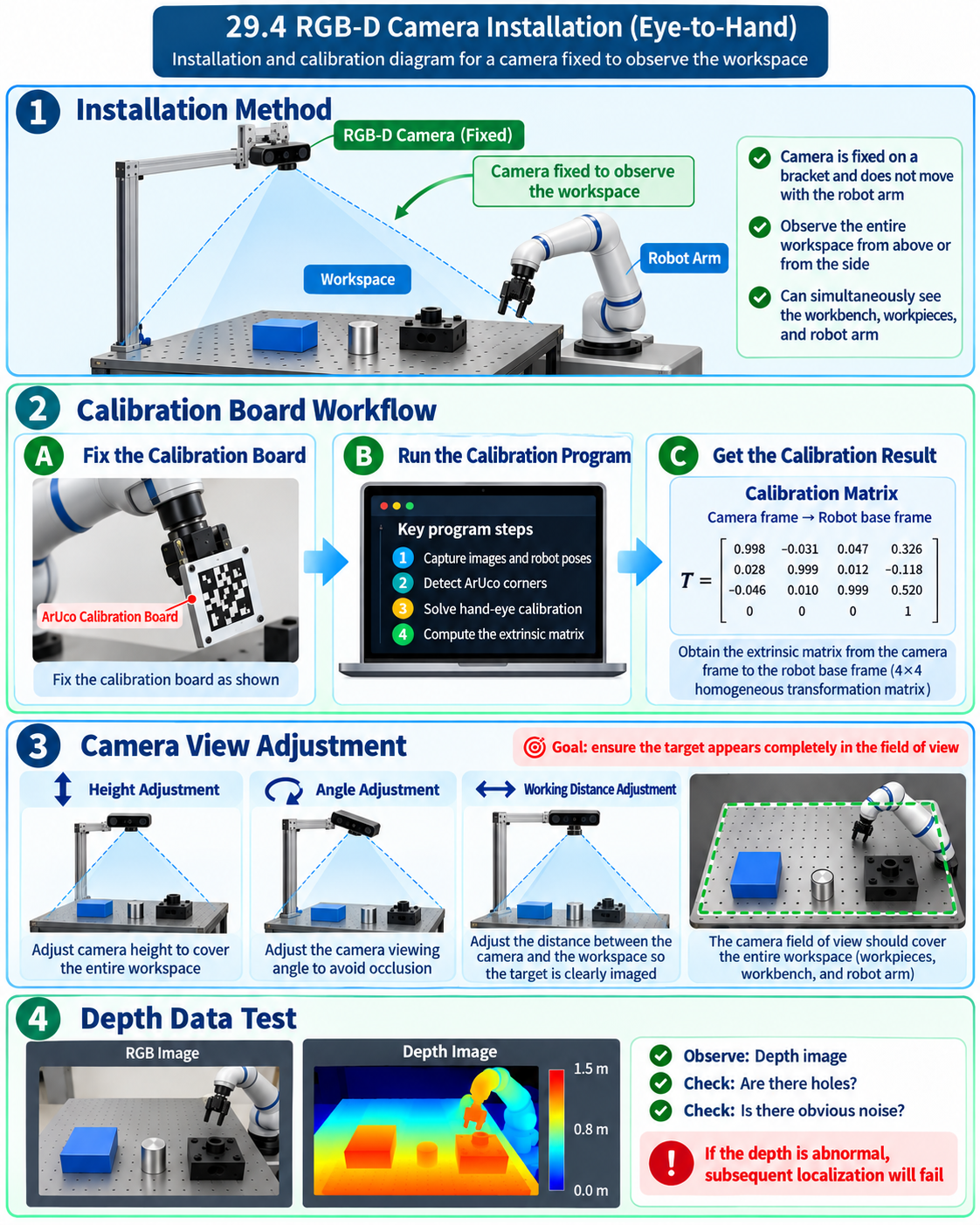
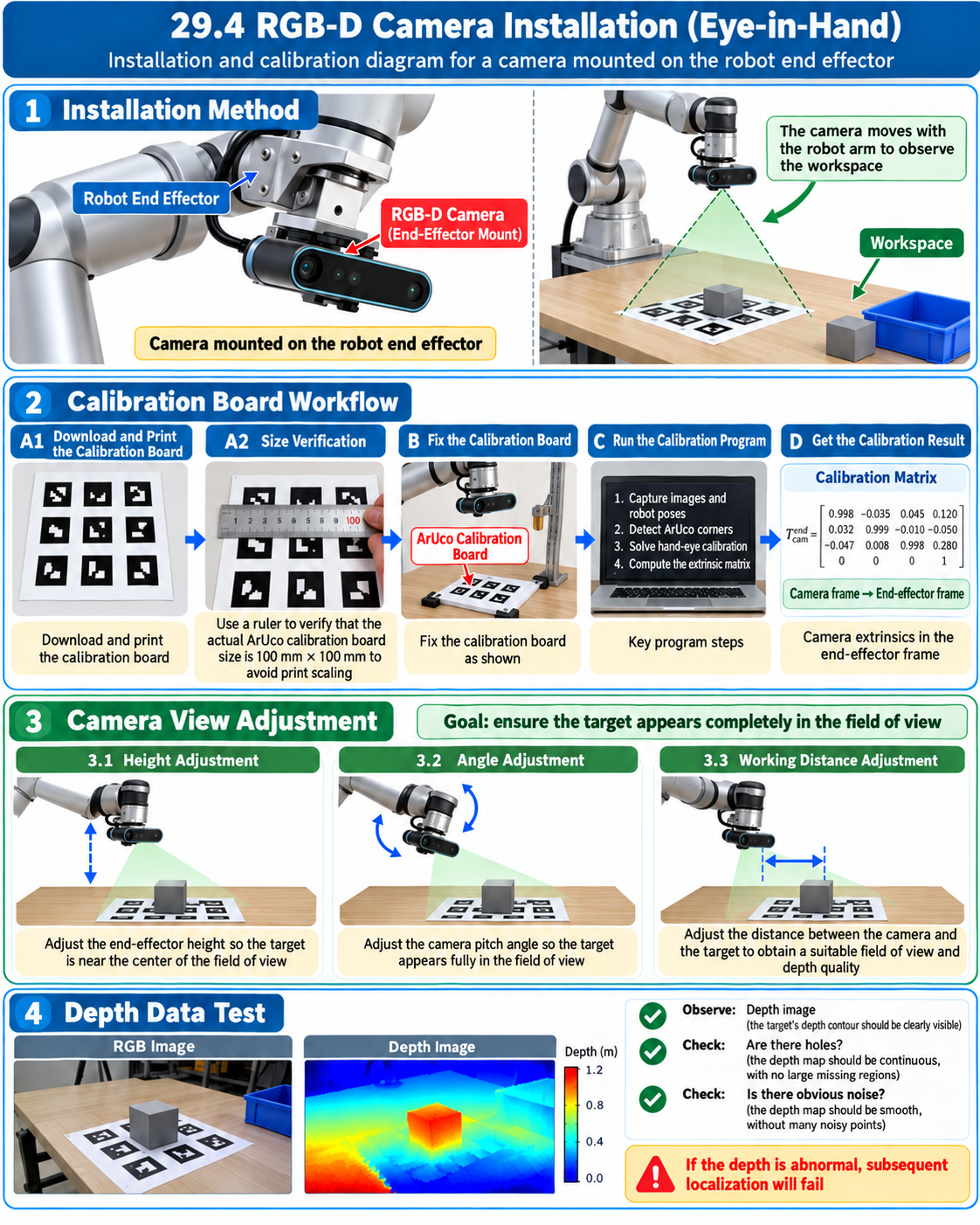
29.4 RGB-D カメラの設置
29.5 ビジュアル把持
メイン把持プログラム
scripts/main.py — メインの把持プログラムであり、完全なビジュアル把持パイプラインです:
-
RGB-D カメラを初期化し、画像ストリームが取得できることを確認
-
アームとグリッパーを有効化し、事前高さ位置へ移動
-
リアルタイムカメラプレビュー + YOLO 検出とインスタンスセグメンテーション
-
OBB の短軸からグリッパーの向きを推定し、深度の分位数から把持高さを推定
-
Gを押してフレームを固定し、ハンドアイ変換でアームの目標姿勢を計算 -
アームがプレ把持点へ移動 -> 降下 -> グリッパーを閉じる -> 持ち上げる -> 事前位置へ戻る
python scripts/main.py
把持・配置プログラム
scripts/set.py — 把持・配置プログラムで、バナナを把持して箱に配置します。
-
カメラとアームを初期化し、事前位置へ移動
-
リアルタイムカメラプレビュー + YOLO 検出とインスタンスセグメンテーション
-
Gを押してフレームを固定し、ハンドアイ変換でアームの目標姿勢を計算 -
アームがバナナを把持して持ち上げる
-
アームがバナナを箱に配置し、初期姿勢に戻る
-
Qを押して終了;アームはゼロ位置に戻ります。python scripts/set.py
位置補正
キャリブレーション後もアームの把持精度が十分でない場合は、config/default.yaml を開き、calibration.hand_eye_compensation_m 内の X(前後)、Y(左右)、Z(上下) の値を調整して位置補正を行います。
------------------------------------
calibration:
  aruco:
    marker_length_m: 0.1
    dict_id: 0
    target_marker_id: 0
  hand_eye_method: TSAI
  hand_eye_compensation_m:
    x: 0.00
    y: 0.00
    z: -0.02
------------------------------------
29.6 3D 点群把持【選択トラック】
GraspNet とは?
GraspNet が主に答えるのは、「物体の 3D 形状が与えられたとき、ロボットはどこをどの姿勢で把持すべきか?」という問いです。
GraspNet は点群ベースのロボット把持手法、より正確には 3D 点群に対する 6 自由度把持姿勢の生成・評価フレームワークです。簡単に言えば、点群は「ロボットが見ている 3D 世界のデータ」であり、GraspNet は「その 3D データからロボットが最適な把持姿勢を見つける方法」です。
入力:RGB-D データ -> 点群 -> GraspNet -> 把持姿勢
出力:6 自由度の把持姿勢 。内容は次の通りです:
-
位置:アームのグリッパーがどこへ行くべきか
x,y,z -
姿勢:グリッパーがどの向きを向くべきか
roll,pitch,yaw -
最後にアームへ「この方向から把持せよ」と指示します
GraspNet の設定
物体の把持姿勢をより正確に推定するために、本プロジェクトでは graspnet-baseline を取り入れて、アームの把持性能を向上させています。
GraspNet の pointnet2 / knn 拡張には CUDA コンパイラが必要です。開始前に、nvcc が見つかること、およびその CUDA バージョンが PyTorch のビルドに使用されたバージョンと一致していることを確認してください:
nvcc --version
python -c "import torch; print(torch.__version__, torch.version.cuda)"
nvcc が見つからない、またはその CUDA バージョンが torch.version.cuda と異なる場合は、PyTorch の CUDA バージョンに一致する CUDA コンパイラをインストールしてください。例えば、PyTorch が 13.0 と表示している場合:
conda install -c nvidia cuda-nvcc=13.0
両者は一致している必要があります。一致していない場合、pointnet2 / knn のコンパイル時に The detected CUDA version (...) mismatches the version that was used to compile PyTorch (...) というエラーが発生します。
cd sdk
git clone https://github.com/graspnet/graspnet-baseline.git
cd graspnet-baseline

# after installing PyTorch for your CUDA version, install GraspNet runtime deps
pip install open3d tensorboard Pillow tqdm

# configure CUDA build paths before compiling local ops.
export CUDA_HOME=$CONDA_PREFIX
export TORCH_CUDA_ARCH_LIST="12.0"
export CPATH=$CONDA_PREFIX/lib/python3.10/site-packages/nvidia/cu13/include:$CPATH
export CPLUS_INCLUDE_PATH=$CONDA_PREFIX/lib/python3.10/site-packages/nvidia/cu13/include:$CPLUS_INCLUDE_PATH
export LD_LIBRARY_PATH=$CONDA_PREFIX/lib/python3.10/site-packages/nvidia/cu13/lib:$CONDA_PREFIX/lib:$LD_LIBRARY_PATH

# compile CUDA ops
cd pointnet2
pip install . --no-build-isolation
cd ../knn
pip install . --no-build-isolation
cd ..

# install GraspNet API
git clone https://github.com/graspnet/graspnetAPI.git
cd graspnetAPI
sed -i "s/'sklearn'/'scikit-learn'/" setup.py
pip install .
cd ../../..
作業を始める前に知っておくべき落とし穴が 3 つあります:
| 症状 | 対処方法 |
|---|---|
python setup.py install が CUDA/PyTorch バージョンエラーを出す | pip install . --no-build-isolation を使用して、拡張モジュールが conda 環境内の既存の PyTorch と CUDA を再利用するようにします |
コンパイル時に fatal error: cusparse.h: No such file or directory と表示される | find $CONDA_PREFIX -name cusparse.h を実行し、そのディレクトリを CPATH / CPLUS_INCLUDE_PATH に追加します。conda の cuda-toolkit を使う場合、通常は上記の pip の nvidia/cu13/include ではなく $CONDA_PREFIX/targets/x86_64-linux/include です |
sklearn パッケージ名に関する警告 | 上記の sed によって scikit-learn にリネームされます。依存スタックが変わらない限りは numpy==1.23.4 のピン留めを維持してください。transforms3d==0.3.1 は依然として np.float のような NumPy エイリアスを使用しているためです |
学習済みモデルの設定
-
graspnet-baseline リポジトリから公式の GraspNet 学習済み重みをダウンロードし(Google、Baidu)、
checkpoint-rs.tarを次の場所に配置します:sdk/graspnet-baseline/checkpoints/checkpoint-rs.tar -
その後、
config/default.yaml内を確認します:graspnet:
checkpoint: "checkpoint-rs.tar" -
checkpointは 3 つの形式をサポートします:ファイル名のみの場合はsdk/graspnet-baseline/checkpoints/以下で検索されます。相対パスの場合はプロジェクトルートから解決され、絶対パスの場合はそのまま使用されます。
実行とデバッグ
- GraspNet カメラ推定デモ —
scripts/graspnet_camera_demo.py
-
アームを接続せずに、RGB-D カメラのみを用いて GraspNet 6D 把持推定を実行します。このスクリプトはライブカメラプレビューを維持し、YOLO ボックスを使って対象領域を選択し、GraspNet のシーン全体の候補からそのバウンディングボックス内の実行可能な把持をフィルタリングします。
GまたはSpaceを押すと現在フレームを推論し、Rでライブプレビューを再開、QまたはEscで終了します。推論後、Open3D を通じて点群と把持候補を表示します。python scripts/graspnet_camera_demo.py
- GraspNet アーム把持プログラム —
scripts/grasp.py
-
graspnet_camera_demo.pyの推定結果に基づいてアームを駆動して実行します。YOLO がターゲットを選択し、GraspNet が 6D 把持姿勢を出力し、ハンドアイキャリブレーションによってそれをアームのベース座標系に変換し、その後 IK 到達可能性をチェックして、プレグラスプ/グラスプ/リトリートを実行します。デバッグ中は、--dry-runを使用してターゲット姿勢と候補フィルタリングのみを出力することを推奨します。python scripts/grasp.py --dry-run
python scripts/grasp.py --target-class "light blue coffee cup"