30. 音声とマルチモーダルインタラクション
Seeed Physical AI Beginner's Course の第30章 — 選択科目の音声・マルチモーダルインタラクションプロジェクトです。DOA 音源追跡付き reSpeaker マイクアレイに、Groq Whisper 音声認識と Llama インテント理解を組み合わせて、音声で reBot Arm を制御します。ハードウェア配線からコマンドラインリファレンスまでを順に解説します。
30.1 章の概要
reSpeaker を使って音声で reBot Arm を制御します。本ドキュメントでは、「聞こえて動ける」インテリジェントアームシステムをゼロから段階的に構築する方法を説明します。
これは音声駆動のインテリジェントアーム制御システムです。
「hello」と話しかけると、アームはあなたの方を向いてうなずきます。「dance」と言うと、楽しそうに揺れます。部屋の反対側で手を叩くと、その音の方向を「聞き取り」、そちらを向きます。
このシステムは次の3つを行います:
- 聞く — マイクアレイで音声を取得し、音の方向を推定する
- 理解する — AI で音声認識を行い、インテントを推論する
- 動く — 対応する動作を行うようアームを制御する
このプロジェクトは、完全な「デバイス・クラウド協調 + マルチセンサーフュージョン」システムを示します:
- エッジ(デバイス側): DOA 音源定位、モーション制御、アイドルアニメーション
- クラウド: 音声認識(Whisper)、インテント理解(Llama)
このアーキテクチャの利点:
- DOA はリアルタイムタスク(< 100 ms)であり、ローカルで実行する必要がある
- 音声認識には大規模モデルが必要であり、クラウドで実行する必要がある
- モーション制御は安全ループであり、ローカルで実行する必要がある
2つのインタラクションモード
| モード | 名称 | インタラクション方法 | 想定シナリオ | インターネット必須 |
|---|---|---|---|---|
| Mode 1 | DOA 音源追跡 | 音源の方向を自動検出してそちらを向く | 展示デモ、インタラクティブインスタレーション | No |
| Mode 2 | 音声コマンド制御 | Enter キーを押しながら制御 | 音声アシスタント、授業デモ | Yes (Groq API) |
システムアーキテクチャ
You speak / make a sound
      v
[ reSpeaker ]  4-mic array + XVF3800 chip
      v
[ Ubuntu ]  Python 3.10 main program
      v
   two paths:
   |--> DOA mode: compute sound direction locally -> turn the arm
   +--> Voice mode: upload to Groq cloud AI -> Whisper STT + Llama NLU -> control the arm
      v
[ reBot Arm ]  7-DoF arm executes
- レイヤードアーキテクチャ
- ハードウェア層(実際に触れられるデバイス):
- reSpeaker(XIAO ESP32S3 コントローラ付き 4 マイクアレイ)
- reBot Arm B601-DM(6自由度アーム + グリッパ)
- Ubuntu 22.04 PC(メインプログラムを実行)
- ドライバ層(ハードウェア同士を会話させる):
- USB オーディオ(pyusb / libusb)— マイクアレイを接続
- シリアル通信(MotorBridge)— アームを接続
- Web API(Groq Cloud)— クラウド AI サービスを接続
- アルゴリズム層(データを処理する「頭脳」):
- DOA 音源定位(ローカル、リアルタイム)
- Whisper 音声認識(Groq Cloud)
- Llama-3.3 インテント理解(Groq Cloud)
- モーション補間プランニング(ローカル、スムーズ制御)
- アプリケーション層(目に見える効果):
- DOA 追跡モード
- 音声制御モード
- ブリージングアイドルアニメーション
- 音声ブロードキャスト
- ハードウェア層(実際に触れられるデバイス):
30.2 ハードウェアの準備
準備するもの
| コンポーネント | 型番 | 数量 | 主な役割 | 購入先の推奨 |
|---|---|---|---|---|
| ロボットアーム | reBot Arm B601-DM | 1 | 動作を実行する「本体」 | Official Seeed Studio |
| マイクアレイ | reSpeaker XVF3800 | 1 | 音を収集し方向を検出 | Official Seeed Studio |
| ホスト PC | Ubuntu 22.04 PC | 1 | プログラムを実行する「頭脳」 | x86_64 アーキテクチャ |
| USB ケーブル | USB-A to USB-C | 2 | デバイス接続 | 通常はデバイスに同梱 |
| 木工用クランプ | 3インチ以上 | 2 | ロボットアームのベース固定 | Official Seeed Studio |
| 電源 | 24V 15A (XT30 コネクタ) | 1 | ロボットアームへの給電 | Official Seeed Studio |
このハードウェアを選ぶ理由
- reSpeaker XVF3800 は Seeed Studio と XMOS による 4 マイクアレイです:
- XVF3800 DSP チップをオンボード搭載し、DOA、エコーキャンセル、ノイズ抑制をネイティブサポート
- 追加のアルゴリズム開発は不要で、音源定位はハードウェアレベルで完結
- USB プラグアンドプレイ
reBot Arm B601-DM はデスクトップクラスの 7 自由度アームです:
- 7 自由度により非常に柔軟な動きが可能(人間の腕に近い)
- B601-DM は DM モータ版(もう一方は RS サーボ版)で、DM モータは高精度
- Pinocchio 運動学ライブラリを標準サポート
ハードウェア概要
reSpeaker マイクアレイ
4 マイク搭載のインテリジェント音声処理モジュールです:
| 特徴 | 詳細 |
|---|---|
| 分離設計 | コアボードとマイクアレイボードを分離でき、柔軟に配置可能 |
| 360° 集音 | 4 つのマイクをリング状に配置し、全方向からの音を収集 |
| オンボードインテリジェント処理 | XMOS XVF3800 チップにより、エコーキャンセル、ノイズ抑制、音源定位(DOA)を実行 |
| デュアル USB インターフェース | USB-C コネクタと PH2.0 ロック式コネクタ |
| オンボードアンプ | JST コネクタ経由で 10 W スピーカーを直接駆動 |
一言で言うと、「全方位に聞こえる耳」です — 4 つの「耳」であらゆる方向の音を聞き取り、その方向を計算しつつノイズも除去します。
Ubuntu 22.04 PC
| 項目 | 要件 |
|---|---|
| OS | Ubuntu 22.04 LTS (64-bit) |
| アーキテクチャ | x86_64(一般的な Intel/AMD PC) |
| 最低構成 | 4 コア CPU / 8 GB RAM / 50 GB ディスク / インターネット接続 |
Windows ユーザーの選択肢:
- デュアルブート環境を構築する(推奨)
- VM を使う(VMware など。性能低下があるため本プロジェクトには非推奨)
ハードウェア配線図
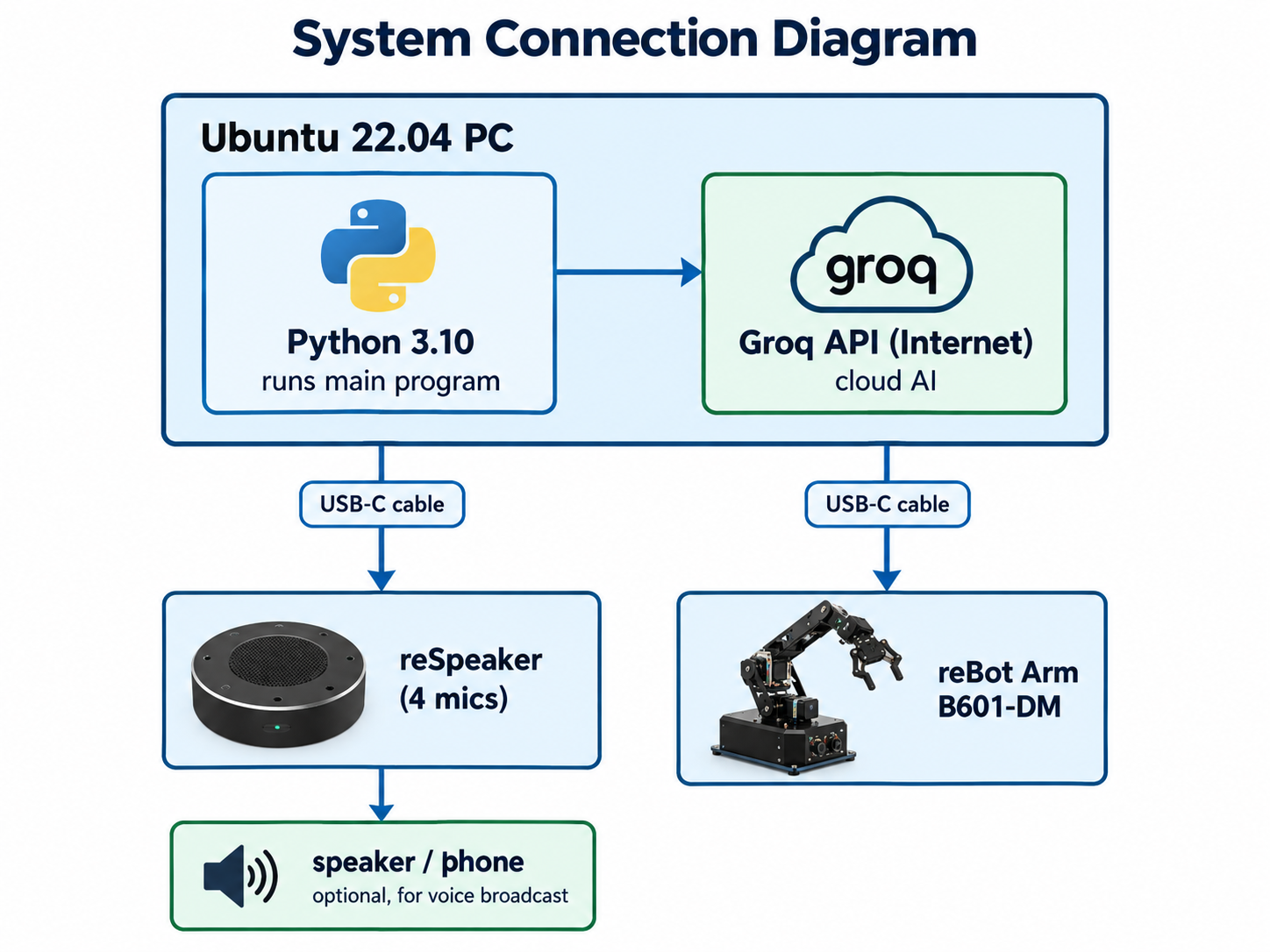
配線手順:
- reSpeaker を USB-C ケーブルで PC に接続する
- reBot Arm を USB-C ケーブルで PC に接続する
- (任意)reSpeaker のオーディオ出力にスピーカーまたはヘッドホンを接続する
- PC がオンラインであることを確認する
30.3 環境構築
Miniforge をインストール
wget "https://github.com/conda-forge/miniforge/releases/latest/download/Miniforge3-$(uname)-$(uname -m).sh"
bash Miniforge3-$(uname)-$(uname -m).sh
システム Python ではなく Miniforge を使う理由
- 分離: 各プロジェクトが他と独立した専用の Python 環境を持てる
- 柔軟なバージョン管理: プロジェクトごとに特定の Python バージョン(例:3.10.2)を固定できる
- 依存関係管理: conda が複雑なバイナリ依存関係(例:Pinocchio の C++ ライブラリ)を解決してくれる
インストーラのプロンプト:
- Enter を押してライセンスを表示
yesと入力して同意- Enter を押してインストールパスを確定(デフォルトは
~/miniforge3) yesと入力して conda を初期化(推奨)
完了したら、ターミナルを一度閉じて開き直します:
conda --version
# expected: conda 24.x.x
プロジェクトコードをクローン
git clone https://github.com/xr686/reBot-Arm-reSpeaker-Flex.git
cd reBot-Arm-reSpeaker-Flex
ネットワークが遅い場合は、ミラーを使用します:git clone https://ghproxy.com/https://github.com/xr686/reBot-Arm-reSpeaker-Flex.git
Conda 環境を作成
conda env create -f environment.yml
これには約 10〜30 分かかり、次のことを行います:
flexという名前の Python 3.10.2 環境を作成- pinocchio、numpy、pyusb などの依存関係をインストール
成功すると次のように表示されます:
Executing transaction: ... done
# To activate this environment, use
#     $ conda activate flex
pinocchio を使う理由
- Pinocchio は高速な C++ 剛体運動学ライブラリです
- 順運動学(FK)、逆運動学(IK)、ダイナミクスを提供します
- 本プロジェクトのアームモーション制御の中核依存ライブラリです
Conda 環境を有効化
conda activate flex
有効化に成功すると、プロンプトの前に (flex) が表示されます
(flex) user@computer:~/reBot-Arm-reSpeaker-Flex$
新しいターミナルを開くたびに、再度この環境を有効化してください。
システム依存パッケージをインストール
sudo apt-get update && sudo apt-get install -y ffmpeg
ffmpeg の役割
- ffmpeg は音声・動画処理ツールで、本プロジェクトでは TTS 後の音声ファイルを後処理するために使用します。音声フォーマットの変換、サンプリングレートの調整、音声の結合・トリミングなどを行います。
uv をインストール
curl -LsSf https://astral.sh/uv/install.sh | sh
uv が必要な理由
- uv は非常に高速な Python パッケージマネージャーで、pip より 10〜100 倍高速です
- プロジェクトの
motorbridgeライブラリは uv 経由でインストールする必要があります - uv.lock ファイルによって依存関係のバージョンが厳密に固定されます
インストール後、ターミナルを一度閉じて開き直してください。
アーム制御ライブラリをクローン
git clone https://github.com/vectorBH6/reBotArm_control_py.git
cd reBotArm_control_py
uv sync
期待される出力:エラーのないインストール進行ログ。
PYTHONPATH を設定
export PYTHONPATH="$PWD:$PYTHONPATH"
これは何を意味するか
-
Python がライブラリを import する際、
sys.pathに含まれるパスを検索します。このコマンドは Python に対して「デフォルトの検索パスに加えて、このディレクトリも探して」と指示しています。 -
⚠ この設定はターミナルを閉じると失われます。永続化する方法:
echo 'export PYTHONPATH="'$PWD':$PYTHONPATH"' >> ~/.bashrc
source ~/.bashrc
なぜ pip install しないのか
reBotArm_control_pyは開発中のライブラリであり、PyPI に公開されている安定パッケージではありません- 編集可能インストールの方が柔軟です
- PYTHONPATH をソースディレクトリに直接向ける方法も動作します
シリアルポートの権限を設定する
sudo chmod 666 /dev/ttyACM*
理由
- Linux ではハードウェアデバイスに対して厳格な権限管理が行われています。デフォルトでは一般ユーザーはシリアルデバイスに直接アクセスできません。このコマンドにより、すべてのユーザーがこれらのデバイスを読み書きできるようになります。
この設定は再起動後に失われます。永続的にするには:
sudo usermod -a -G dialout $USER
# log out and back in to take effect
- 原理:
dialoutはシリアルデバイスへのアクセス権を持つ Linux グループであり、このグループに参加すると、そのグループが所有するデバイスに対する読み書き権限がユーザーに付与されます。
Groq API キーを設定する
API キーを取得します:
- https://console.groq.com/keys にアクセス
- 登録 / ログイン(メールアドレスまたは GitHub アカウント)
- "Create API Key" をクリック
- キーをコピー(形式
gsk_xxxxxxxxxxxx)
コード内で設定します:
cd ~/reBot-Arm-reSpeaker-Flex
nano sound_tracking_arm.py
VOICE_CFG を探します:
VOICE_CFG = {
    "api_key": "12345678",   # ←- replace with your API key
    ...
}
次のように変更します:
"api_key": "gsk_aBcDeFgHiJkLmNoPqRsTuVwXyZ",
- 保存:Ctrl O -> Enter -> Ctrl X
セキュリティ上の注意:
- 公開リポジトリで API キーを共有しないでください
- ソーシャルメディアにスクリーンショットを投稿しないでください
- 漏えいした場合は、すぐに Groq コンソールで削除して再生成してください
30.4 ハードウェア接続と組み立て
ハードウェア接続
- ステップ 1: reSpeaker を接続
- reSpeaker を USB-C ケーブルで PC に接続します
- reSpeaker 上の LED が点灯するはずです
lsusbに Seeed Studio デバイスが表示されるはずです
- ステップ 2: reBot Arm を接続
- アームのベースを木工用クランプでテーブルに固定します
- アームを USB-C ケーブルで PC に接続します
- 24 V 電源(XT30)を接続します;まだ電源は入れないでください
- 通電前の安全チェックリスト:
- アームベースがしっかり固定されている
- 動作範囲内に障害物がない
- 動作範囲の近くに人がいない
- USB ケーブルが接続されている
- 電源ケーブルが正しく接続されている
- ステップ 3: 電源を入れる
- 確認後、24 V 電源をオンにします
- アームからモーター起動時の小さな音が聞こえます
ls /dev/ttyUSB*で/dev/ttyUSB0が表示されるはずです
ハードウェア接続を確認する
arecord -l
期待される出力: card 2: XVF3800 [reSpeaker XVF3800], device 0: USB Audio [USB Audio]
ls -la /dev/ttyUSB0
期待される出力: crw-rw-rw- 1 root dialout ... /dev/ttyUSB0
30.5 初回起動
実行前の確認
チェック 1: Python 依存関係
conda activate flex
cd ~/reBot-Arm-reSpeaker-Flex
python -c "import usb.core; import numpy; print('pyusb + numpy OK')"
期待される出力: pyusb + numpy OK
チェック 2: アームライブラリ
export PYTHONPATH="$HOME/reBotArm_control_py:$PYTHONPATH"
python -c "from reBotArm_control_py.actuator import RobotArm; print('Robot Arm Library OK')"
- 期待される出力:
Robot Arm Library OK
チェック 3: マイク
arecord -D plughw:2,0 -c 6 -r 16000 -f S16_LE -d 3 /tmp/test.wav
aplay -D plughw:2,0 /tmp/test.wav
- 録音した音声が聞こえれば = マイクは正常に動作しています。
起動
cd ~/reBot-Arm-reSpeaker-Flex
python sound_tracking_arm.py
期待される出力:
==================================================
  reBot Arm B601-DM + reSpeaker Flex
  Please select the operating mode:
==================================================
  [1] DOA Interaction Mode (Sound Source Tracking + Standby Animation)
  [2] Voice control mode (button trigger + AI LLM control)
==================================================
Please enter the mode number (1 or 2):
1を入力: DOA 音源追跡モード2を入力: 音声制御モード
指定したモードで直接起動する:
python sound_tracking_arm.py --mode doa    # DOA mode
python sound_tracking_arm.py --mode voice  # voice mode
初回テスト
DOA モードテスト
- プログラム:USB を初期化 -> アームに接続 -> アイドル状態に入る
- テスト方法:アームの横に立ち、話しかけるか手を叩きます
- アームがあなたの方を向き、うなずいてからアイドルに戻るかどうかを観察します
音声モードテスト
- Enter キーを押すと、「録音中」のプロンプトが表示されます
- 「hello」または「say hello」と話します
- 約 5 秒待ちます
- 音声が認識され、アームが動作を実行し、音声で応答が再生されるかどうかを確認します
30.6 機能の詳細
モード 1: DOA 音源追跡
DOA とは
- DOA = Direction of Arrival(到来方向)
- 音がどの方向から来ているかを推定します(人間の耳が音の方向を判断するのと同じようなもの)
ワークフロー
Start the system
    v
Initialize USB device
    v
Connect reSpeaker  ←->  Connect reBot Arm
    v
Loop:
    |- Read DOA angle data (0 deg~360 deg)
    |- Is a valid sound source detected?
    |   |- No -> Breathing idle animation -> keep reading
    |   +- Yes -> 4-frame angle buffer queue -> compute weighted average angle
    |           -> cosine-similarity smoothing filter
    |           -> angle change > trigger threshold?
    |               |- No -> keep reading
    |               +- Yes -> arm turns toward the target direction
    |                       -> performs a nod
    |                       -> enters cooldown
    |                       -> keep reading
    v
Exit (Press Ctrl+C)
コアアルゴリズムの詳細
-
4 フレームの角度バッファキュー
-
問題: 単一フレームの DOA 角度には(+/-5 度〜10 度程度の)ジッタがあり、そのままアームを駆動すると常に小刻みに揺れてしまいます。
-
解決策: リングバッファに直近 4 フレーム分の DOA データ(約 200 ms)を保存します。
[diagram: ring buffer]

     new frame written
        v
  [F4] [F3] [F2] [F1]
   |              |
   +---- average --+
        v
smoothed angle -
4 フレームにする理由:
- 少なすぎる: 平滑化が不十分(ジッタがまだ目立つ)
- 多すぎる: 応答が遅延(アームの反応が遅くなる)
- 4 フレームは、滑らかさと応答性のバランスを取った経験的な値です
コサイン類似度によるスムージングフィルタ
-
問題: マイクが方向を誤判定することがあります(突発的なノイズ、反射音など)。
-
解決策: 直近フレーム間の角度の一貫性をチェックし、差が大きすぎるものはノイズとして扱います。
import numpy as np

def is_consistent(angles, threshold_deg=30):
    """Check whether recent angles are consistent."""
    if len(angles) < 2:
        return True
    # compute angle differences between adjacent frames (handle 360 deg wrap)
    diffs = []
    for i in range(len(angles) - 1):
        diff = abs(angles[i+1] - angles[i])
        # the diff may wrap around 360; take the smaller
        diff = min(diff, 360 - diff)
        diffs.append(diff)

    # consistent only when the max diff is below the threshold
return max(diffs) < threshold_deg -
トリガーしきい値
- デフォルト 15 度 の根拠:
- 人間の耳が音の方向を判断する誤差はおよそ +/-10 度〜15 度です
- しきい値を耳の誤差より少し大きくすることで、小さな揺らぎには反応しないようにします
- しきい値が大きすぎる -> 反応が鈍くなる
- しきい値が小さすぎる -> 誤トリガーが頻発する
- デフォルト 15 度 の根拠:
クールダウンの理由(デフォルト 3 秒)
- 首振り + うなずき動作には約 2〜3 秒かかります
- クールダウン中は新しい音を無視し、動作の途中で割り込まれないようにします
- クールダウン時間は、1 回の動作時間より少し長く設定する必要があります
呼吸するようなアイドルアニメーション
- 約 4 秒周期
- 関節角度がサイン波状に +/-5 度ゆっくりと揺れます
- 視覚効果:人が呼吸しているように見えます
- システムが動作中であることを示し、ユーザーに安心感を与えます
モード 2: 音声コマンド制御
完全なインタラクションループ
- 録音 -> 認識 -> 理解 -> 実行 -> アナウンス
ワークフロー
The user presses Enter.
    v
arecord starts recording (6 channels, 16kHz, 5 seconds)
    v
User releases Enter -> stop recording
    v
NumPy audio normalization (extract first channel + gain amplification)
    v
Upload to Groq API
    v
Whisper model performs speech-to-text (STT)
    v
Text command obtained (e.g. "turn left")
    v
Send to Llama-3.3-70B large language model
    v
LLM understands intent + outputs JSON structured result
    v
Parse result
    |- Invalid -> broadcast "Sorry, I didn't catch that. Could you please repeat?"
    +- Valid -> execute the corresponding arm action
              v
         Edge-TTS voice broadcast of the result
              v
         Return to idle
音声処理の詳細
# 6-channel capture
audio_data = arecord(... -c 6 -r 16000 ...)  # 6 channels, 16kHz
# take channel 1 (XVF3800 has already beamformed)
single_channel = audio_data[:, 0]

# normalize + gain
normalized = single_channel / np.max(np.abs(single_channel))
amplified = normalized * 0.9  # leave 10% headroom to avoid clipping
# save as WAV
scipy.io.wavfile.write("output.wav", 16000, (amplified * 32767).astype(np.int16))
対応している音声コマンド
AI があなたの言葉を理解する仕組み
- プロンプトエンジニアリングを使用し、AI に詳細な指示テンプレートを与えます:
- どのアクションを実行できるか
- 各アクションの意味
必要な出力形式(JSON)
-
例えば、「左に首を向けるのを手伝って」のような発話は、次のように解析されます:
{"action": "turn_left", "params": {"angle": 45}, "reply": "Okay, turning left."}
利点: 固定のコマンドワードは不要で、会話するように自然に話すだけで構いません。
-
プロンプト設計の例
SYSTEM_PROMPT = """
You are a robotic arm voice-control assistant. The user will say what they want the arm to do.
Choose the best-matching action from the list below and output it as JSON:

Available actions:
- turn_left: turn left, param angle (default 45)
- turn_right: turn right, param angle (default 45)
- say_hello: greet, nod twice in a row
- wave: wave, sway left and right twice
- reset: return to initial position
- stop: stop immediately

Output format (strict JSON):
{"action": "<action_name>", "params": {<params>}, "reply": "<voice reply to user>"}

Do not output anything else; output only JSON.
"""
30.7 コマンドライン引数
引数の全一覧表
python sound_tracking_arm.py [arguments]
使用例
基本的な使い方
python sound_tracking_arm.py                    # DOA tracking mode (default)
python sound_tracking_arm.py --mode voice       # voice control mode
DOA 感度の調整
# raise the trigger threshold (larger angle change needed, fewer false triggers)
python sound_tracking_arm.py --threshold 25

# lower the trigger threshold (more sensitive, but more false triggers)
python sound_tracking_arm.py --threshold 10

# extend cooldown
python sound_tracking_arm.py --cooldown 5

# adjust multiple at once
python sound_tracking_arm.py --threshold 20 --cooldown 5
ハードウェアデバイスの指定
# arm on a different serial port
python sound_tracking_arm.py --port /dev/ttyACM0

# pass the API key on the command line (overrides code config)
python sound_tracking_arm.py --mode voice --groq-key gsk_xxxxxxxxxxx
TTS 音声の切り替え
# Chinese male voice (Yunjian)
python sound_tracking_arm.py --mode voice --tts-voice zh-CN-YunjianNeural

# Chinese female voice (Xiaoxiao, default)
python sound_tracking_arm.py --mode voice --tts-voice zh-CN-XiaoxiaoNeural

# Chinese female voice (Xiaoxiao, multilingual, multi-emotion)
python sound_tracking_arm.py --mode voice --tts-voice zh-CN-XiaoxiaoMultilingualNeural
-
デバッグを有効化
python sound_tracking_arm.py --debug
注:このコンテンツの一部は Doubao AI によって生成されました。