7.1 このツールの用途
7.1 このツールの用途
サーボデバッグツール(Seeed_RoboController)は、LeRobot / SO-ARM ロボットアーム向けのグラフィカルデバッグツールです。このツールで次のことができます:
- サーボ状態の素早い検出;
- 重複・誤ったサーボ ID の再設定;
- ニュートラル(中間位置)値の書き込み;
- 個別サーボの制御と、電圧・温度・速度・負荷・電流の読み取り;
- 高度なサーボレジスタデータ・ボーレート・工場出荷時リセットの管理。
Windows・Ubuntu・Mac で動作し、アームの動作がおかしいときの最初の頼みの綱です — 再キャリブレーションや再組み立て、サーボ故障の断定の前に、まずこれで確認しましょう。
7.2 インストール
7.2 インストール
1. リポジトリをクローン:
git clone https://github.com/Seeed-Projects/Seeed_RoboController.git
2. 依存関係をインストール。 第 5 章の LeRobot conda 環境内にインストールするのが推奨です。スタンドアロンにしたい場合は、システム Python を汚さないよう新しい仮想環境を作ってください:
pip install -r requirements.txt
3. 環境を確認。 [OK] Environment check passed と出れば準備完了です:
python setup.py
4. ツールを起動:
python -m src.gui.factory_calibration_tool
対話的なポート選択が始まります。(任意)ポートが占有されている場合は手動指定:
python -m src.gui.factory_calibration_tool --port1 /dev/ttyUSB0 --port2 /dev/ttyUSB1
7.3 サーボが正常か確認
7.3 サーボが正常か確認
まずシリアルポート選択で対応するポートを選びます。サーボ 1〜6 がすべて検出されれば、サーボは正常に認識され基本機能が動いています。
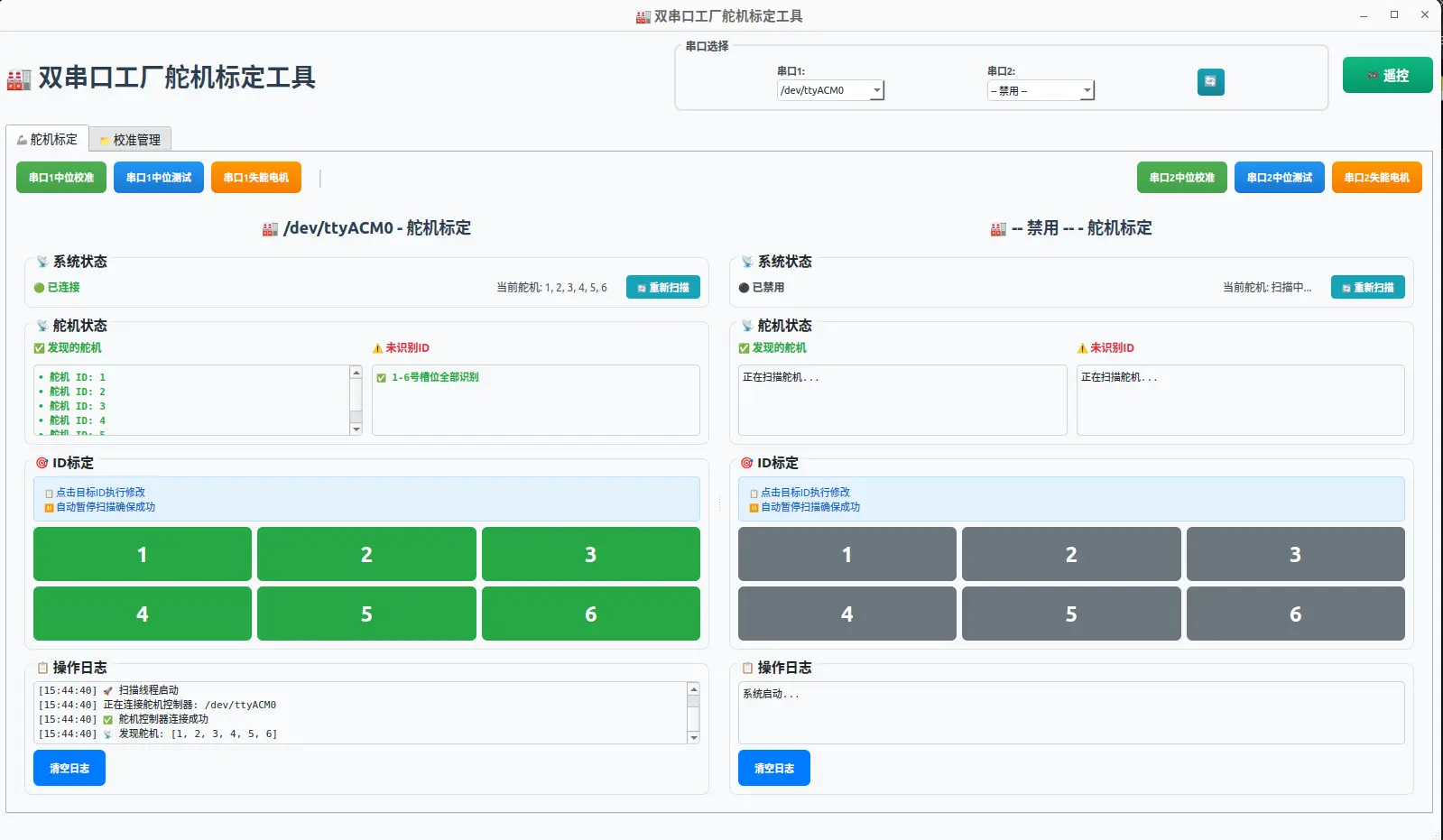
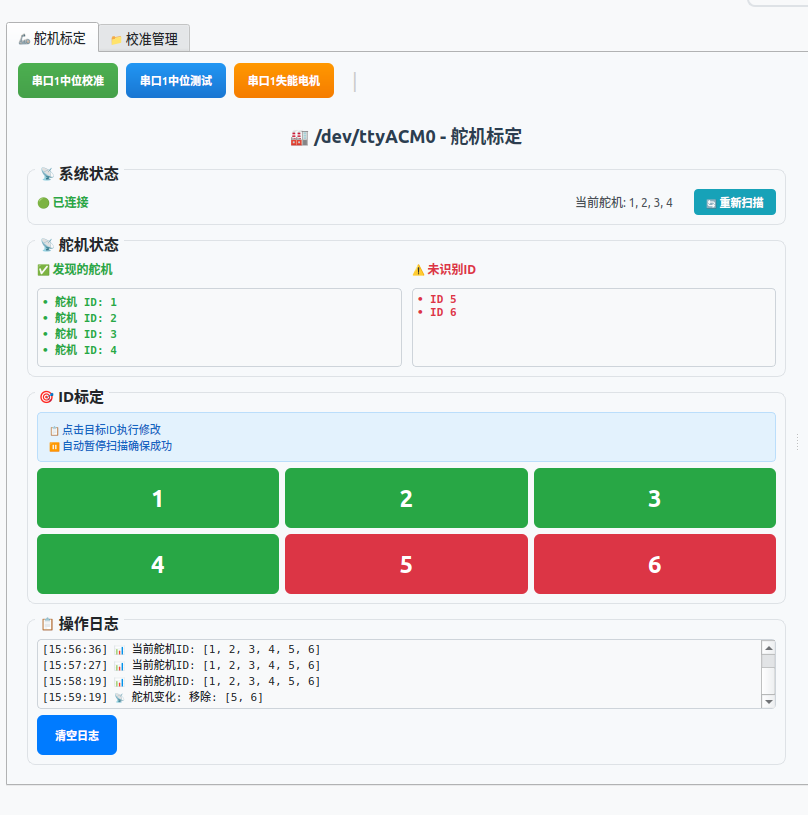
サーボが未検出と表示される場合:
- 配線が正しいか確認し、ページを閉じて開き直します;
- それでも未検出なら、サーボ ID が重複している可能性があります — 例えばアームのキャリブレーションコマンドを誤ってサーボ個別のキャリブレーションとして実行した場合など。この場合、それらのサーボ ID を再設定します(次節)。
7.4 サーボ ID の再設定
7.4 サーボ ID の再設定
第 4 章の通り:全サーボがバスを共有するため、ID の書き込みはその ID を持つすべてのサーボに影響します。そのため、他のサーボをすべて外し、1 個ずつ再設定する必要があります。
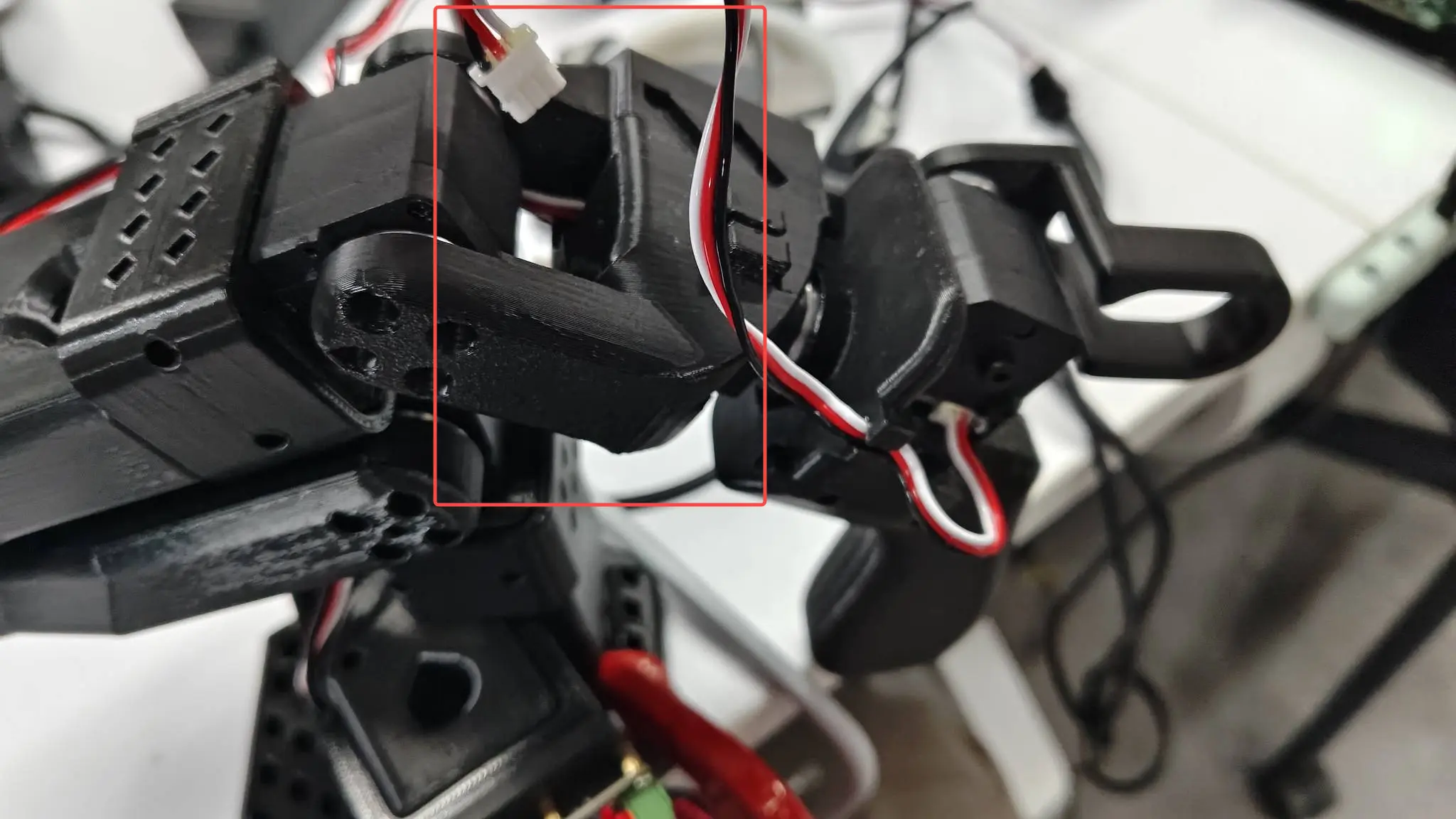
ステップ 1 —— サーボ間のワイヤハーネスを外す。グリッパからベースに向かって順に:
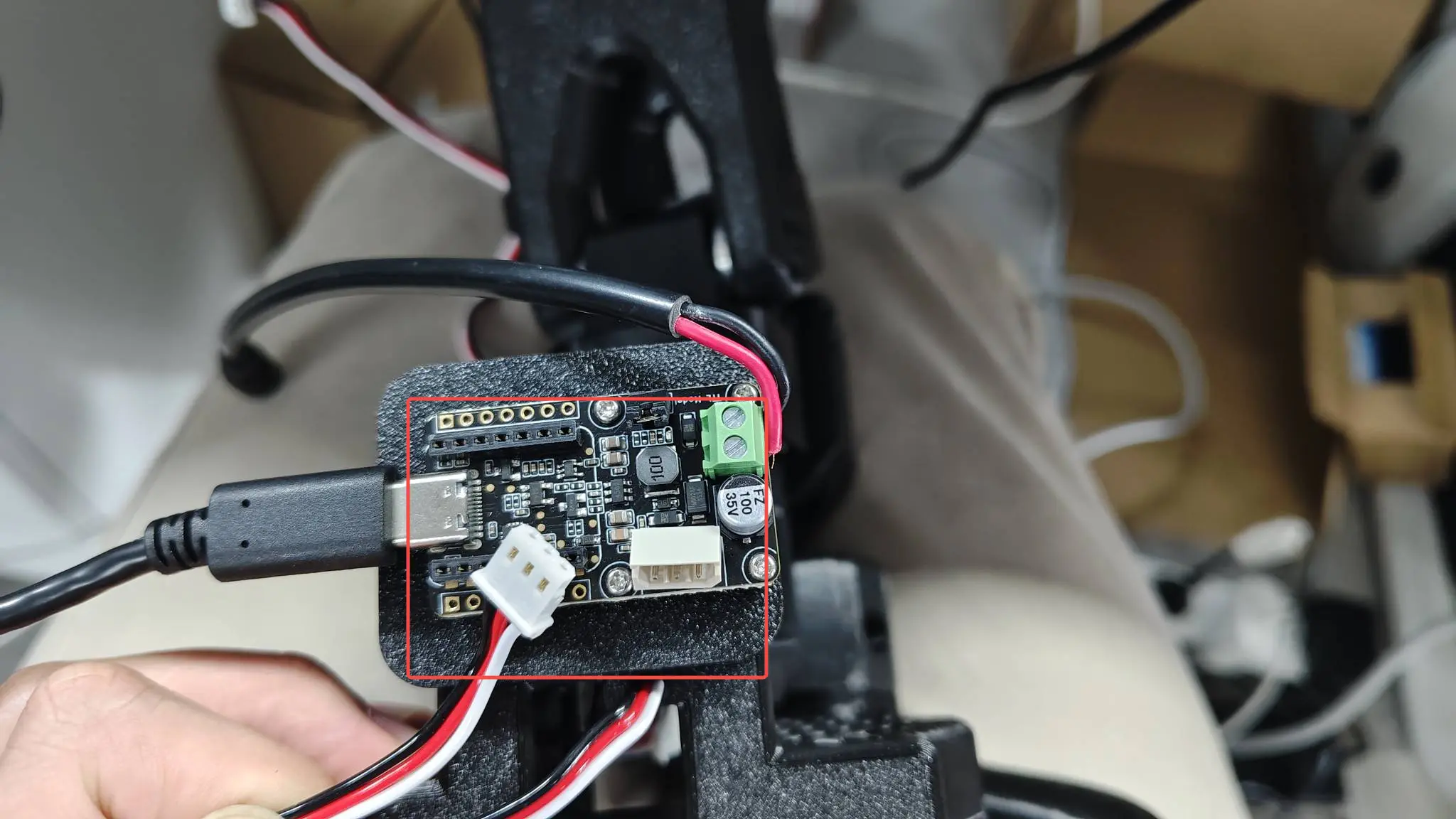
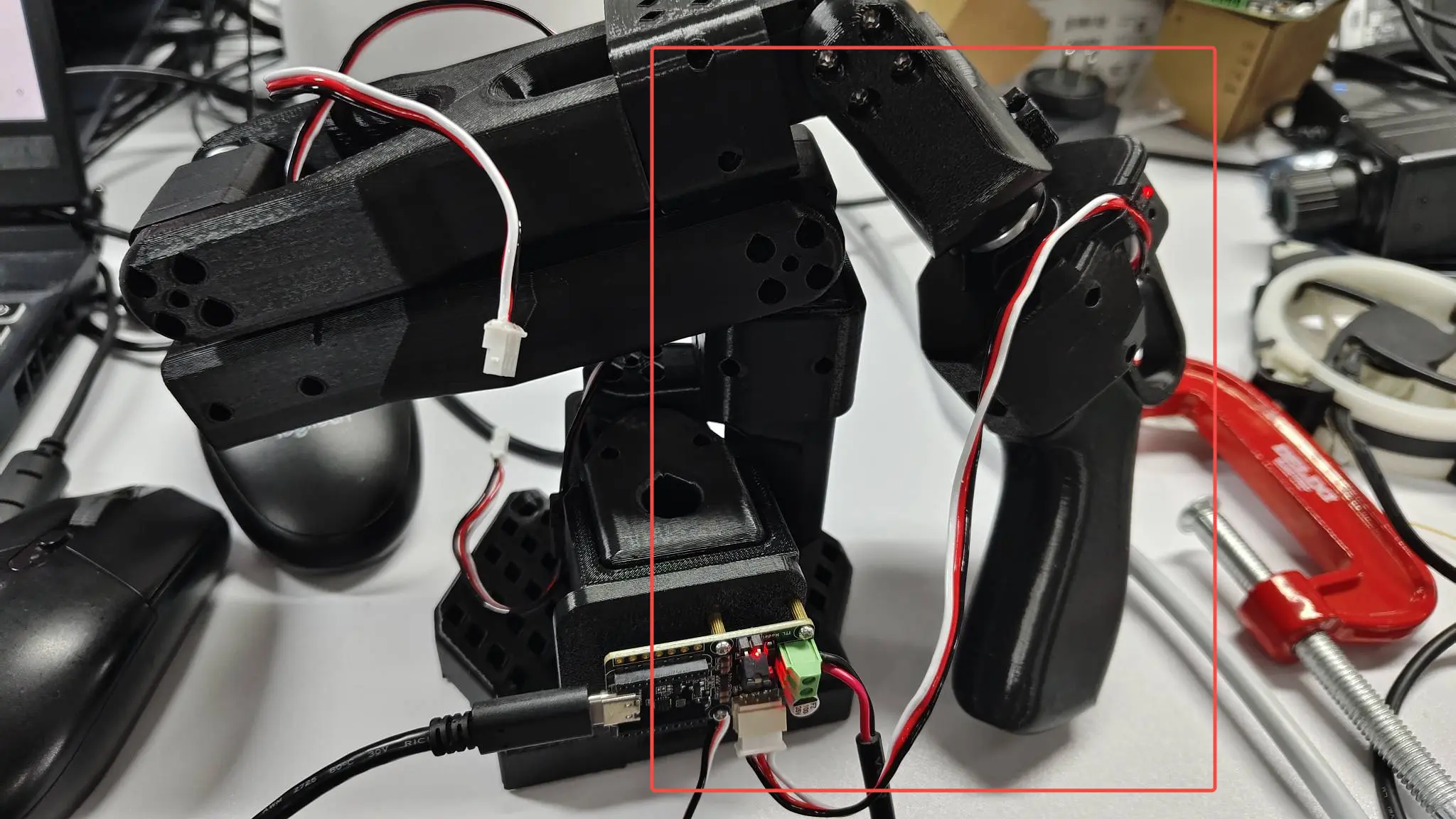
ステップ 2 —— 1 個ずつ接続。 制御ボードには 1 個のサーボだけを接続します。例えば下図のように 6 番サーボをドライバーボードに接続します — 他のサーボも同様なので、アームを分解せずに ID を直せます。
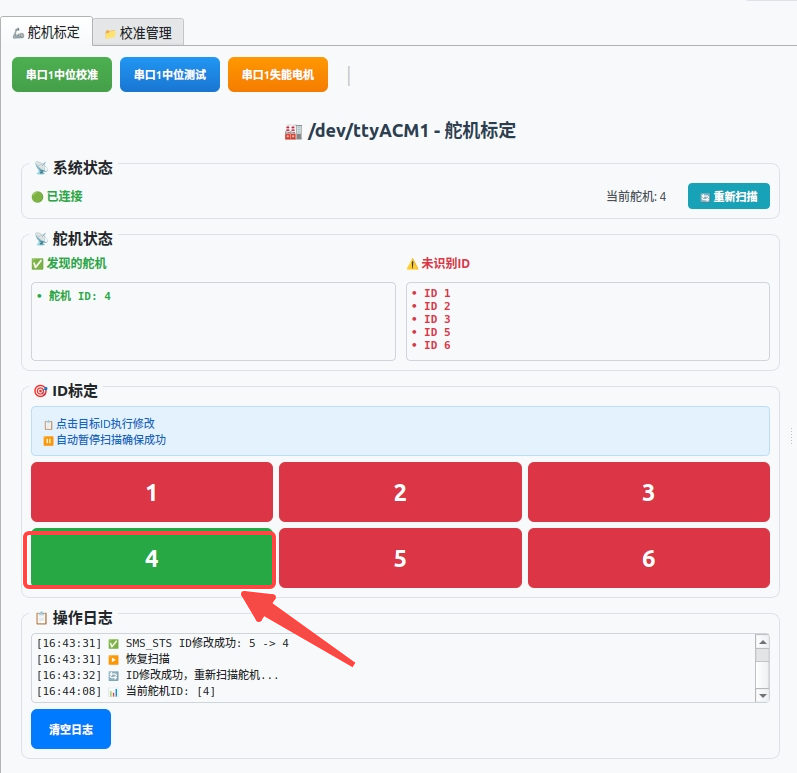
ステップ 3 —— ID を書き戻す。 下の例では 4 番サーボだけが認識されていますが、実際に接続しているのは 6 番 — ID が間違っており、6 に戻す必要があります。
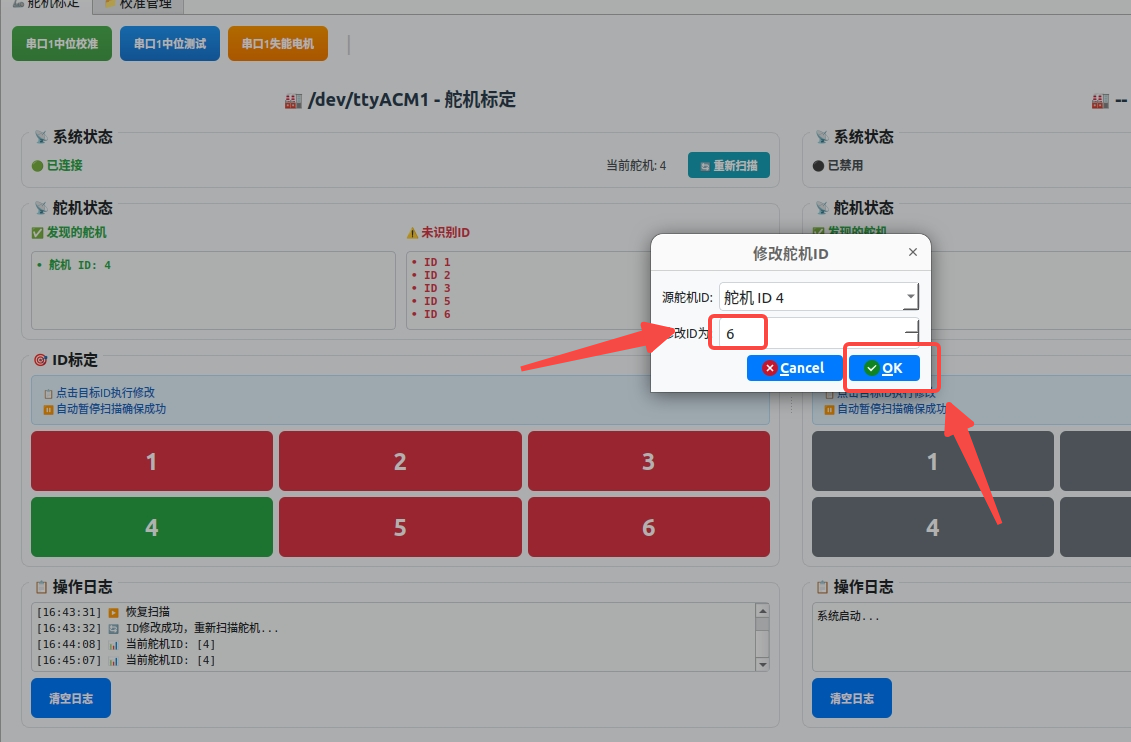
4 番サーボをクリックし、ID を 6 に変更します。他のサーボも同様に繰り返します。
サーボ ID の修正が終わったら、ワイヤを 1 本ずつ挿し戻して完了です。
7.5 サーボにニュートラル値を書き込む
7.5 サーボにニュートラル値を書き込む
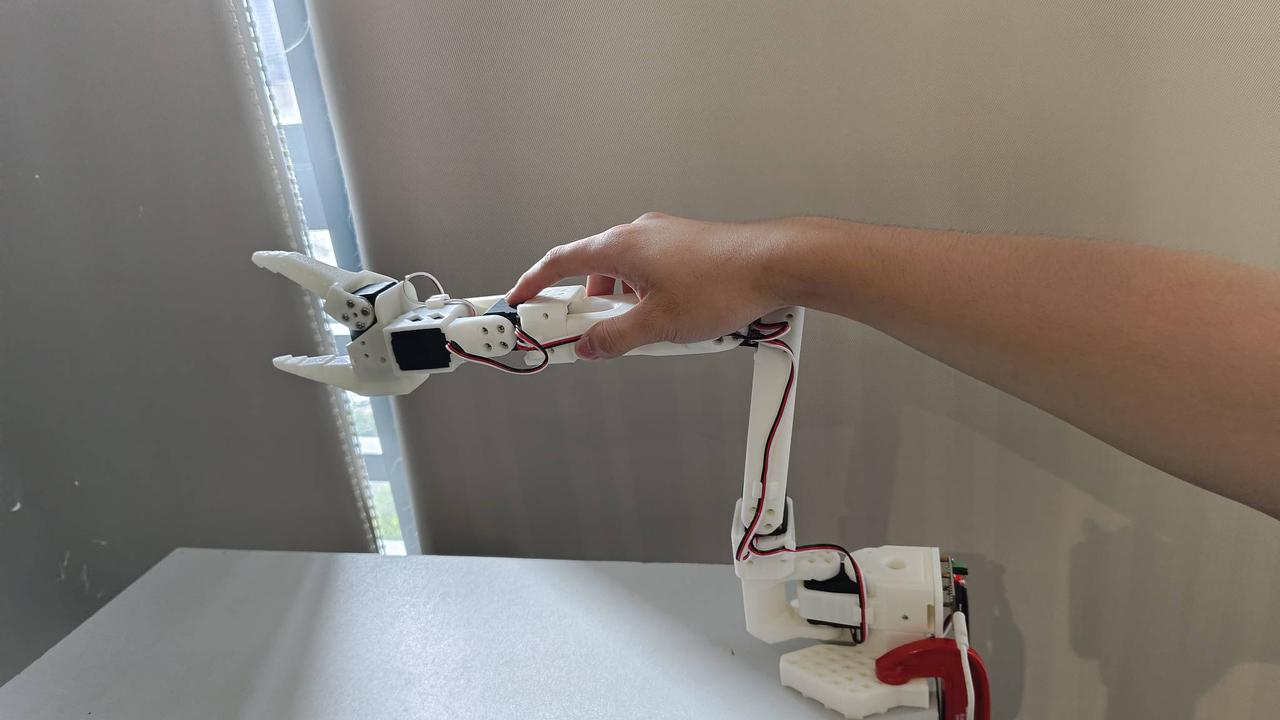
ニュートラル(中間)位置は、後のすべてのキャリブレーションの基準となる「まっすぐ」の姿勢です — 内部的には値 2048 に対応します。
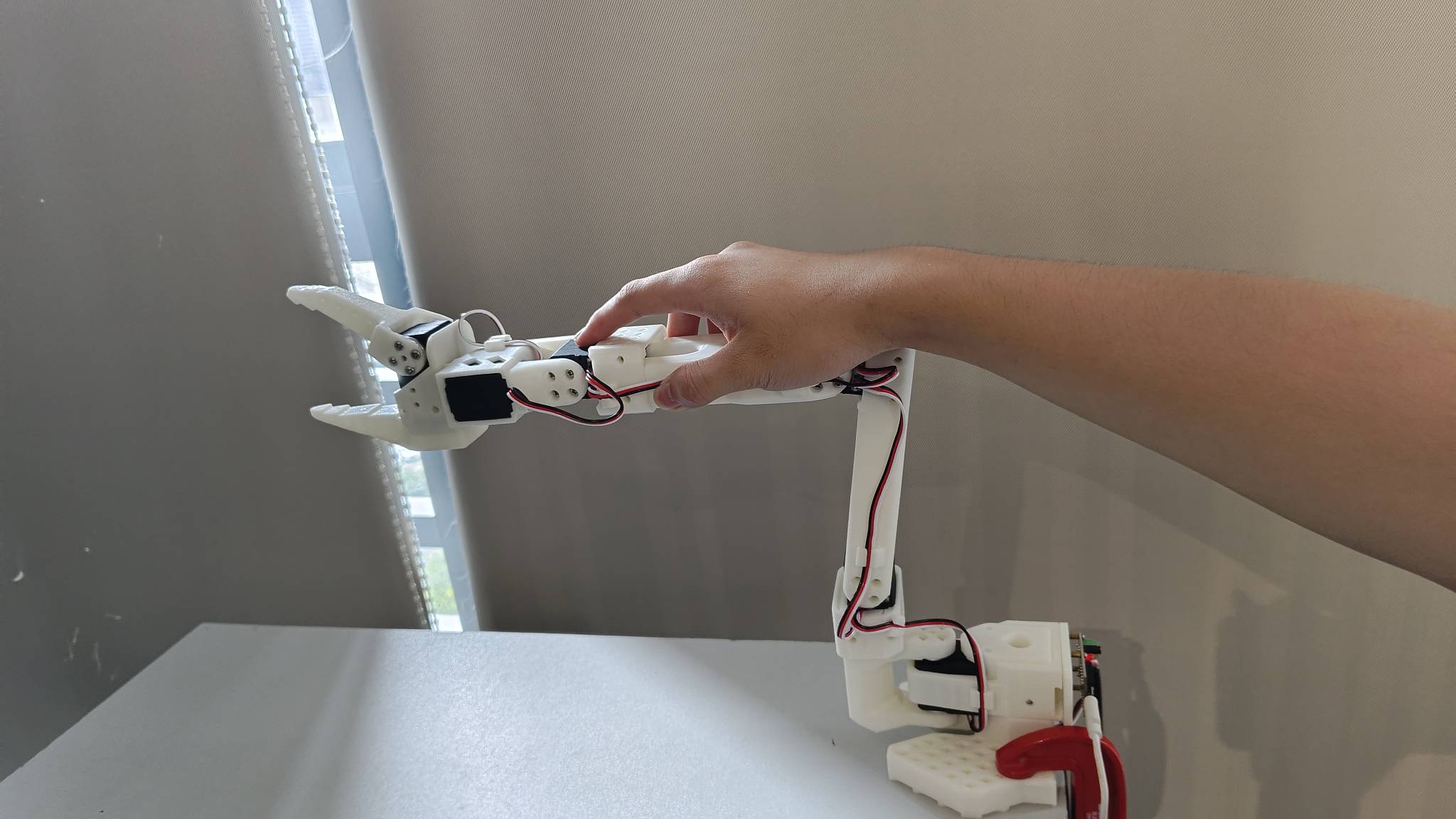
- シリアルポート ニュートラルテストをクリックし、アームのニュートラル位置が上の参考とおおむね一致するか確認します。一致していればニュートラル値は正常です;
- 一致しない場合は、アームをニュートラル位置に動かしてシリアルポート ニュートラルキャリブレーションをクリック — 現在位置がニュートラル値としてサーボに書き込まれます;
- シリアルポート モーター無効化をクリックするとアームは脱力します — 手で支えてください。
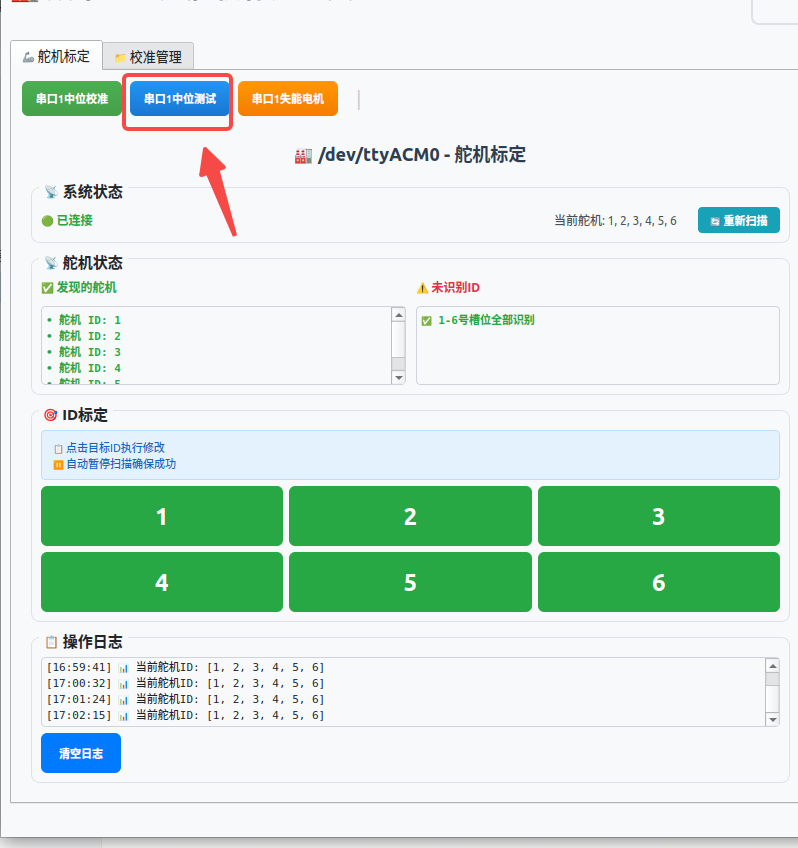
これは LeRobot のエラー Magnitude 30841 exceeds 2047 (max for sign_bit_index=11) の解決策でもあります:このメッセージはサーボのゼロオフセット異常を意味します。ここで中間位置キャリブレーションを行い(または同リポジトリの servo_middle_calibration.py スクリプトを使用)、第 10 章でアーム全体のキャリブレーションをやり直してください。
7.6 個別サーボ制御とステータス
7.6 個別サーボ制御とステータス
ページ上の全サーボはデフォルトでニュートラル位置にあります。
1. トルクを有効にして 1 個のサーボを動かす。 ワンクリックで全トルクを有効化、または単一サーボを有効化し、スライダーで動かします。ゆっくり動かすこと:プリント部品が特定の位置で物理的に干渉するため、スライダーを 0 や最大まで動かさないでください。トルクを無効にするとアームは脱力します。
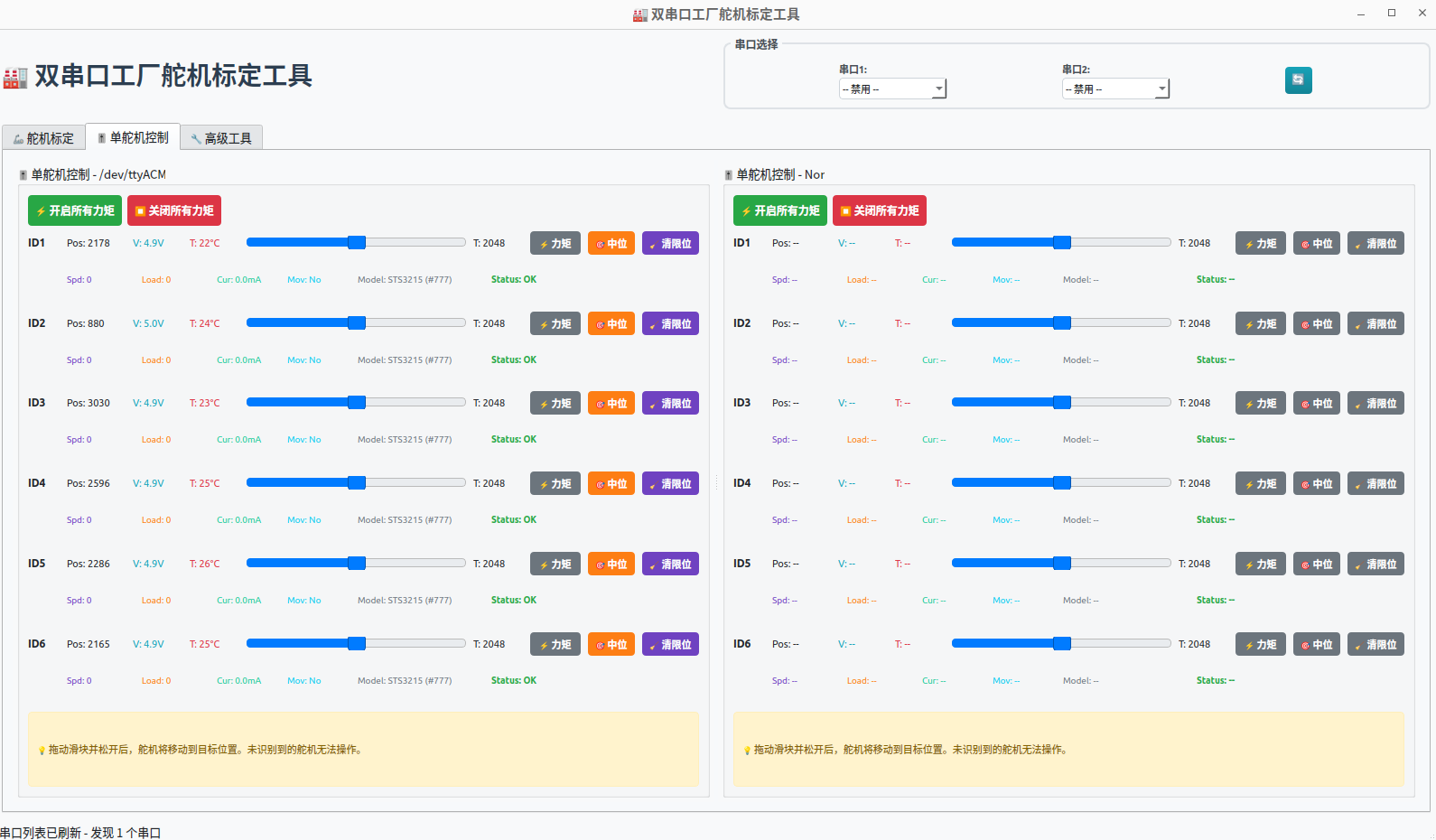
2. サーボ単位のメンテナンス。 単一サーボのニュートラルキャリブレーションや、内部のニュートラル・最大・最小位置のクリアができます。
3. サーボステータスパネルの読み方:
| 項目 | 意味 |
|---|---|
| Pos | 位置 |
| V | 電圧 |
| T | 温度 |
| Spd | 速度 |
| Load | トルク |
| Cur | 電流 |
| Mov | 動作状態 |
| Model | 型番、権限 |
| Status | 正常 / 過電流 / 過負荷 |
長時間のテレオペレーション後、フォロワーの温度が負荷とともに上がるのは正常です。静止時に 過電流 過負荷 が続く場合は、関節の引っかかりかニュートラル値の誤りの可能性が高いです。
7.7 高度なツール
7.7 高度なツール
さらに深いデバッグでは、生のレジスタデータの読み書き、ボーレートの変更、工場出荷時設定への復元が可能です。
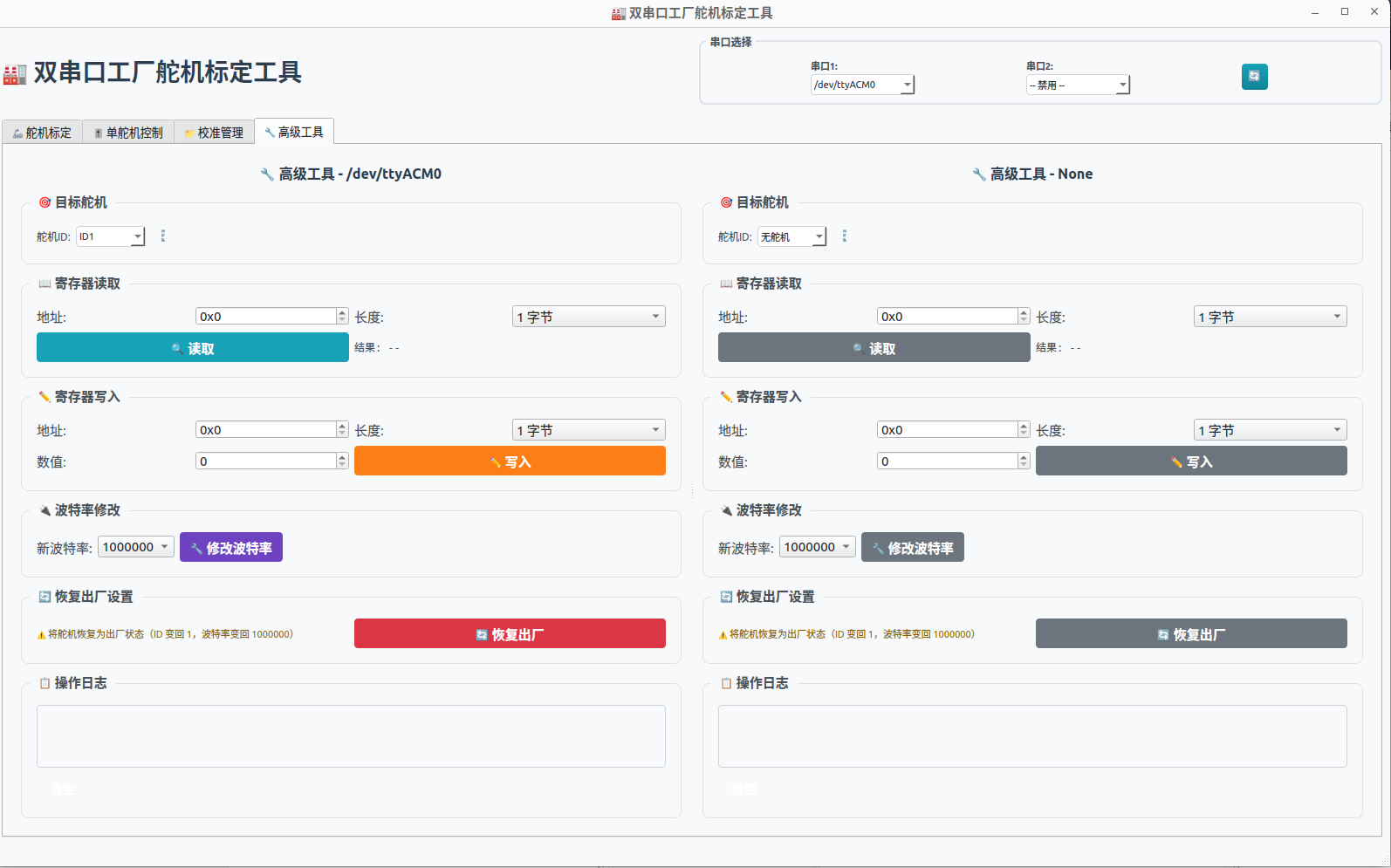
レジスタへの書き込みや工場リセットは、闇雲に行うとサーボ設定を使えなくする恐れがあります。ガイド付き機能(7.3〜7.6 節)を優先し、生レジスタは意味を明確に把握している場合のみ触ってください。
7.8 まとめ
7.8 まとめ
- サーボデバッグツールはサーボバスのメンテナンスコンソール:検出、ID 修正、ニュートラル設定、単独制御、ステータス読み取り;
- サーボ ID は常に「接続した 1 個のサーボ」ずつ書き込みます;
- 正しいニュートラル値(2048)は、その後のすべてのキャリブレーションの基盤です。
両アームの組み立てが済み、全サーボの検証が終われば、ステージ 2 は完了です。ステージ 3 は「ロボットアームはなぜ学習を必要とするのか」の説明から始まり、続いて SO-ARM でデータ収集とポリシー訓練を行います。