Semtech LR2021 LoRa Plus™ 評価キット
特徴
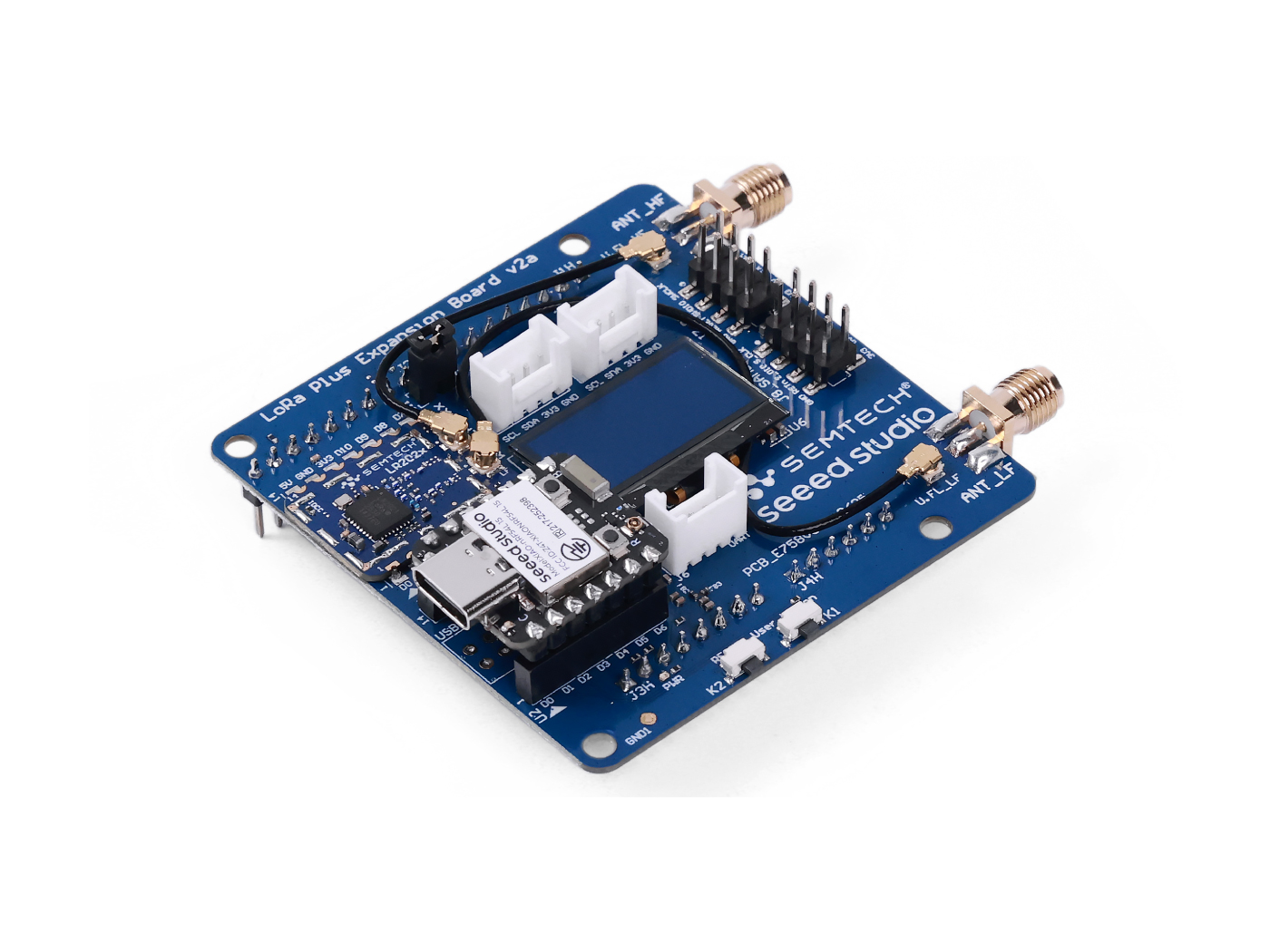
Semtech LR2021 LoRa Plus 評価キットは、強力なSeeed Studio XIAO nRF54L15 コアボードとLoRa Plus 拡張ボードをシームレスに統合するモジュラー設計を特徴としています。このコンパクトで堅牢なハードウェアプラットフォームは、地上から衛星への全シナリオ通信の評価に特化して設計されています。多数の主流IoTプロトコルとの互換性により、多様なアプリケーションシナリオでの開発要件を満たすことが保証されています。
Semtech LR2021 トランシーバー
-
ユニバーサル接続(マルチバンドサポート):
- Sub-GHz LoRa/FSK: 従来の470/868/915 MHz LoRaWANネットワークと完全に互換性があり、極めて長距離の伝送と浸透能力を維持します。
- 2.4GHz LoRa: グローバルISMバンドLoRa変調をサポートします。これにより、異なる国間の規制の断片化を解決し(「グローバルワンSKU」を実現)、Sub-GHzよりも高いデータレートを提供します。
- Sバンド衛星サポート: 大幅なアップグレードです。LR2021は1.9GHz - 2.5GHzバンドのネイティブサポートを特徴とし、低軌道(LEO)衛星との直接通信を可能にして、地上ネットワークが到達できない海洋、砂漠、遠隔地域のカバレッジギャップを埋めます。
-
強化されたLR-FHSSサポート: チップには**Long Range - Frequency Hopping Spread Spectrum(LR-FHSS)**のハードウェアサポートが内蔵されています。この変調技術により、ネットワーク容量と干渉耐性が大幅に向上し、Direct-to-Satellite IoTの重要な技術として機能します。
-
複数変調サポート: LoRa、LR-FHSS、FLRC、FSK/GFSK、OQPSK、OOK、BLE 5.0 PHY
-
複数プロトコル互換: LoRaWAN(Sub-GHz、2.4 GHz)、Amazon Sidewalk、Wi-SUN、Wireless M-Bus、Z-Wave、BLE、IEEE 802.15.4(Thread、Zigbee)
-
超低消費電力アーキテクチャ: マルチバンドRFフロントエンドを統合しているにもかかわらず、LR2021はSemtechの業界をリードする低消費電力基準を維持しています:
- 105mA @ +22dBm 送信電力
- 5.7mA 受信電流
- 470nA スリープ電流
バッテリー駆動の長寿命アセット追跡デバイスに最適です。
- 強化されたチャネルアクティビティ検出(CAD): LR2021のFast CADは、インテリジェントな適応しきい値と早期終了メカニズムを採用し、アイドルチャネル検出に必要な消費電力と時間を大幅に削減します。
LoRa Plus 拡張ボードの特徴
デュアルアンテナインターフェース設計
- LFポート(SMA): Sub-GHzバンド(150MHz - 960MHz)専用。
- HFポート(SMA): 2.4GHz ISMおよびSバンド衛星周波数専用。
ホストコア:XIAO nRF54L15
- 次世代シリコン: Nordic Semiconductorの最新nRF54 シリーズ(nRF54L15)を搭載。
- 高性能処理: 最大128 MHzで動作するARM Cortex-M33コアを特徴とし、複雑なLoRaWANプロトコルスタックとエッジAIアルゴリズムに十分な計算能力を提供します。
- 次世代効率: nRF52 シリーズと比較して、nRF54は電力効率の飛躍的向上を実現します。LR2021と組み合わせることで、優れたバッテリー寿命を持つ端末製品の構築が可能になります。
- コンパクトフォームファクター: クラシックなXIAOスタンプホール設計を採用し、より小さなプロトタイプエンクロージャーへの統合を容易にします。
仕様
| パラメータ | 仕様 |
|---|---|
| 寸法 | 拡張ボード:65(W)x73(L)x27(H)mm パッケージ:200x130x50mm |
| 電圧 - 供給 | 5V(USB Type C) |
| 電圧 - 出力 | 3.3V / 5V |
| 最大動作電流(送信機) | Sub-GHz:105mA @ +22dBm 2.4 GHz:27mA @ +14dBm |
| 最大動作電流(受信機) | LoRa SF7 @ 125KHz:5.7mA FLRC:10.9mA |
| 周波数プラン | EU868 / US915 / CN490 |
| 出力電力 | Sub-GHz:+22dBmから-10dBm 2.4 GHz:+12dBm |
| 受信感度 | LoRa SF12 @ 125kHz:-141.5dBm FLRC @ 260kbps:-111dBm BLE @ 2Mbps:-97dBm |
| インターフェース | USB Type C / Grovex3(IICx2 / UARTx1) / SMA-Kx2 |
| 変調 | LoRa、(G)FSK、LR-FHSS、FLRC、OQPSK、OOK、BLE 5.0 PHY |
| 動作温度 | -40℃ ~ 85℃ |
ハードウェア概要
図
ピン配置
拡張ボード:


XIAO nRF54L15:
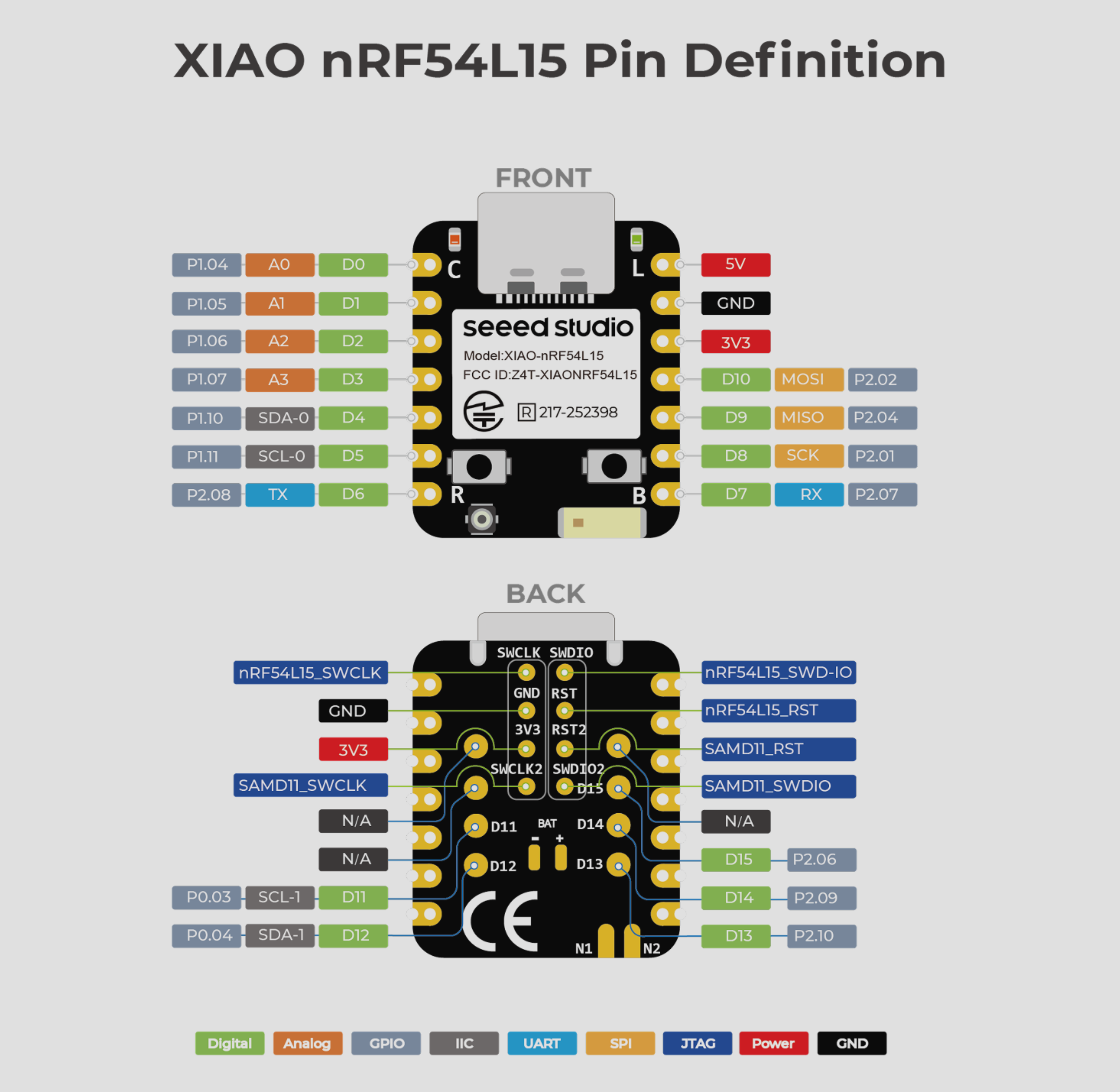
ピン配置マッピング:
| XIAOピン定義 | nRF54L15ピン定義 | ピン機能 | DeviceTreeインデックス |
|---|---|---|---|
| A0 / D0 | P1.04 | デジタルIO | |
| A1 / D1 | P1.05 | デジタルIO | |
| A2 / D2 | P1.06 | デジタルIO | |
| A3 / D3 | P1.07 | デジタルIO | |
| SDA0 / D4 | P1.10 | I2C | i2c22 |
| SCL0 / D5 | P1.11 | I2C | |
| TX / D6 | P2.08 | UART | uart21 |
| RX / D7 | P2.07 | UART | |
| SCK / D8 | P2.01 | SPI | spi00 |
| MISO / D9 | P2.04 | SPI | |
| MOSI / D10 | P2.02 | SPI | |
| SCL1 / D11 | P0.03 | I2C | i2c30 |
| SDA1 / D12 | P0.04 | I2C | |
| D13 | P2.10 | デジタルIO | |
| D14 | P2.09 | デジタルIO | |
| D15 | P2.06 | デジタルIO |
入門ガイド
1. 概要
このガイドでは、オンボードのXIAO-nRF54L15で提供されるサンプルを使用して迅速な評価を行うために、Semtechのusp_zephyrモジュールと統合されたコマンドラインZephyr RTOS開発環境をセットアップするためのステップバイステップの手順を提供します。SemtechのLoRa USP™(Unified Software Platform)について詳しく学んでください。また、ソースコードをダウンロードし、Semtech usp_zephyrリポジトリでより詳細な情報を見つけることもできます:
usp_zephyrプロジェクトは、以下を組み合わせたハイブリッド構造に従います:
-
West ワークスペースモジュール構造: コアハードウェアサポート(ボード、ドライバー、HAL)は、標準モジュールとしてZephyrビルドシステムに直接統合されます。
-
階層構造: アプリケーション層のライブラリと例は、より良い組織化と再利用のためにワークスペース内で別々に配置されています。
2. 前提条件
続行する前に、システムがこれらの要件を満たしていることを確認してください。Zephyr開発環境のセットアップについて詳しく学んでください:
-
オペレーティングシステム:
- Ubuntu 22.04 LTS(推奨)または他のサポートされているLinuxディストリビューション、Windows(10以降)、またはmacOS。
-
主要な依存関係:
-
west(Zephyrのメタツール) -
ninja -
cmake(バージョン3.20.0以上) -
Python 3.8以上と
pip -
デバイスツリーコンパイラ
dtc
-
依存関係のインストールと確認
- Linux用:
sudo apt install --no-install-recommends git cmake ninja-build gperf \
  ccache dfu-util device-tree-compiler wget python3-dev python3-venv python3-tk \
  xz-utils file make gcc gcc-multilib g++-multilib libsdl2-dev libmagic1
AArch64(ARM64)システムではgcc-multilibとg++-multilibが利用できないため、インストールするパッケージのリストからそれらを省略する必要がある場合があります。
- macOS用:
brewを使用して必要な依存関係をインストールします:
brew install cmake ninja gperf python3 python-tk ccache qemu dtc libmagic wget openocd
- Windows用:
ここでは事前にインストールされているWindowsパッケージマネージャー
wingetを使用します。これが選択肢でない場合は、それぞれのウェブサイトから依存関係をインストールし、環境変数をPATHに追加することもできます。
wingetを使用して必要な依存関係をインストールします:
winget install Kitware.CMake Ninja-build.Ninja oss-winget.gperf Python.Python.3.12 Git.Git oss-winget.dtc wget 7zip.7zip
システムにインストールされている主要な依存関係のバージョンを確認できます:
cmake --version
python3 --version
ninja --version
3. Zephyrワークスペースのセットアップ(スタンドアロンワークスペース)
基本的なZephyrワークスペースを作成します:
# Create and navigate into your workspace directory
mkdir ~/zephyr_workspace && cd ~/zephyr_workspace
Python環境の競合を避けるため、開発とテスト用に仮想環境を作成して使用することを強く推奨します。作業を開始するたびに仮想環境をアクティブ化することを忘れないでください。
- Linux
- macOS
- Windows
新しい仮想環境を作成します:
python3 -m venv ~/zephyr_workspace/.venv
仮想環境をアクティブ化します:
source ~/zephyr_workspace/.venv/bin/activate
アクティブ化されると、シェルに(.venv)のプレフィックスが付きます。仮想環境はdeactivateを実行することでいつでも非アクティブ化できます。
# 1. Install west
pip3 install west

# 2. Navigate into your workspace directory
cd ~/zephyr_workspace

# 3. Clone the usp_zephyr repository from GitHub
git clone https://github.com/Lora-net/usp_zephyr.git

# 4. Initialize the workspace with the loacal manifest repository
west init -l usp_zephyr

# 5. Update/fetch all Zephyr modules and dependencies
west update

# 6. Install Python dependencies
west packages pip --install
次に、Zephyrでサポートされているすべてのアーキテクチャ用のツールチェーンを含むZephyr Software Development Kit(SDK)をインストールする必要があります。SDKには、Zephyrアプリケーションをビルドするために必要なコンパイラ、アセンブラ、リンカ、その他のプログラムが含まれています:
cd ~/zephyr_workspace/zephyr
west sdk install
新しい仮想環境を作成します:
python3 -m venv ~/zephyr_workspace/.venv
仮想環境をアクティブ化します:
source ~/zephyr_workspace/.venv/bin/activate
アクティブ化されると、シェルに(.venv)のプレフィックスが付きます。仮想環境はdeactivateを実行することでいつでも非アクティブ化できます。
# 1. Install west
pip3 install west

# 2. Navigate into your workspace directory
cd ~/zephyr_workspace

# 3. Clone the usp_zephyr repository from GitHub
git clone https://github.com/Lora-net/usp_zephyr.git

# 4. Initialize the workspace with the loacal manifest repository
west init -l usp_zephyr

# 5. Update/fetch all Zephyr modules and dependencies
west update

# 6. Install Python dependencies
west packages pip --install
次に、Zephyrでサポートされているすべてのアーキテクチャ用のツールチェーンを含むZephyr Software Development Kit(SDK)をインストールする必要があります。SDKには、Zephyrアプリケーションをビルドするために必要なコンパイラ、アセンブラ、リンカ、その他のプログラムが含まれています:
cd ~/zephyr_workspace/zephyr
west sdk install
通常のユーザーとしてcmd.exeを開き、新しい仮想環境を作成します:
cd %HOMEPATH%
python -m venv zephyr_workspace\.venv
仮想環境をアクティブ化します:
zephyr_workspace\.venv\Scripts\activate.bat
アクティブ化されると、シェルに(.venv)のプレフィックスが付きます。仮想環境はdeactivateを実行することでいつでも非アクティブ化できます。
# 1. Install west
pip3 install west

# 2. Navigate into your workspace directory
cd ~/zephyr_workspace

# 3. Clone the usp_zephyr repository from GitHub
git clone https://github.com/Lora-net/usp_zephyr.git

# 4. Initialize the workspace with the loacal manifest repository
west init -l usp_zephyr

# 5. Update/fetch all Zephyr modules and dependencies
west update

# 6. Install Python dependencies
cmd /c scripts\utils\west-packages-pip-install.cmd
次に、Zephyrでサポートされているすべてのアーキテクチャ用のツールチェーンを含むZephyr Software Development Kit(SDK)をインストールする必要があります。SDKには、Zephyrアプリケーションをビルドするために必要なコンパイラ、アセンブラ、リンカ、その他のプログラムが含まれています:
cd %HOMEPATH%\zephyr_workspace\zephyr
west sdk install
westツールがすべてのモジュールとコンポーネントの取得とインストールを完了するまでお待ちください。インストールが完了すると、以下のzephyr_workspaceディレクトリ構造が得られます:
zephyr_workspace/
├── bootloader/
├── modules/
├── tools/
├── usp_zephyr/
│       ├── boards/
│       │     ├── seeed/xiao_nrf54l15/
│       │     └── shields/
│       ├── doc/
│       ├── drivers/
│       │     └── usp/
│       │          ├── lr11xx/
│       │          ├── lr20xx/
│       │          └── sx126x/
│       ├── dts/bindings/
│       ├── include/zephyr/
│       ├── modules/
│       │     ├── lora_basics_modem/
│       │     ├── smtc_modem_hal/
│       │     ├── usp/
│       │     └── usp_drivers/
│       ├── samples/
│       │     └── usp/
│       │          ├── lbm/
│       │          ├── rac/
│       │          └── sdk/
│       ├── subsys/
│       └── zephyr/
│             └─ module.yml
└── zephyr
Zephyrプロジェクト構造のUSP:
| ディレクトリパス | 説明 |
|---|---|
| boards/ | ボードサポート ハードウェアプラットフォームの定義を含む: - seeed/xiao_nrf54l15/:Seeed Studio XIAO nRF54L15ボードのサポート- shields/:LoRaラジオドライバと互換性のあるZephyrシールド(アドオンボード)の定義 |
| drivers/usp/ | デバイスドライバ Semtechラジオ用のコアハードウェア抽象化レイヤー: - lr11xx/、lr20xx/、sx126x/:特定のSemtech LoRaトランシーバチップ用のRadio HAL & BSP実装を含む。
ユーザーはこれらのファイルを変更すべきではありません。 |
| dts/bindings/ | デバイスツリーバインディング ZephyrデバイスツリーファイルでLoRaラジオハードウェア(SPI接続、制御ピン)を記述する方法を定義するYAMLファイルを含む。これによりハードウェア記述がドライバにリンクされます。 |
| include/zephyr/ | パブリックAPIヘッダー パブリックドライバAPI(drivers/usp/lr20xx.h)をZephyrアプリケーションコードの他の部分に公開します。 |
| modules/ | Semtechライブラリ & HAL - lora_basics_modem/:Semtech LoRa Basics Modemソフトウェアライブラリ。- smtc_modem_hal/:モデム用ハードウェア抽象化レイヤー(HAL)。- usp/ & usp_drivers/:Zephyrモジュール内の対応するコンポーネントを指すコンパイルファイルをガイドします。 |
| samples/usp/ | サンプルアプリケーション 主要機能を実演するビルド可能なサンプルコード。 - lbm/:Lora Basics Modem用のサンプル。- rac/:Radio Abstraction Controller用のサンプル。- sdk/:汎用SDKサンプル |
| subsys/ | サブシステム統合 |
| zephyr/module.yml | モジュールマニフェスト このusp_zephyr/ディレクトリ全体をZephyrモジュールとして宣言するYAMLファイル。westツールはこれを使用してモジュールのboards、driversを見つけてビルドに統合します。 |
4. ビルドと実行
Semtechは評価キットと共に迅速な評価のためのいくつかのサンプルを提供しています。すべてのサンプルはsamples/uspディレクトリにあり、定義されたサポートされているボード/シールドを使用してこれらのサンプルをビルドおよびフラッシュできます。新世代LR2021のコア機能を実演するLBMサンプルから始めます。
usp_zephyr/samples/
└── usp/
     ├── lbm/
     │    ├── geolocation
     │    ├── lctt_certif
     │    ├── periodical_uplink
     │    └── porting_tests
     ├── rac/
     └── sdk/
LoRa Basics Modem (LBM):
LoRa Basics Modem は、Semtech によって設計されたユーザーフレンドリーなソフトウェアライブラリで、ISM Sub-GHz および 2.4GHz 帯域の両方で動作する LoRaWAN® エンドノードの開発を合理化し、世界的な相互運用性を確保します。開発者に高レベルなイベント駆動型インターフェースを提供し、TS001-LoRaWAN L2 1.0.4 仕様および Regional Parameters RP2-1.0.3 標準への完全な準拠を維持しながら複雑さを抽象化します。
LoRa Basics Modem について詳しくはこちらをご覧ください。
4.1. LoRaWAN 定期アップリンク
このアプリケーションは、LoRa Basics Modem (LBM) スタックを使用して LoRaWAN デバイスをセットアップし、実行する方法を実演します。定期的な自動アップリンク、手動ボタントリガーアップリンク、およびダウンリンク受信をサポートし、基本的な LoRaWAN 機能検証のための理想的なプロトタイプとなります。
主な機能
- LoRaWAN ネットワーク参加: OTAA (Over-The-Air Activation) ネットワーク参加のみをサポート。
- 定期アップリンク: デフォルトで 60 秒ごとに
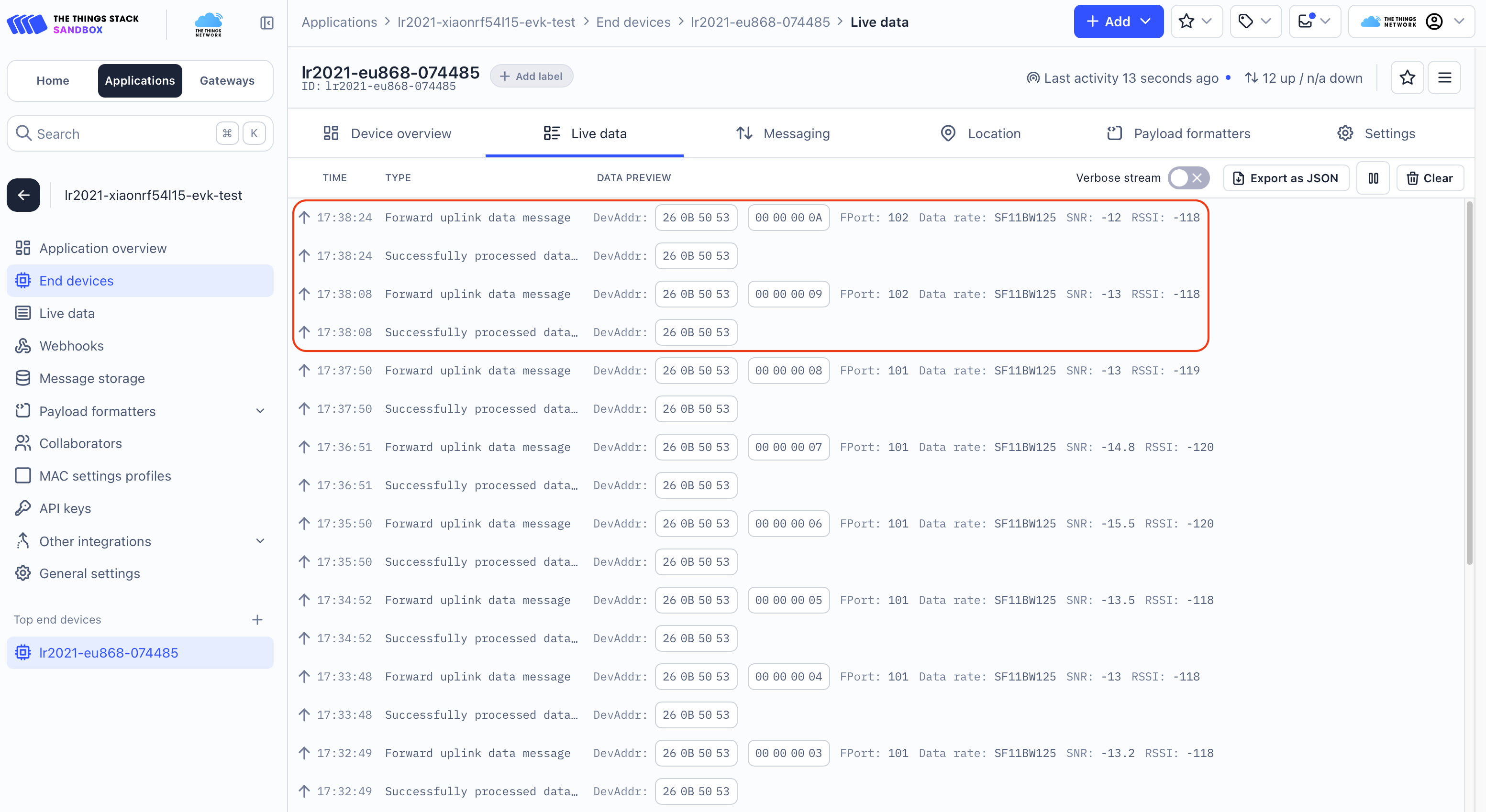
FPort 101で設定可能な自動アップリンク。 - ボタントリガーアップリンク:
FPort 102でボタン押下によってトリガーされる手動アップリンク送信。 - ダウンリンク受信: ダウンリンクメッセージの受信と処理。
- 複数の LoRaWAN 地域: EU868、US915、CN470 を含む複数の地域をサポート。
- リレー TX サポート: オプションの LoRaWAN リレー送信機能。
- 低電力モード: オプションの電力最適化設定が利用可能。
前提条件
- LoRaWAN ネットワークアカウント(The Things Network、ChirpStack など)
- 有効な LoRaWAN 認証情報:
DevEUI、JoinEUI、AppKey - 範囲内の互換性のある LoRaWAN ゲートウェイ
LoRaWAN 認証情報の設定
ここでは The Thing Network を例として使用します。必要に応じて、お好みの LNS を選択できます。
-
ステップ 1. The Things Network ウェブサイトにアクセスし、新しいアカウントにサインアップします。
-
ステップ 2. ログイン後、プロフィールをクリックし、Console を選択します。

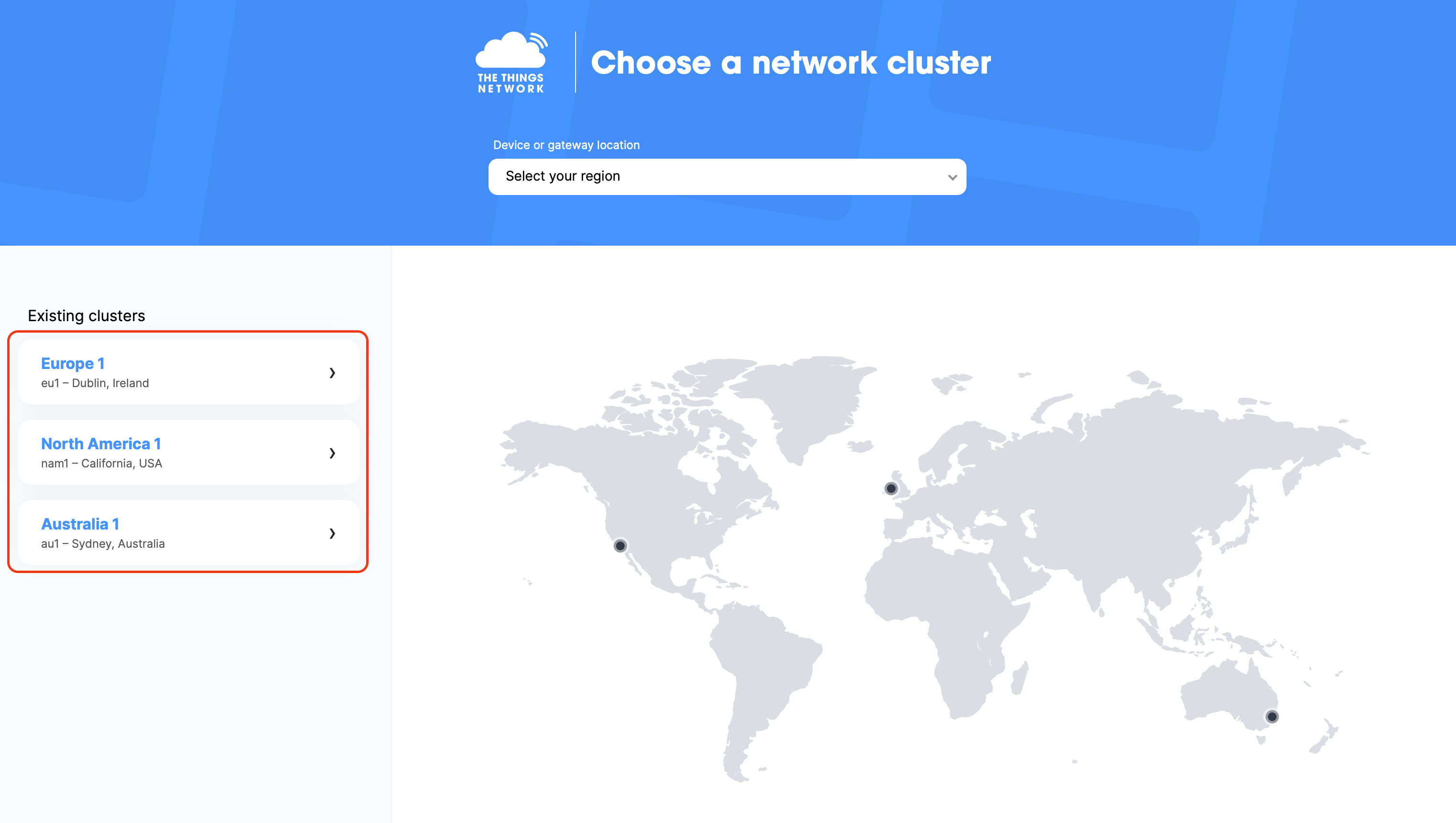
- ステップ 3. クラスターを選択して、ゲートウェイとデバイスの追加を開始します。
サイトでの LoRaWAN カバレッジネットワークの迅速な展開については、すぐに使える SenseCAP M2 マルチプラットフォーム LoRaWAN 屋内ゲートウェイ をご確認ください。
- ステップ 4. パネルの Applications をクリックし、Add application をクリックします。

-
ステップ 5. Application ID を入力し、Create application をクリックします。
-
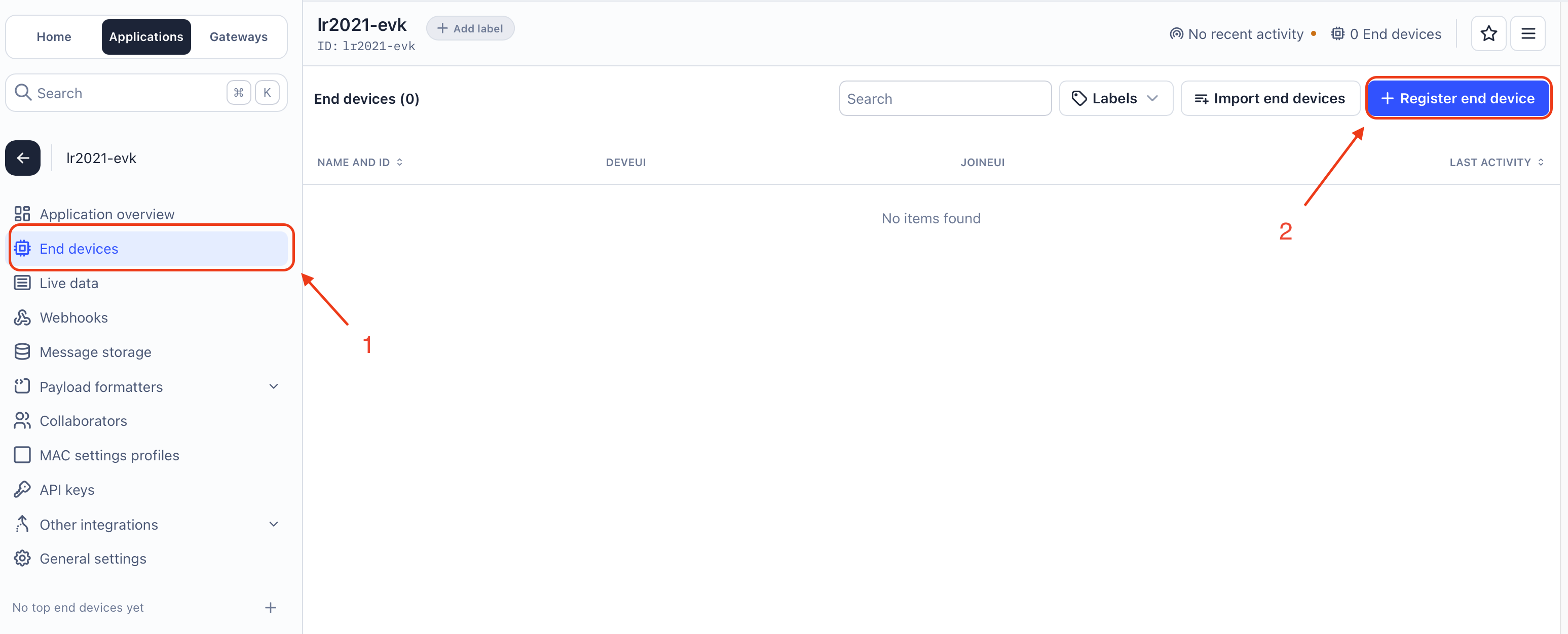
ステップ 6. 作成したアプリケーションをクリックし、パネルの End devices を選択し、Register end device をクリックします。
-
ステップ 7. Manually を選択して、登録認証情報を手動で入力します。
-
ステップ 8. 地域に応じて Frequency plan を選択します。また、このデバイスを接続するゲートウェイと同じ周波数を使用することを確認してください。LoRaWAN version として LoRaWAN Specification 1.0.4 を選択し、Regional Parameters version として RP002 Regional Parameters 1.0.3 を選択します。
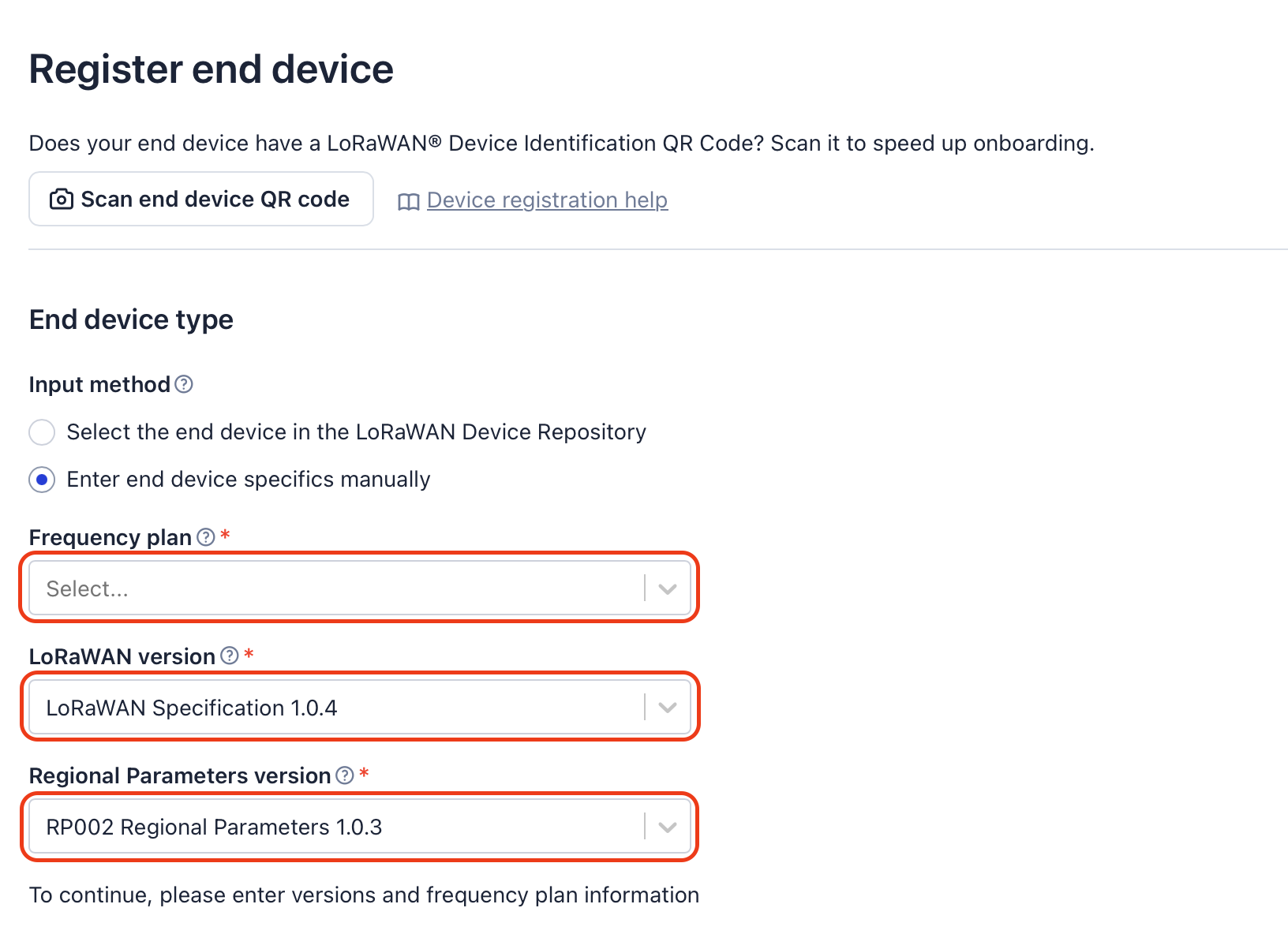
- ステップ 9. 必要に応じて JoinEUI、DevEUI、AppKey を設定します。これらの認証情報は、エンドデバイス設定でさらに使用されます。登録デバイスの End device ID を選択し、Register end device をクリックします。
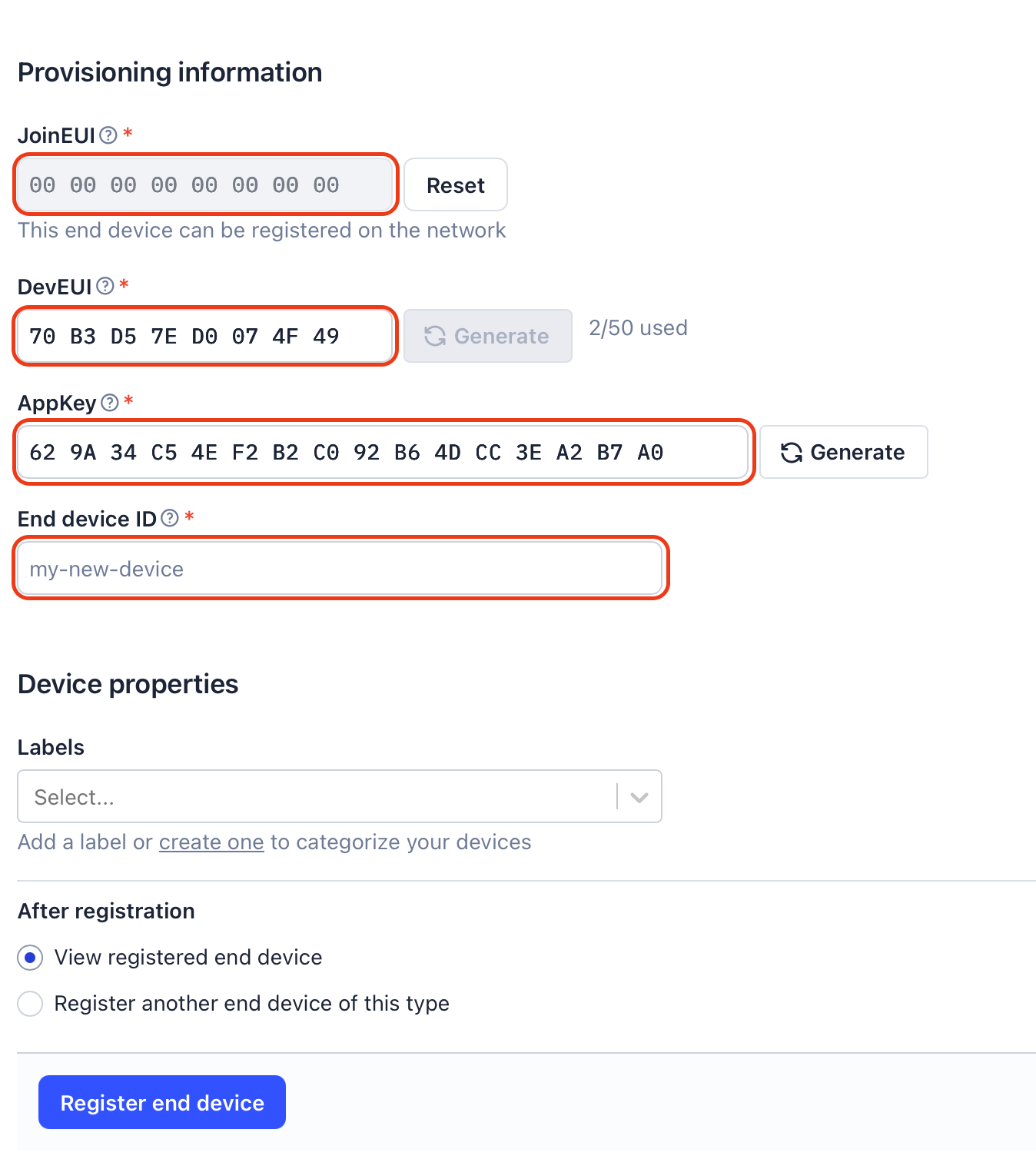
- ステップ 10. ファイル
boards/user_keys.overlayを編集し、プレースホルダー値を実際の認証情報に置き換えます:
/ {
    zephyr,user {
        user-lorawan-device-eui = <0x00 0x00 0x00 0x00 0x00 0x00 0x00 0x00>;
        user-lorawan-join-eui = <0x00 0x00 0x00 0x00 0x00 0x00 0x00 0x00>;
        user-lorawan-gen_app-key = <0x00 0x00 0x00 0x00 0x00 0x00 0x00 0x00
                                   0x00 0x00 0x00 0x00 0x00 0x00 0x00 0x00>;
        user-lorawan-app-key = <0x00 0x00 0x00 0x00 0x00 0x00 0x00 0x00
                               0x00 0x00 0x00 0x00 0x00 0x00 0x00 0x00>;
        user-lorawan-region = "EU_868";
    };
};
サポートされているリストから適切な地域コードを選択し、user_keys.overlay の user-lorawan-region を更新します:
| 地域コード | 説明 |
|---|---|
| EU_868 | ヨーロッパ 868 MHz |
| US_915 | 北米 915 MHz |
| AS_923_GRP1 | アジア太平洋 923 MHz (GRP1) |
| AS_923_GRP2 | アジア太平洋 923 MHz (GRP2) |
| AS_923_GRP3 | アジア太平洋 923 MHz (GRP3) |
| AS_923_GRP4 | アジア太平洋 923 MHz (GRP4) |
| AU_915 | オーストラリア 915 MHz |
| CN_470 | 中国 470 MHz (RP2) |
| CN_470_RP_1_0 | 中国 470 MHz (RP1) |
| IN_865 | インド 865 MHz |
| KR_920 | 韓国 920 MHz |
| RU_864 | ロシア 864 MHz |
| WW_2G4 | WW 2.4 GHz |
標準版のビルド:
# Enable full logging and debug capabilities
west build --pristine --board xiao_nrf54l15/nrf54l15/cpuapp --shield semtech_loraplus_expansion_board --shield semtech_wio_lr2021 usp_zephyr/samples/usp/lbm/periodical_uplink
低電力版のビルド:
# Power-optimized with minimal logging features
west build --pristine --board xiao_nrf54l15/nrf54l15/cpuapp --shield semtech_loraplus_expansion_board --shield semtech_wio_lr2021 usp_zephyr/samples/usp/lbm/periodical_uplink -- -DCONF_FILE=prj_lowpower.conf
ビルドプロセスが成功した場合、以下に示すように Zephyr のコンパイルとビルド情報が表示されます:
...
-- Zephyr version: 4.2.0 (/Users/admin/zephyr_workspace/zephyr), build: v4.2.0
[248/248] Linking C executable zephyr/zephyr.elf
Memory region         Used Size  Region Size  %age Used
           FLASH:      257576 B      1428 KB     17.61%
             RAM:       40292 B       188 KB     20.93%
        IDT_LIST:          0 GB        32 KB      0.00%
Generating files from /Users/admin/zephyr_workspace/build/zephyr/zephyr.elf for board: xiao_nrf54l15
デバイスのフラッシュ:
# Flash the firmware to the board
west flash
シリアルコンソール出力の監視:
ログを表示するためにシリアルモニター(screen、PuTTY など)を接続します。ここでは、内蔵ターミナルアプリ screen を使用して実演します:
# Unplug the XIAO-nRF54L15
# Use ls /dev/tty.* command to list current ports
ls /dev/tty.*
# Plug in the Type-c cable and run the ls /dev/tty.* command again
/dev/tty.Bluetooth-Incoming-Port	/dev/tty.usbmodemB141F6A13
/dev/tty.debug-console			/dev/tty.wlan-debug
ここで、新しいエントリ /dev/tty.usbmodemB141F6A13 が見つかります。これが開発ボードのポートです。
# Connect to the device with screen
# The default baud rate is 115200
screen /dev/tty.usbmodemB141F6A13 115200
これで、シリアル出力がターミナルに表示され、キットの出力ログを監視できます。screen セッションを終了するには、Ctrl + A を押してから Ctrl + \ を押します。
LNS への参加:
出力: 起動と LNS への参加
[00:00:00.046,323] <inf> lorawan: smtc_modem_join_network
[00:00:00.046,388] <inf> lorawan:  Start a new join sequence in 5 seconds on stack 0
[00:00:05.057,559] <inf> lorawan: DevEUI
                                  70 b3 d5 7e d0 07 44 86                          |p..~..D.
[00:00:05.057,586] <inf> lorawan: JoinEUI
                                  00 00 00 00 00 00 00 00                          |........
[00:00:05.057,624] <inf> lorawan: DevNonce 0x1d2, stack_id 0
...
[00:00:12.433,537] <inf> usp: Event received: JOINED
[00:00:12.433,543] <inf> usp: Modem is now joined
[00:00:12.433,568] <inf> lorawan: add send task
[00:00:12.438,666] <inf> lorawan:  User LoRaWAN tx on FPort 101
- 定期アップリンク: デバイスは
FPort 101で01から始まって増加するカウンターを使用して、1 分に 1 回データをアップロードします。以下に示すように、コンソールでリアルタイムでデータを監視できます:
出力: 定期アップリンク
[00:00:18.811,852] <inf> lorawan:   *************************************
[00:00:18.811,879] <inf> lorawan:   *  TX DONE
[00:00:18.811,896] <inf> lorawan:   *************************************
[00:00:18.811,984] <inf> lorawan:

[00:00:18.812,016] <inf> lorawan:   Open Rx1 for Hook Id = 4
[00:00:18.812,072] <inf> lorawan:   RX1 LoRa at 23841 ms: freq:867300000, SF12, BW125, sync word = 0x34
[00:00:18.812,102] <inf> lorawan:   Timer will expire in 5030 ms
[00:00:24.041,328] <inf> lorawan:

[00:00:24.041,357] <inf> lorawan:   *************************************
[00:00:24.041,389] <inf> lorawan:   * RX1 Timeout for stack_id = 0
[00:00:24.041,407] <inf> lorawan:   *************************************
[00:00:24.041,498] <inf> lorawan:

[00:00:24.041,530] <inf> lorawan:   Open Rx2 for Hook Id = 4
[00:00:24.041,585] <inf> lorawan:   RX2 LoRa at 24813 ms: freq:869525000, SF9, BW125, sync word = 0x34
[00:00:24.041,614] <inf> lorawan:   Timer will expire in 772 ms
[00:00:24.839,344] <inf> lorawan:

[00:00:24.839,363] <inf> lorawan:   *************************************
[00:00:24.839,408] <inf> lorawan:   * RX2 Timeout for stack_id = 0
[00:00:24.839,426] <inf> lorawan:   *************************************

ボタントリガーアップリンク: user_key を押すたびに即座にデータアップリンクがトリガーされ、FPort 102 でカウンターが 1 ずつ増加します。ボタントリガーレポートは定期レポートのタイミングに影響しません。
出力:ボタントリガーアップリンク
[00:01:43.010,970] <inf> usp: Button pushed
[00:01:43.011,015] <inf> lorawan: add send task
[00:01:43.011,449] <inf> lorawan:  User LoRaWAN tx on FPort 102
[00:01:43.011,489] <inf> lorawan:

[00:01:43.011,507] <inf> lorawan:   *************************************
[00:01:43.011,536] <inf> lorawan:   * Send Payload  for stack_id = 0
[00:01:43.011,553] <inf> lorawan:   *************************************
[00:01:43.011,627] <inf> lorawan:   Tx  LoRa at 107167 ms: freq:867100000, SF12, BW125, len 17 bytes 14 dBm, fcnt_up 4, toa = 1319
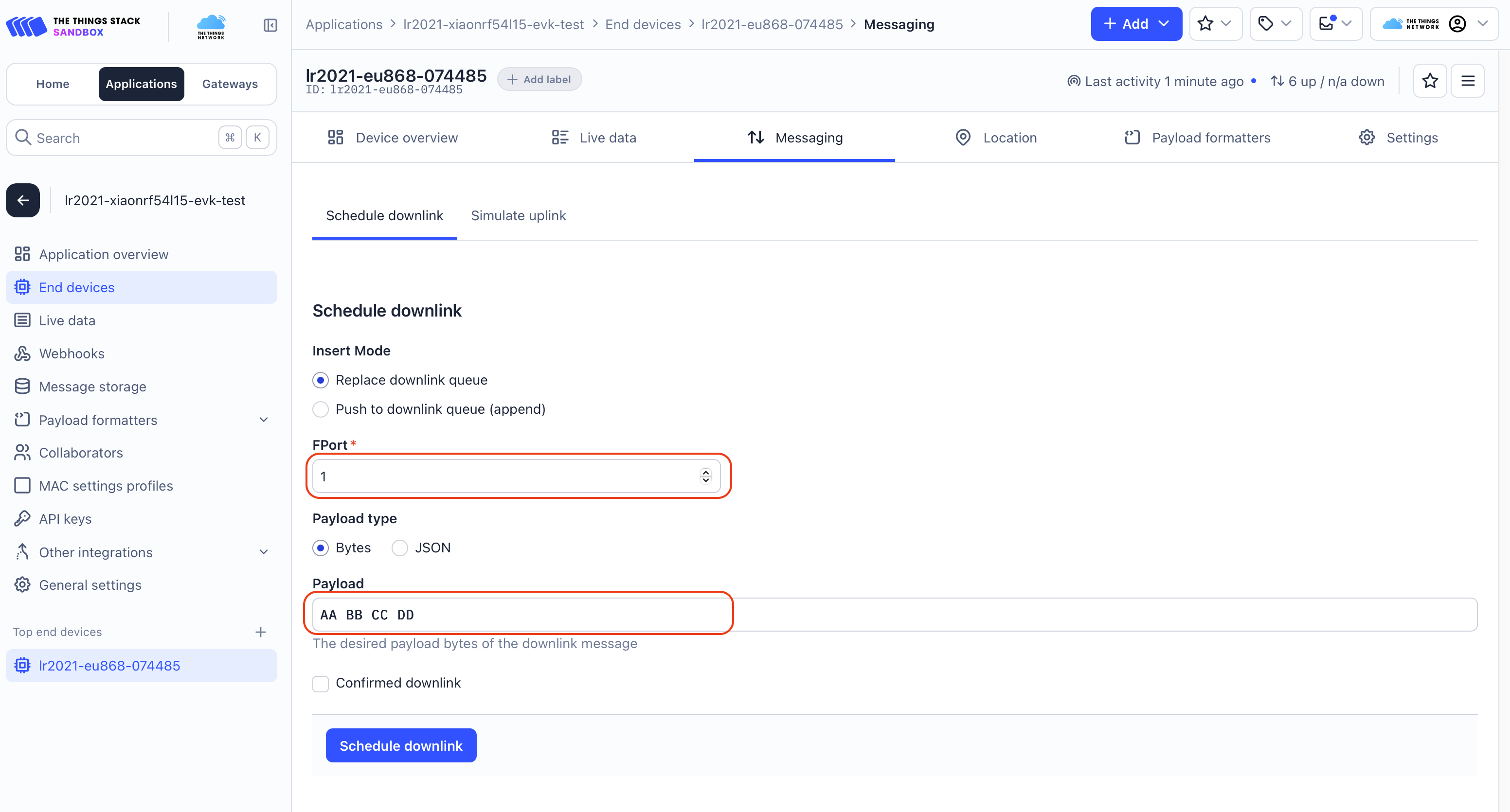
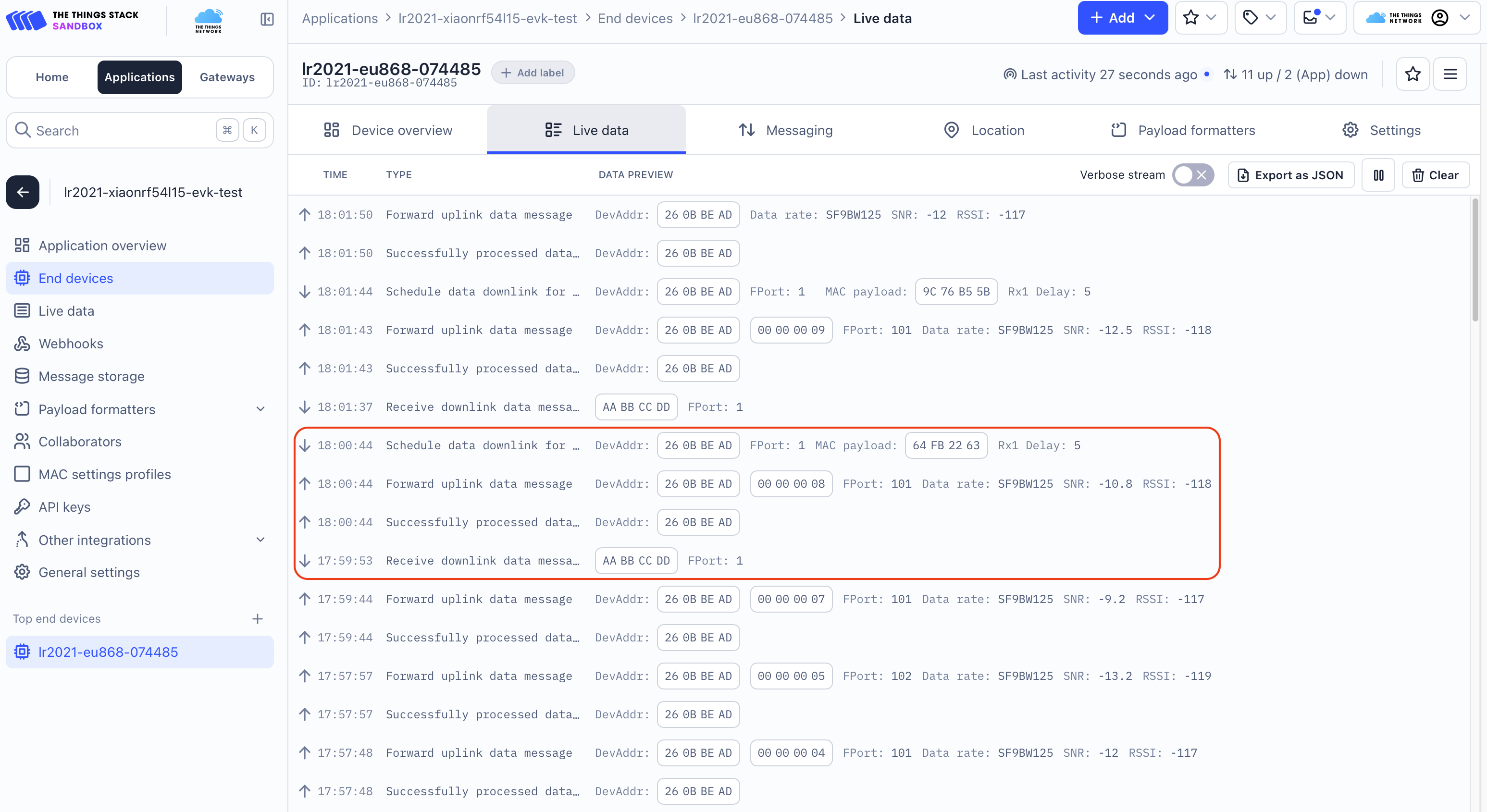
スケジュールダウンリンク: TTN の Messaging オプションからダウンリンクパケットをスケジュールします。フレームポート(FPort 1)とデータ内容(AA BB CC DD)を指定し、Schedule downlink をクリックします。ペイロードがキューで待機していることが確認でき、次のアップリンクが来ると、ダウンリンクパケットがネットワークサーバーから送信され、デバイスで受信されます。
出力:ダウンリンク受信
[00:02:14.666,960] <inf> lorawan:   Open Rx1 for Hook Id = 4
[00:02:14.667,016] <inf> lorawan:   RX1 LoRa at 139695 ms: freq:867100000, SF12, BW125, sync word = 0x34
[00:02:14.667,046] <inf> lorawan:   Timer will expire in 5029 ms
[00:02:20.837,445] <inf> lorawan:

[00:02:20.837,477] <inf> lorawan:   *************************************
[00:02:20.837,523] <inf> lorawan:   * Receive a Valid downlink Rx1 for stack_id = 0, rssi: -121 dBm, snr: -9 dB
[00:02:20.837,540] <inf> lorawan:   *************************************
[00:02:20.837,594] <inf> usp: Event received: DOWNDATA
[00:02:20.837,625] <inf> usp: Event received: TXDONE
[00:02:20.837,630] <inf> usp: Transmission done
リソース
Semtech LR2021
-
[PDF] Semtech LR2021 データシート
-
[PDF] Semtech LR2021_CN490 回路図
拡張ボード
- [PDF] 拡張ボード回路図
Seeed Studio XIAO nRF54L15
認証
技術サポート & 製品ディスカッション
技術的な問題については、フォーラムにお送りください。
弊社製品をお選びいただき、ありがとうございます!弊社製品での体験が可能な限りスムーズになるよう、さまざまなサポートを提供しています。異なる好みやニーズに対応するため、複数のコミュニケーションチャンネルを用意しています。