SenseCAP MeshTracker X1 で MeshCore を使い始める
ファームウェアの書き込み
- Web Flasher 経由
- ドラッグ&ドロップ
USB ケーブルでデバイスをコンピュータに接続します。
データ転送中は USB ケーブルを接続したままにしてください。そうしないとデバイスが破損する可能性があります。
Meshcore Web Flasher にアクセスします。
Community Firmware グループで Seeed Studio SenseCAP MeshTracker X1 を選択します。
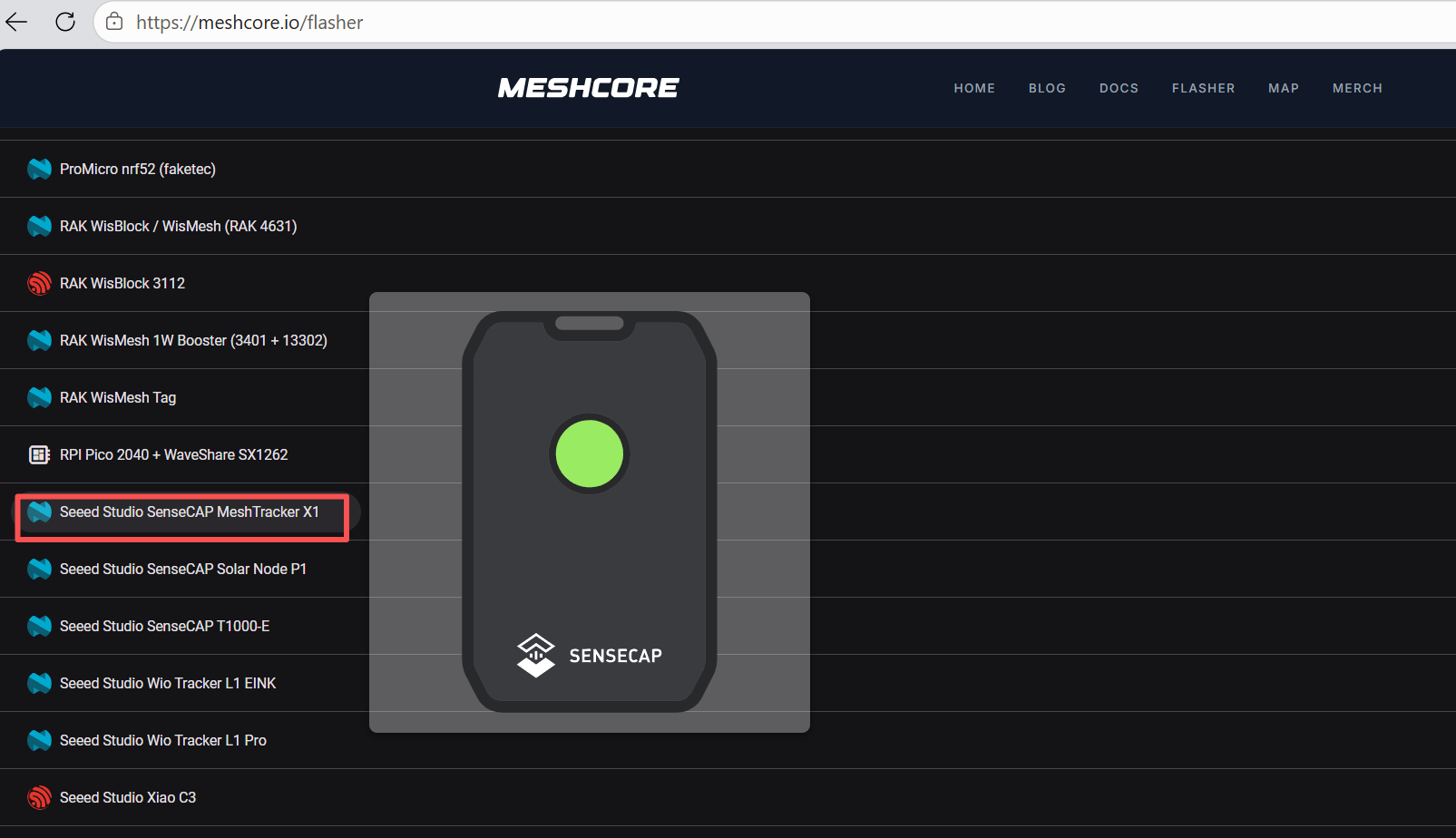
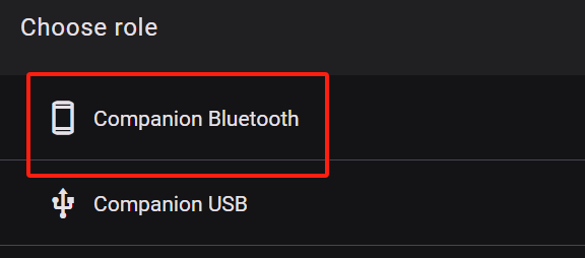
Companion Bluetooth を選択します。Bluetooth Companion ファームウェアを書き込んだデバイスは APP に接続できます。その他のファームウェアを書き込みたい場合は、click here をクリックしてチュートリアルを参照してください。
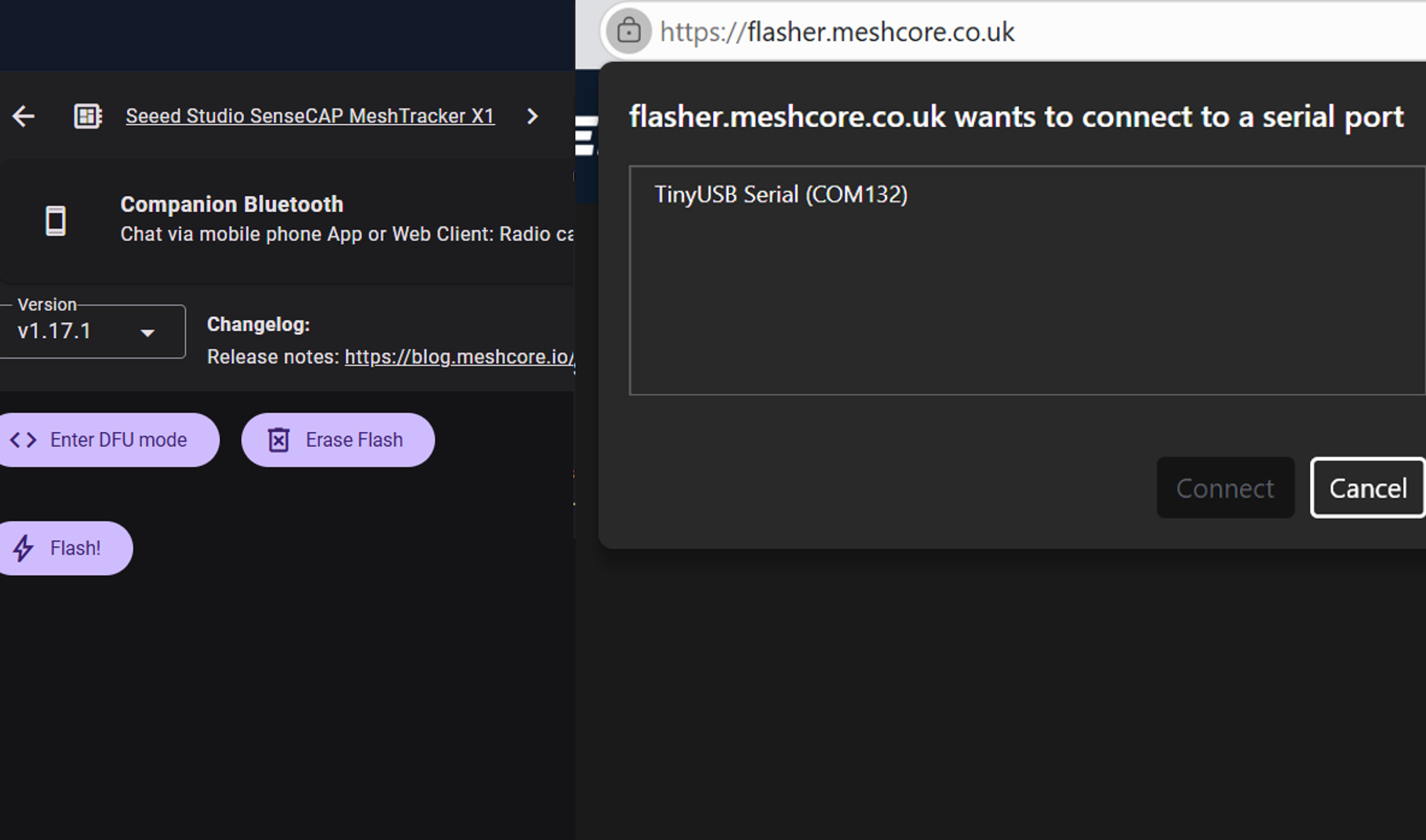
ステップ1 フラッシュ消去
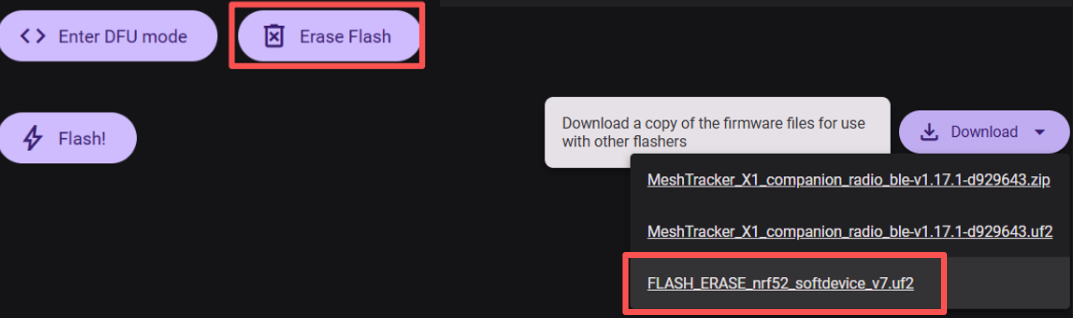
Enter DFU Mode をクリックし、「nRF xxx」または「TinyUSB」という名前のシリアルポートを選択します。その後、Erase Flash をクリックしてシリアルポートを選択します。
Erase Flash をクリックしても反応がない場合は、Enter DFU をもう一度クリックしてから Erase Flash をクリックし、DFU モードに正常に入ったことを確認してください。
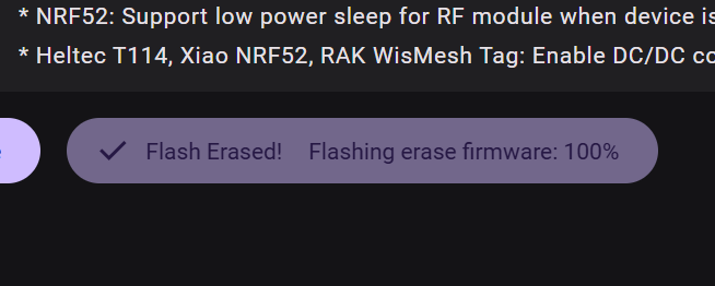
"Flashing erase firmware:100%" と表示されたら、デバイスは正常に消去されています。
ステップ2 ファームウェアの書き込み
Enter DFU Mode をクリックし、「nRF xxx」または「TinyUSB」という名前のシリアルポートを選択します。その後、Flash をクリックしてシリアルポートを選択します。
Flash をクリックしても反応がない場合は、Enter DFU をもう一度クリックしてから Flash をクリックし、DFU モードに正常に入ったことを確認してください。
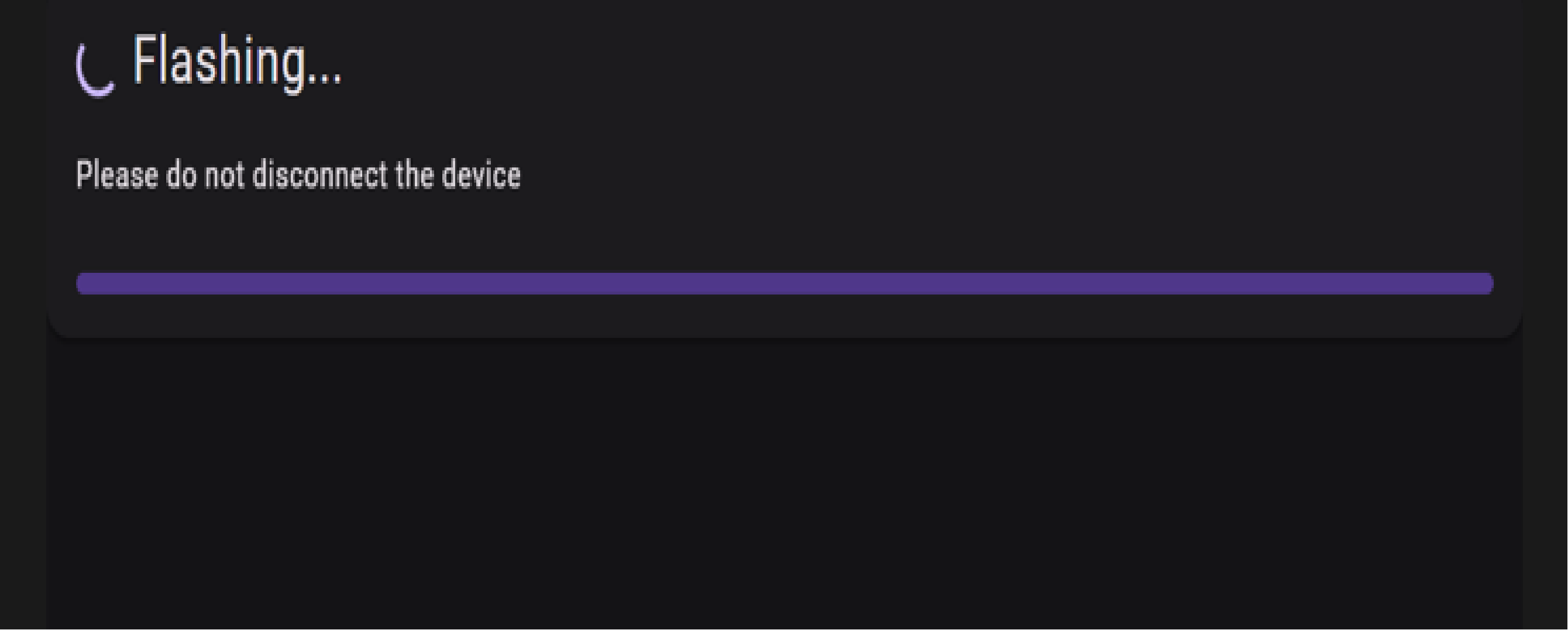
進行バーが最後まで埋まったら、Flash が完了したことを示します。その後、デバイスは自動的に再起動します。
USB ケーブルでデバイスをコンピュータに接続します。
データ転送中は USB ケーブルを接続したままにしてください。そうしないとデバイスが破損する可能性があります。
Meshcore Web Flasher にアクセスします。
Community Firmware グループで Seeed Studio SenseCAP MeshTracker X1 を選択します。
Companion Bluetooth を選択します。Bluetooth Companion ファームウェアを書き込んだデバイスは APP に接続できます。その他のファームウェアを書き込みたい場合は、click here をクリックしてチュートリアルを参照してください。
ステップ1 フラッシュ消去
UF2 ファイルをダウンロードします。
DFU モードに手動で入ることを試します:デバイスのボタンを押し続け、その後 素早く USB ケーブルでデバイスをコンピュータに接続し、白い ⚪️ LED が点灯するまでボタンを押し続けます。
DFU モードに正常に入るには、この操作を素早く行う必要があります。複数回試す必要があるかもしれません。
10〜15 秒後に X1 という名前のディスクがポップアップ表示されます。
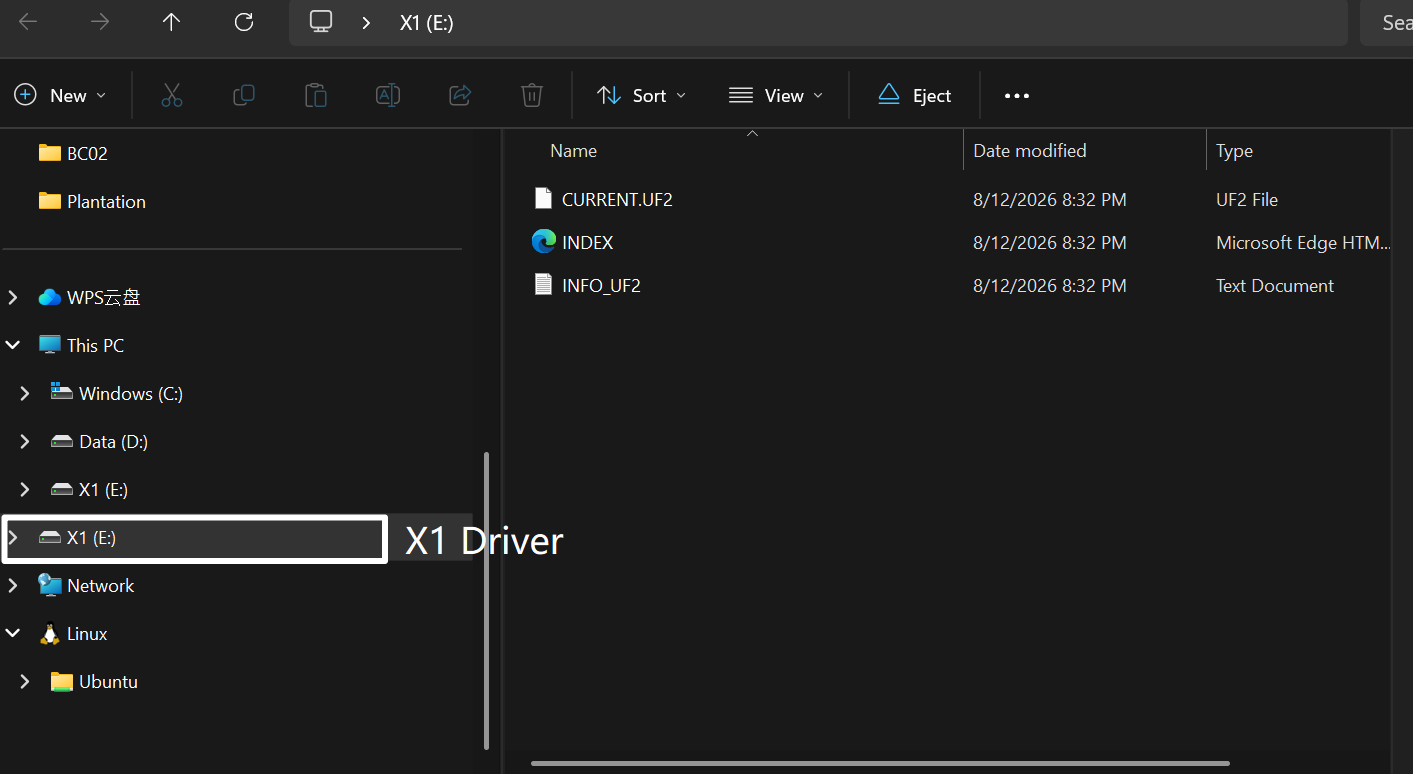
ダウンロードした UF2 ファイルをポップアップしたディスクにドラッグします。
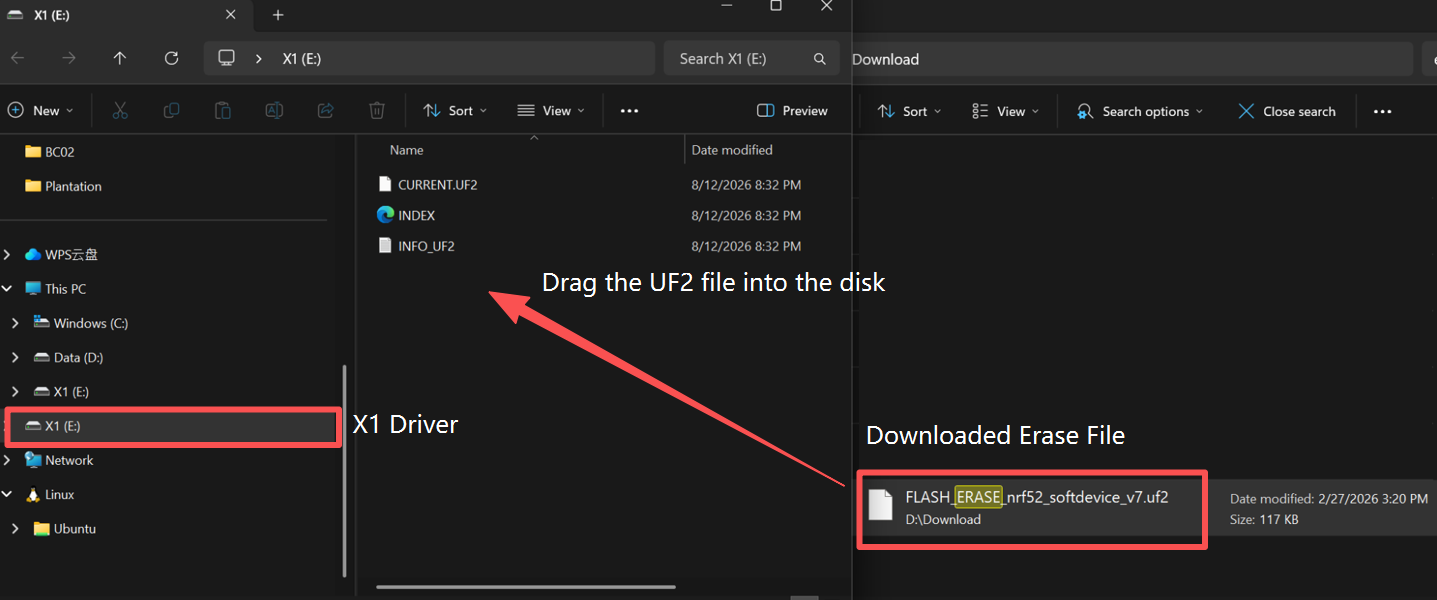
ファームウェアが正常に書き込まれるとディスクは消えます。この時点ではデバイス内にファームウェアがないため、デバイスは自動的には再起動しません。
ステップ2 ファームウェアの書き込み
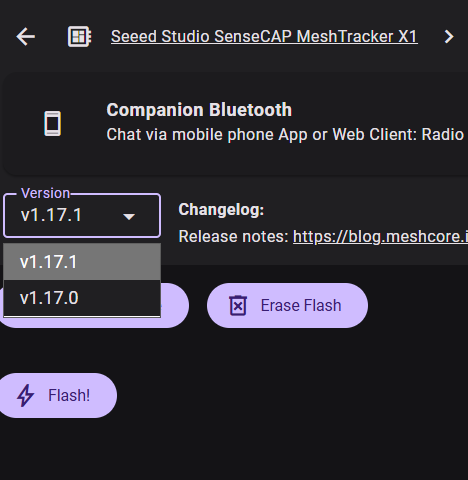
最新のファームウェアバージョンを選択します。
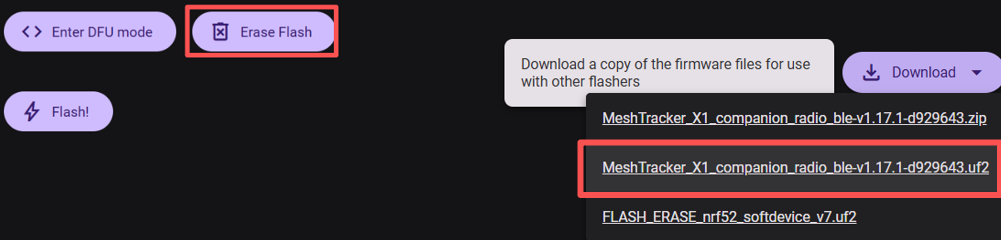
UF2 ファイルをダウンロードします。
DFU モードに手動で入ることを試します:デバイスのボタンを押し続け、その後 素早く USB ケーブルでデバイスをコンピュータに接続し、白い ⚪️ LED が点灯するまでボタンを押し続けます。
DFU モードに正常に入るには、この操作を素早く行う必要があります。複数回試す必要があるかもしれません。
10〜15 秒後に X1 という名前のディスクがポップアップ表示されます。
ダウンロードした UF2 ファイルをポップアップしたディスクにドラッグします。
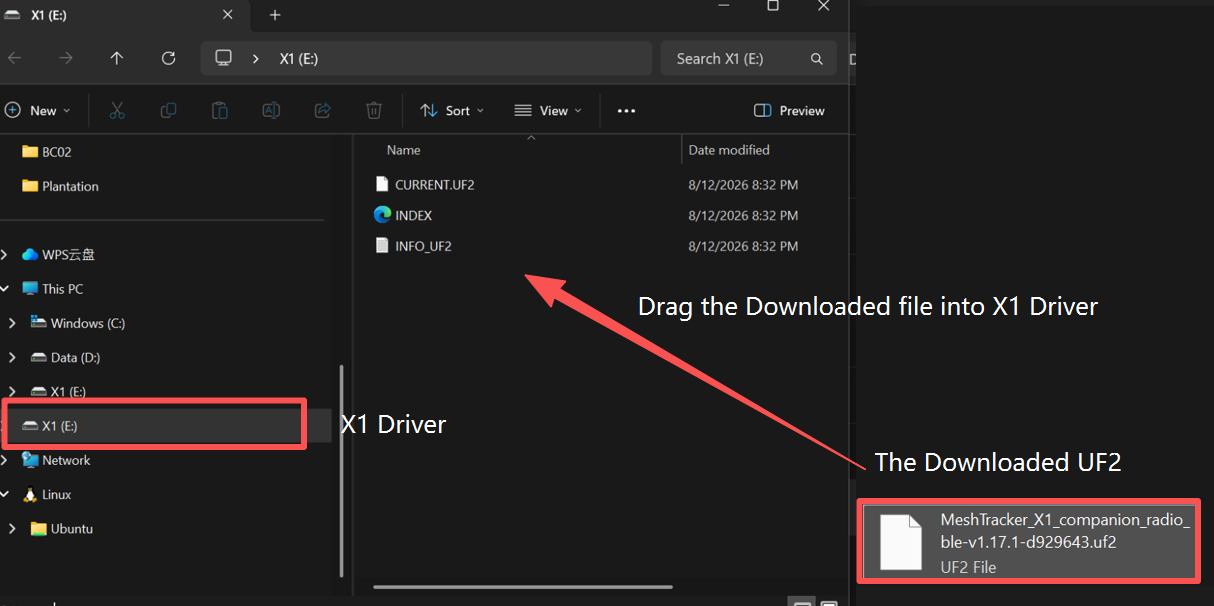
ファームウェアが正常に書き込まれるとディスクは消えます。この時点ではデバイス内にファームウェアがないため、デバイスは自動的に再起動します。
設定
デバイスの電源を入れる
ボタンを押して電源を入れます。LED が点灯し、上昇するメロディーが鳴ります。
デバイスの電源を切る
ボタンを 3 秒間押して電源を切ります。LED が消灯し、下降するメロディーが鳴ります。
ボタンを押してもデバイスが反応しない場合は、まず充電してください。急速充電器は使用しないでください。
APP 接続
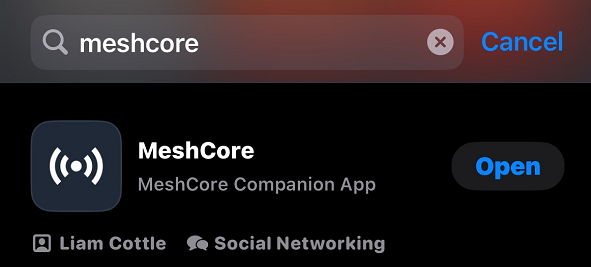
Google Store または Apple Store からダウンロードします。または click here をクリックして Meshcore APP を入手します。
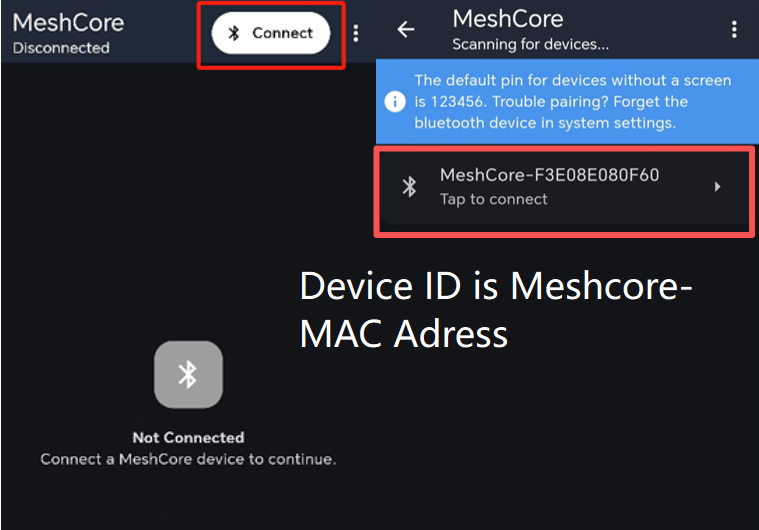
Connect をクリックし、対象デバイスを選択します。デフォルトのデバイス ID は Meshcore-MAC Address です。MAC アドレスはデバイスの背面で確認できます。
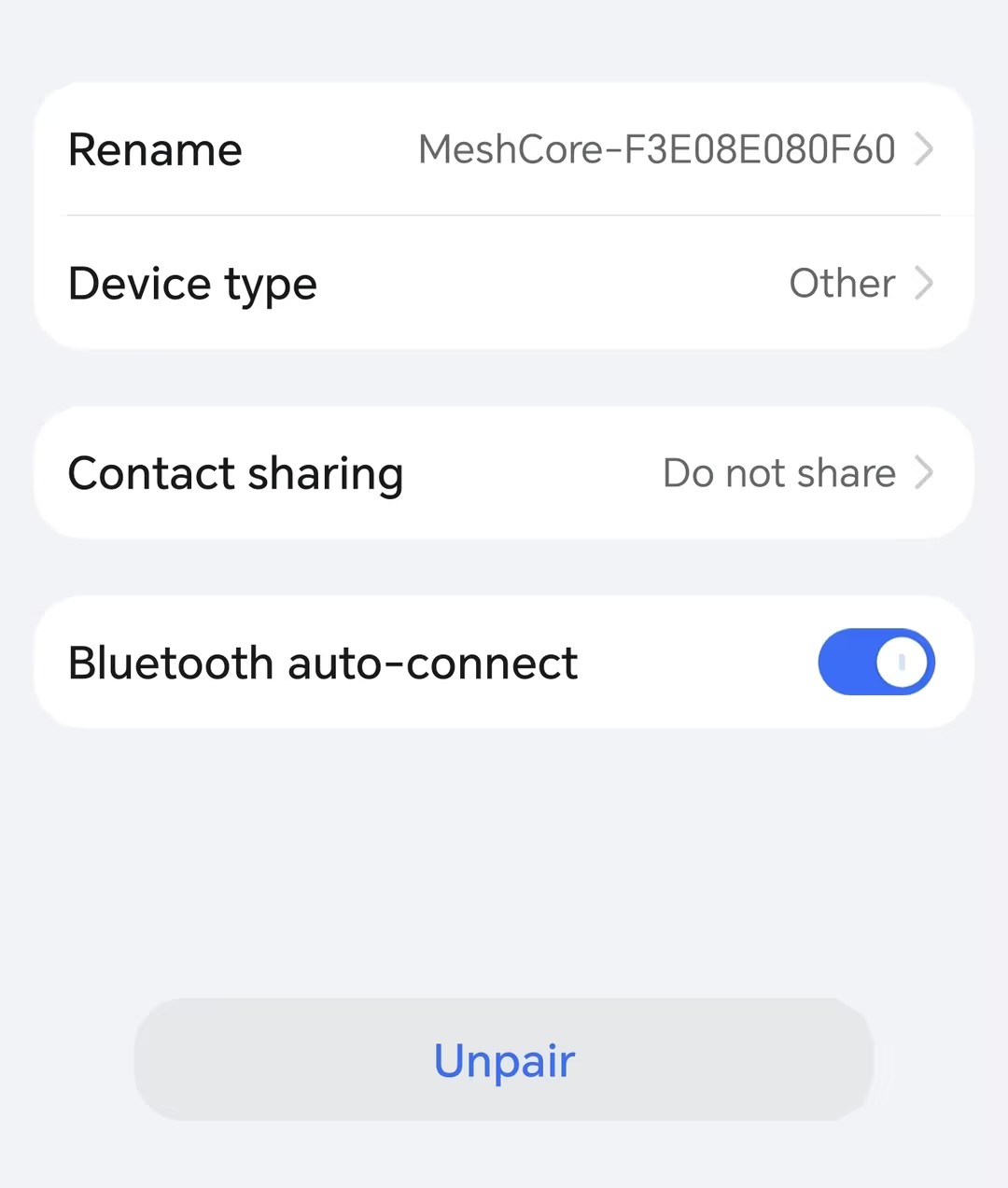
デフォルトの PIN コード 123456 を入力し、Pair をクリックしてデバイスに接続します。
接続に失敗した場合は、スマートフォンの Bluetooth リストを開き、デバイスを forget または Unpair してください。その後、再度接続を試みてください。
LoRa の設定
メッシュ経由で通信を開始するには、リージョンを設定する必要があります。この設定はデバイスが使用する周波数帯域を制御し、お住まいの地域に応じて設定する必要があります。
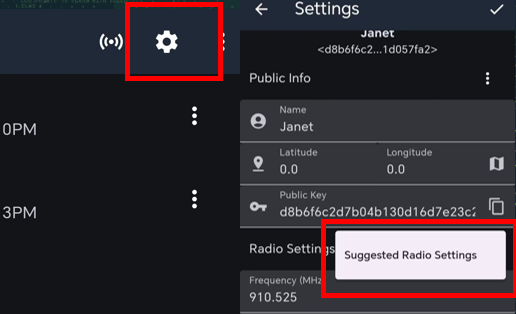
その後、デバイスを再起動してください。そうしないと設定が有効になりません。
リージョン一覧
| Region Code | Description | Frequency Range (MHz) | Duty Cycle (%) | Power Limit (dBm) |
|---|---|---|---|---|
| UNSET | 未設定 | N/A | N/A | N/A |
| US | アメリカ合衆国 | 902.0 - 928.0 | 100 | 30 |
| EU_868 | 欧州連合 868 MHz | 869.4 - 869.65 | 10 | 27 |
これでデバイス上の LoRa リージョンを設定できたので、ニーズに合わせて任意の LoRa parameter を引き続き設定できます。
詳細設定
Web インターフェース経由で接続(BLE)
- MeshCore Web App を開き、Settings アイコンをクリックします。
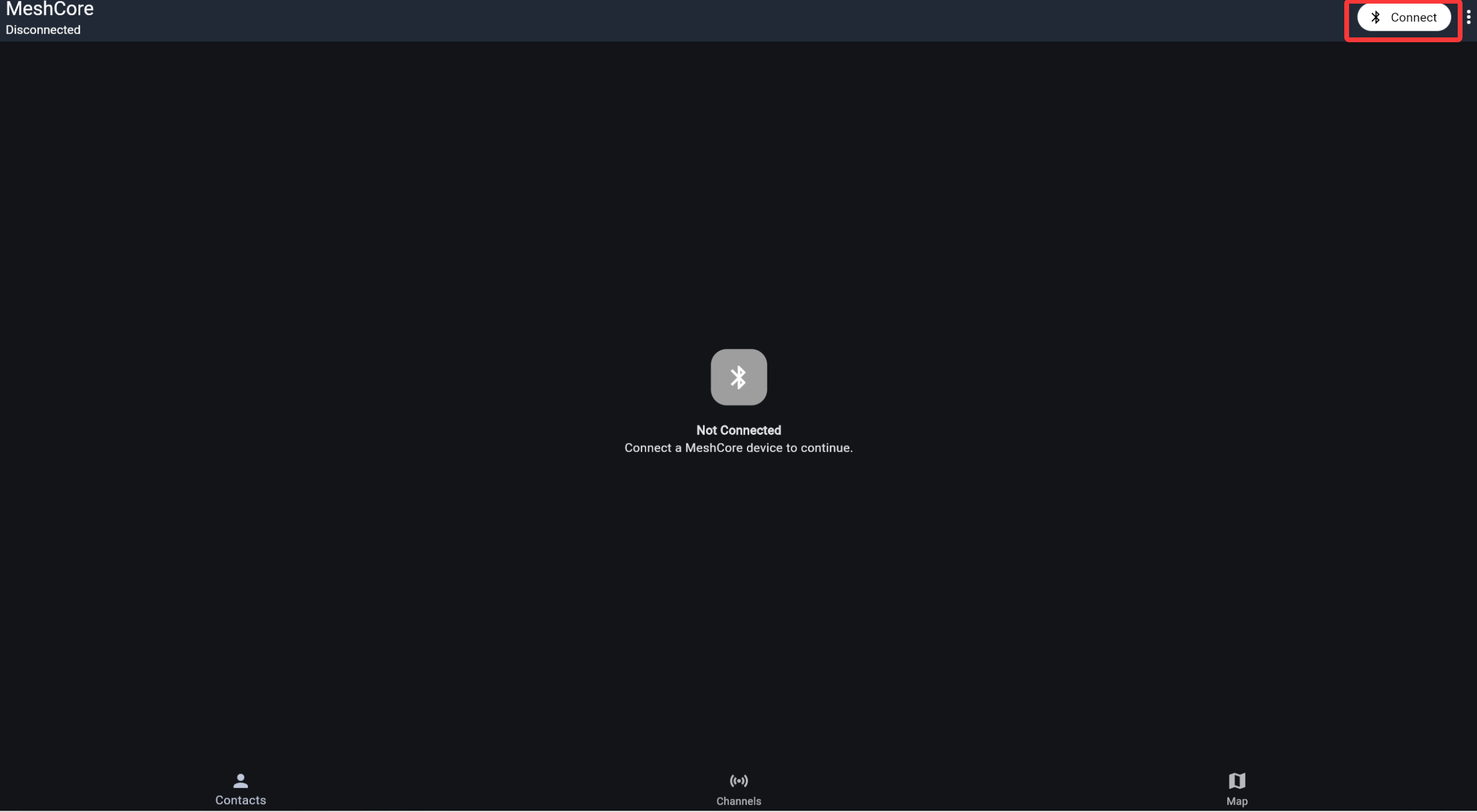
- BLE タブを選択し、Scan Now をクリックします。
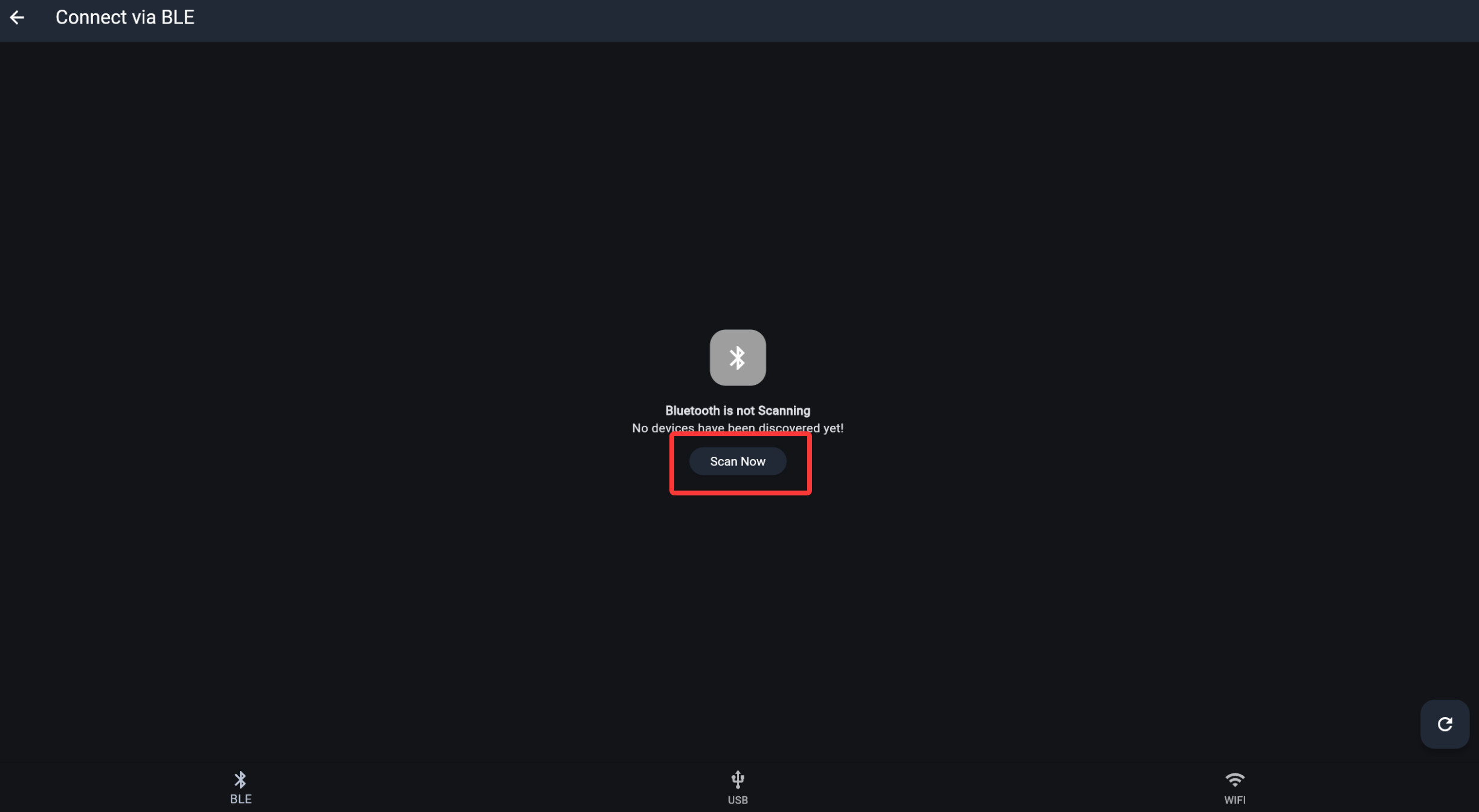
- システムの Bluetooth ポップアップでデバイス(例:Meshcore-xxxxxx)を選択し、Pair をクリックします。
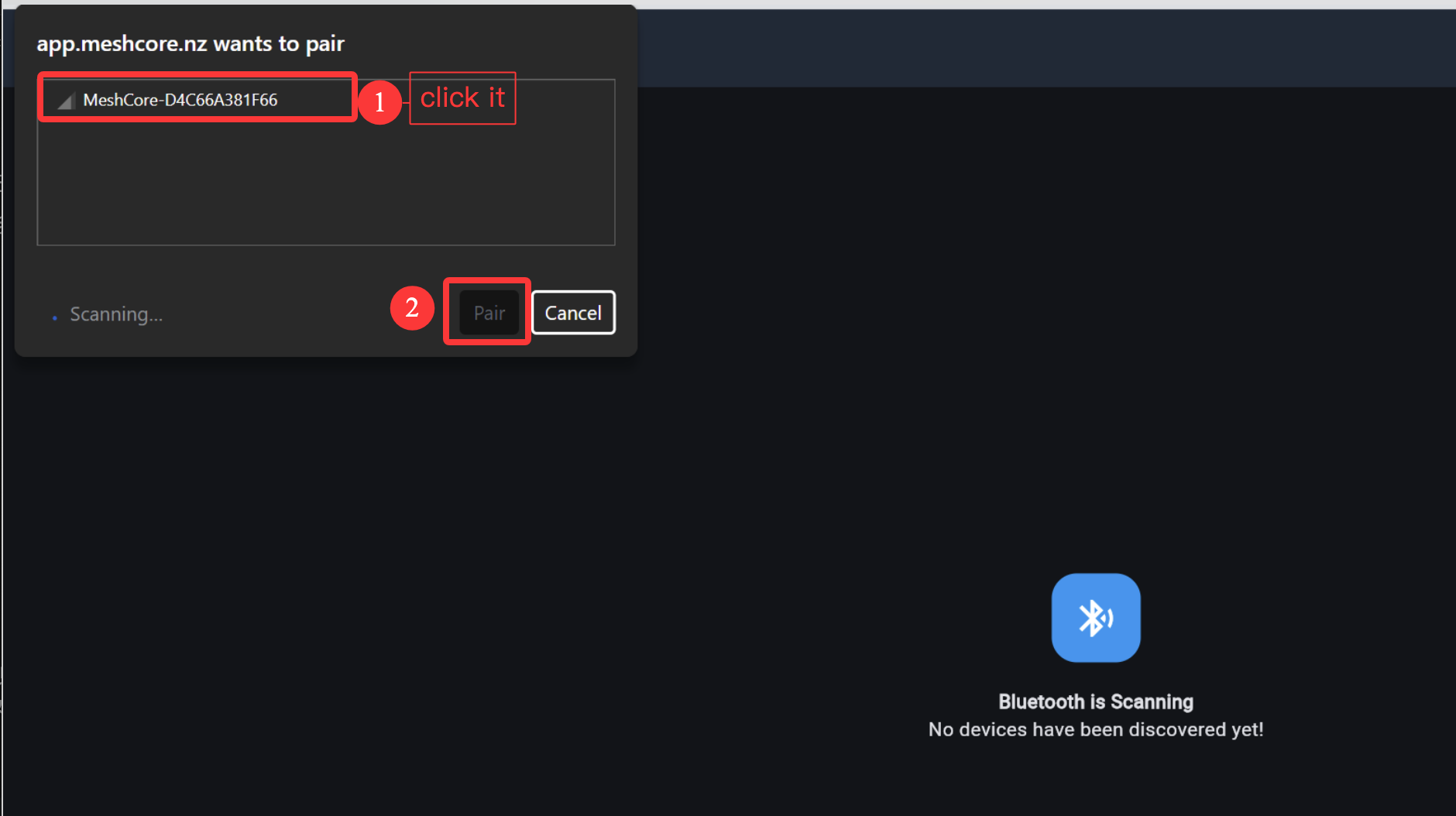
- プロンプトが表示されたら、デフォルトの Bluetooth パスキー
123456を入力し、OK をクリックします。
- ステータスが接続済みに変わり、ノードが MeshCore インターフェースに表示されるまで待ちます。
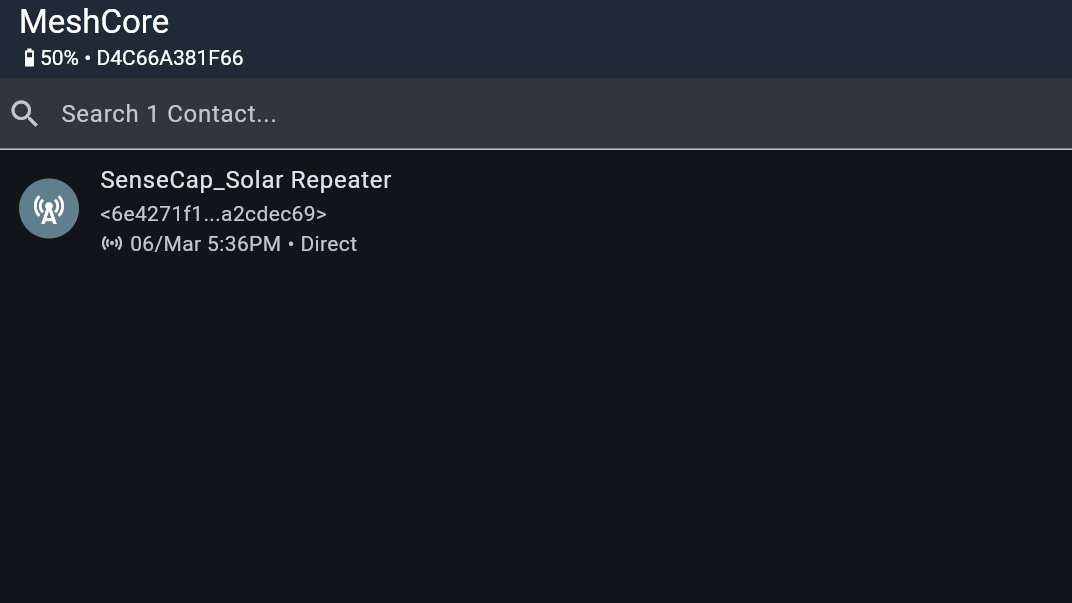
GPS の設定
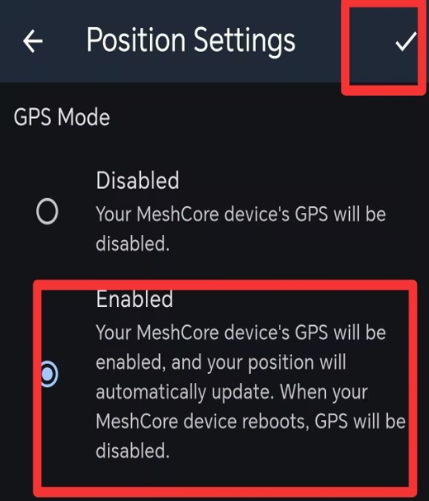
GPS を使用したい場合は、有効に設定してください。
APP の Position Settings に移動して GPS を有効にできます。
メッセージ送信
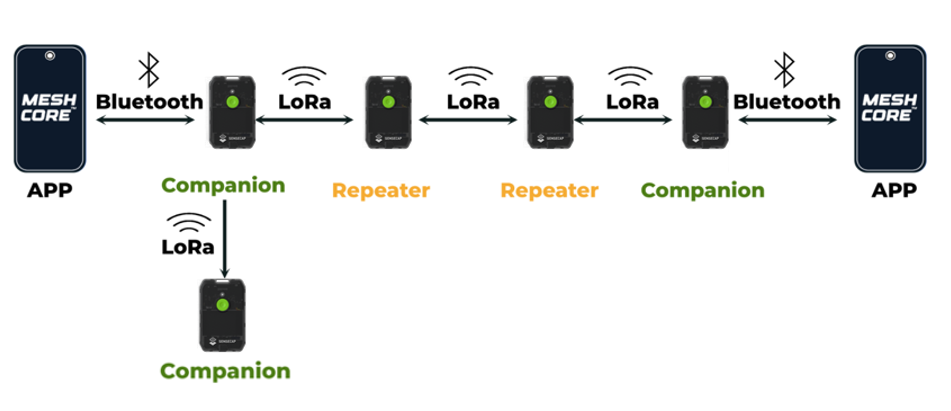
対応デバイスを 2 台お持ちで、近くに MeshCore ユーザーがあまりいない場合は、両方を BLE Companion ファームウェアに書き換えることで、近くの友人や家族と通信するためにデバイスを使用できます。
アドバタイズ
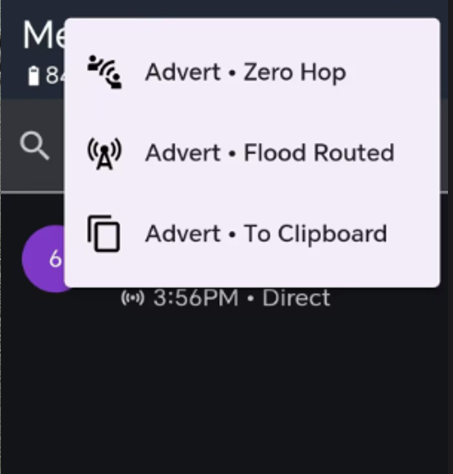
MeshCore では、自分の名前、位置情報、および公開暗号鍵を手動でブロードキャストできます。これらはなりすましを防ぐために署名されています。アドバタイズボタンをクリックすると、そのデータが LoRa 経由でブロードキャストされます。MeshCore ではこれを Advert と呼びます。アドバタイズには「ゼロホップ」と「フラッド」の 2 つの方法があります。
- Zero hop は、あなたのアドバタイズが届く範囲のすべての相手に一度だけ送信され、それで終了することを意味します。
- Flooded は、一度送信された後、それを受信したすべてのリピーターによって繰り返し送信されることを意味します。
APP からアドバタイズを送信できます。また、デバイスのアドバタイズページから直接送信することもできます。
公開メッセージ
LoRa を設定した後、プライマリチャンネルでメッセージを送信できます。同じ周波数帯にいる近くのすべての人がそれを受信します。
プライベートメッセージ
2 台のデバイスは、お互いのアドバタイズを両方とも受信したときにのみ接続を確立します。
FAQ
デバイス ID の確認方法
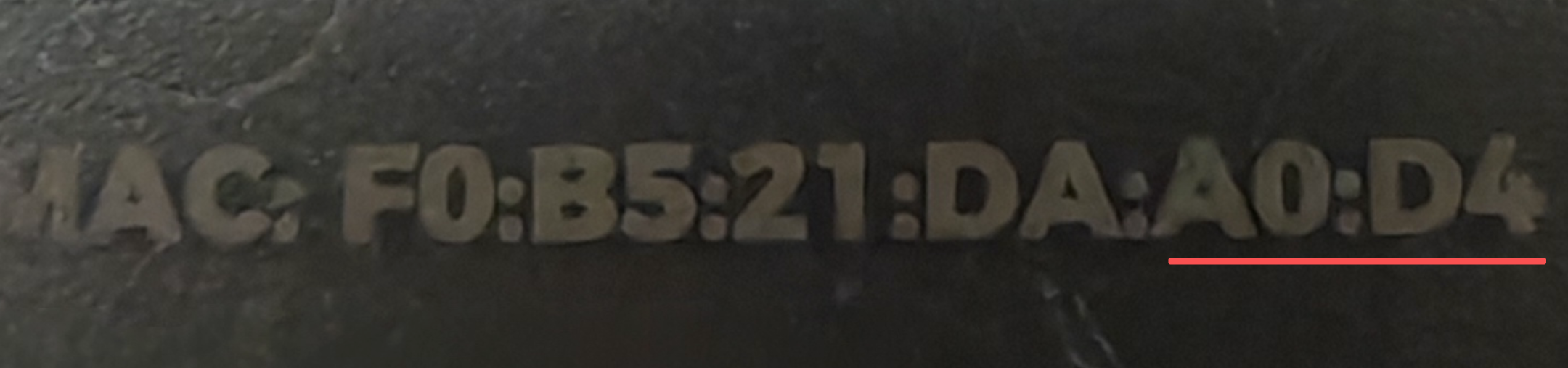
MAC アドレスの last four digits がデバイス ID です
例えば、以下のデバイスのデバイス ID は A0D4 となります
デバイスの再起動方法
ボタンを押し続けたまま充電ケーブルを接続し、すぐにボタンを離します。
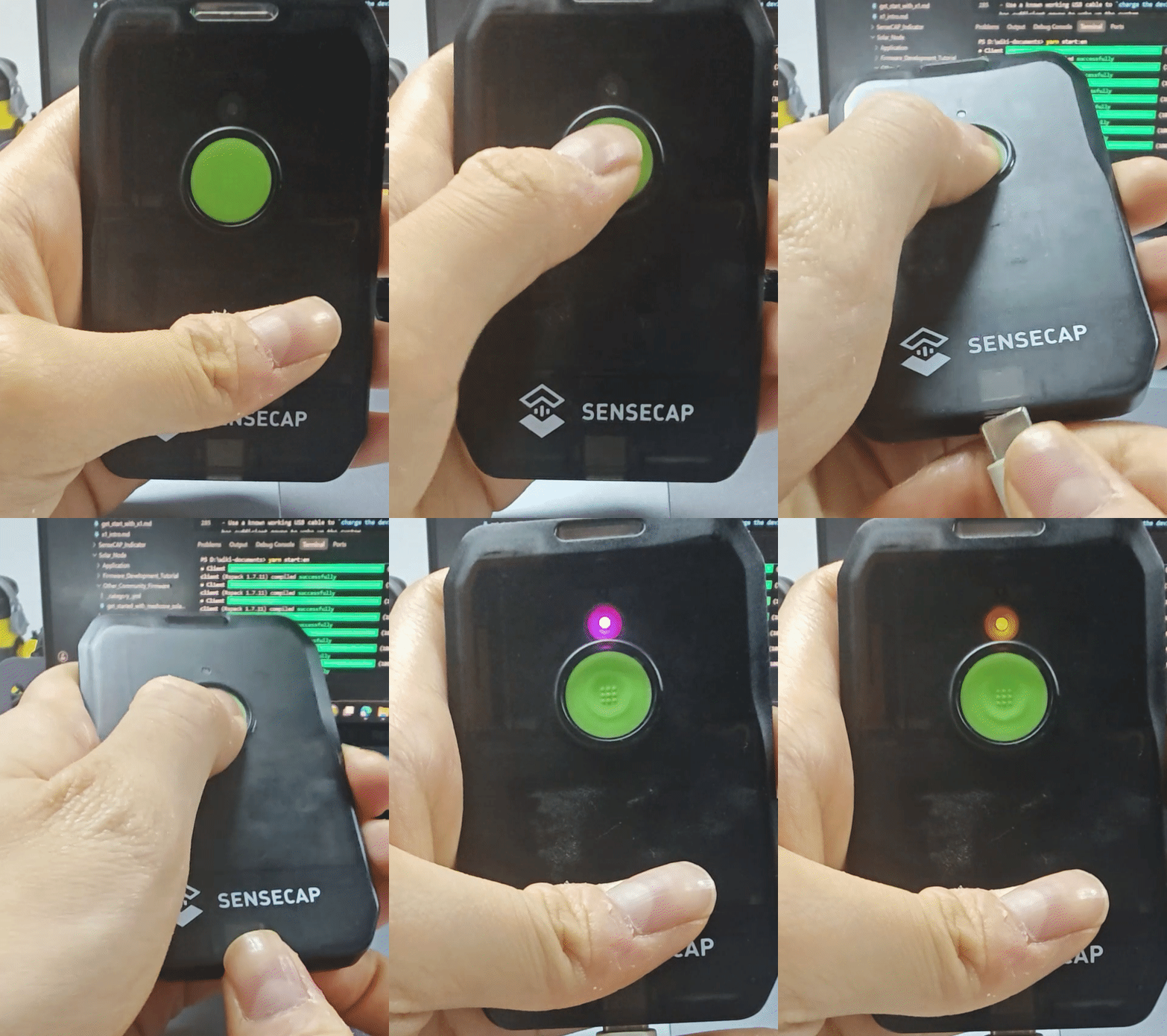
ボタンを押し続けたまま充電ケーブルを接続し、そのまま 3 秒以上押し続けると、デバイスを強制的に DFU モードに入れます。
DFU モードから抜けたい場合は、ボタンを押し続けたまま充電ケーブルを接続し、すぐにボタンを離してください。
トラブルシューティング
ファームウェア更新失敗 / OTA 復旧
SenseCAP MeshTracker X1 がファームウェア更新後に起動しない、応答しない、または白色 ⚪️ LED が点灯したままの場合、デバイスが DFU モードで止まっている可能性があります。次の手順を試してください。
- 再起動を強制して DFU モードを終了します。USB 充電ケーブルを外し、デバイスのボタンを押し続けたまま USB 充電ケーブルを接続し、すぐにボタンを離します。ボタンを押し続けないでください。ケーブル接続後に 3 秒を超えて押し続けると、デバイスは再び DFU モードに入ります。
- デバイスが正常に起動するか確認します。起動しない場合は、USB データケーブルでデバイスをコンピュータに接続し、ファームウェアの書き込みの手順に従って DFU モードに入り、フラッシュを消去して MeshCore ファームウェアを再インストールします。
- それでも復旧できない場合は、ブートローダーのインストールに従ってブートローダーを再書き込みし、その後アプリケーションファームウェアを再インストールします。
ファームウェアの消去または書き込み中は、強制的に再起動したり USB ケーブルを抜いたりしないでください。デバイスが DFU モードに入れない、またはコンピュータで検出されない場合は、テクニカルサポートにお問い合わせください。
デバイスの電源が入らない
-
動作確認済みの USB ケーブルを使用して、バッテリーにシステムを起動するのに十分な電力が供給されるように、1~2 時間連続して
charge the deviceしてください。 -
充電後もデバイスが反応しない場合は、次の手順で
perform a hard resetを行ってください。USB ケーブルを抜きます。ボタンを押し続けたまま USB ケーブルを接続し、すぐにボタンを離します。これによりシステムリセットが強制的に行われます。 -
それでも改善しない場合は、USB ケーブルをコンピュータに接続します。デバイスのボタンを押し続けたまま、デバイスをコンピュータに接続し、PC にディスクが表示されるかどうかを確認します。表示される場合は、ブートローダーを再インストールしてください。
デバイスがブートループに陥る
現象の説明:
デバイスが繰り返し再起動し、シリアルポートが接続と切断を繰り返します。
解決方法:
- ステップ 1:DFU モードへの手動移行を試します。デバイスのボタンを押し続けたまま、素早く USB ケーブルでデバイスをコンピュータに接続し、白色 ⚪️ LED が点灯するまでボタンを押し続けます。
白色 LED が点灯し続けている場合、デバイスは DFU モードになっています。
DFU モードに正常に入るには、この操作を素早く行う必要があります。複数回試す必要があるかもしれません。
-
ステップ 2:Flash を消去します
-
ステップ 3:ファームウェアを書き込みます
ブートローダーのインストール
ブートローダーを書き込む際は、ケーブル接続が安定していることを確認し、書き込み処理の途中で 絶対に 取り外さないでください。
ステップ 1:Adafruit-nrfutil のインストール
Windows ユーザーは、「Win」キーと「r」キーを押し、ポップアップウィンドウに「cmd」と入力して「Enter」を押します。これでコマンドラインを開くことができます。
MAC ユーザーは、「Command」キーと「Space」キーを押して Spotlight を開きます。その後「termial」と入力し、「Return」を押します。これでコマンドラインを開くことができます。
前提条件
コマンドラインで、Python と pip が正しくインストールされているかどうかを確認します。
python --version
python -m pip --version
その後、「Python xxx」および「pip xxx」と表示されるはずです。表示されない場合は、Python を再インストールしてください。
以下は最新バージョンをインストールする推奨方法です:
pip3 install --user adafruit-nrfutil
インストールパスを確認します:
python -m pip show adafruit-nrfutil
こちらがインストール場所です:
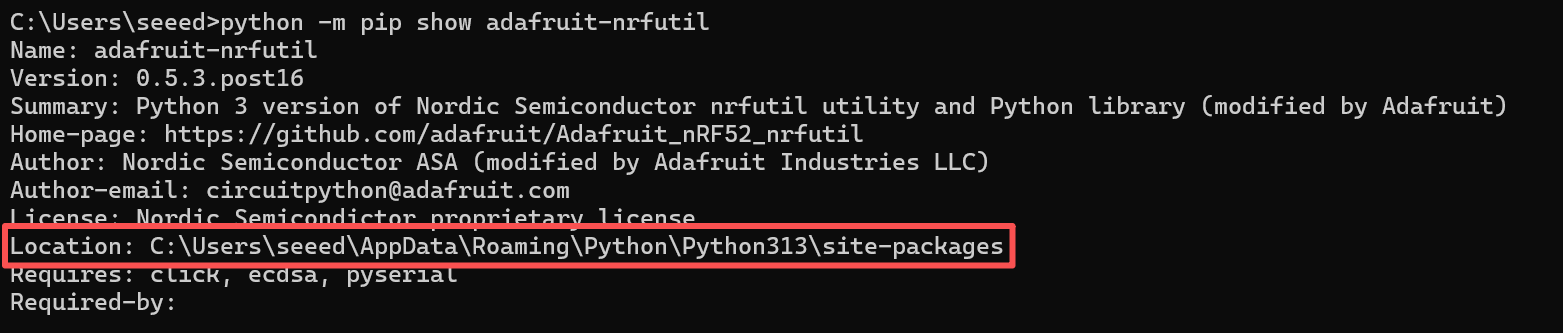
Windows ユーザーは、パスを手動で追加する必要がある場合があります。前のステップで表示されたインストール場所をコピーし、次のように追加します:

ステップ 2:ポート番号の確認
デバイスを PC に接続し、ポート番号を確認します。
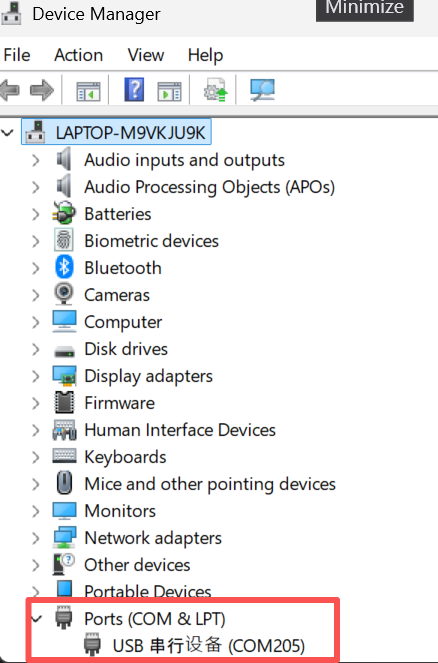
Windows ユーザーは、デバイスマネージャーを開き、port に移動します。デバイス接続後に新たに表示されたポート番号が、そのデバイスのポート番号です。
Mac ユーザーの場合の例:

Windows ユーザーの場合の例:
ステップ 3:ブートローダーの書き込み
ターミナルまたはコマンドプロンプトで、ブートローダーの zip パッケージをダウンロードしたディレクトリに移動し、次のコマンドを実行します。その際、デバイスに対応する正しいポートに置き換えてください。
- Windows の場合:
adafruit-nrfutil --verbose dfu serial --package Bootloader.zip -p COMxx -b 115200 --singlebank --touch 1200
COMXX をお使いの COM 番号に変更してください。例えば、デバイスが com6 の場合、コマンドを次のように変更します:
adafruit-nrfutil --verbose dfu serial --package Bootloader.zip -p **COM6** -b 115200 --singlebank --touch 1200
一部のデバイスは、このコマンドを入力した後にポート番号が変わることがあります。そのため、インストールに失敗した場合は、もう一度ポート番号を確認してください。
- その他の場合:
adafruit-nrfutil --verbose dfu serial --package Bootloader.zip -p /dev/tty.SLAB_USBtoUART -b 115200 --singlebank --touch 1200
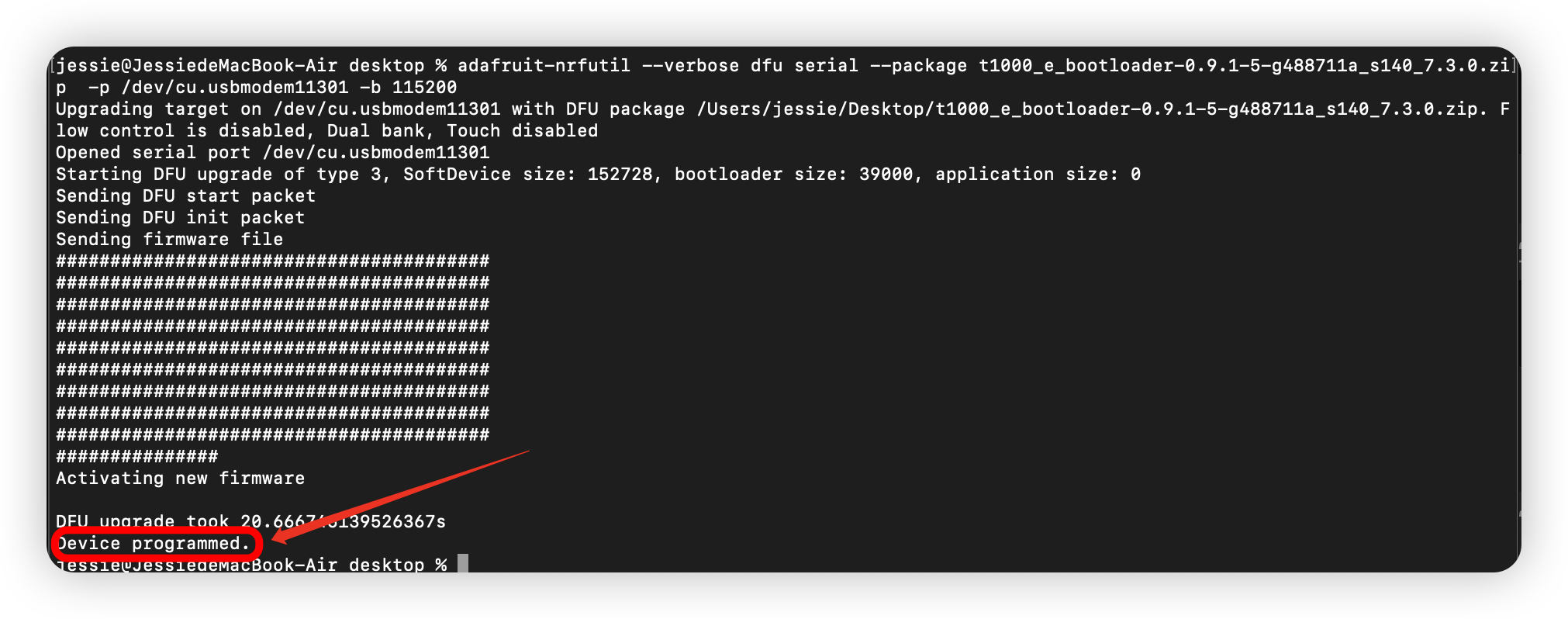
上記の手順を完了したら、このステップに従ってアプリケーションファームウェアを書き込むことができます。
2) デバイスが DFU モードに入れないが、シリアルポートは検出できる場合
-
シリアルポートツールを開きます
-
ボーレートを
1200に設定します。 -
デバイスを接続します。 接続するとライトが一瞬点滅します。ライトが点灯し続けるまでこの操作を繰り返してください。ライトが点灯し続ける状態になれば、デバイスは DFU モードに戻ることができます。その後、flash bootloader -> erase flash -> flash the firmware の順に実行します。
3) デバイスが DFU モードに入れず、シリアルポートも表示されない場合
-
デバイスのボタンを押し続けたまま充電ケーブルを接続し、すぐにボタンを離します。PC にディスクが表示されたら、シリアルポートが見えるようになります。
-
それでも改善しない場合は、充電ケーブルを外し、バッテリーが完全に放電するまで数日間デバイスを放置してから、再度充電ケーブルを接続し、ペアリングを再試行してください。
4) 上記のいずれの手順でも解決しない場合は、テクニカルサポート(support@sensecapmx.com)までご連絡ください。
デバイスが自動的に電源オフになる
-
現象の説明
-
デバイスの電源を入れた後、しばらくすると自動的に電源が切れる、または再起動します。
-
シリアルポートログがしばらく動作した後、停止します。
これは、メッセージ送信プロセスが完了していない状態や、設定中の状態など、以下の状態にあるときにデバイスを手動で強制的に再起動または電源オフしたことが原因である可能性があります。
- トラブルシューティング
ここをクリックして flash-erase を実行してください。
信号品質
-
SNR は通信リンクの品質を反映します。通常のデバイスは -7 dB より高い値で動作します。SNR が -10 dB 未満のデバイスは性能が低いことを示します。
-
RSSI はデバイスとその周囲の環境の両方によって決まります。通常のデバイスは -110 dBm より高い値で動作します。RSSI が -115 dBm 未満のデバイスは、性能が低いと見なされます。
最良の信号効果を得るために、開けていて遮るものが少なく、干渉の少ない場所で本機を使用してください。
技術サポート & 製品ディスカッション