Meshtastic を使い始める
デバイスが以下の状態にあるときは、手動で再起動したり電源を切ったりしないでください。そうしないとデバイスが故障する可能性があります。
- メッセージ送信プロセスが完了していない
- 設定中
ビデオチュートリアル
パート 1: 開封とセットアップ
パート 2: ステータスインジケーター
パート 3: 新しいファームウェアの書き込み
ファームウェアを書き込む前に、T1000-E for Meshtastic を購入していることを確認してください。Meshtastic をサポートしていない他のトラッカーモデルにはファームウェアを書き込まないでください。ファームウェアの更新には NRF-OTA を使用しないで ください。デバイスが完全に故障する可能性があります。
パート 4: トラブルシューティング手順
はじめに
Meshtastic アプリをダウンロードします:
デバイスの電源を入れる
ボタンを 1 回押してデバイスの電源を入れます。上昇するメロディーが鳴り、LED ライトが約 1 秒間点灯します。
ボタンを押してもデバイスが反応しない場合は、まず充電してください。急速充電器は使用しないでください。
アプリ経由で接続する
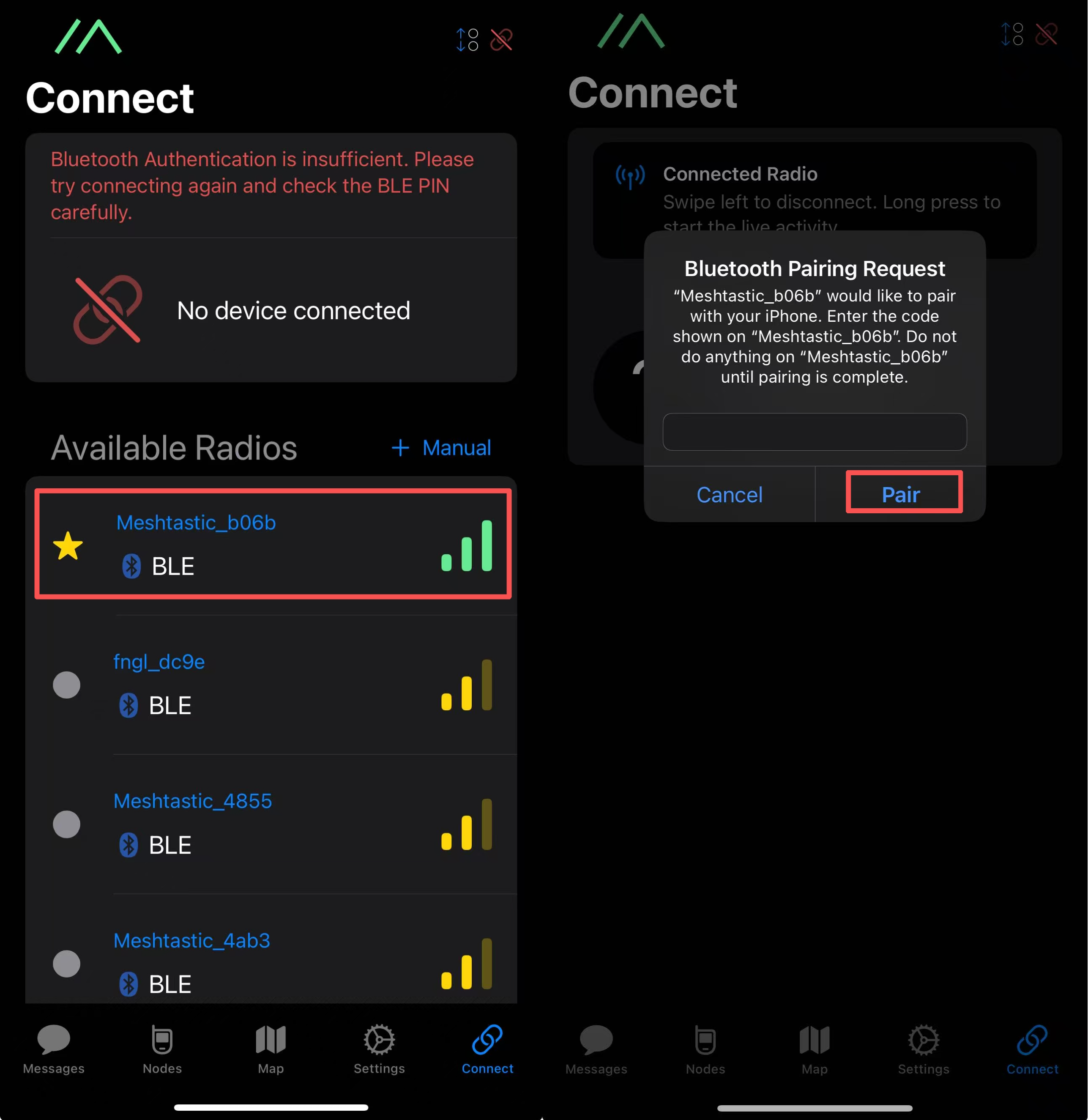
- IOS アプリ
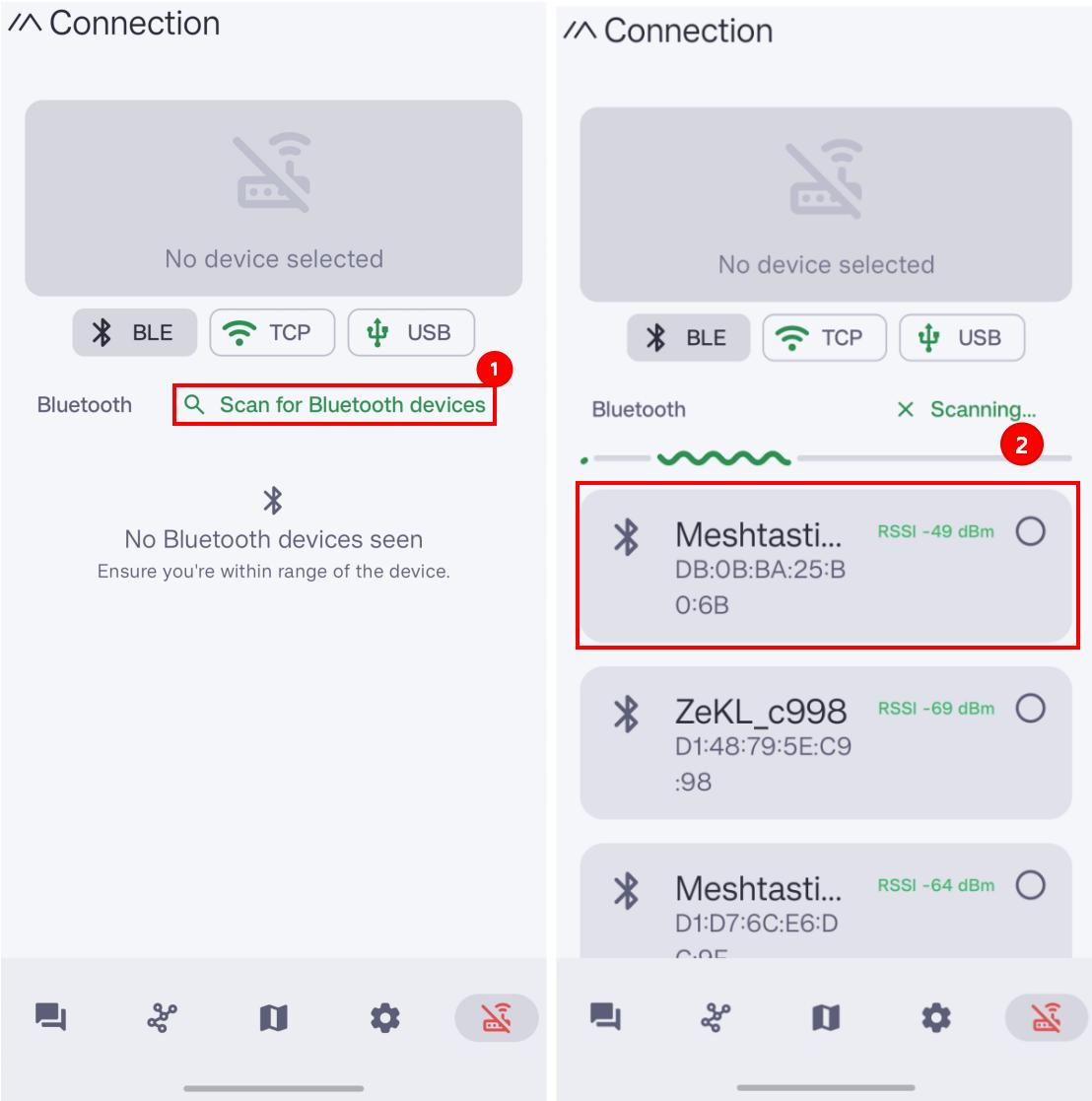
- Android アプリ
- Bluetooth パネルで対象デバイスを選択します。
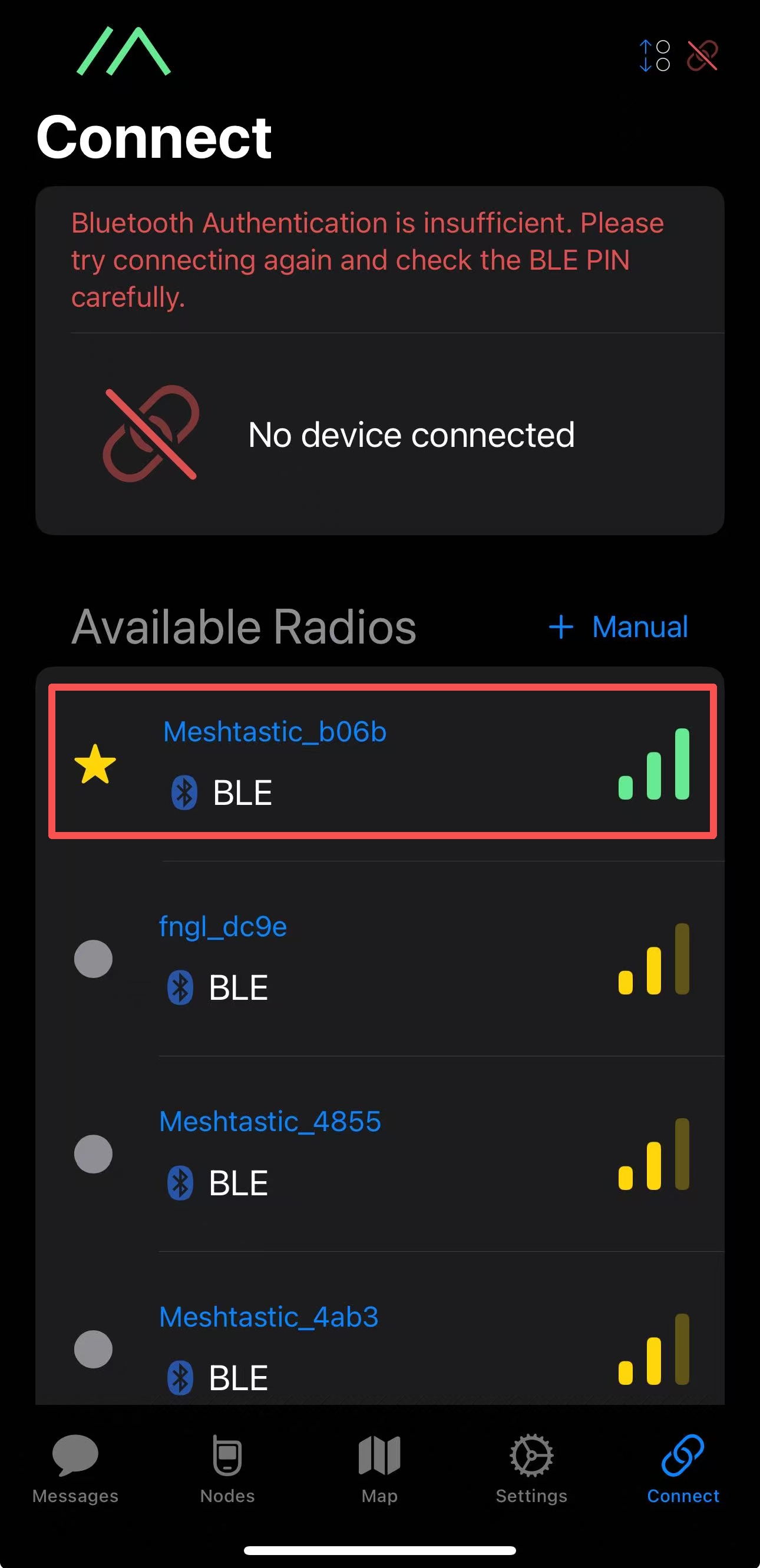
- コード(デフォルトコードは
123456)を入力し、OKをクリックしてデバイスに接続します。
+をクリックし、対象デバイスを選択します。
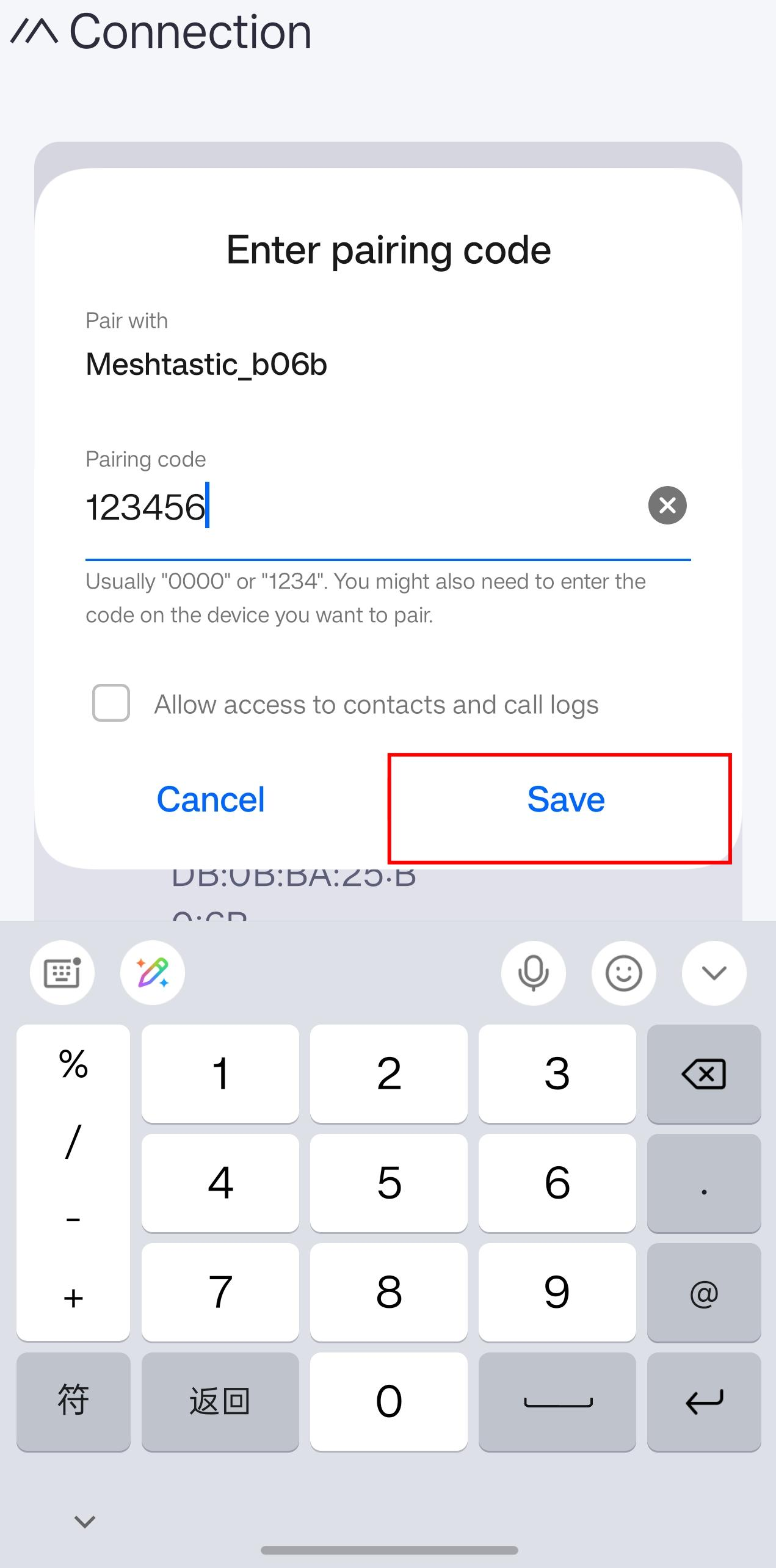
- コード(デフォルトコードは
123456)を入力し、OKをクリックしてデバイスに接続します。
LoRa を設定する
メッシュ上で通信を開始するには、リージョンを設定する必要があります。この設定はデバイスが使用する周波数帯域を制御し、あなたの地域に合わせて設定する必要があります。
- IOS アプリ
- Android アプリ
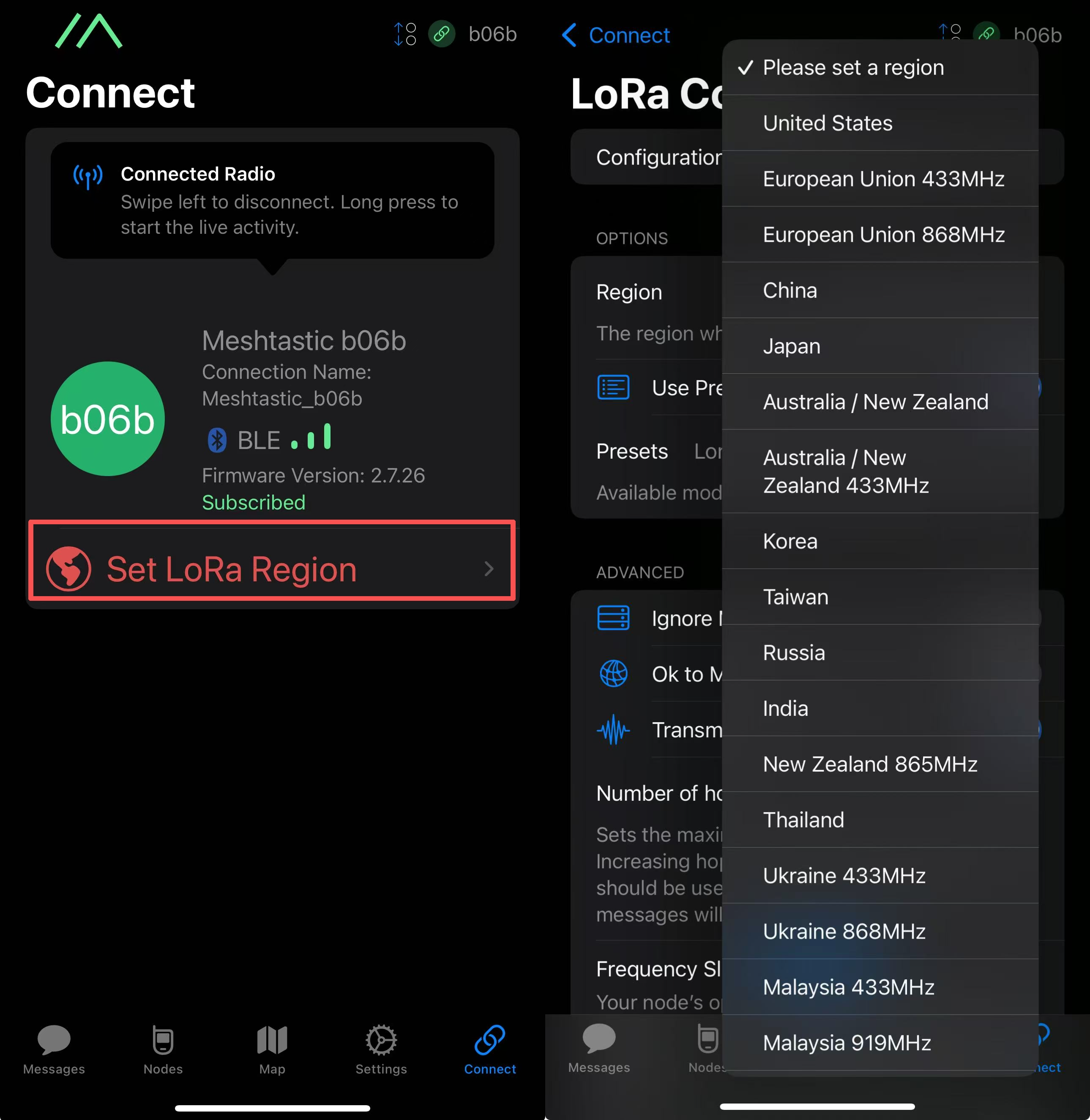
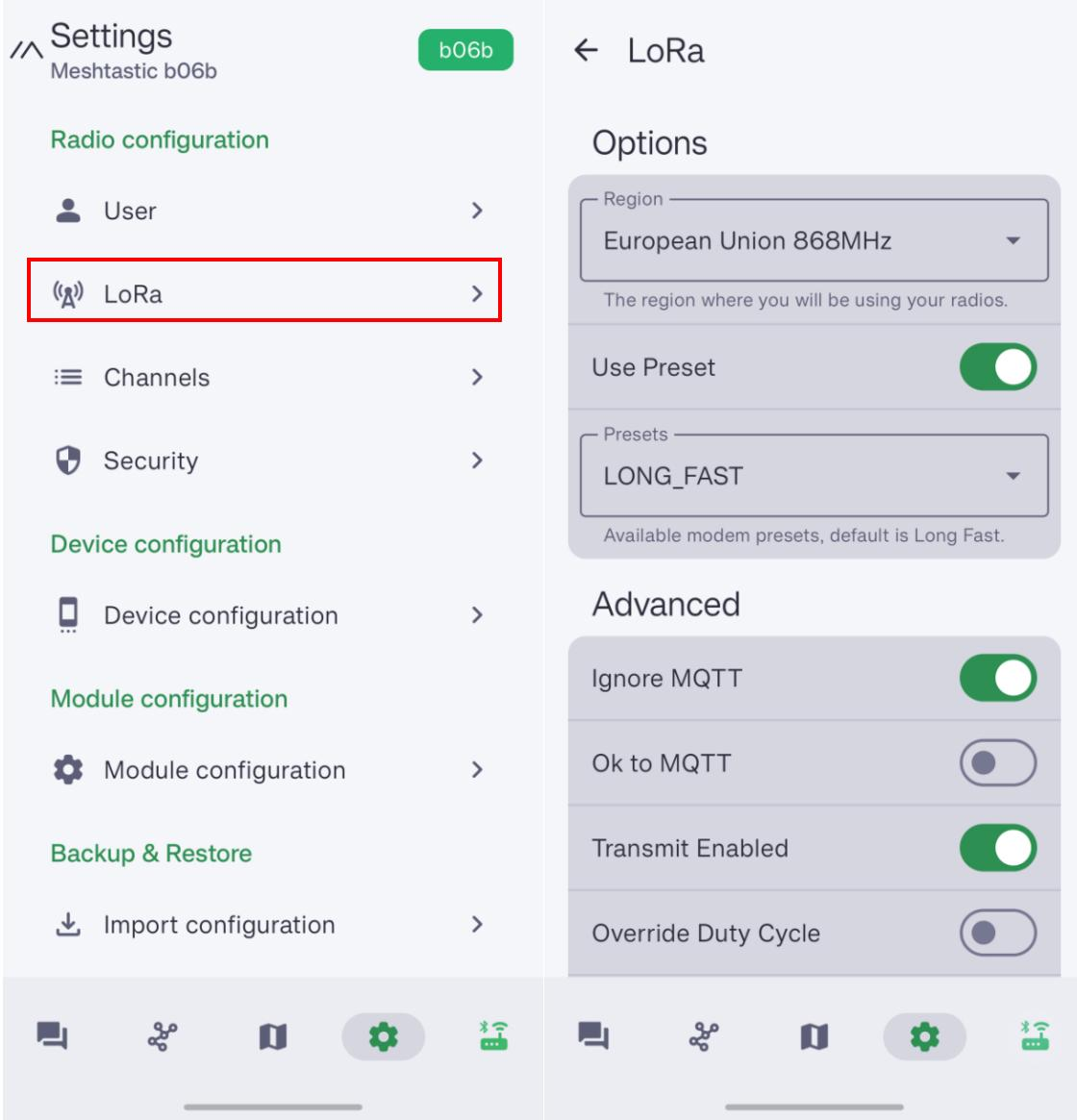
リージョン一覧
| Region Code | 説明 | 周波数帯域 (MHz) | デューティサイクル (%) | 出力制限 (dBm) |
|---|---|---|---|---|
| UNSET | 未設定 | N/A | N/A | N/A |
| US | アメリカ合衆国 | 902.0 - 928.0 | 100 | 30 |
| EU_868 | 欧州連合 868MHz | 869.4 - 869.65 | 10 | 27 |
より包括的な一覧については、国別 LoRa リージョン を参照してください。
EU_868 は、1 時間あたり 10% のデューティサイクル制限を順守する必要があります。これは 1 時間のローリングウィンドウに対して毎分計算されます。この制限に達すると、再び許可されるまでデバイスは送信を停止します。
デバイスで LoRa リージョンを設定したら、ニーズに合わせて任意の LoRa 設定 を続けて構成できます。
詳細設定
Web サイト経由で接続する
Web サイト上でテキストメッセージを送信し、他のノードと通信したい場合は、デバイスを Meshtastic Web サイト に接続できます。
ステップ 1: Web サイトを開く
ここをクリックして Web サイトに移動します。

ステップ 2: 新しいデバイスを追加する
「+ New Connection」をクリックします。

接続方法は 2 通りあります。好みの方法を選択できます。
方法 1: Bluetooth 経由
Bluetooth 方法を選択します。ポップアップウィンドウでデバイス ID を選択します。

方法 2: シリアル経由
シリアル方法を選択します。デバイスマネージャーを開き、デバイスがどのポートに接続されているかを確認します。ポップアップウィンドウでそのポートを選択します。

デバイスが一覧に表示されます。クリックして接続します。接続に成功すると、Web サイト上でデバイスのステータスを直接確認できます。

センサーの設定
| センサー | 説明 |
|---|---|
| Temperature | ✅ |
| Light | 現在アプリではサポートされていません |
| Accelerometer | 今後対応予定 |
温度センサー設定
- IOS アプリ
- Android アプリ
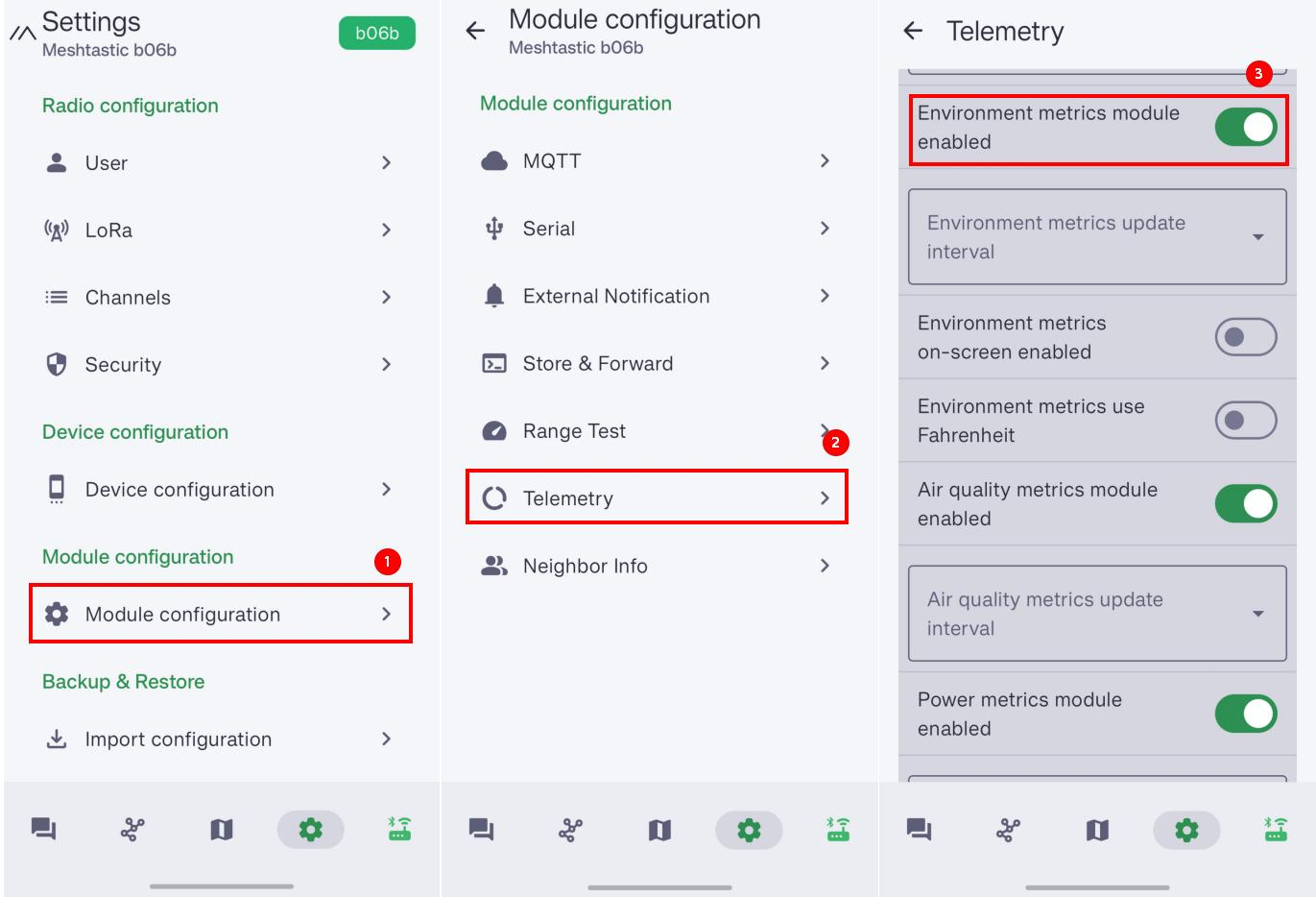
Settings -> Telemetry(Sensors) -> センサーを有効化、の順に移動します。
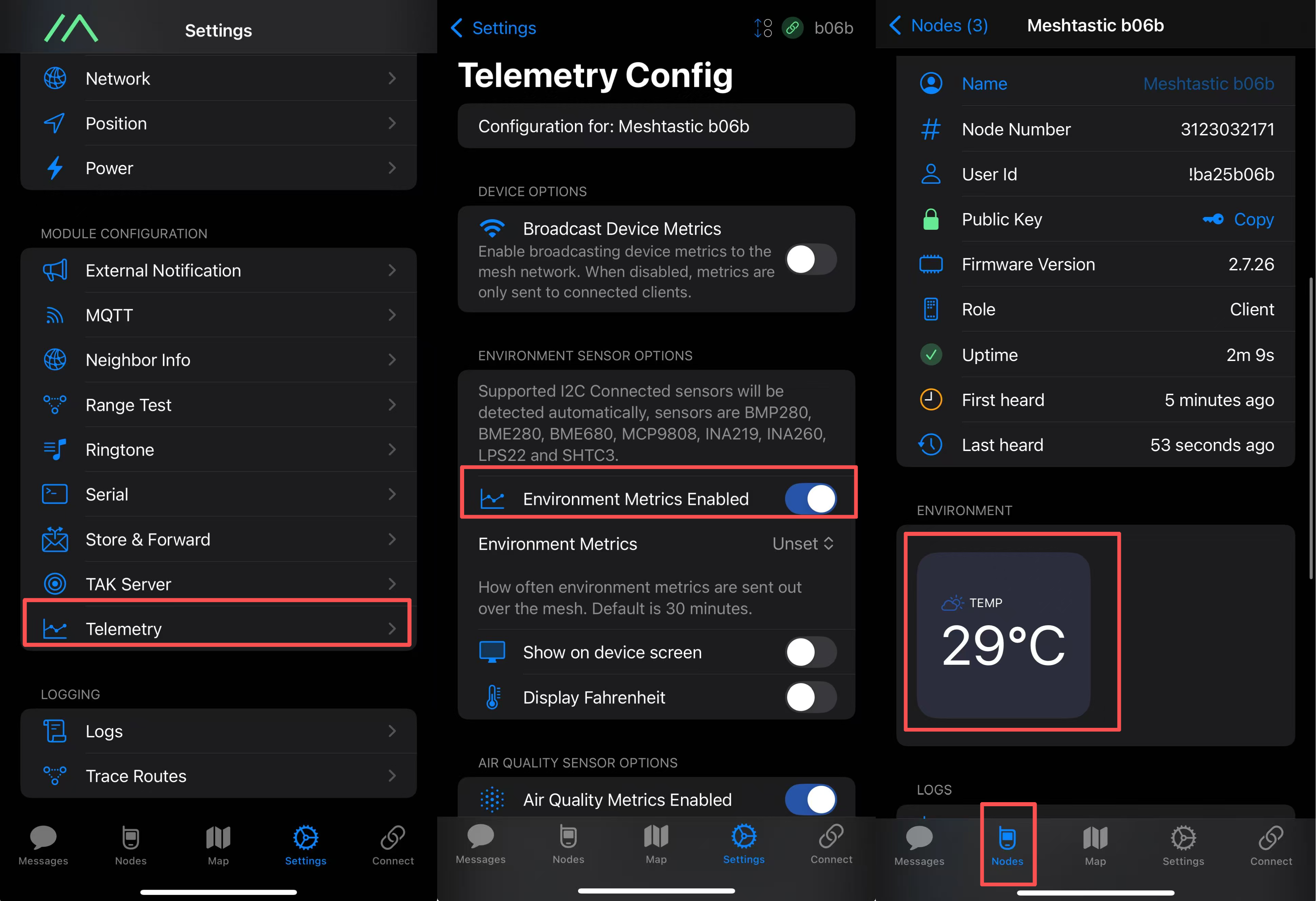
Settings -> Telemetry(Sensors) -> センサーを有効化、の順に移動します。
ブザーと LED の設定
| コンポーネント | タイプ | 出力 PIN |
|---|---|---|
| ブザー | PWM ブザー | 25 |
| LED | - | 24 |
- IOS アプリ
- Android アプリ
Settings -> External Notification -> GPIO を有効化 -> Output Pin GPIO を設定、の順に移動します。
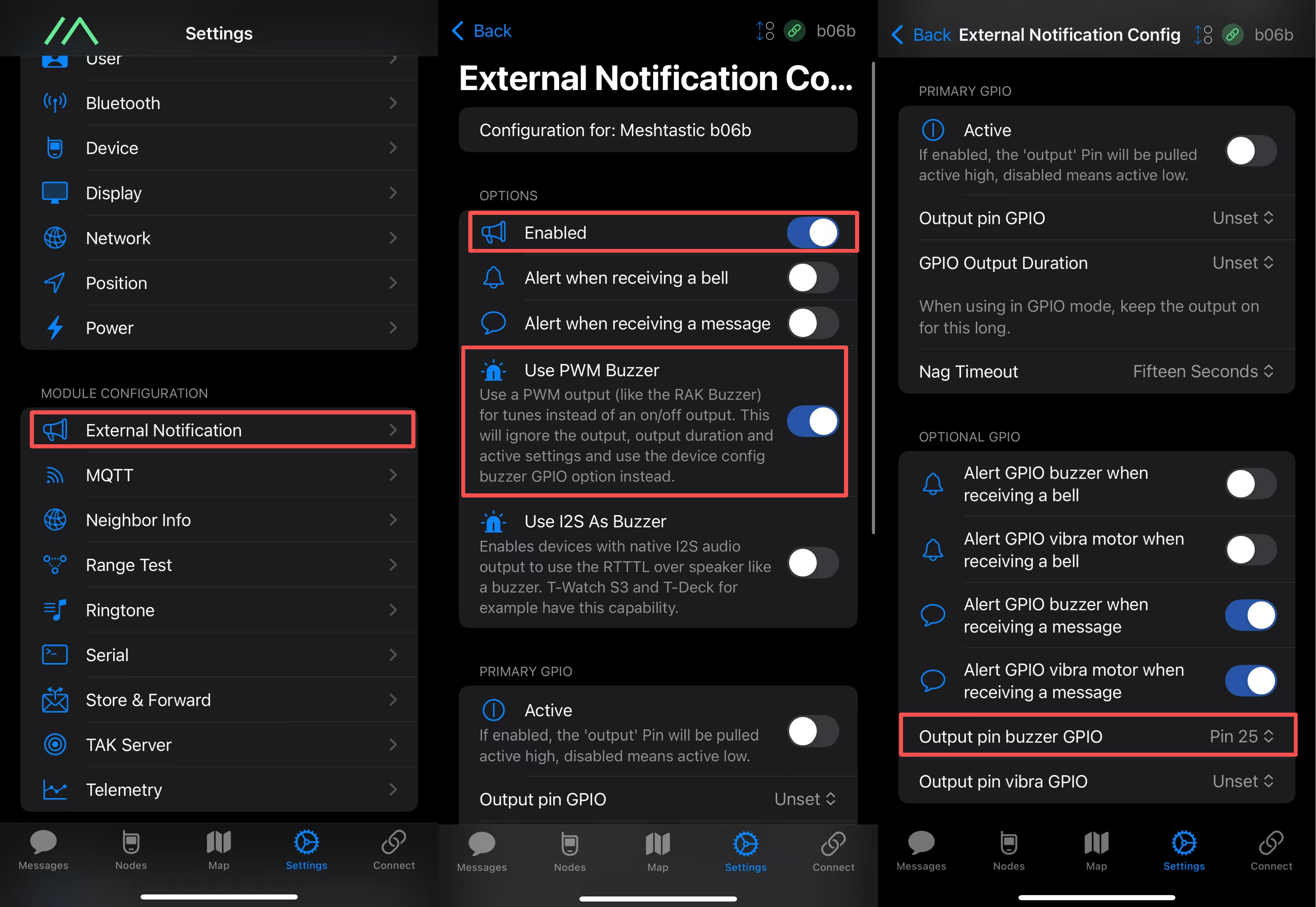
Settings -> External Notification -> GPIO を有効化 -> Output Pin GPIO を設定、の順に移動します。
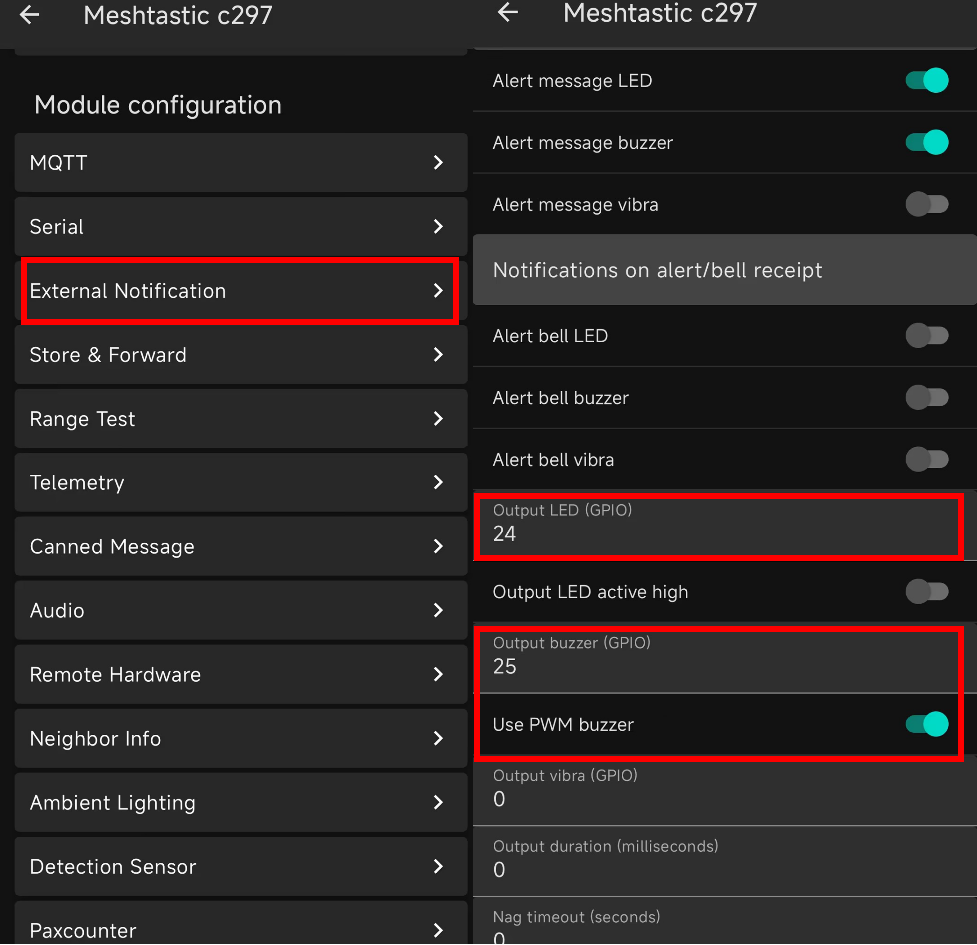
詳細については、External Notification Config を確認してください。
デバイス設定を更新した後、デバイスは再起動します。これには少し時間がかかる場合があります。
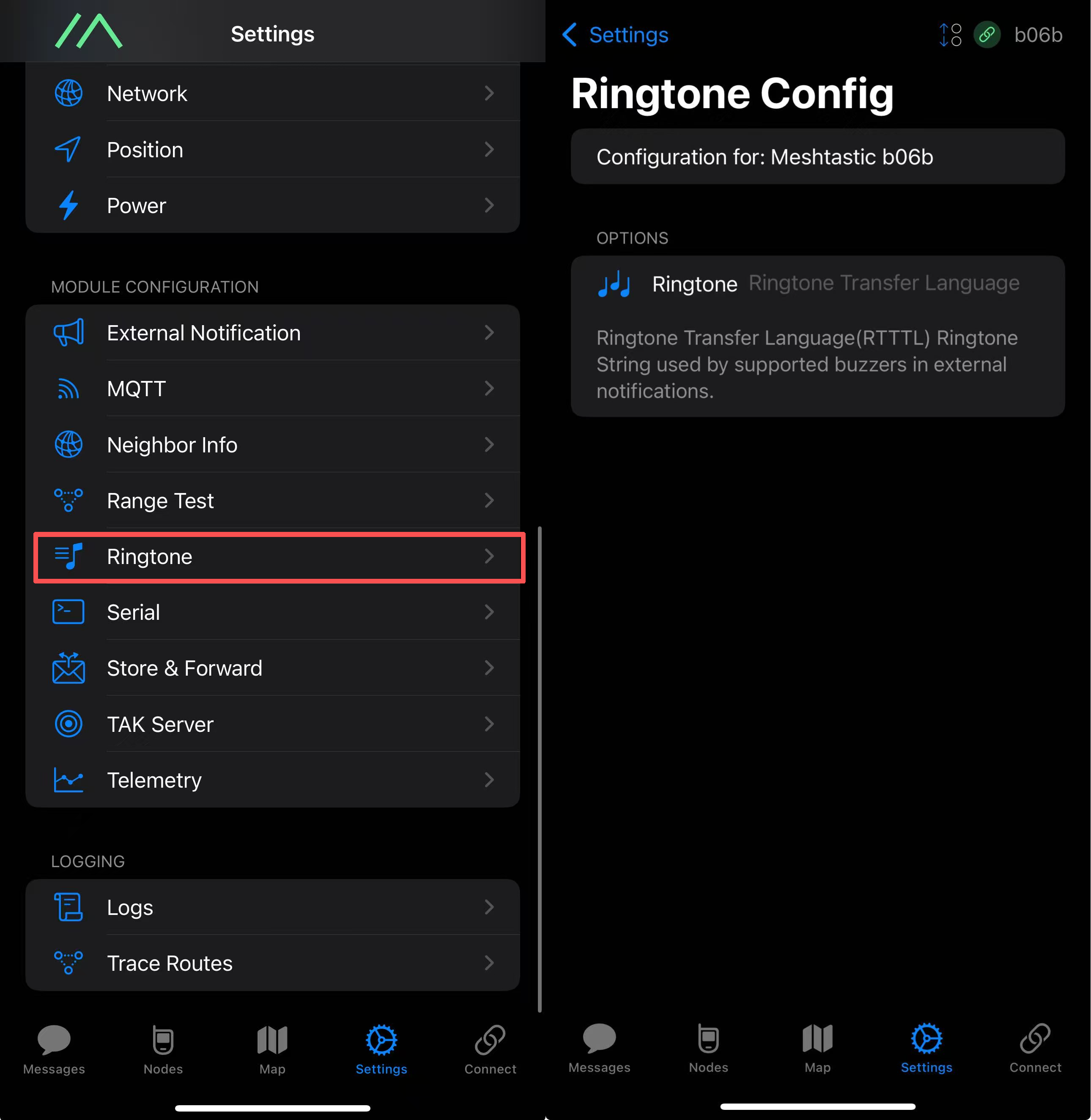
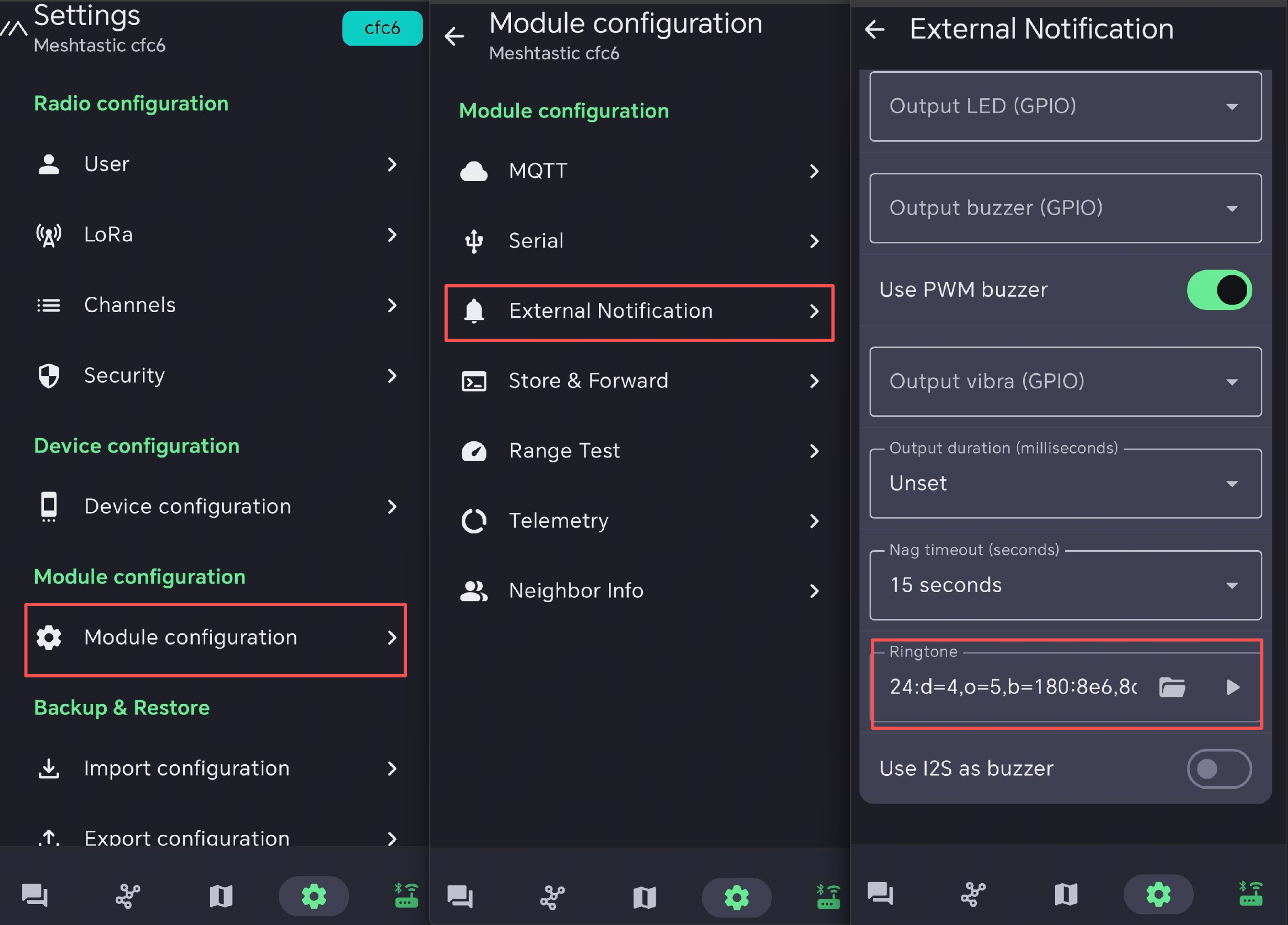
着信音の設定
Settings -> Ringtone Config に移動し、外部通知に使用したい RTTTL 着信音文字列を入力します。
- IOS アプリ
- Android アプリ
- ゼルダの伝説: アイテム入手
- スーパーマリオ テーマ(ショート)
- マリオ コイン
- Nokia 着信音
- マリオ パワーアップ
- モールス信号 CQ
24:d=16,o=5,b=120:g,c6,d6,2g6
24:d=4,o=5,b=100:16e6,16e6,32p,8e6,16c6,8e6,8g6,8p,8g
24:d=8,o=6,b=200:b,e7
24:d=4,o=5,b=180:8e6,8d6,f#,g#,8c#6,8b,d,e,8b,8a,c#,e,2a
powerup:d=16,o=5,b=200:g,a,b,c6,d6,e6,f#6,g6,a6,b6,2c7
24:d=16,o=6,b=120:8c,p,c,p,8c,p,c,4p,8c,p,8c,p,c,p,8c,8p
GPS の設定
GPS を有効にしてください。より最新の位置情報を取得するために、更新間隔とブロードキャスト間隔を調整できます。

IOS の場合は、Accurate Location をオンにしてください。そうしないと、位置情報がずれる可能性があります。

ブザーの設定
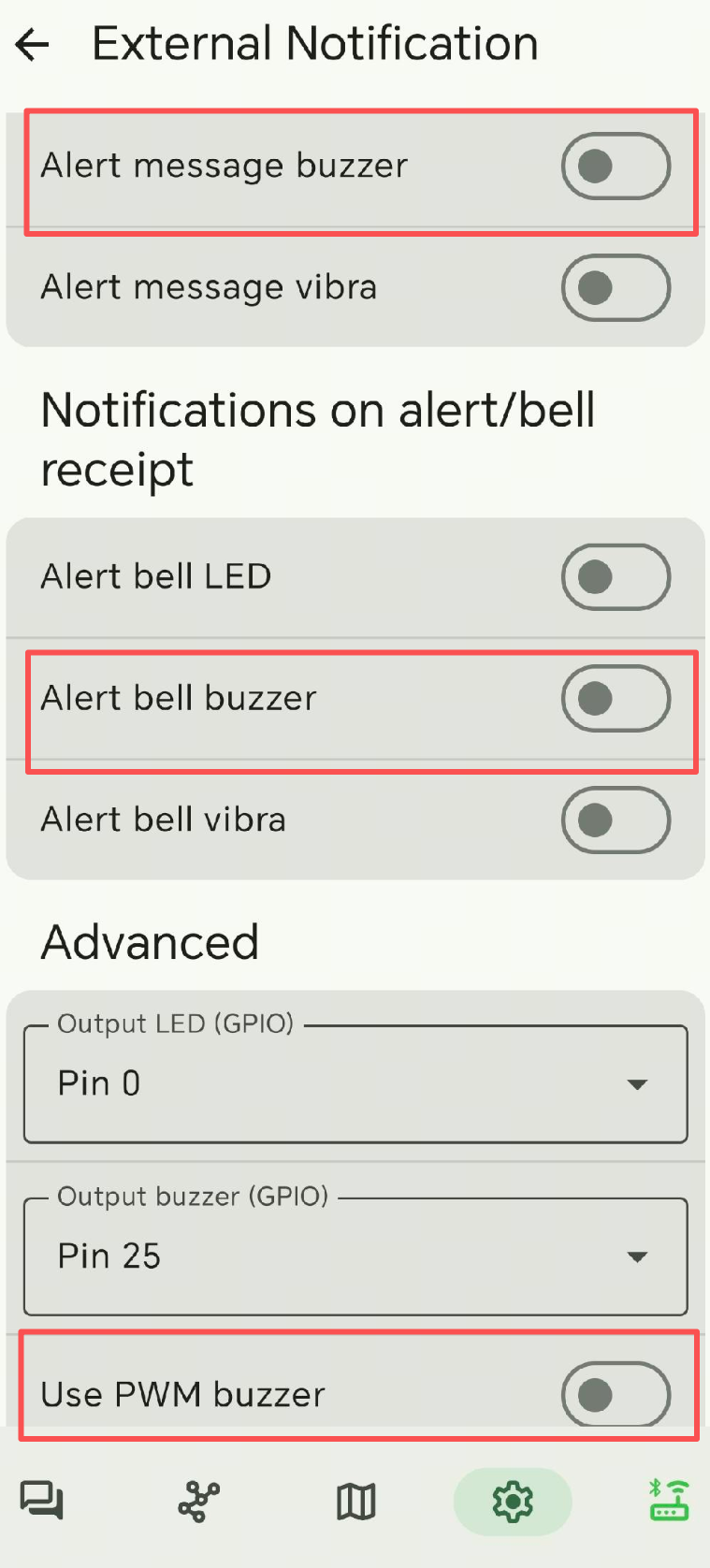
ブザーはデフォルトで有効になっています。ブザーを無効にしたい場合は、Alert Message buzzer、Alert bell buzzer、Use PWM buzzer を次のスクリーンショットのように設定してください。
ファームウェアの書き込み
ファームウェアバージョンの確認
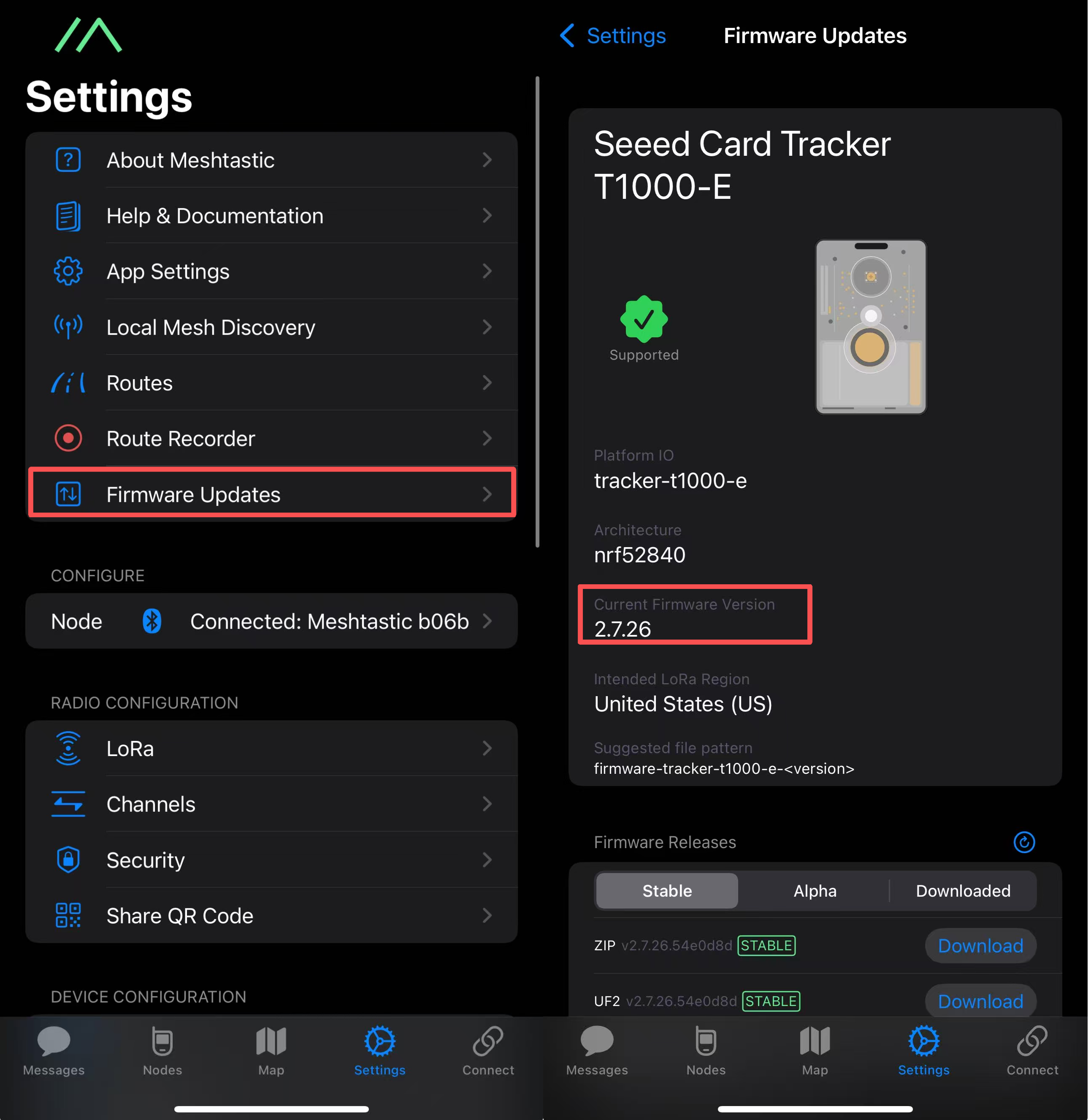
Settings -> Firmware Updates に移動し、現在のファームウェアバージョンを確認します。
⚠️以下のファームウェアは絶対に書き込まないでください
T1000-E ファームウェア以外のファームウェアを絶対に書き込まないでください。デバイスがフリーズする可能性があります。
以下のファームウェアはデバイスをブリックさせます:
- nrf52_promicro_diy_tcxo
- nrf52_promicro_diy_xtal
- Dongle_nRF52840-pca10059-v1
- feather_diy
- TWC_mesh_v4
- wio-sdk-wm1110
- wio-tracker-wm1110
- xiao_ble
アプリケーションファームウェアの書き込み
ファームウェアを書き込む前に、T1000-E for Meshtastic を購入したことを必ず確認してください。Meshtastic をサポートしていない他のトラッカーモデルにはファームウェアを書き込まないでください。また、ファームウェアの更新に don't use NRF-OTA を使用しないでください。デバイスが完全に動作しなくなる可能性があります。
ステップ 1: DFU モードに入る
- Method 1
- Method 2
Meshtastic Web Flasher にアクセスします。
デバイスを PC に接続し、デバイスとして Seeed Card Tracker T1000-E を選択して最新のファームウェアを選び、Flash をクリックします。
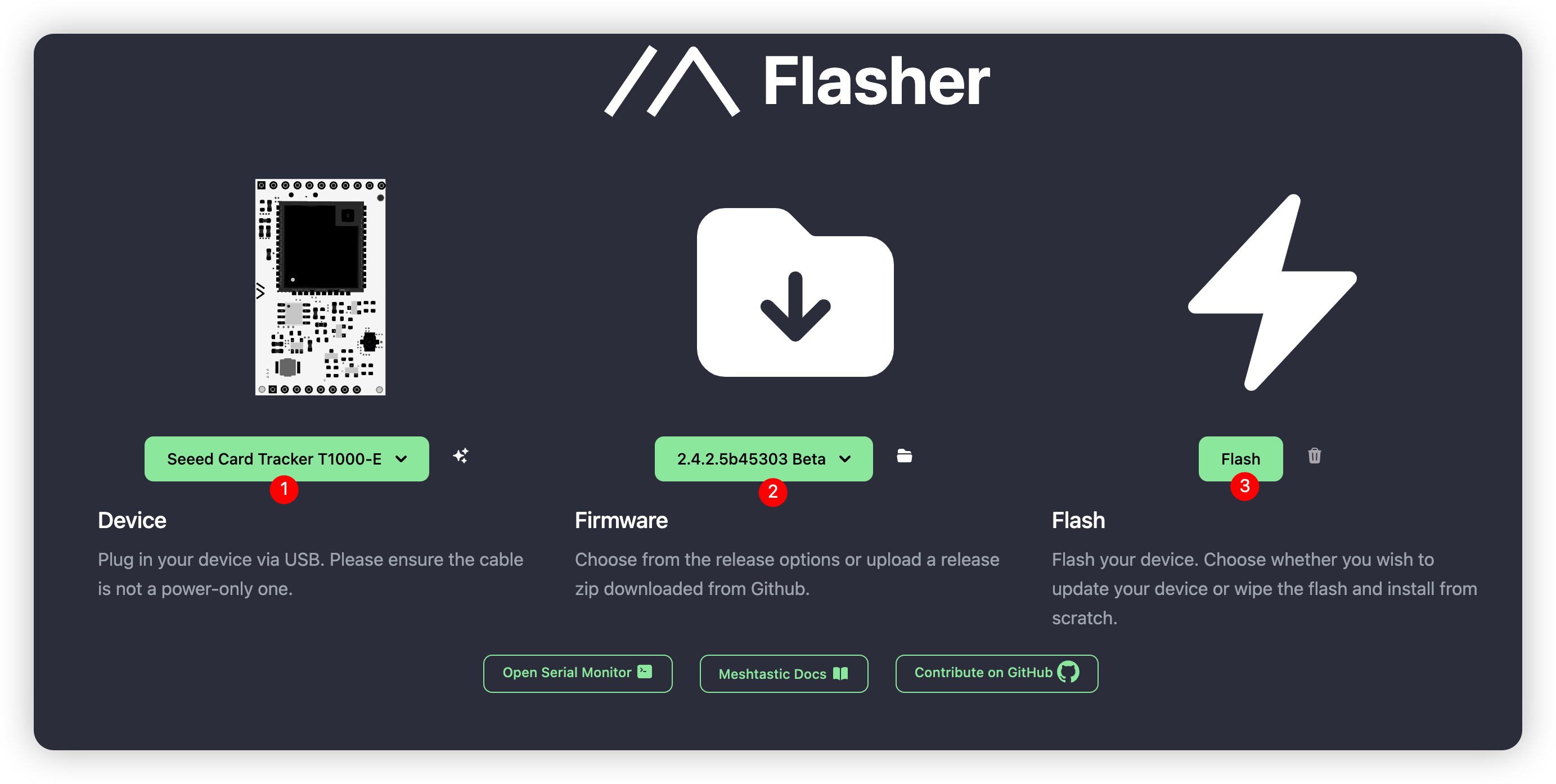
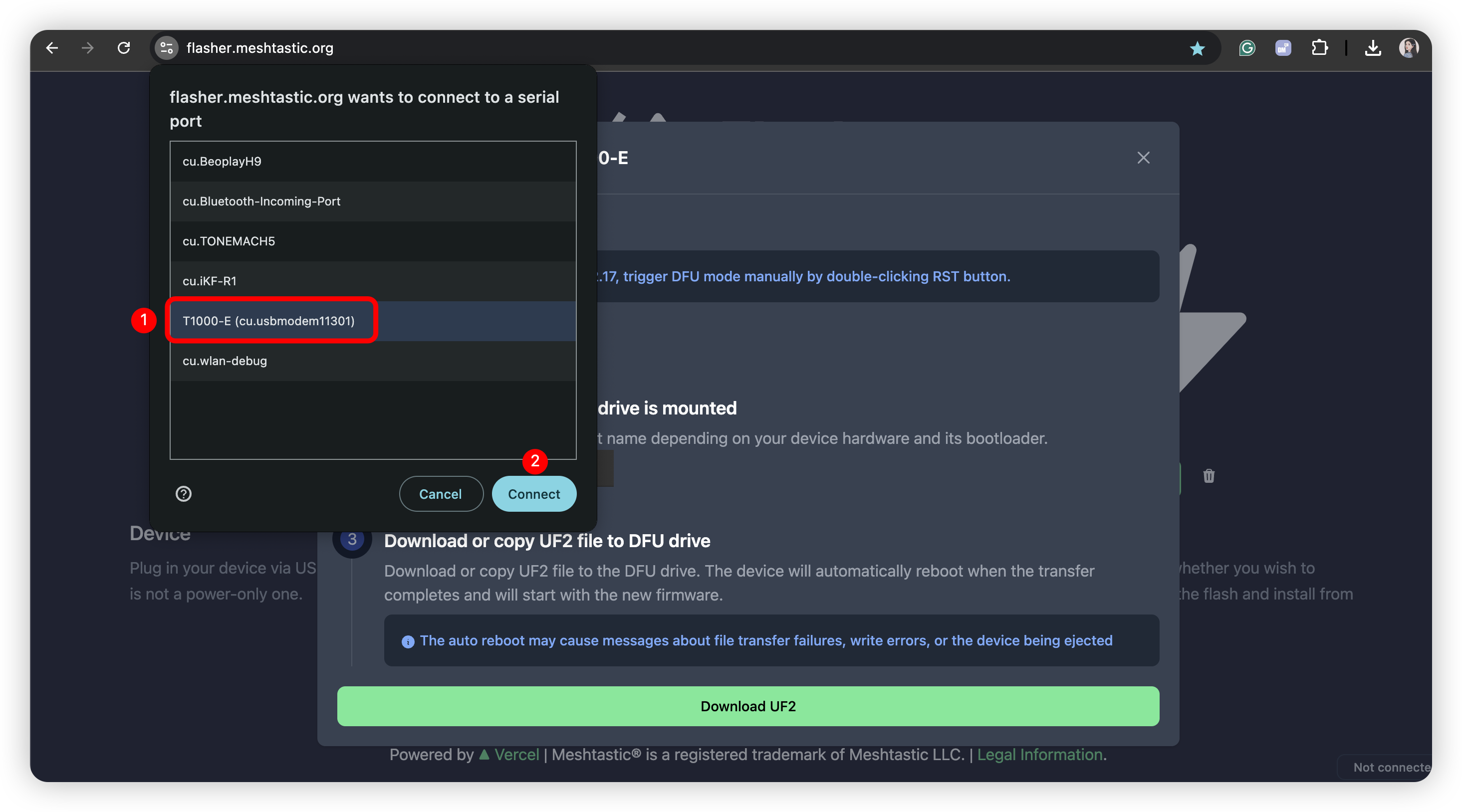
Enter DFU Mode をクリックすると、T1000-E xxx という名前のシリアルポートが表示されます。それをクリックして接続すると、緑色の LED が点灯し、T1000-E という名前のドライバが表示されます。
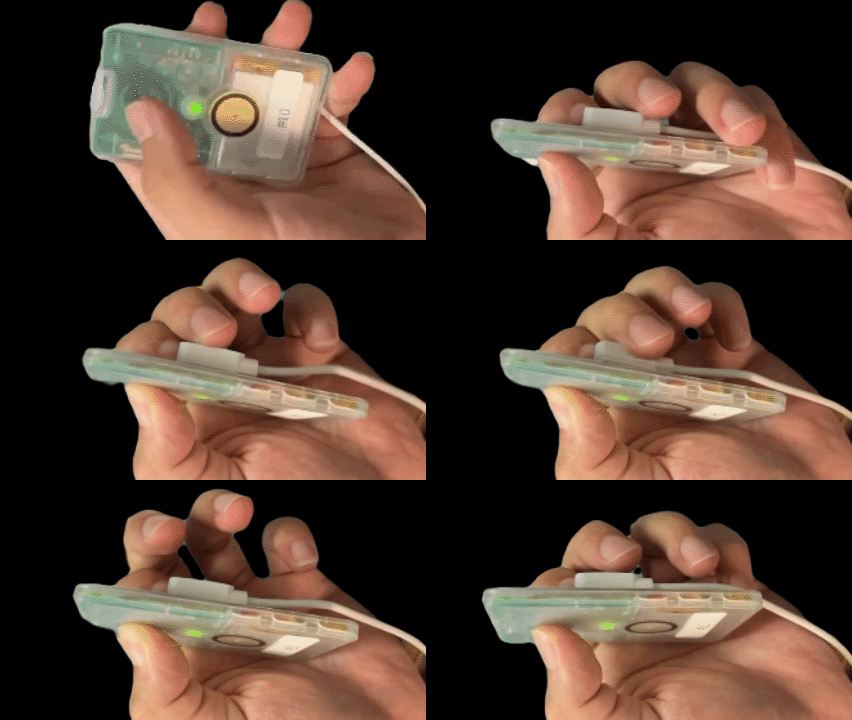
USB ケーブルを PC に接続し、デバイスボタンを押し続けたまま、素早く 充電ケーブルを 2 回接続します。緑色の LED が点灯し、T1000-E という名前のドライバが表示されます。

ステップ 2: Flash Erase
ファームウェアを書き込む前に、まず消去用ファームウェアを書き込んでください!
trash シンボルをクリックします。

消去用ファームウェアをダウンロードし、ドライブにコピーします。
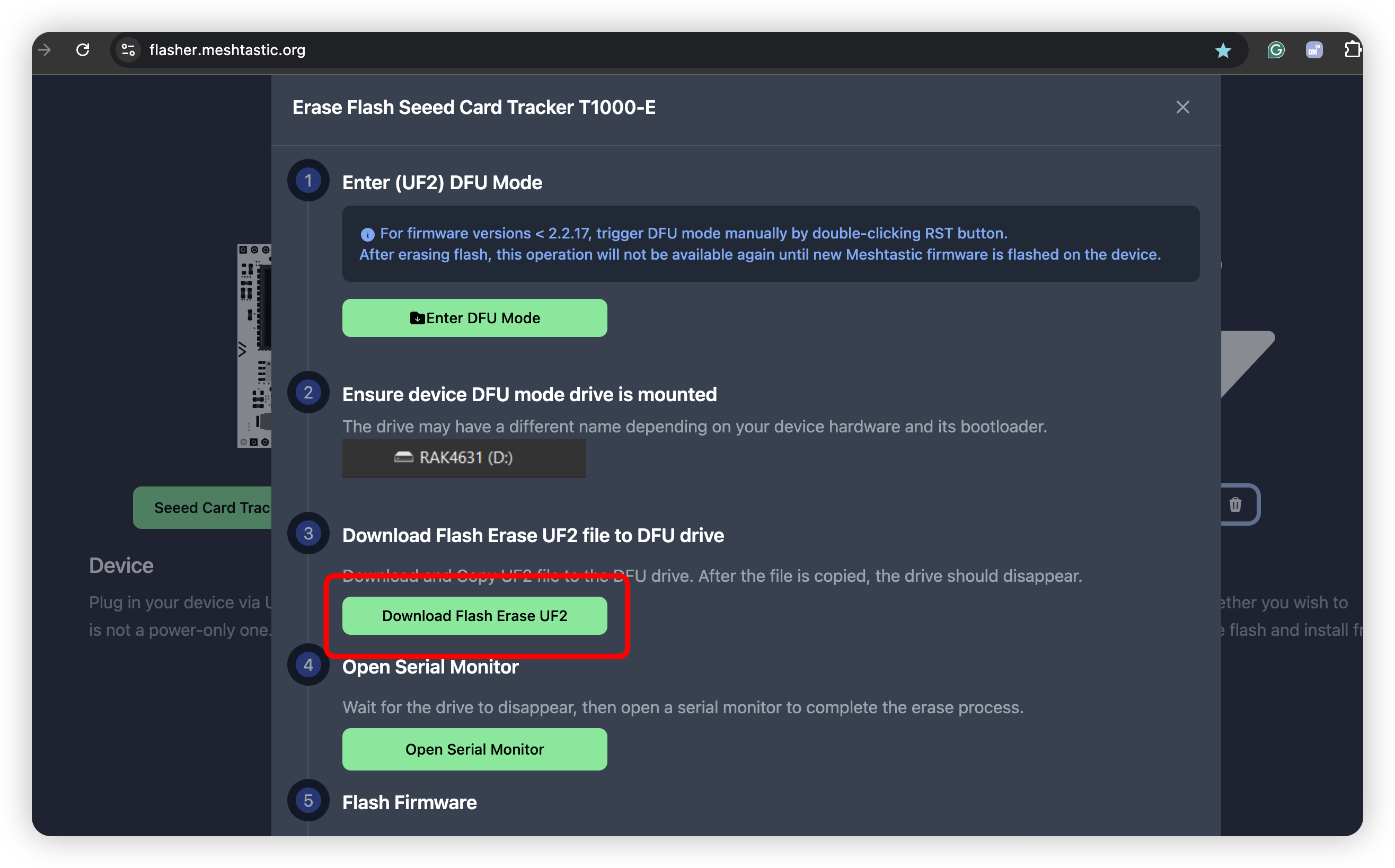
この処理には時間がかかる場合があります。ドライブが消えるまで待ち、その後シリアルモニタを開いて消去プロセスを完了させます。
ステップ 3: ファームウェアの書き込み
最新のファームウェアを選択し、UF2 ファイルをダウンロードします。

UF2 ファイルを DFU ドライブにコピーします。ファイルのコピー後、デバイスが再起動するとファームウェアの書き込みが完了します。
FAQ
デバイス名の確認方法
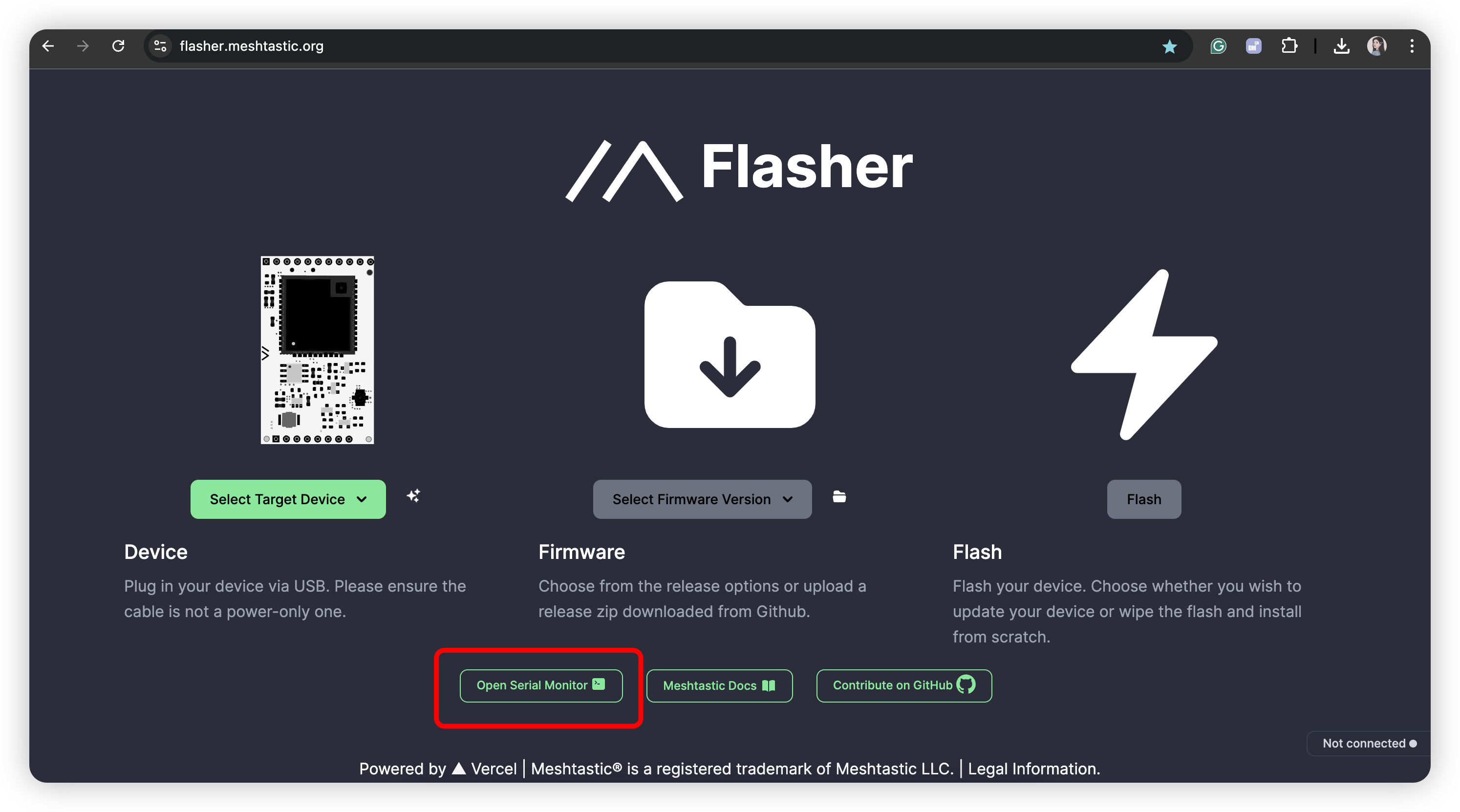
Meshtastic Web Flasher にアクセスします。
Open Serial Monitor をクリックし、デバイスを PC に接続してシリアルログを確認し、using nodenum をキーワードとして探します。

デバイスの再起動方法
ボタンを押し続けたまま、充電ケーブルを接続します。
トラブルシューティング
デバイスの電源が入らない
- LED インジケータとブザーが動作していない場合、デバイスの電源が切れているように見えることがあります。以下の手順を実行する前に、
check the following parametersを確認することをお勧めします:
- 動作確認済みの USB ケーブルを使用して、バッテリーにシステムを起動するのに十分な電力が供給されるように、1〜2 時間連続して
charge the deviceしてください。
リチウム電池は、電源が切れていてもゆっくりと自己放電します。そのため、長期間使用せずに保管されたデバイスは深刻に放電し、電源が入らなかったり、起動中に再起動を繰り返したりすることがあります。これはリチウム電池デバイスに共通する現象であり、T1000-E の欠陥ではありません。
-
デバイスを長期間使用せずに保管していて起動できない場合は、最大 24 時間連続で充電してから再度試してください。24 時間の充電は深刻に放電したバッテリーを回復させるためのものであり、通常の充電用ではありません。
-
起動中に再起動を繰り返す場合は、ケーブルを外してデバイスを約 7 日間放置し、その後再度充電して電源を入れてみてください。
-
深刻な放電を避けるため、バッテリー残量が空または非常に少ない状態で長期間保管しないでください。残量が 20% を下回ったら充電し、長期保管中も定期的に充電してください。
-
充電後もデバイスが反応しない場合は、次の手順で
perform a hard resetを実行してください:USB ケーブルを抜きます。ボタンを押し続けたまま、ボタンを押した状態で USB ケーブルを接続します。約 3 秒間押し続けてから離します。これによりシステムリセットが強制的に行われます。 -
それでも改善しない場合は、
re-install the bootloaderを試してください。USB ケーブルをコンピュータに接続します。デバイスボタンを押し続けたまま、デバイスをコンピュータに接続し、PC にディスクが表示されるか確認します。表示された場合は、re-install the bootloader を実行します。
デバイスがブートループに陥る
説明:
デバイスが繰り返し再起動し、シリアルポートが接続と切断を繰り返します。
解決方法:
デバイスが長期間使用されていない場合、深刻に放電したバッテリーが起動時の再起動を繰り返す原因となることもあります。以下のファームウェア復旧を行う前に、Device never turns on のバッテリー回復手順を試してください。
- ステップ 1: 手動で DFU モードに入ることを試します。デバイスボタンを押し続けたまま、素早く 充電ケーブルを 2 回接続すると、緑色の LED が点灯します。
DFU モードに正常に入るには、この操作を素早く行う必要があります。複数回試す必要があるかもしれません。
-
ステップ 2: Erase Flash を実行します。
-
ステップ 3: Flash Firmware を実行します。
デバイスがブリックした
説明
デバイスが反応せず、LED も点灯せず、アプリとペアリングできません。
1) デバイスがまだ DFU モードに入れる場合は、ブートローダーの書き込みを試してください。
ブートローダーの書き込み
ブートローダーを書き込む際は、ケーブル接続が安定していることを確認し、書き込み中に 絶対に ケーブルを抜かないでください。
ステップ 1: Adafruit-nrfutil のインストール
Windows ユーザーは、「Win」キーと「R」キーを押し、ポップアップウィンドウに「cmd」と入力して「Enter」を押します。これでコマンドラインを開くことができます。
Mac ユーザーは、「Command」キーと「Space」キーを押して Spotlight を開きます。その後「terminal」と入力して「Return」をクリックします。これでコマンドラインを開くことができます。
Linux ユーザーは、ターミナルを開きます。Ubuntu では Ctrl + Alt + T を押すことができます。以下の Linux (Ubuntu/Debian) タブを使用して、仮想環境内に前提条件とツールをインストールします。
前提条件
コマンドラインで python と pip が正しくインストールされているか確認します。Linux では、これらの確認には python の代わりに python3 を使用してください。
python --version
python -m pip --version
その後、「Python xxx」と「pip xxx」が表示されるはずです。表示されない場合は、もう一度 Python のインストールを試してください。
- Installing from PyPI
- ソースからインストール
- Linux (Ubuntu/Debian)
Windows と macOS では、以下のコマンドで最新バージョンをインストールします。Linux ユーザーは Linux (Ubuntu/Debian) タブを使用してください。
pip3 install --user adafruit-nrfutil
インストールパスを確認します:
python -m pip show adafruit-nrfutil
これはインストール場所です:
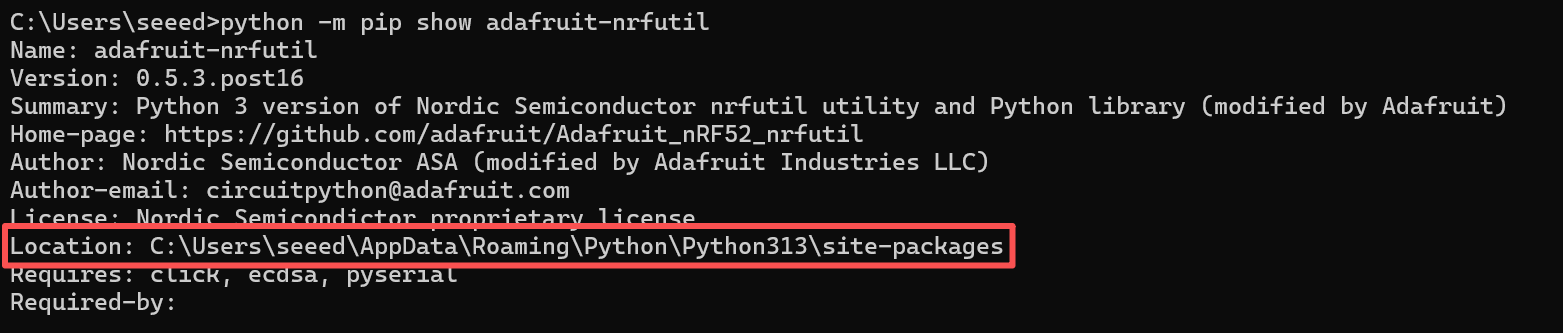
Windows ユーザーの場合は、パスを手動で追加する必要があるかもしれません。前のステップで表示されたインストール場所をコピーし、次のように追加します:

PyPI でのインストールに問題がある場合や、ツールを変更したい場合はこの方法を使用します。まずこのリポジトリをクローンし、そのフォルダに移動します。
git clone https://github.com/adafruit/Adafruit_nRF52_nrfutil.git
cd Adafruit_nRF52_nrfutil
注意:以下のコマンドでは python3 を使用しています。しかし、Windows を使用している場合は、Python 3.x の Windows インストールでは依然として python.exe という名前が使われているため、python に変更する必要があるかもしれません。
ホームディレクトリのユーザースペースにインストールするには:
pip3 install -r requirements.txt
python3 setup.py install
pip3 install 実行時にパーミッションエラーが発生する場合、pip3 が古いか、システムディレクトリにインストールしようとする設定になっています。その場合は --user フラグを使用します:
pip3 install -r --user requirements.txt
python3 setup.py install
システムディレクトリにインストールしたい場合(一般的には非推奨):
sudo pip3 install -r requirements.txt
sudo python3 setup.py install
ユーティリティの自己完結型実行可能バイナリ(Windows および MacOS)を生成するには、次のコマンドを実行します:
pip3 install pyinstaller
cd Adafruit_nRF52_nrfutil
pip3 install -r requirements.txt
cd Adafruit_nRF52_nrfutil\nordicsemi
pyinstaller __main__.py --onefile --clean --name adafruit-nrfutil
.exe ファイルは Adafruit_nRF52_nrfutil\nordicsemi\dist\adafruit-nrfutil 内にあります(Windows の場合は .exe が付きます)。
お好みで、%PATH% に含まれるディレクトリなど、別の場所にコピーまたは移動してください。
Python と仮想環境サポートをインストールします:
sudo apt update
sudo apt install python3 python3-pip python3-venv
仮想環境を作成し、その中に adafruit-nrfutil をインストールします。これにより、最近の Linux ディストリビューションで発生する externally-managed-environment エラーを回避できます。
python3 -m venv ~/.venvs/adafruit-nrfutil
source ~/.venvs/adafruit-nrfutil/bin/activate
python -m pip install --upgrade pip
python -m pip install adafruit-nrfutil
adafruit-nrfutil --help
ヘルプテキストが表示されれば、ツールの準備は完了です。以降のステップのために、このターミナルは開いたままにしておきます。新しいターミナルを開いた場合は、source ~/.venvs/adafruit-nrfutil/bin/activate で再度環境を有効化してください。
その他の Linux ディストリビューションでは、ディストリビューションのパッケージマネージャーで Python 3、pip、および仮想環境サポートをインストールし、その後は上記と同じ仮想環境コマンドを使用してください。
Step2: ポート番号を確認する
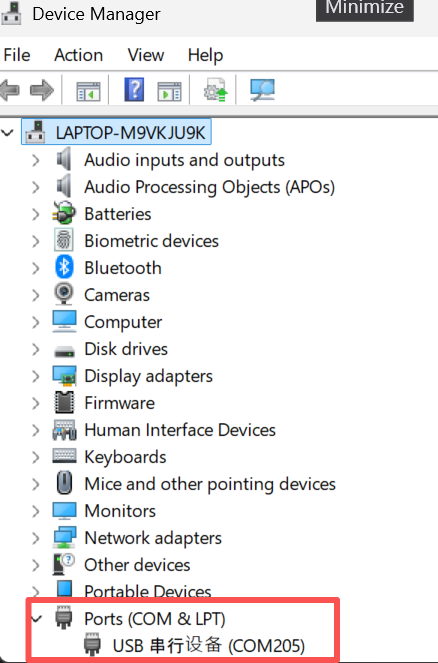
デバイスを PC に接続し、ポート番号を確認します。
Windows ユーザーの場合は、デバイスマネージャーを開き、デバイス接続後に新たに表示されるポート番号を確認します。
Mac ユーザーの場合、例えば:

Windows ユーザーの場合、例えば:
Linux ユーザー向け:
上記のボタンとケーブルの手順を使用して T1000-E を DFU モードにします。緑色の LED が点灯したままになるはずです。次のコマンドを、デバイス接続前と接続後の両方で実行し、シリアルポートを特定します:
python -m serial.tools.list_ports -v
新たに表示されたポートを使用します。通常は /dev/ttyACM0 です。複数のポートが表示される場合は、T1000-E を接続した状態と切断した状態の結果を比較してください。デバイスが DFU モードに入ると番号が変わることがあるため、フラッシュ前にもう一度確認してください。
ポートのパーミッションを確認します。/dev/ttyACM0 は実際のポートに置き換えてください:
ls -l /dev/ttyACM0
Ubuntu/Debian では、シリアルポートは通常 dialout グループが所有しています。Permission denied エラーが発生し、ポートが dialout に属している場合は、次のようにユーザーをそのグループに追加します:
sudo usermod -aG dialout "$USER"
グループ変更を有効にするには、一度ログアウトしてから再度ログインし、その後ターミナルを開き直して仮想環境を再度有効化してください。他のディストリビューションでは、ls -l に表示されるシリアルアクセス用グループを使用し、そのディストリビューションの手順に従ってください。
Step3: ブートローダーを書き込む
ターミナルまたはコマンドプロンプトで、ブートローダーの zip パッケージをダウンロードしたディレクトリに移動し、次のコマンドを実行します。その際、デバイスに対応する正しいポートに置き換えてください:
--touch 1200 は、アップロード前に DFU モードを要求するため、1200 ボーでシリアルポートを開閉します。デバイスがすでに緑色 LED 点灯状態で DFU モードになっている場合は、--touch 1200 を省略し、現在の DFU シリアルポートを使用してください。
- Windows の場合:
adafruit-nrfutil --verbose dfu serial --package t1000_e_bootloader-0.9.1-5-g488711a_s140_7.3.0.zip -p COMxx -b 115200 --singlebank --touch 1200
COMxx を自分の COM ポート番号に変更してください。例えば、デバイスが com6 の場合、コマンドを次のように変更します:
adafruit-nrfutil --verbose dfu serial --package t1000_e_bootloader-0.9.1-5-g488711a_s140_7.3.0.zip -p **COM6** -b 115200 --singlebank --touch 1200
このコマンドの後にシリアルポートが変化した場合は、以下の Step 4 に従ってください。
- macOS の場合:
adafruit-nrfutil --verbose dfu serial --package t1000_e_bootloader-0.9.1-5-g488711a_s140_7.3.0.zip -p /dev/tty.SLAB_USBtoUART -b 115200 --singlebank --touch 1200
- Linux の場合:
ダウンロードしたブートローダーパッケージは .zip ファイルのままにし、展開しないでください。仮想環境が有効なターミナルで、パッケージを含むフォルダに移動します。デバイスに接続されているシリアルモニタやブラウザフラッシャーはすべて閉じてください。Step 2 でデバイスを手動で DFU モードにしているため、--touch 1200 なしでコマンドを実行します:
adafruit-nrfutil --verbose dfu serial --package t1000_e_bootloader-0.9.1-5-g488711a_s140_7.3.0.zip -p /dev/ttyACM0 -b 115200 --singlebank
/dev/ttyACM0 は Step 2 で特定したポートに置き換えてください。デバイスがまだアプリケーションファームウェアを実行しておりシリアルポートがある場合は、--touch 1200 を追加して DFU モードを要求できます。応答しない場合は、デバイスボタンを押し続けたまま、上記のように充電ケーブルを素早く2 回接続してください。緑色の LED が点灯したままになったら、再度 DFU ポートを特定し、--touch 1200 なしでコマンドを使用します。
Step4: シリアルポートの変更に対処する
--touch 1200 によってデバイスが DFU モードに切り替わると、OS が別のシリアルポートを割り当てる場合があります。コマンドが Touched serial port と表示した後にポートが見つからないというエラーが報告された場合は、新しい DFU ポートが現れていないか確認してください。このエラーだけでは、ブートローダーが正常に書き込まれたことやデバイスが破損したことを意味しません。
USB ケーブルは接続したままにします。Linux では、アクティブな仮想環境内で次のコマンドを再度実行します:
python -m serial.tools.list_ports -v
Windows ではデバイスマネージャーを更新し、macOS では ls /dev/cu.* を確認します。新たに特定したポートを使用して再試行し、デバイスはすでに DFU モードにあるため --touch 1200 は省略 します。例えば、新しい Linux のポートが /dev/ttyACM1 の場合:
adafruit-nrfutil --verbose dfu serial --package t1000_e_bootloader-0.9.1-5-g488711a_s140_7.3.0.zip -p /dev/ttyACM1 -b 115200 --singlebank
実際のポート名を使用してください。ポートが依然として開けない場合は、Step 2 で説明したようにパーミッションを確認し、シリアルモニタやブラウザフラッシャーがそのポートを使用していないことを確認してください。
Step5: 結果を確認し、アプリケーションファームウェアを再インストールする
ツールの処理が完了し、次の表示が出るまで待ちます:
Device programmed.
このメッセージは、ブートローダーの転送が正常に完了したことを示します。転送中はケーブルを抜かないでください。ポートの変更や USB ドライブの出現だけでは、フラッシュが成功したことの確認にはなりません。
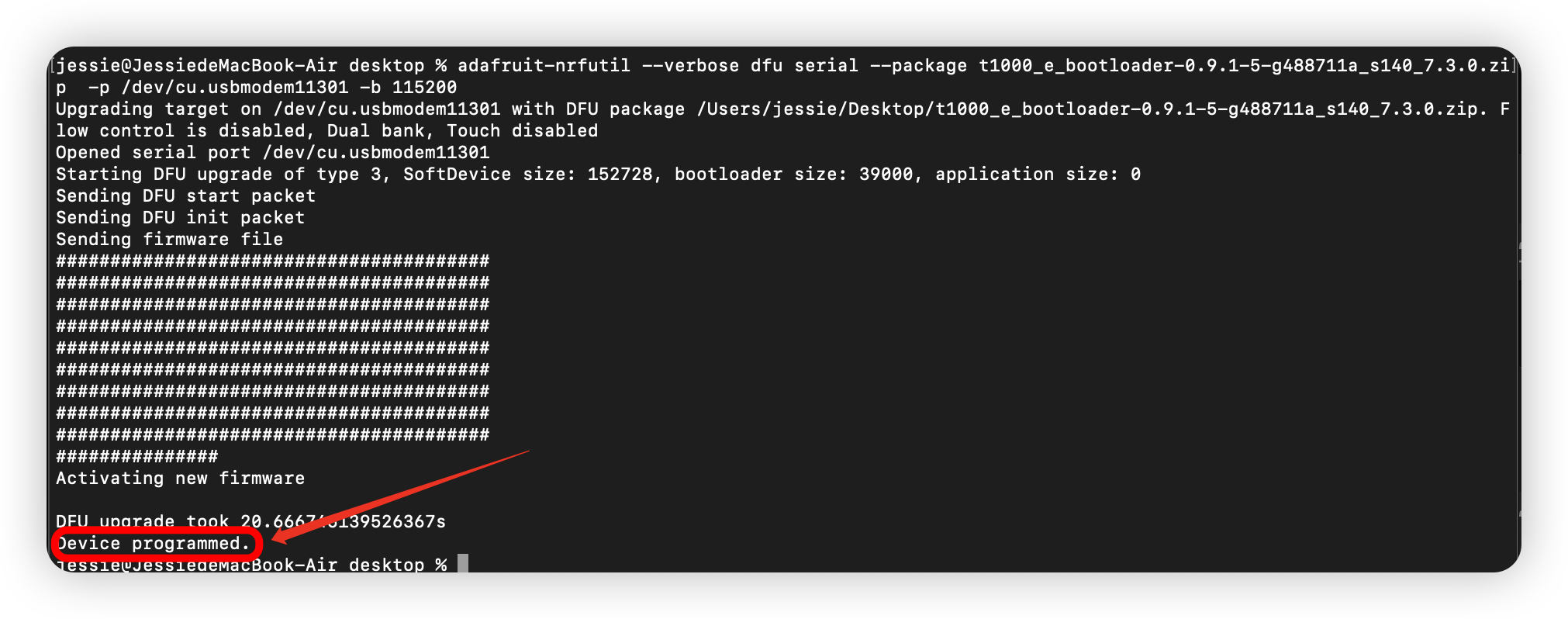
ブートローダーの書き込みは、Meshtastic アプリケーションファームウェアを再インストールするものではありません。転送が成功したら、デバイスを使用する前に Flash Firmware に従ってファームウェアをインストールしてください。
2) デバイスが DFU モードに入れないが、シリアルポートは検出できる場合
-
シリアルポートツールを開きます
-
ボーレートを
1200に設定します。 -
デバイスを接続します。 接続するとライトが一瞬点滅します。ライトが点灯したままになるまでこれを繰り返してください。ライトが点灯したままになれば、デバイスが DFU モードに戻ったことを意味します。その後、flash bootloader -> Erase flash -> flash the firmware の順に実行します。
3) デバイスが DFU モードに入れず、シリアルポートも表示されない場合
-
デバイスボタンを押し続けたまま、充電ケーブルを接続します。PC にディスクがポップアップ表示された後、シリアルポートが見える場合があります。
-
それでもうまくいかない場合は、充電ケーブルを外し、バッテリーが完全に切れるまで数日間デバイスを放置してから、充電ケーブルを接続し、再度ペアリングを試してください。
4) 上記のいずれの手順でも解決しない場合は、テクニカルサポート [email protected] までご連絡ください。
ファームウェアのフラッシュに失敗した場合
- シリアルポートでデータが受信されない

デバイスがDFUモードになっているか確認します。デバイスがDFUモードのときは緑色のライトが点灯し続けます。
- シリアルポートを開けない

ポートが正しいか確認するか、別のポートを試してください。
プライマリチャネルで通信できない
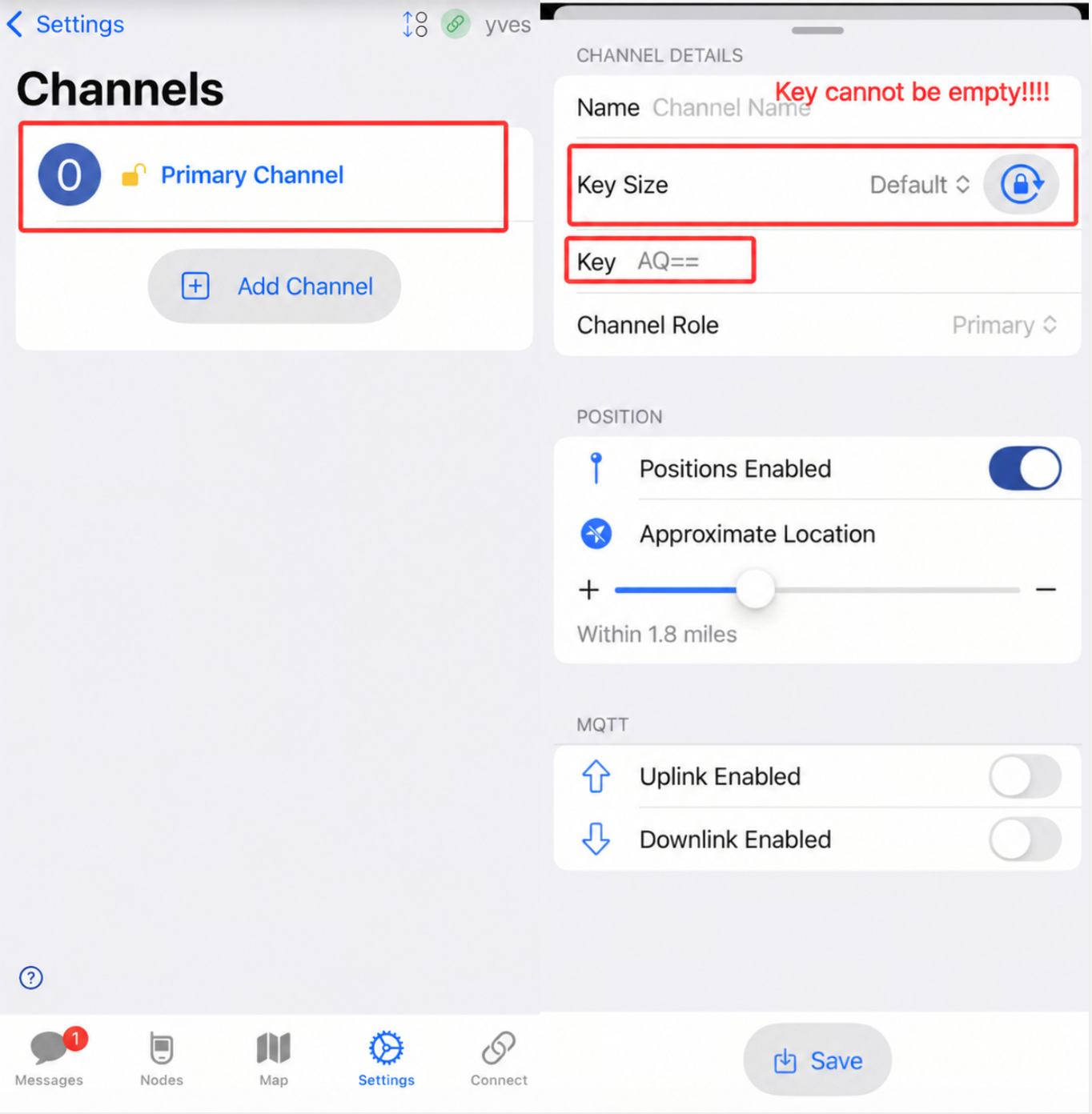
デバイスが近くのノードと通信できない、またはメッセージを送信できない場合は、まずLoRaリージョンとモデムプリセットが周囲のノードと一致しているか確認してください。また、デフォルトの PSK が変更されていないかも確認する必要があります。プライマリチャネルで異なるPSKを使用していると、そのチャネル上の他のノードと通信できなくなります。
この問題を見つける最も簡単な方法はモバイルアプリを使うことです。アプリを開き、対象デバイスに接続してから、Settings -> Channels に移動します。プライマリチャネルを選択し、PSK の値を確認します。周囲のノードと異なる場合は、同じPSKに更新してチャネル設定を保存してください。
- IOS App
- Android App
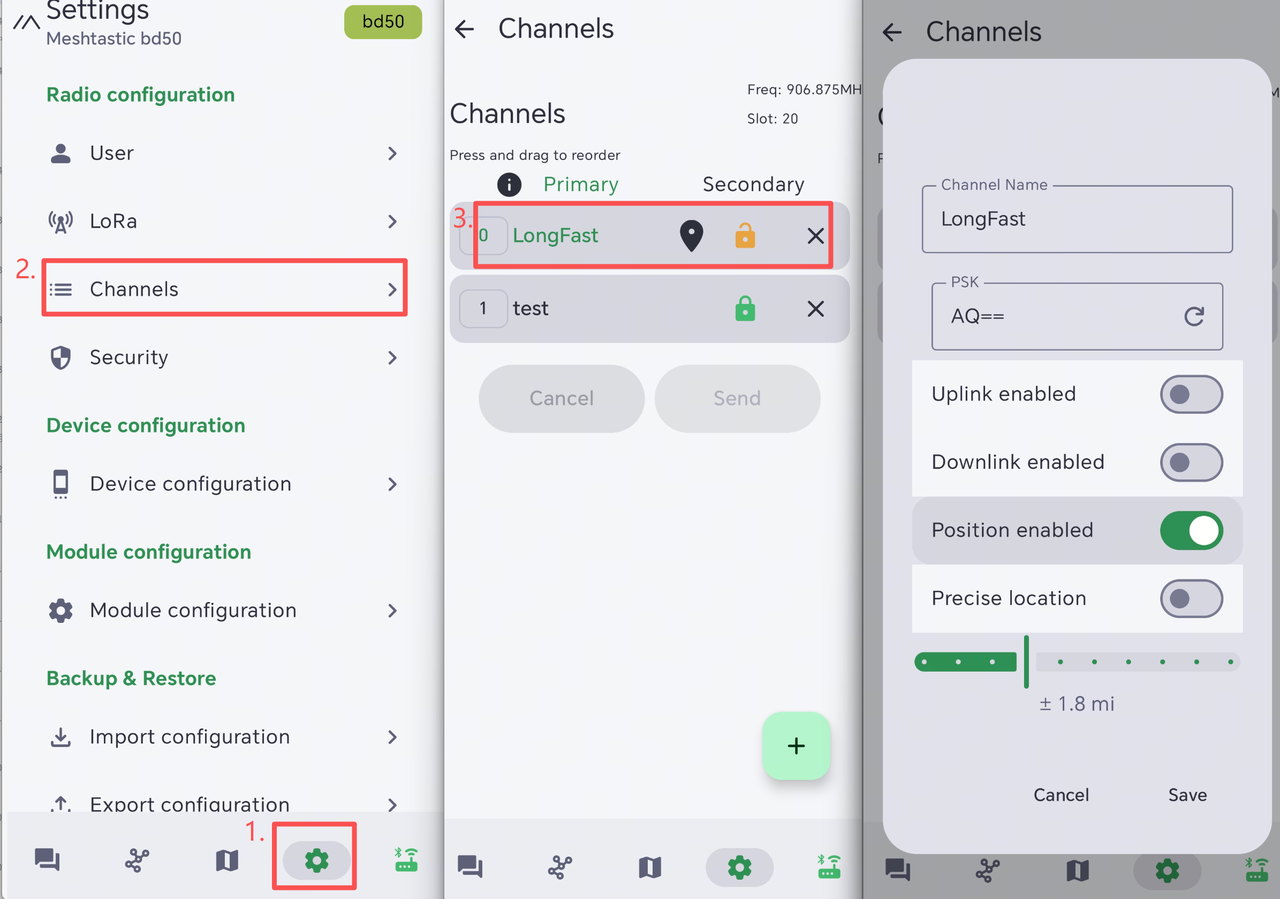
解決方法
どの設定が変更されたか分からない場合は、Factory Reset ガイドに従ってデバイスをデフォルト設定に復元してください。PSKだけが変更された場合は、AQ== に戻してください。
デバイスが自動的に電源オフになる
説明
- デバイスの電源を入れた後、しばらくすると自動的に電源が切れる、または再起動します。
- シリアルポートログがしばらく動作した後に停止します。
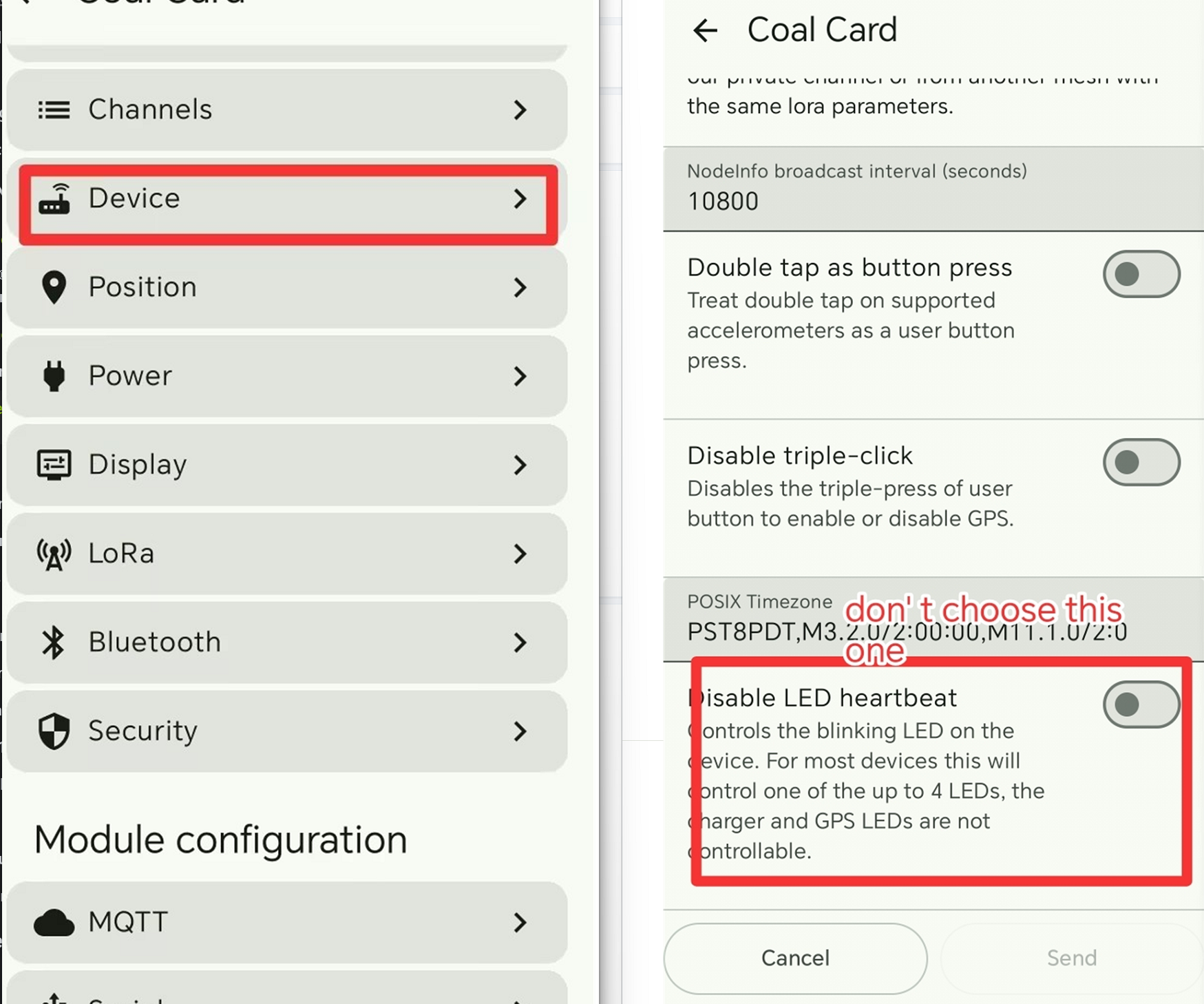
これは、メッセージ送信プロセスが完了していない、設定中であるなど、デバイスが次の状態にあるときに手動で強制的に再起動または電源オフしたことが原因の可能性があります。
トラブルシューティング
ここをクリックしてフラッシュ消去を実行します。
工場出荷時リセット
デフォルト設定に戻したい場合は、工場出荷時リセットを行うことができます。工場出荷時リセットを行う方法は2つあります。
-
ここをクリックしてデバイスをフラッシュ消去します。その後、最新のファームウェアを書き込みます。
-
アプリで
Factory Resetボタンをクリックします。デバイスは工場出荷時の設定で自動的に再起動します。
メッセージ通信の失敗
NodeDB リセット
NodeDB は、現在のMeshネットワークで検出されたノードに関する情報を保存するローカルデータベースです。特定のノードと通信できない状況に遭遇した場合、そのノードに対してNodeDBに古い情報が保存されている可能性があります。更新する必要があります。
アプリを開いて対象デバイスに接続します。Settings->Device->Device Config->Reset NodeDB に進みます。
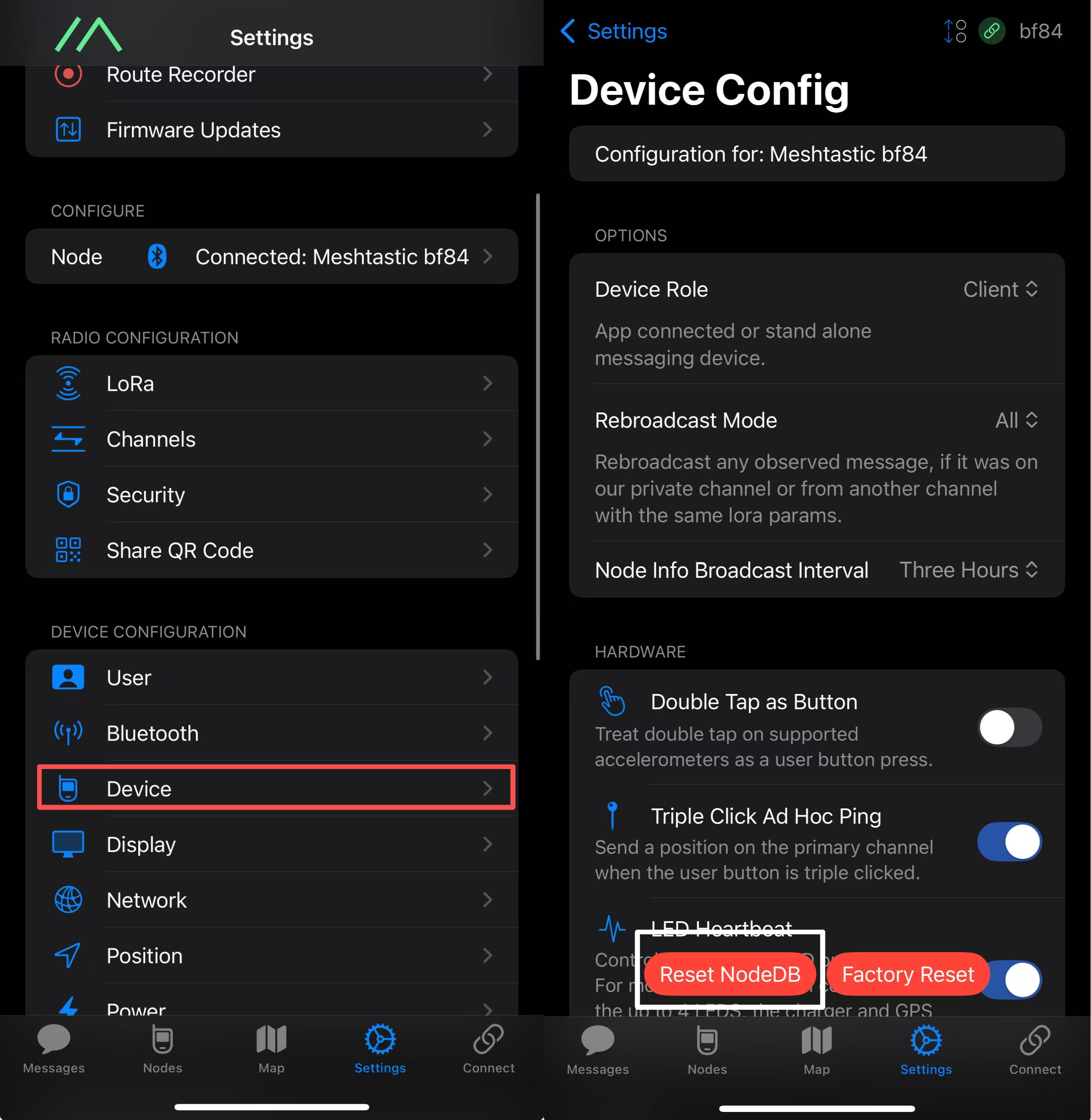
ユーザー情報の交換
各ノードは自分自身のノード情報を定期的に送信し、メッシュ内の他のノードがそれを「見て」「認識」できるようにします。2つのノードが互いに通信できるようにするには、お互いのノード情報を交換する必要があります。リスト上の別のノードとプライベートメッセージを送受信できない場合は、アプリで手動で情報交換を促すことができます。
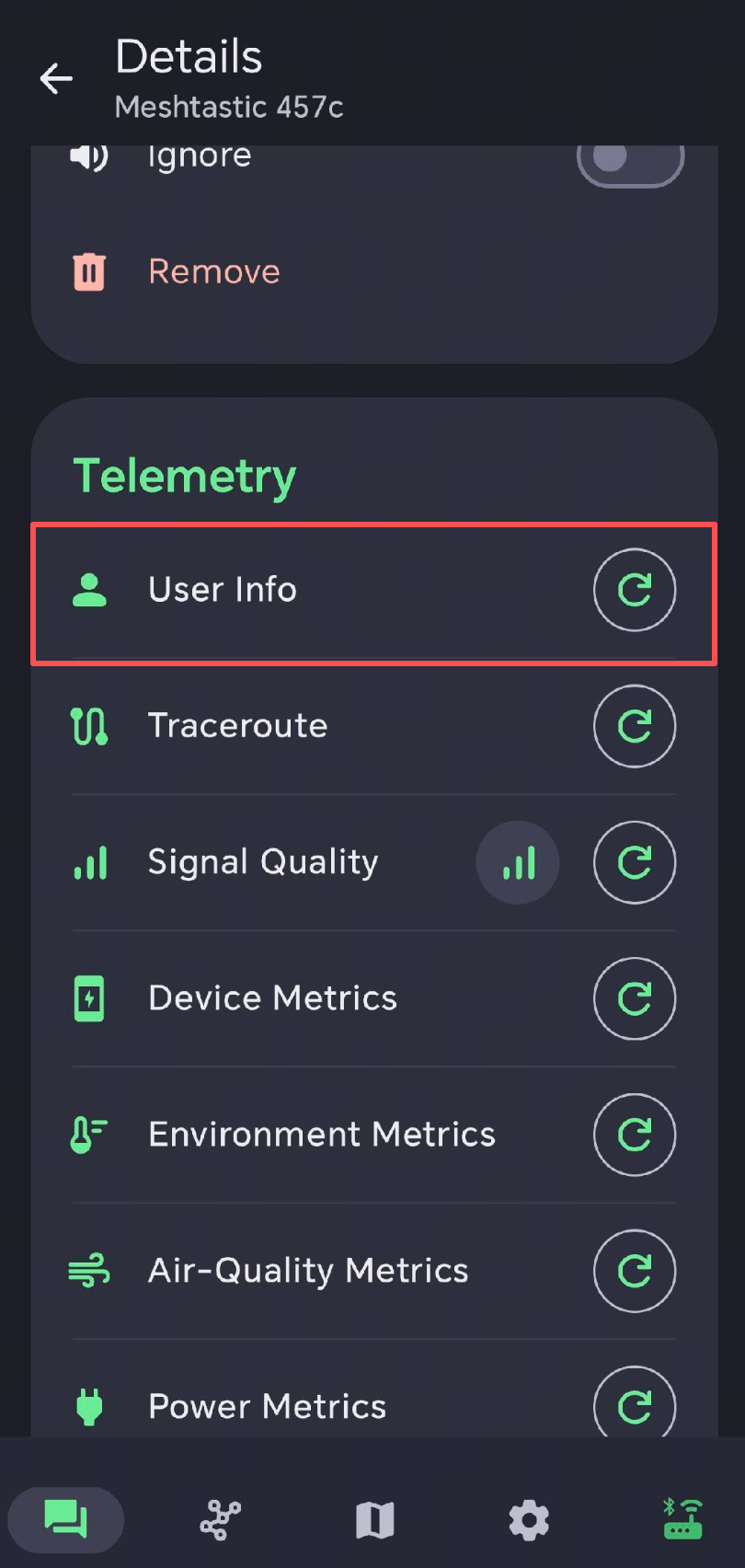
秘密鍵の再生成
各ノードは公開鍵/秘密鍵ペアを所有しています。暗号化されたプライベートメッセージを交換するために、送信者は受信者の公開鍵でメッセージを暗号化し、その受信者の秘密鍵だけが復号できます。2つのノードは互いの公開鍵を知ることでプライベートに通信できるようになります。あるノードがプライベートメッセージ送信に失敗し続ける場合は、そのノードの秘密鍵を再生成してみてください。再生成後は、他のデバイスのノードリストからそのノードを削除し、再接続して新しい公開鍵を取得できるようにします。
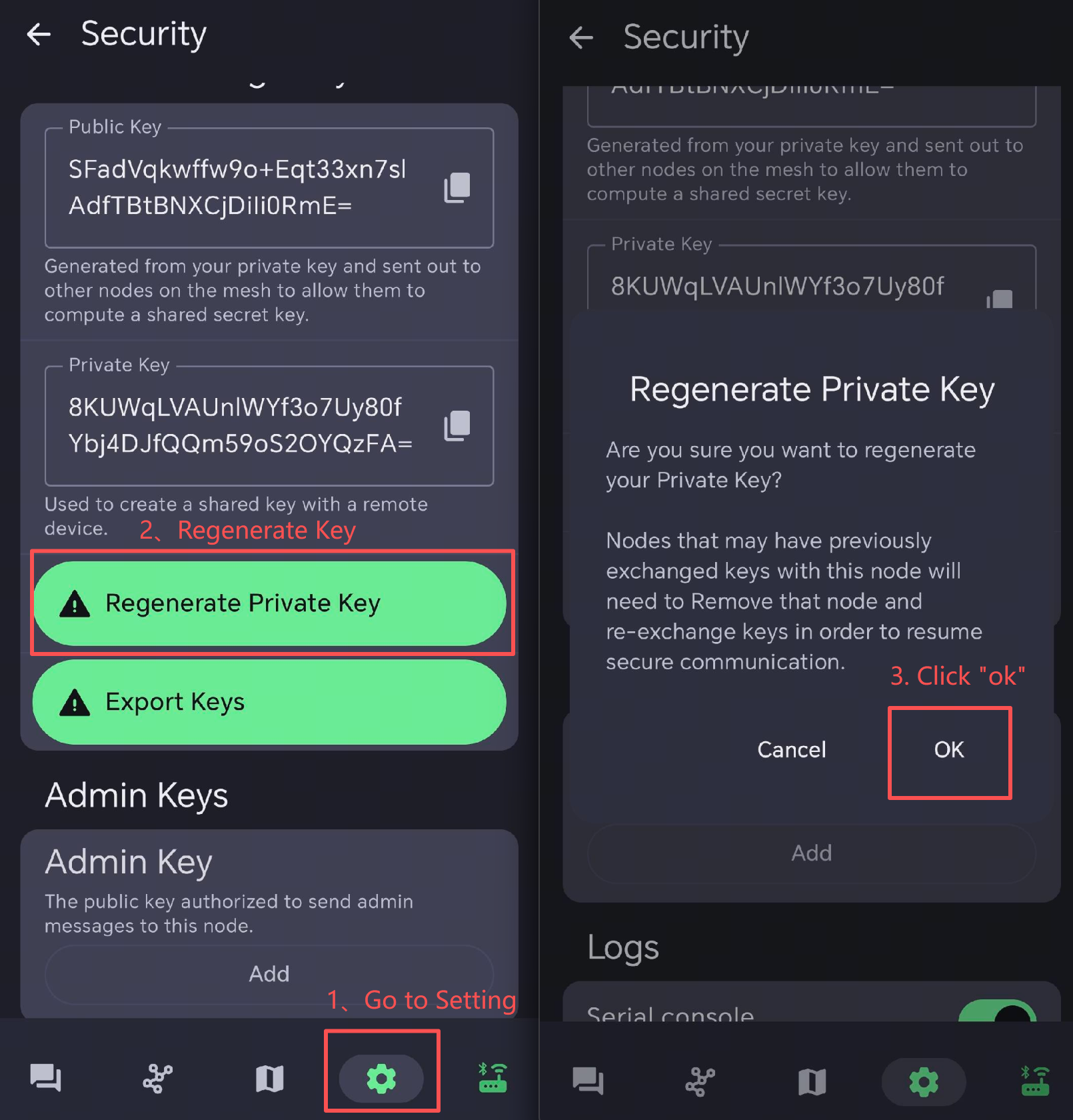
不具合のあるデバイスを再起動して設定を有効にします。鍵を再生成した後、他のデバイスはそのノードと再接続する必要があるため、他のデバイスのノードリストからそのノードを削除しておくとよいでしょう。
他のLoRaチップとの通信に関する詳細は、こちらを参照してください: link
信号品質
-
SNR は通信リンクの品質を反映します。通常のデバイスは -7 dB 以上で動作します。SNR が -10 dB 未満のデバイスは性能が低いことを示します。
-
RSSI はデバイスとその周囲の環境の両方によって決まります。通常のデバイスは -110 dBm 以上で動作します。RSSI が -115 dBm 未満のデバイスは性能が低いと見なされます。
最良の信号効果を得るために、開けた障害物の少ないエリアで、干渉が最小限となるようにデバイスを使用してください。
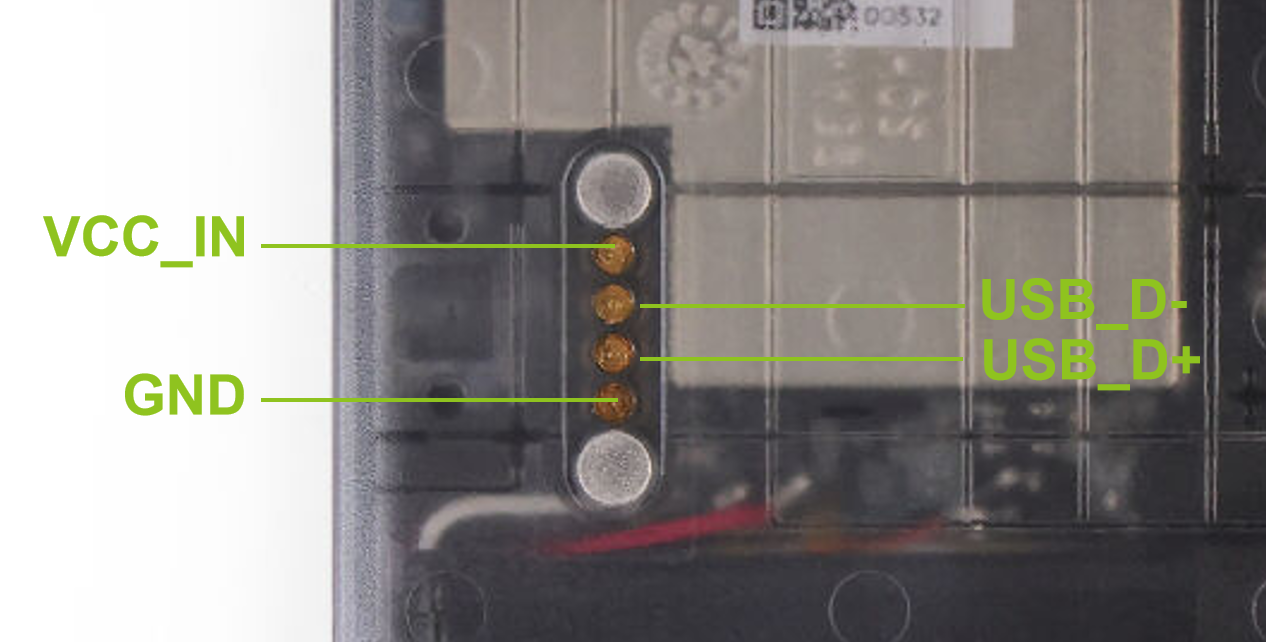
ポゴピン定義
リソース
技術サポート & 製品ディスカッション