SenseCAP T1000-E 上で MeshCore を使い始める
ファームウェアの書き込み
方法1 Web Flasher 経由
USB ケーブルでデバイスをコンピュータに接続します。
データ転送中は USB ケーブルを接続したままにしてください。そうしないとデバイスが故障する可能性があります。
Meshcore Web Flasher にアクセスします。
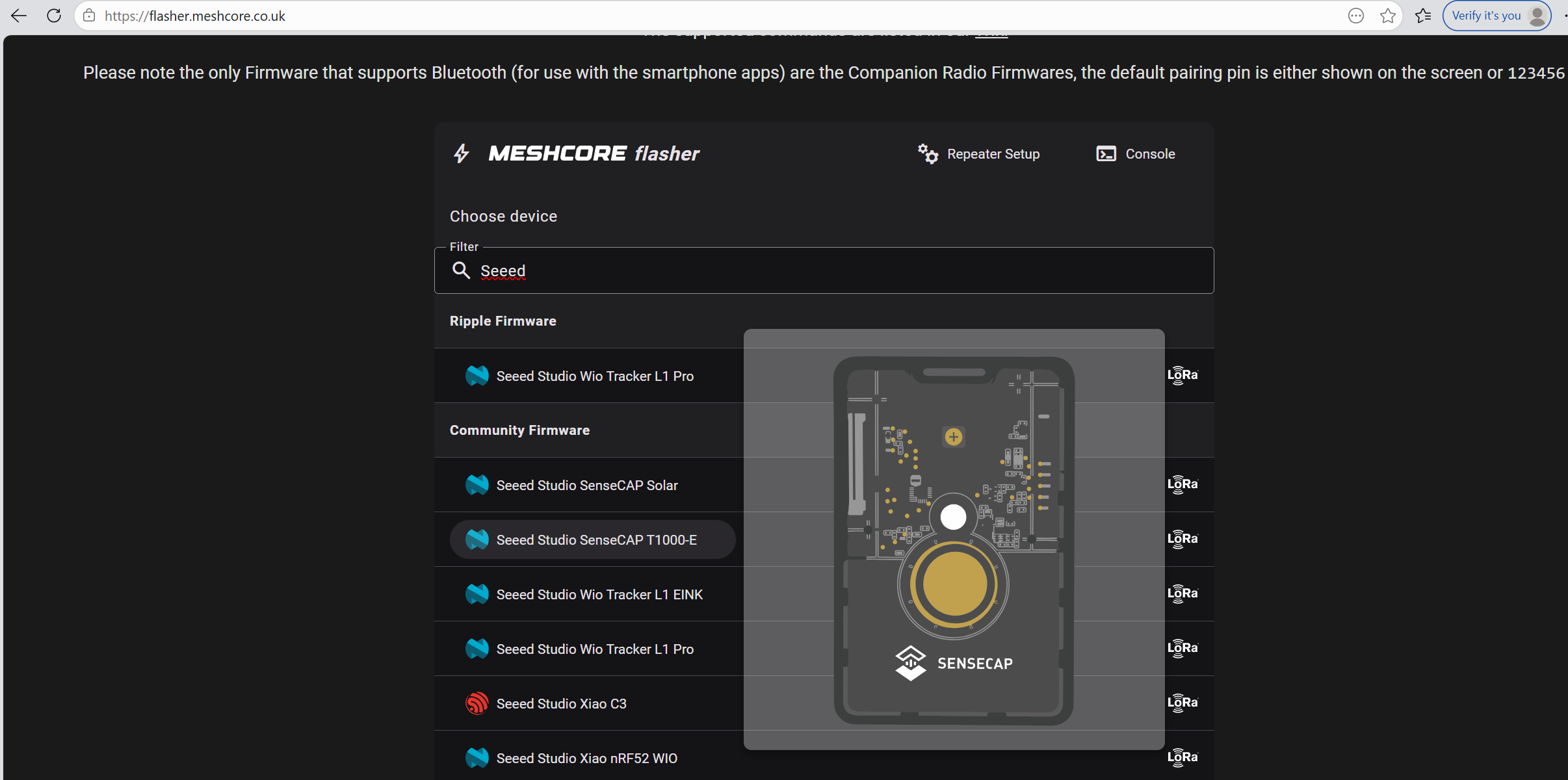
Community Firmware グループから Seeed Studio SenseCAP T1000-E を選択します。
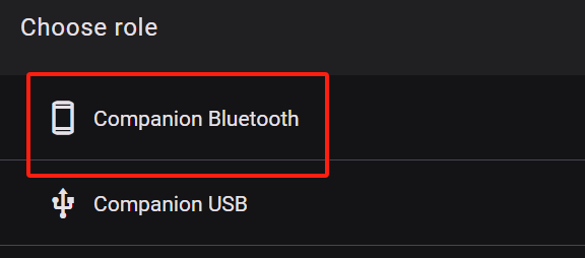
Companion Bluetooth を選択します。Bluetooth companion ファームウェアを書き込んだデバイスは APP に接続できます。その他のファームウェアを書き込みたい場合は、click here をクリックしてチュートリアルを参照してください。
フラッシュの消去
Enter DFU Mode をクリックし、「nRF xxx」または「TinyUSB」という名前のシリアルポートを選択します。その後、Erase Flash をクリックしてシリアルポートを選択します。
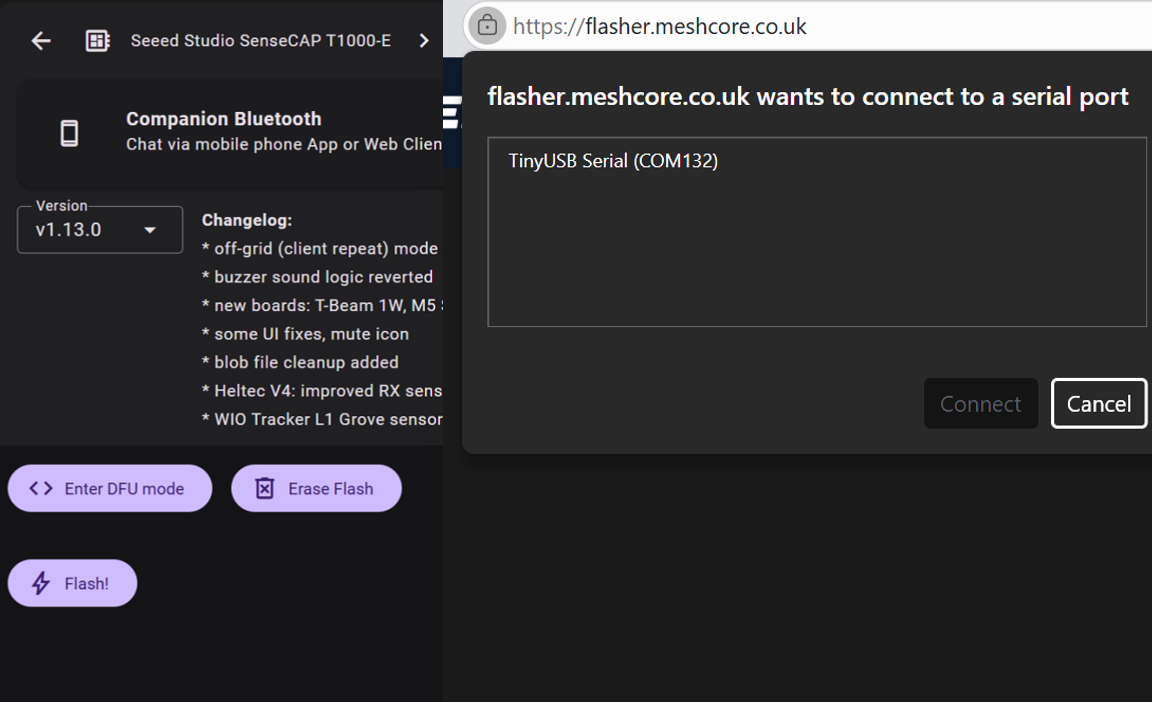
Erase Flash をクリックしても反応がない場合は、Enter DFU をもう一度クリックしてから、Erase Flash をクリックし、DFU モードに正常に入っていることを確認してください。
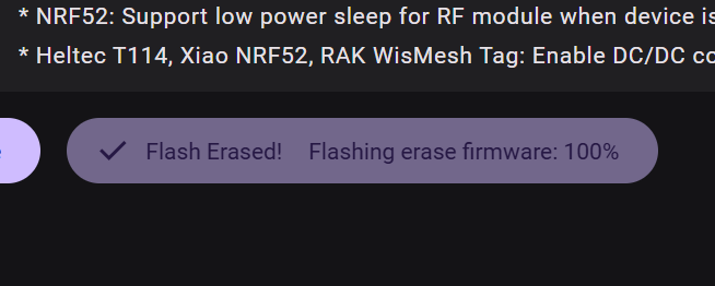
"Flashing erase firmware:100%" と表示されたら、デバイスの消去が完了しています。
ファームウェアの書き込み
Enter DFU Mode をクリックし、「nRF xxx」または「TinyUSB」という名前のシリアルポートを選択します。その後、Flash をクリックしてシリアルポートを選択します。
Flash をクリックしても反応がない場合は、Enter DFU をもう一度クリックしてから、Flash をクリックし、DFU モードに正常に入っていることを確認してください。
進行バーが最後まで埋まれば、Flash が完了したことを示します。その後、デバイスは自動的に再起動します。
方法2 ドラッグ&ドロップ
USB ケーブルでデバイスをコンピュータに接続します。
データ転送中は USB ケーブルを接続したままにしてください。そうしないとデバイスが故障する可能性があります。
Meshcore Web Flasher にアクセスします。
Community Firmware グループから Seeed Studio Wio Tracker T1000-E を選択します。
Companion Bluetooth を選択します。Bluetooth companion ファームウェアを書き込んだデバイスは APP に接続できます。その他のファームウェアを書き込みたい場合は、click here をクリックしてチュートリアルを参照してください。
フラッシュの消去
UF2 ファイルをダウンロードします。
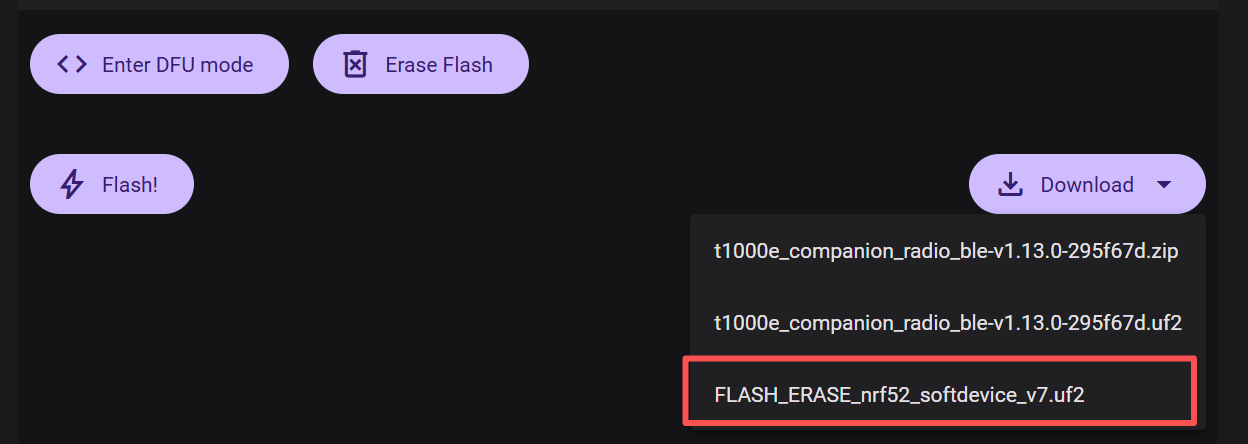
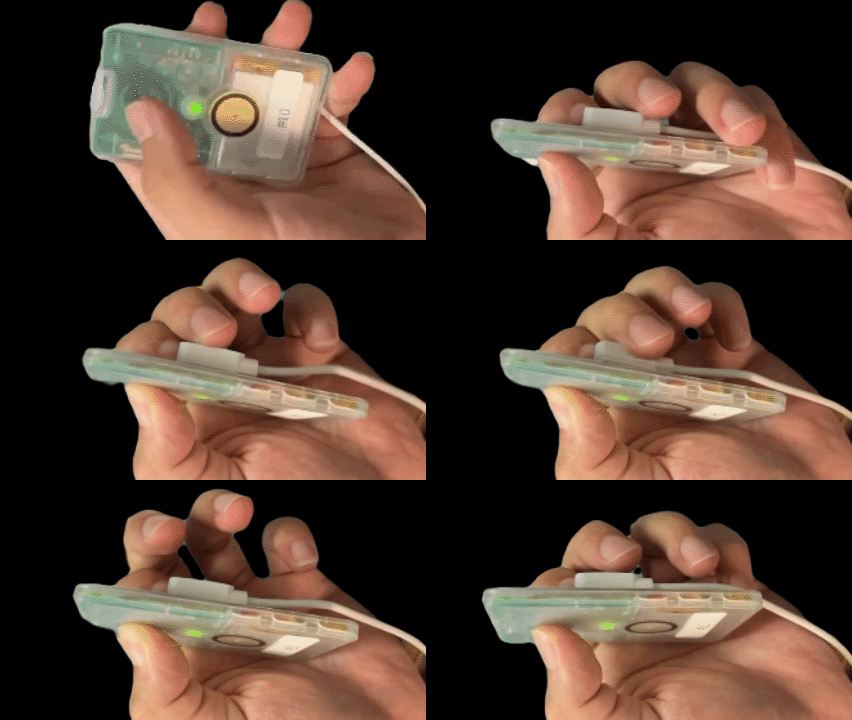
DFU モードに手動で入ります:デバイスのボタンを押し続け、素早く 充電ケーブルを 2 回接続します。緑色の LED が点灯し続けます。
DFU モードに正常に入るには、この操作を素早く行う必要があります。複数回試す必要があるかもしれません。
10~15 秒後に T1000-E という名前のディスクがポップアップ表示されます。
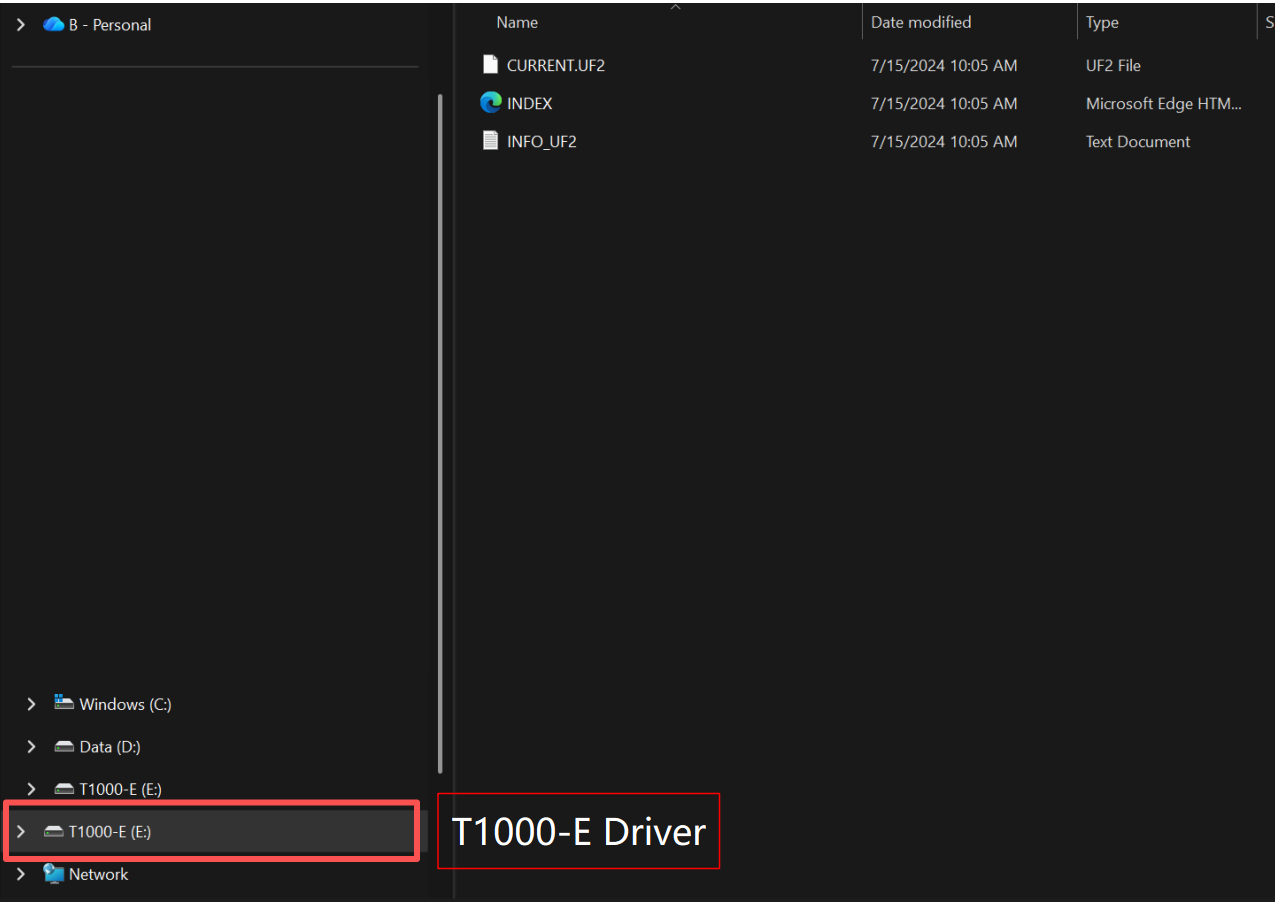
ダウンロードした UF2 ファイルを、ポップアップしたディスクにドラッグします。
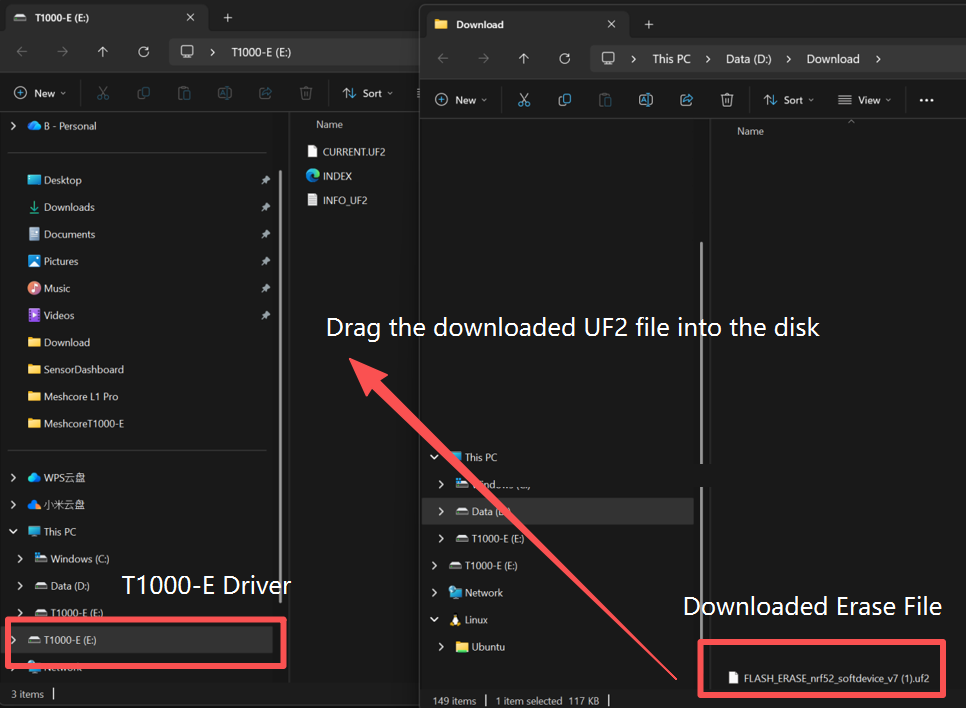
ファームウェアの書き込みが完了するとディスクは自動的に消えます。この時点ではデバイス内にファームウェアがないため、デバイスは自動的には再起動しません。
ファームウェアの書き込み
最新のファームウェアバージョンを選択します。
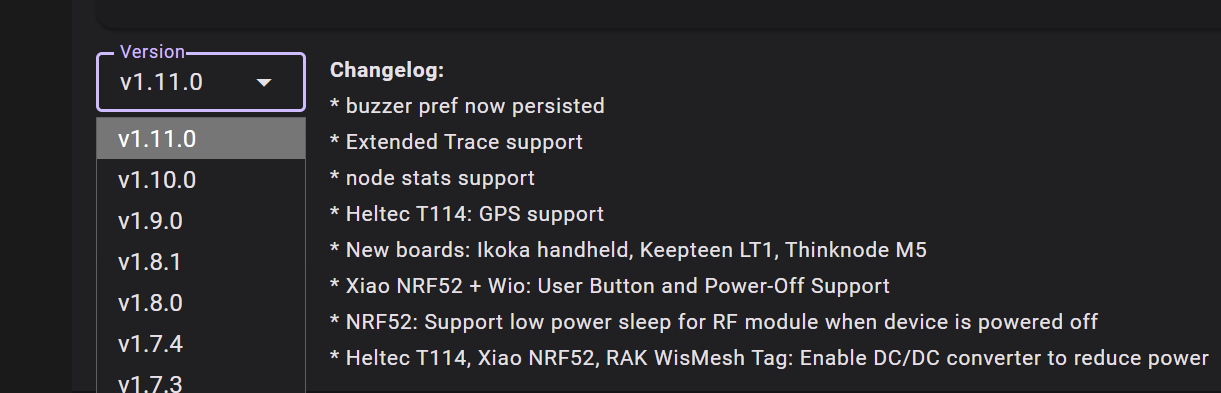
UF2 ファイルをダウンロードします。
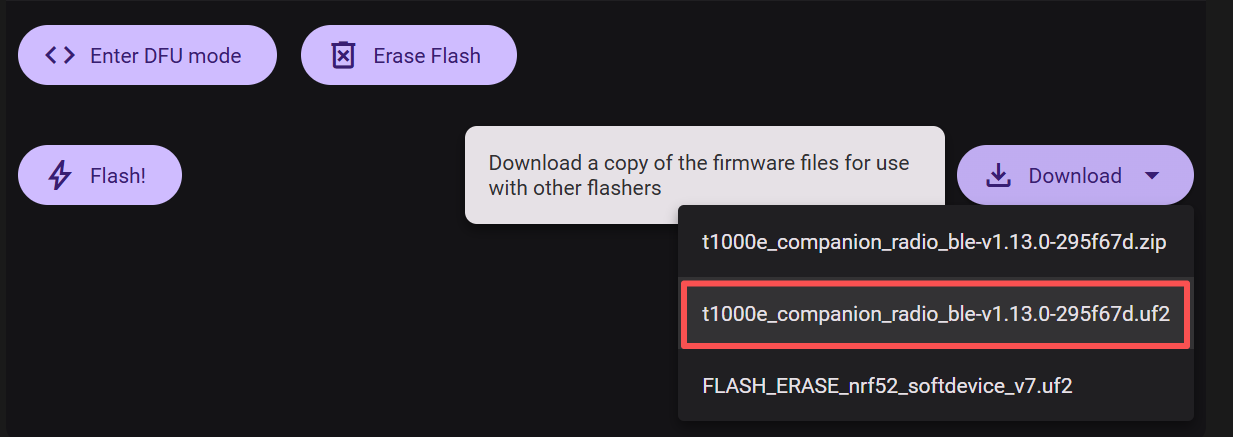
DFU モードに手動で入ります:デバイスのボタンを押し続け、素早く 充電ケーブルを 2 回接続します。緑色の LED が点灯し続けます。
DFU モードに正常に入るには、この操作を素早く行う必要があります。複数回試す必要があるかもしれません。
10~15 秒後に T1000-E という名前のディスクがポップアップ表示されます。
ダウンロードした UF2 ファイルを、ポップアップしたディスクにドラッグします。
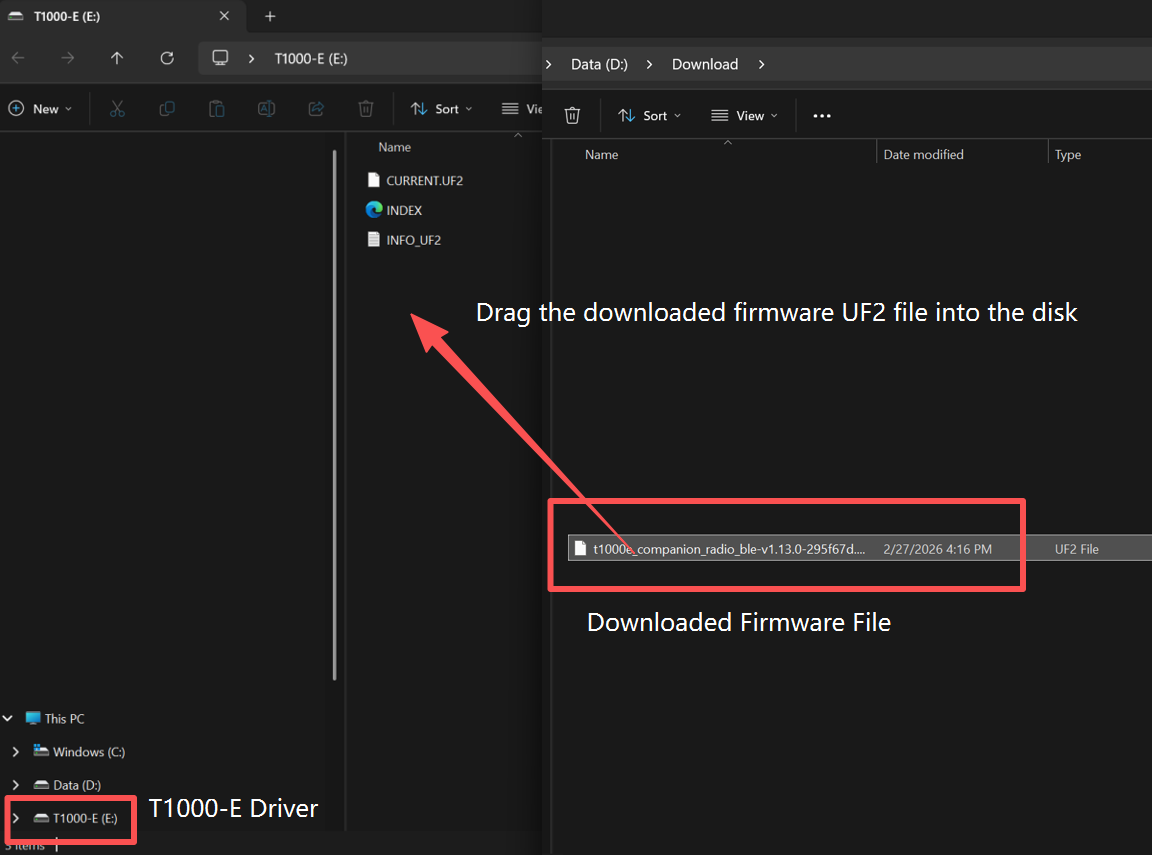
ファームウェアの書き込みが完了するとディスクは自動的に消えます。この時点ではデバイス内にファームウェアがないため、デバイスは自動的に再起動します。
設定
デバイスの電源を入れる
ボタンを押して電源を入れます。LED が点灯し、下降するメロディー音が鳴ります。
デバイスの電源を切る
ボタンを 3 秒間押して電源を切ります。LED が消灯し、下降するメロディー音が鳴ります。
ボタンを押してもデバイスが反応しない場合は、まず充電してください。急速充電器は使用しないでください。
APP を入手
Google Store または Apple Store からダウンロードします。または click here をクリックして Meshcore APP を入手します。
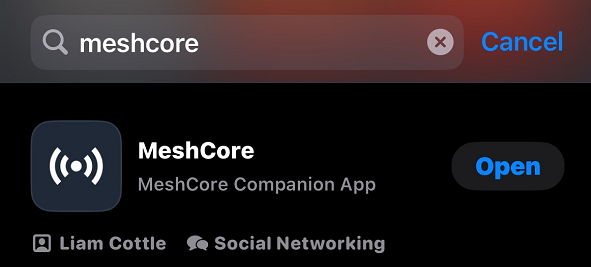
アプリから接続
Connect をクリックして対象デバイスを選択します。デフォルトのデバイス ID は Meshcore-MAC Address です。MAC アドレスはデバイス背面で確認できます。
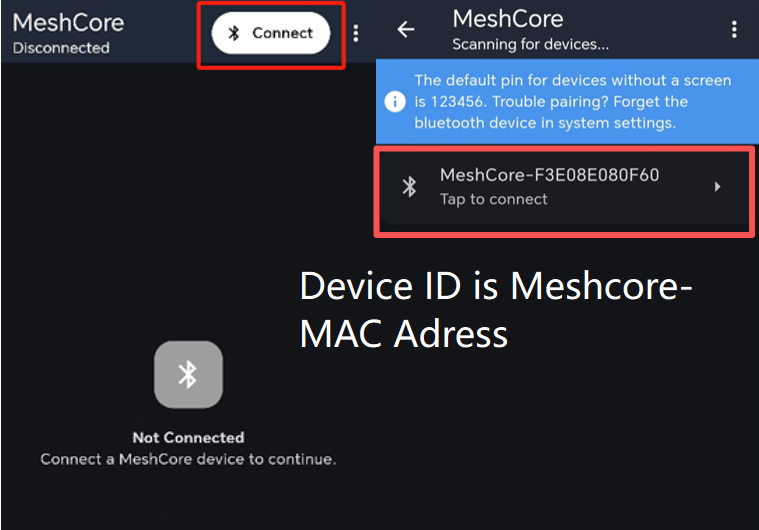
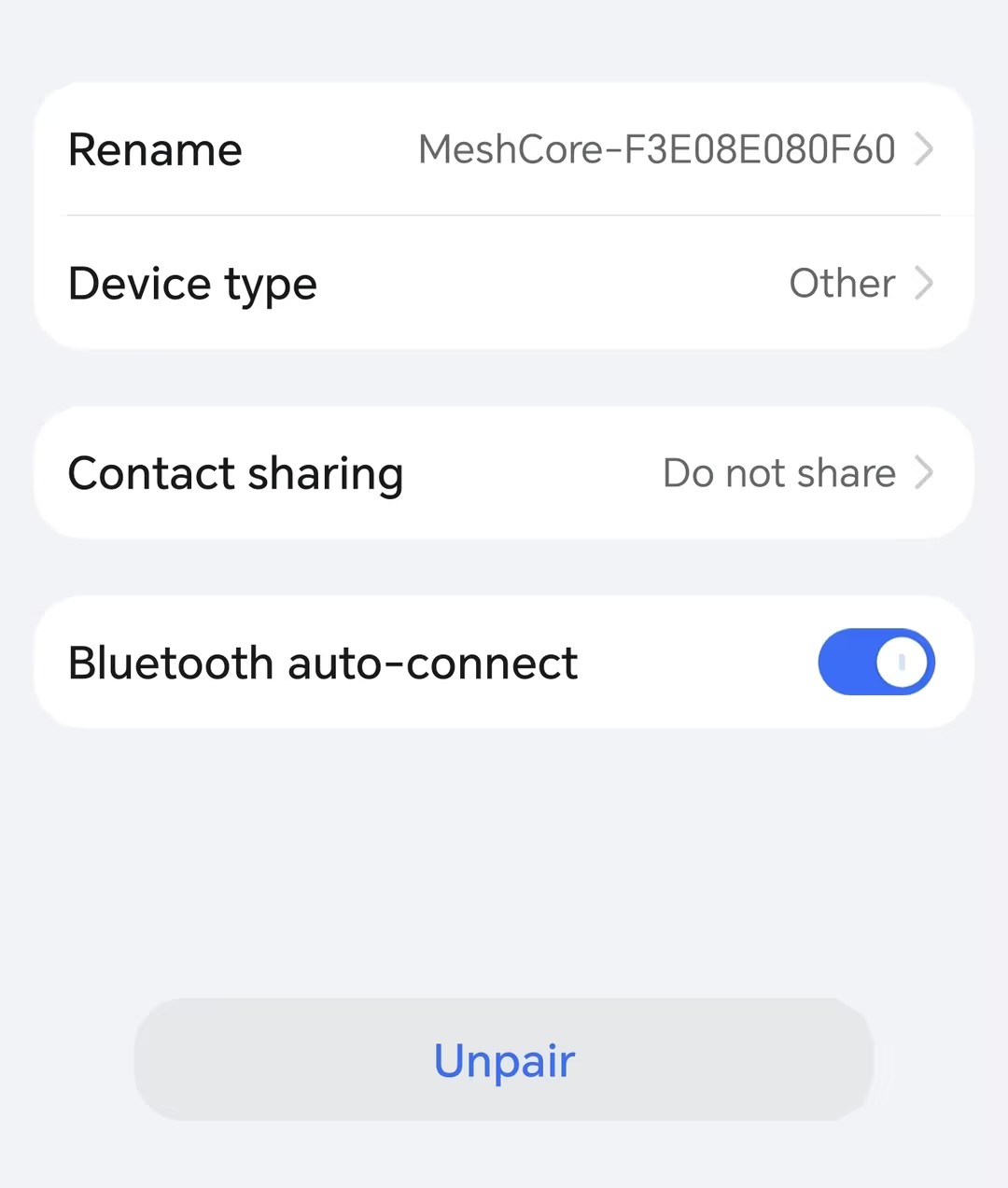
デフォルトの PIN コード 123456 を入力し、Pair をクリックしてデバイスに接続します。
接続に失敗した場合は、スマートフォンの Bluetooth リストを開き、そのデバイスを forget または Unpair してから、再度接続をお試しください。
Web インターフェース経由で接続(BLE)
- MeshCore Web App を開き、Settings アイコンをクリックします。
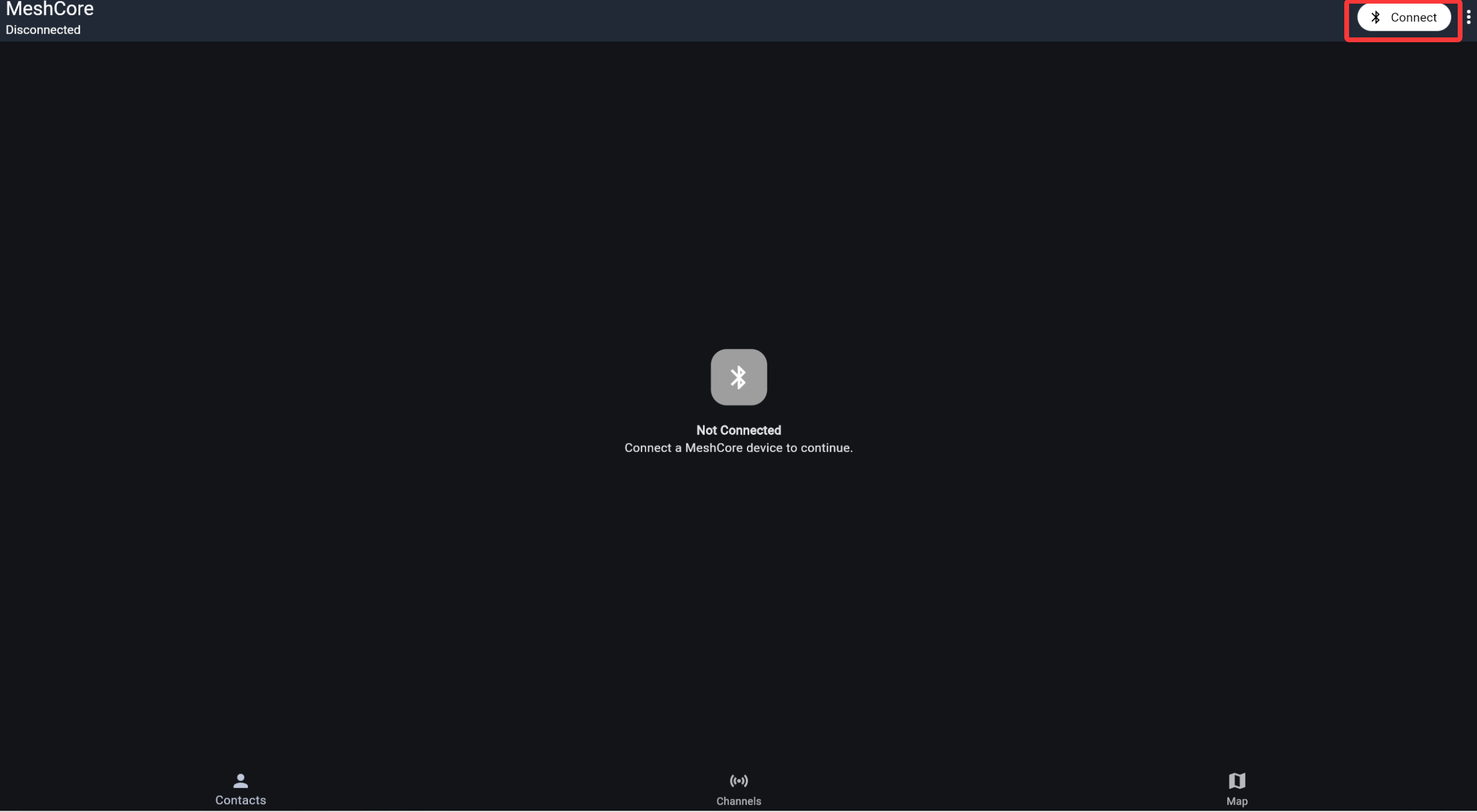
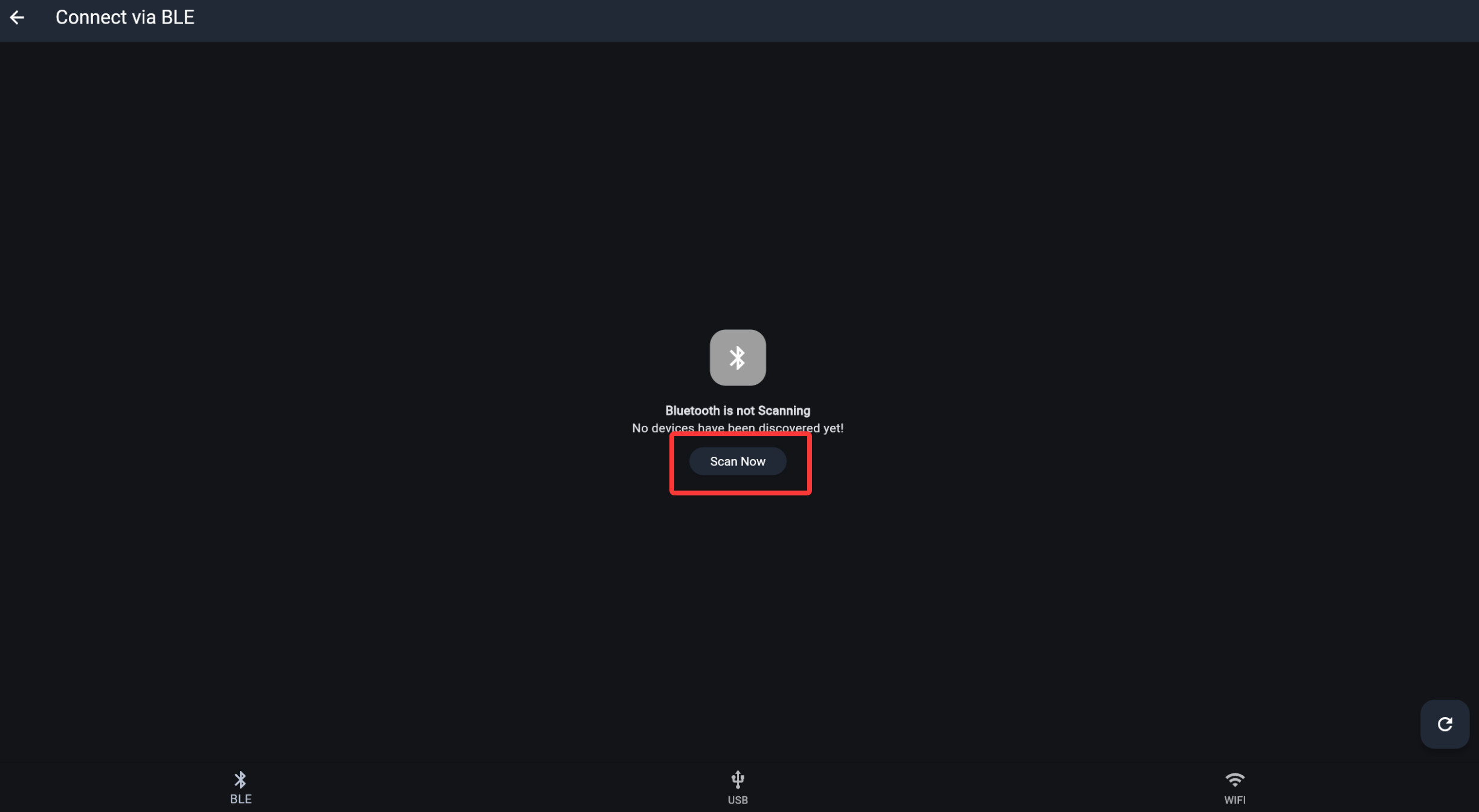
- BLE タブを選択し、Scan Now をクリックします。
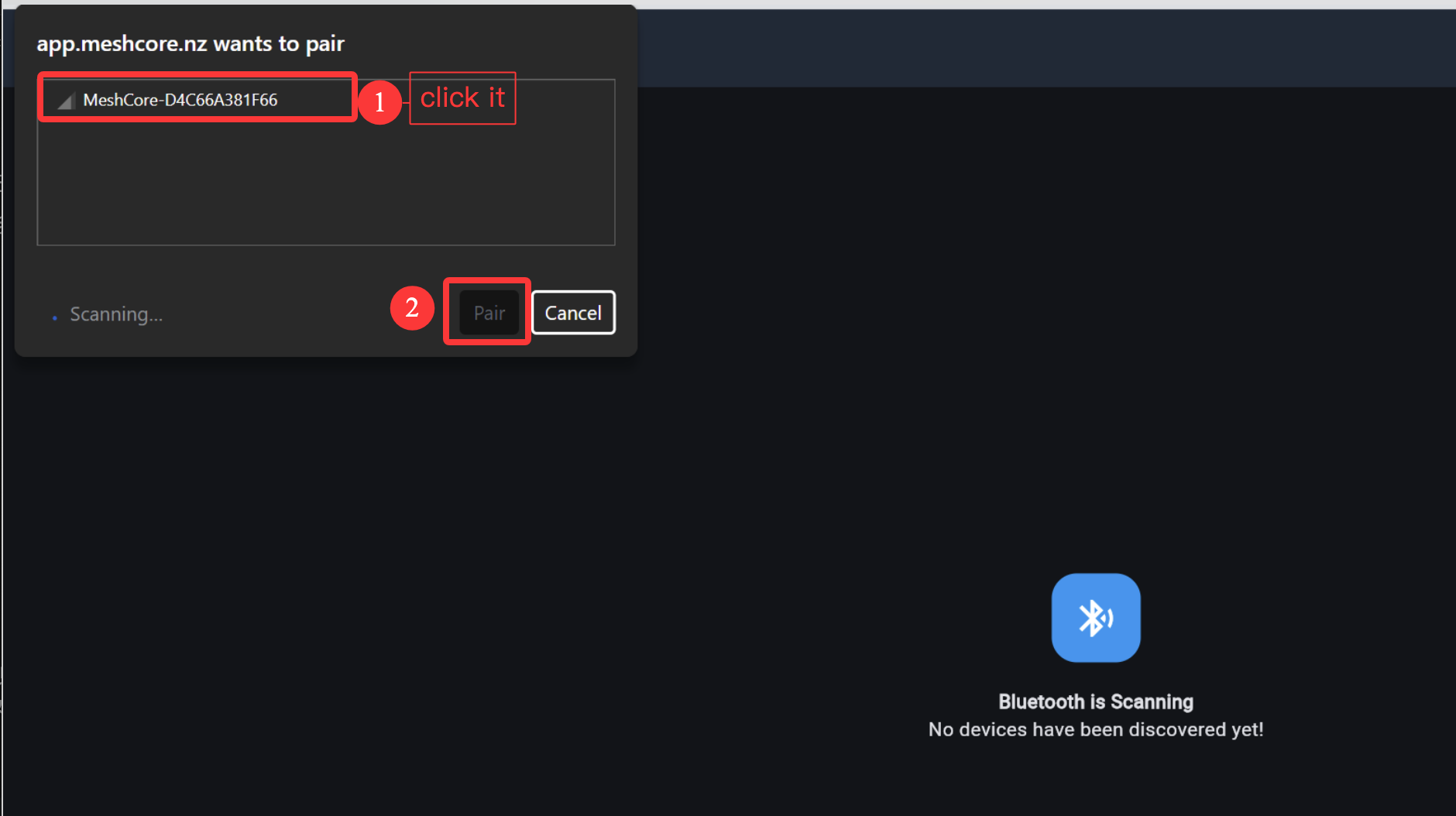
- システムの Bluetooth ポップアップでデバイス(例: Meshcore-xxxxxx)を選択し、Pair をクリックします。
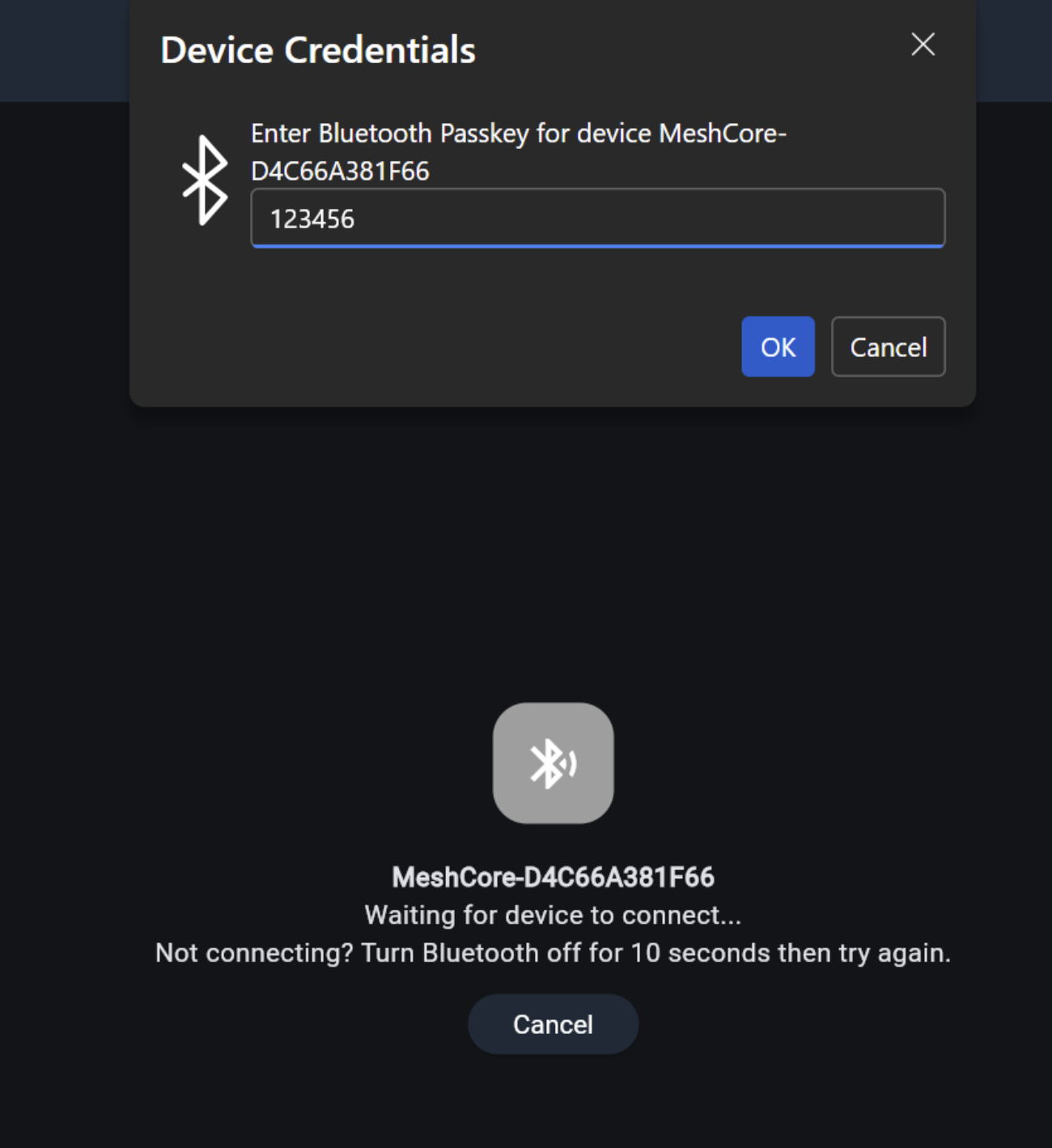
- プロンプトが表示されたら、デフォルトの Bluetooth パスキー
123456を入力し、OK をクリックします。
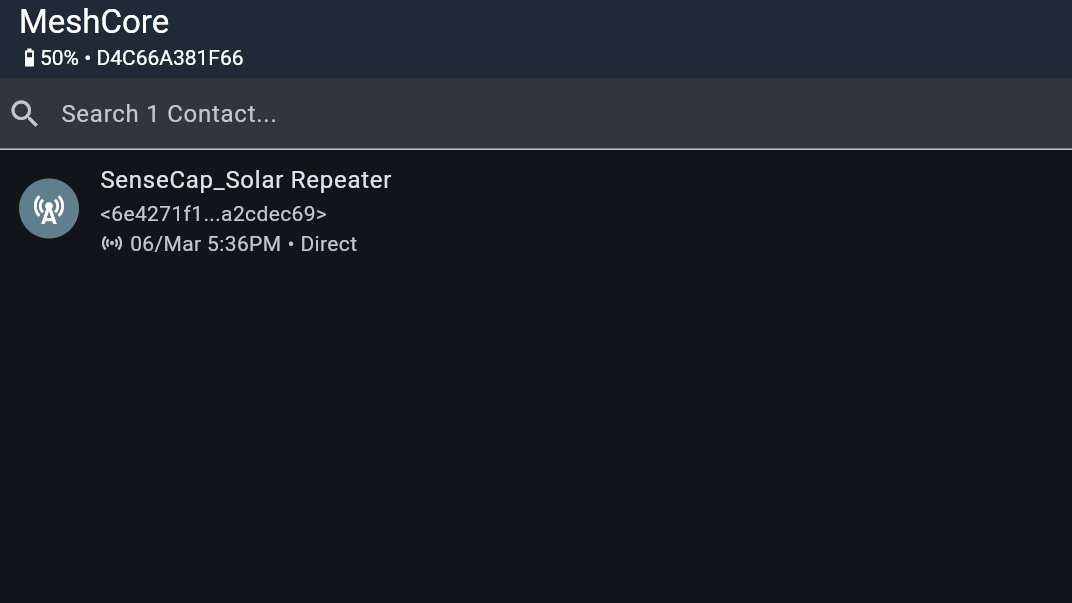
- ステータスが接続済みに変わり、MeshCore インターフェースにノードが表示されるまで待ちます。
LoRa を設定する
メッシュ通信を開始するには、まずリージョンを設定する必要があります。この設定はデバイスが使用する周波数帯を制御し、お住まいの地域に応じて設定する必要があります。
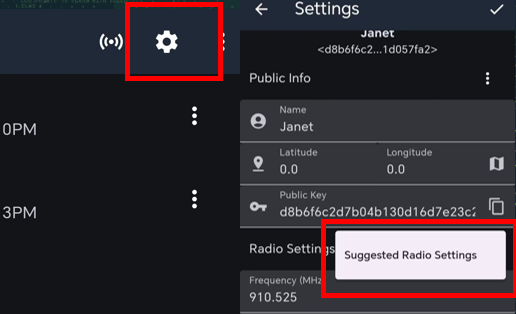
その後、デバイスを再起動してください。再起動しないと設定が反映されません。
リージョン一覧
| Region Code | Description | Frequency Range (MHz) | Duty Cycle (%) | Power Limit (dBm) |
|---|---|---|---|---|
| UNSET | 未設定 | N/A | N/A | N/A |
| US | アメリカ合衆国 | 902.0 - 928.0 | 100 | 30 |
| EU_868 | 欧州連合 868 MHz | 869.4 - 869.65 | 10 | 27 |
これでデバイス上の LoRa リージョンを設定できたので、必要に応じて任意のLoRa パラメータの設定を続行できます。
GPS の設定
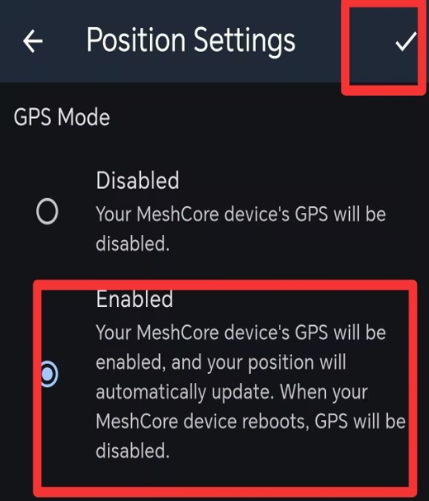
GPS を使用したい場合は、有効に設定してください。
APP の Position Settings で GPS を有効にすることができます。
ボタン
| ボタン操作 | 説明 |
|---|---|
| 3秒押す | 電源オン/オフ |
| ダブルクリック | アドバタイズをブロードキャスト |
| トリプルクリック | ブザー切り替え |
| クアドラプルクリック | GPS 切り替え |
メッセージ送信
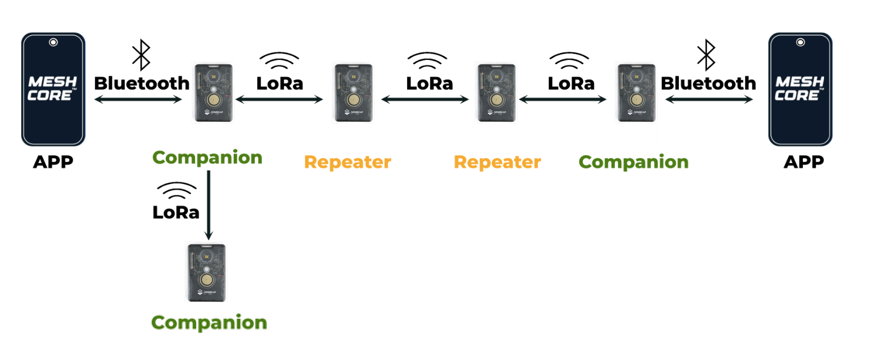
対応するデバイスを2台持っていて、近くに MeshCore ユーザーがあまりいない場合は、両方を BLE Companion ファームウェアに書き込み、近くの友人や家族との通信にデバイスを使用できます。
アドバタイズ
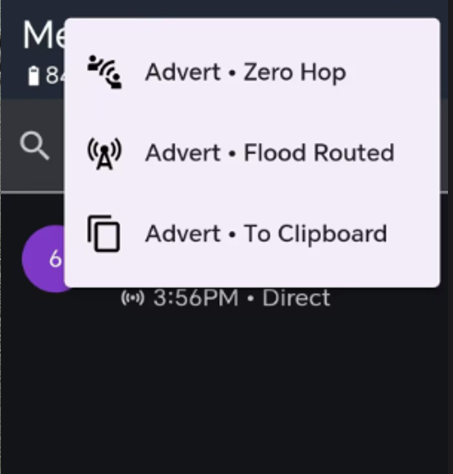
MeshCore では、名前、位置、および改ざん防止のために署名された公開暗号鍵を手動でブロードキャストできます。アドバタイズボタンをクリックすると、そのデータが LoRa 経由でブロードキャストされます。MeshCore ではこれを Advert と呼びます。アドバタイズには「ゼロホップ」と「フラッド」の2つの方法があります。
- ゼロホップ は、あなたのアドバタイズが届く範囲のすべての相手に送信され、それで終了することを意味します。
- フラッド は、アドバタイズが送信され、それを受信したすべてのリピーターによって繰り返し送信されることを意味します。
APP 上からアドバタイズを送信できます。また、デバイスのアドバタイズページから直接送信することもできます。
公開メッセージ
LoRa を設定した後、プライマリチャネルでメッセージを送信できます。同じ周波数帯にいる近くのすべての人がそれを受信します。
プライベートメッセージ
2台のデバイスは、お互いのアドバタイズを両方が受信したときにのみ接続を確立します。
FAQ
デバイスを再起動する方法
ボタンを押し続けたまま、充電ケーブルを接続します。
トラブルシューティング
デバイスの電源が入らない
-
デバイスを 1~2 時間充電する
-
充電ケーブルを交換する
-
それでもだめな場合は、デバイスのボタンを押し続けたまま充電ケーブルを接続し、PC にディスクが表示されるか確認してください。表示される場合は、ここをクリックしてブートローダーを再インストールします。
デバイスがブートループで停止する
説明:
デバイスが繰り返し再起動し、シリアルポートが繰り返し接続・切断されます。
解決策:
- ステップ 1:DFU モードに手動で入ることを試します。デバイスのボタンを押し続けたまま、素早く 充電ケーブルを 2 回接続します。緑色 LED が点灯状態になります。
DFU モードに正常に入るには、この操作を素早く行う必要があります。複数回試す必要があるかもしれません。
-
ステップ 2:Flash を消去する
-
ステップ 3:ファームウェアを書き込む
デバイスがブリックした
説明
デバイスが反応せず、LED も点灯せず、アプリとペアリングできません。
1) デバイスがまだ DFU モードに入れる場合は、ブートローダーの書き込みを試してください。
ブートローダーを書き込む
ブートローダーを書き込む際は、ケーブル接続が安定していることを確認し、書き込み中に接続を 絶対に 切断しないでください。
ステップ1: Adafruit-nrfutil のインストール
Windows ユーザーは、"Win" キーと "r" キーを押し、ポップアップウィンドウに "cmd" と入力して "Enter" をクリックします。これでコマンドラインを開くことができます。
Mac ユーザーは、"Command" キーと "Space" キーを押して Spotlight を開き、"termial" と入力して "Return" をクリックします。これでコマンドラインを開くことができます。
前提条件
コマンドラインで、python と pip が正しくインストールされているか確認します。
python --version
python -m pip --version
その後、「Python xxx」と「pip xxx」と表示されるはずです。表示されない場合は、Python を再インストールしてみてください。
- PyPI からインストール
- ソースからインストール
これは推奨される方法で、最新バージョンをインストールします:
pip3 install --user adafruit-nrfutil
インストールパスを確認します:
python -m pip show adafruit-nrfutil
これがインストール場所です:
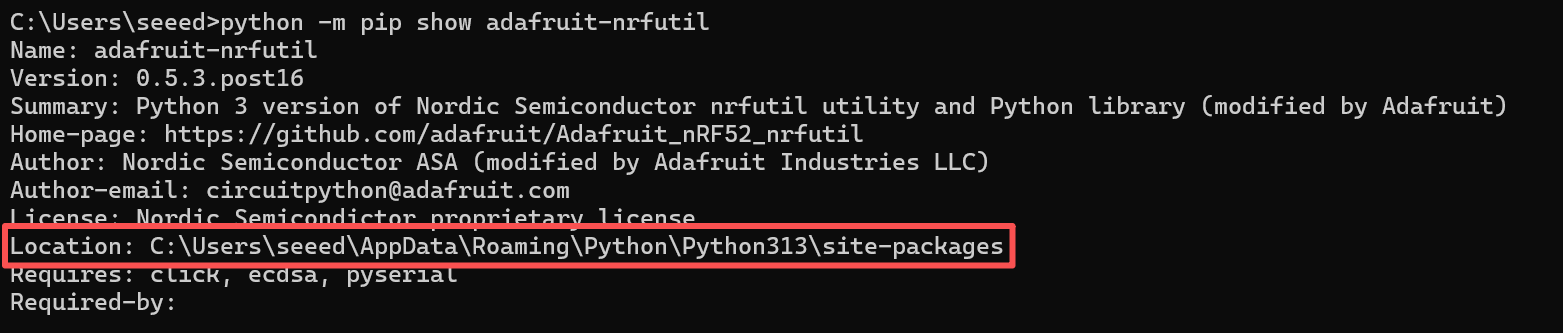
Windows ユーザーは、パスを手動で追加する必要がある場合があります。前のステップで表示されたインストール場所をコピーし、次のように追加します:

PyPi でのインストールに問題がある場合や、ツールを変更したい場合はこの方法を使用します。まずこのリポジトリをクローンし、そのフォルダに移動します。
git clone https://github.com/adafruit/Adafruit_nRF52_nrfutil.git
cd Adafruit_nRF52_nrfutil
注意:以下のコマンドでは python3 を使用しますが、Windows の場合は python に変更する必要があるかもしれません。なぜなら Windows での Python 3.x のインストールでは、依然として python.exe という名前が使われているためです。
ホームディレクトリ内のユーザースペースにインストールするには:
pip3 install -r requirements.txt
python3 setup.py install
pip3 install を実行したときに権限エラーが発生する場合、pip3 が古いか、システムディレクトリにインストールしようと設定されている可能性があります。その場合は --user フラグを使用します:
pip3 install -r --user requirements.txt
python3 setup.py install
システムディレクトリにインストールしたい場合(一般的には推奨されません):
sudo pip3 install -r requirements.txt
sudo python3 setup.py install
ユーティリティの自己完結型実行バイナリ(Windows および MacOS)を生成するには、次のコマンドを実行します:
pip3 install pyinstaller
cd Adafruit_nRF52_nrfutil
pip3 install -r requirements.txt
cd Adafruit_nRF52_nrfutil\nordicsemi
pyinstaller __main__.py --onefile --clean --name adafruit-nrfutil
.exe(Windows の場合)付きの .exe ファイルは Adafruit_nRF52_nrfutil\nordicsemi\dist\adafruit-nrfutil にあります。
使いやすいように、%PATH% に含まれるディレクトリなど、別の場所にコピーまたは移動してください。
ステップ2: ポート番号を確認する
デバイスを PC に接続し、ポート番号を確認します。
Windows ユーザーの場合の例:
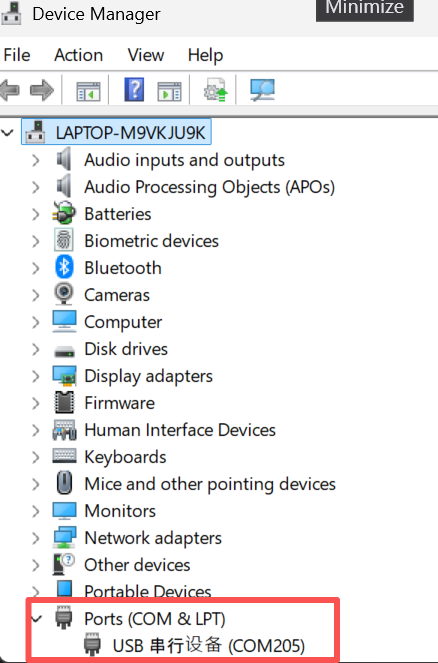
Mac ユーザーの場合の例:

ステップ3: ブートローダーを書き込む
ターミナルまたはコマンドプロンプトで、ブートローダーの zip パッケージをダウンロードしたディレクトリに移動し、次のコマンドを実行します。その際、デバイスに合わせて正しいポートに置き換えてください。
- Windows の場合:
adafruit-nrfutil --verbose dfu serial --package t1000_e_bootloader-0.9.1-5-g488711a_s140_7.3.0.zip -p COMxx -b 115200 --singlebank --touch 1200
COMXX を自分の COM 番号に変更してください。たとえば、デバイスが com6 の場合、次のようにコマンドを変更します:
adafruit-nrfutil --verbose dfu serial --package t1000_e_bootloader-0.9.1-5-g488711a_s140_7.3.0.zip -p **COM6** -b 115200 --singlebank --touch 1200
一部のデバイスは、このコマンドを入力した後にポート番号が変わることがあります。インストールに失敗した場合は、再度ポート番号を確認してください。
- その他の場合:
adafruit-nrfutil --verbose dfu serial --package t1000_e_bootloader-0.9.1-5-g488711a_s140_7.3.0.zip -p /dev/tty.SLAB_USBtoUART -b 115200 --singlebank --touch 1200
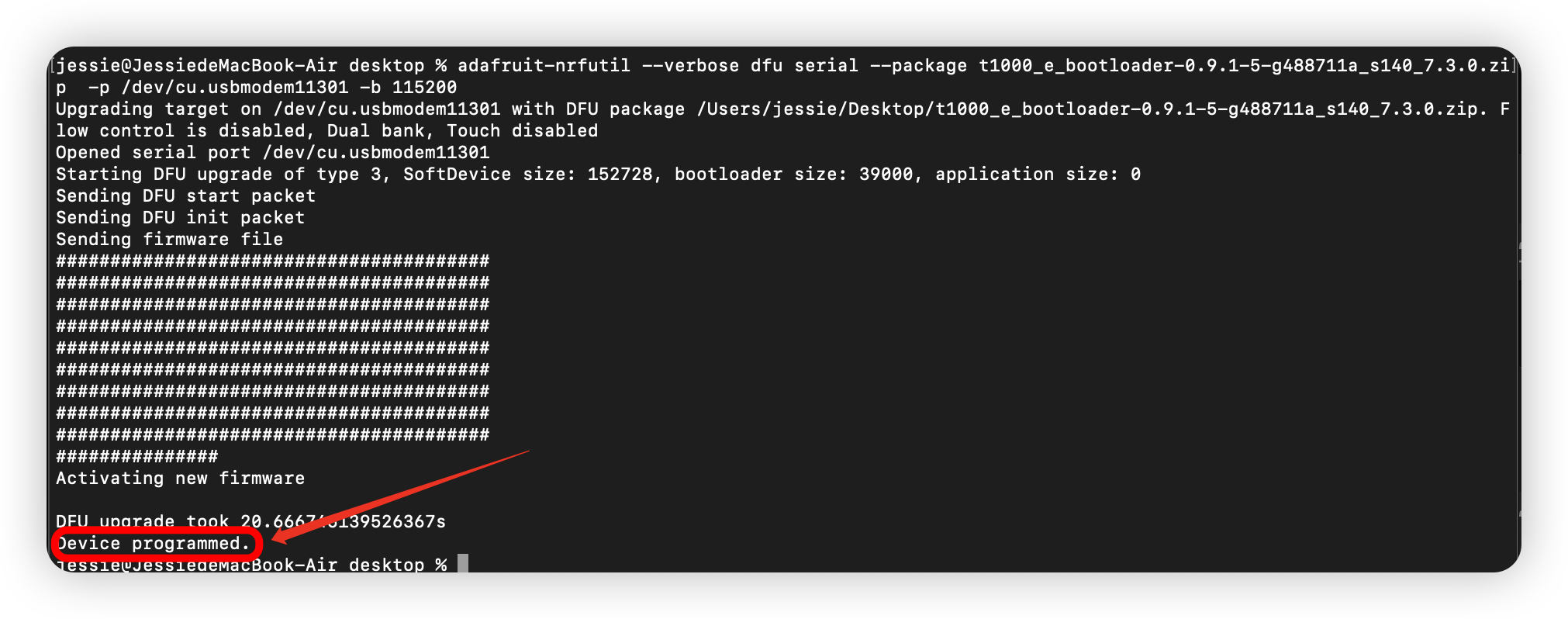
上記の手順を完了したら、ここをクリックしてアプリケーションファームウェアを書き込みます。
2) デバイスが DFU モードに入れないが、シリアルポートが検出できる場合
-
シリアルポートツールを開く
-
ボーレートを
1200に設定する。 -
デバイスを接続する。 接続するとライトが一瞬点滅します。ライトが点灯し続けるまで、つまりデバイスが DFU モードに戻ったことを意味するまで、これを繰り返してください。その後、bootloader の書き込み -> フラッシュの消去 -> ファームウェアの書き込み を行います。
3) デバイスが DFU モードに入れず、シリアルポートも表示されない場合
-
デバイスのボタンを押し続けたまま充電ケーブルを接続します。PC にディスクが表示された後、シリアルポートが見える場合があります。
-
それでもだめな場合は、充電ケーブルを外し、バッテリーが完全に放電するまで数日間デバイスを放置してから、充電ケーブルを接続し直し、再度ペアリングを試してください。
4) 上記のいずれの手順でも解決しない場合は、テクニカルサポート [email protected] までお問い合わせください。
ファームウェアの書き込みに失敗する
- シリアルポートでデータが受信されない

デバイスが DFU モードになっているか確認してください。DFU モードでは緑色のライトが点灯し続けます。
- シリアルポートを開けない

ポートが正しいか確認するか、別のポートを試してください。
デバイスが自動的に電源オフになる
説明
- デバイスの電源を入れた後、しばらくして自動的に電源が切れる、または再起動してしまう。
- シリアルポートログがしばらく動作した後に停止してしまう。
これは、デバイスが次の状態にあるとき(メッセージ送信プロセスが完了していない、設定中など)に、手動で強制的に再起動または電源オフしたことが原因である可能性があります。
トラブルシューティング
flash-erase を実行します。
工場出荷時リセット
デフォルト設定に戻したい場合は、工場出荷時リセットを行うことができます。工場出荷時リセットを行う方法は 2 つあります。
-
デバイスを Flash erase します。その後、最新のファームウェアを書き込み直します。
-
アプリ上の
Factory Resetボタンをクリックします。デバイスは工場出荷時設定で自動的に再起動します。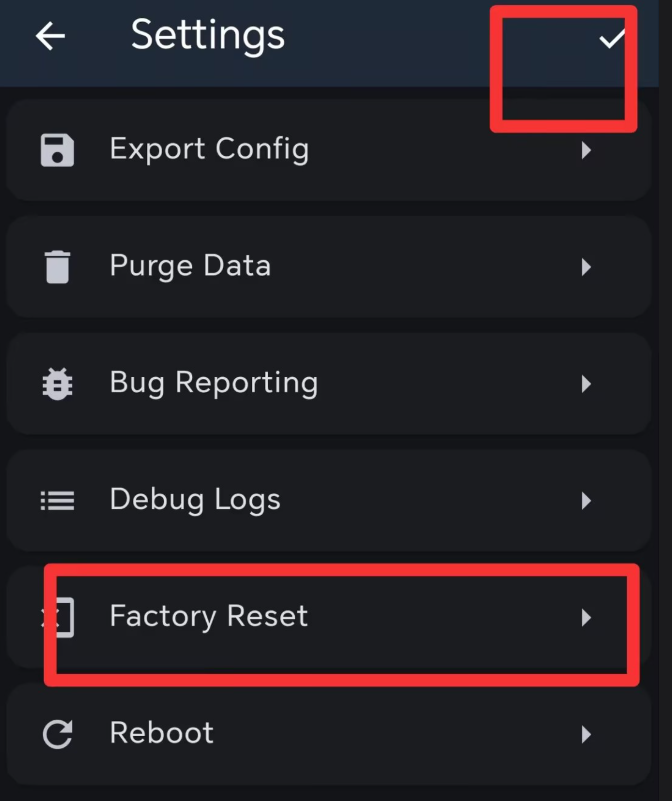
信号品質
-
SNR は通信リンクの品質を反映します。通常のデバイスは -7 dB より大きい値で動作します。SNR が -10 dB より低いデバイスは動作が悪いことを示します。
-
RSSI は、デバイスとその周囲の環境の両方によって決まります。通常のデバイスは -110 dBm より大きい値で動作します。RSSI が -115 dBm 未満のデバイスは、性能が低いと見なされます。
最良の信号状態を得るために、干渉が最小限で、開けていて遮蔽物のない場所でデバイスを使用してください。
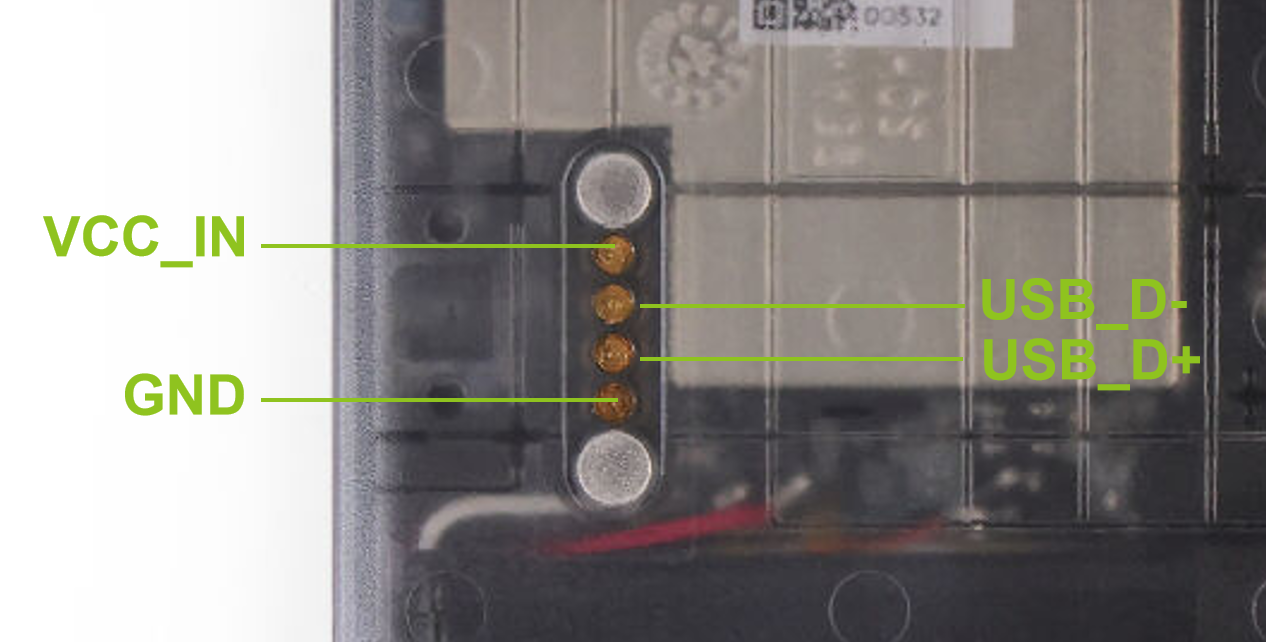
ポゴピン定義
リソース
- SenseCAP T1000 Tracker Datasheet
- T1000-E for Meshtastic Consumption Test and Battery Life Calculation
- UN38.3
技術サポート & 製品ディスカッション
弊社製品をお選びいただきありがとうございます。弊社は、お客様ができるだけスムーズに製品をご利用いただけるよう、さまざまなサポートを提供しています。お客様それぞれの好みやニーズに対応するため、複数のコミュニケーションチャネルをご用意しています。