SenseCraft AI で新しいアプリケーションを作成する
アプリケーションの作成
My Applications ページに移動し、Create App > Upload をクリックします。
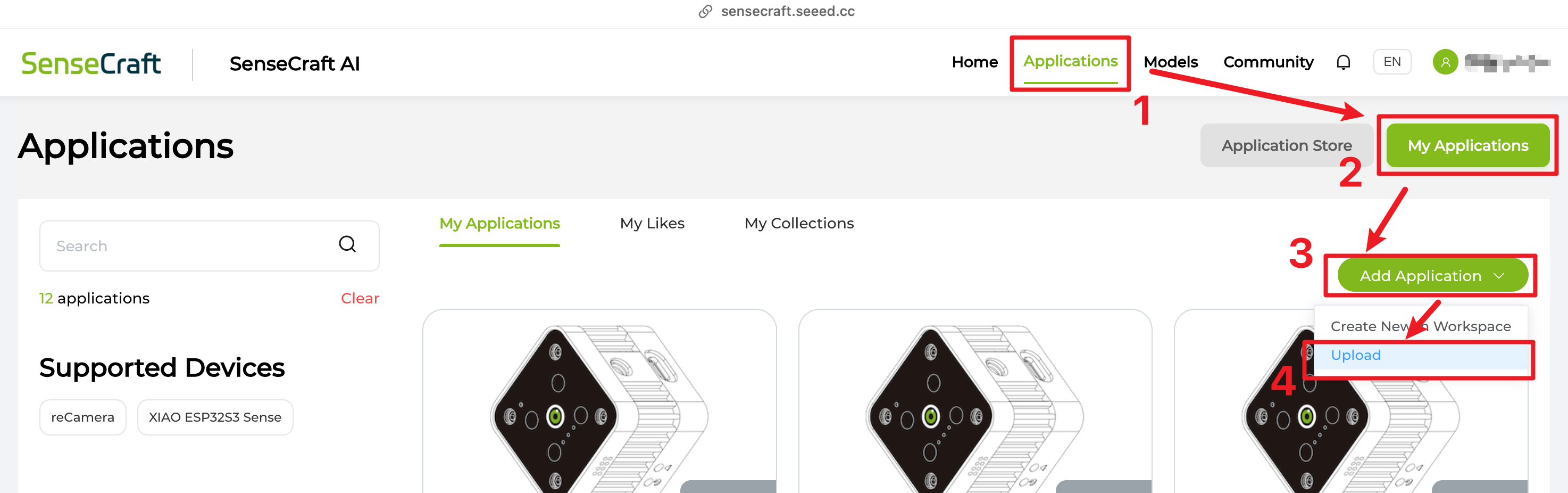
作業内容を保護するため、編集ページに入ると変更内容は自動的に保存され、ナビゲーションバーに保存状況がリアルタイムで表示されます。
アプリケーションの構築
アプリケーションの作成プロセスは 4 つの明確なステップに分かれており、上部のナビゲーションバーを使っていつでも切り替えることができます。
ステップ 1: アプリ情報
ここは、他のユーザーがあなたのアプリケーションについて最初に知る部分です。アプリをより魅力的にするために、よく考えて記入してください。
アプリケーション名と説明
アプリケーションに分かりやすい名前を付けて、一目で何をするものか理解できるようにし、コアとなるシナリオ、技術、デバイスなどを簡潔な言葉で要約してください。
アプリケーション名は60 文字まで、説明は300 文字までに制限されています。
シーン
アプリケーションに最も適したカテゴリタグを選択します。これは発見性やプロモーションに影響します。
利用可能なシーン: Maker/DIY, Smart Home, Industrial, Agriculture, Security, Education, Healthcare, Retail, Other.
ライセンス
ここでライセンスを設定します。他のユーザーがあなたの作品をコピー・改変できるかどうか、商用利用が許可されるかどうかを含みます。
- 他のユーザーによるアプリの複製と改変を許可: 他のユーザーは、あなたのアプリケーションを自分用の新しい編集可能なプロジェクトとして複製でき、画像、ドキュメント、モデル、コード、設定をすべて含みます。無効にした場合でも、他のユーザーはアプリを閲覧およびデプロイできますが、自分用のコピーを作成することはできません。プロジェクト内のすべてのアセットを再配布する権利を持っている場合にのみ有効にしてください。
- あなたの作品の商用利用を許可: 他のユーザーは、あなたのアプリケーションおよびそれを元に作成した派生作品を、商用製品、有料サービス、その他の収益を伴う場面で使用できますが、その際にあなたへロイヤリティや追加の許可は必要ありません。
後からライセンスを変更しても、変更前にすでに行われた操作(複製など)とその結果には影響しません。
画像
表示画像は、アプリケーションの見た目の魅力に大きく影響します。最初の画像はデフォルトでカバーとして使用されます。最大 16 枚までアップロードでき、各ファイルは 2MB 以下である必要があります。4:3 のアスペクト比を推奨します。
ステップ 2: ドキュメント
ここはアプリケーションの中核となる領域です。詳細なアプリケーション紹介とデプロイ手順を書きましょう。右上のボタンでいつでもライブプレビューを表示・非表示に切り替え、他のユーザーの視点からデプロイフローを確認し、デプロイをテストできます。
Markdown で編集
テキストエディタは Markdown を使用します。編集中に / を入力すると、見出しやツールブロック(今後のアップデートで追加予定)を挿入するためのショートカットメニューが開きます。
アプリケーション紹介
ここでは、プロジェクトの背景、原理、設計について自由形式のテキストで説明できます。このセクションでは、SenseCraft の機能を呼び出す Tool Blocks を追加することはできません。
アプリケーションのデプロイ
他のユーザーがアプリケーションを再現できるように、各ステップの前提条件も含めて、デプロイプロセスをステップごとに説明します。+ コントロールをクリックしてデプロイ手順を追加します。順序は論理的に、手順は詳細に記述してください。ライブプレビューを切り替えて、他の人があなたの手順に従って問題なく実行できるか確認しましょう。
Tool Blocks の使用
デプロイフローの中で、SenseCraft AI に統合された機能をワンクリックで挿入できます。これにより、作成時の体験とエンドユーザーのデプロイの両方が効率化されます。
利用可能なツールブロック:
- AI Vision — 対応ハードウェア上で、物体認識、検出、分類用のビジョンモデルをデプロイします。
- AI Audio — 対応ハードウェア上で音声認識モデルをデプロイします。
- AI Vibration — 通常の振動パターンを学習し、その逸脱を検知することで振動異常を検出します。
- Node-RED — reCamera 向けのビジュアルなロジックフローを構築・デプロイします。
- Aily Blockly — Aily Blockly のビジュアル環境で作成したプログラムをエッジデバイスに書き込みます。
- Deploy container app — コンテナ化されたアプリケーションを対応ハードウェアにデプロイします。
- Flash firmware — デバイスにファームウェアイメージを書き込みます。
- デバッグツール (近日公開) — デプロイ中のデバイスの動作を確認・トラブルシュートします。
各ブロックの詳細な設定については、Tool Blocks を参照してください。
ステップ 3: 部品表 (BOM)
アプリケーションを再現するために必要なものをすべて列挙します。
Seeed Studio から
公式の Seeed ハードウェアを直接検索して追加します。
その他の部材
Seeed 以外の部品(ファスナー、特殊なケーブル、3D プリント部品など)については、名称、簡単な説明、数量を記載してください。購入リンクがあると便利です。
ソフトウェアとプラットフォーム(近日公開)
必要なソフトウェアやプラットフォームを列挙します(例: Arduino IDE、Home Assistant、Edge Impulse など)。
ステップ 4: プレビューと公開
エンドユーザーの視点でアプリケーション全体を確認します。Publish の前に、必須項目がすべて埋まっていることを確認し、Declaration for Publishing に同意してください。ここでは、コードやアセットを配布する権利を有しており、機密情報や違法な内容が含まれていないことを確認する必要があります。
公開後、アプリケーションのドラフトはレビューに送信されます。レビューが完了するまで、そのドラフトを編集することはできません。公開する準備がまだ整っていない場合は、エディタを終了してください。進捗は自動的に保存されます。公開プロセスの詳細については、次のセクションを参照してください。
アプリケーションの公開
アプリケーションで、まだ公開されていないモデル(自分で学習/アップロードしたモデルなど)を使用している場合、アプリを公開するとそれらのモデルも公開されます。その前にあらためて通知します。
他者のモデルに依存しているアプリケーションで、そのモデルが後から削除された場合は通知されます。アプリケーション自体は公開されたままにできますが、デプロイ時にはそのモデルは利用できなくなります。
アプリケーションレビュー
レビューを申請した後でも、編集を続ける必要がある場合は、いつでも申請を取り下げることができます。
管理者は次の点を確認します:
-
コンテンツとセキュリティ
-
著作権とオープンソースライセンス: すべてのコード、モデル、画像、アセットについて、あなたが権利を所有しているか、または上流のライセンス(MIT、Apache など)を厳密に順守している必要があります。
-
プライバシーとデータセキュリティ: 特にカメラやマイクの使用に関して、隠れたデータ流出、不正なアップロード、バックドアがあってはなりません。
-
法律およびコミュニティ基準: 営業秘密、違法なコンテンツ、マルウェア、暴力的・性的・憎悪表現を含むコンテンツは禁止です。
-
-
モデル品質とハードウェア適合性
-
モデルの有用性: カスタムモデルはプラットフォーム上で正しく読み込み・解析できなければなりません。
-
精度: 実環境での性能は、説明している内容と一致している必要があり、誇大な主張をしてはいけません。
-
ハードウェアとの適合: モデルサイズやロジックは、対応すると主張しているボードに収まる必要があります。
-
-
ドキュメントと再現性
-
基本情報の明確さ: 名前、概要、タグ、カバー画像が正確で、誤解を招かないものであること。
-
正確な BOM: 記載されたハードウェアが、実際にデプロイ手順で使用しているものと一致していること。
-
再現可能なデプロイ: 手順が論理的な順序に従っており、ピン配線、しきい値、MQTT 設定などの具体的な詳細が明確に記載されていること。
-
-
コミュニティガイドライン
- スパムの禁止: 技術的な価値のない無意味な重複や広告は許可されません。
SenseCraft AI コミュニティを安全で信頼できる場に保つため、レビュー結果は最終的にプラットフォームの裁量によって決定されます。法律、プラットフォームポリシー、セキュリティ基準に違反するアプリケーションは、いつでも却下または削除される可能性があります。
アプリ管理
各アプリケーションには、時間の経過とともに内容が異なってくる可能性のある 2 つの状態があります:
- Draft — 編集用の作業コピーです。常に非公開で、あなたにしか表示されません。
- Published version — Application Store に現在表示されているスナップショットです。新しいドラフトがレビューを通過したときのみ更新されます。
アプリケーションは 2 つの場所から管理でき、利用可能な操作は、どちらのコピーに対して操作しているかによって異なります。
Application Store から
ストアから自分が公開したアプリケーションを開くと、その操作は公開バージョンに対して行われます。
-
Duplicate: 公開バージョンから新しい独立したプロジェクトを作成します。既知の安定版から分岐する場合に便利です。
-
Edit: このアプリのドラフト用エディタを開きます(My Applications から開く場合と同じです)。
-
Unpublish: アプリをストアから削除し、ステータスを非公開に戻します。ドラフトには影響しません。
My Applications から
ここでの操作は、あなたのドラフトに対して行われます。
-
Edit: ドラフトをエディタで開きます。変更は、再度公開するまで公開バージョンには反映されません。
-
Duplicate: 現在のドラフトから新しい独立したプロジェクトを作成します。
-
Publish / Publish update: ドラフトをレビューに提出します。最初はボタンに Publish と表示され、その後は Publish update と表示されます。承認されると、新しいバージョンが Application Store の既存の公開リストを置き換えます。
-
Unpublish: 公開中のアプリをストアから外し、非公開ステータスに戻します。
公開済みバージョンから下書きが進んでいる場合、非公開にすると、その古い公開スナップショットに簡単にアクセスできなくなります。そこから引き続き構築する可能性がある場合は、非公開にする前に(Application Store から)公開済みバージョンを Duplicate してください。
- Delete: アプリケーションを完全に削除します。
現在公開中のアプリを削除すると、まずストアから非公開にされ、その後削除されます。この操作は元に戻せません。