note
SenseCAP Mate App は正式に SenseCraft App に改名されました!
イントロダクションと使い方
SenseCraft APP は、データの可視化とデバイス管理のための強力なアプリです。
アプリの特長
- 時間を節約 - スキャン&プレイの体験を提供し、4 ステップで全体の設定を完了できます
- 技術的な知識が少ない、またはまったくない人でも、センサーデータを簡単に使い始めることができます
- クリーンなユーザーインターフェースでデータを取得・閲覧できます
- 時間間隔を設定:バッテリー効率を向上
- しきい値を設定:アクションが必要なデータに集中できます - 近日対応予定
- データが安全範囲外になった場合にアラームを送信 - 近日対応予定
ダウンロード
SenseCraft App は iOS 版と Android 版の両方が利用可能です。

アカウント
SenseCraft はデバイスの設定とリモート管理をサポートしています。SenseCAP Portal プラットフォームやその他の機能を利用するには、アカウント登録を行ってください。
Note
Server Location では Global を選択してください。SenseCAP Portal からアカウントを作成することもできます。

デバイス
- デバイスページで、右上の
+をクリックして新しいデバイスを追加できます。

- 対象のデバイスをクリックしてデータを表示します。

- 右上のベルアイコンをクリックしてメッセージセンターに入ります。

MALL

イベント
イベントを追加して通知を受け取ります。

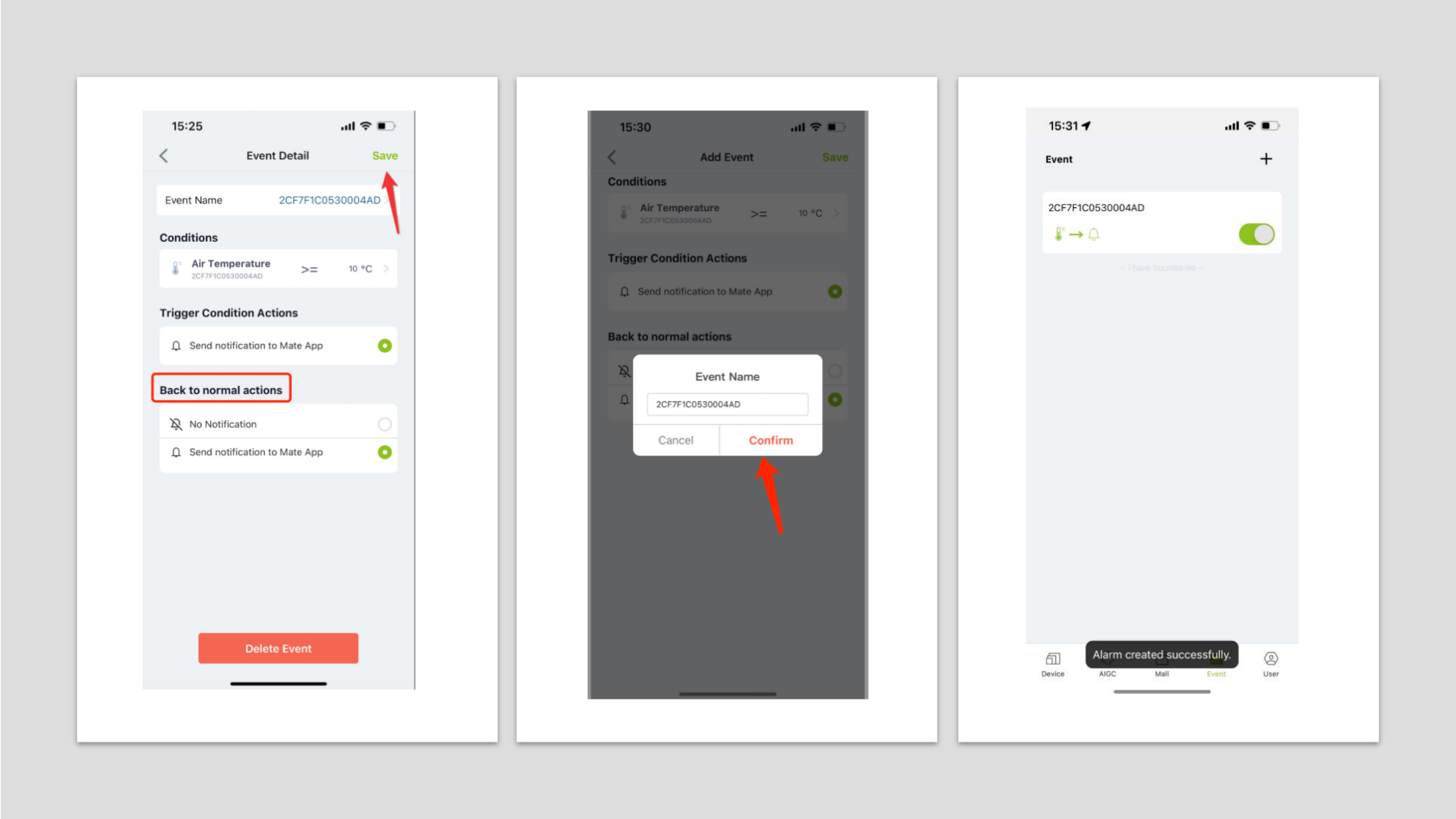
- 追加アイコンまたは Add Event ボタンをクリックしてイベントアラートを作成します。Add Event ページの Conditions で条件オプションを追加し、Add ボタンをクリックしてデバイスを選択します。
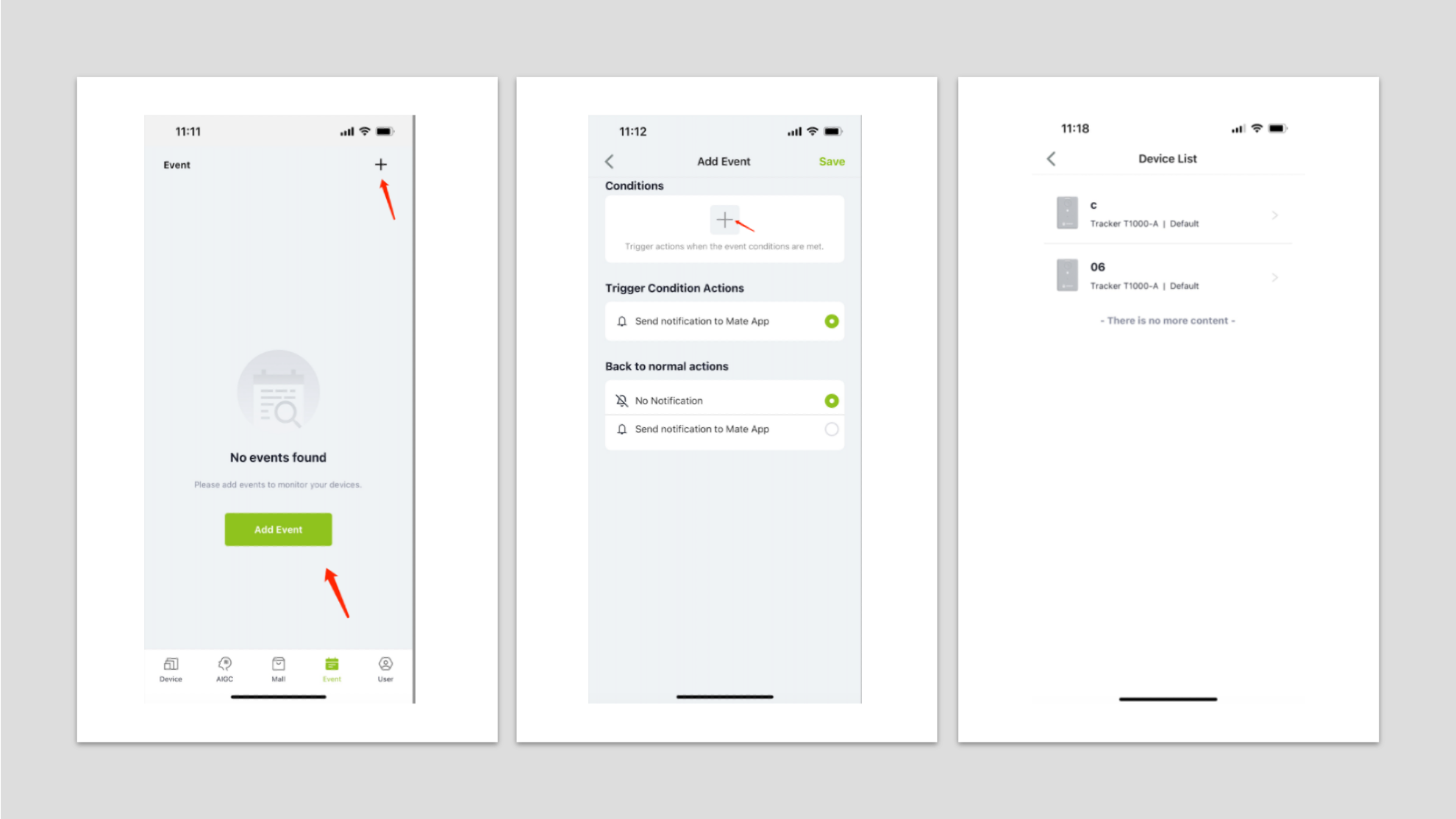
- デバイスを選択し、測定タイプを選択してアラーム条件を設定します。より大きい、より小さいなどの条件を選択し、スライダーをドラッグして値を設定し、次のステップをクリックします。
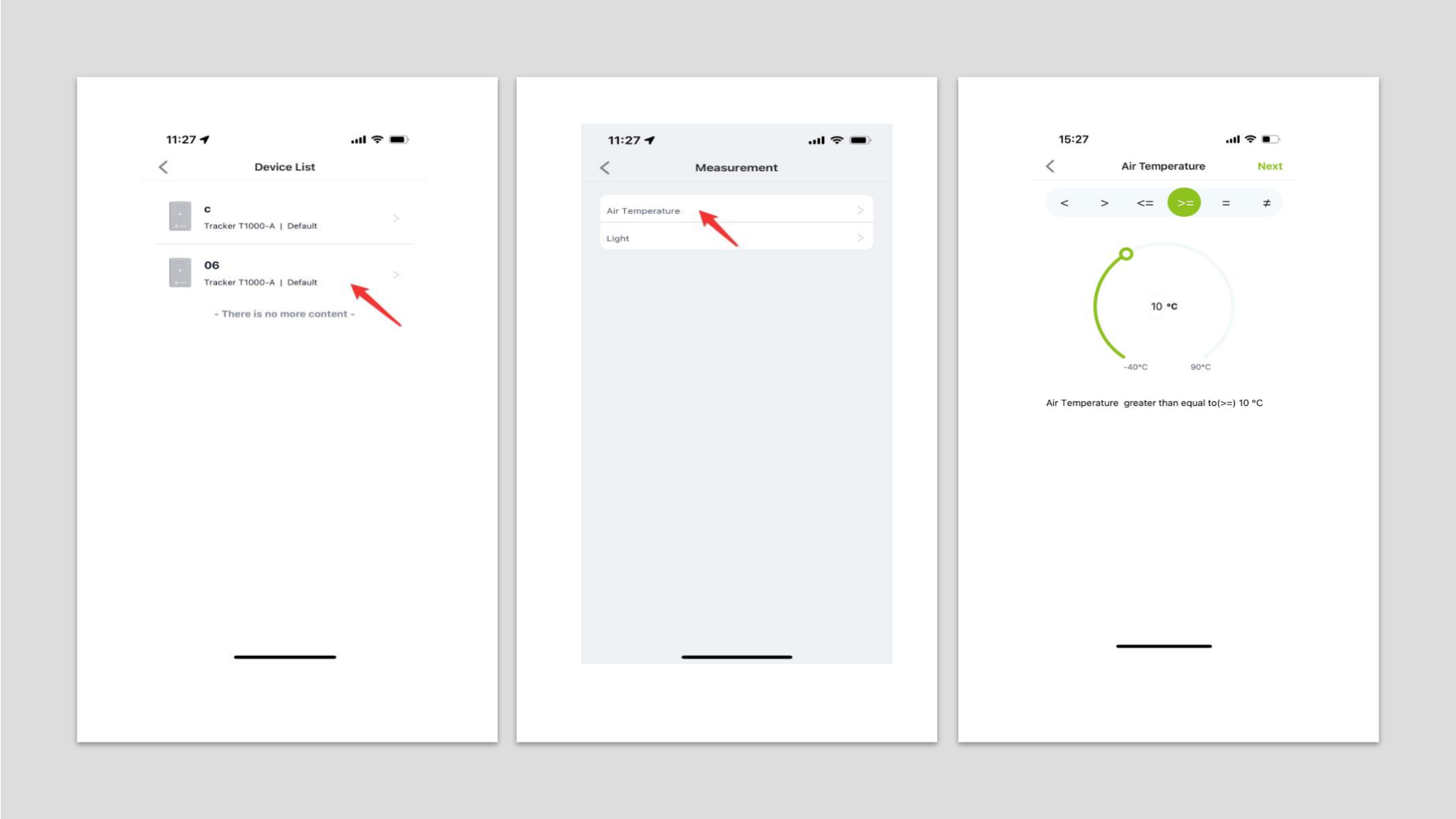
- Add Event ページの Back to normal actions で、デバイスが正常状態に戻ったときの動作を設定し、通知を送信するかどうかを選択します。Save をクリックし、Event 名を入力して Submit をクリックすると、イベントアラームが正常に追加され、Event リストに戻ります。
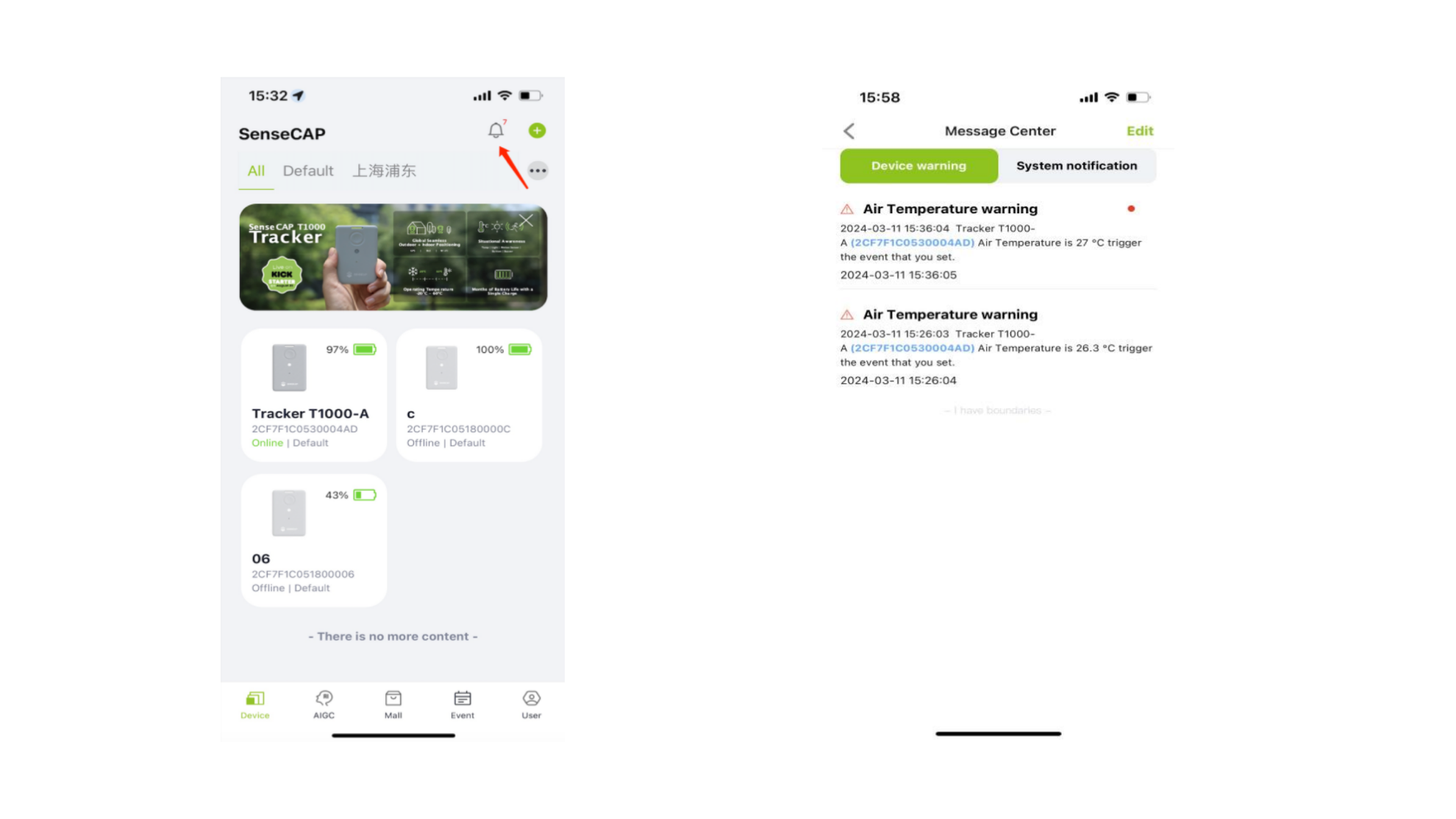
- デバイスページで Message Center をクリックしてアラームメッセージを表示します。Device warning にはデバイスがトリガーしたアラームのプッシュメッセージが表示され、System notification にはシステムメッセージが表示されます。
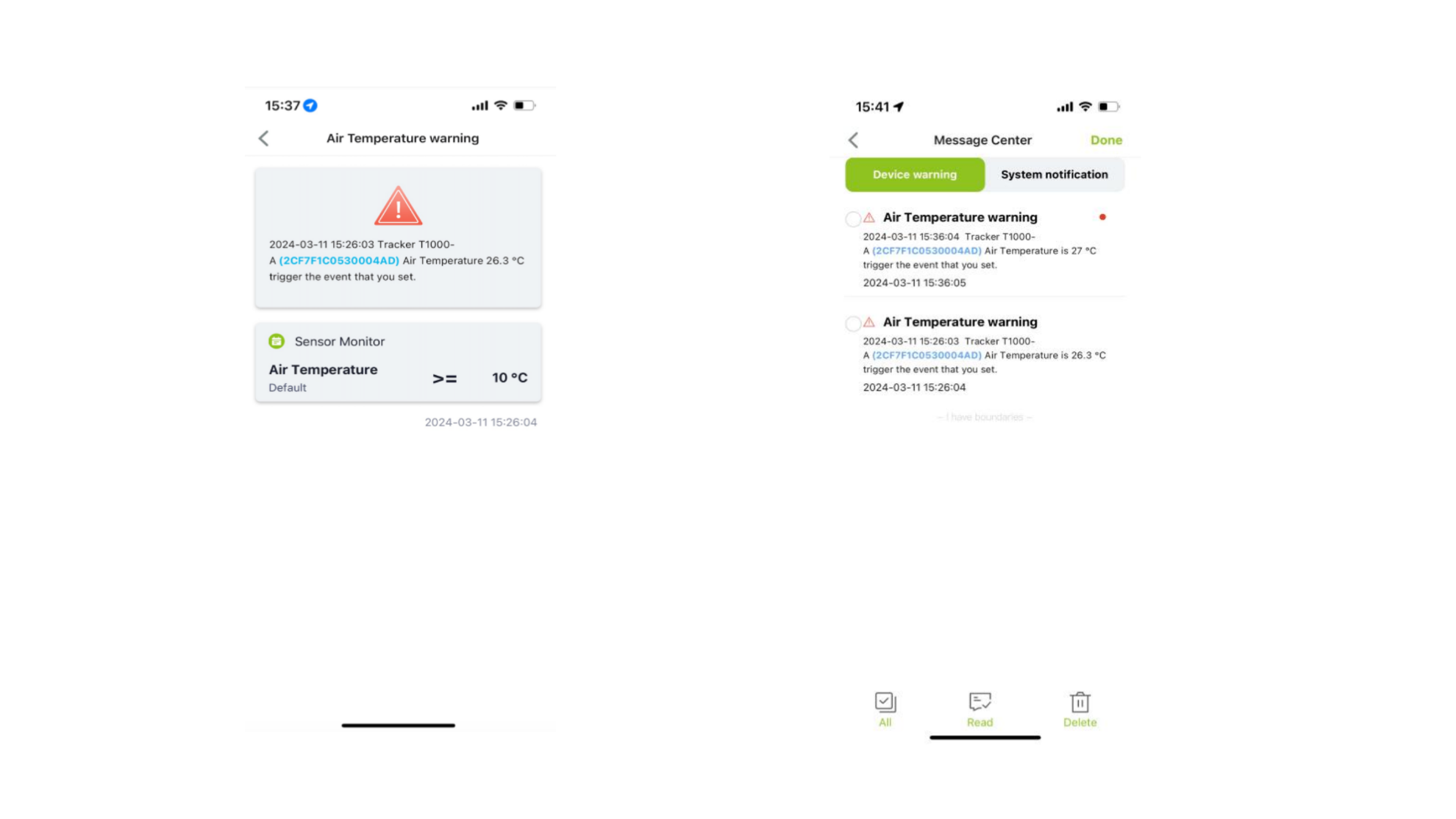
- アラームメッセージをクリックすると、デバイスがトリガーした条件項目とアラームメッセージが表示され、クリックしてアラームの詳細を確認できます。アラームリストに戻るとステータスは既読に変わります。編集ボタンをクリックしてメッセージを選択すると、既読、削除などの操作ができます。
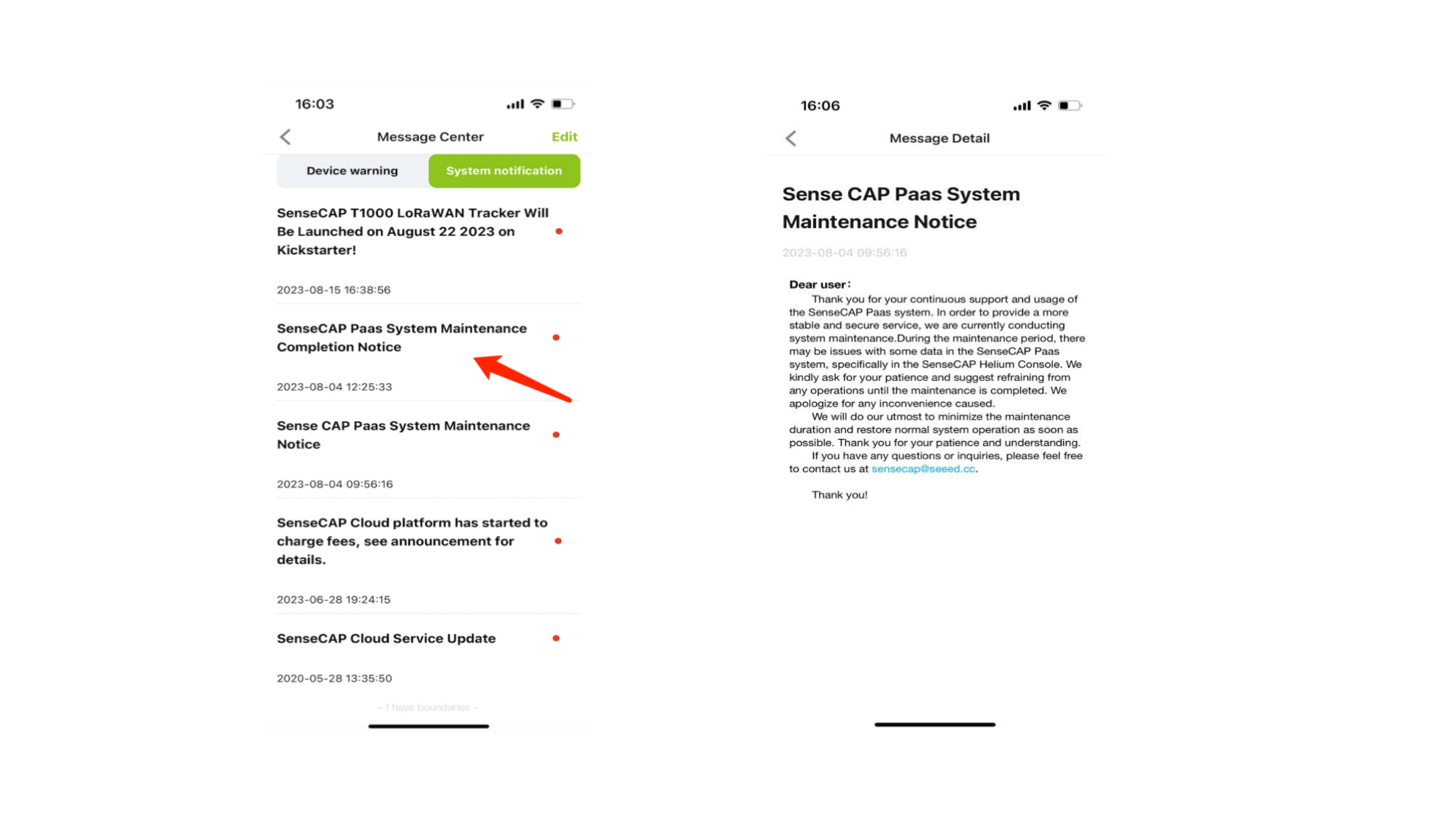
- システムメッセージに切り替え、クリックしてシステムのプッシュメッセージの詳細を表示します。
ユーザー
アカウントの詳細と設定、アプリのバージョンなど。

アカウント削除

Bluetooth 設定
対応する製品を選択して、素早くバインドします。

テンプレート
SenseCraft アプリは、Add New Template、Import Template、Download Template、Apply Preset Template を含む一連のテンプレート機能を提供し、デバイス設定を簡素化し高速化します。これらの機能により、ユーザーは設定時間を効率的に短縮し、大規模な導入の展開を合理化できます。
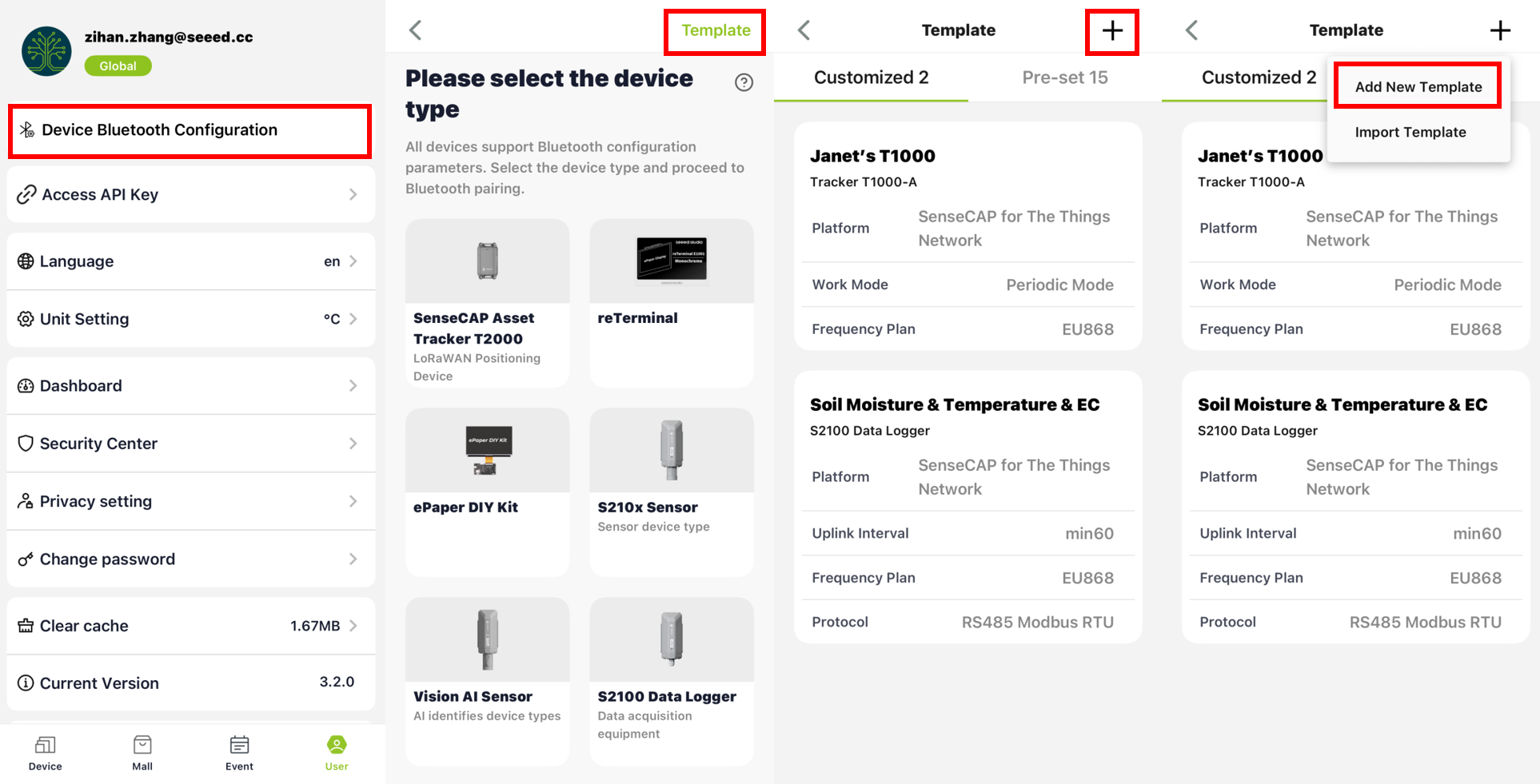
新しいテンプレートを追加
新しいテンプレートを追加する方法は 2 つあります。
方法 1
User→Device Bluetooth Configurationに移動します。- 右上の
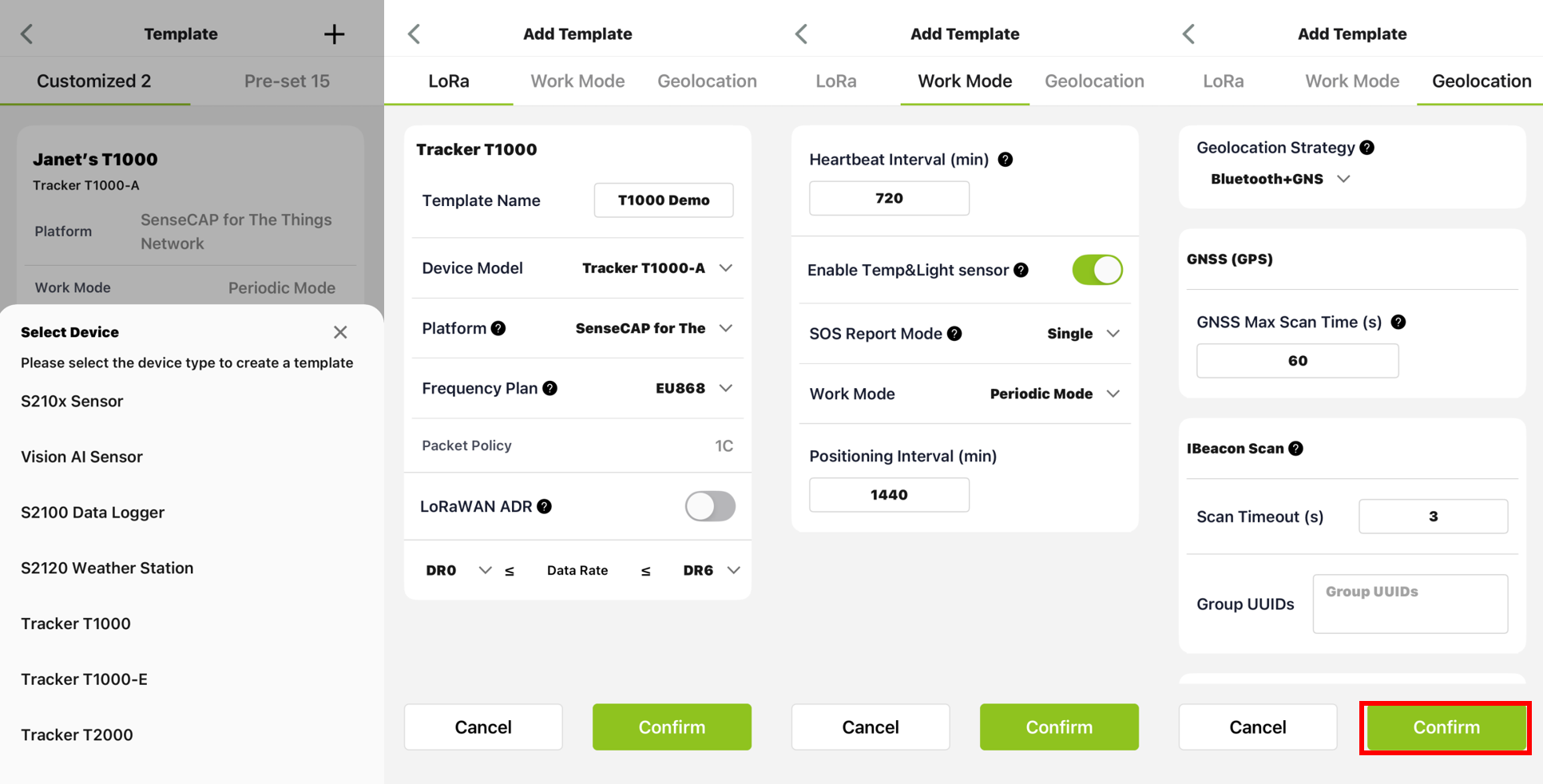
Templateボタンをタップします。 +アイコンをタップし、Add New Templateを選択します。- デバイスタイプを選択します。
- 必要に応じてテンプレートパラメータを設定します。
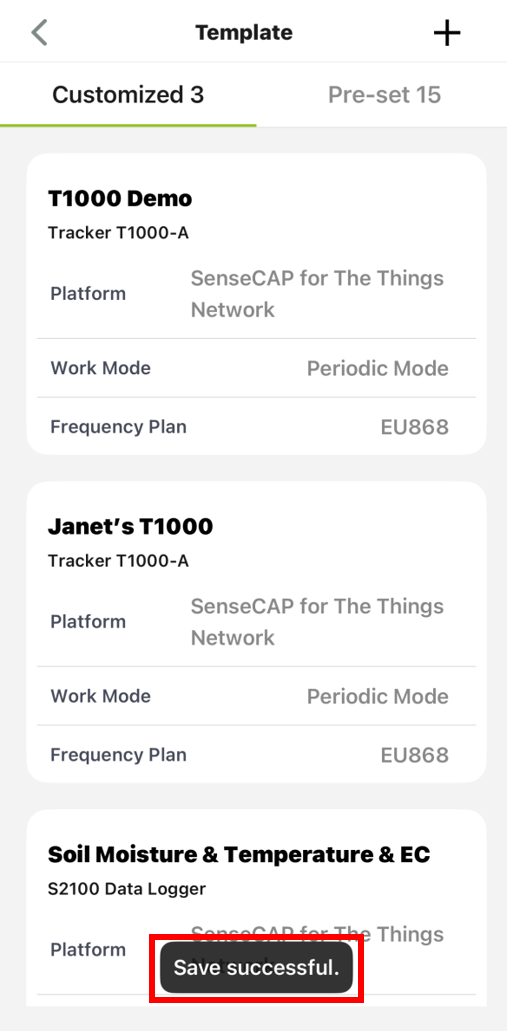
Confirmをタップしてテンプレートを保存します。- テンプレートページに戻ると、
Save successfulと表示されます。
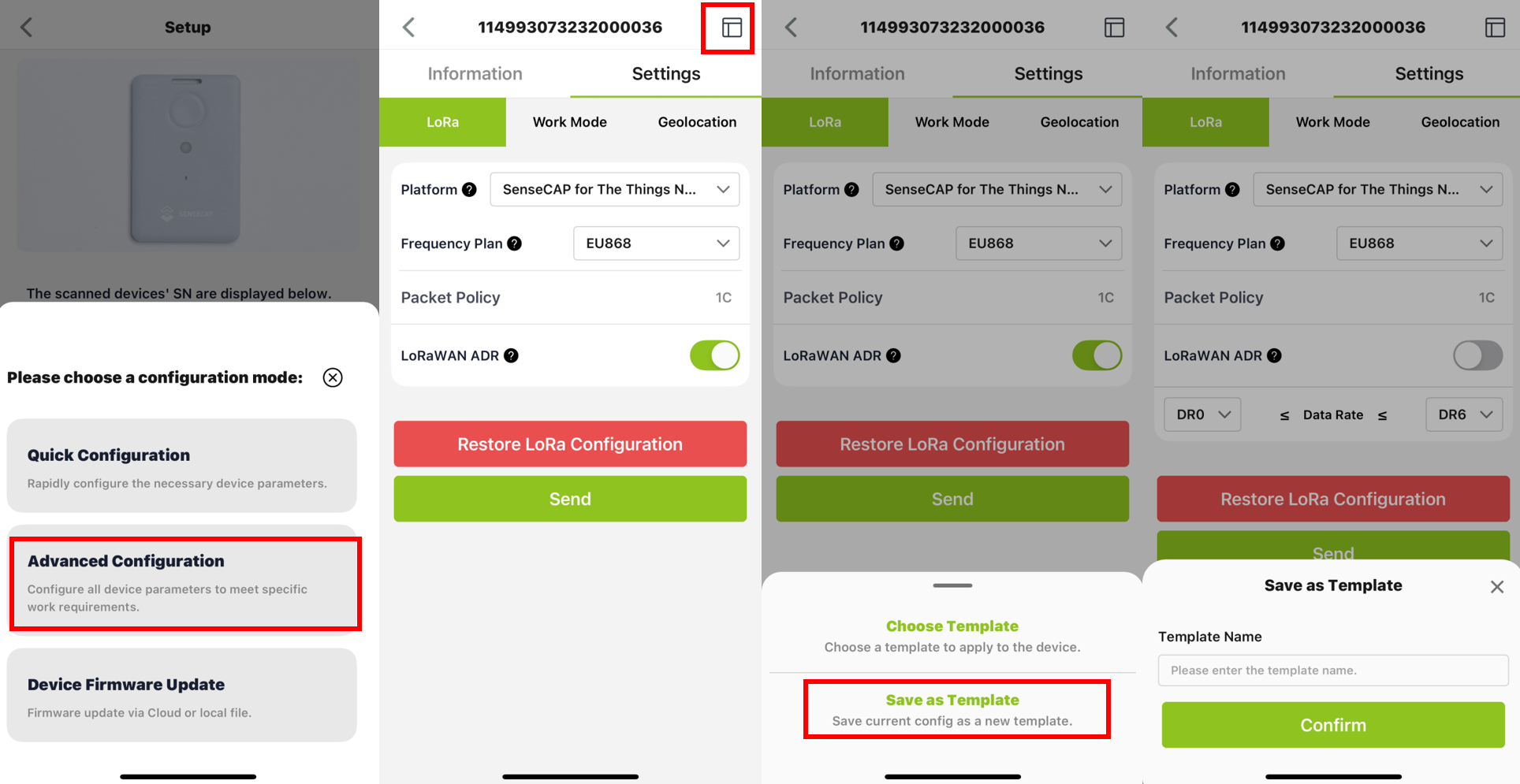
方法 2
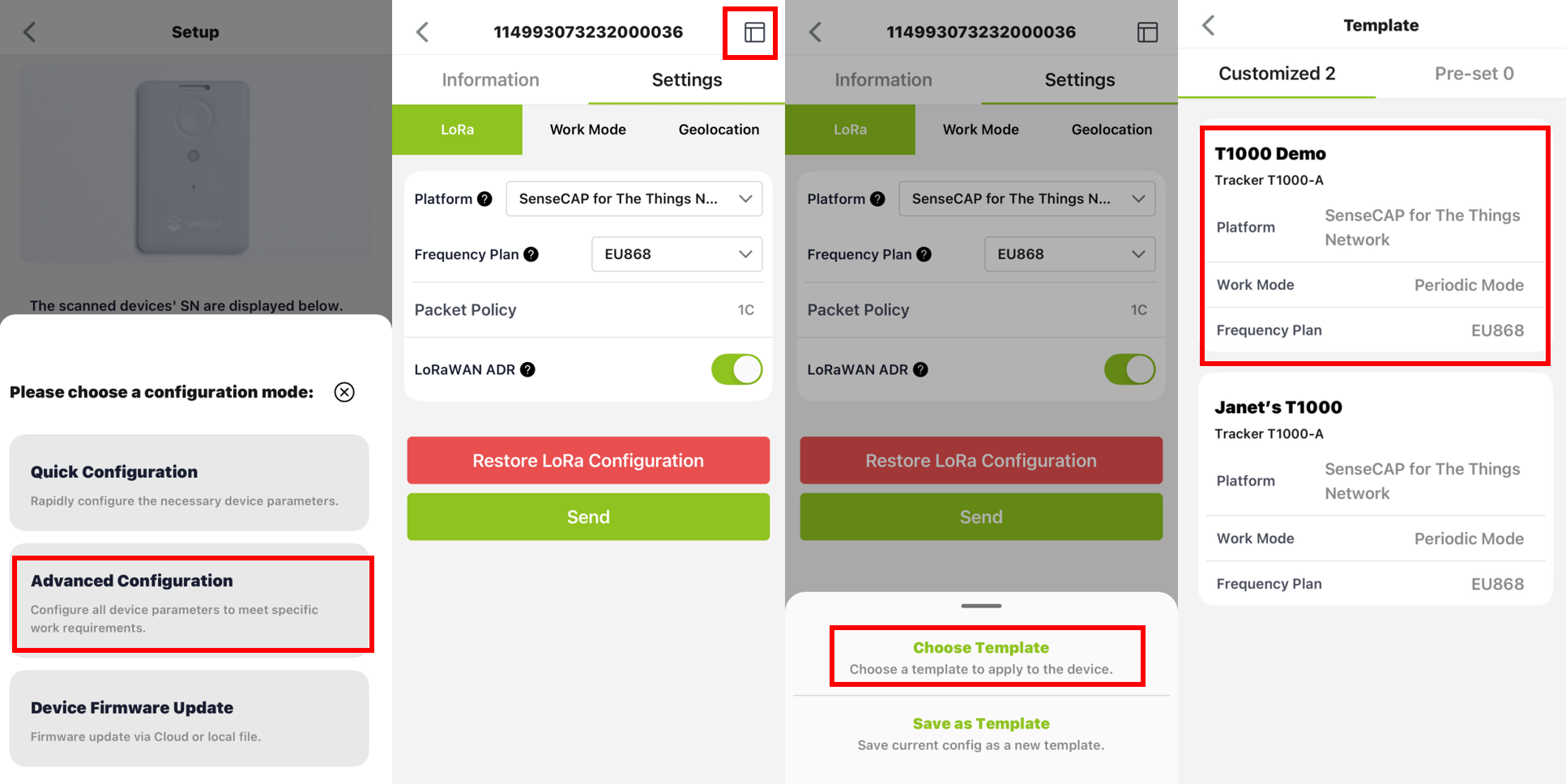
- Bluetooth Configuration モードに入り、
Advanced Configurationを選択します。 Settingページに移動します。- 右上の
Templateアイコンをタップします。 - 必要に応じてテンプレートパラメータを調整します。
Save as Templateを選択します。- テンプレート名を入力します。
Confirmをタップして保存します。
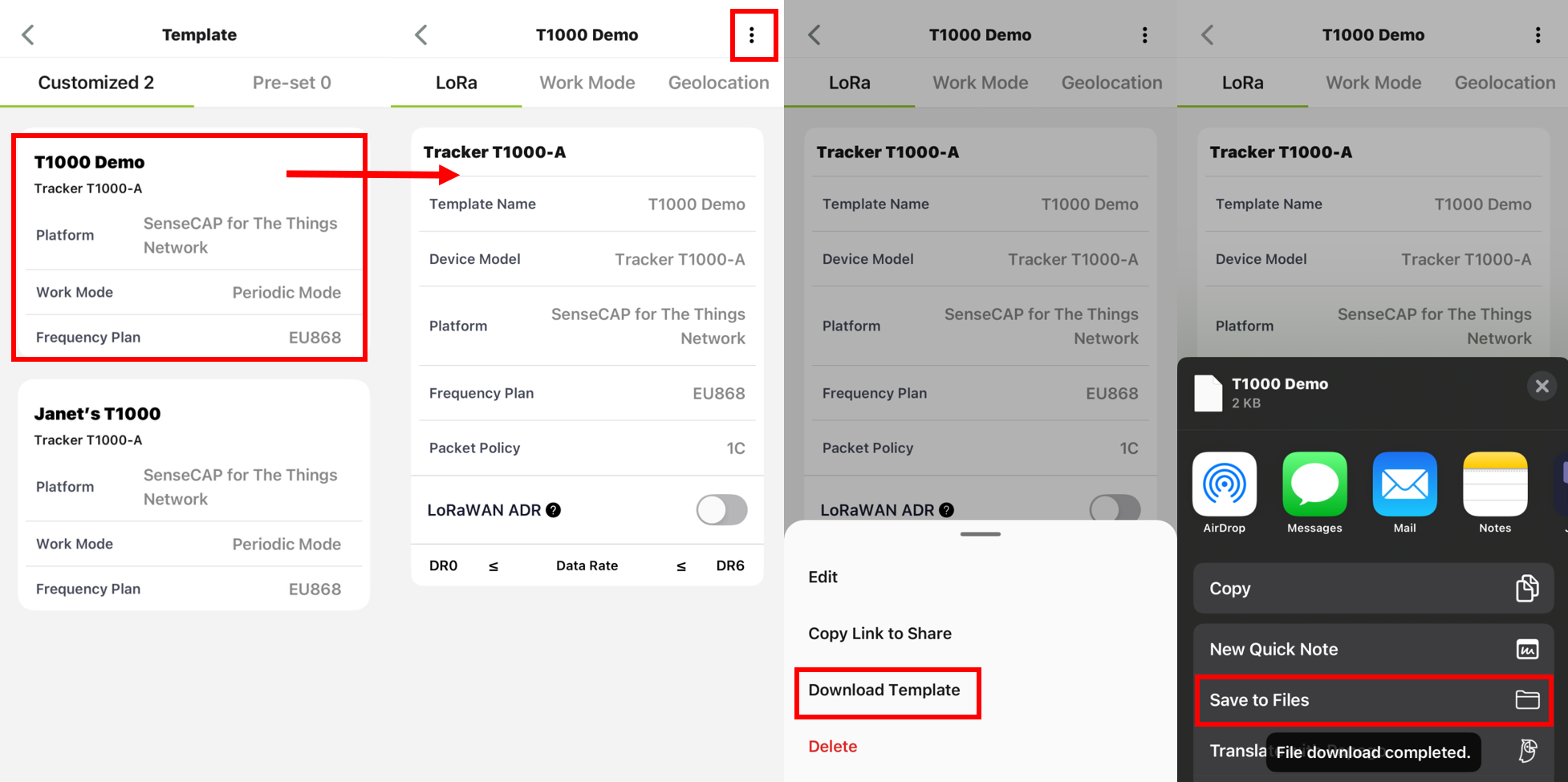
テンプレートをダウンロード
Templateページに移動し、ダウンロードしたいテンプレートを選択します。- 右上の三点メニューをタップします。
Download Templateを選択します。- ファイルをモバイル端末のストレージに保存します。
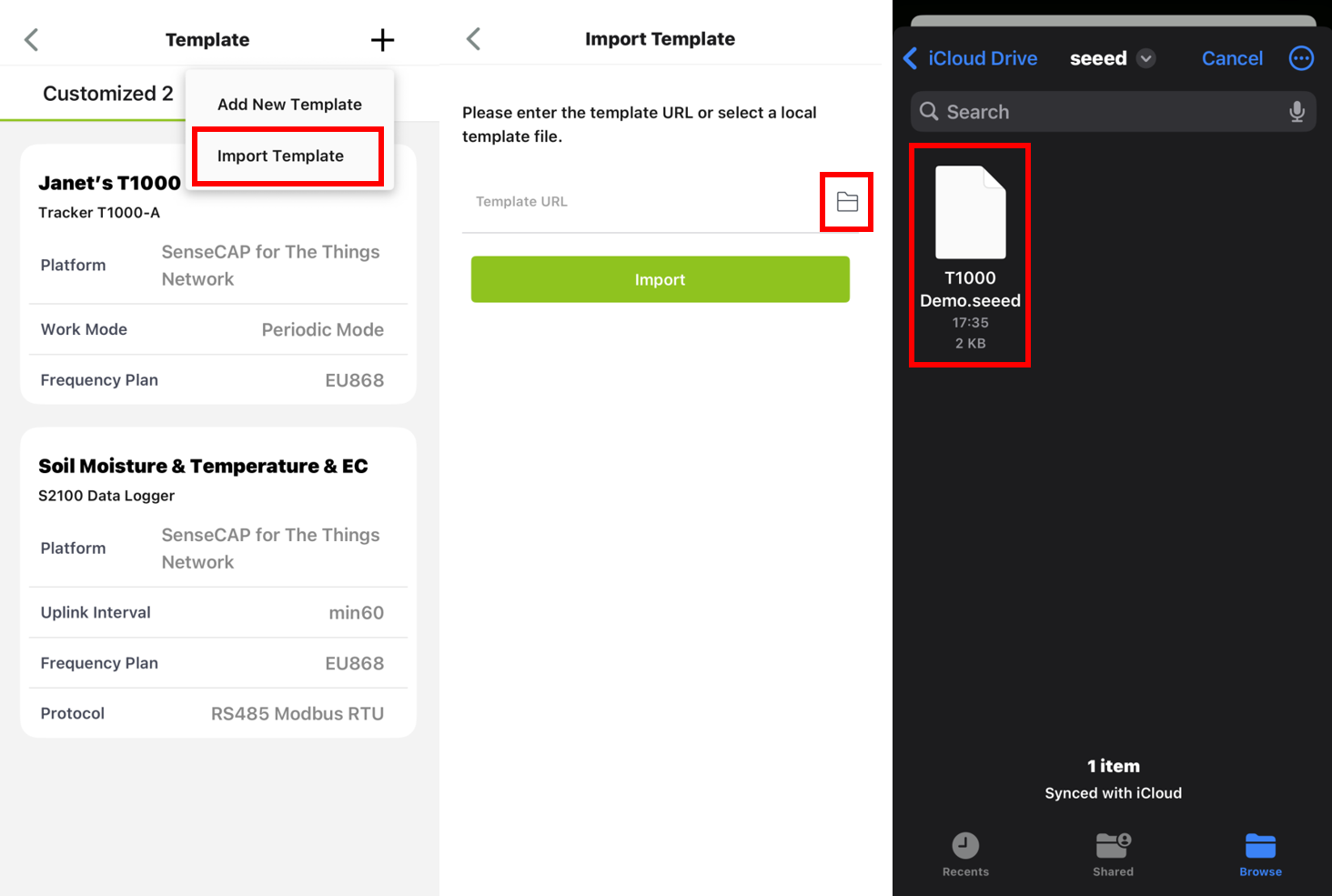
テンプレートをインポート
User→Device Bluetooth Configurationに移動します。- 右上の
Templateをタップします。 - テンプレートページで
+アイコンをタップします。 Import Templateを選択します。fileアイコンをタップします。- システムのファイルマネージャーで、
“.seeed”拡張子の設定ファイルを選択します。
プリセットテンプレートを適用
- デバイスの Bluetooth Configuration モードに入り、
Advanced Configurationを選択します。 Settingsページを開き、右上のTemplateアイコンをタップします。Choose Templateを選択します。- Preset Template ページで、目的のテンプレートを選択します。
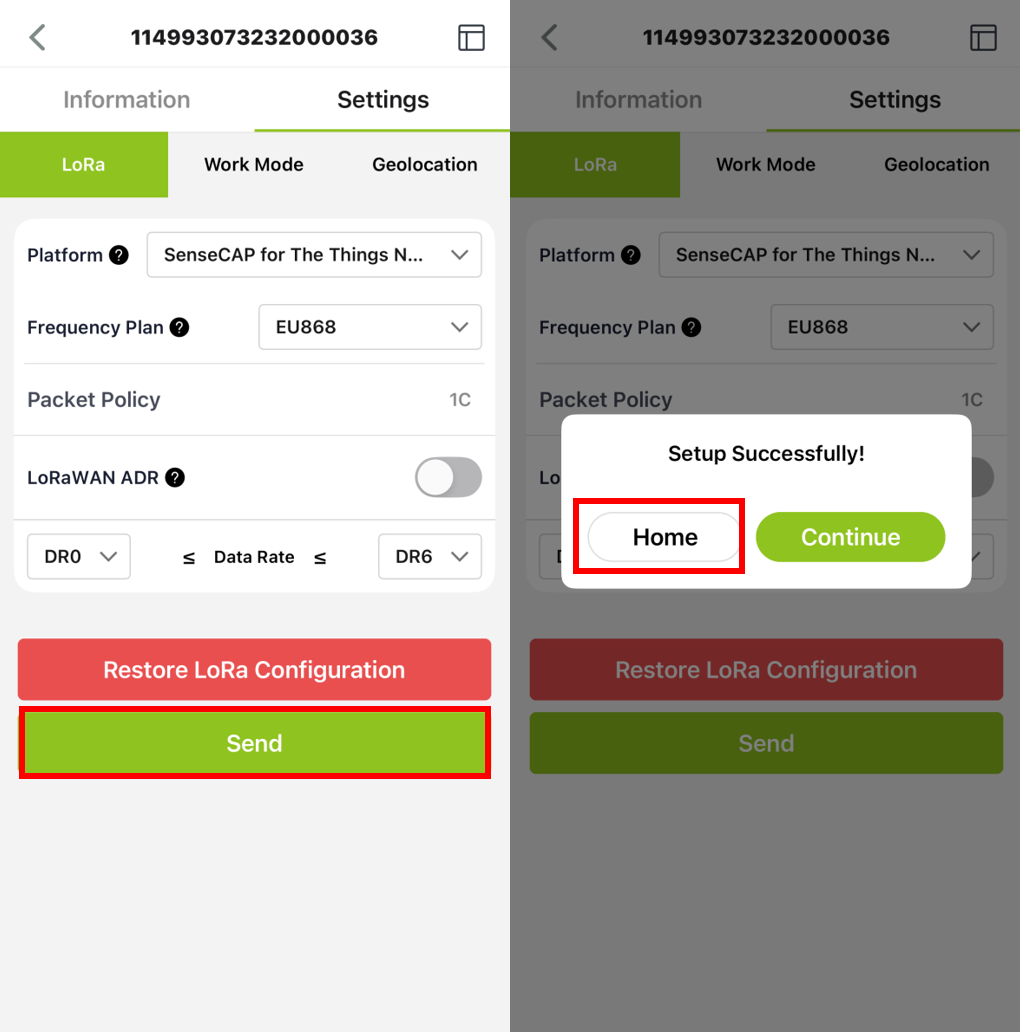
- Settings ページに戻り、
Sendをタップして設定を適用します。