note
SenseCAP Mate App は正式に SenseCraft App に名称変更されました。
SenseCraft App 概要
SenseCraft App は、データの可視化とデバイス管理のためのモバイルアプリケーションです。
アプリの特長
- 時間を節約 - スキャン&プレイの体験を提供し、ユーザーが 4 ステップで全体の設定を完了できるようにします
- 技術的な知識が少ない、またはまったくない人でも、センサーデータを簡単に使い始めることができます
- クリーンなユーザーインターフェースでデータを取得・閲覧できます
- 時間間隔を設定:バッテリー効率を向上
- しきい値を設定:アクションが必要なデータに集中 - 近日対応予定
- データが安全範囲外の場合にアラームを送信 - 近日対応予定
ダウンロード
SenseCraft App は iOS 版と Android 版の両方が利用可能です。
SenseCraft 公式ダウンロードセンターから SenseCraft アプリをダウンロードしてください。
アカウント
SenseCraft はデバイスの設定とリモート管理をサポートします。SenseCraft Data Platform(旧 SenseCAP Portal)やその他の機能を利用するには、アカウント登録が必要です。
Note
Server Location として Global を選択してください。SenseCraft Data Platform からアカウントを作成することもできます。

デバイス
- デバイスページで、右上の
+をクリックして新しいデバイスを追加できます。

- 対象デバイスをクリックしてデータを表示します。

- 右上のベルアイコンをクリックしてメッセージセンターに入ります。

MALL

イベント
イベントを追加して通知を受け取ります。

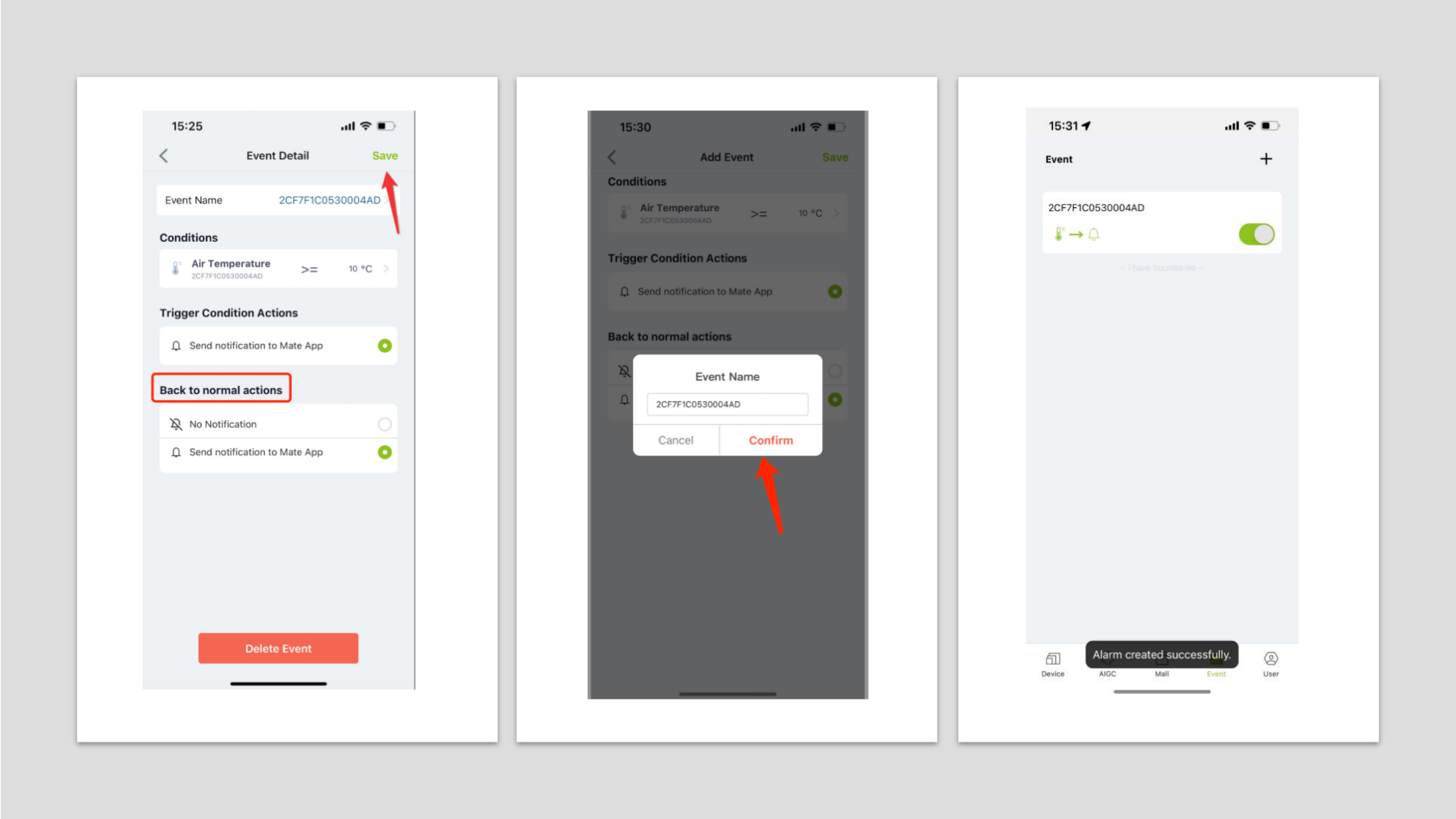
- 追加アイコンまたは Add Event ボタンをクリックしてイベントアラートを作成します。Add Event ページの Conditions で条件オプションを追加し、Add ボタンをクリックしてデバイスを選択します。
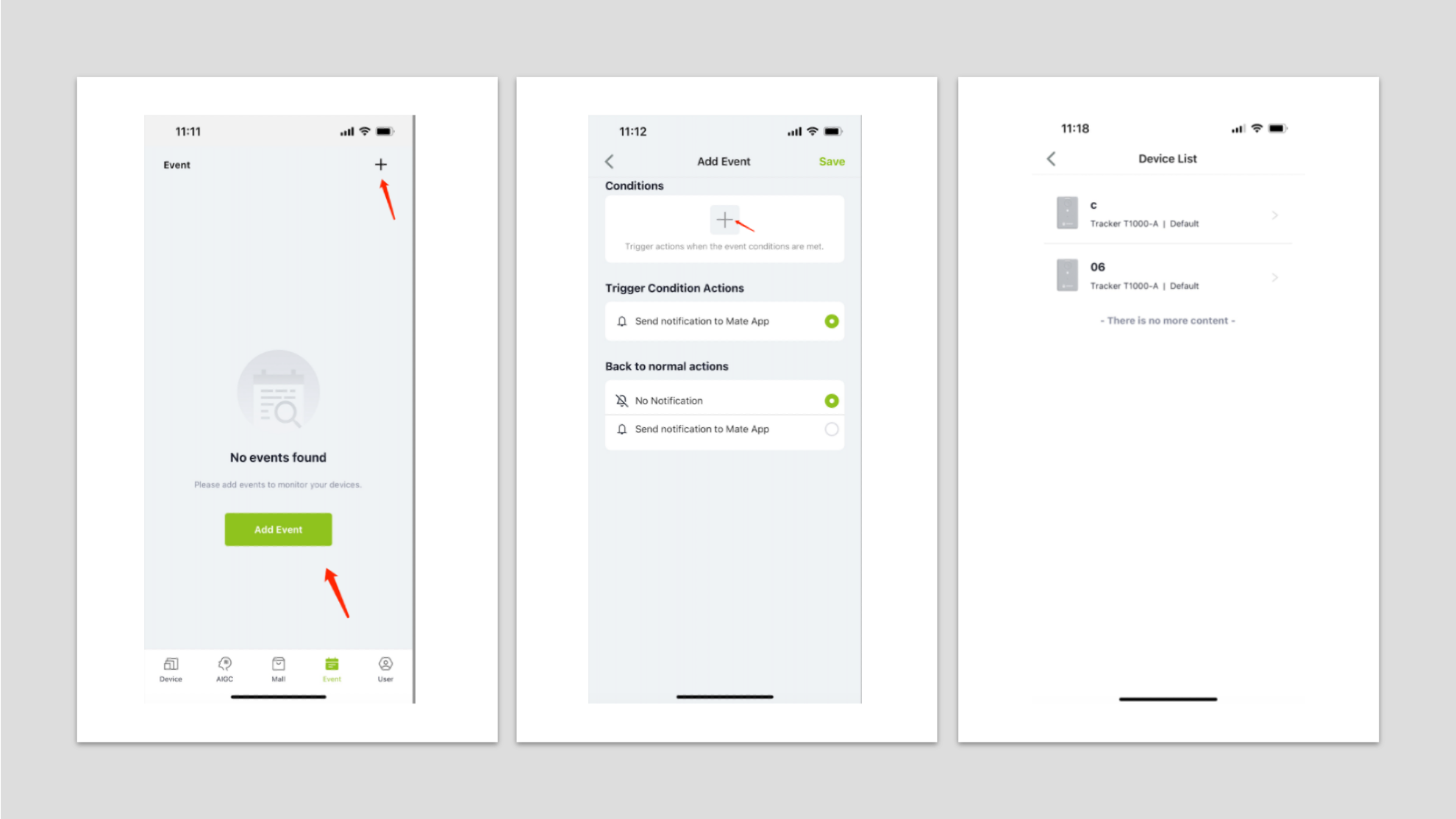
- デバイスを選択し、測定タイプを選択し、アラーム条件を設定します。より大きい、またはより小さいなどの条件を選択し、スライダーバーをドラッグして値を設定し、次のステップをクリックします。
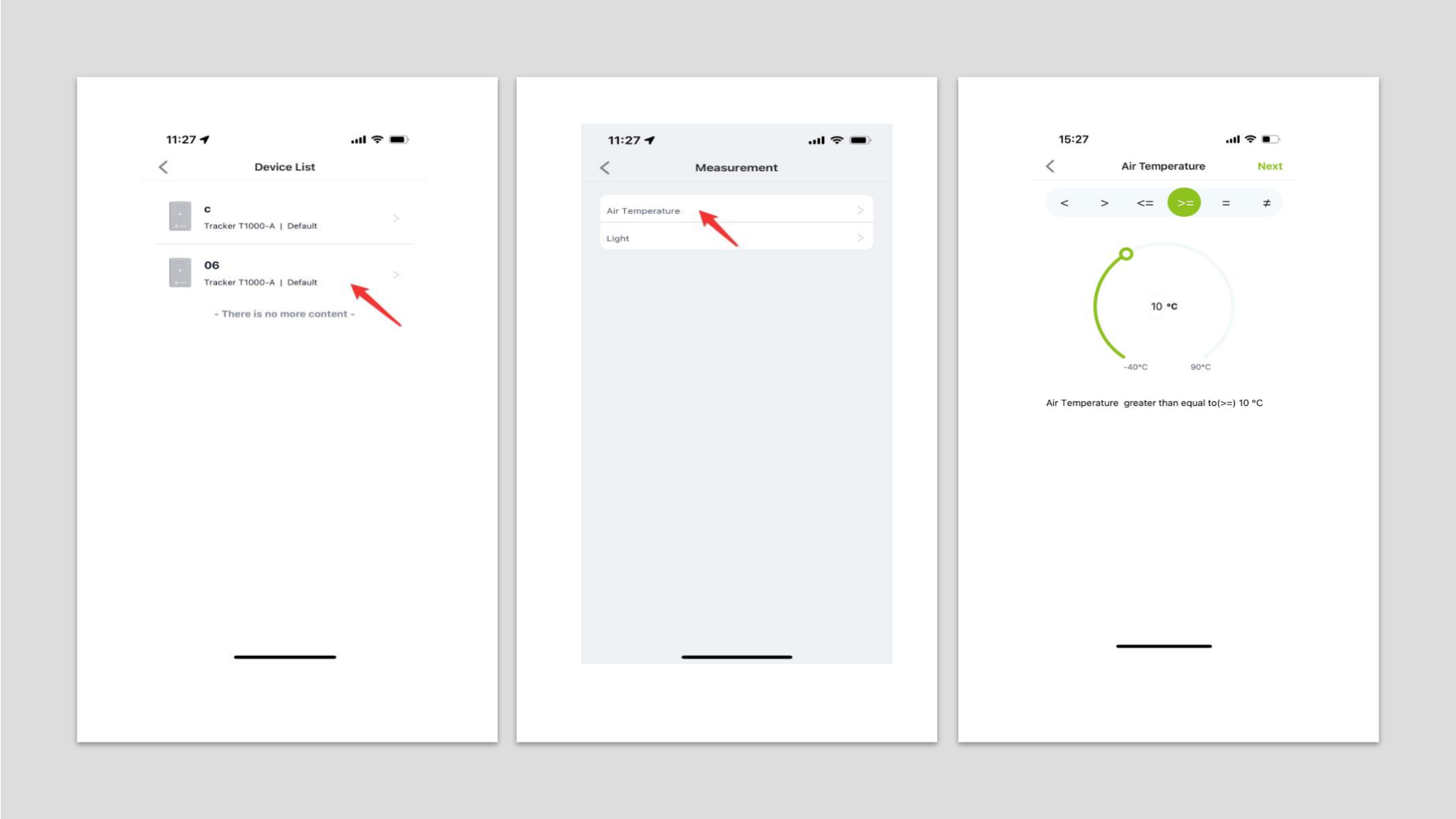
- Add Event ページの Back to normal actions で、デバイスが正常に戻ったときの動作を設定し、通知を送信するかどうかを選択します。[Save] をクリックし、イベント名を入力して [Submit] をクリックすると、イベントアラームが正常に追加され、イベントリストに戻ります。
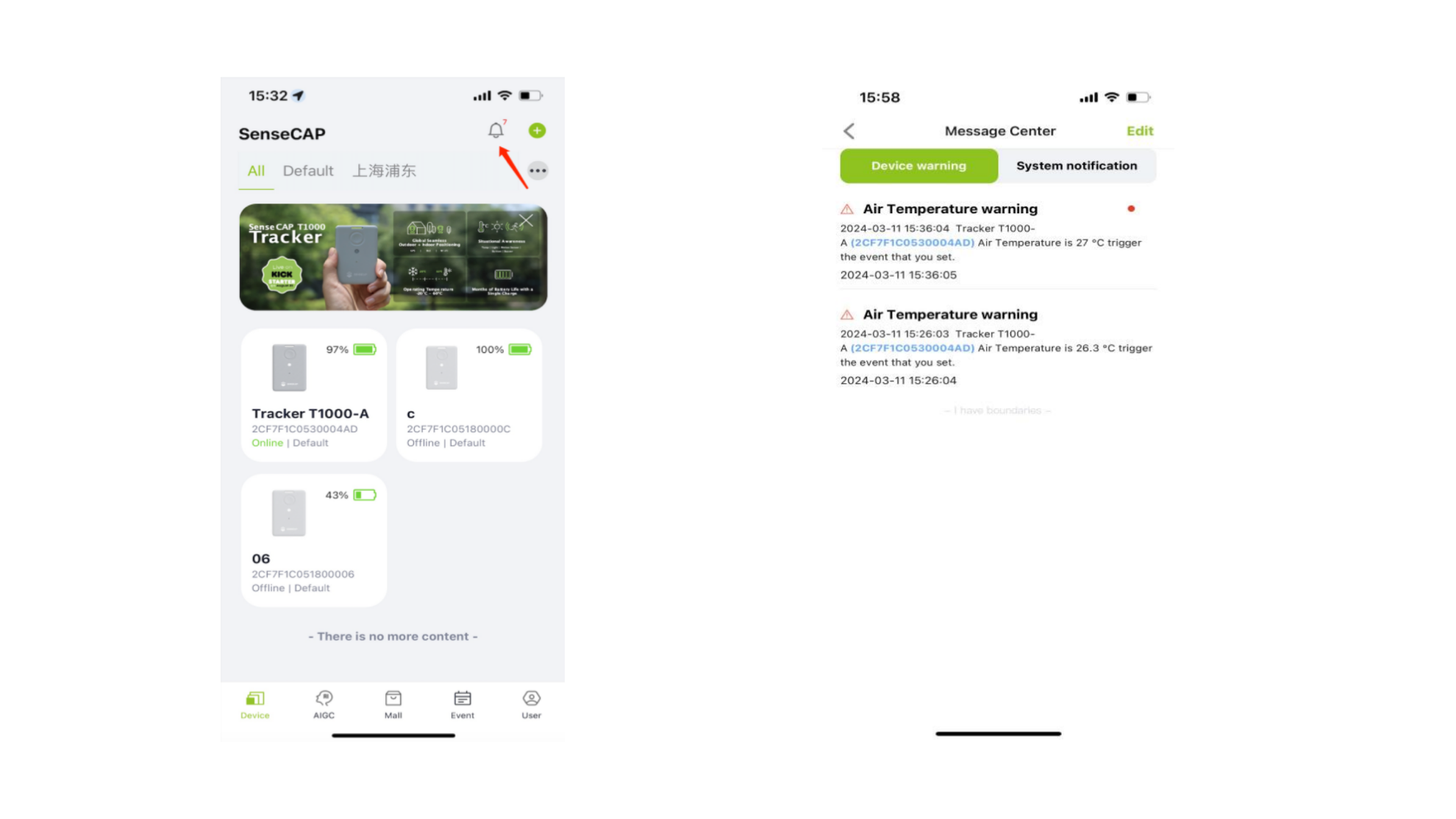
- デバイスページで Message Center をクリックしてアラームメッセージを表示します。Device warning にはデバイスがトリガーしたアラームのプッシュメッセージが表示され、System notification にはシステムメッセージが表示されます。
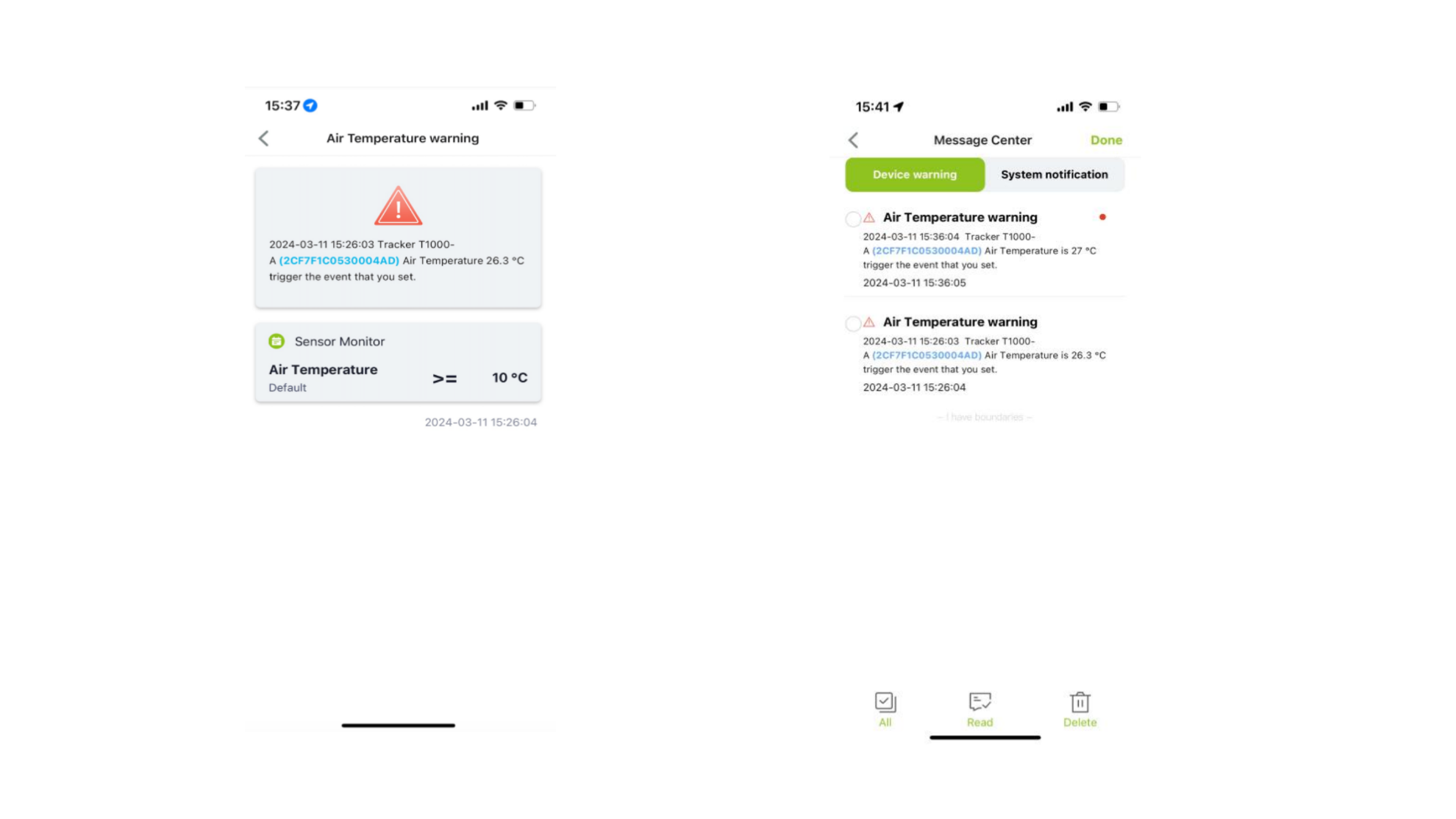
- アラームメッセージをクリックすると、デバイスがトリガーした条件項目とアラームメッセージが表示され、クリックしてアラームの詳細を確認できます。アラームリストに戻るとステータスは既読に変わります。編集ボタンをクリックしてメッセージを選択すると、既読、削除などの操作ができます。
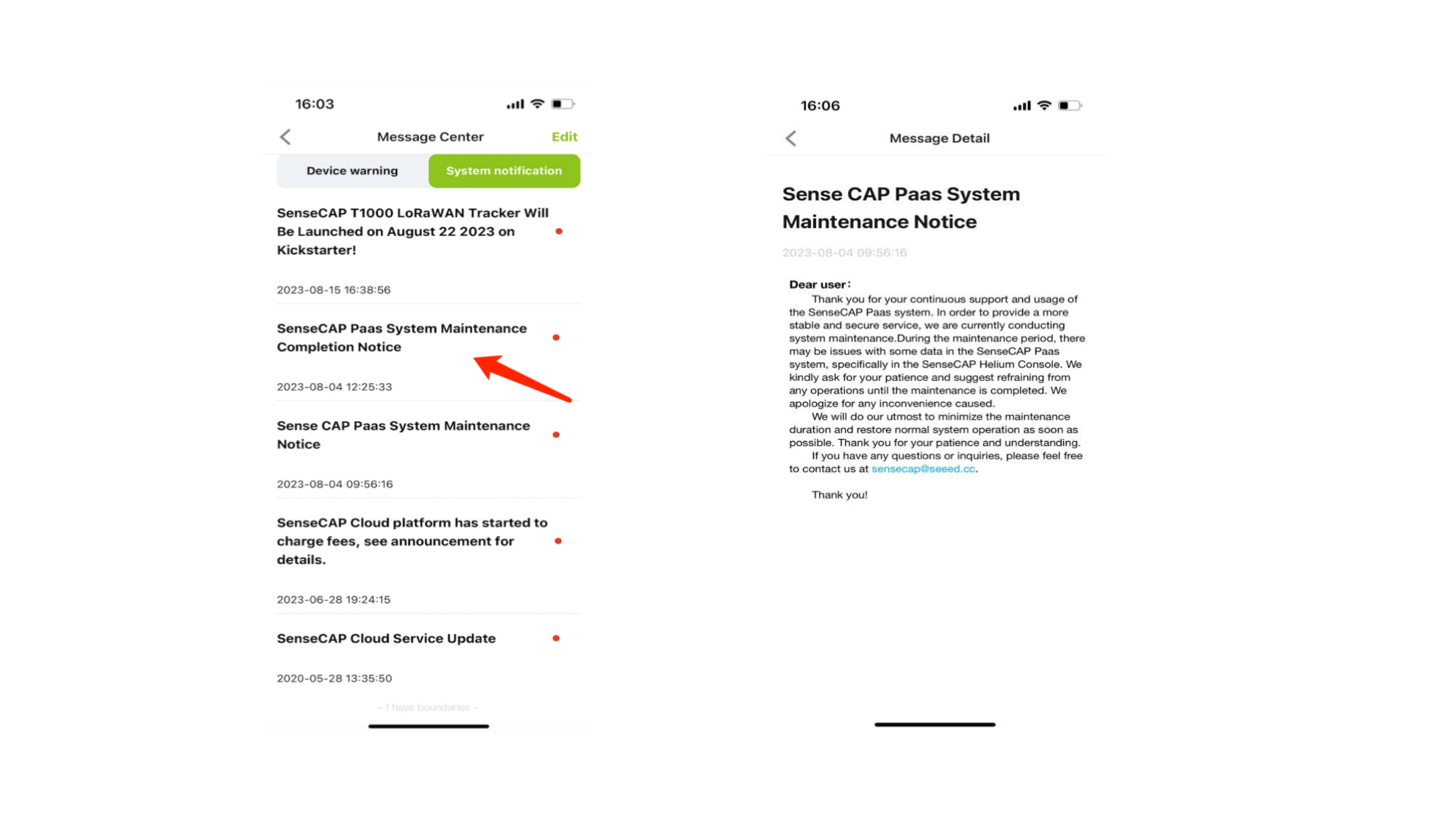
- システムメッセージに切り替え、クリックしてシステムプッシュメッセージの詳細を表示します。
ユーザー
アカウントの詳細と設定、アプリバージョンなど。

アカウント削除

Bluetooth 設定
対応する製品を選択して、すばやくバインドします。

テンプレート
SenseCraft app は、Add New Template、Import Template、Download Template、Apply Preset Template を含む一連のテンプレート機能を提供し、デバイス設定を簡素化し高速化します。これらの機能により、ユーザーはセットアップ時間を効率的に短縮し、大規模な導入の展開を合理化できます。
新しいテンプレートを追加
新しいテンプレートを追加する方法は 2 つあります。
方法 1
User→Device Bluetooth Configurationに移動します。- 右上の
Templateボタンをタップします。 +アイコン →Add New Templateをタップします。- Device Type を選択します。
- 必要に応じてテンプレートパラメータを設定します。
Confirmをタップしてテンプレートを保存します。- テンプレートページに戻ると、
Save successfulと表示されます。
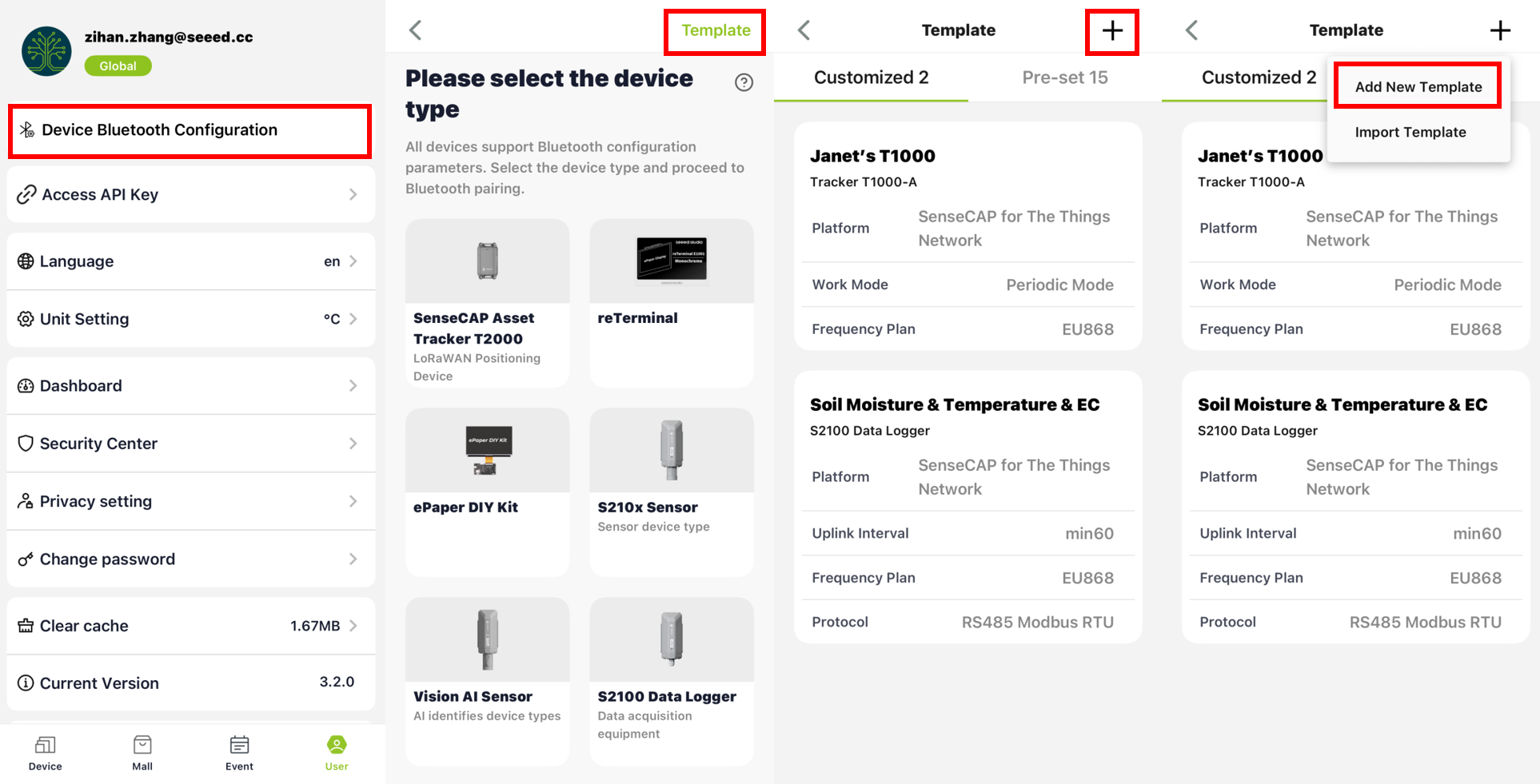
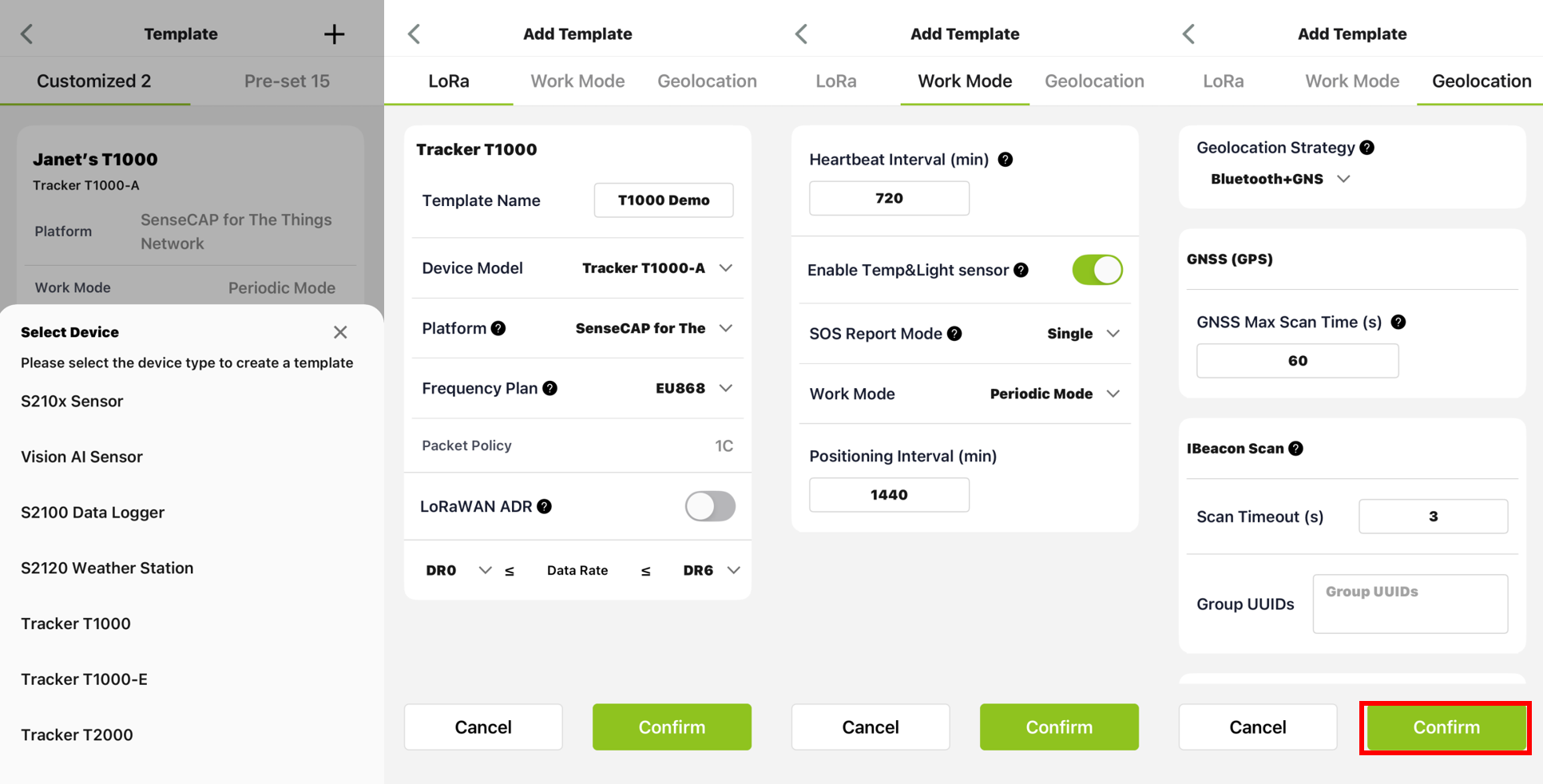
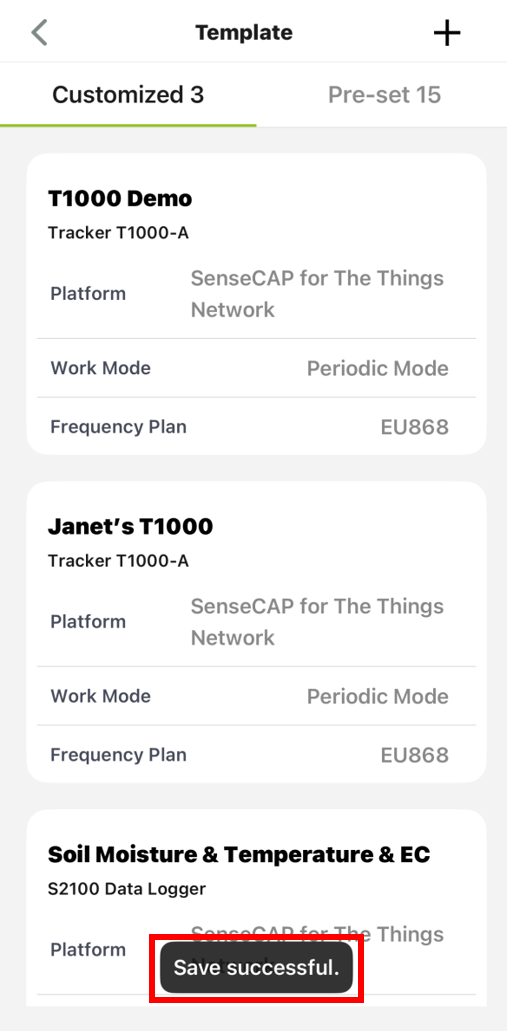
方法 2
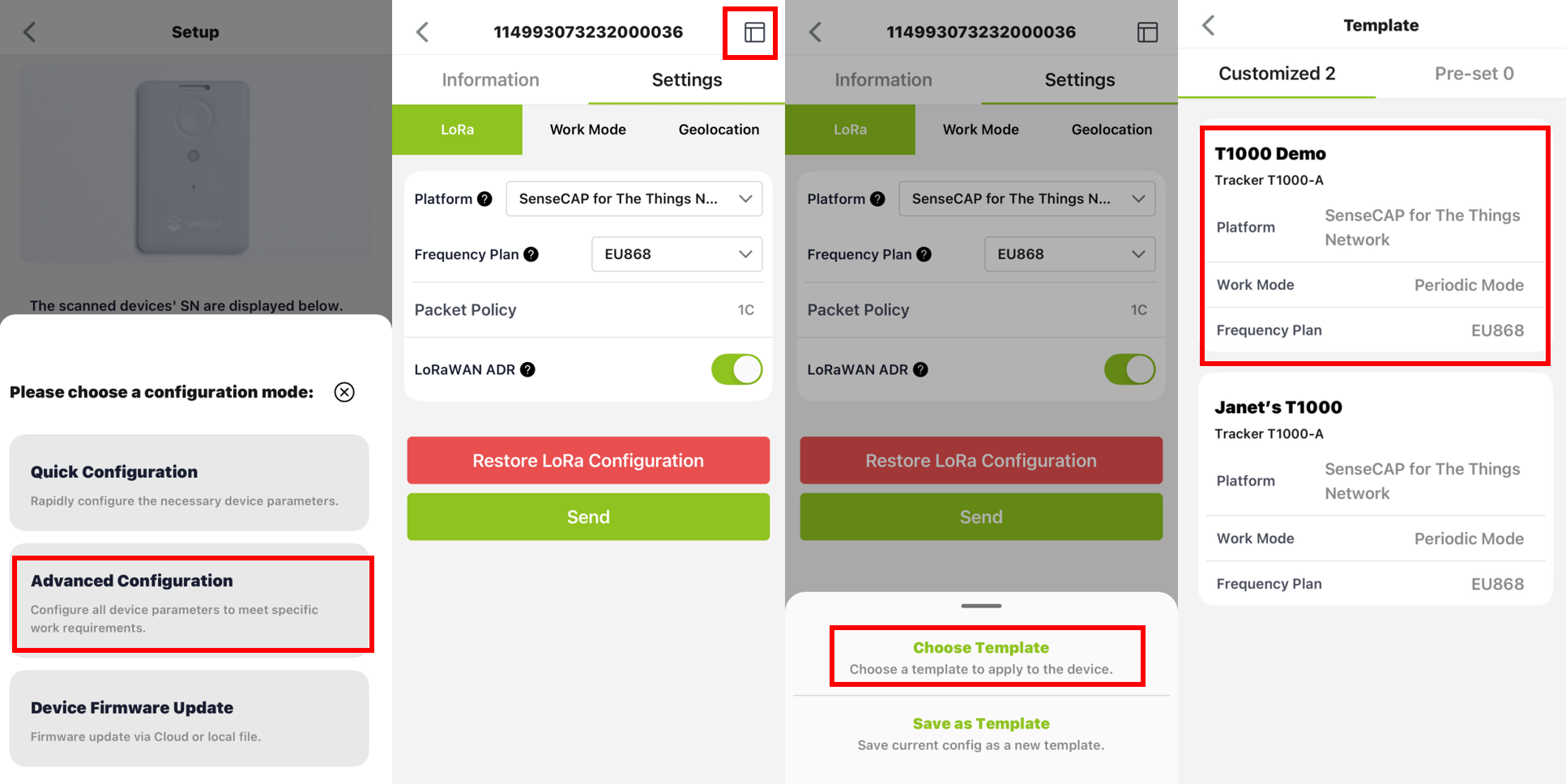
- Bluetooth Configuration モードに入り、
Advanced Configurationを選択します。 Settingページに移動します。- 右上の
Templateアイコンをタップします。 - 必要に応じてテンプレートパラメータを調整します。
Save as Templateを選択します。- テンプレート名を入力します。
Confirmをタップして保存します。
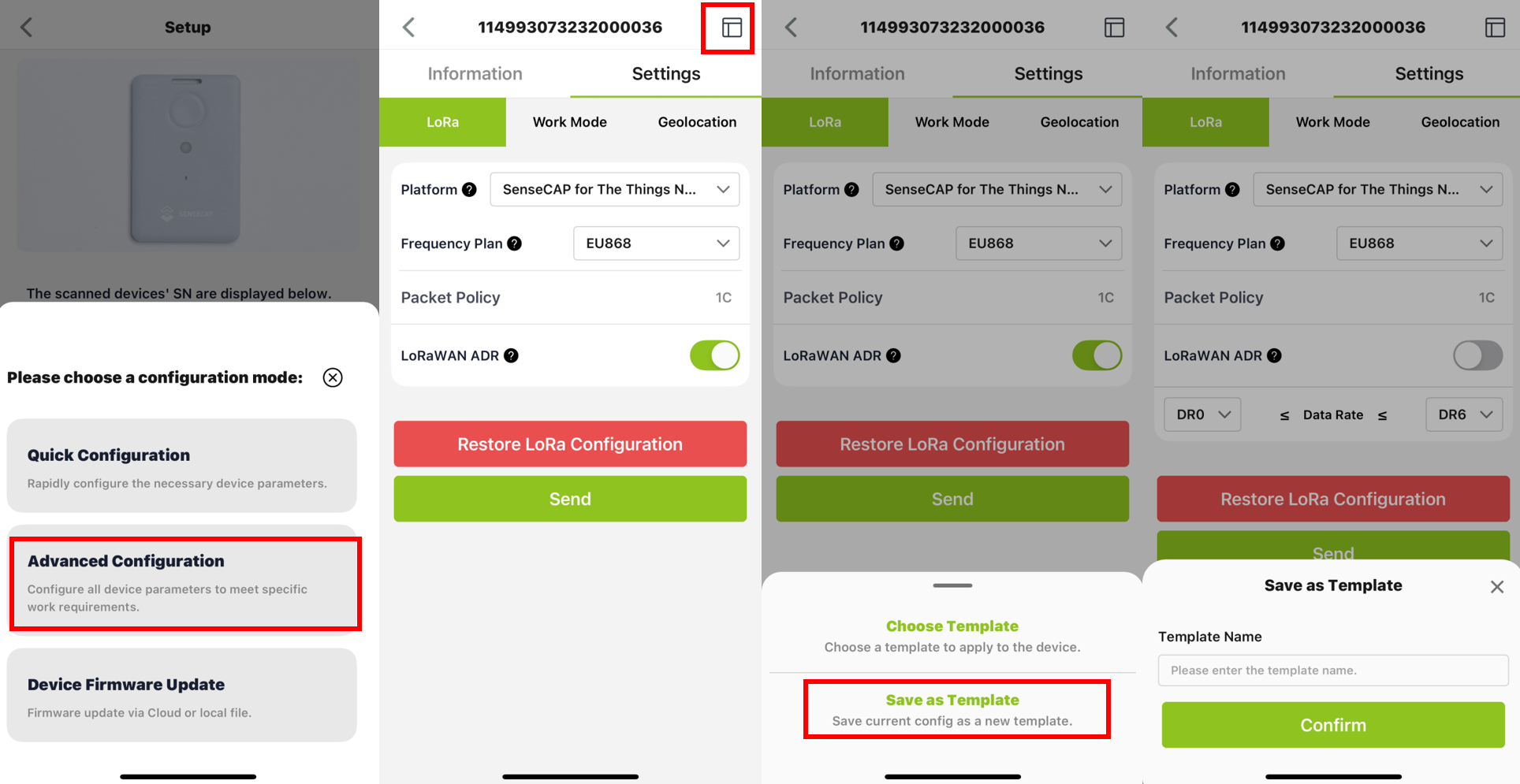
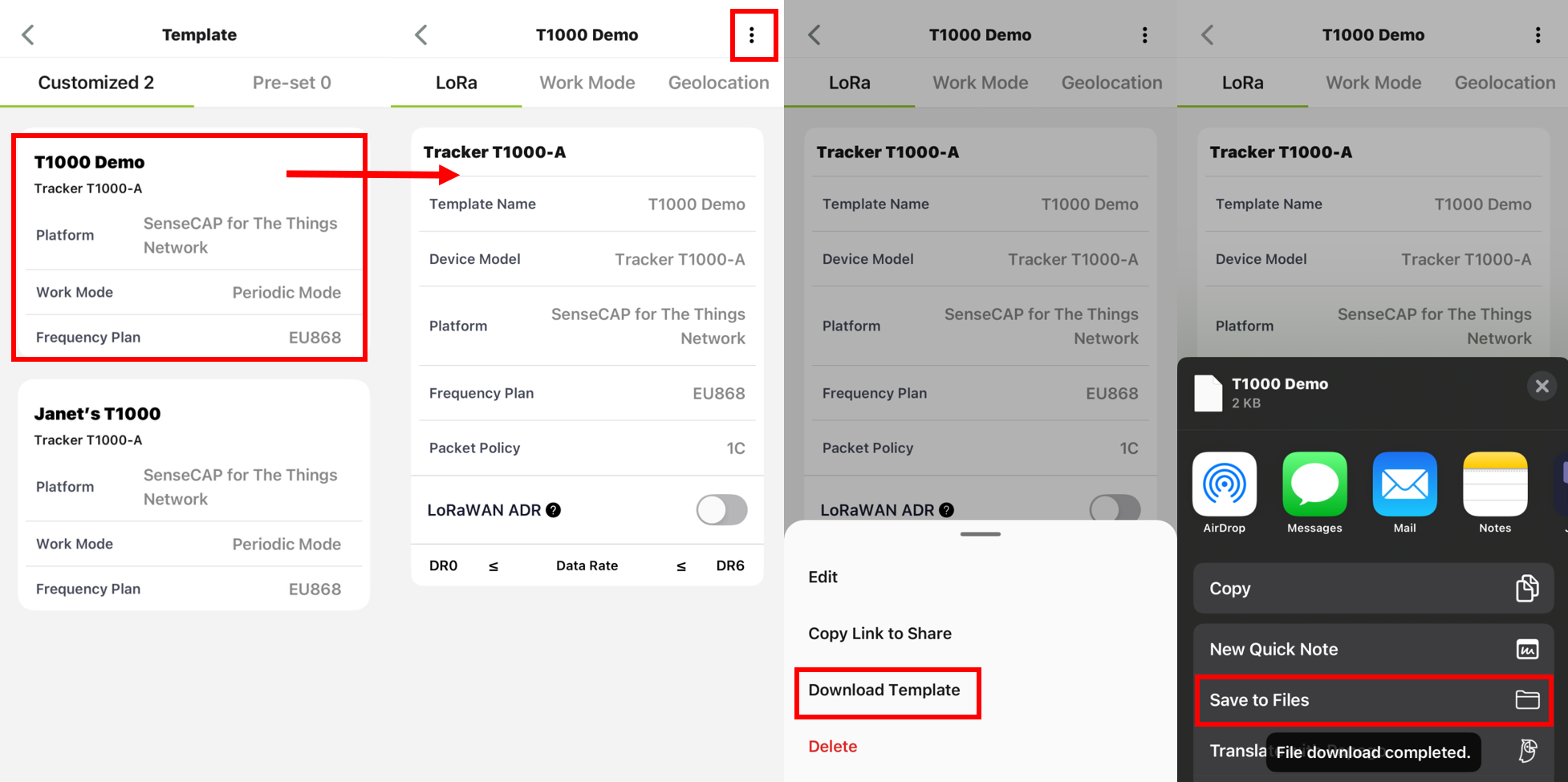
テンプレートをダウンロード
Templateページに移動し、ダウンロードしたいテンプレートを選択します。- 右上の三点メニューをタップします。
Download Templateを選択します。- ファイルをモバイルデバイスのストレージに保存します。
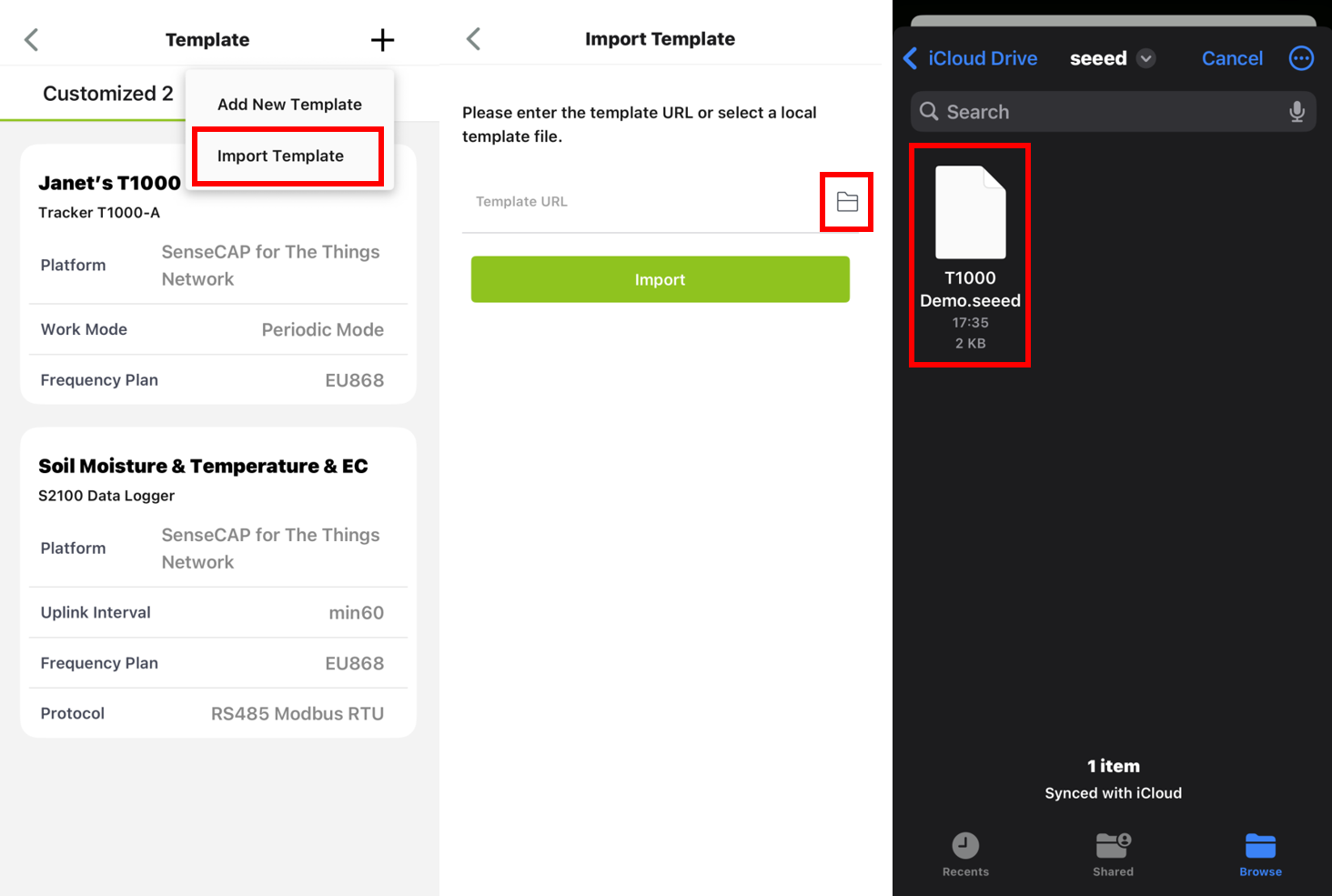
テンプレートをインポート
User→Device Bluetooth Configurationに移動します。- 右上の
Templateをタップします。 - テンプレートページで
+アイコンをタップします。 Import Templateを選択します。fileアイコンをタップします。- システムファイルマネージャーで、
“.seeed”拡張子の設定ファイルを選択します。
プリセットテンプレートを適用
- デバイスの Bluetooth Configuration モードに入り、
Advanced Configurationを選択します。 Settingsページを開き、右上のTemplateアイコンをタップします。Choose Templateを選択します。- Preset Template ページで、目的のテンプレートを選択します。
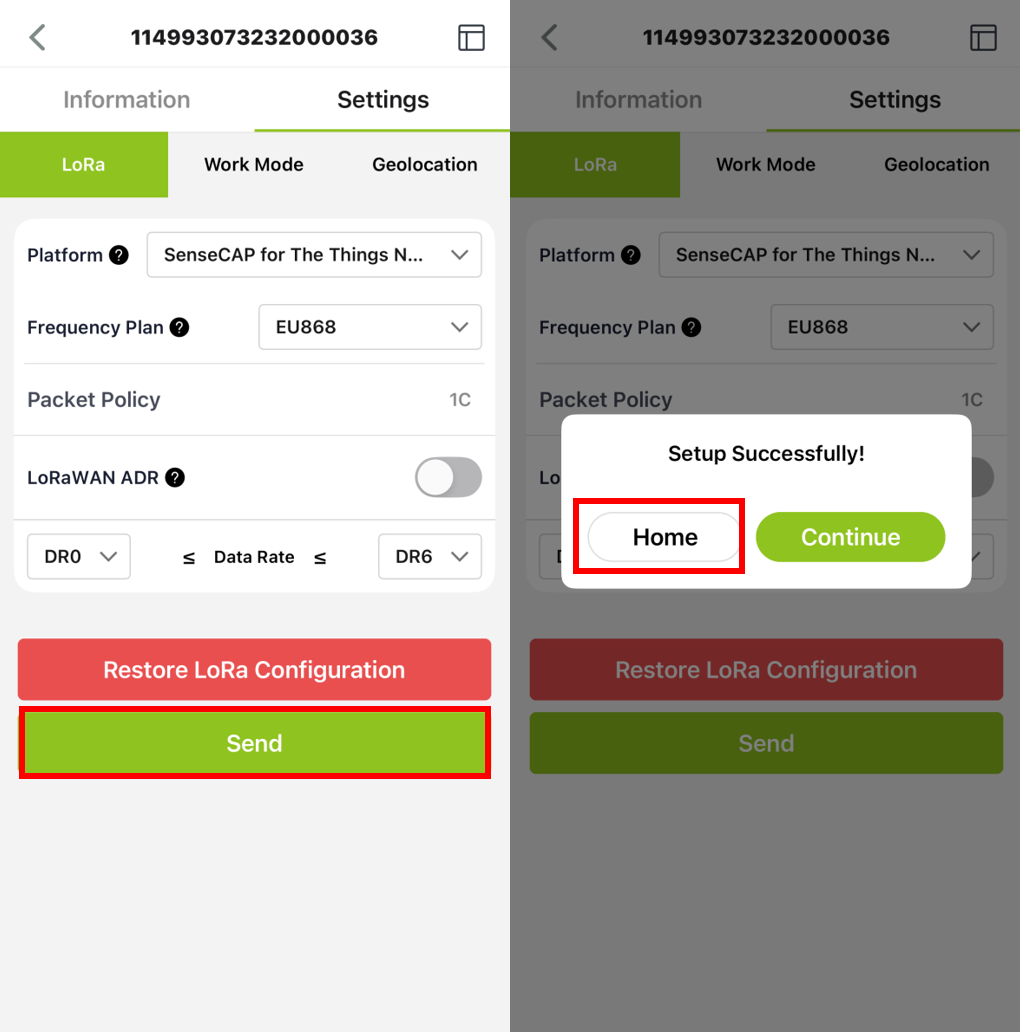
- Settings ページに戻り、
Sendをタップして設定を適用します。