ホットスポット登録
Helium Wallet を使ってホットスポットを登録する方法
- https://status.sensecapmx.cloud/ にアクセスして SenseCAP Dashboard にログインします
- "Helium APP" が最新バージョンであることを確認し、Helium ウォレットにログインします。
Android Store または iOS Store にアクセスして最新バージョンをダウンロードできます。
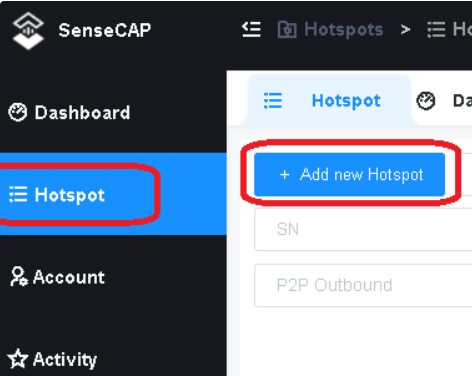
- SenseCAP Dashboard で、左側メニューの "Hotspot" をクリックし、その後、青い "+ Add New Hotspot" ボタンをクリックします。
すると、以下のように Helium Wallet からホットスポットをインポートするための QR コードが表示されます:
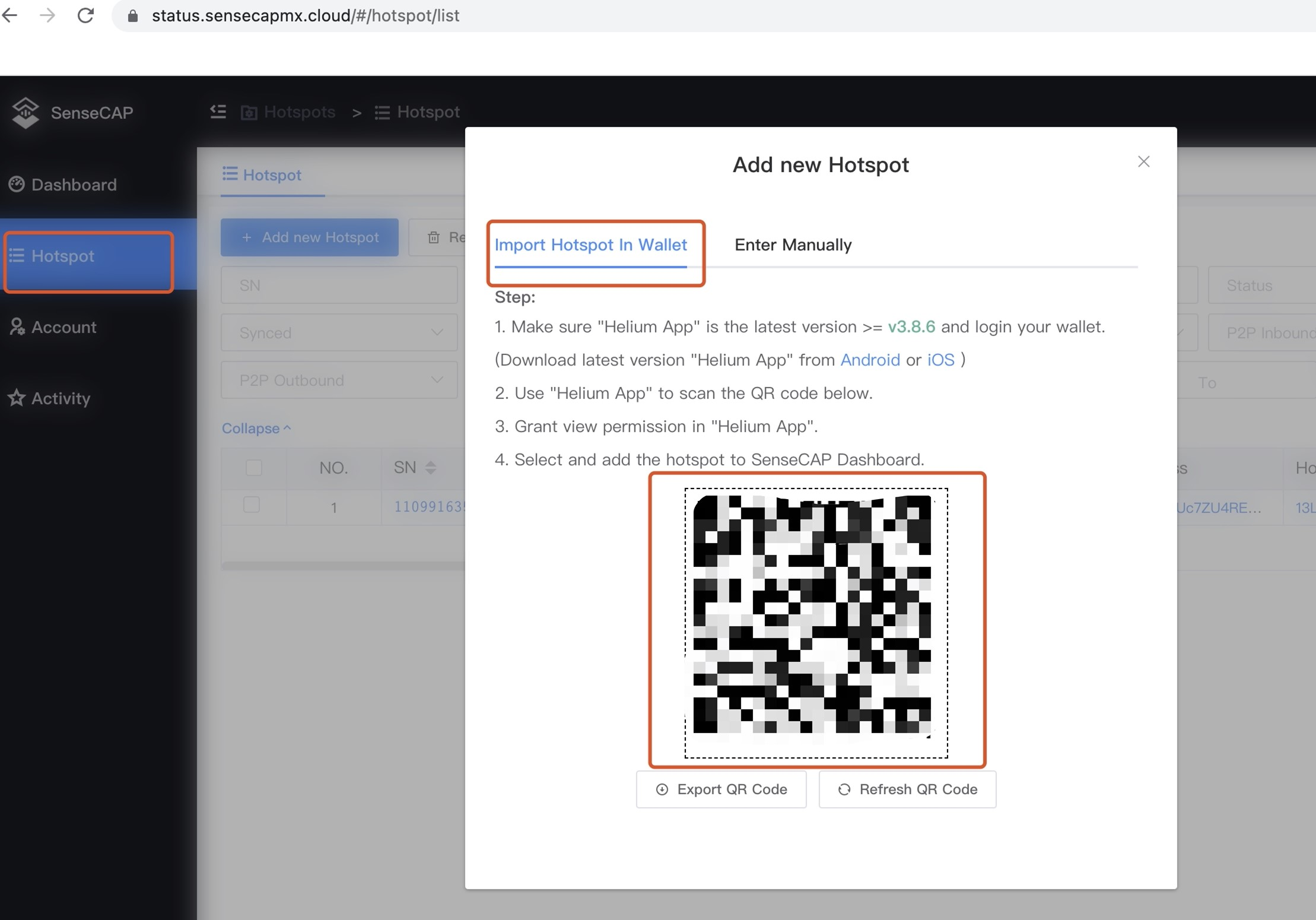
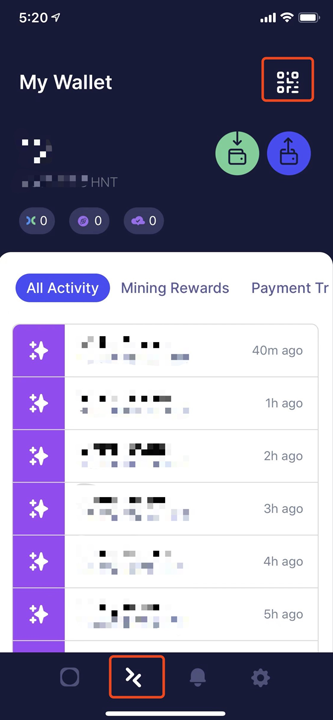
Dashboard に表示されている QR コードをスキャンするために "Helium App" を使用します。
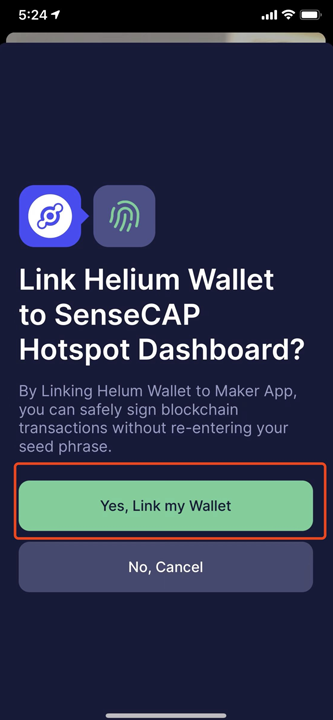
Helium Wallet で QR コードをスキャンし、ウォレットをリンクするよう求められたら "Helium App" で許可を与えます。
注意: これはウォレットのシードフレーズへのアクセスを誰かに与えるものではなく、ダッシュボードが接続してあなたのホットスポットをダッシュボードに追加できるようにするだけです。
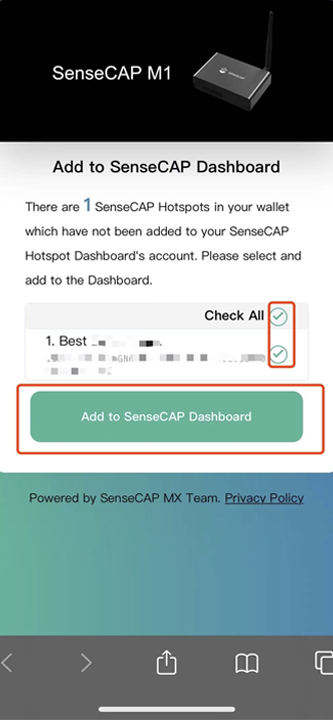
SenseCAP Dashboard に追加したいホットスポットを選択して追加し、ボタンをクリックします。
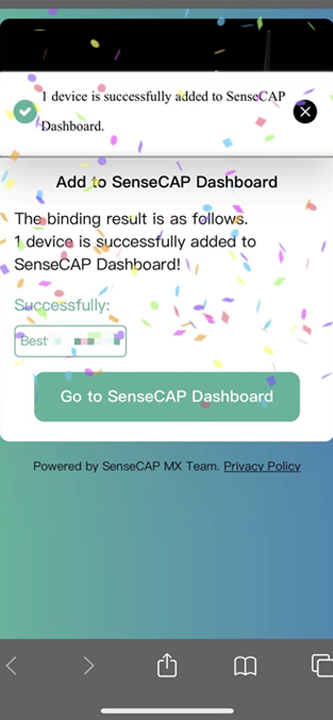
ウォレットのリンクが正常に完了すると、以下のメッセージが表示されます。これで準備完了です!
デバイス情報を使ってホットスポットを登録する
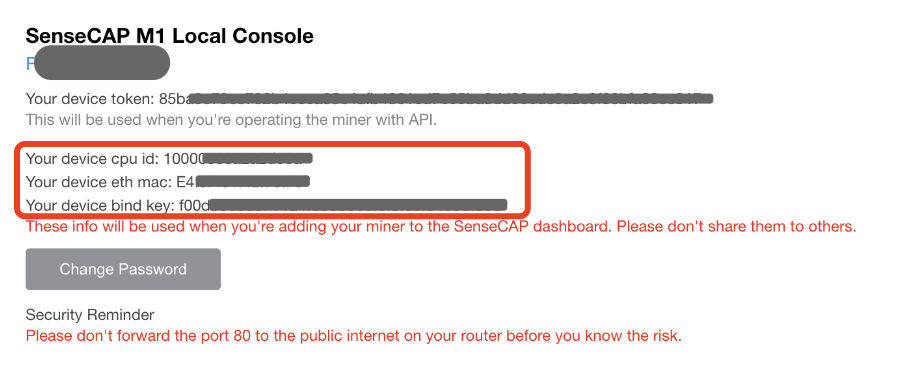
注意: ホットスポットは Helium Wallet かデバイス情報のどちらかを使ってダッシュボードに登録できます。デバイス情報でホットスポットを登録する場合は、ホットスポットのローカルコンソールにログインしてデバイス情報を取得する必要があります。
- ダッシュボードにログイン ⇒ https://status.sensecapmx.cloud/
- 登録時に作成した認証情報を入力してログインします
- 左側メニューの「Hotspot」に移動します
- "Add new Hotspot" をクリックします
- "SN", "ETH MAC" アドレス、"CPU ID" および "bind key" の入力を求められます。"SN" は SenseCAP M1 の底面ラベルに記載されており、その他はローカルコンソールページに表示されています。
- “Confirm” をクリックすると、ホットスポットがダッシュボードに追加されます。
注意: CPU ID は通常、1 に続いて 7 つの 0 から始まります。例:10000000
おめでとうございます!ホットスポットをダッシュボードに正常に追加し、監視を開始できるようになりました。追加のホットスポットを監視したい場合は、同じ手順を繰り返してください。