データ管理
SenseCAP Portal では、さまざまな条件に基づいてクエリをフィルタリングしたり、必要なセンサーデータをエクスポートしたりできるデータクエリ機能を提供しています。
テーブル
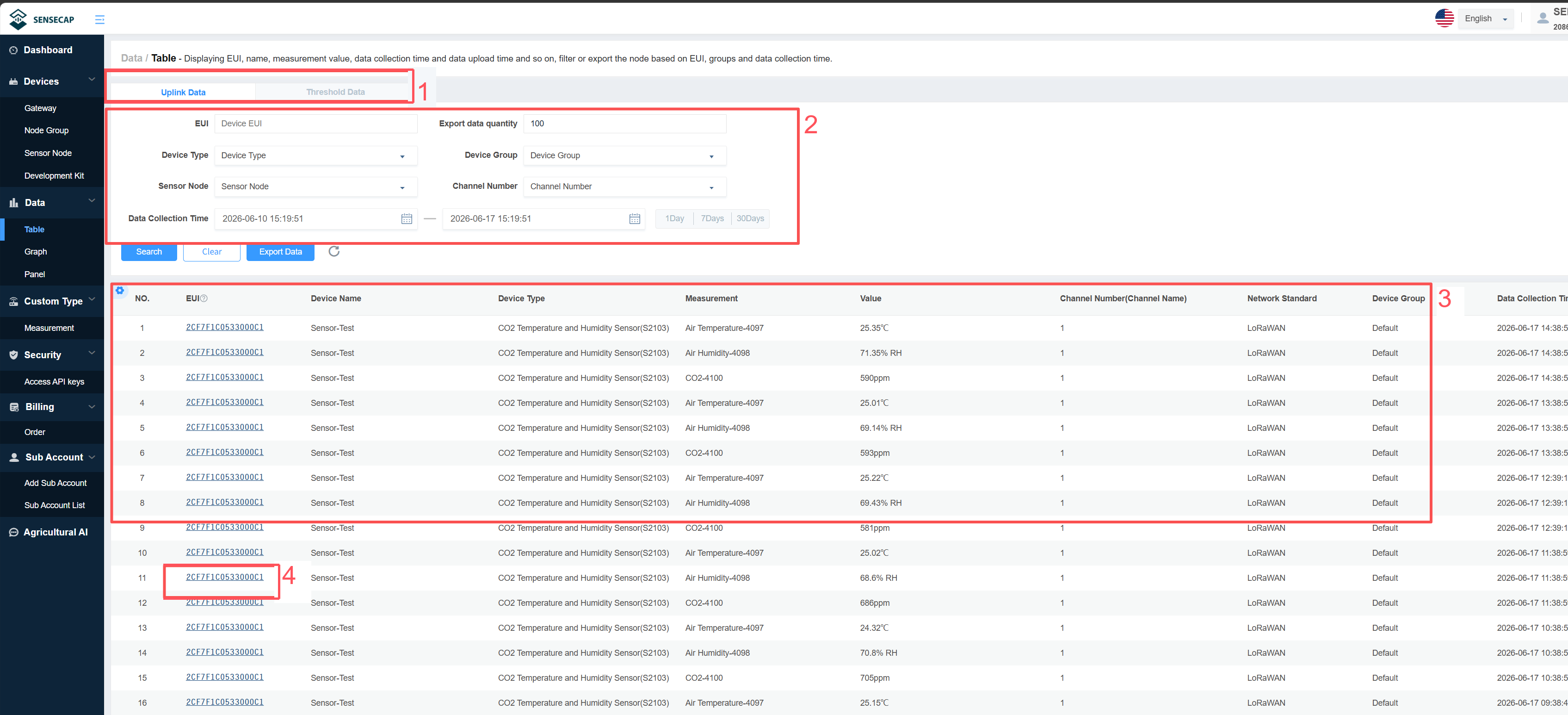
- ① デバイスでは、「Uplink Data」と「Threshold Data」の 2 種類のデータを表示できます。各タイプをクリックして表示します。
- ② フィルタ条件では、EUI、周波数、グループ、ステータス、登録時間に応じてノードをフィルタリングします。
- ③ データ一覧には、EUI、デバイス名、データタイプ、測定値、収集およびアップロード時間などが表示されます。
- ④ EUI をクリックするとデバイス詳細ページに入り、センサーノードの基本情報を確認できます。
グラフ
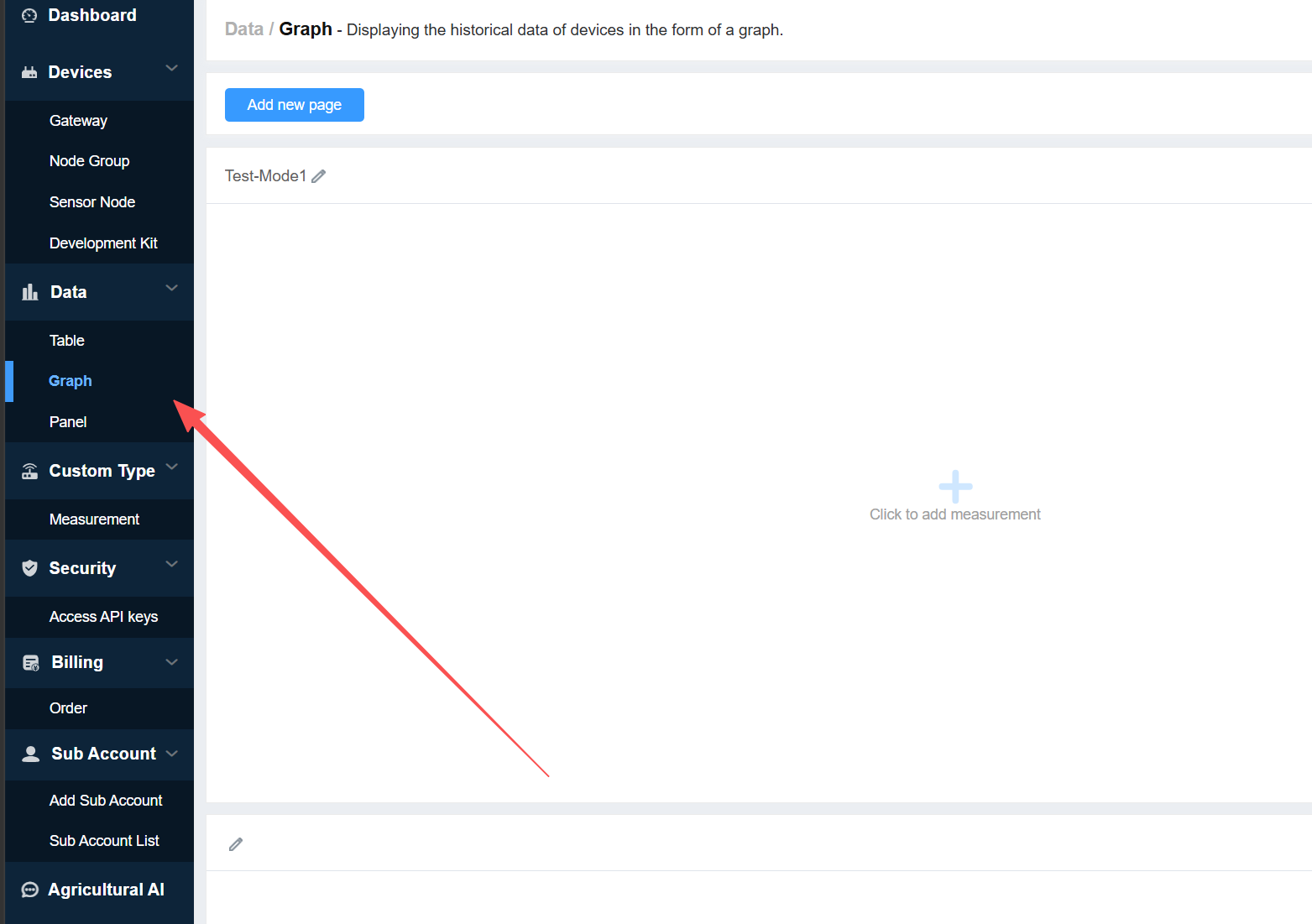
① 「Graph」をクリックします。
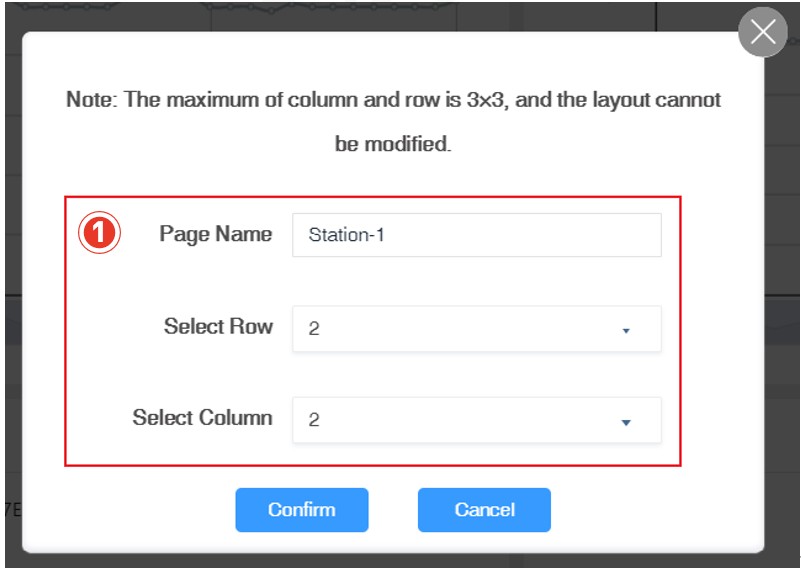
② 新しいページを追加し、ページ名を入力して、行数と列数を選択します。
③ 作成したアイコンに名前を付け、「finish」をクリックします。
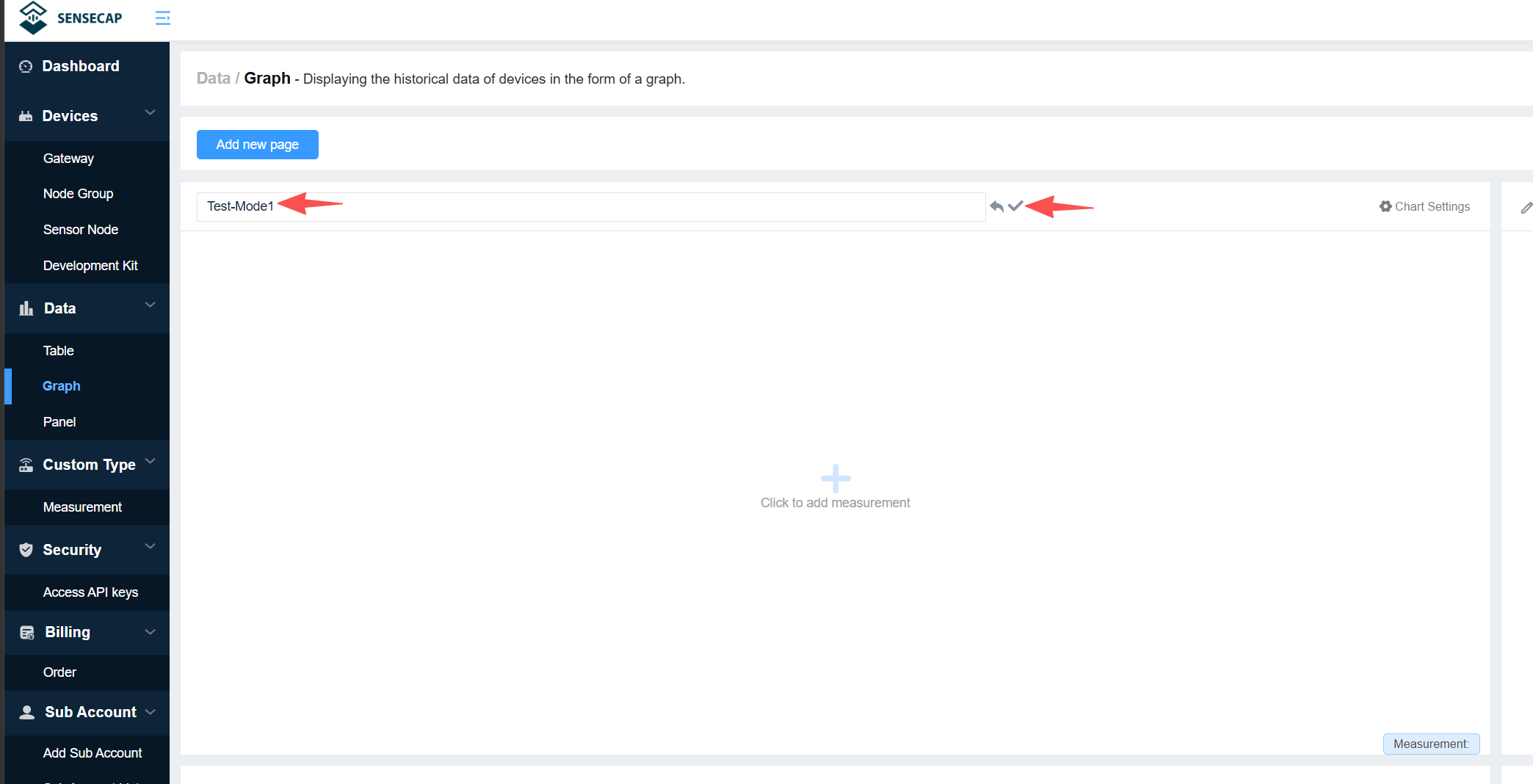
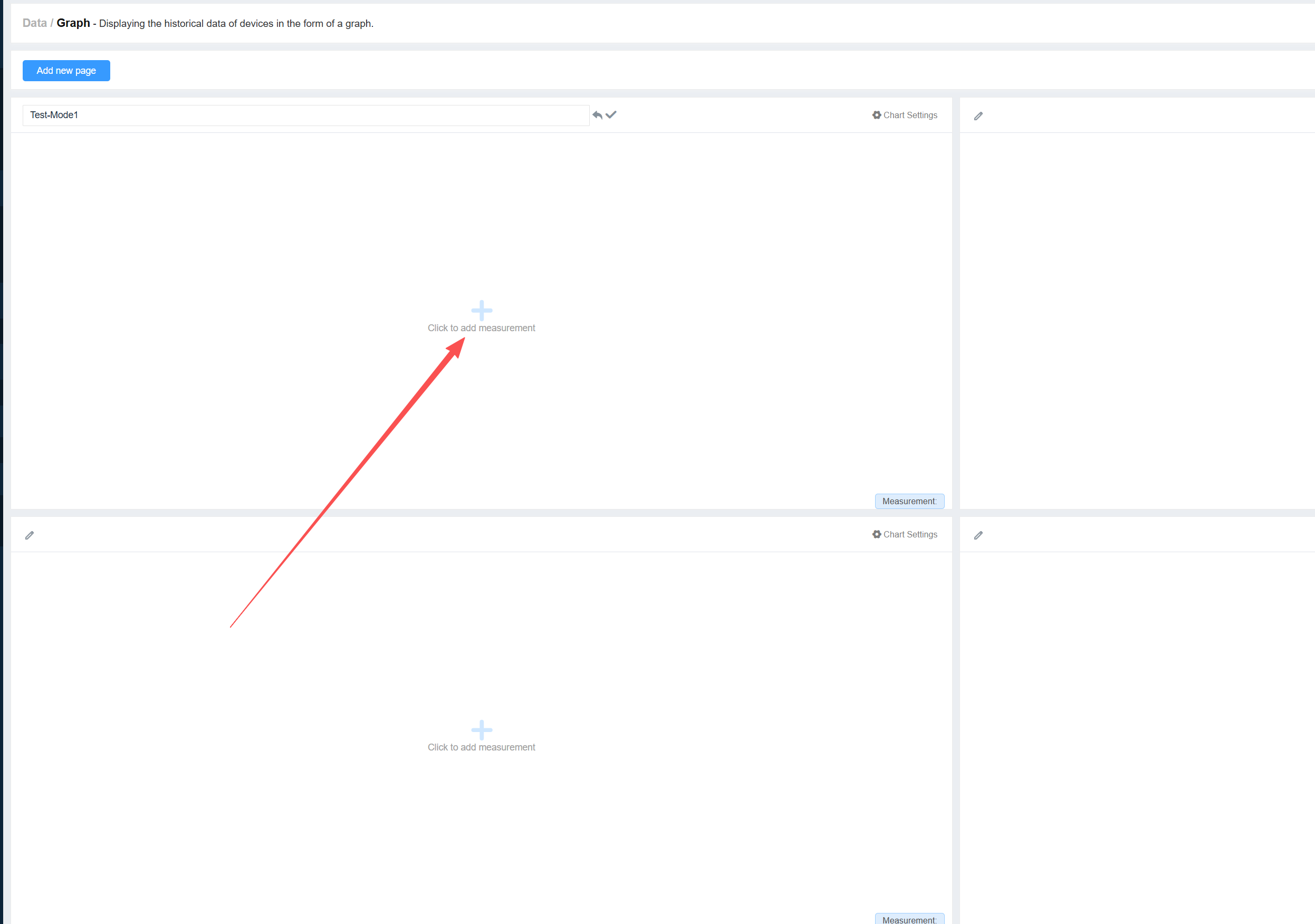
④ 「Add measurement」をクリックします。
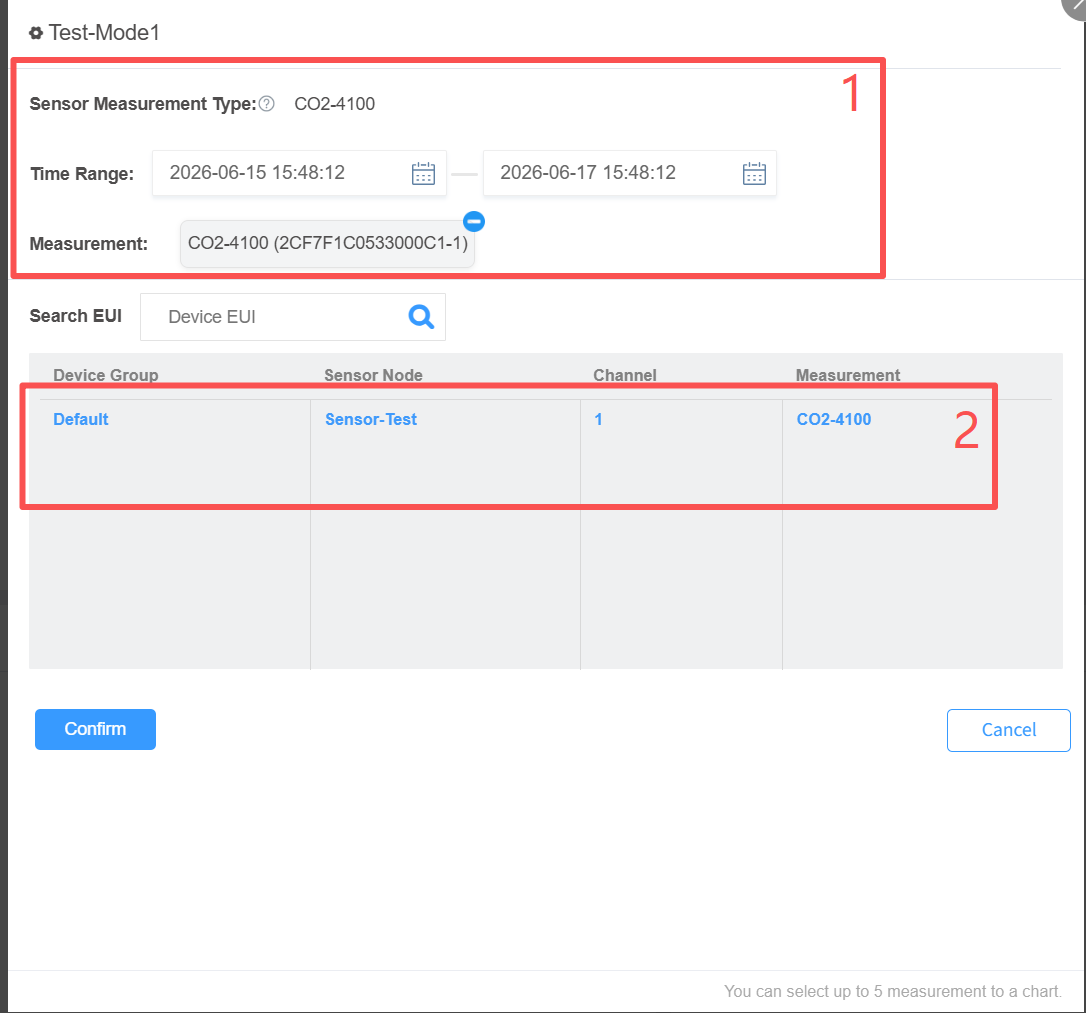
⑤ 表示する測定タイプと時間範囲を選択します。その後、特定のセンサーデータを選択します。
⑥ 次に Confirm をクリックして、生成されたグラフデータを表示します。
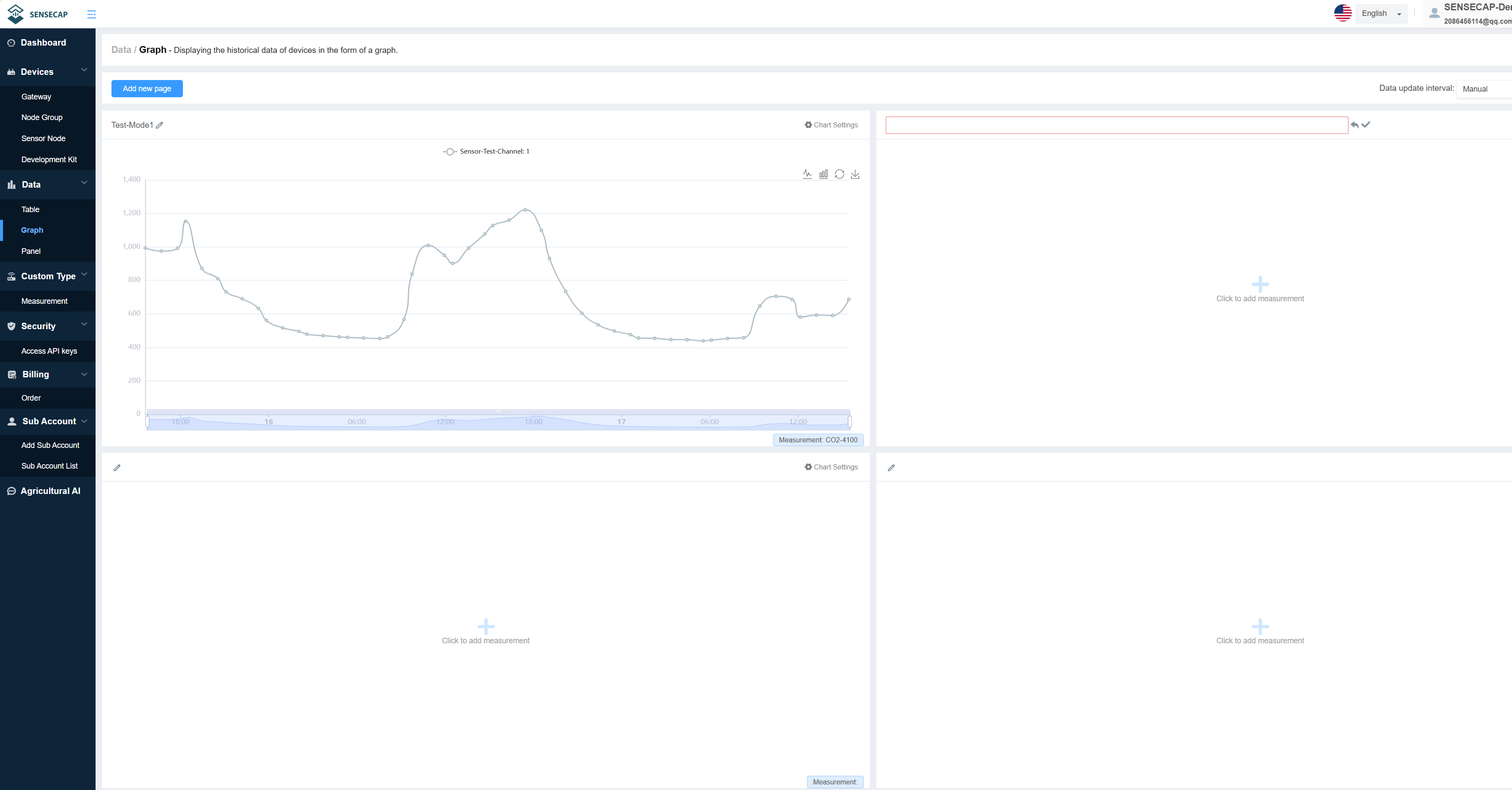
- 1 ページあたり最大 3 行 3 列まで設定でき、複数のページを作成できます。詳細な手順については、Dashboard チャートを参照してください。
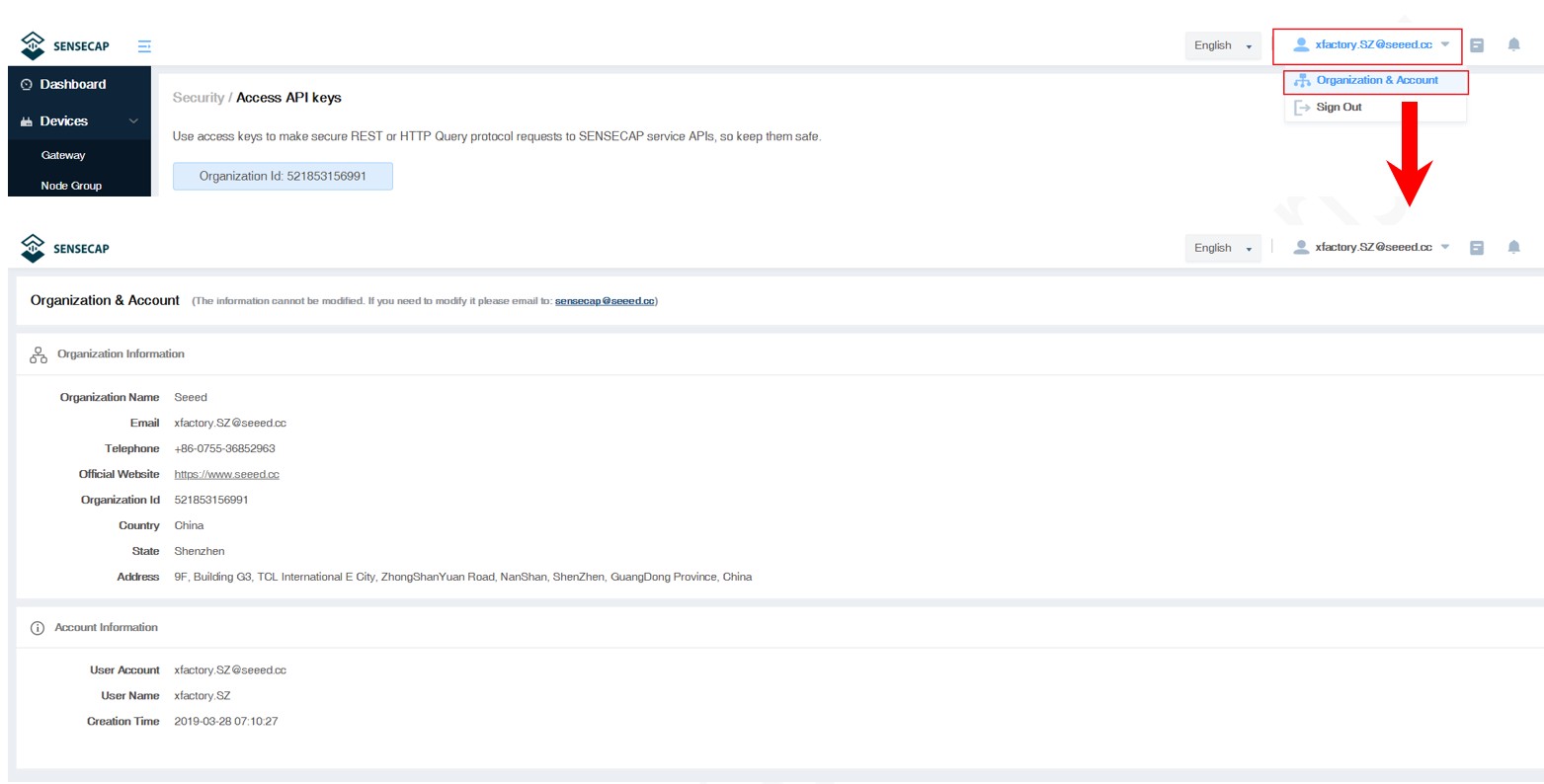
アカウント情報の確認
Account Management ページでは、自分のアカウント情報を確認し、クリックして情報を変更できます。
サブアカウントの追加 / 管理
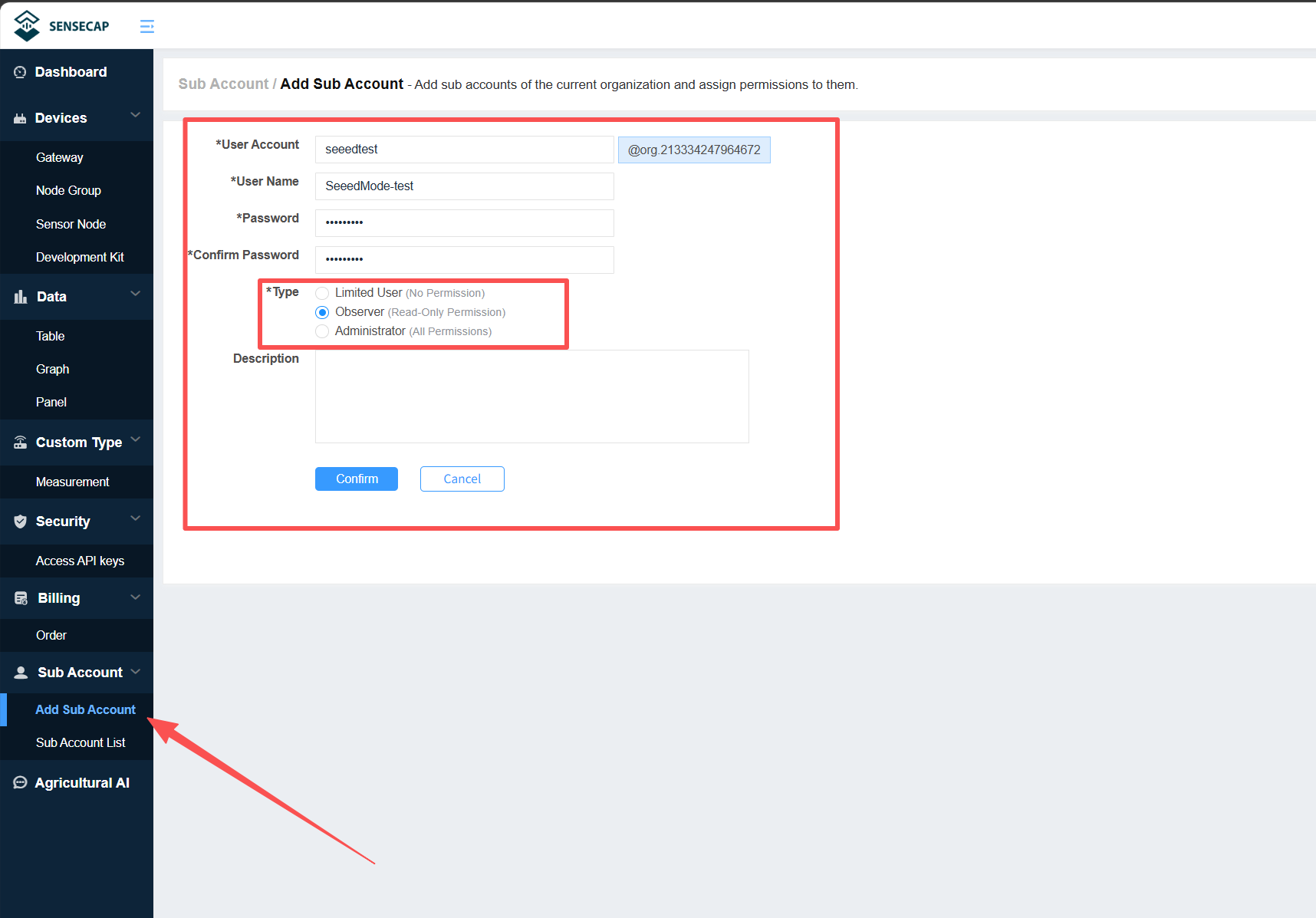
ここで新しいサブアカウントを登録し、メインアカウントにリンクできます。必要な情報を入力した後、サブアカウントの権限タイプを設定できます。
- Limited User:権限がありません。メインアカウントのデバイスデータを表示したり、デバイスを追加、編集、削除したりすることはできません。
- Observer:メインアカウントにリンクされたデバイスとアップロードされたデータを表示できますが、デバイスを追加、編集、削除することはできません。
- Administrator:メインアカウントにリンクされたデバイスを表示、編集、削除できます。
- 情報を入力したら、Confirm をクリックして登録を完了します。
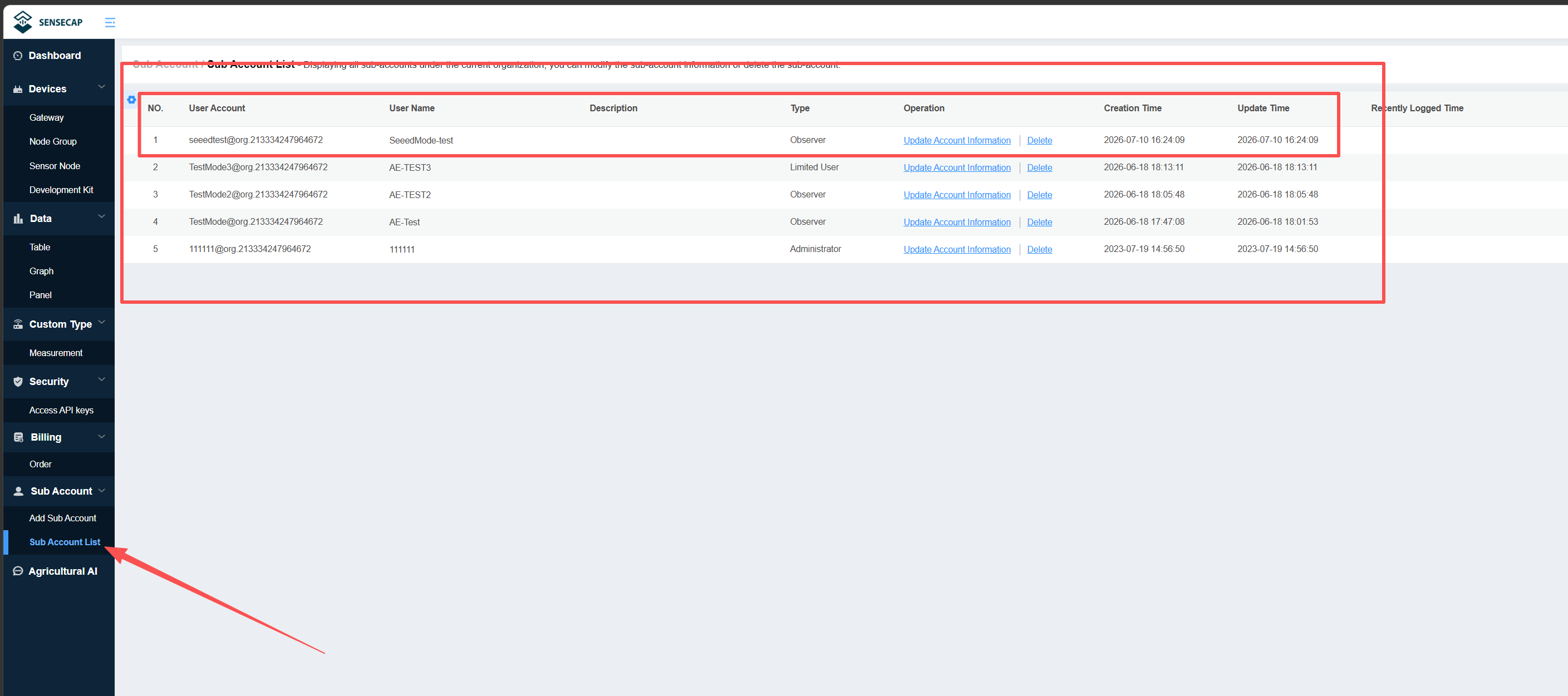
Sub Account List をクリックして、サブアカウントを表示および管理します。
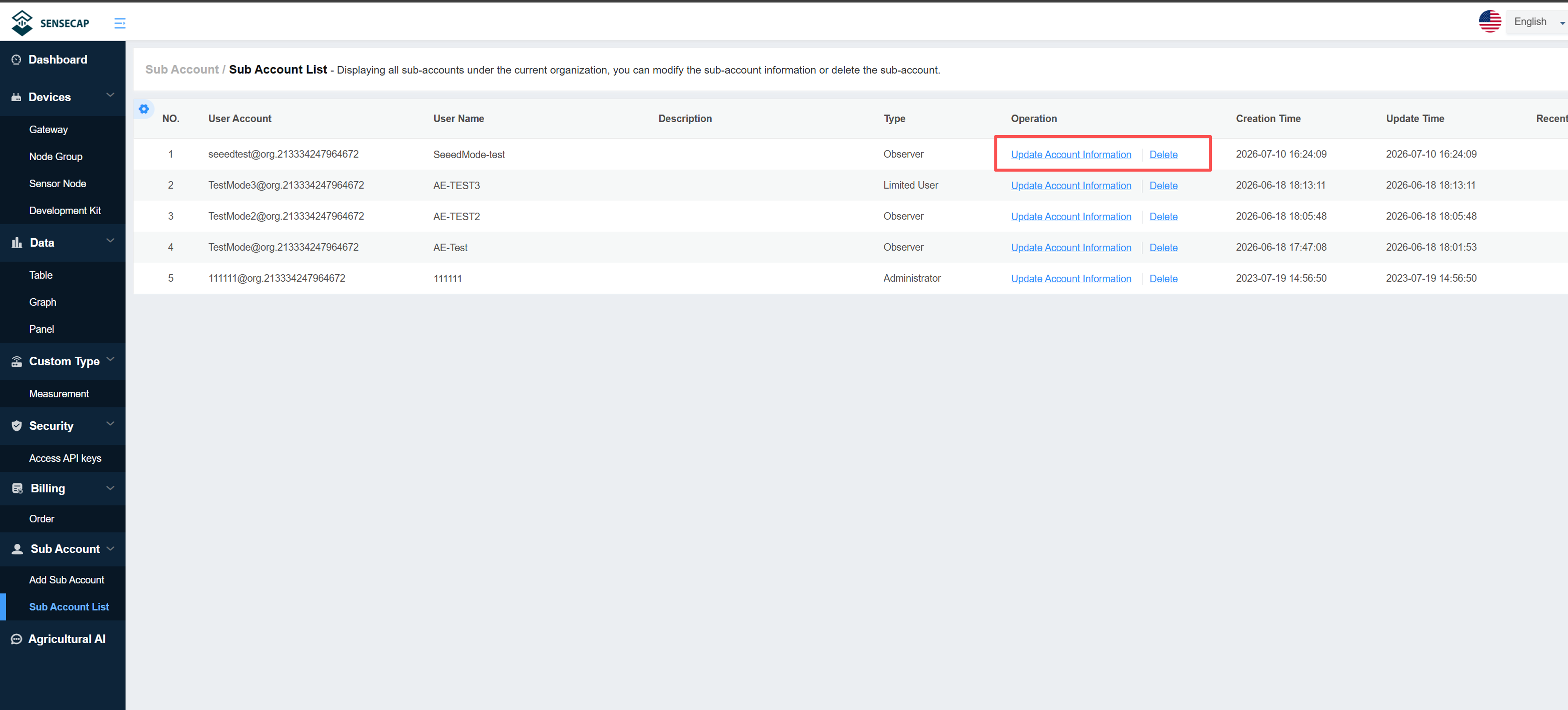
Update Account Information をクリックしてサブアカウントの詳細を変更するか、Delete をクリックしてサブアカウントを削除します。
新しく追加したサブアカウントとパスワードを入力してログインします。
メインアカウントのデバイスステータスおよび関連するデータ情報を表示できます。