SO-ARM を使って π0.5 をトレーニングして実行する
SenseCraft Robotics プラットフォームのダウンロード: Download
このチュートリアルでは、3 つのタスクを持つデスク整理プロジェクトを使用して、SO-ARM + π0.5 によるデータ収集、クラウドトレーニング、実環境での検証を説明します。詳細な手順は、四角い箱を収納ボックスに入れるタスクに焦点を当てています。他の 2 つのタスクについても同様にデータを収集し、その後 3 つすべてのタスクのデータセットを統合してトレーニングします。
このチュートリアルを完了したら、「四角い箱を収納ボックスに入れて」と入力して、ロボットが四角い箱を収納ボックスに入れられるかをテストします。その後、他のタスクの指示を入力して、ロボットがそれらのタスクに切り替えて実行できるかを確認します。
まずは以下のビデオチュートリアルを見るか、その後に続くステップバイステップのガイドに従ってください。
1. トレーニングワークフローを理解する
VLA(Vision-Language-Action)モデルは、画像、言語、アクションの情報を組み合わせたモデルです。このプロジェクトでは、カメラが片付け対象の物体とその収納先コンテナを撮影し、タスク指示がどの物体をどこに置くかを指定し、ロボット状態が現在の関節位置などの情報を提供します。モデルはこれらの入力を組み合わせて、次に行うロボットの動作を予測します。
全体のワークフローは次のとおりです:
プロジェクトを作成 → ロボットとカメラを設定 → 指示付きでデモを収集 → データセットを確認して統合 → クラウドでトレーニング → 実機ロボットで実行 → 評価してデータを追加収集
1 つのタスクには通常、複数のデモが必要です。複数のタスクを含むデータセットでは、各エピソードが対応するタスク指示を保持している必要があります。
| 概念 | 意味 | 例 |
|---|---|---|
| タスク指示(Task) | ロボットが達成すべき目標を記述します | 四角い箱を収納ボックスに入れる |
| エピソード | 画像、ロボット状態、アクション、および関連データを含む、タスク実行の完全な記録 | 四角い箱を初期位置から持ち上げて収納ボックスに入れ、記録を停止する |
2. 前提条件
開始する前に、次のものを準備してください:
-
組み立て済みで正常に動作する SO-ARM のリーダーアームとフォロワーアーム。
-
対応する電源、USB ケーブル、およびカメラ。
-
安定したネットワーク接続があり、SenseCraft Robotics デスクトップアプリが V1.1.27 に更新されているコンピュータ。
ソフトウェアのダウンロード: Download
-
コンピュータ上の十分なローカルストレージと、トレーニングタスク用の十分なアカウントクレジット。
-
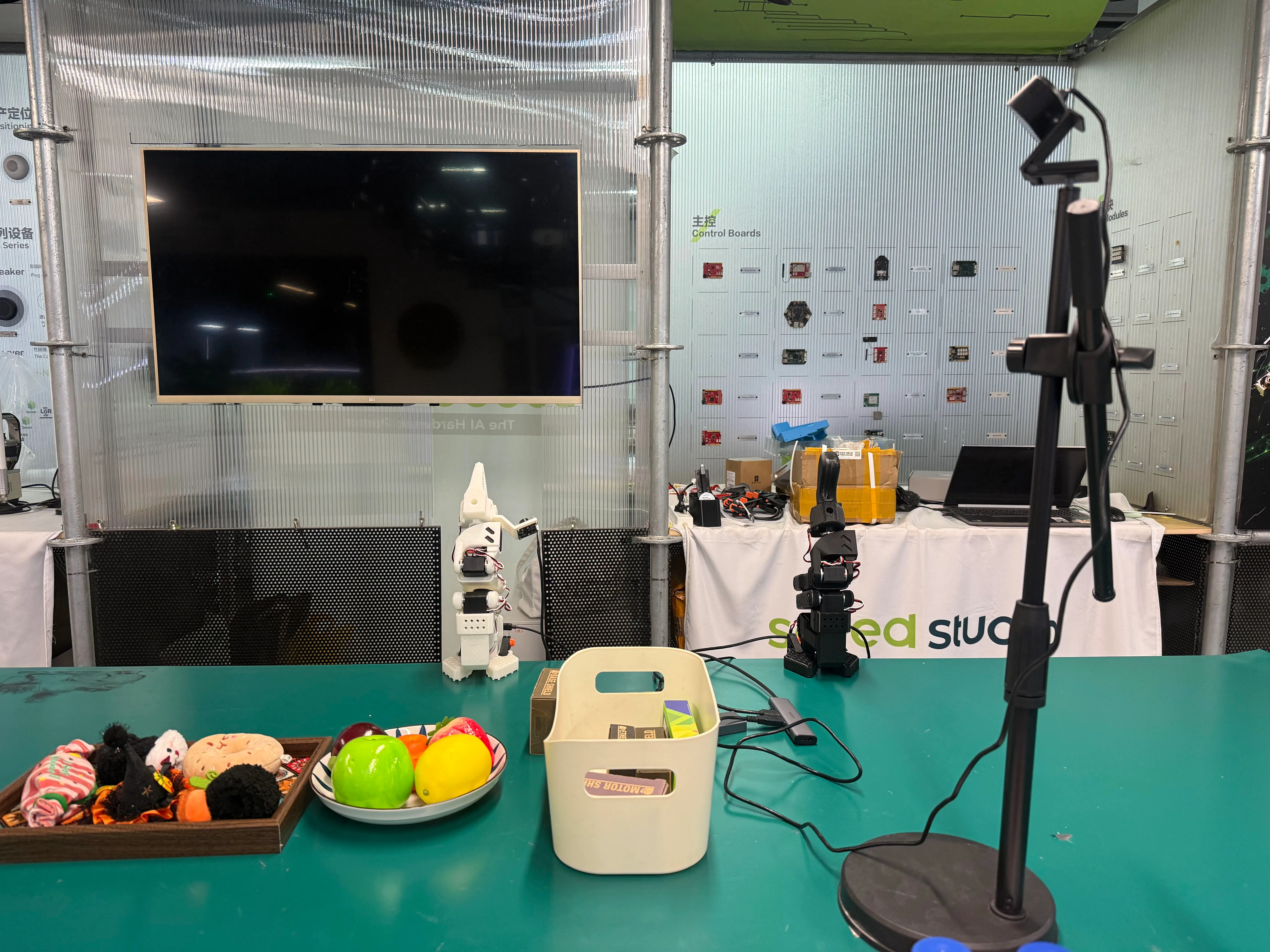
四角い箱や収納ボックスなどのタスク関連の物体、および安定した作業台。
ロボットを初めて使用する場合は、先に組み立てと基本設定を完了してください。
ロボットを動かす前に、ベースを固定し、作業エリアを片付け、すぐに停止できるようにしておいてください。初期テスト中は、人や壊れやすい物体をロボットの可動範囲の外に置いてください。
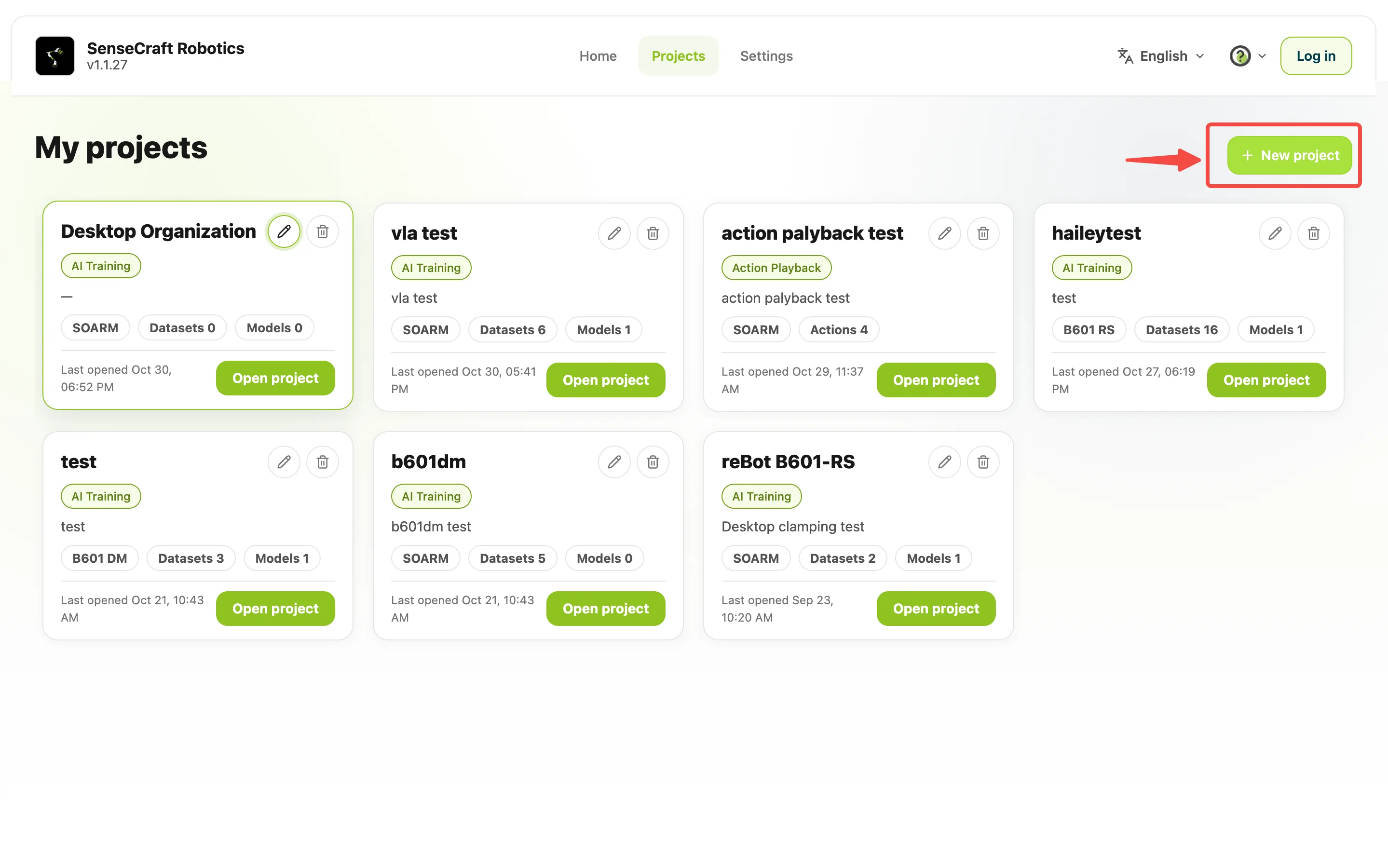
3. AI モデルトレーニングプロジェクトを作成する
- SenseCraft Robotics を開きます。
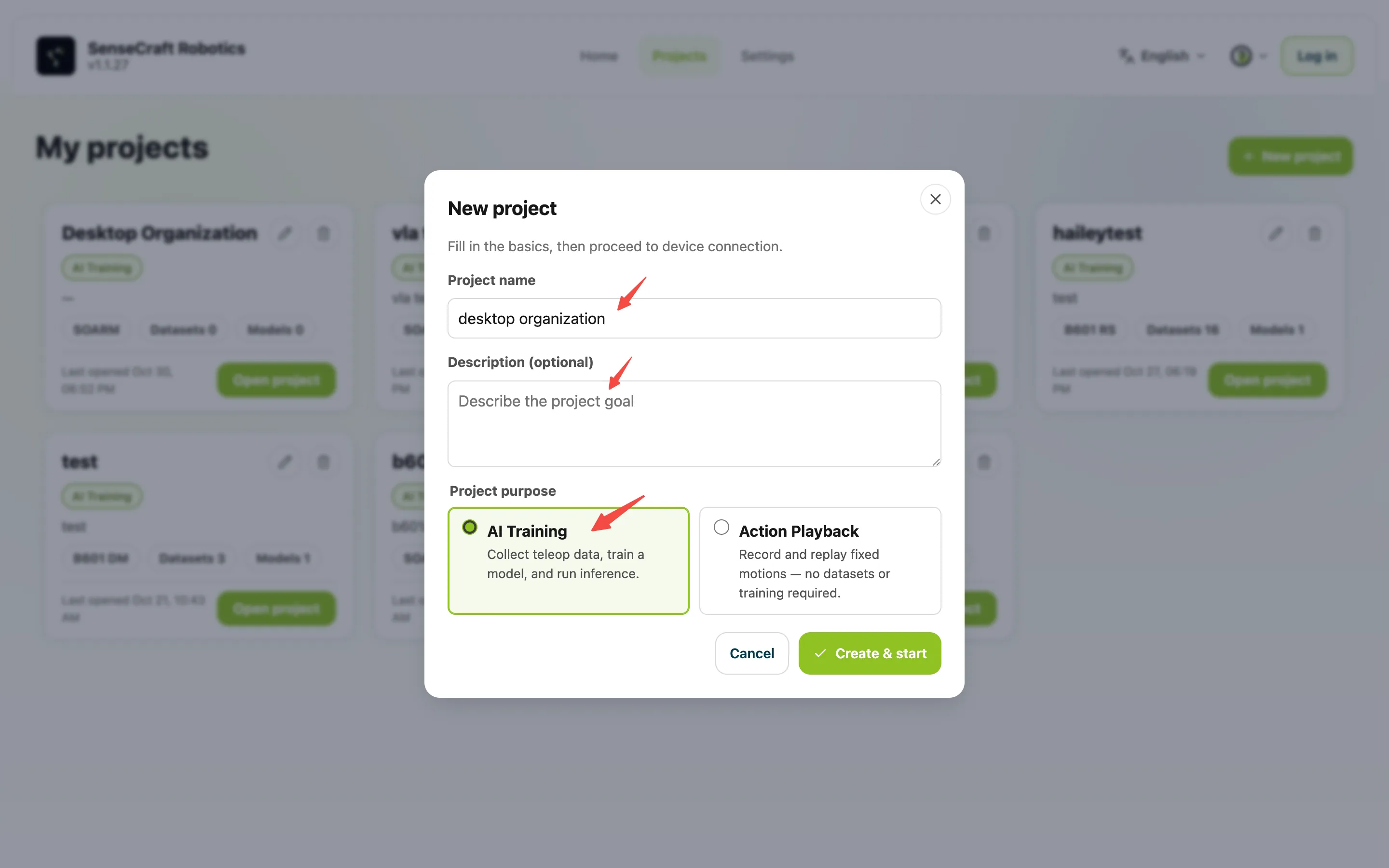
SOARM-Desktop-Organizationなど、識別しやすい名前でプロジェクトを作成します。- プロジェクトの目的として AI Model Training を選択します。
- プロジェクトを作成したら、Device Setup を開きます。
AI Model Training プロジェクトでは、データ収集、モデルのトレーニング、推論が可能です。固定軌道の記録と再生だけが必要な場合は、代わりに Action Playback プロジェクトを選択してください。このチュートリアルでは AI Model Training プロジェクトを使用します。
4. ロボットアームとカメラを設定する
Device Setup で、画面の指示に従って次の手順を完了します:
- デバイスを選択: 使用しているロボットアームのモデルを選択します。このチュートリアルでは SO-ARM を使用します。
- シリアルポートをバインド: リーダーアームとフォロワーアームのポートを識別します。取り違えを防ぐため、まずリーダーアームの USB ケーブルを接続してそのポートをバインドし、その後フォロワーアームを接続してバインドします。
- キャリブレーション: ガイドに従って関節位置の基準を確立し、フォロワーアームがリーダーアームを正しく追従できるようにします。SO-ARM は自動キャリブレーションと手動キャリブレーションの両方をサポートします。自動キャリブレーションでは、指示どおりにアームを配置し、キャリブレーション中の衝突を防ぐために周囲に十分なスペースを確保してください。
- 遠隔操作を確認: リーダーアームをゆっくり動かし、フォロワーアームが正しく追従し、グリッパーが正常に開閉することを確認します。
- カメラをバインド: データ収集に必要なカメラを選択し、ライブ映像を確認します。
ライブカメラ映像を確認し、四角い箱と収納ボックスがはっきり見えることを確認します。四角い箱の初期位置から収納ボックスまでの動きをシミュレートし、把持と配置がフレーム内に収まっているか確認します。手首カメラを使用する場合は、グリッパーが箱に近づく際に把持エリアが見えているかを確認します。他の 2 つのタスクについても同様に、把持および配置エリアを確認します。
データ収集時と実行時で、カメラ位置、視野角、デバイス設定、照明条件をできるだけ一定に保ってください。セットアップを変更した場合は、既存のデータやモデルとの互換性を確認します。
詳細なセットアップ手順については、SO-ARM101 ガイドを参照してください。
5. タスク指示付きでデモを収集する
5.1 データセットを作成し、タスク説明を入力する
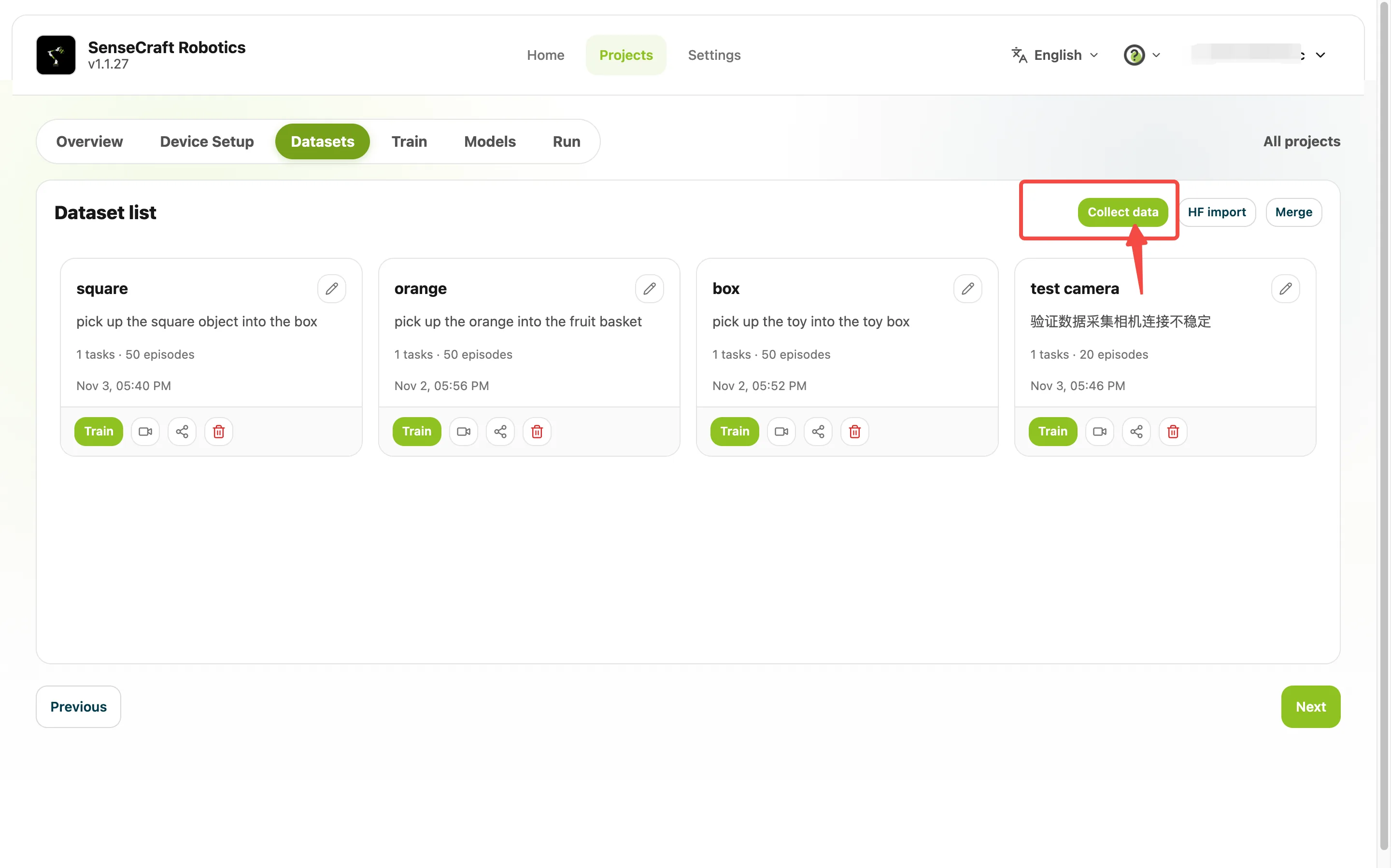
- Datasets を開き、そのタスク用のデータセットを作成します。
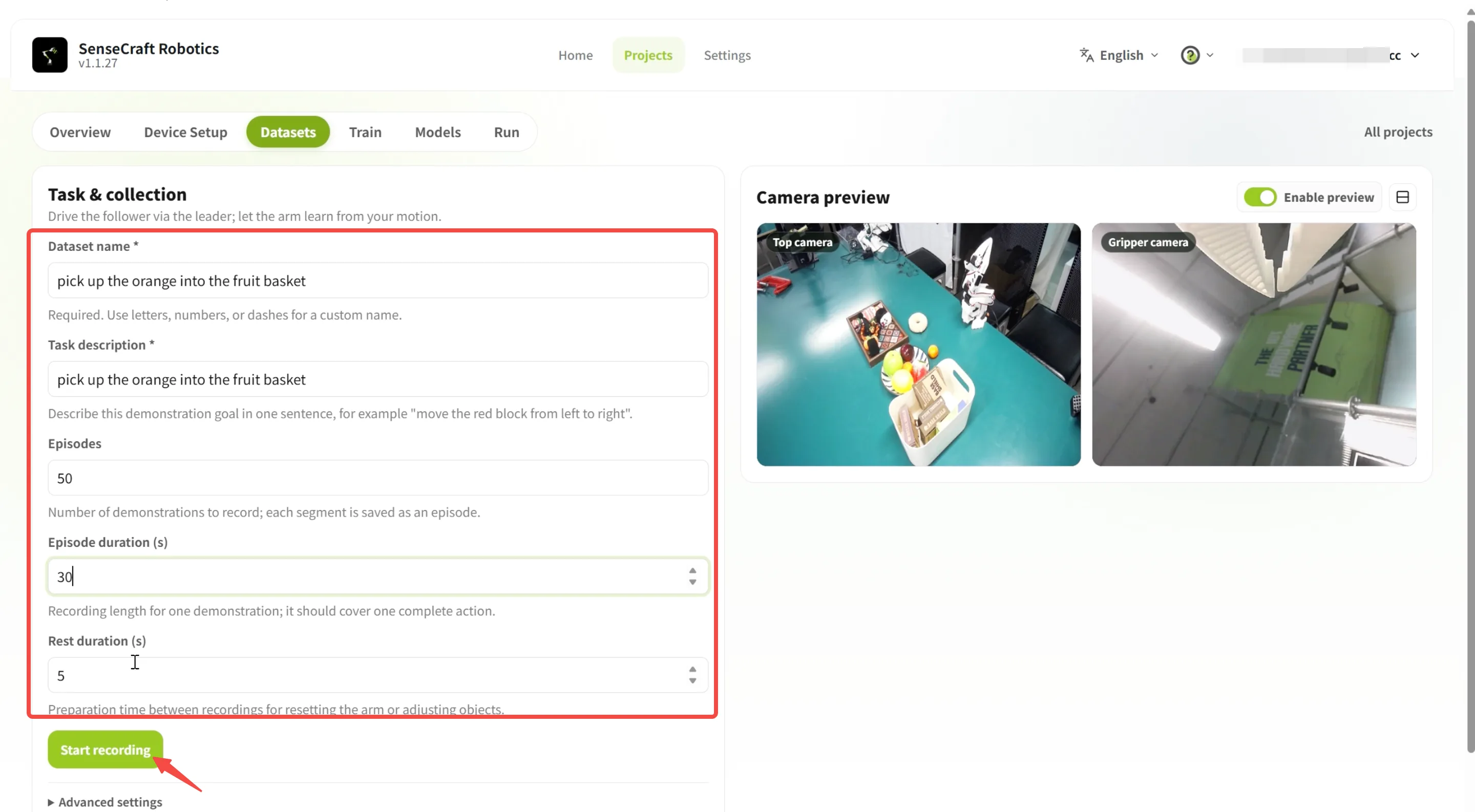
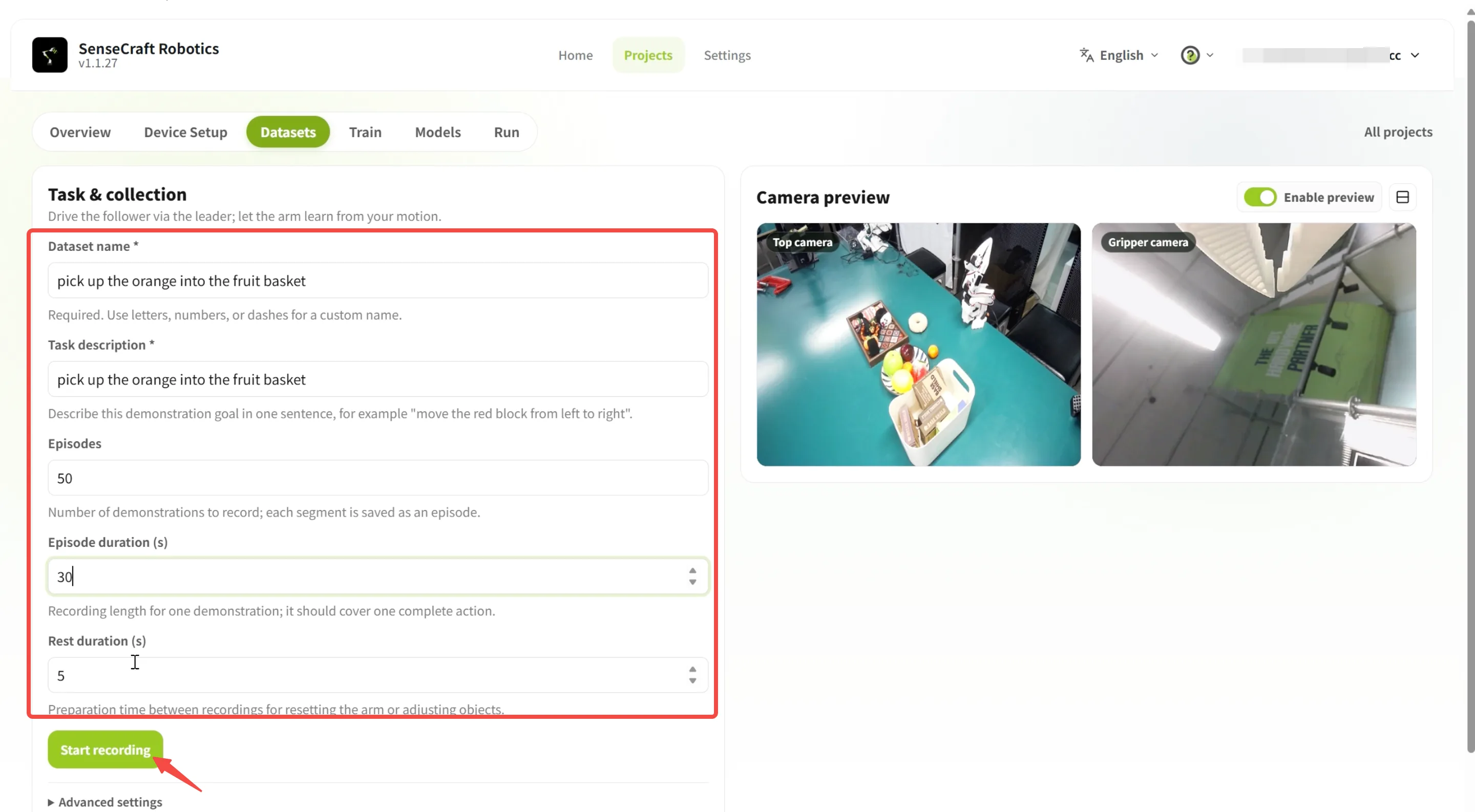
- 収集設定で、データセット名とタスク説明を入力します。タスク説明は、このバッチ内の各エピソードの指示になります。アクションと目的地を明確に記述してください。例えば「四角い箱を持ち上げて収納ボックスに入れる」のようにします。「持ち上げる」や「タスク 1」などのあいまいな説明は避けてください。収集した内容が一目で分かるデータセット名を選び、データセットの識別と管理を容易にするためにタスク説明自体をデータセット名として使用してもかまいません。
- エピソード数、エピソードごとの時間、休止時間を設定します。エピソード数はタスクの難易度に応じて調整してください。このチュートリアルでは、まずタスクごとに 50 エピソードから始め、フィルタリング後に少なくとも 50 個の有効なデモが残るように追加で記録します。最初に 1 回分のピック&プレースを完全に記録し、適切なエピソード時間を決めます。物体とロボットを初期位置に戻すために十分な休止時間を確保してください。シンプルなセットアップであれば、通常 10〜15 秒で十分です。
- ロボットアーム、カメラ、およびストレージ設定を確認します。
- デモを行えるように、物体とロボットアームの位置を整えます。物体の初期位置と目的地の両方がロボットの可動範囲内にあることを確認してください。初期の収集では、リセットを容易にするために物体の初期位置とコンテナの位置を固定しておきます。最適化の段階で、位置をランダム化してデータを収集します。
5.2 複数のエピソードを記録する
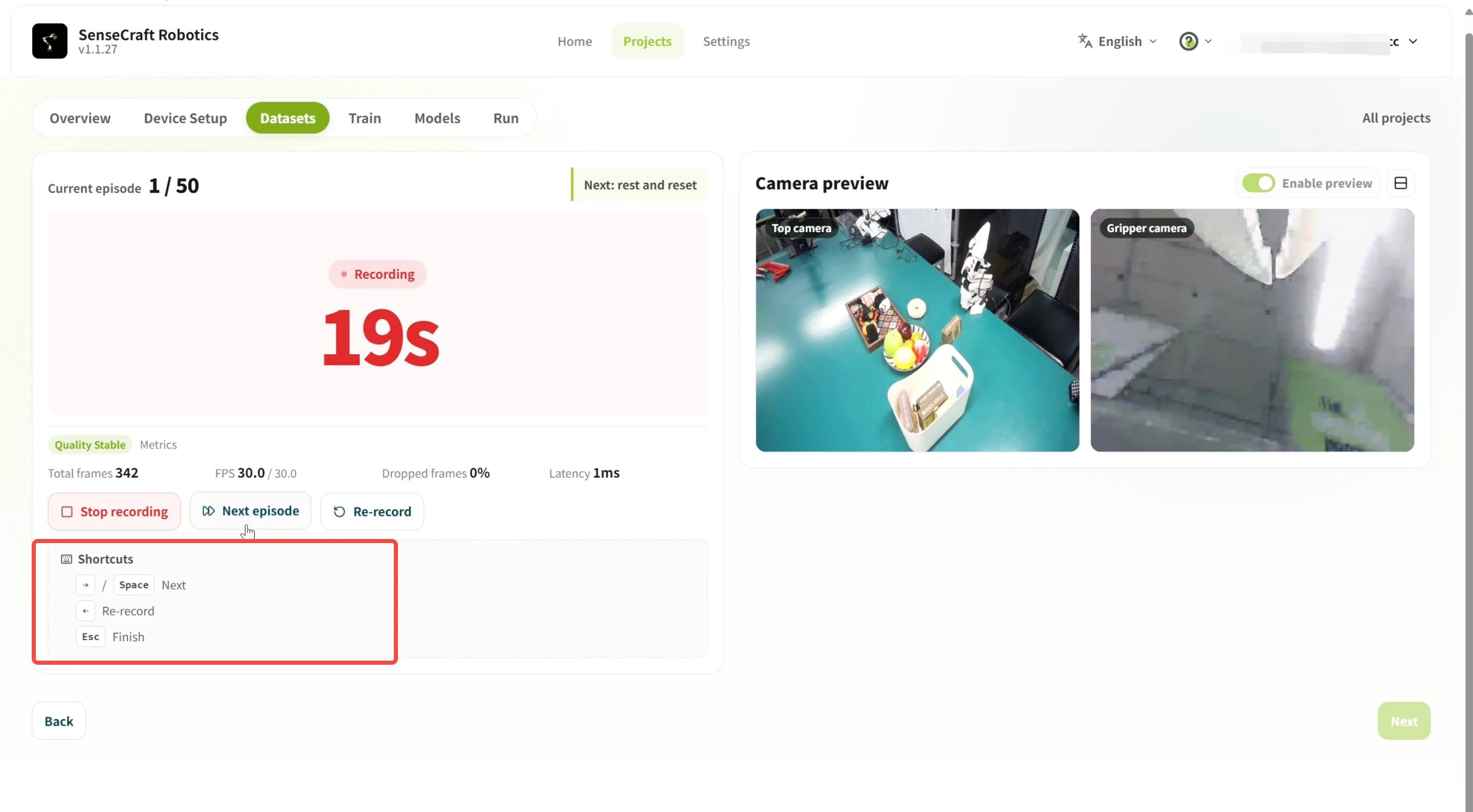
- 記録を開始します。
- リーダーアームを使ってフォロワーアームを遠隔操作し、ピック&プレースの一連のデモを行います。
- タスクが完了したら記録を停止します。
- 記録を確認し、有効なデモを残します。
- 物体とロボットアームをリセットし、次のデモを記録します。
各エピソードの前に休止時間を使って、四角い箱を初期位置に戻し、収納ボックスを所定の位置に保ち、ロボットを一貫した開始姿勢に戻します。四角い箱に近づく → グリッパーを閉じる → 持ち上げる → 収納ボックスの上まで移動する → 離す、というシーケンスを記録します。他の 2 つのタスクについても同様に、個別に記録とリセットを行います。
5.3 異なるタスクのデータを収集する
1 つのモデルに複数のタスクを実行させるには、タスクごとにデモを個別に記録します。例えば:
| タスク | 指示の例 |
|---|---|
| 四角い箱を持ち上げて収納ボックスに入れる | 四角い箱を持ち上げて収納ボックスに入れる。 |
| オレンジを持ち上げてフルーツ皿の上に置く | オレンジを持ち上げてフルーツ皿の上に置く。 |
| ドーナツを持ち上げておもちゃ箱に入れる | ドーナツを持ち上げておもちゃ箱に入れる。 |
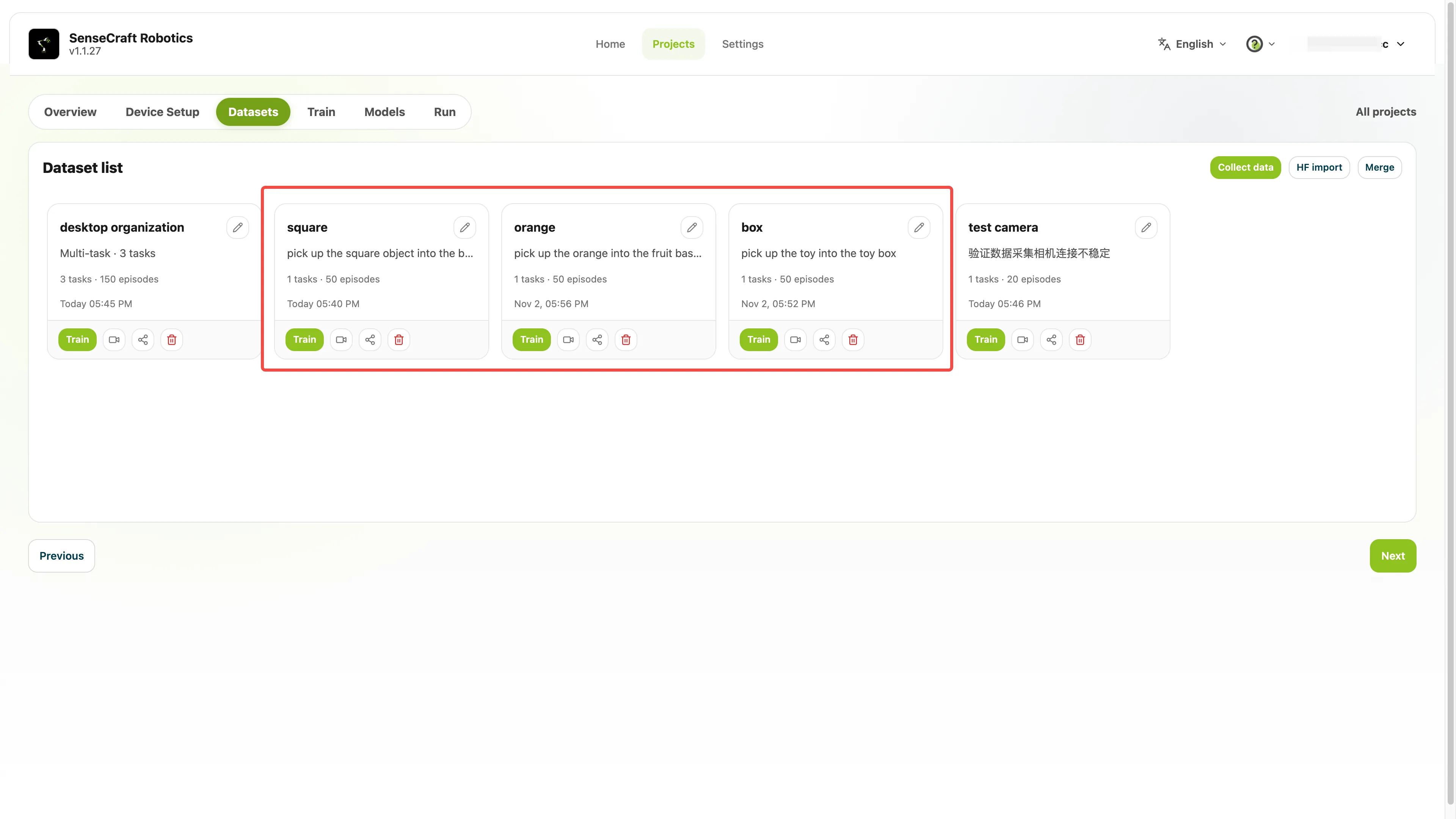
このプロジェクトには 3 つの整理タスクが含まれます。四角い箱のタスクを収集した後、他の 2 つのタスク用に個別のデータセットを作成し、それぞれに対応するタスク説明を入力してデモを記録します。各バッチの指示は、実際に行う動作と一致していなければなりません。他のタスクに四角い箱用の指示を使い回さないでください。
6. データセットの確認とマージ
学習の前に、データセットの詳細を開き、タスクごとにエピソードを確認して、次の点をチェックします:
- タスクの指示が正確かつ完全であること。
- 画像が鮮明で、重要な動作が見えていること。
- デモが最後まで行われており、明らかな失敗や無関係な区間がないこと。
- どのタスクにも、データカバレッジに大きな抜けがないこと。
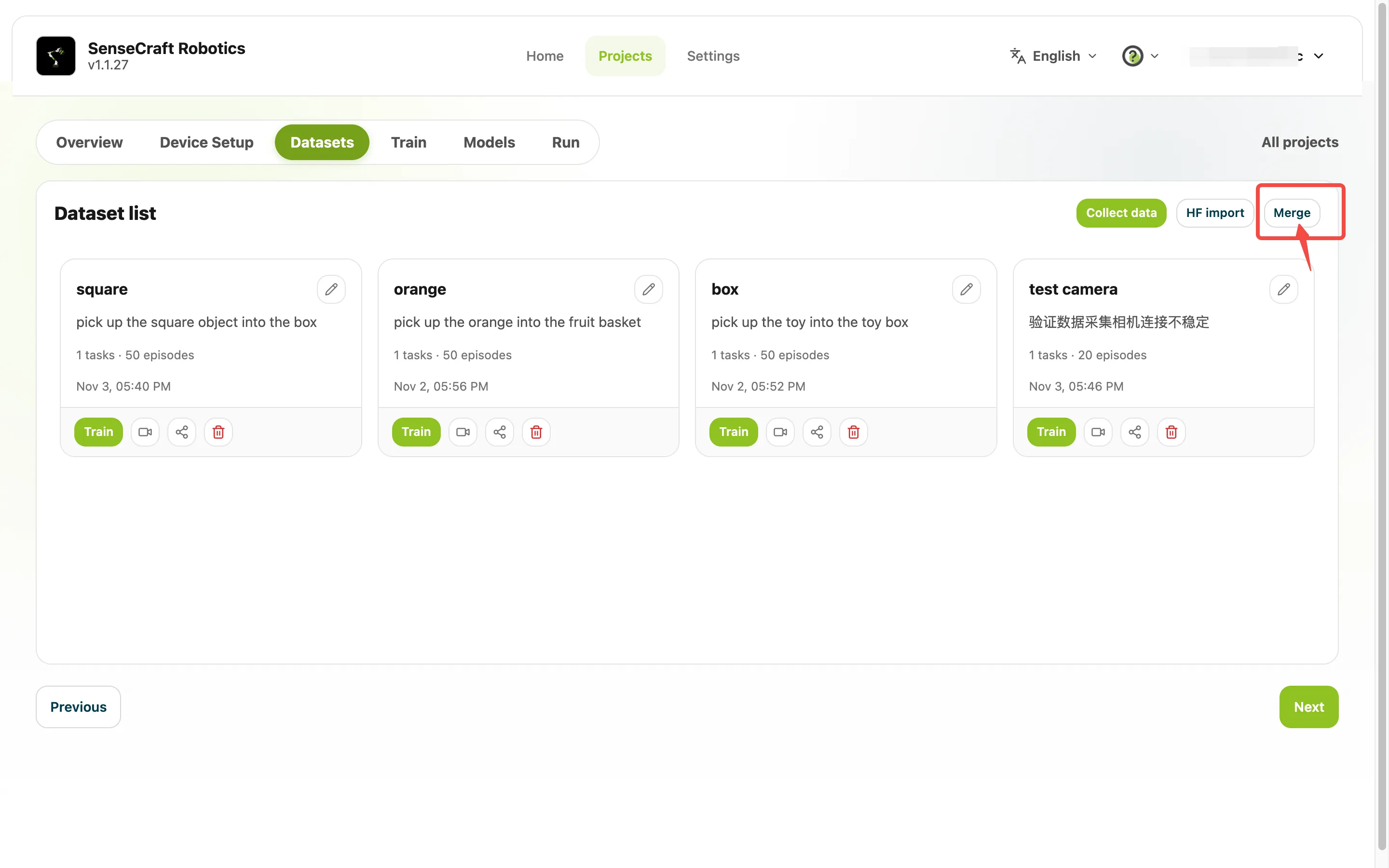
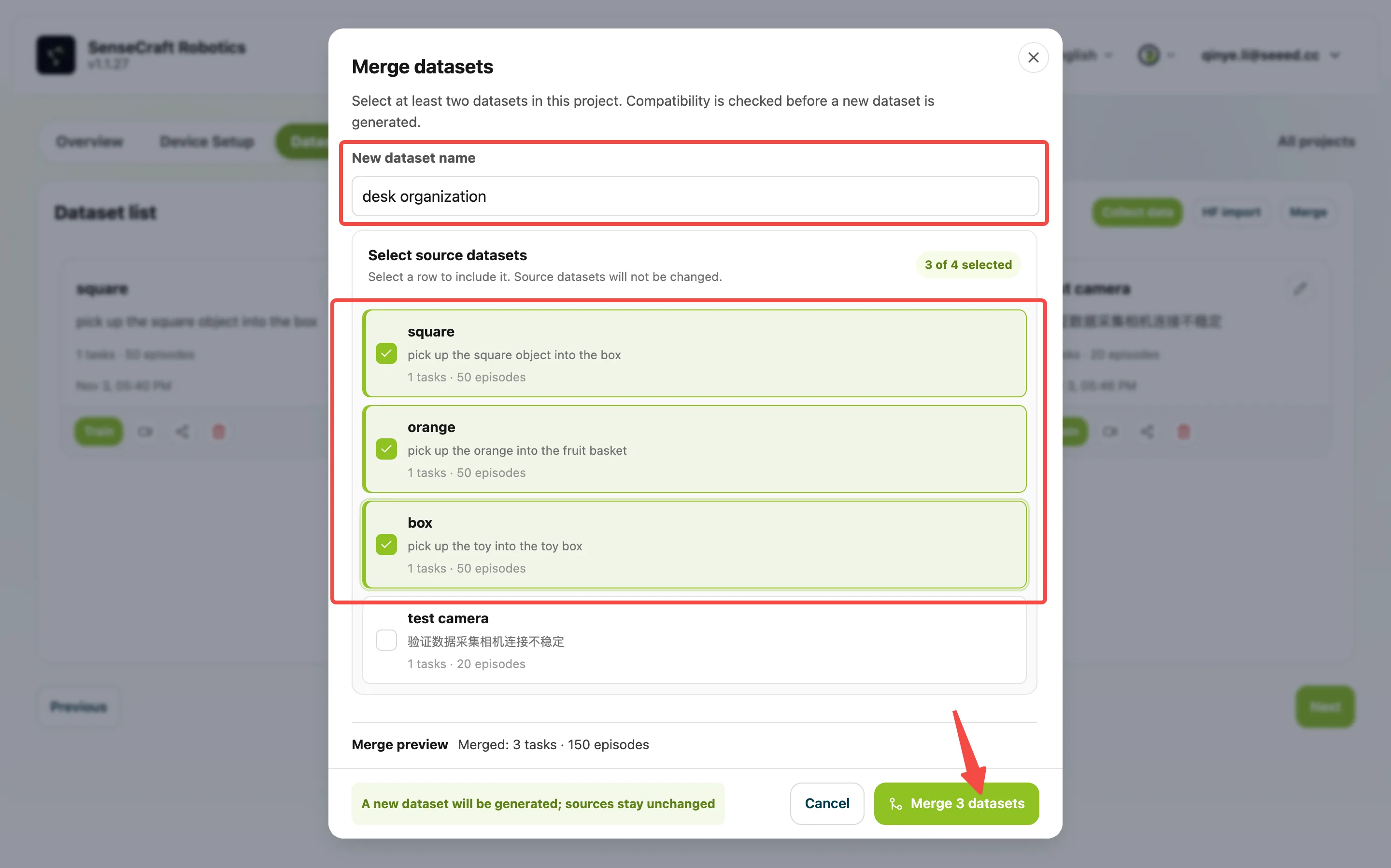
3つのタスクすべての収集と確認が終わったら、マージ機能で対応する3つのデータセットを選択します。マージ後のデータセット名は「desktop organization」などと付けることができます。各エピソードの元のタスクとの関連付けと指示を保持したまま、マージされた3タスクのデータセットを使ってモデルを学習させます。
マージする前に、ロボットの種類、カメラ構成、収集時のフレームレート(FPS)、アクション空間、その他の関連設定が互換であるかを確認します。プラットフォームが非互換を報告した場合は、指示に従って元のデータセットを調整するか、新たにデータを収集してください。
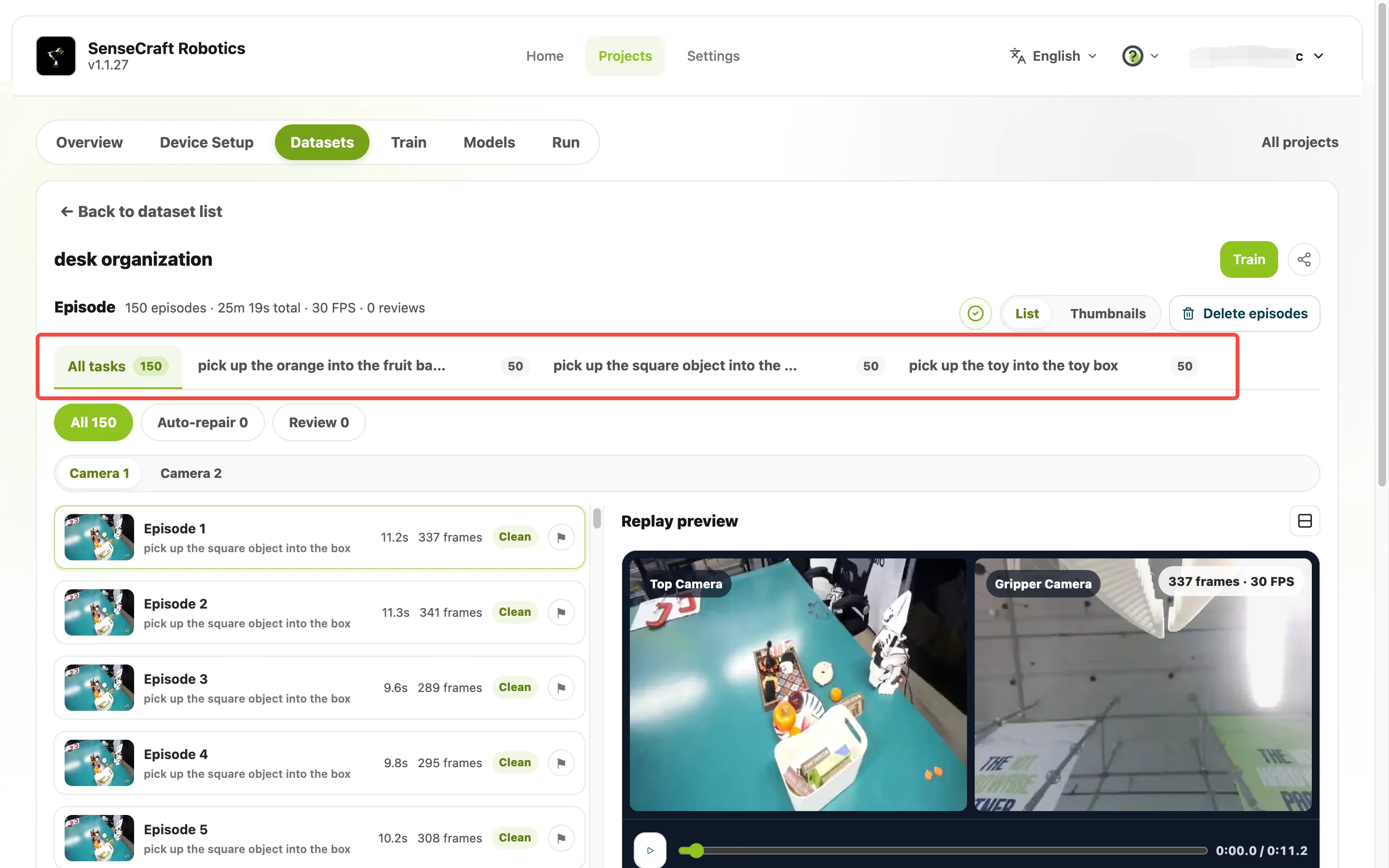
例えば、3つの元データセットそれぞれに有効なエピソードが50個ずつ含まれている場合、マージ後のデータセットでタスク数が3、エピソード数が150になっていることを確認します。タスクごとにフィルタリングし、いくつかのエピソードを再生して、指示がデモと一致していること、カメラが一連の作業全体を撮影できていることを確かめます。成功したデモからは、失敗した記録や不完全な記録を除外し、代わりの記録を行います。他の2つのタスクについても、それぞれの成功基準に照らして確認してください。
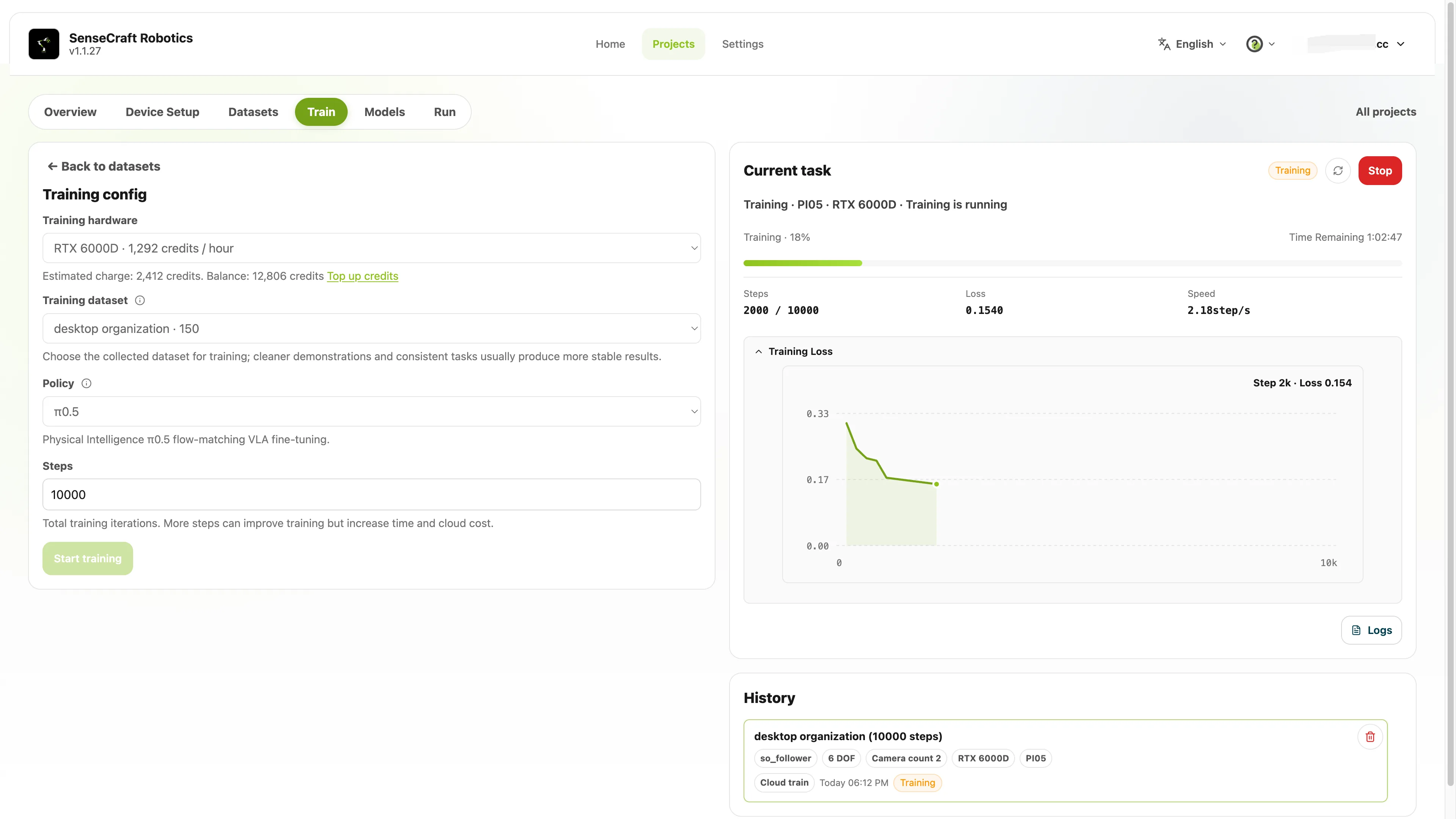
7. クラウドで π0.5 を学習させる
- Train ページを開きます。
- 使用したいクラウドGPUを選択します。
- 確認済みのデータセットを選択します。
- 学習戦略として π0.5 を選択します。
- 最初の実行では、プラットフォームが推奨する学習設定を出発点として使用します。
- 学習パラメータと、ページに表示されるリソース、クォータ、コスト情報を確認します。
- 学習ジョブを送信し、学習ページでそのステータスと進行状況を監視します。
送信前に、プラットフォームはデータがモデルの要件を満たしているかをチェックします。タスク指示の欠落、カメラ構成の不一致、その他のデータ問題が報告された場合は、再送信する前にそれらを解決してください。
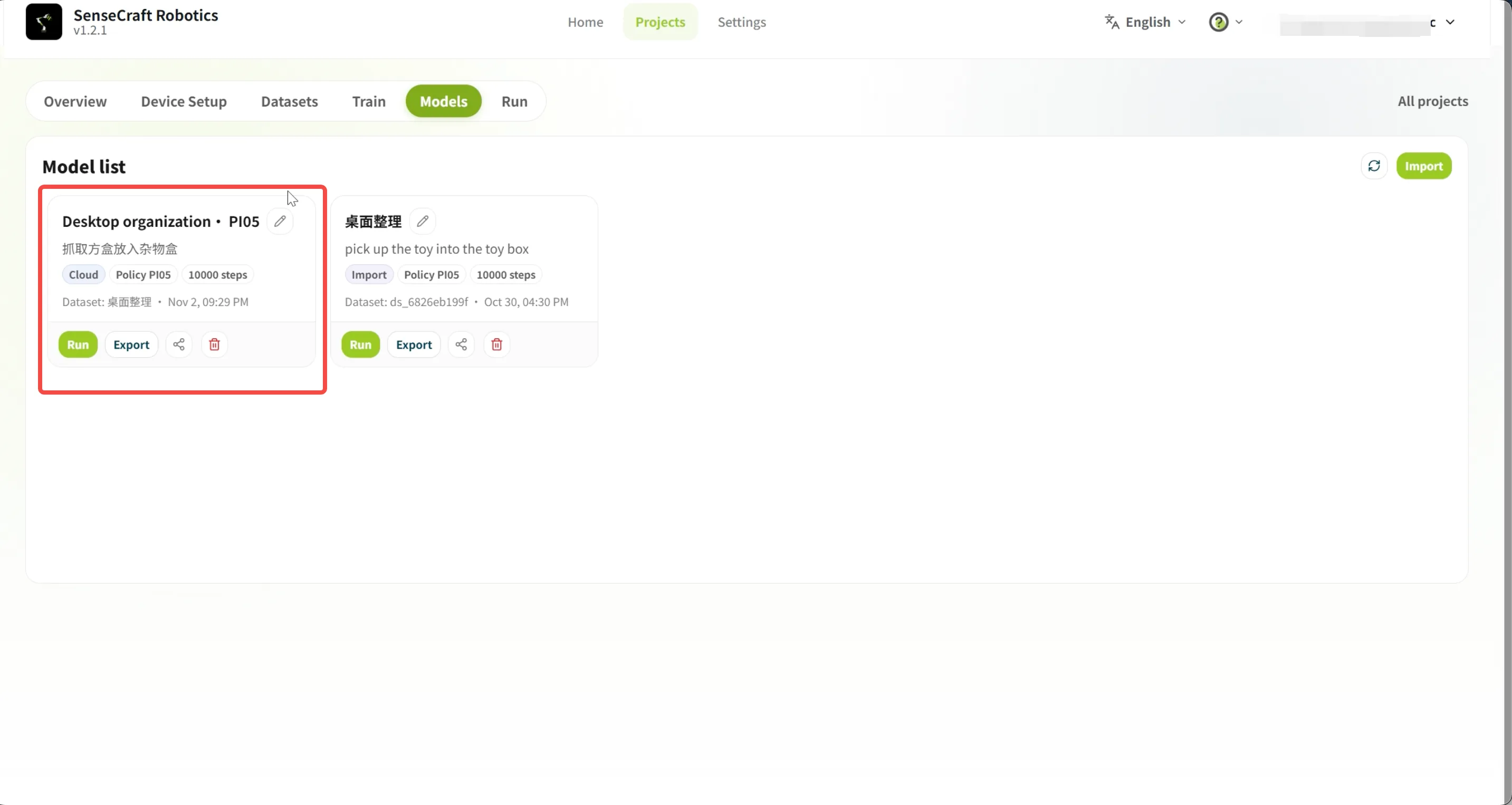
学習が完了したら、Models を開き、この学習ジョブで生成されたモデルを探します。タスク名は通常、データセット名に学習戦略を続けたものになります。
学習ジョブが完了しても、実世界でのタスク性能が保証されるわけではありません。ロボット上でモデルを検証する必要があります。 最初の反復では、失敗の様子を観察してから、データを追加するか学習設定を調整するかを判断する前に、モデルを実行してみてください。
8. SO-ARM 上でモデルを実行する
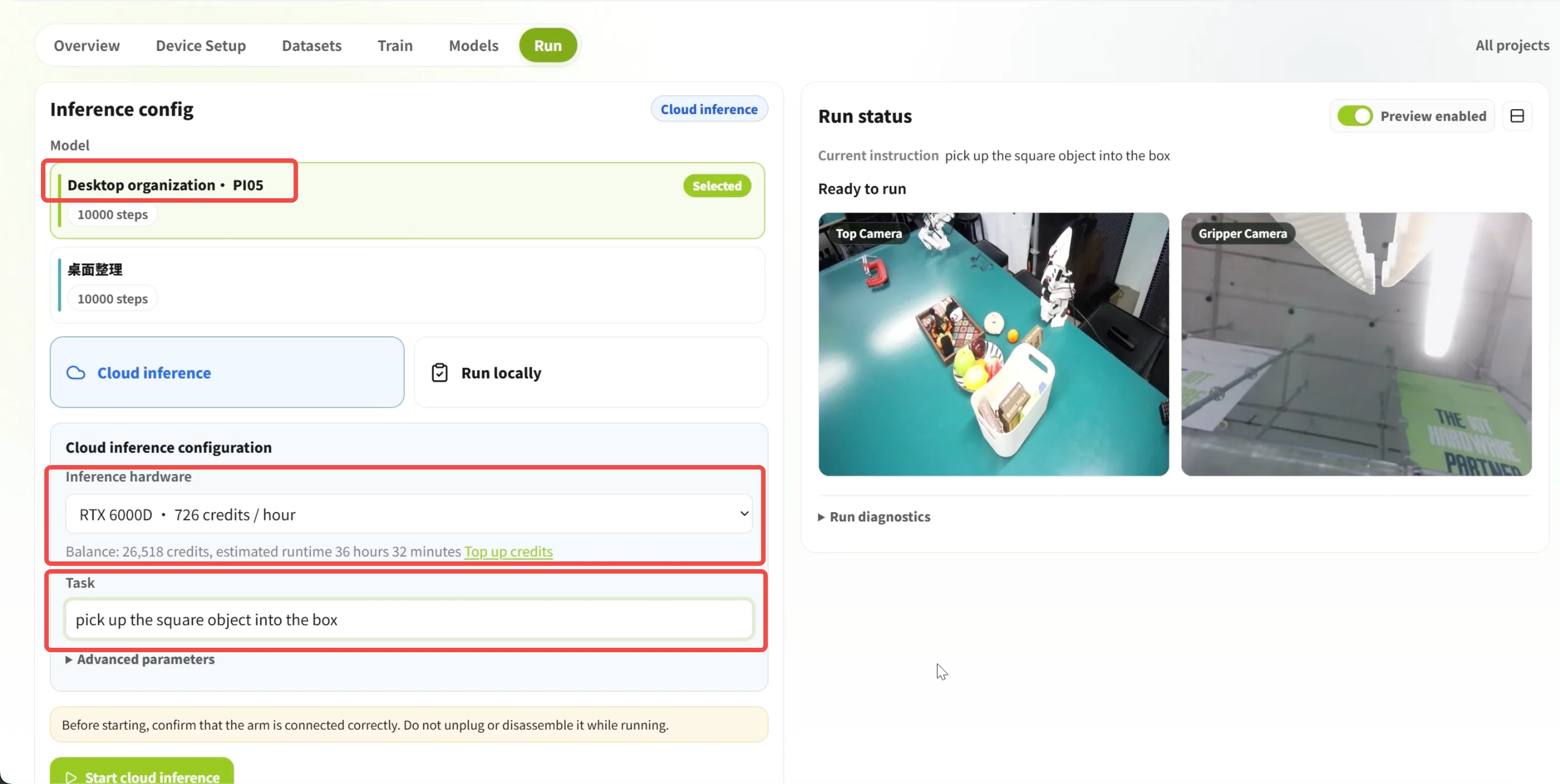
実行モード: VLAモデル、特にこのチュートリアルで使用する π0.5 は、多くのGPU計算能力とメモリを必要とします。一般的なコンピュータではスムーズに実行するのが難しい場合があります。このチュートリアルでは、推論にクラウドGPUを使用してください。ロボットアームとカメラはローカルコンピュータに接続されたままで、ロボットはモデルの出力をローカルで実行します。ネットワーク接続を安定させておいてください。ローカルでの推論を試す前に、選択したモデルの要件をハードウェアおよびソフトウェア環境が満たしていることを確認してください。
- Run ページを開きます。
- 使用したいクラウドGPUを選択します。
- 学習済みの π0.5 モデルと、それに互換性のある利用可能な実行モードを選択します。
- ロボットとカメラが正しく接続されており、その構成が学習データと一致していることを確認します。
- 正方形の箱と収納ボックスをデータ収集時と同じ位置に戻し、ロボットもデモで使用した開始姿勢に戻します。最初のテストでは、収集時と同じカメラビュー、物体、デスクトップの配置を使用します。
- この例では、「Pick up the square box and place it in the storage bin.」と入力します。正方形の箱のデモで使用したものと同じ指示を使います。他の2つのタスクを検証する際は、それぞれのシーンをリセットし、各タスクの元の指示を入力します。
- 実行を開始し、ロボットがタスクを完了するかどうかを観察します。異常な動きに気づいたら、すぐに停止してください。
複数タスクで学習したモデルの場合は、各タスクに対応する指示を使って、それぞれのタスクを検証します。
9. 実行結果に基づいてモデルを改善する
| 観察された問題 | 最初に確認または追加すべきこと |
|---|---|
| 一部の開始位置からしか成功しない | 物体位置を変えた正しいデモを追加する |
| つかみ損ねや配置のずれが頻発する | カメラ、ロボットキャリブレーション、データ品質を確認し、影響を受ける状況のデモを追加する |
| マルチタスクモデルで特定のタスクの性能が悪い | そのタスクの指示、エピソード品質、データカバレッジを確認する |
| カメラやシーンを変更した後に性能が低下する | 構成の一貫性を確認し、新しい条件下でデータを収集する |
| 動作がタスク指示と一致しない | エピソードとタスクの関連付け、および実行時に入力した指示を確認する |
各反復ごとに、データセットのバージョン、学習設定、テスト結果を保持しておき、変更が有効かどうかを評価できるようにします。最初の改善では、学習パラメータを調整する前に、明らかなデータの問題を優先的に解消してください。
10. よくある質問
1つのデータセットに複数のタスクを含めることはできますか?
はい。各エピソードは正しいタスク指示を保持している必要があります。異なるタスクからデータをマージする場合は、デバイスモデル、カメラ、その他のデータ構成が互換であることを確認してください。
学習後、指示を変えるだけでどんなタスクでも実行できますか?
そのような保証はありません。性能は、基盤モデル、デモデータ、実環境の条件に依存します。まずは学習時にカバーされていたタスクを検証し、その後で徐々に新しい指示や条件をテストしてください。
評価用データを追加学習に使うことはできますか?
はい。データを確認・フィルタリングし、要件を満たしていることを確認した後であれば可能です。失敗した記録は問題分析に利用し、その状況に対する正しいデモを優先的に追加してください。
ローカルストレージが足りなくなった場合はどうすればよいですか?
アプリ設定でローカルデータの保存パスを表示・変更し、表示される手順に従って既存データを移行します。移行後、データセット、モデル、アクション記録、評価データに引き続きアクセスできることを確認してください。