MQTT ゲートウェイ
なぜ Meshtastic + mqtt が必要なのか
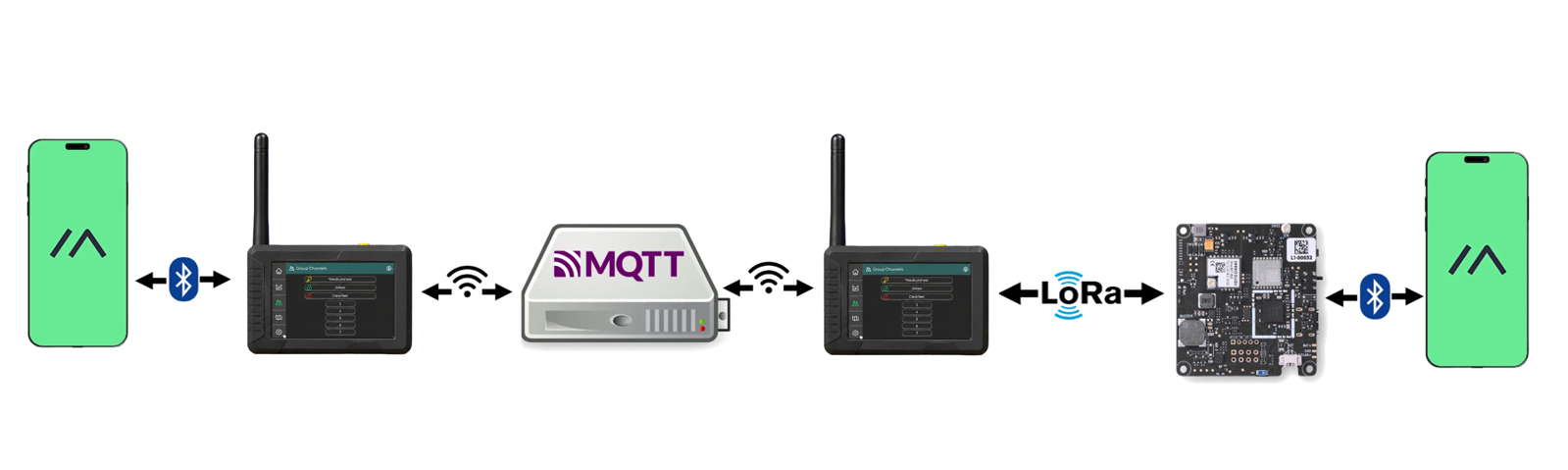
MQTT を Meshtastic と統合することで、離れたネットワーク同士をブリッジし、オフグリッド通信を拡張できます。これにより、グローバルメッセージングが可能になり、メッシュ信号が弱いときのバックアップとなり、インターネット経由でより高速なメッセージ配信を実現します。遠隔地や緊急時の利用に最適です。
ハードウェアの準備
Meshtastic ゲートウェイをセットアップするには、LoRa と Wifi の両方を動作させることができるデバイスが必要です。さらに、mqtt 経由でゲートウェイの位置情報を共有したい場合は、GPS モジュールを追加できます。
セットアップ
ステップ1 ファームウェアを書き込む
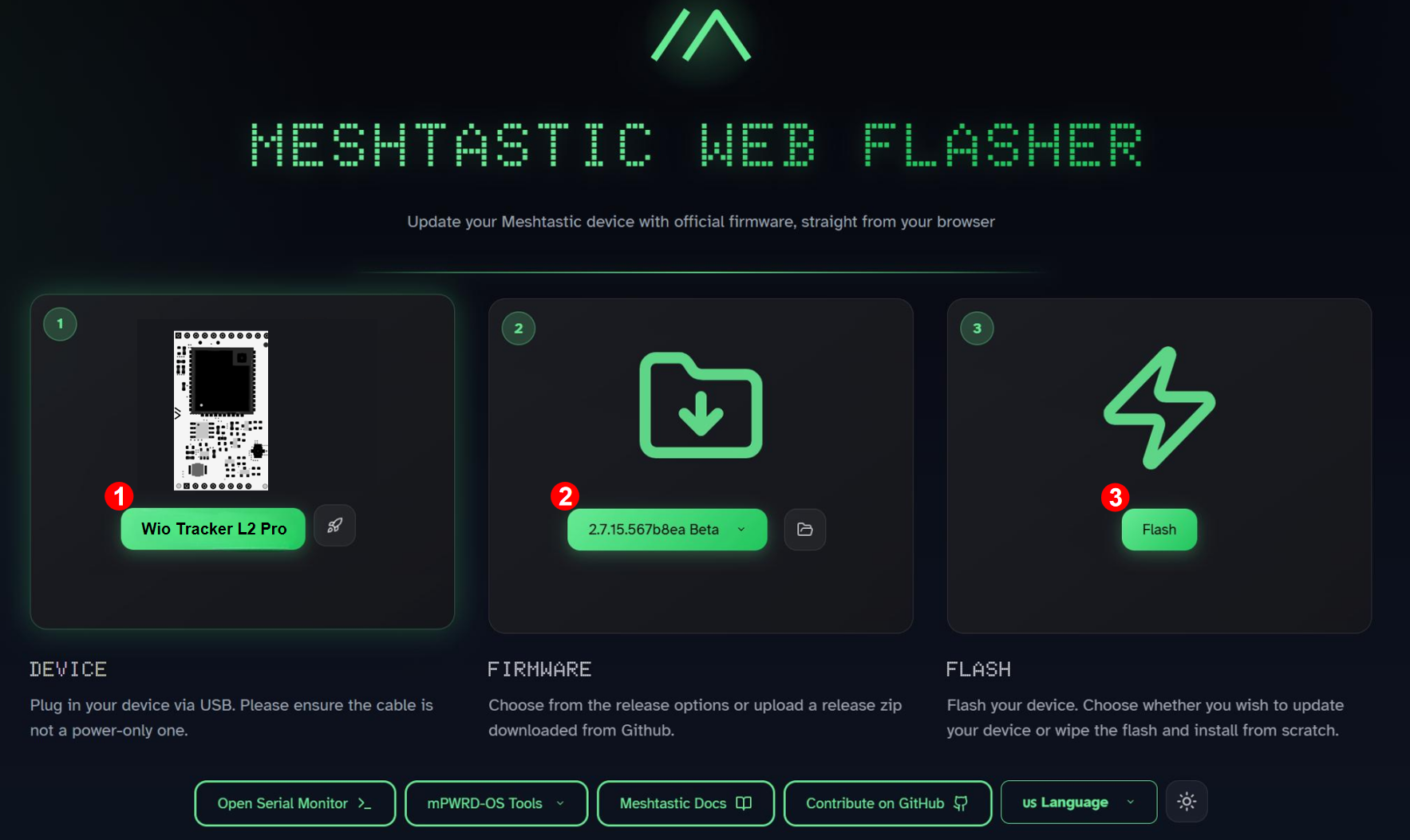
Meshtastic Web Flasher にアクセスします。
ターゲットデバイスを Seeed Wio Tracker L2 に設定し、最新のファームウェアを選択してから Flash をクリックします。
デバイスの電源を入れ、Enter DFU Mode をクリックします。Tracker L2 という名前のシリアルポートが表示されるので、それをクリックして接続します。
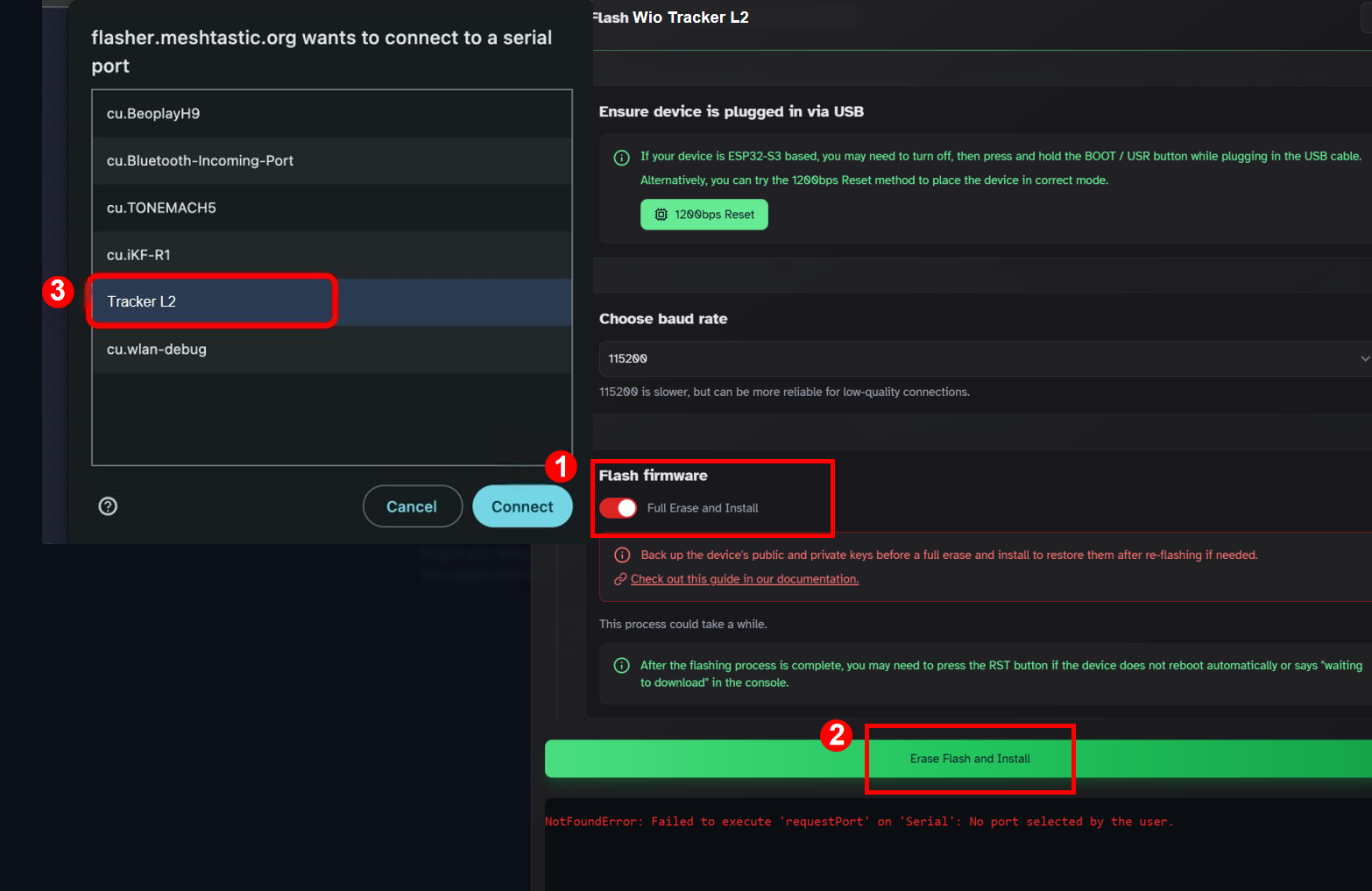
その後 "Flash" をクリックします。以前のファームウェアを上書きしたい場合は、"Full Erase and Install" にチェックを入れることを忘れないでください。
ステップ2 デバイス ID を確認する
- デバイス背面を確認
- シリアルツール経由
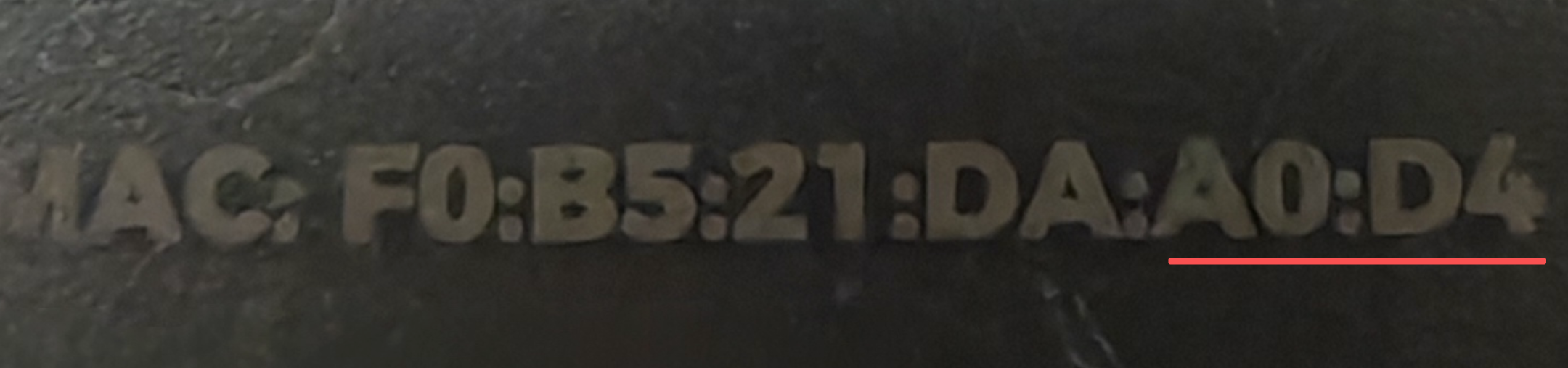
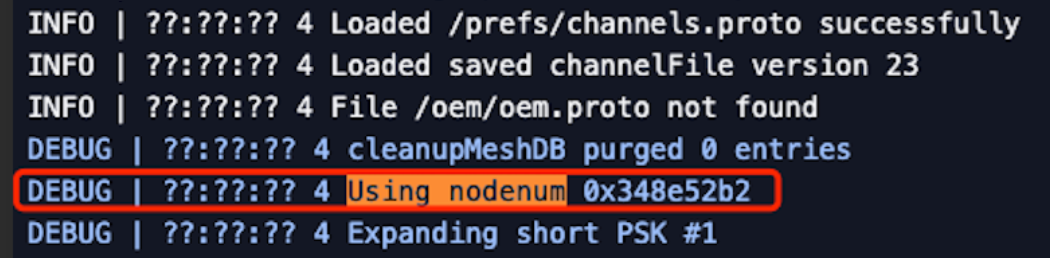
MAC アドレスの 最後の4桁 がデバイス ID です。
例えば、下のデバイスのデバイス ID は A0D4 になります。
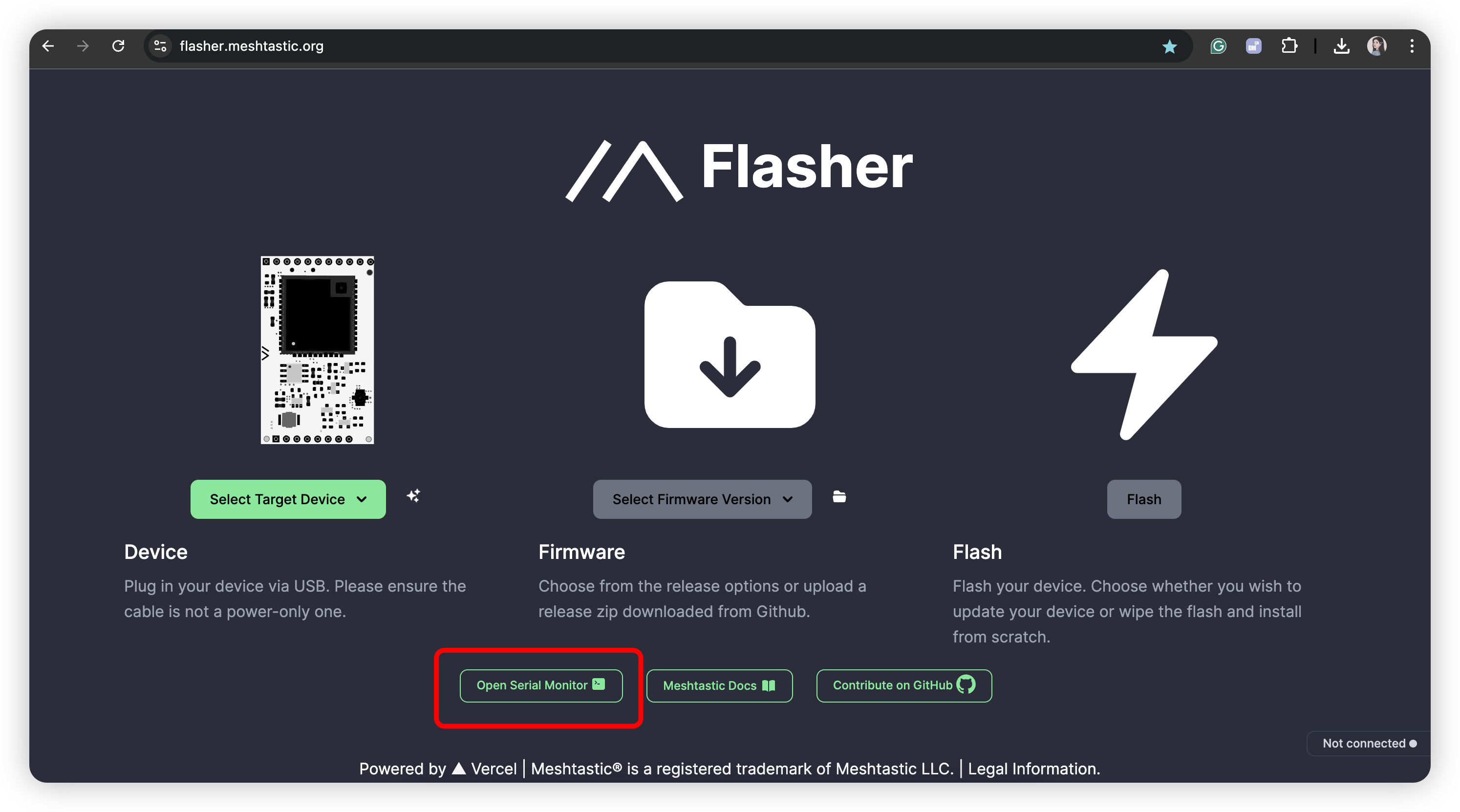
Meshtastic Web Flasher にアクセスします。
Open Serial Monitor をクリックし、デバイスを PC に接続して、シリアルログを確認し、キーワード using nodenum を探します。
ステップ3 APP 接続
- MUI
- BaseUI
Setting ページに移動し、Reboot/Shutdown をクリックしてから、Bluetooth icon をクリックします。
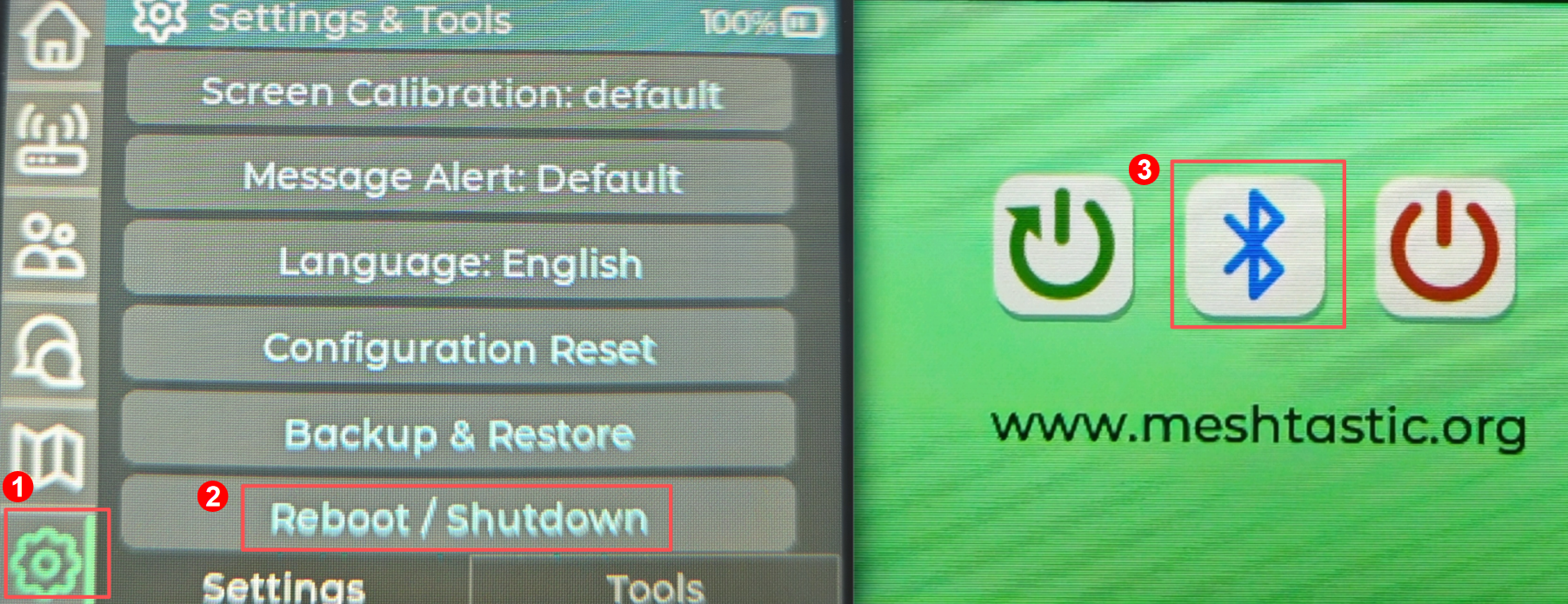
その後、デバイスは Bluetooth モードで再起動します。Bluetooth ペアリングコードが画面に表示されます。
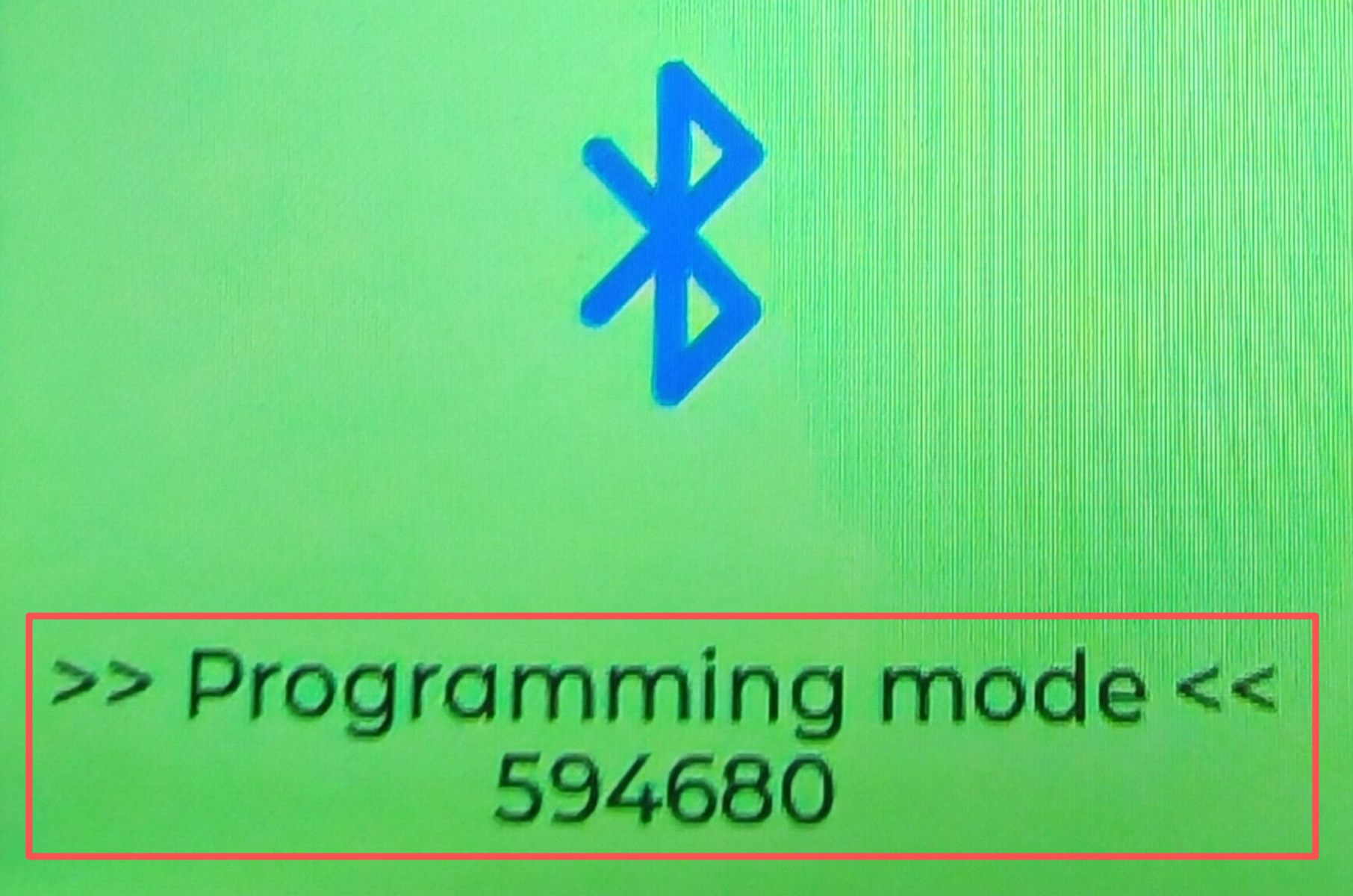
デバイスは常に Bluetooth ペアリングモードになっており、特別な操作は不要です。
ここをクリックして Meshtastic APP をダウンロードします。
デバイスをスマートフォンの APP とペアリングします。
- IOS
- Android
- Bluetooth パネルでターゲットデバイスを選択します。
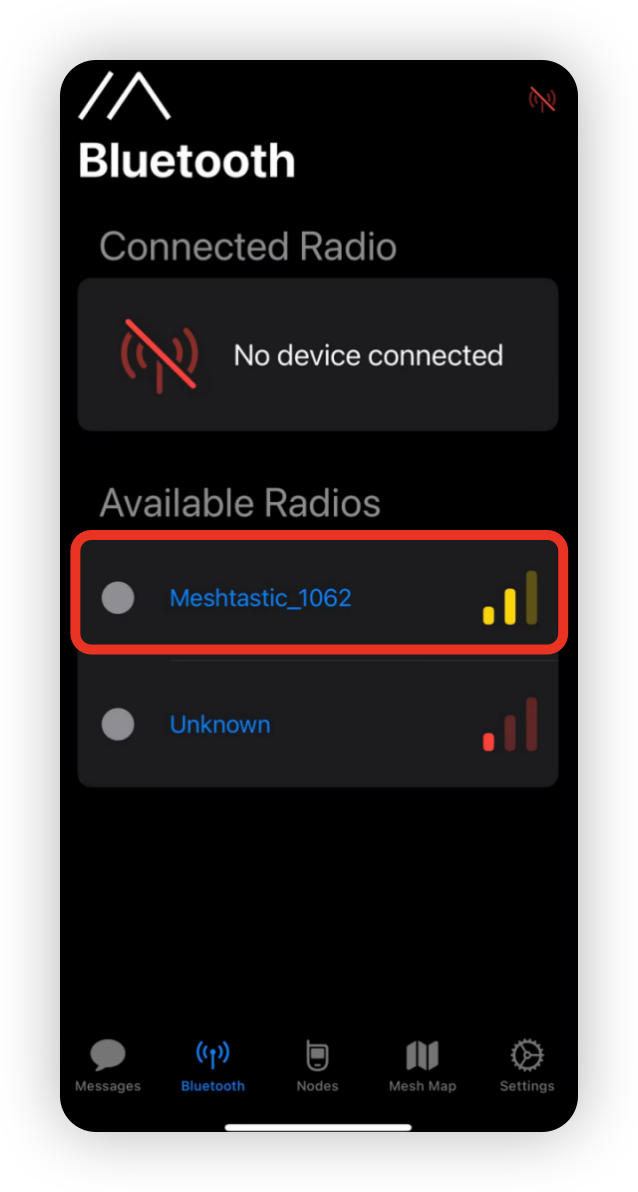
- 画面に表示されているコードを入力し、
Pairをクリックしてデバイスに接続します。

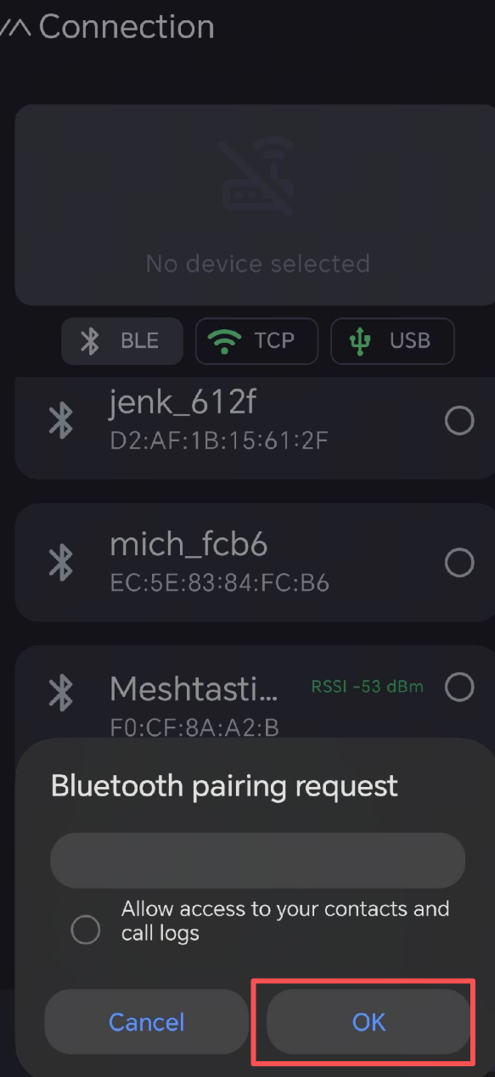
- Bluetooth パネルでターゲットデバイスを選択します。
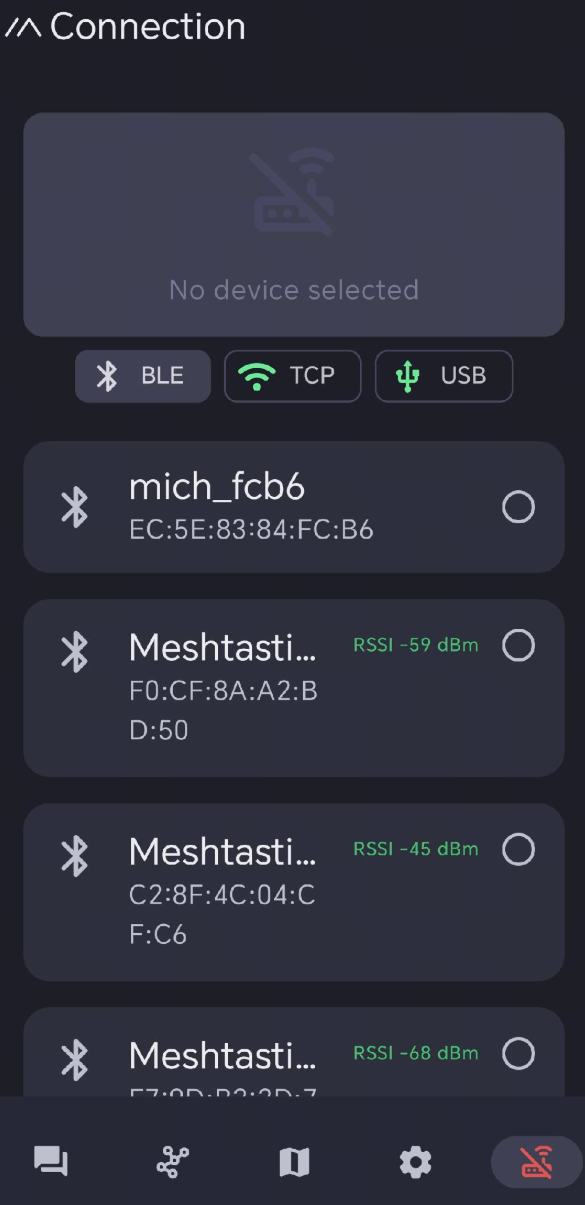
- 画面に表示されているコードを入力し、
OKをクリックしてデバイスに接続します。
ステップ4 Xiao ESP32S3 Mesh-mqtt ゲートウェイを設定する
- Android
- IOS
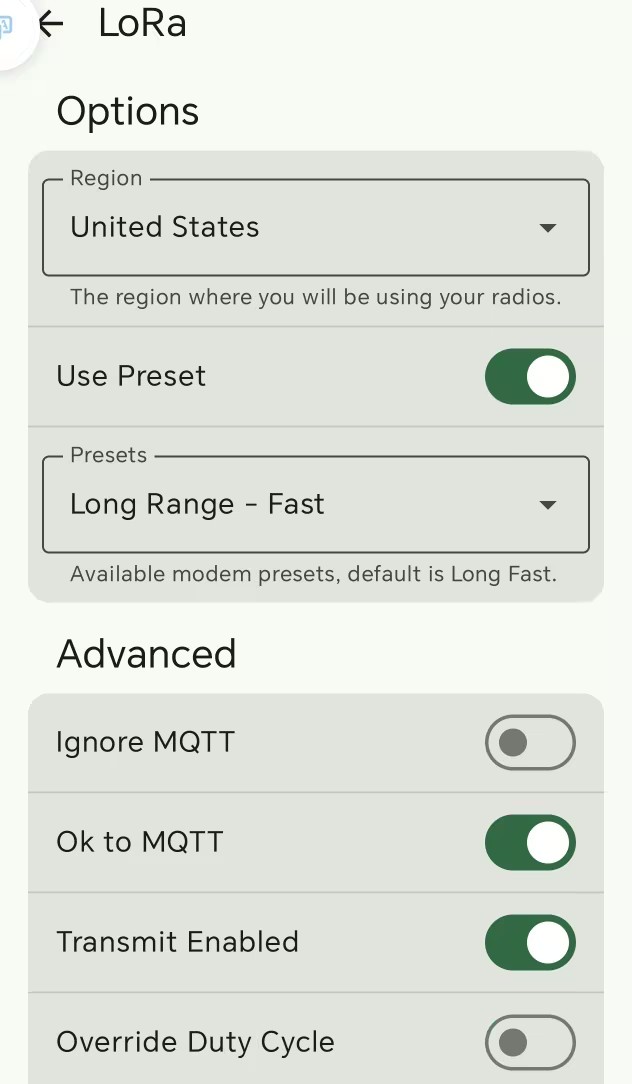
1. LoRa 設定
- リージョンを UNSET から自分の国/地域に変更します(例:ヨーロッパなら EU868、アメリカなら US など)。
OK to MQTTを選択します。- Send をクリックします。
- デバイスは自動的に再起動して再接続します。デバイスは自動的に再起動して再接続します。これには 30 秒から 2 分ほどかかる場合があります。
2. MQTT 設定
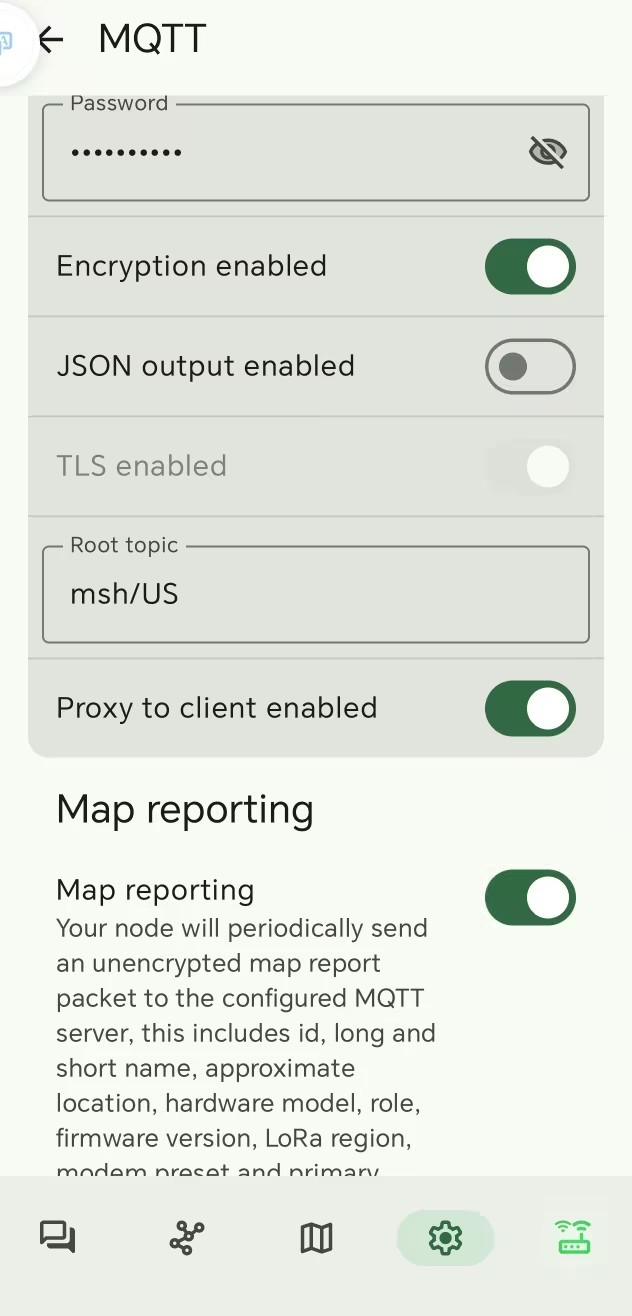
- デフォルトの
MQTT Address(mqtt.meshtastic.org)、User name(meshdev)、Password(large4cats) を使用できます。 MQTT Enabledを選択します。MQTT Client Proxy Enabledを選択します。- (オプション)他の mqtt ユーザーに地図上で自分を表示させたい場合は、
Map ReportingとI agreeを選択してください。 - Send をクリックします。
- デバイスは自動的に再起動して再接続します。デバイスは自動的に再起動して再接続します。これには 30 秒から 2 分ほどかかる場合があります。
3. チャネル設定
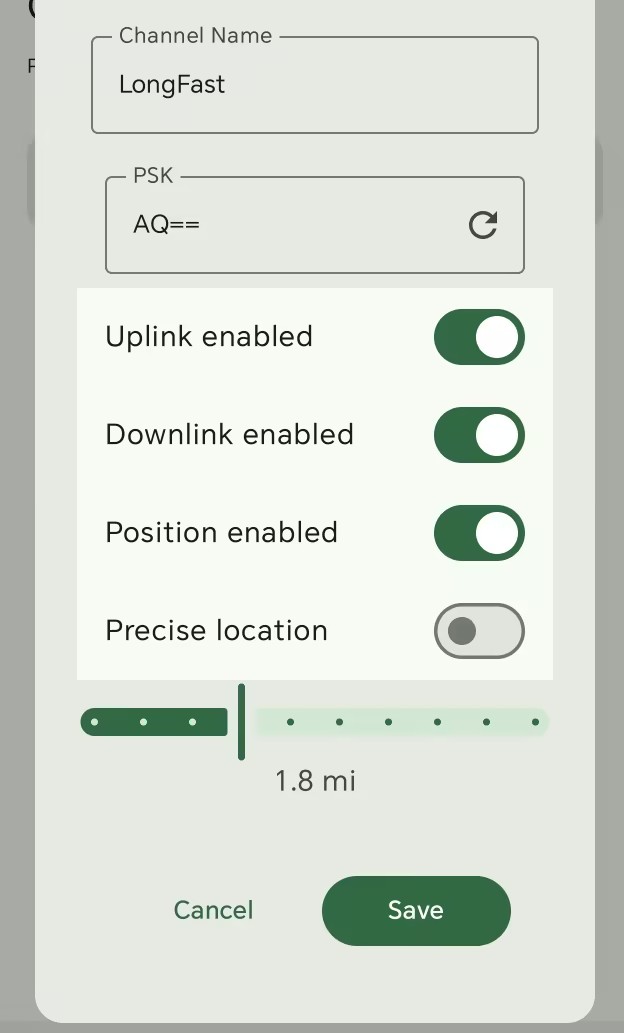
- プライマリチャネルで
Uplink enabledとDownlink enabledをオンにします。 - Send をクリックします。
4. ネットワーク設定
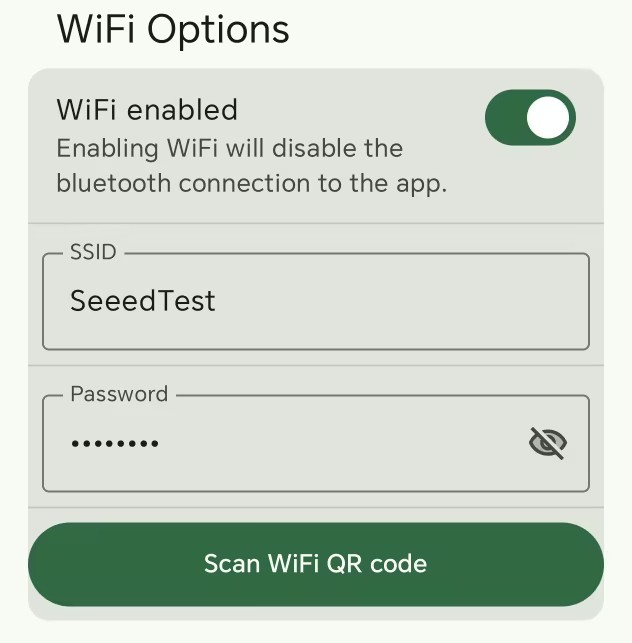
この設定の後、デバイスは Bluetooth 経由では APP に接続できなくなります。ただし、ネットワーク経由で APP に接続できます。
- SSID(Wifi 名)と Wifi パスワードを入力します。使用する Wifi は 2.4G である必要があります。
- Send をクリックします。
- デバイスは自動的に再起動します。
5. APP 接続
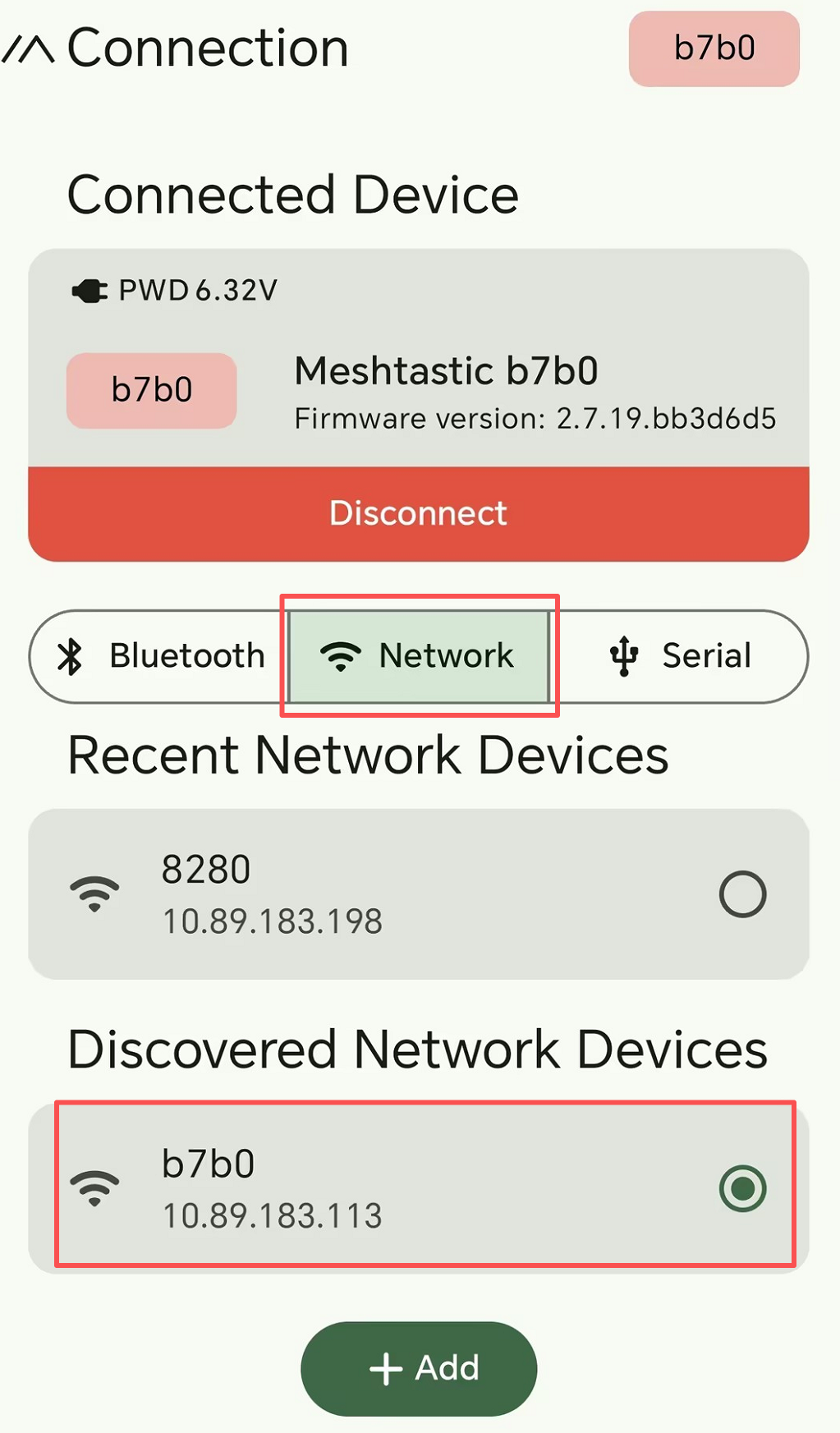
この時点で、デバイスは Bluetooth 経由では接続できませんが、ネットワーク経由で接続できます。
1. LoRa 設定
- リージョンを UNSET から自分の国/地域に変更します(例:ヨーロッパなら EU868、アメリカなら US など)。
OK to MQTTを選択します。- Send をクリックします。
- デバイスは自動的に再起動して再接続します。デバイスは自動的に再起動して再接続します。これには 30 秒から 2 分ほどかかる場合があります。
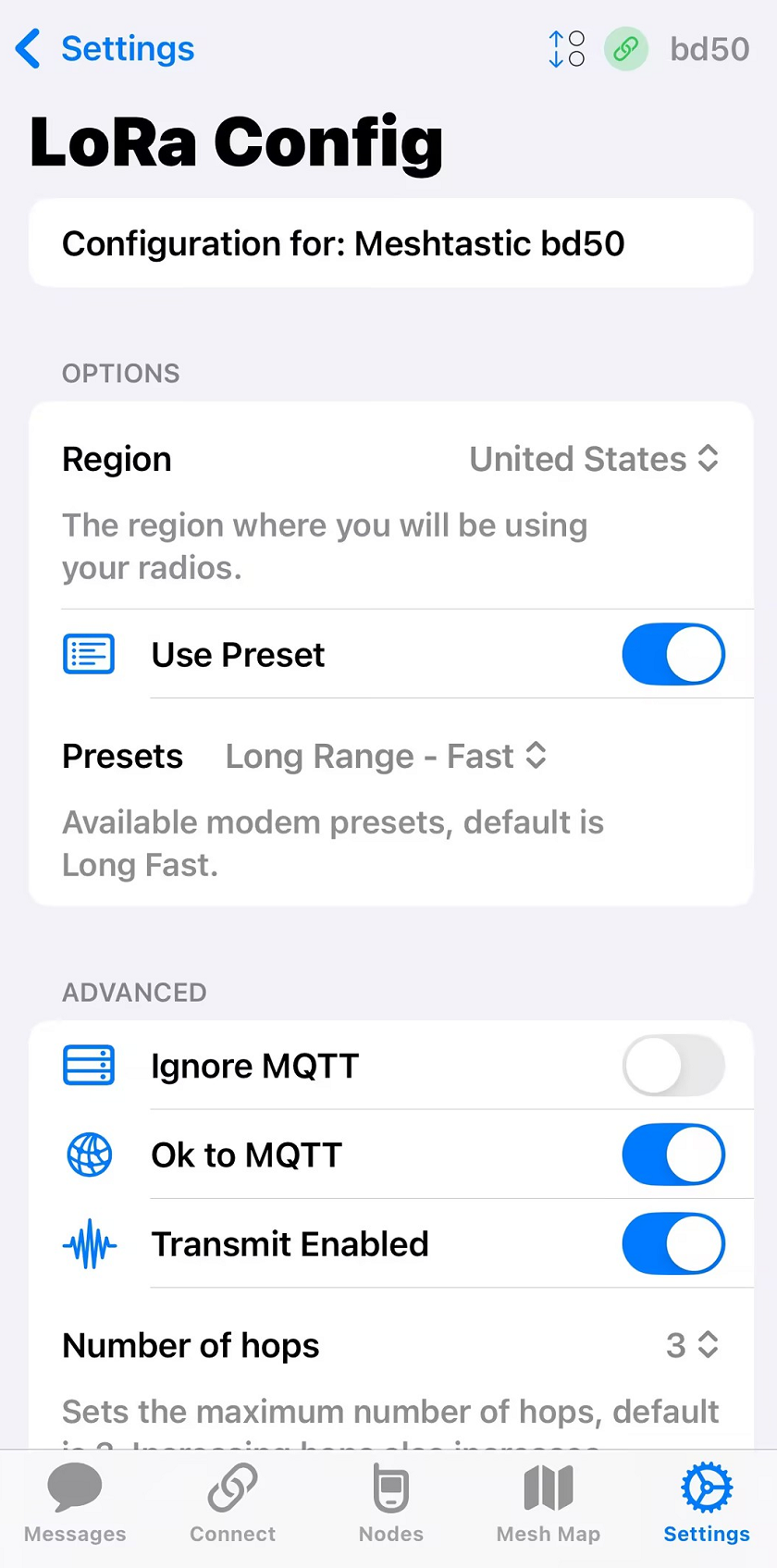
2. MQTT 設定
- デフォルトの
MQTT Address(mqtt.meshtastic.org)、User name(meshdev)、Password(large4cats) を使用できます。 MQTT Enabledを選択します。MQTT Client Proxy Enabledを選択します。- (オプション)他の mqtt ユーザーに地図上で自分を表示させたい場合は、
Map ReportingとI agreeを選択してください。 - Send をクリックします。
- デバイスは自動的に再起動して再接続します。デバイスは自動的に再起動して再接続します。これには 30 秒から 2 分ほどかかる場合があります。
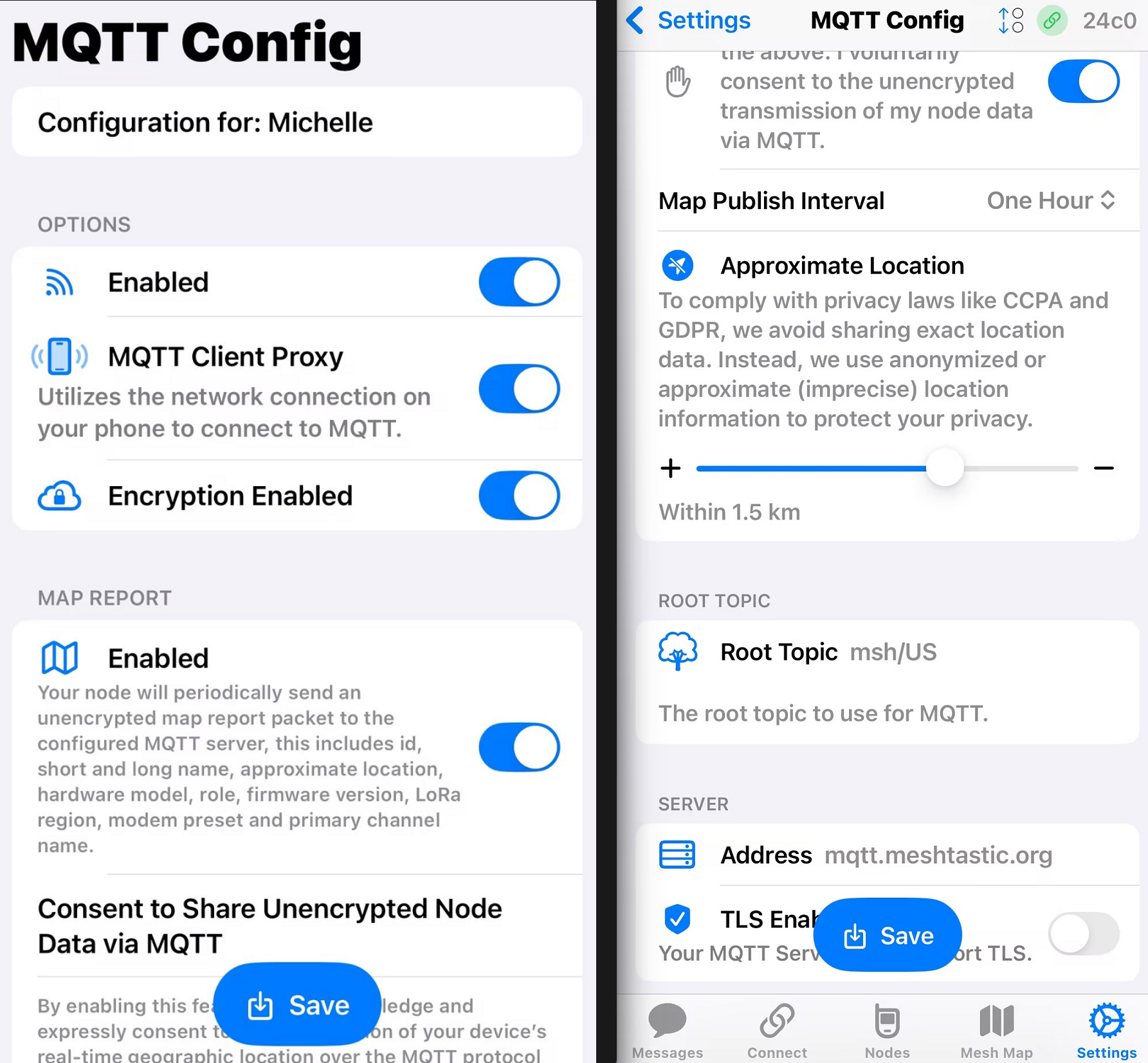
3. チャネル設定
- プライマリチャネルで
Uplink enabledとDownlink enabledをオンにします。 - Send をクリックします。
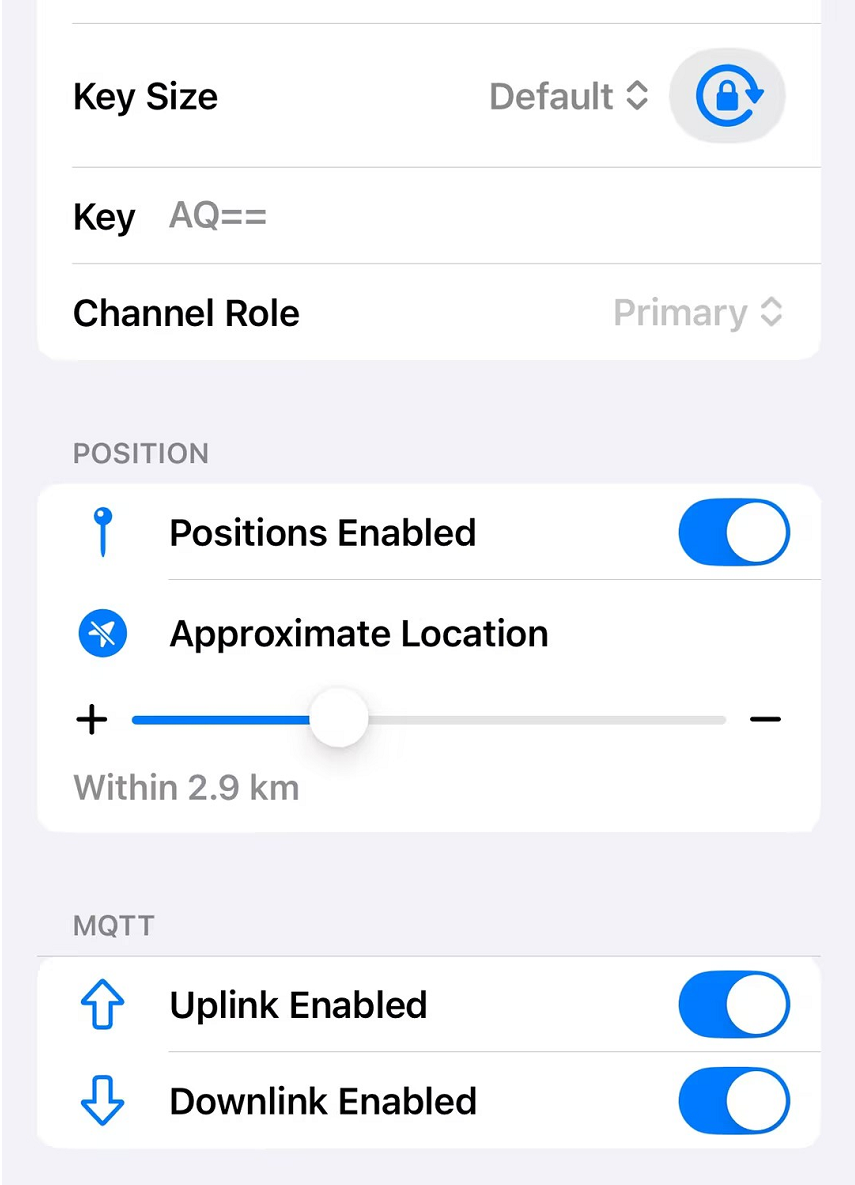
4. ネットワーク設定
この設定の後、デバイスは Bluetooth 経由では APP に接続できなくなります。ただし、ネットワーク経由で APP に接続できます。
- SSID(Wifi 名)と Wifi パスワードを入力します。使用する Wifi は 2.4G である必要があります。
- Send をクリックします。
- デバイスは自動的に再起動します。
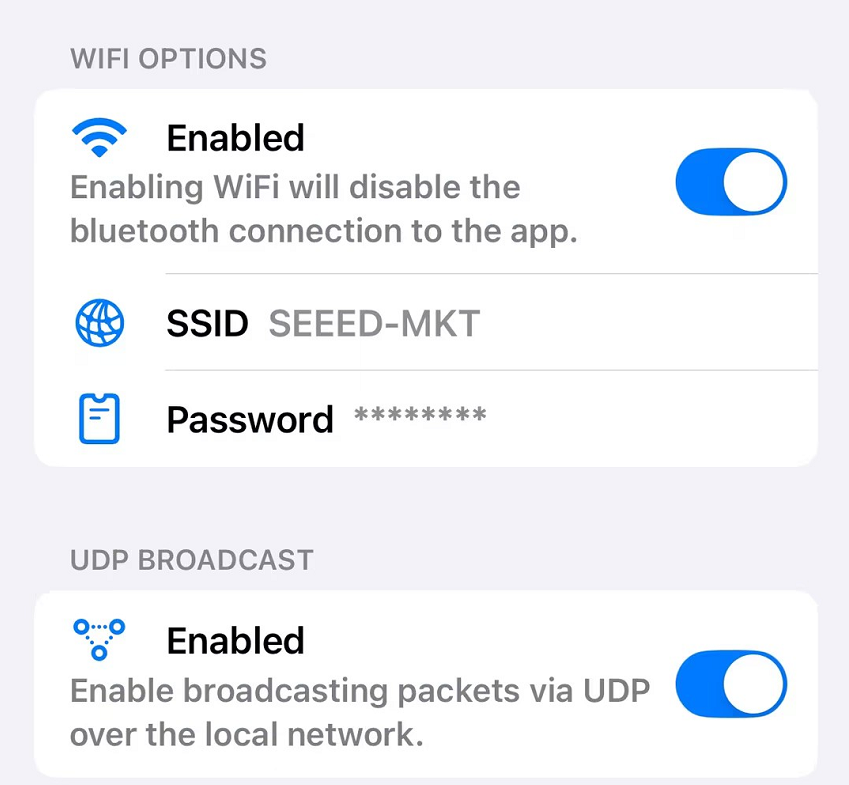
5. APP 接続
この時点で、デバイスは Bluetooth 経由では接続できませんが、ネットワーク経由で接続できます。
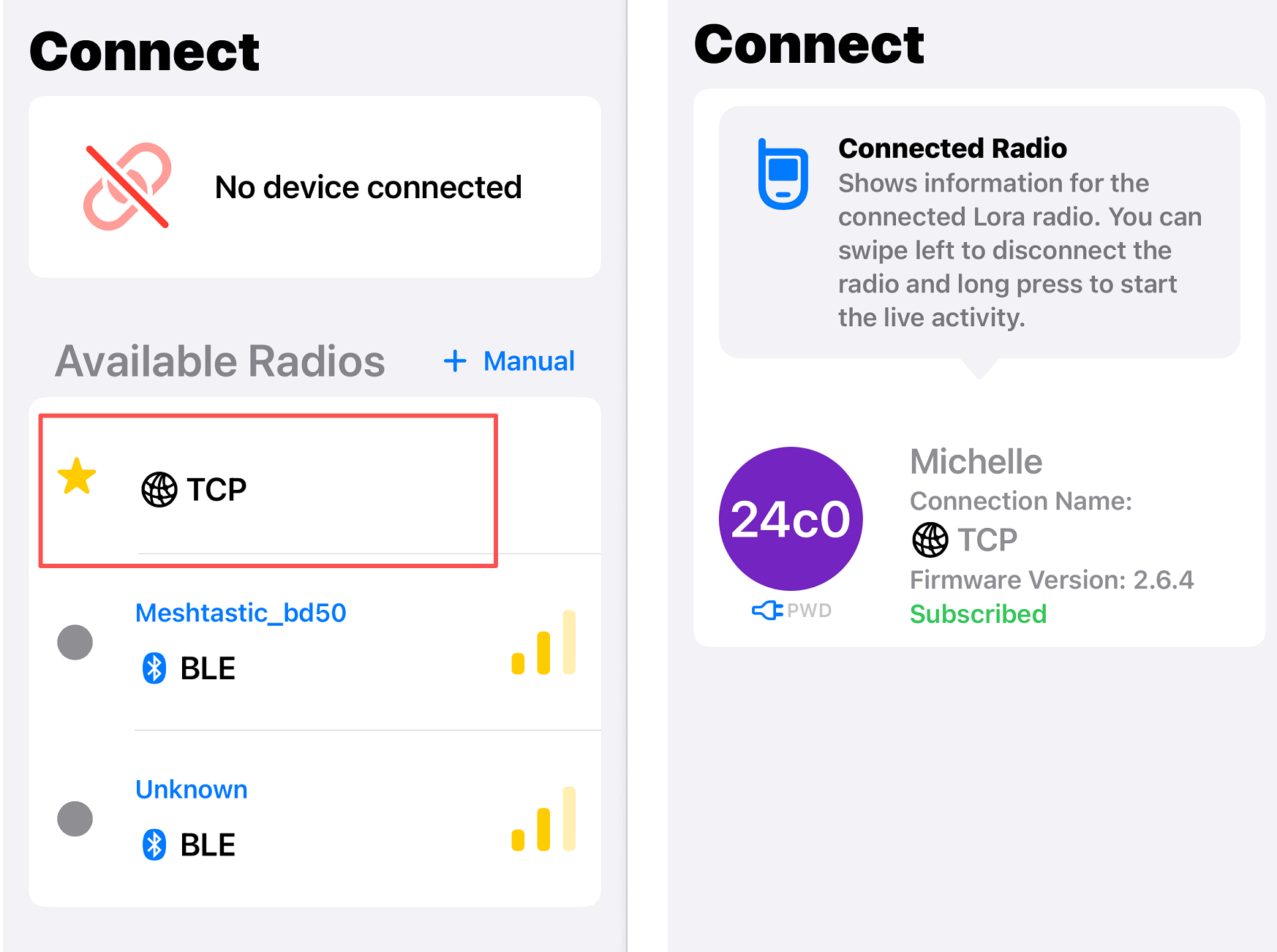
メッセージ送信
これでインターネット経由で他の人と通信できるようになりました。
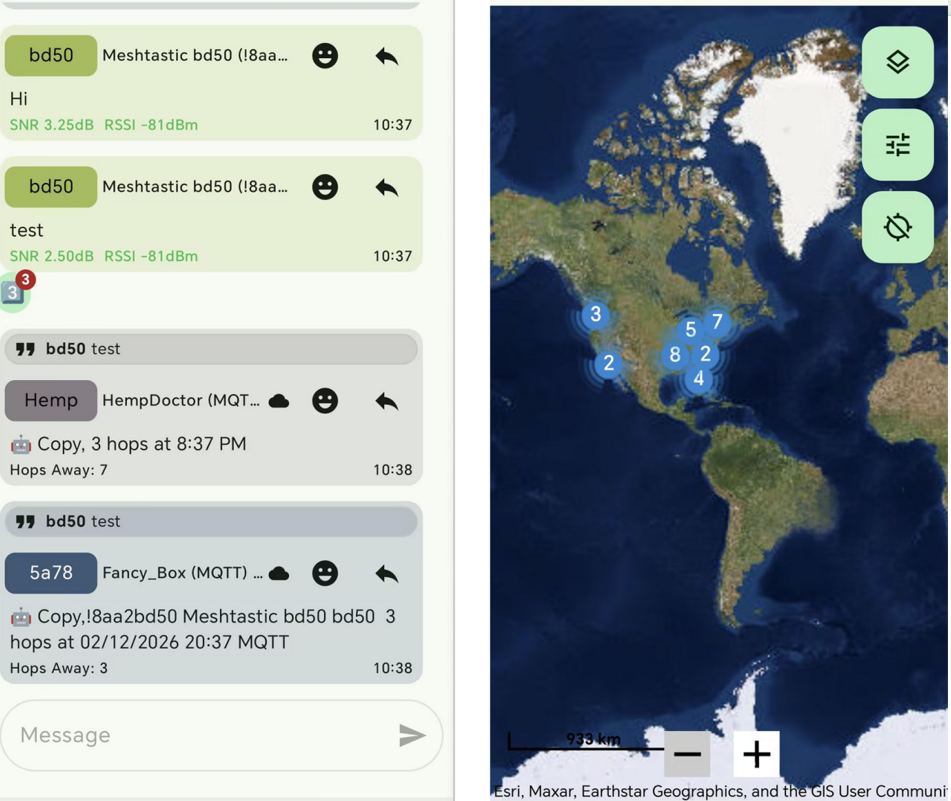
MQTT ゲートウェイと同じ周波数帯にある別の Meshtastic デバイスがある場合、そのデバイスも L2 ゲートウェイを介してインターネット上の他の人とメッセージを送受信できます。