SenseCraft APP を使用した SenseCAP A1102 での AI モデル設定
SenseCAP A1102 は、高度な AI 機能と簡単な展開を組み合わせた強力なセンサーデバイスです。このガイドでは、SenseCraft アプリを使用して A1102 に AI モデルを展開する方法を、ペアリング、設定、テストの手順を段階的に説明します。
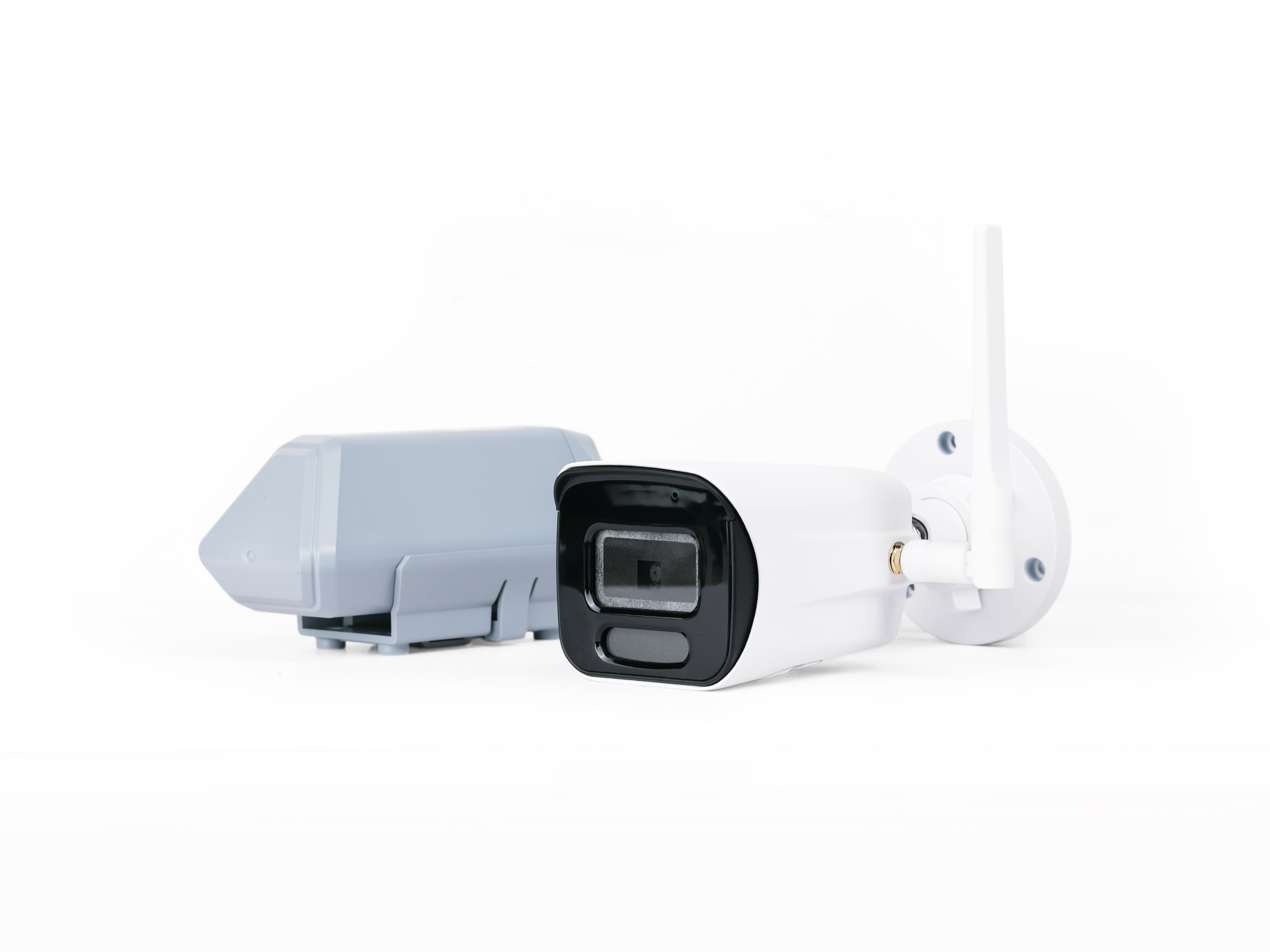
SenseCAP A1102 の開始
SenseCAP A1102 とは?
SenseCAP A1102 は、エッジ AI アプリケーション向けに設計されたインテリジェントカメラセンサーです。8GB のメモリを搭載し、以下のことが可能です:
- カスタム AI モデルの展開
- 認識された画像の自動保存
- 高精度でのリアルタイム認識の実現
要件
開始する前に、以下をご用意ください:
- SenseCAP A1102 デバイス
- スマートフォンにインストールされた SenseCraft AI アプリ
- 展開用の事前訓練済み AI モデル
SenseCAP A1102 の設定
Vision AI カメラの電源投入
AI カメラの設定を変更する必要がある場合は、以下の手順に従って AI カメラの電源を入れる必要があります。
LoRaWAN 送信関連の設定のみを変更する場合は、このセクションをスキップできます。
以下の指示に従って、Type-C ポートを A1102 からコンピューターに接続します。
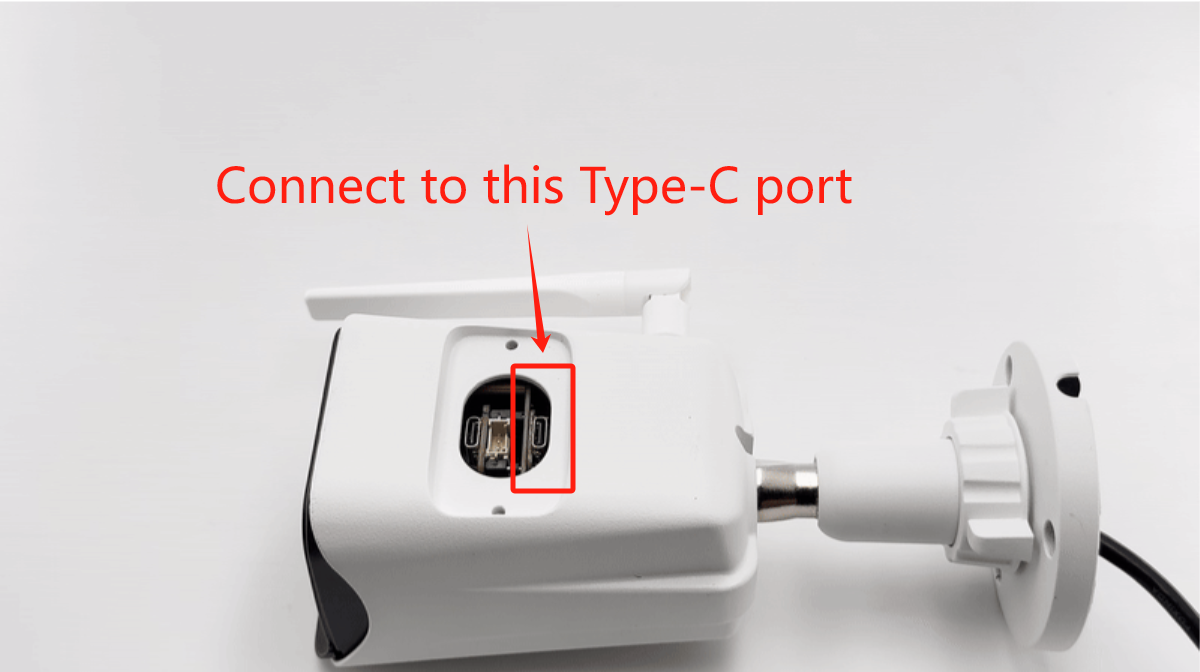
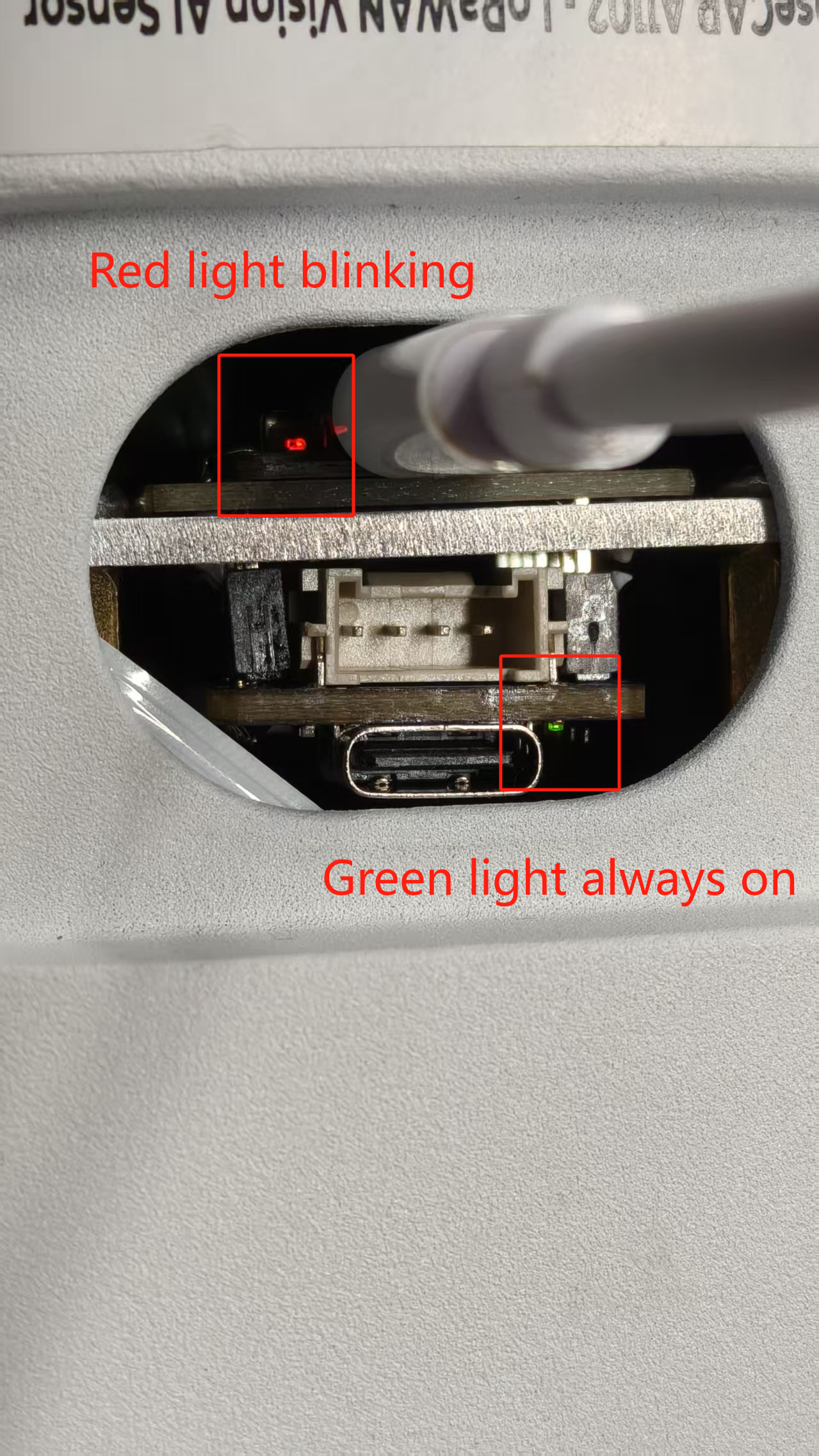
正しく接続されている場合、2つのインジケーターが点灯します。
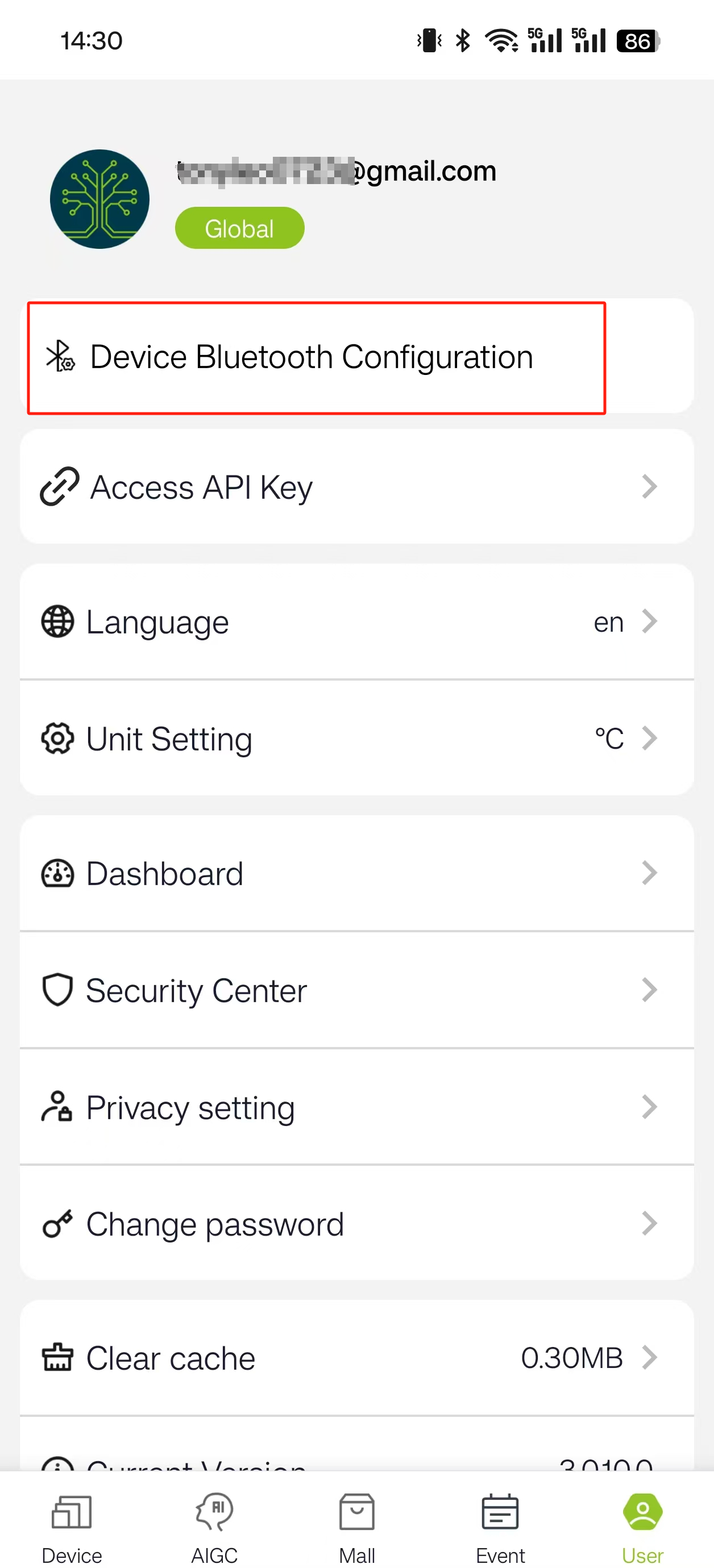
詳細設定へのアクセス
下部のナビゲーションバーで "User" を選択し、"Device Bluetooth Configuration" をクリックします。
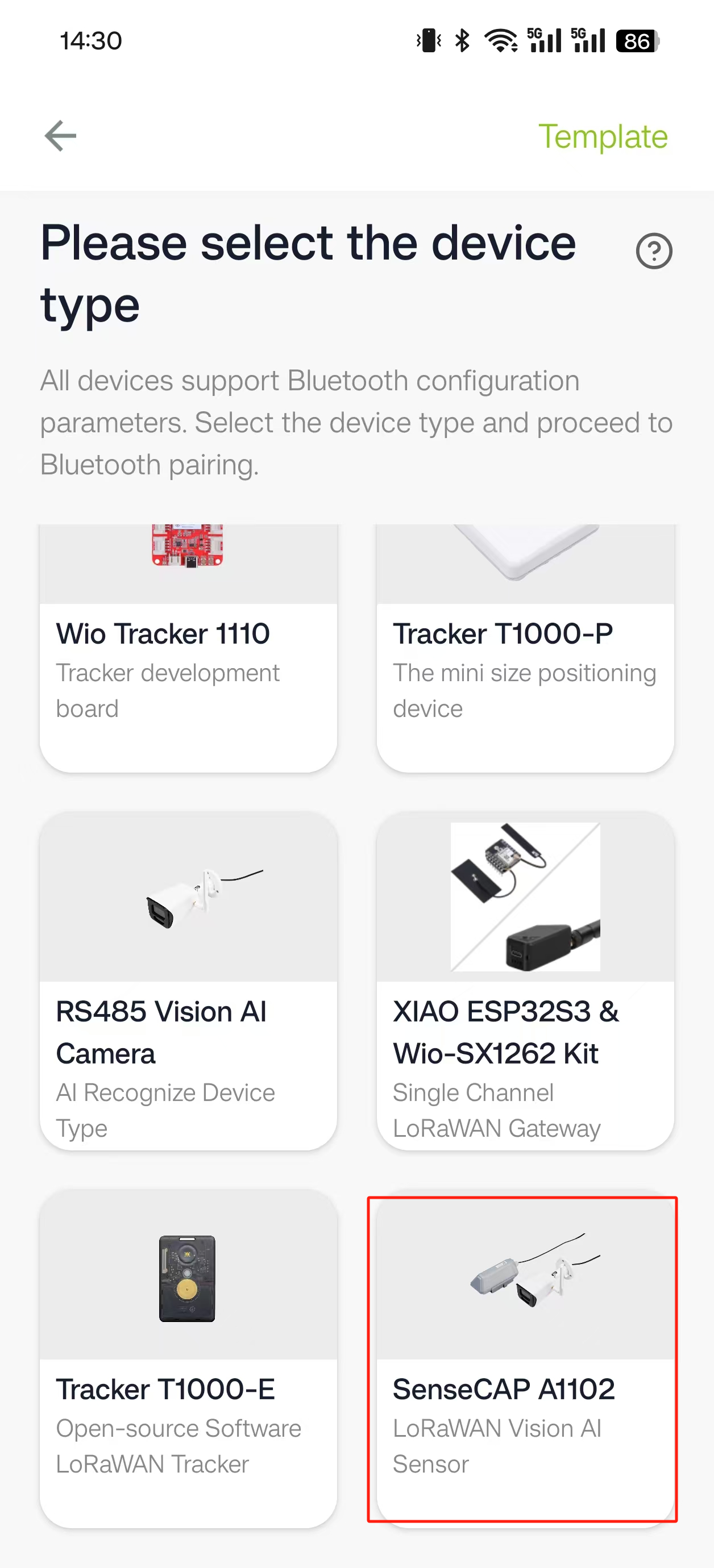
下にスライドして "SenseCAP A1102" を選択します。
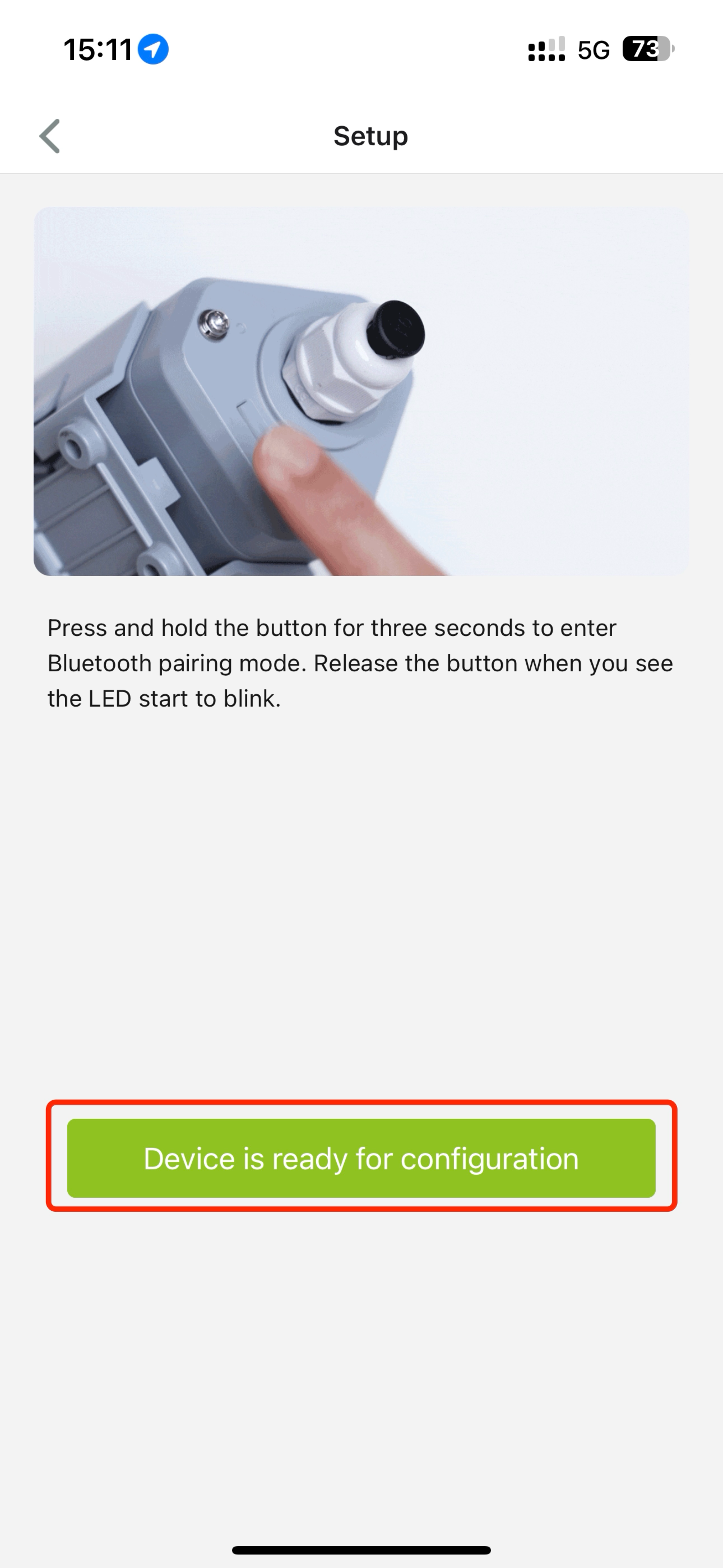
SenseCAP A1102 の電源ボタンを 3秒間 長押しして、ペアリングモードを有効にします。
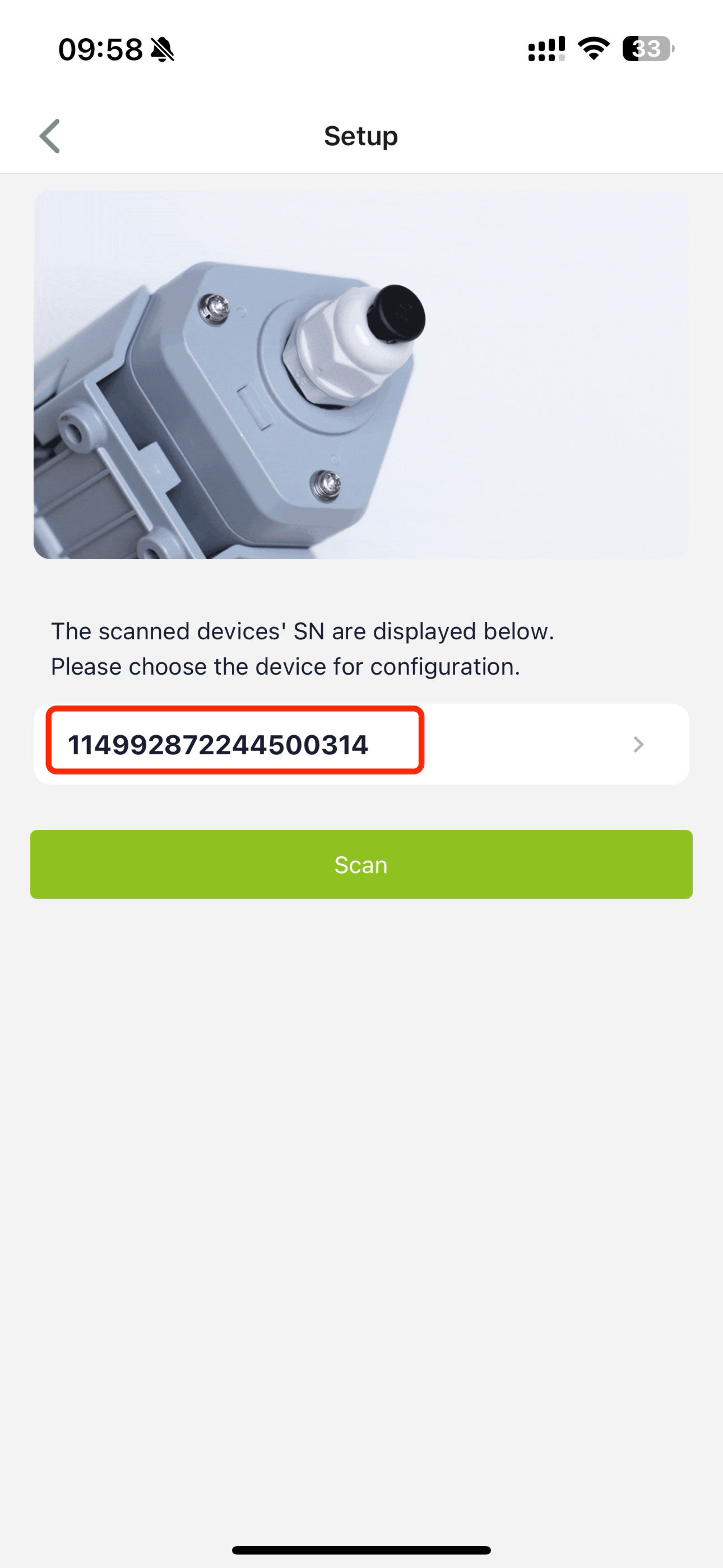
ペアリングが完了したら、SenseCraft AI アプリで Advanced Settings をクリックします。
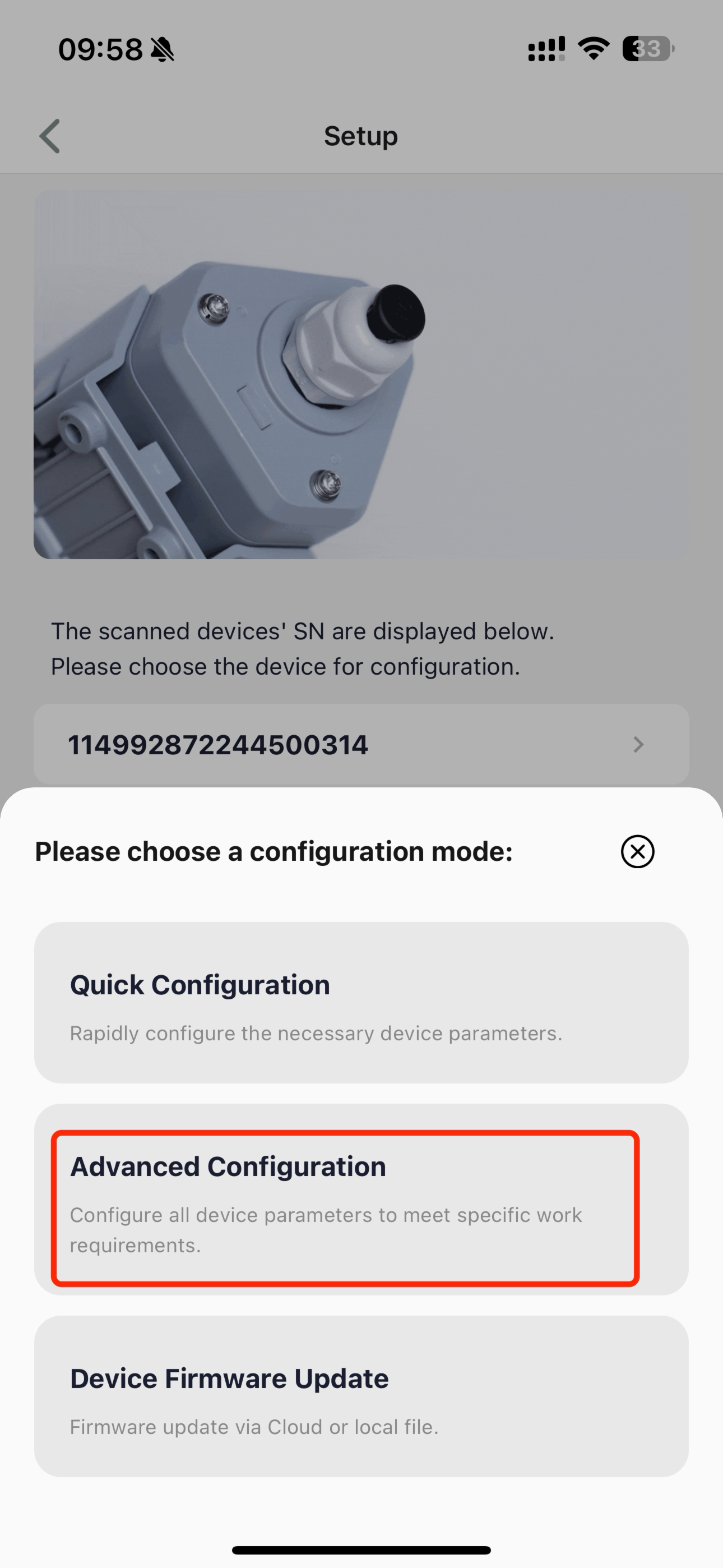
Advanced Settings を再度クリックして、追加の設定オプションに移動します。
AI Camera を再度クリックして A1102 オプションを選択します。
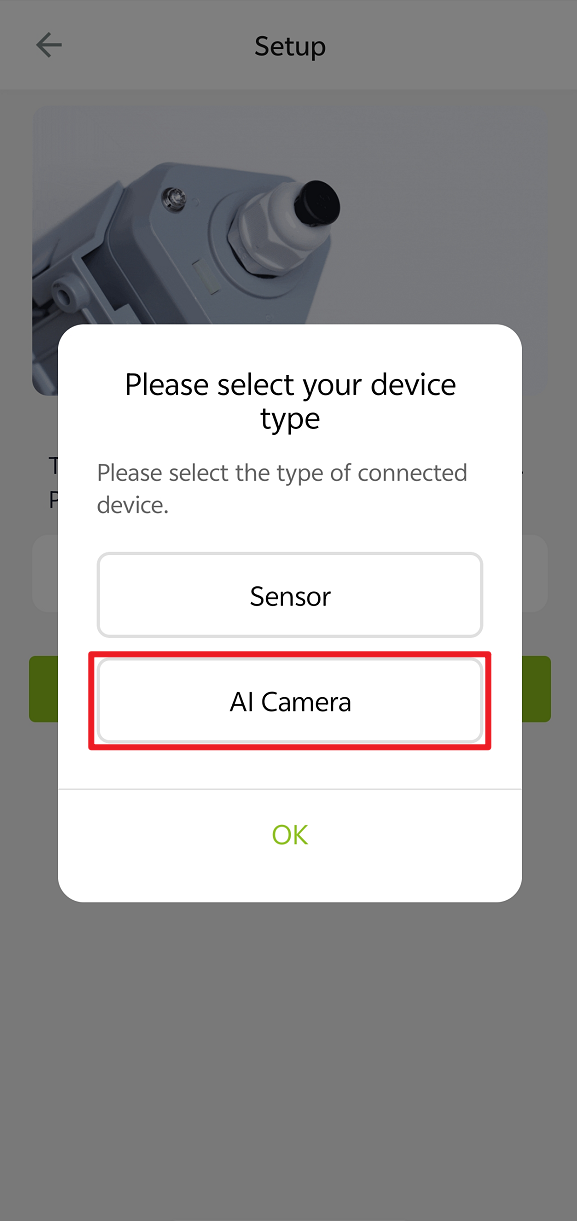
AI モデルの展開
AI モデルの選択
設定メニューから、展開したい AI モデルを選択します。プリロードされたモデルから選択するか、カスタムモデルをアップロードします。
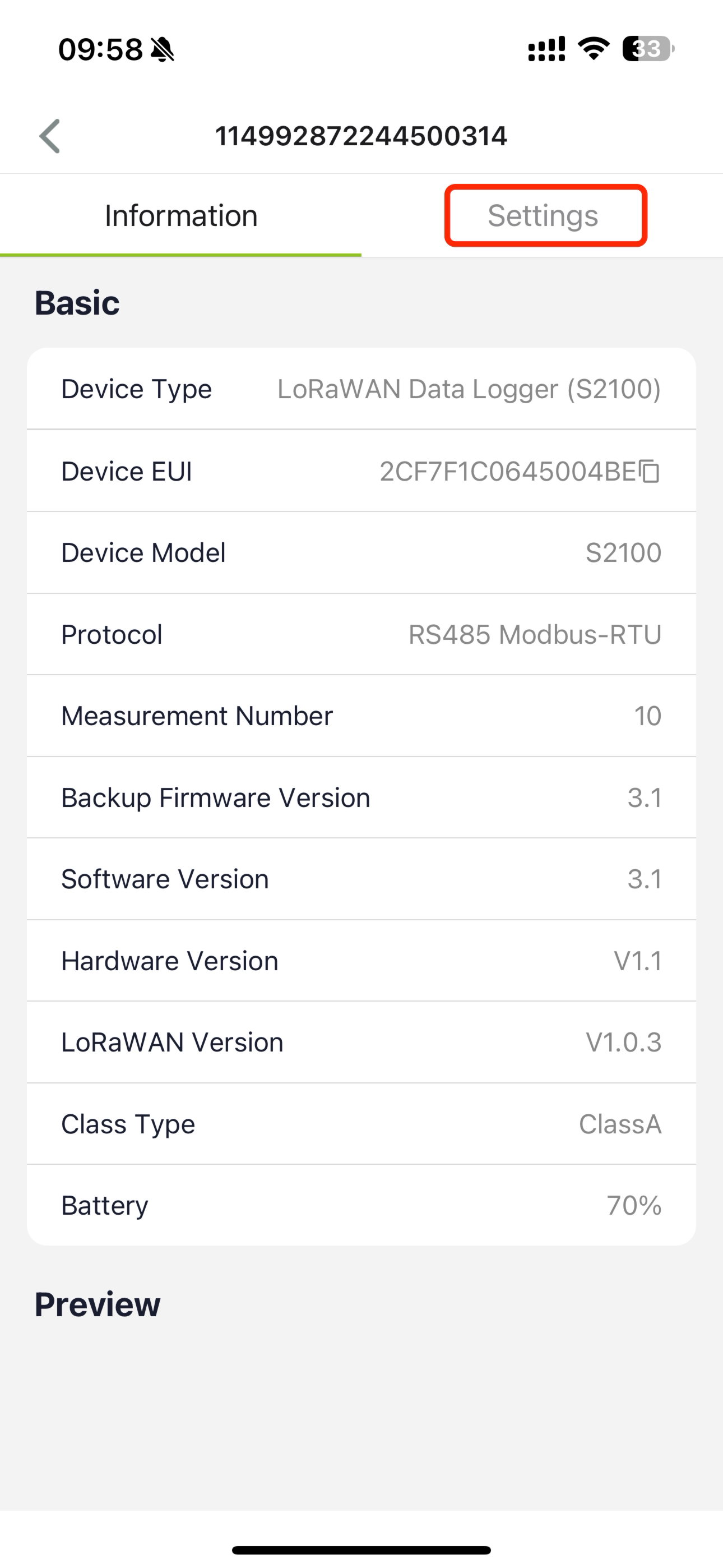
モデルパラメーターの設定
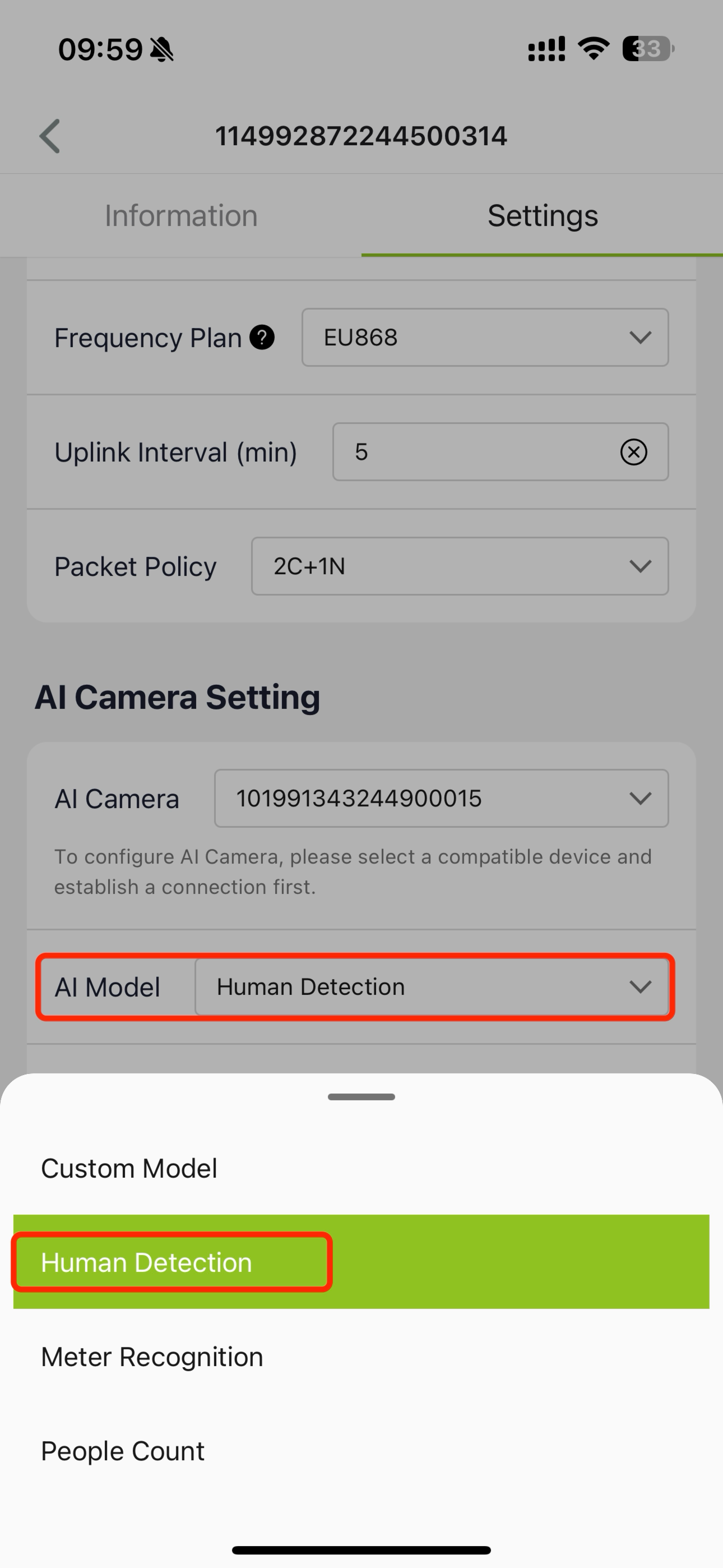
AI カメラの設定を変更する必要がある場合は、AI カメラの電源を入れる手順に従う必要があります。
Vision AI カメラの電源投入を参照してください。
以下のようなパラメーターを設定します:
- 信頼度レベル: オブジェクト認識の閾値を調整(例:80% の信頼度)
- 認識画像の保存: 認識された画像をメモリカードに保存するかどうかを有効または無効にする
モデルのテストと実行
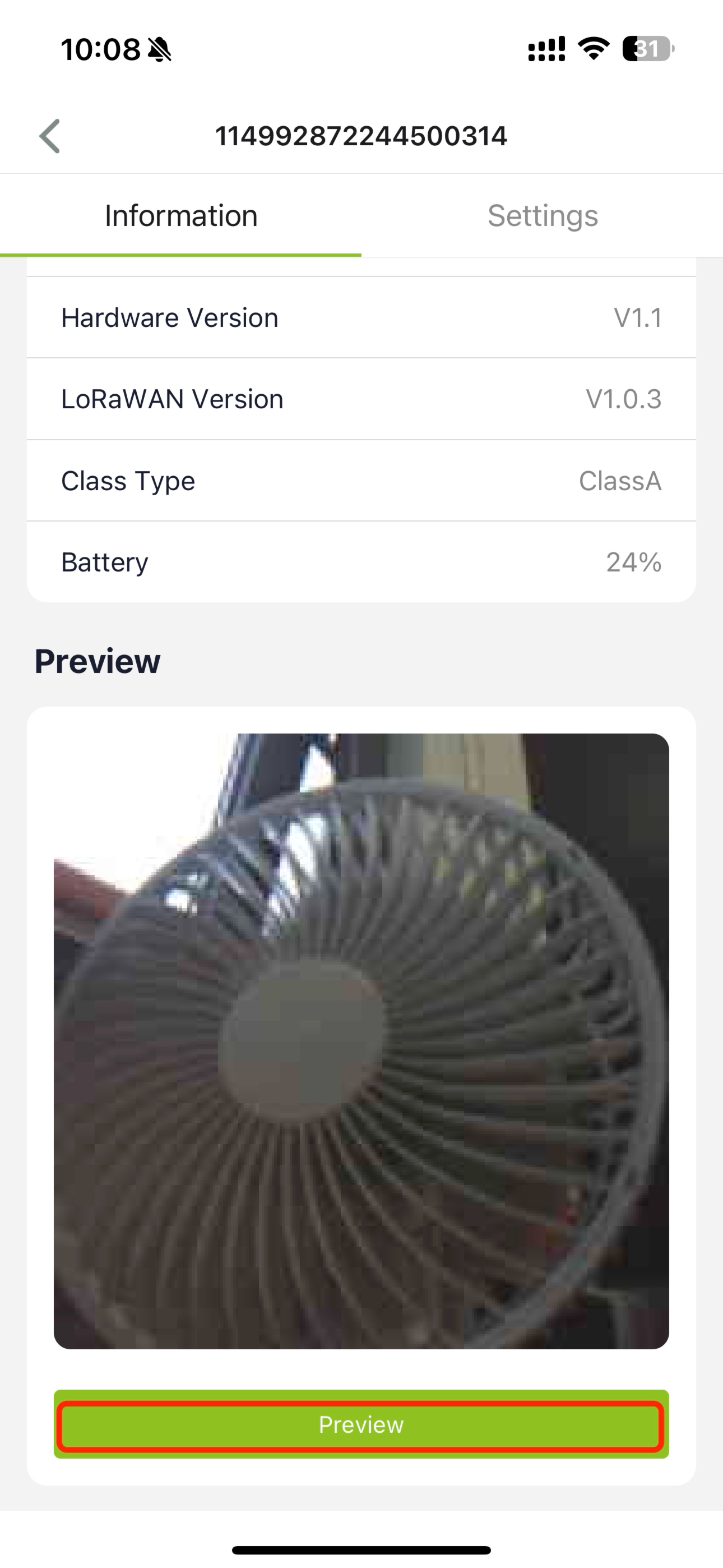
カメラキャプチャのプレビュー
モデルを展開した後、アプリでカメラがキャプチャした画像を直接プレビューして、モデルが期待通りに動作していることを確認します。
デバイス情報の表示
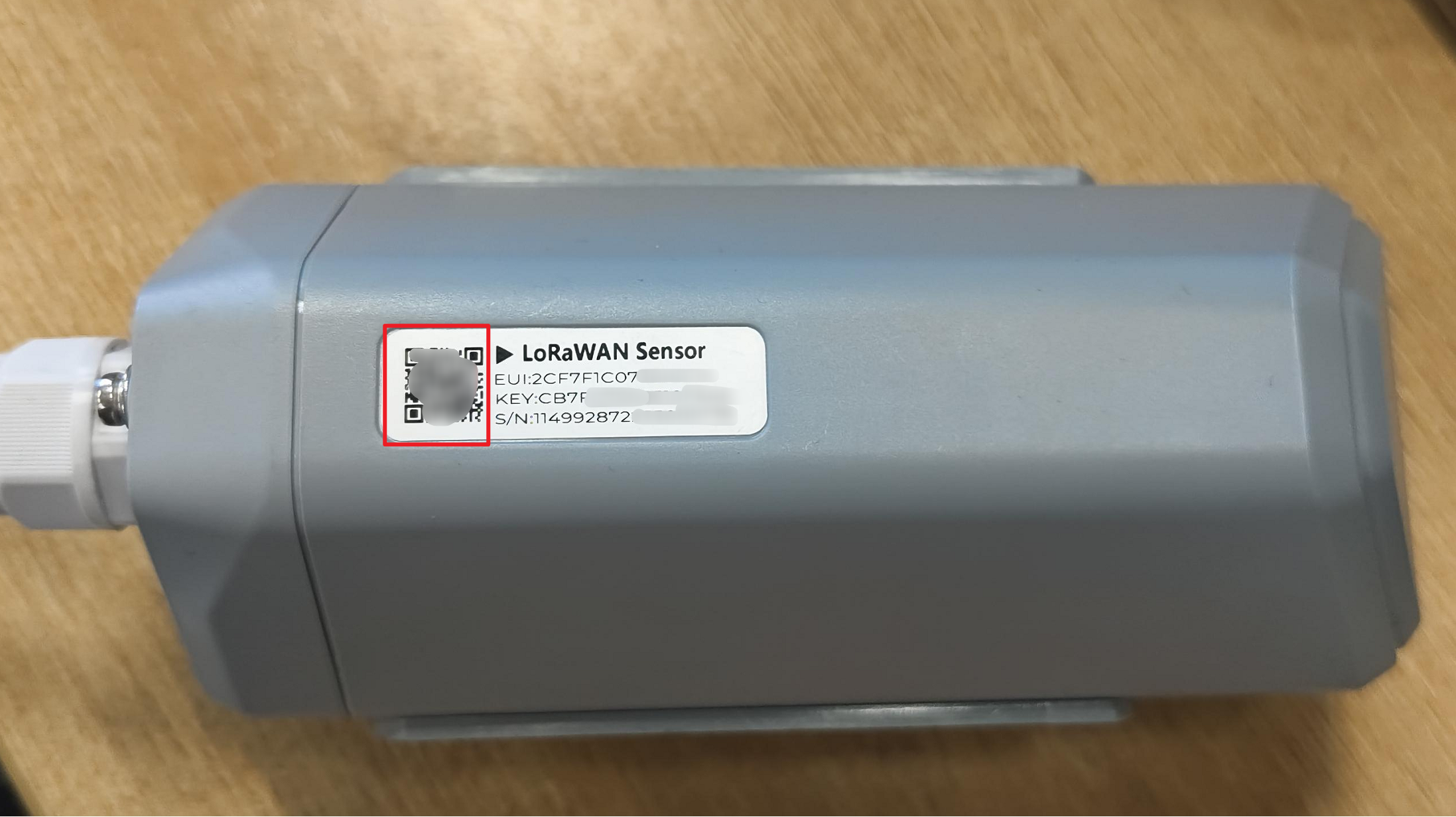
LoRaWAN Sensor S2100 の QR コードをスキャンしてデバイスをバインドします。
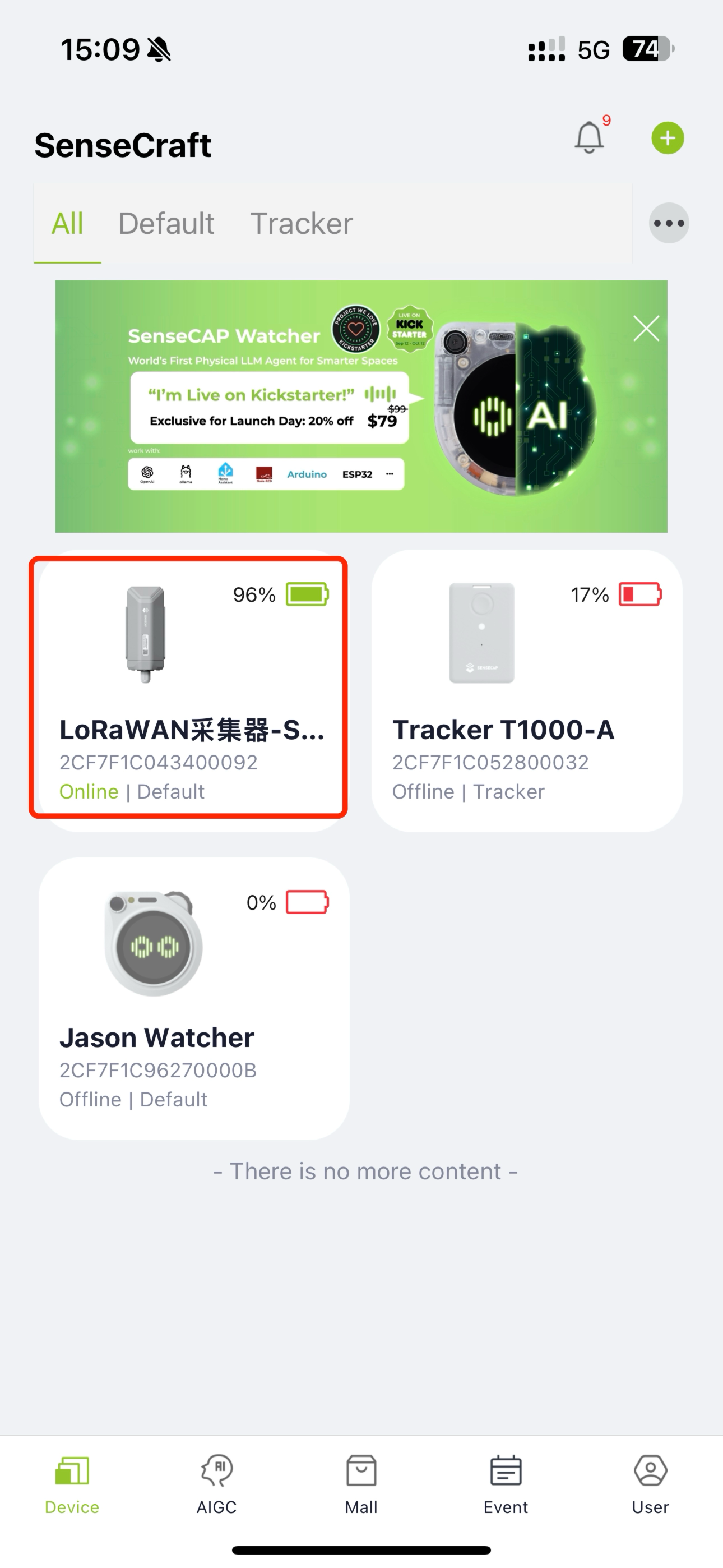
アプリのホームページに戻って、A1102 のデバイス情報(モデルステータス、接続性など)を確認します。
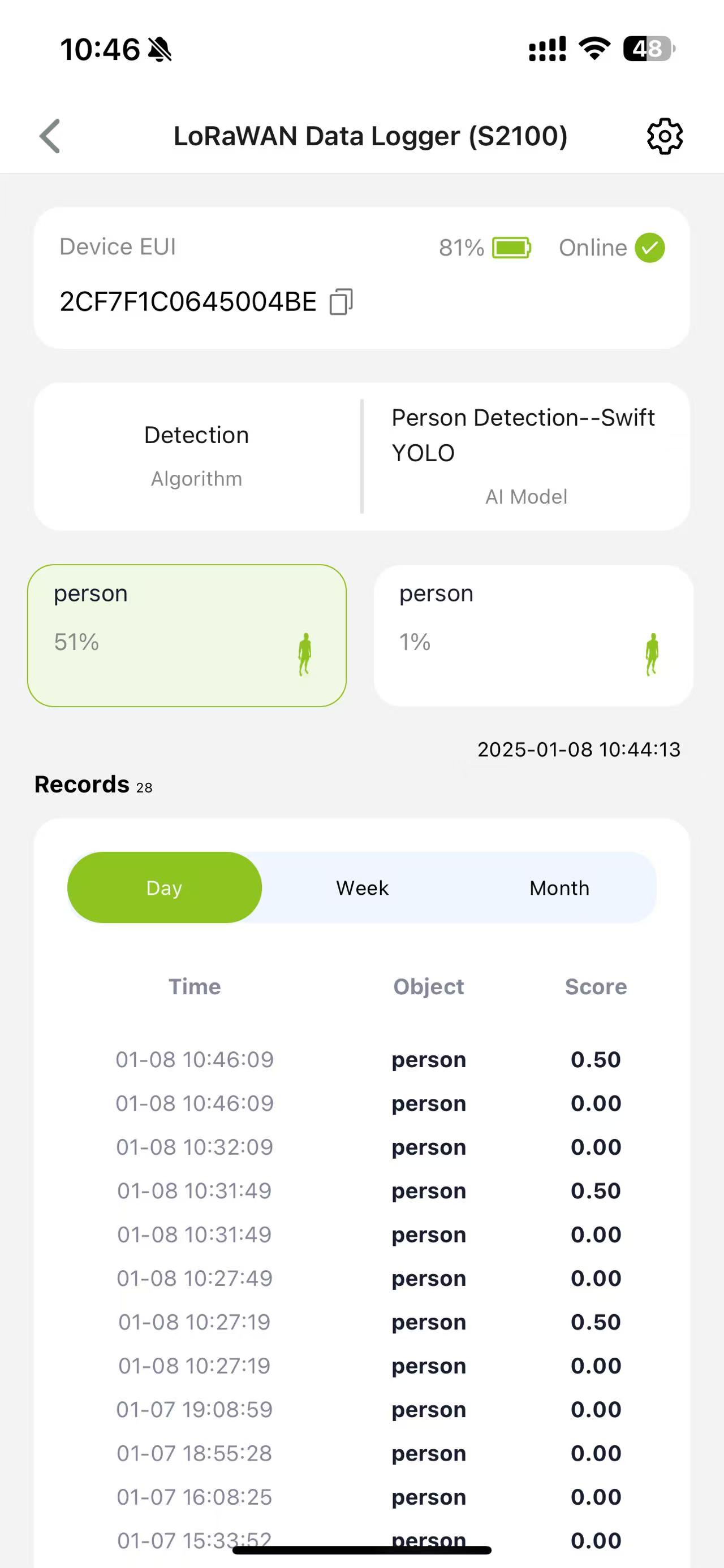
認識結果の確認
認識データとログを表示します。例えば、レポート間隔(例:5分ごと)を設定して、認識されたオブジェクトを追跡します。
SD カードへのアクセス
A1102 ユニットの隙間を見つけて、ドライバーを優しく挿入します。少し力を加えてこじ開けます。
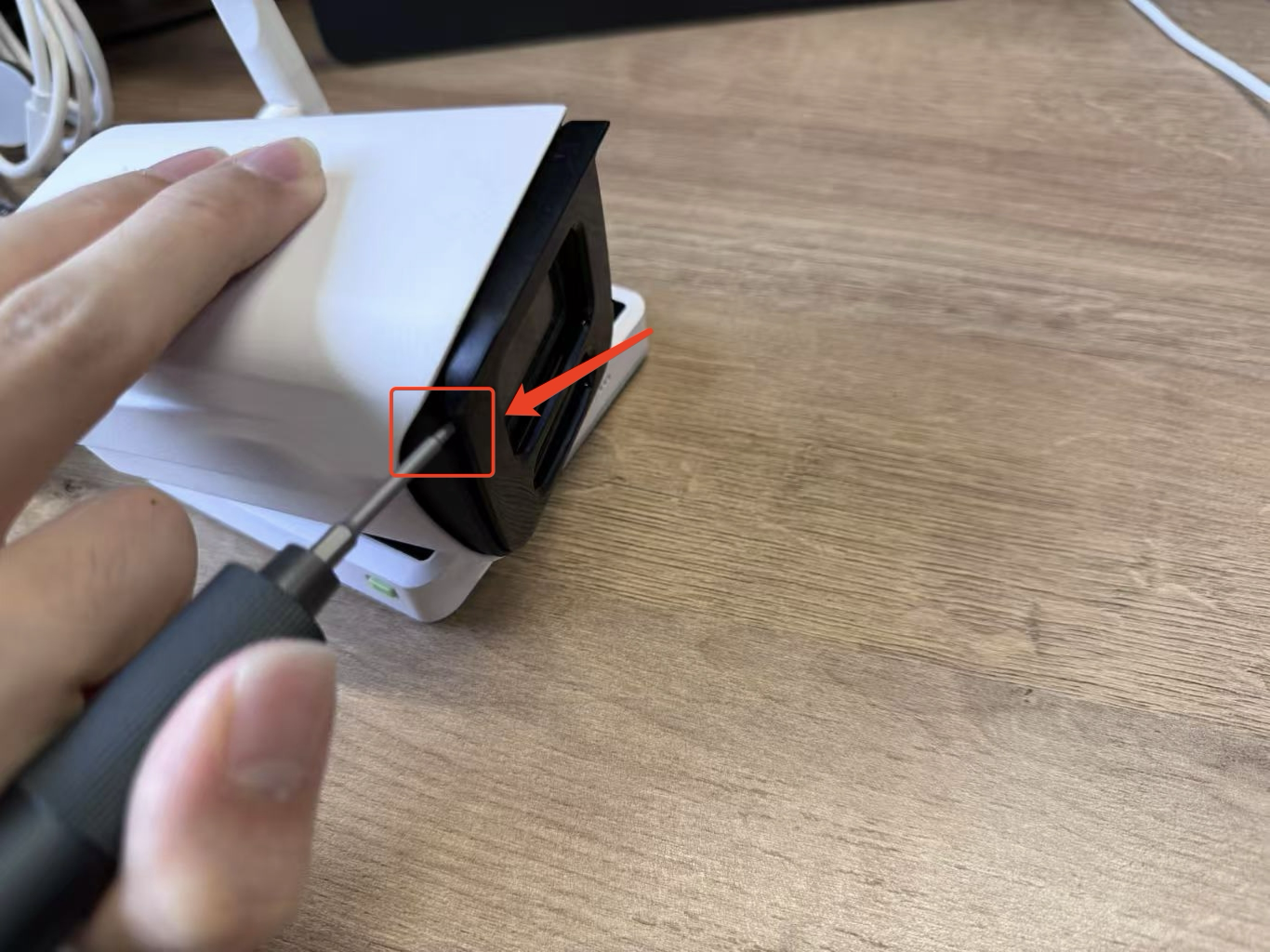
4つのネジ穴を見つけて、ノブを回転させて開けます。回転する際は一定の圧力をかけて、確実に緩むようにしてください。
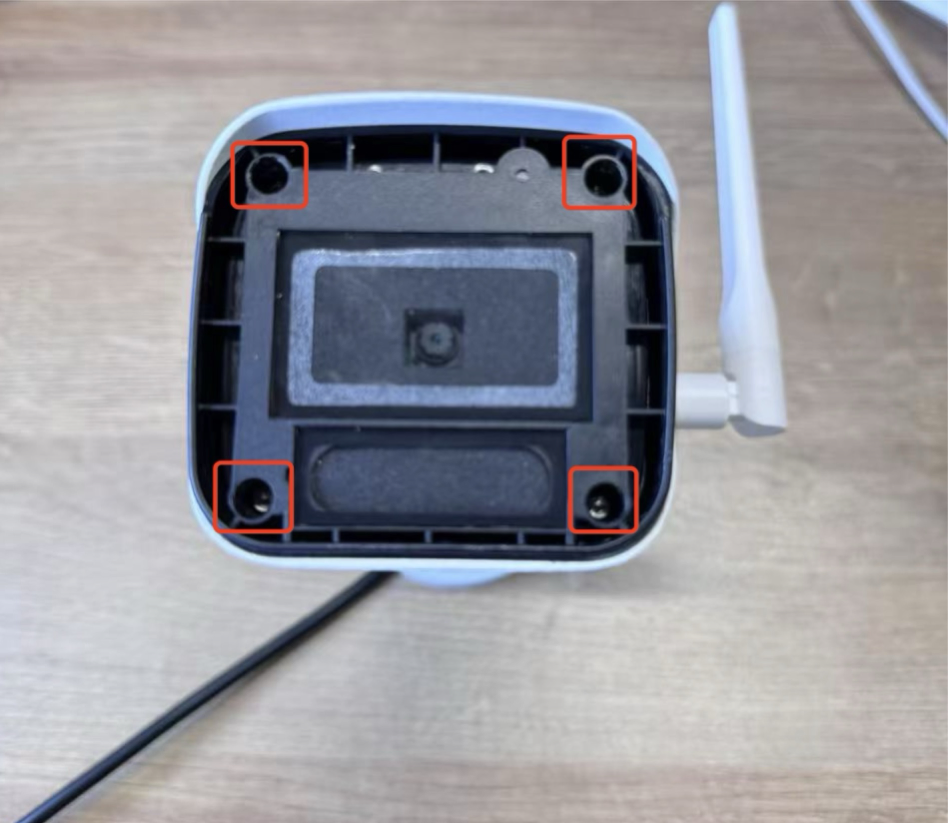
ネジが緩んだら、カバーを取り外して SD カードスロットにアクセスします。その後、SD カードを取り出して、内部に保存された情報を読み取ることができます。
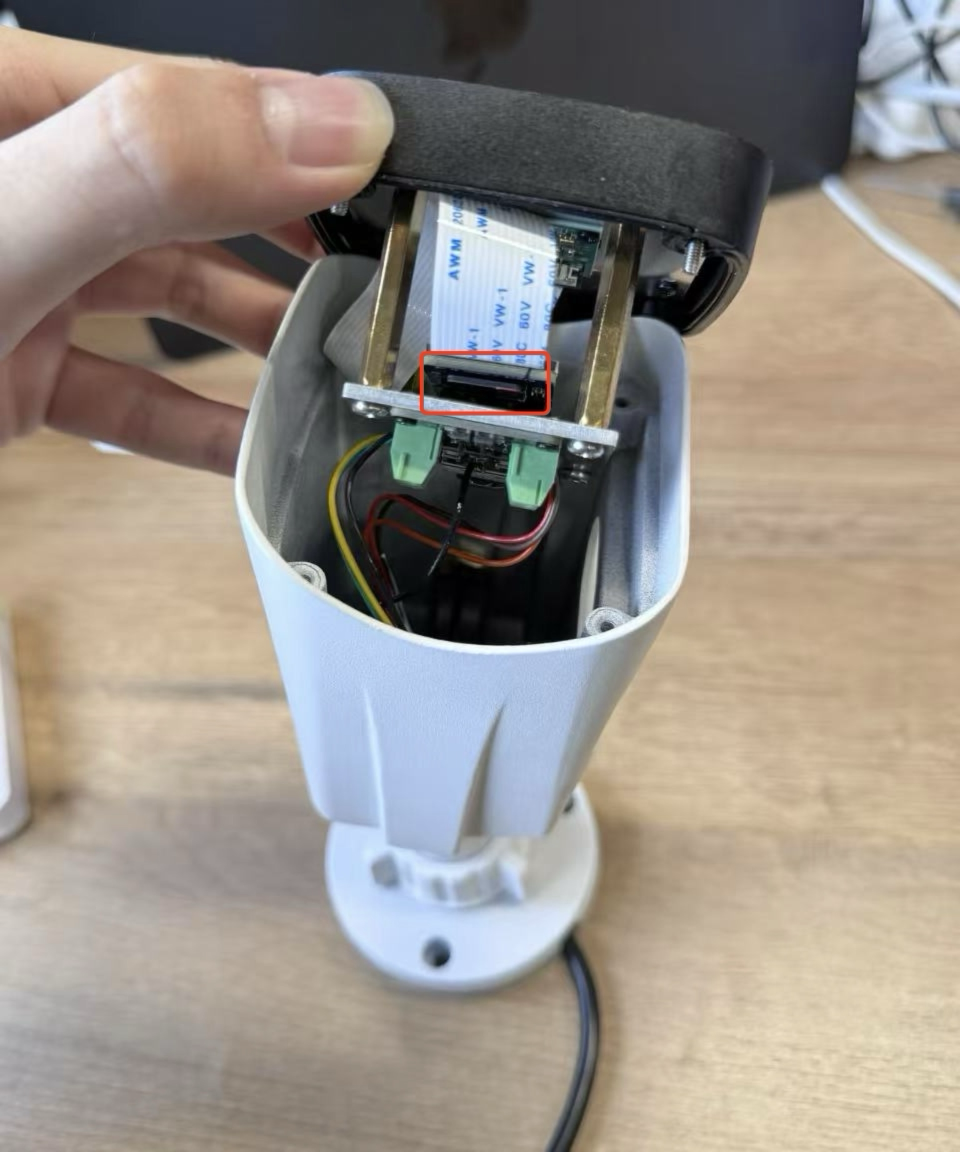
自動画像保存
8GB の内蔵メモリにより、A1102 は認識された画像をメモリカードに自動的に保存できます。後で分析やレポート作成のためにこれらの画像にアクセスして取得できます。
8GB のメモリを搭載した A1102 は、ターゲットが認識されたときに画像をメモリカードに自動的に保存することができます。この画像情報にアクセスする必要がある場合、メモリカードから必要な画像データを直接抽出してアクセスできます。
トラブルシューティング
よくある問題
- AI モデルを設定する2つの方法
- SenseCraft APP を使用して AI カメラの内蔵モデルを設定
- 下部の ESP32 ポートに接続します。これはデバイスに電力を供給するために使用されます。
- SenseCraft AI ウェブサイトを使用して、工場でプリロードされていない AI モデルを設定
- 上部の Himax ポートに接続します。これは Himax チップにモデルをフラッシュするために使用されます。
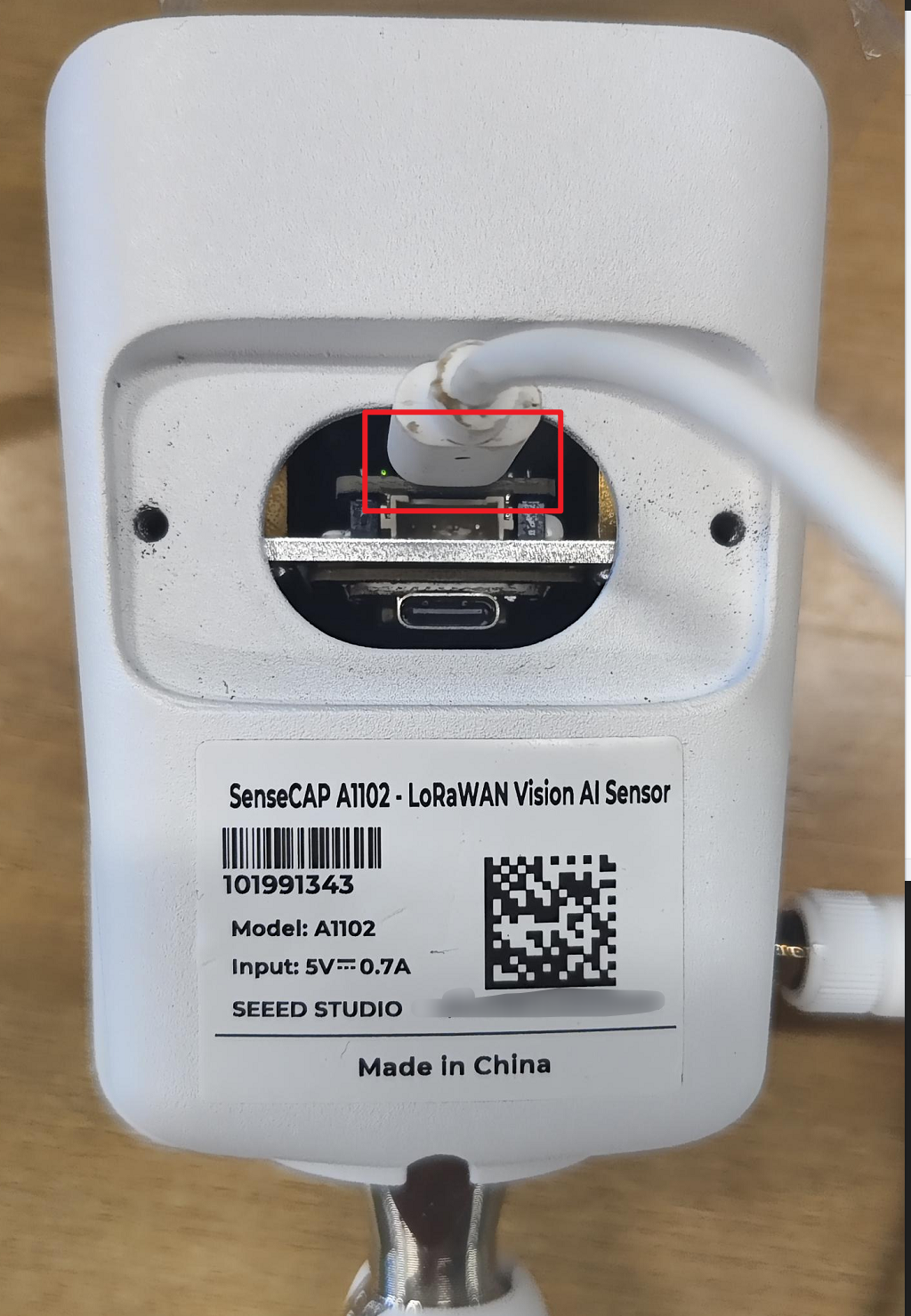
- AI カメラは接続されているが、アプリでは接続されていないと表示される
- データロガーのステータスを確認し、Information に戻る前に Settings で最初に設定することを確認してください。
- 説明:電力を節約するため、データロガーは Settings ページに入るときのみ AI カメラに電力を供給します。
- 呼吸ライト vs. 点滅ライト
- 呼吸ライト効果は、デバイスがネットワークを検索中であることを示します。
- 点滅ライトは、デバイスがBluetooth 設定モードに入ったことを示します。
- デバイスが呼吸ライトモードの場合、ボタンを一度押して赤いライトに切り替え、その後ボタンを長押ししてBluetooth 設定モード(点滅ライト)に入ります。
- AI カメラの電源は正常に入るが、APP の Bluetooth 設定で見つからない
- AI カメラの電源が入っているが:
- SenseCraft APP でデバイスを検索できない。
- Vision AI V2 を検索してもデバイスを検出できない。
- これは ESP32 ファームウェアが正常に機能していない可能性があることを示します(ESP32 は Bluetooth ブロードキャストを担当)。
- 解決策:
- ケーブルを ESP32 ポートに接続し、シリアルモニターを開いて ESP32 が正常に動作しているかどうかを確認してください。
- 異常なログや起動エラーが表示される場合は、ESP32 ファームウェアの再フラッシュの手順について技術サポートにお問い合わせください。
技術サポートと製品ディスカッション
弊社製品をお選びいただき、ありがとうございます!弊社製品でのご体験ができるだけスムーズになるよう、さまざまなサポートを提供しています。さまざまな好みやニーズに対応するため、複数のコミュニケーションチャネルを提供しています。