LoRaWAN農業環境モニタリング:機器選定・導入・インターフェース
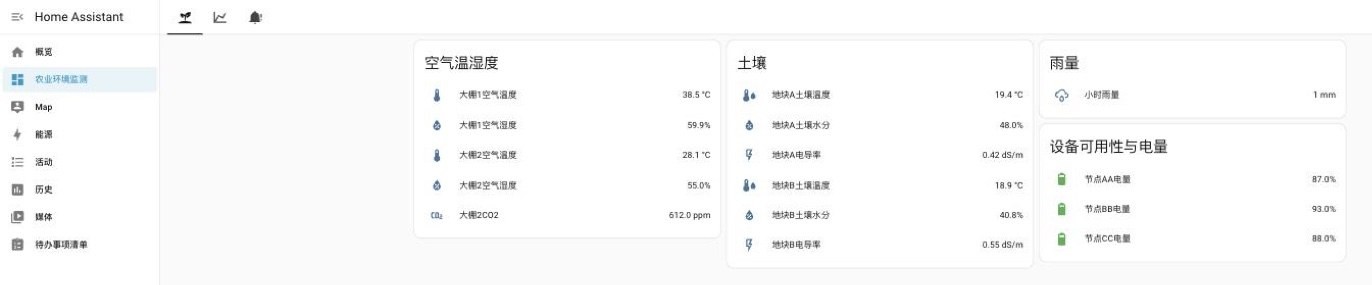
これは運用ダッシュボードであり、計測認証を受けたシステムではありません。表示される値はノードが送信した値そのもので、単位を付けているだけです。
このすぐに導入できるソリューションでできること
温室では土壌水分と EC が灌水や施肥の判断材料になり、露地では降雨量と土壌温度が作物ごとの判断材料になります。SenseCAP LoRaWAN ノードが値を測定して無線送信し、uplink は正しい単位、device class、state class を持つ Home Assistant エンティティになります。ダッシュボードに表示され、履歴が蓄積され、しきい値を超えると通知が出ます。
温室、露地、利用できるインターネットがない場所、既存の SenseCAP 設備を移設せずローカル表示したい場所を対象にしています。
- 選択と導入:すぐに導入できるソリューションページ
SenseCAP ノードは箱から出してすぐ使えます
S210x ノードはノードに設定された周期で送信し、ノードへの設定配信は不要です。エンティティは MQTT discovery で単位と種別付きで作成され、YAML を書く必要はありません。
他社製プローブも同じ方法で接続
既存の RS485 またはアナログプローブは S2100 データロガー経由で接続し、同じ測定マッピングを使います。マッピング、Compose ファイル、ダッシュボード、オートメーションは公開のソリューションパッケージに含まれ、項目の追加は設定ファイルに 1 行です。
インターネットなしで運用できます
ChirpStack は M2 ゲートウェイ上で、ブリッジと Home Assistant はローカルホスト上で動きます。クラウドアカウントも外向き接続も不要です。
ネットワークサーバーを変えてもダッシュボードはそのまま
SenseCAP クラウド、自社運用の The Things Stack、ローカル ChirpStack でエンティティ名は同じです。経路を変えても、ダッシュボード、オートメーション、エクスポートは変更不要です。
必要な機器
現場に必要なのは 4 つです。LoRaWAN ノード、ノードを受信するゲートウェイ、ネットワークサーバー、Docker を動かす Linux ホストです。
① ノード — SenseCAP S210x センサーは直接測定します。S2100 データロガーを使えば、既存の第三者製 RS485 またはアナログプローブを同じ LoRaWAN ネットワークに接続できます。どちらにも何も配信する必要はなく、ノードで設定した周期で測定・送信します。
② ゲートウェイとネットワークサーバー — 3 つの経路の違いはここだけで、どれを選ぶかで現場にインターネットが必要かが決まります。
| デバイス | 役割 | 選択する条件 | |
|---|---|---|---|
 | SenseCAP S210x 土壌・空気センサーノード | 測定して送信 | 常に使用。必要な測定項目でモデルを選び、地域に合った周波数帯を選ぶ |
 | SenseCAP S2100 LoRaWAN データロガー | 第三者製プローブを LoRaWAN に接続 | RS485 またはアナログプローブがすでにある場合 |
 | S-Soil MTEC-02B RS485 土壌水分・温度・EC プローブ | RS485(Modbus-RTU)で S2100 に接続し、S2100 が LoRaWAN uplink を送信 | S2100 経路で土壌水分、温度、EC が必要な場合 |
 | SenseCAP M2 屋内 LoRaWAN ゲートウェイ | SenseCAP クラウドへ転送するか、ChirpStack 自体を実行 | 完全ローカル構成への最短経路。ネットワークサーバーは Web インターフェースで設定 |
 | reComputer R12 Series LoRaWAN ゲートウェイ兼産業用コントローラ | ゲートウェイとなり、同じマシンで The Things Stack をホスト | The Things Stack を自社運用し、ゲートウェイがない場合 |
 | reRouter CM4 reRouter CM4 ホスト | ネットワークサーバーまたはダッシュボードを実行 | ホストが必要で、Docker を動かす Linux マシンがない場合 |
③ ダッシュボードホスト — Docker を動かせる Linux マシンです。Home Assistant、MQTT ブローカー、agri-env-bridge を実行し、外部からの着信インターネット接続は必要ありません。
ノード、ゲートウェイ、コンセントレータは同じ周波数帯で購入してください(EU868 / US915 / AS923 など)。周波数帯は出荷時に固定され、ソフトウェアでは変更できません。2 つの自社運用経路では、各ノードの DevEUI、JoinEUI、AppKey をネットワークサーバーに登録する必要があります。
選定における制約・非推奨条件
- 大容量・高頻度データ:LoRaWAN は 5〜60 分間隔の環境データ向けです。連続映像監視や秒単位の高速制御には LoRaWAN ではなく、4G または有線 LAN を選定してください。
- 密閉された金属・地下空間:金属製サイロや分厚いコンクリート地下室では LoRaWAN の電波が大きく減衰するため、外部アンテナや RS-485 有線中継を組み合わせてください。
現場への展開
1. ノードを設置する
土壌プローブは設置された層を読み取ります。10 cm と 40 cm の値は別のエンティティ(soil_moisture_10cm … soil_moisture_40cm)です。最初に穴を掘る前に作物の根域から深さを決めてください。設置後にプローブを動かすと、そのエンティティに記録済みの履歴と比較できなくなります。
無線範囲は現場で測定する必要があり、ここでは距離の数値を示しません。センサー位置を確定する前に、各ノードの uplink がゲートウェイで受信できることを現場で確認してください。
2. ソフトウェアを導入する — 経路により 3〜6 ステップ
デバイスごとの手順とアプリケーションパッケージはすぐに導入できるソリューションページにあります。現場に合わせて構成を選び、ダウンロードしてください。
手順の概要:
- Linux ホストに Home Assistant とブローカーを導入する(3 経路とも 1 つの Docker Compose 構成)。
- ネットワークサーバーを起動する — クラウド経路では作業不要。ChirpStack 経路では Web インターフェースで M2 を内蔵ローカルネットワークサーバーに切り替えるか、Linux ホストで ChirpStack の Compose スタックを起動する。The Things Stack 経路では reComputer R12 Series ゲートウェイ上で Postgres と Redis を含むスタックを起動する。
- デコーダーを導入する(自社運用経路のみ) — The Things Stack では payload formatter、ChirpStack では device-profile codec を設定する。これがないとエンティティは表示されない。
- ノードを Join させる(自社運用経路のみ) — 各 DevEUI、JoinEUI、AppKey をネットワークサーバーに登録する。
- ブリッジを配置する — 経路に合わせてソースを設定し、ブローカーの認証情報を入力する。
- ダッシュボードとオートメーションをインポートする — エンティティに値が入ることを確認する。
所要時間の目安は 45 分、難易度は 中級 です。The Things Stack 経路が最も長く、コンセントレータの物理設置に加えて、独自のデータベースとキャッシュを起動します。
3 経路すべてで検証方法は同じです:最後の手順でインポートした Lovelace ダッシュボードに、値付きのエンティティが表示されます。
利用できるインターフェース
すべてのデータはダッシュボードホスト上の MQTT ブローカー(ポート 1883)から出ます。3 つの retained topic がインターフェース全体を構成します。
- Home Assistant — 設定不要。ブリッジが discovery config を公開するため、正しい単位、device class、state class を持つエンティティが自動的に表示され、YAML を手書きする必要はありません。
- 灌水・農場管理システム — 値は
agri_env/sensecap_<deveui>/<entity_key>/state、ノードが稼働中かどうかはagri_env/sensecap_<deveui>/availabilityを購読します。どちらも retained のため、後から接続した購読者も現在の状態をすぐ取得できます。 - 独自サービス —
homeassistant/…の discovery config にはエンティティのメタデータ(単位、device class、state class、デバイス識別子)がすべて含まれており、それを基にスキーマを構築できます。
トピックとペイロード
| トピック / ポート | ペイロード | 保持 |
|---|---|---|
homeassistant/sensor/sensecap_<deveui>/<entity_key>/config (1883) | エンティティごとの discovery config:name、unique_id、object_id、state_topic、availability_topic、unit_of_measurement、state_class、device.identifiers | あり |
agri_env/sensecap_<deveui>/<entity_key>/state (1883) | 1 つの測定値(例:33.8) | あり |
agri_env/sensecap_<deveui>/availability (1883) | online または offline | あり |
エンティティ命名:エンティティ ID は sensor.sensecap_<deveui>_<entity_key> で、完全な DevEUI を小文字で使います。短縮形では末尾が同じノード同士で衝突します。後から規則を変更する場合は、ブローカーの retained message と Home Assistant のエンティティレジストリを同時に削除してください。そうしないと再起動後に古いトピックが戻ります。
ブローカーは信頼できる LAN 内に置き、インターネットに公開しないでください。 認証情報はホスト上の .env ファイルにあり、ChirpStack 経路では LNS 側のブローカーが Compose ネットワーク上で認証なしに動作します。
性能と実測データ
ランタイムと主要パラメーター
3 経路すべての背後で 1 つのサービス agri-env-bridge が動作し、Home Assistant、MQTT ブローカーとともにダッシュボードホスト上で実行されます。
| 経路 | ブリッジが読むもの |
|---|---|
| SenseCAP クラウド | SenseCAP OpenAPI とクラウド MQTT ストリーム。初回起動時に履歴を月単位でバックフィルします |
| The Things Stack | payload formatter が uplink をデコードした後のスタック MQTT 統合 |
| ChirpStack | device-profile codec が uplink をデコードした後の ChirpStack MQTT 統合 |
- 測定マッピング表:
assets/config/measurements.yaml。4 深度の土壌温度・水分、土壌張力、熱流束、体積含水率、気温、湿度、CO2、気圧、PM2.5、PM10、騒音、pH、溶存酸素、濁度、TDS、塩分、水温、風速、風向、日射量、日照時間、PAR、光量子、流量、積算流量、水位、漏水に対応します。項目の追加は 1 行の追加で済み、コード変更は不要です。値そのものはスケーリングせず、単位だけを付けます。 - オフライン判定しきい値:既定値は S210x の報告周期 2 回分に余裕を加えた値です。期限を超えると、そのノードのエンティティは Home Assistant で unavailable になり、最後の値は保持されます。
- 重複排除:測定値は
(DevEUI, measurementId, timestamp)をキーに重複排除されるため、クラウドのバックフィルとライブストリームで同じ測定値を二重計上しません。同じエンティティに 2 つの値がある場合は後の値を採用します。 - 機能確認:記録済み uplink を 3 つのソース形式でブローカーへ再生し、計 15 エンティティが作成されました。
- 再現手順:リプレイテストはリポジトリの
tests/replay_bench.pyに配置されています。python3 tests/replay_bench.py --fixtures tests/data/を実行して、3 種類の上り形式と 15 エンティティの自動登録を検証できます。
既知の劣化
- ブローカーは単一障害点です:ブローカーが停止している間は 3 経路とも更新されません。state topic は retained のため、再起動後も Home Assistant は最後の値を復元できます。
データと素材の出典
measurementIdと物理量の対応表は、コミットd0a2342の Seeed-Solution/SenseCAP-Decoder にあるデコーダーソースからassets/config/measurements.yamlに読み出しました。S210X シリーズはthird_party/SenseCAP-Decoder/S210X/Helium/SenseCAP_S210X_Helium_Decoder.js、T1000 はthird_party/SenseCAP-Decoder/T1000/TTN/SenseCAP_T1000_TTN_Decoder.jsを参照しています。YAML の各項目には出典ファイルと行番号が記録されています。- そのリポジトリのライセンスは未確認です:LICENSE ファイルも README のライセンス節もなく、唯一の宣言は第三者提供ファイルのヘッダーにある
Unlicensed for internal useです。ソリューションパッケージはデコーダーを再配布しません。id -> quantityの対応だけを使い、自社運用 2 経路の導入ガイドから上流リポジトリへリンクしています。デコーダー自体を配布する場合は、先に Seeed にライセンスを確認してください。 device_class、unit_of_measurement、state_classの列はデコーダー由来ではありません。デコーダーにはその情報がないため、Home Assistant センサーのドキュメントから導出しました。- すぐに導入できるソリューションページのアーキテクチャ図は Architecture IR から描画し、製品アートはレビュー済みの Seeed 製品ステッカーカタログから取得しています。