SenseCraft AI で画像分類モデルをオンラインで素早く学習する
SenseCraft AI は、画像分類モデルを学習するためのブラウザベースのツール群を提供します。ローカルにディープラーニング環境を構築したり、学習コードを書く必要はありません。カテゴリごとに画像を用意するだけで、データ収集、モデル学習、性能プレビュー、デバイスへのデプロイまでをオンラインで完結できます。
オンライン学習入口: SenseCraft AI Online Training
機能概要
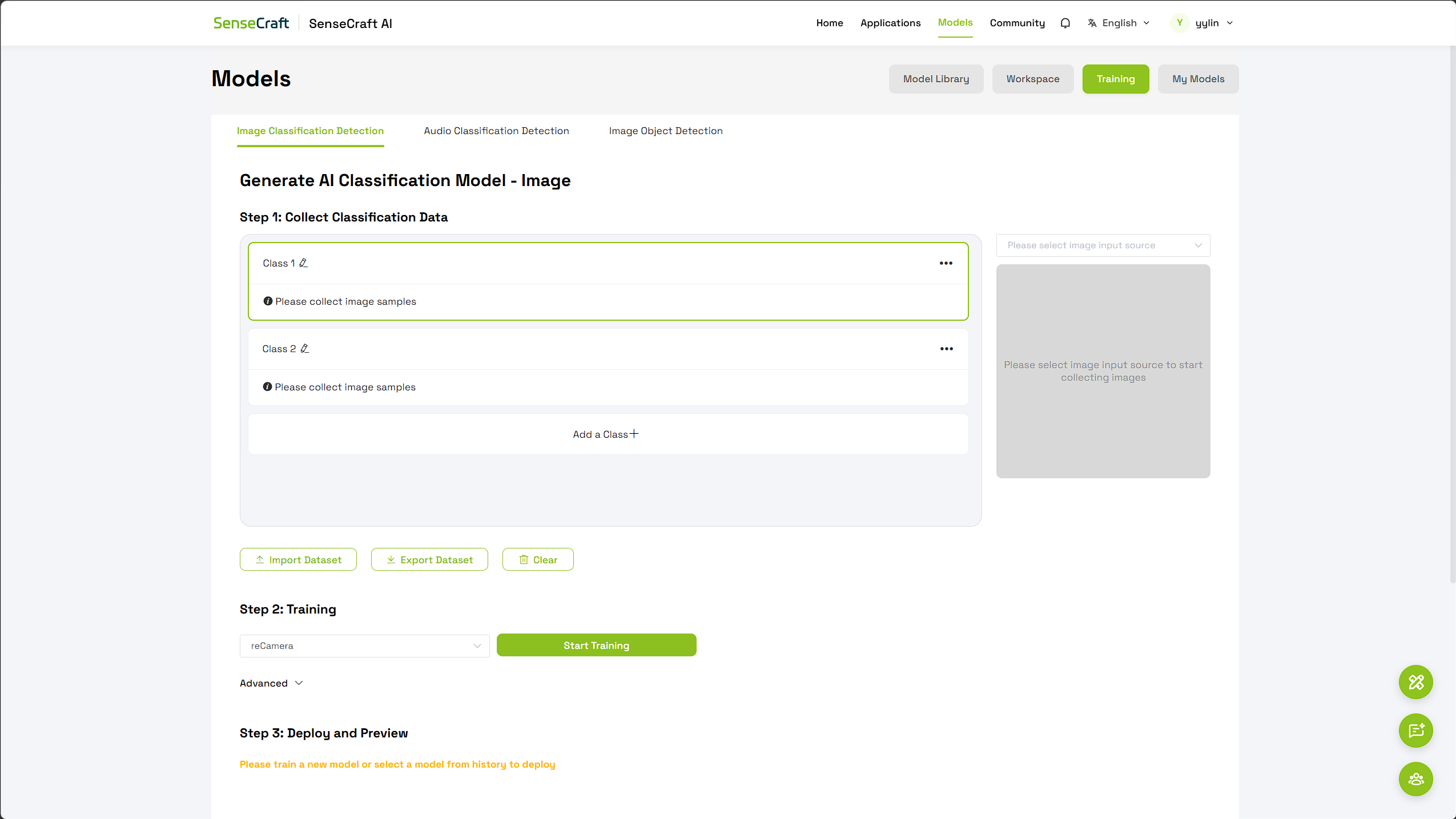
SenseCraft AI のオンライン学習ツールを使うと、次のことができます:
- パソコンのカメラを使って、リアルタイムに学習用画像を撮影する。
- 認識対象に対して複数の分類カテゴリを作成する。
- 既存のデータセットをインポートしたり、現在のデータセットをエクスポートしてバックアップする。
- クラウド上で画像分類モデルを素早く学習する。
- 学習済みモデルを reCamera で利用する。
- モデルの分類結果をオンラインでプレビューする。
- ページ下部の履歴モデルセクションで、学習済みモデルを表示・管理する。
全体の流れは次のようにまとめられます:
- 分類カテゴリを作成する。
- 各カテゴリの画像サンプルを収集する。
- 対象デバイスを選択して学習を開始する。
- カメラを使って分類結果をプレビューする。
- モデルを reCamera にデプロイする。
画像分類が適しているケース
画像分類モデルは、画像全体がどのカテゴリに属するかを判定するために使用されます。例えば:
| アプリケーションシナリオ | カテゴリ例 |
|---|---|
| 天気認識 | 晴れ、曇り、雨、霧 |
| 物体分類 | ボトル、カップ、箱 |
| 製品品質検査 | 合格、擦り傷あり、破損 |
| シーン認識 | 屋内、屋外、倉庫、オフィス |
| ジェスチャー認識 | OK、サムズアップ、ストップ |
| デバイス状態認識 | 正常、警告、オフライン |
画像分類は、画像全体に対して単一のカテゴリを出力します。同一フレーム内で 1 つ以上のターゲットを特定し、その位置情報も取得したい場合は、「画像物体検出」機能を使用してください。
利用前の準備
学習を開始する前に、次のものを準備してください:
- SenseCraft AI にログイン可能なアカウント。
- Chrome や Edge などのモダンブラウザ。
- 正常に動作するパソコンのカメラ、またはあらかじめ整理された分類画像。
- 識別したい少なくとも 2 つ以上のカテゴリ。
- デプロイが必要な場合は、SenseCraft AI に接続された reCamera。
ブラウザのカメラでサンプルを収集する際は、Web ページにカメラへのアクセスを許可する必要があります。
ステップ 1: オンライン学習ページへアクセス
- SenseCraft AI Online Training ページを開きます。
- SenseCraft AI アカウントにログインします。
- 上部ナビゲーションの "Models" ページに移動し、「Training」を選択します。
- 学習タイプとして「Image Classification」を選択します。
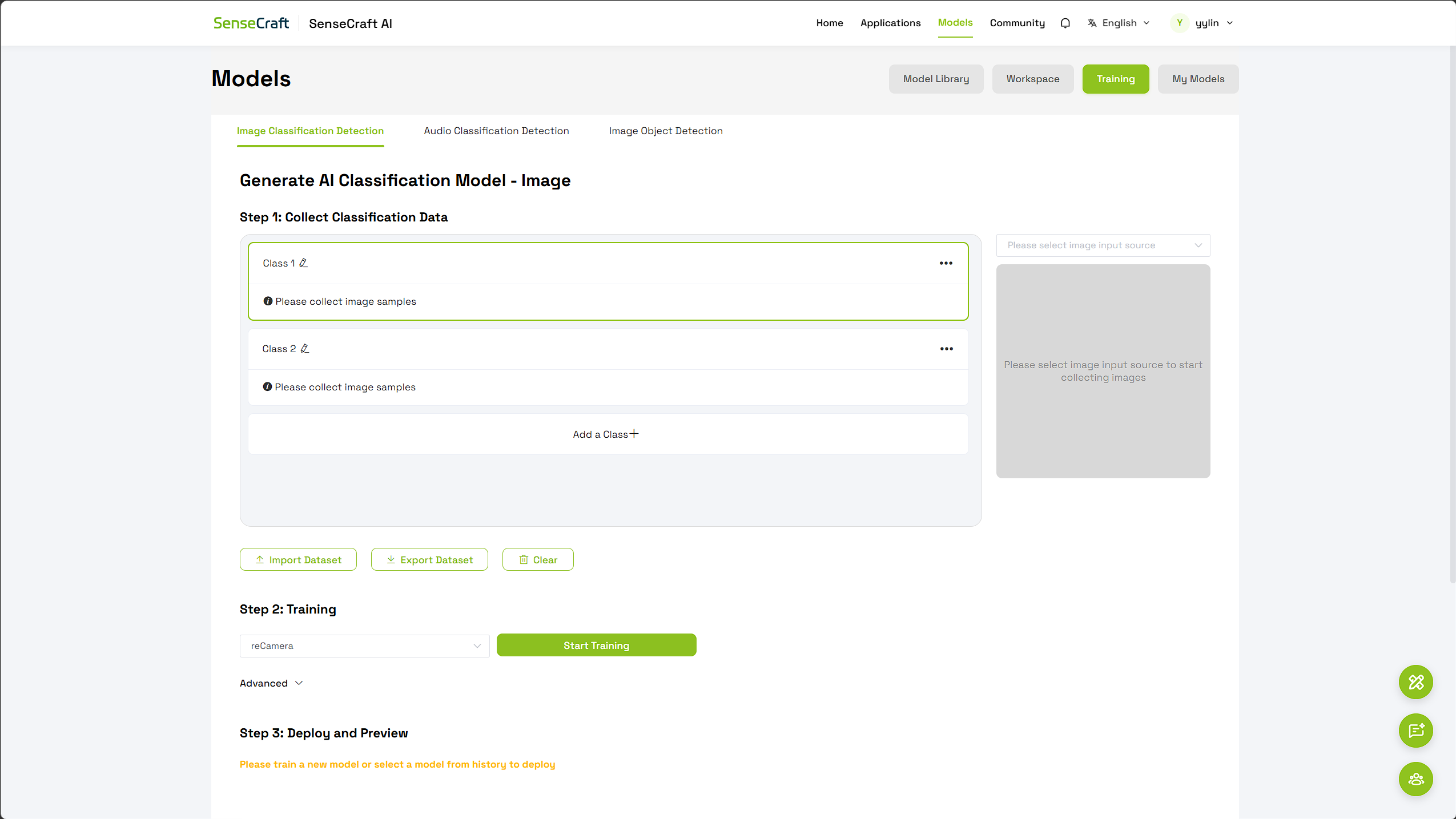
ページは主に次の 3 つのエリアに分かれています:
- 分類データ収集: カテゴリを作成し、学習サンプルを追加します。
- モデル学習: デバイスを選択して学習を開始します。
- デプロイ & プレビュー: 学習後のモデルをテストまたはデプロイします。
ステップ 2: 分類カテゴリを作成
システムはデフォルトで Class 1 と Class 2 を提供します。分かりやすいカテゴリ名に変更することをおすすめします。ここでは例として have person と no person を使用します。
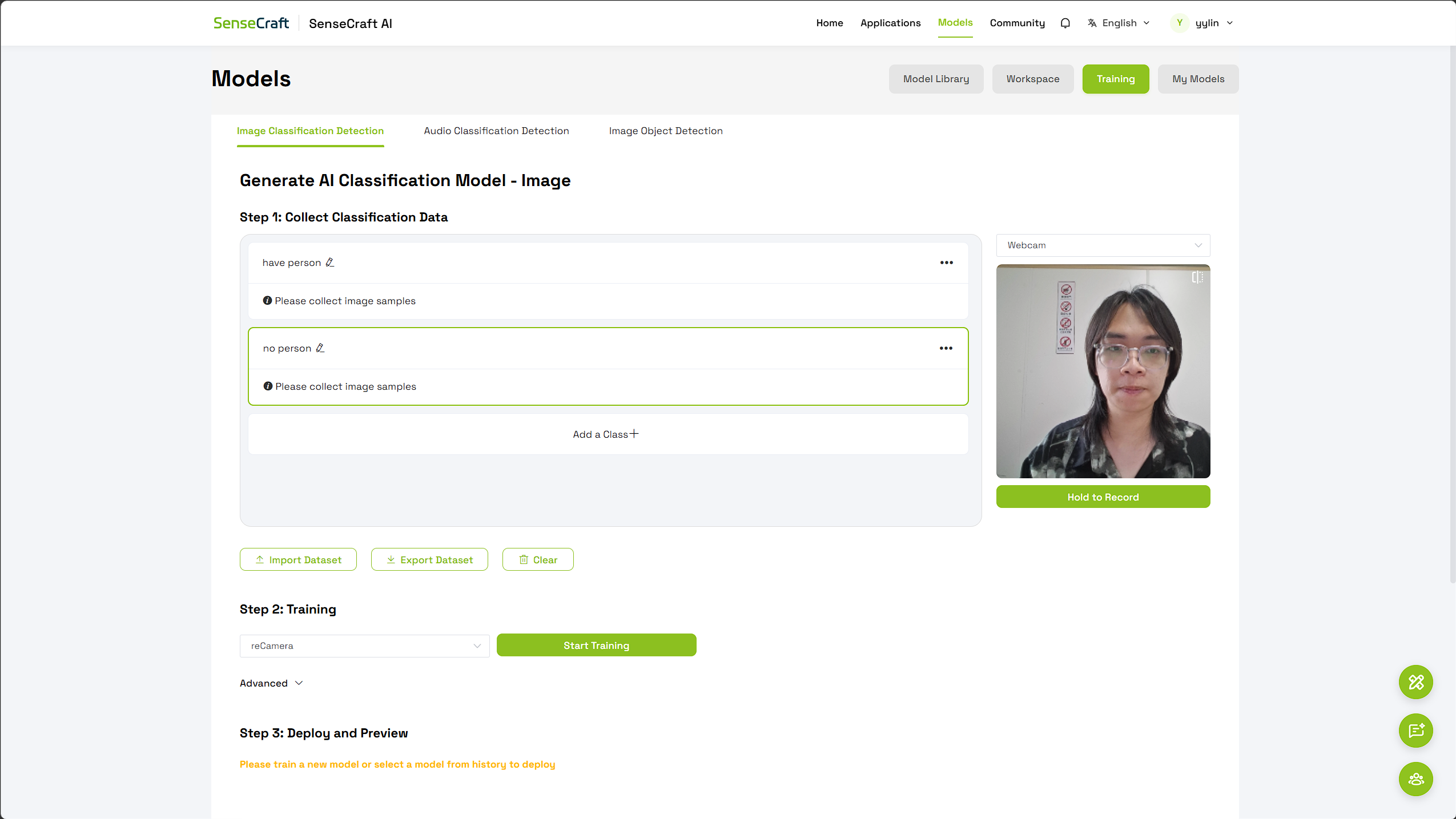
- カテゴリ名の右側にある編集アイコンをクリックします。
- カテゴリ名を入力します。例:
have person、no person。 - さらにカテゴリが必要な場合は、「Add Category +」をクリックします。
- カテゴリ右側のその他メニューから、カテゴリの管理や削除を行います。
カテゴリ名の付け方の推奨事項:
- 名前は短く、明確で、互いに重複しないようにします。
- 実際の業務で使用している名称を使うことをおすすめします。
- 同一プロジェクト内では、中国語か英語のどちらかに統一することを推奨します。
- 見た目が非常によく似ていて意味があいまいなサンプルを、むやみに複数のカテゴリに分割しないでください。
ステップ 3: 学習サンプルを収集
カメラで収集
- 左側で、サンプルを追加したいカテゴリを選択します。
- 右側の「Input Source」ドロップダウンメニューで
Webcamを選択します。 - ターゲットをカメラの前に配置します。
- 緑色の「Press and Hold to Record」ボタンを押し続けます。
- 角度、位置、距離、照明条件を変えながら、繰り返し収集します。
- 次のカテゴリに切り替えて、同じ手順を繰り返します。
収集時には、常にまったく同じ背景や構図を維持しないようにしてください。モデルがターゲットそのものではなく、背景の特徴を誤って学習してしまう可能性があります。

既存データセットをインポート
すでに学習データを用意している場合は、「Import Dataset」をクリックし、画面の指示に従ってアップロードできます。
特定のカテゴリだけをインポートしたい場合は、そのカテゴリ横の三点リーダーをクリックし、インポートを選択します。
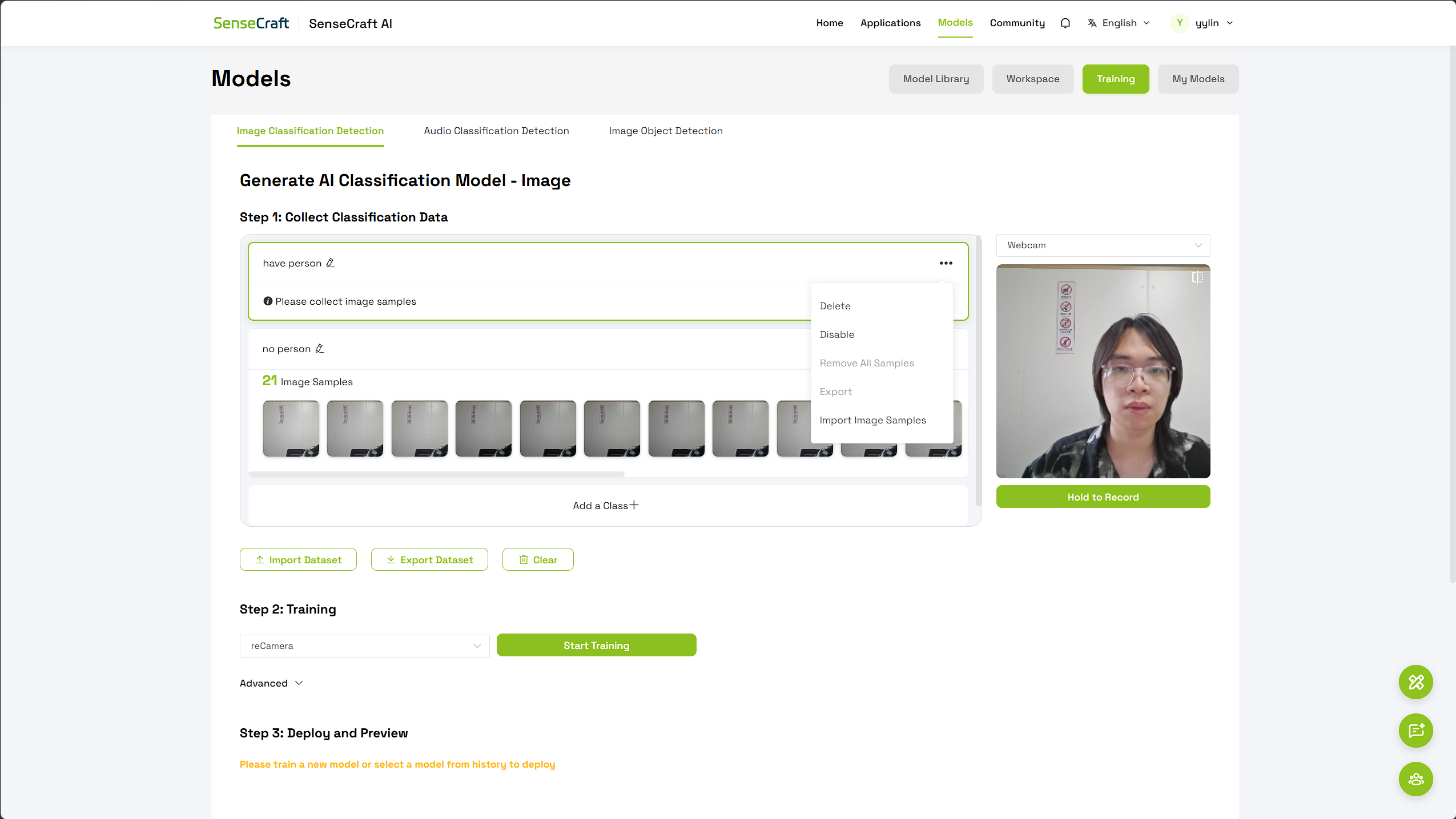
モデル用のデータセット全体をインポートすることもできます。ただし zip ファイルに圧縮する前に、各カテゴリのデータを、指定された class_name に従ったフォルダ名で整理し、それらを 1 つの zip ファイルにまとめてインポートする必要があります。システムが自動的に割り当てを行います。
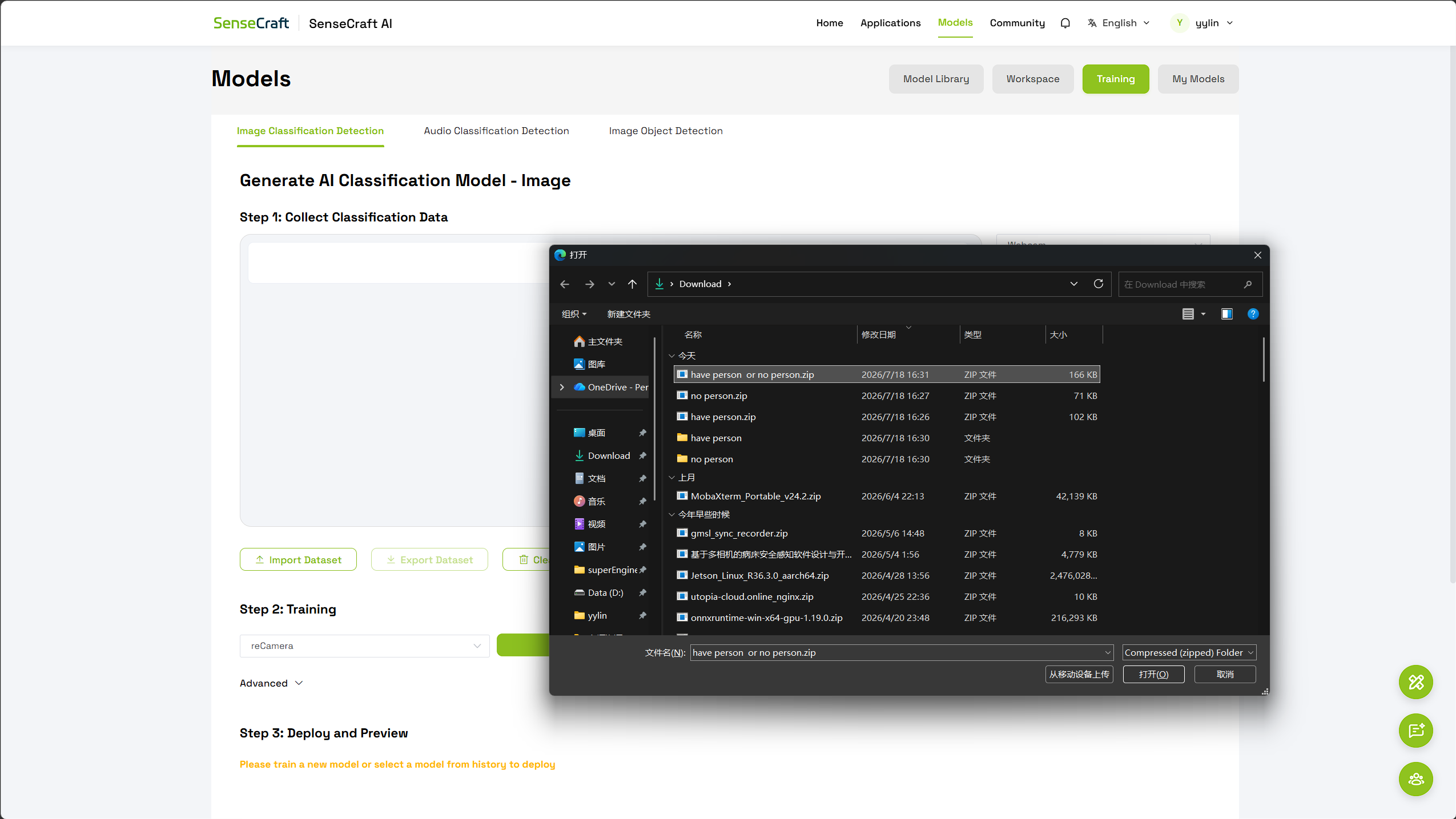
データを整理する際は、次の点を推奨します:
- 各画像が 1 つの明確なカテゴリだけを表すようにします。
- ピンぼけ、強い遮蔽、ラベルミスのある画像は削除します。
- 各カテゴリのサンプル数が、できるだけ同程度になるようにします。
- 実際のデプロイ環境で起こりうるバリエーションを含めます。
- 同じ連続動画の連続フレームから学習サンプルを収集することは避けてください。
データセットのエクスポートまたはクリア
- 「Export Dataset」をクリックして、現在収集済みのデータをバックアップします。
- 「Clear」をクリックして、現在の学習タスクからサンプルを削除し、最初からやり直します。
クリア操作は元に戻せない場合があるため、事前にデータセットをエクスポートしてバックアップしておくことをおすすめします。
より高品質なデータを収集するには
モデルの性能は主に学習データに依存します。単に量を増やすだけでなく、各カテゴリについて多様なサンプルを収集することをおすすめします。
カテゴリごとのサンプル数をおおむね均衡させる
あるカテゴリだけサンプル数が非常に多く、他のカテゴリがごく少数しかない場合、モデルはサンプル数の多いカテゴリを出力しやすくなってしまいます。
実際の利用環境をカバーする
サンプルは、理想的には次のような条件をカバーしている必要があります:
- 異なる照明条件:昼間、夜間、逆光、低照度。
- 異なる角度:正面、側面、俯瞰、あおり。
- 異なる距離:近距離、中距離、遠距離。
- 異なる位置:フレームの中央、端、四隅。
- 異なる背景:シンプルな背景と複雑な背景。
- 異なる状態:軽い遮蔽、ポーズの変化、外観の違い。
ネガティブサンプルや背景カテゴリを追加する
実際のシーンで「どのターゲットカテゴリにも属さない」状況が頻繁に発生する場合は、業務要件に応じて Background、Other、または「No Target」といったカテゴリを追加できます。これにより、ターゲットが存在しないシーンで、モデルが無理にターゲットカテゴリを出力してしまう確率を下げられます。
データリークを避ける
テストに使用する画像は、学習に使用した画像とは異なるものにする必要があります。すでに学習中に登場した画像だけを使って、モデルの有効性を判断しないでください。
ステップ 4: モデルを学習
サンプル収集が完了したら、「Step 2: Model Training」に進みます。
- 各カテゴリに十分で有効なサンプルがあるか確認します。
- デバイスのドロップダウンメニューから
reCameraを選択します。 - 必要に応じて「Advanced Settings」を展開し、現在のページで利用可能な学習オプションを確認します。
- 「Start Training」をクリックします。
- 学習が完了するまで待ちます。学習中にページを閉じたり、データをクリアしたりしないでください。
学習時間は、カテゴリ数、サンプル数、学習設定、サーバーの状態などの要因によって変動します。
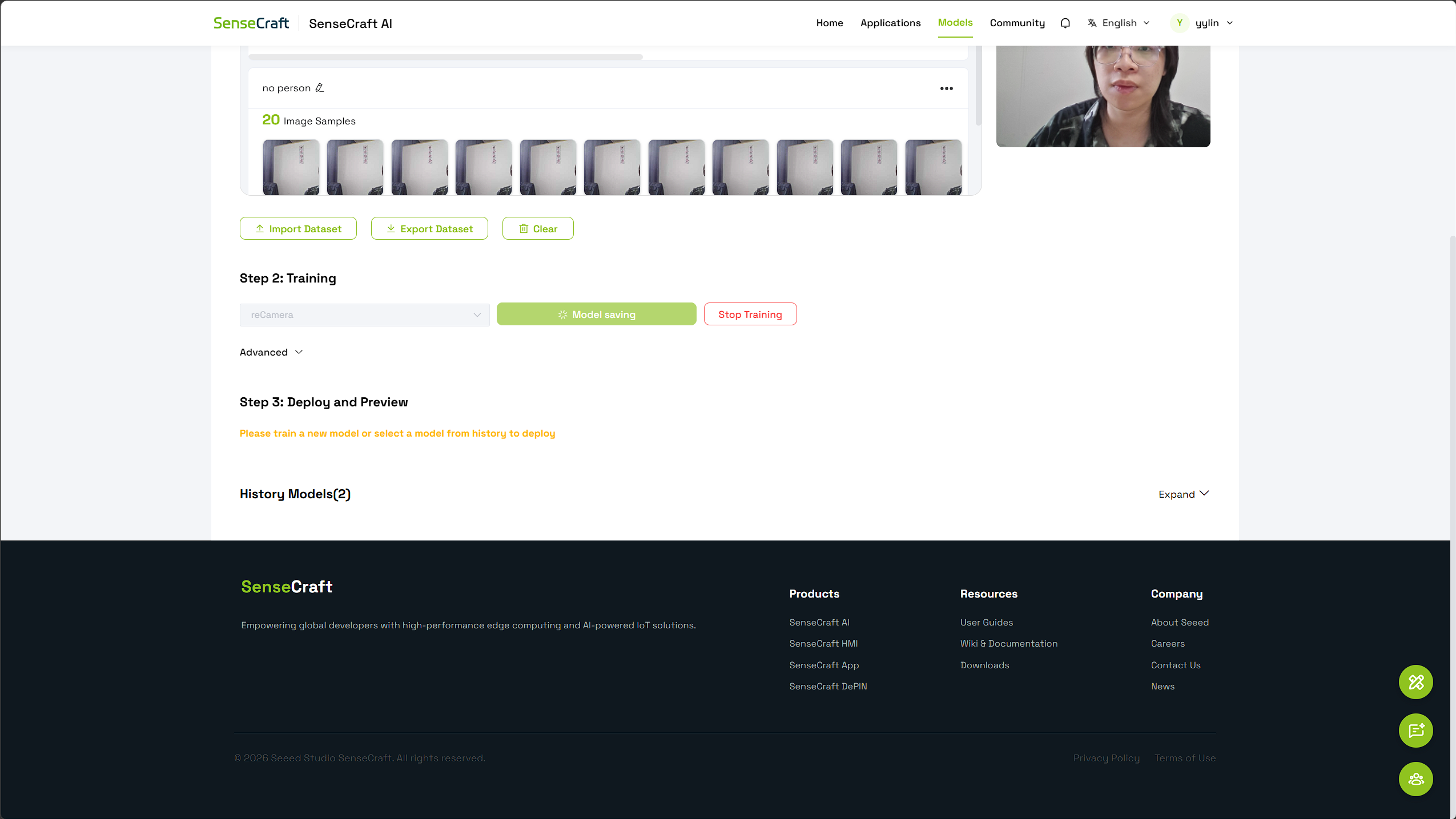
初めて利用する場合は、まずデフォルトの学習設定でベースラインモデルを 1 つ完成させることをおすすめします。データと手順に問題がないことを確認したうえで、実際の性能に応じて高度な設定を調整してください。
ステップ 5: モデルのプレビューと検証
学習が完了すると、「Step 3: Deployment & Preview」エリアで新しく生成されたモデルを選択できます。また、そのモデルはページ下部の「Historical Models」にも表示されます。
テスト時には、次の点を推奨します:
- 学習データセットに含まれていない新しい画像、またはリアルタイムのカメラ映像を使用します。
- 各カテゴリを個別にテストします。
- ターゲットの角度、距離、位置、周囲の明るさを変化させます。
- 予測されたカテゴリと信頼度スコアが安定しているか観察します。
- ターゲットが存在しないシーンや、誤認識しやすいシーンをテストします。
- 誤分類や見逃しが発生したサンプルを記録し、次回の学習に活用します。
モデルがトレーニングサンプルでは良好に動作するものの、背景や角度が変わると正しく認識できない場合、単に類似サンプルを増やす必要があるというよりも、データの多様性が不足していることを示していることが多いです。
ステップ 6: reCamera へのデプロイ
トレーニングが完了し、プレビューで検証できたら、デプロイ領域で対応するモデルを選択し、画面の指示に従って reCamera にデプロイできます。
reCamera デバイスへのデプロイ方法は 2 通りあります。用途に合った方法を選択してください。
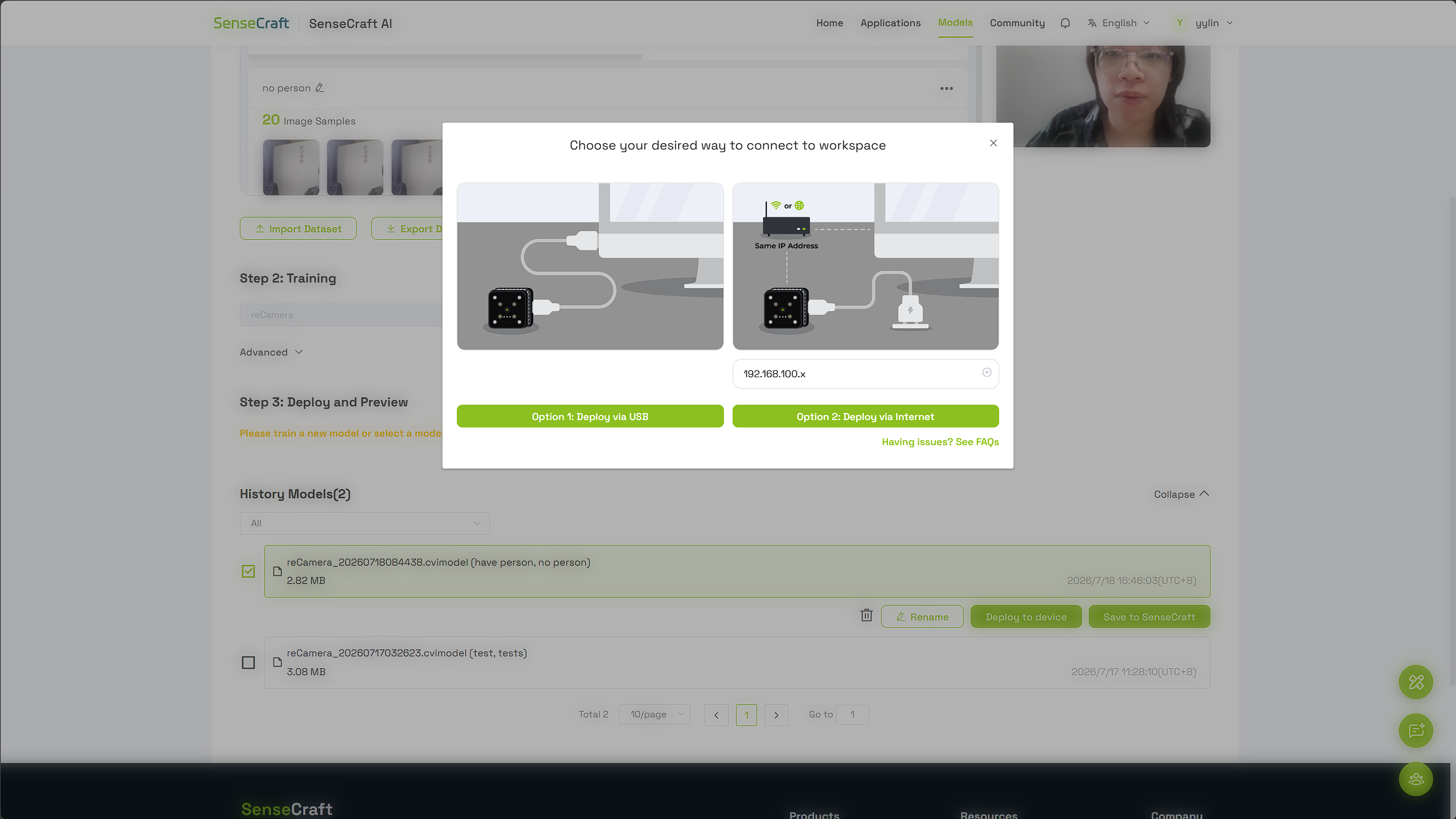
デプロイ前に、次の点を確認してください:
- reCamera がネットワークに正しく接続され、オンラインになっている。
- デバイスが現在の SenseCraft AI アカウントにバインドされている。
- 今回のトレーニングで生成された正しいモデルを選択している。
- デバイスの現在のタスクが、モデルの更新または切り替えを許可している。
デプロイ後、ブラウザは対応するデバイスのインターフェースにリダイレクトされ、そこでモデルの動作状況をリアルタイムで確認できます。
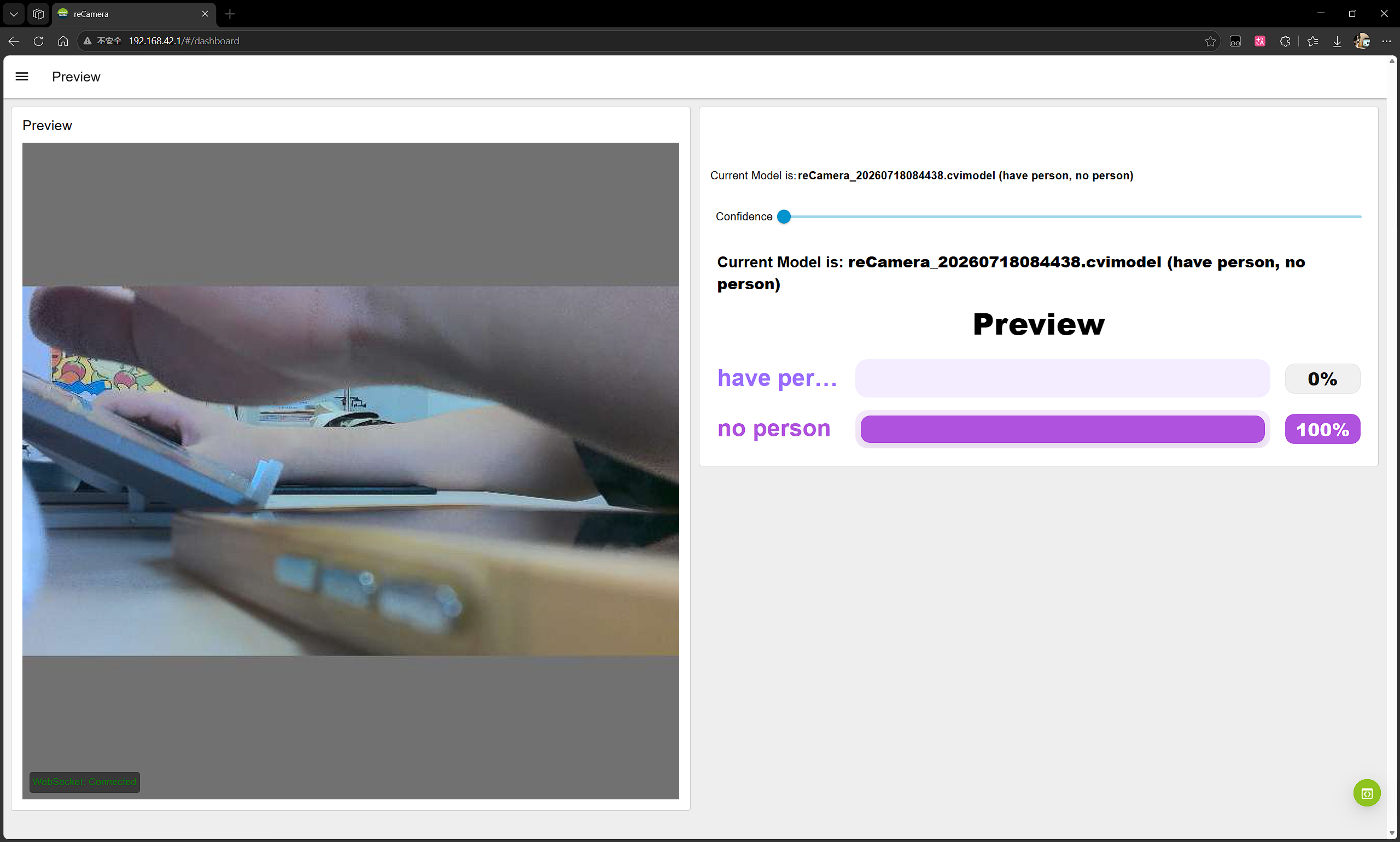
ここで示しているデプロイ方法は、USB ケーブルで接続された reCamera デバイス向けです。デバイスのデフォルト IP アドレス 192.168.42.1 に自動的にリダイレクトされ、モデルの検出結果をプレビューできます。
過去のモデルの利用
ページ下部の「Historical Models」セクションは、これまでに完了したトレーニングタスクを表示するためのものです。古いモデルを使用する必要がある場合は、履歴モデルリストを展開し、対応する記録を選択してプレビューまたはデプロイを行うことができます。
複数のトレーニング結果を管理しやすくするため、プロジェクト記録には次の内容を保存しておくことを推奨します:
- トレーニング日。
- カテゴリ一覧。
- 各カテゴリのサンプル数。
- データセットのバージョン。
- 主なトレーニング設定。
- テスト結果。
- 対応するデプロイ先デバイス。
よくある質問
ブラウザにカメラ映像が表示されない。
- ブラウザにカメラの権限が付与されているか確認してください。
- カメラが他のアプリケーションで専有されていないことを確認してください。
- 入力ソースのドロップダウンメニューでカメラを再選択してください。
- ページを更新し、再度権限を付与してください。
- 最新版の Chrome または Edge の使用をお試しください。
モデルが常に同じカテゴリを予測する。
よくある原因として、カテゴリ間のサンプル数の不均衡、特定カテゴリのデータ量が過剰であること、他のカテゴリの特徴が不明瞭であること、あるいはトレーニング画像に固定された背景が存在することなどが挙げられます。サンプル数が少ないカテゴリのサンプルを補充し、すべてのカテゴリで同程度の条件で収集されるようにすることを推奨します。
トレーニング精度は高いが、実際の性能が低い。
これは通常、トレーニングデータが単一的すぎるか、テスト画像がトレーニング画像と似すぎていることを意味します。実際のデプロイ環境から、異なる角度、距離、背景、照明など多様な条件のサンプルを追加し、テストには完全に新しい画像を使用する必要があります。
2 つのカテゴリが判別しにくい。
カテゴリの定義が明確かどうかを確認し、2 つのカテゴリの違いを強調できるサンプルを重点的に補充してください。また、ラベルの誤りがある画像、ターゲットが不鮮明な画像、複数カテゴリの特徴を含む画像は削除してください。
ターゲットが存在しないときでもモデルがカテゴリを出力する。
分類モデルは通常、既存のカテゴリの中から最も確からしいカテゴリを 1 つ選択します。「Background」や「Other」といったカテゴリを追加し、アプリケーション側で信頼度のしきい値を用いて信頼性の低い結果をフィルタリングすることができます。
新しくトレーニングしたモデルが見つからない。
- トレーニングタスクが完了していることを確認してください。
- 「Historical Models」を展開して確認してください。
- モデルを作成したアカウントでログインしていることを確認してください。
- ページを更新して再度確認してください。
reCamera にデプロイできない。
- デバイスがオンラインであり、現在のアカウントにバインドされていることを確認してください。
- デバイスのネットワーク接続を確認してください。
- 対象デバイスと互換性のあるモデルを選択していることを確認してください。
- デバイスが他の更新タスクを実行している間は、繰り返しデプロイを行わないでください。
- reCamera デバイスの動作環境が正常であり、Web 設定インターフェースが問題なく使用できることを確認してください。
推奨される反復プロセス
信頼性の高い分類モデルには、通常、複数回の反復が必要です:
- 小規模だがバランスの取れたデータセットで最初のモデルをトレーニングする。
- 新しいシーンでテストし、誤った結果を記録する。
- 誤分類された代表的なシーンを、正しいカテゴリのサンプルとして補充する。
- ラベルの誤りや過度に冗長なサンプルを整理・削除する。
- 再トレーニングを行い、同じ条件下で比較テストを実施する。
- 性能が要件を満たしたら reCamera にデプロイする。
- 実環境で難しいサンプルを継続的に収集し、モデルを更新する。
ベストプラクティス チェックリスト
トレーニング前:
- カテゴリの定義が明確で、明らかな重複がない。
- 各カテゴリにトレーニングサンプルがある。
- 各カテゴリのサンプル数がおおよそバランスしている。
- サンプルが異なる角度、距離、背景、照明をカバーしている。
- ぼやけた画像やラベルの誤った画像を削除している。
- 必要に応じて、背景またはその他のカテゴリを用意している。
- 重要なデータセットをエクスポートしてバックアップしている。
デプロイ前:
- トレーニングに使用していない新しいシーンでテストした。
- すべてのカテゴリと、ターゲットが存在しないシナリオをテストした。
- 判別しにくいカテゴリを確認した。
- reCamera がネットワークに接続され、現在のアカウントにバインドされている。
- モデルと対象デバイスを正しく確認した。
- 実際の設置環境での二次検証を計画している。
技術サポート & 製品ディスカッション
弊社製品をお選びいただきありがとうございます。製品をできるだけスムーズにご利用いただけるよう、さまざまなサポートをご用意しています。お好みやニーズに応じて選べる複数のコミュニケーションチャネルを提供しています。