一般的なフラッシュエラーとその解決方法
このページでは、Jetson のフラッシュ時によく発生する失敗例をまとめています。特に、USB の再接続、NFS マウント、ホスト環境の問題、フラッシュツールの不足、初回起動時の OEM セットアップに関連するエラーを扱います。
作業を始める前に
特定のエラーをトラブルシューティングする前に、次の点を確認してください。
- 可能な限り専用の物理 Ubuntu ホストを使用してください。フラッシュには仮想マシン、Docker コンテナ、WSL の使用は避けてください。
- 安定したデータ転送をサポートする、短くて高品質な USB ケーブルを使用してください。
- ケーブルはホスト PC に直接接続してください。USB ハブの使用は避けてください。
- 必要に応じて Jetson を再度リカバリモードにし、電源を再接続してください。
- ホスト OS が JetPack バージョンに対応していることを確認してください。
- JetPack 5.x: Ubuntu 18.04 または 20.04 を推奨します。
- JetPack 6.x: Ubuntu 20.04 または 22.04 を推奨します。
エラー: フラッシュ中の USB タイムアウト

典型的な症状として、次のようなメッセージが表示されます。
ERROR: might be timeout in usb write
または、フラッシュ処理の途中でデバイスが切断されます。
発生理由
フラッシュ中、Jetson は再起動して USB 上で再列挙されることがあります。物理 Ubuntu ホストでは通常、自動的に再接続されますが、VM や WSL 環境ではデバイスを手動で再アタッチする必要があり、その過程でタイムアウトが発生することがあります。
確認事項
- ホストが物理 Ubuntu PC なのか、VM なのか、WSL なのかを確認します。
- VM を使用している場合は、フラッシュ中に Jetson が再起動した後、Jetson の USB デバイスを手動で再接続します。
- WSL を使用している場合は、再接続後にデバイスを再アタッチします。セットアップの詳細は Flash JetPack with WSL2 を参照してください。
- DC 電源アダプタが Jetson デバイスに十分な電力を供給できることを確認します。
- 別の高品質な USB Type-C ケーブルに交換します。ケーブルは少なくとも USB 2.0 のデータ通信をサポートし、理想的には 1.5m 未満である必要があります。
- ホスト側の別の USB-A ポートを試します。
- フラッシュ中の接続安定性が低下する可能性があるため、USB ハブの使用は避けてください。
- 対象の Jetson 製品と JetPack バージョンに対して正しいフラッシュパッケージを選択していることを確認します。
- 再度リカバリモードに入り、電源を再接続してからやり直してください。
- 上記の項目を確認した後、フラッシュスクリプトを再起動して再試行します。
推奨
フラッシュには、専用の物理 Ubuntu ホストを使用することを強く推奨します。
エラー: フラッシュ中の NFS マウント失敗

典型的なログには次のようなものが含まれます。
Formatting APP partition /dev/nvme0n1p1 ...
tar --checkpoint-action="ttyout=Hit %s checkpoint #%u%*\r" -x -I 'zstd -T0' -pf /mnt/external/system.img --warning=no-timestamp --numeric-owner --xattrs --xattrs-include=* -C /tmp/ci-EUsLOiqBxk
Flash failure
Either the device cannot mount the NFS server on the host or a flash command has failed.
Check your network setting (VPN, firewall,...) to make sure the device can mount NFS server.
参考: Flash fails Orin AGX at 99% - NVIDIA Developer Forums
発生理由
initrd フラッシュを使用する場合、Jetson は USB0 ネットワークインターフェース経由でホスト PC がエクスポートする NFS 共有をマウントします。ホスト側の NFS サービスが利用できない、ファイアウォールルールでブロックされている、またはホスト環境が不安定な場合、フラッシュは終盤で失敗することがあります。
チェックリスト
- Ubuntu ホスト上で NFS サーバが動作していることを確認します。
systemctl status nfs-kernel-server
- 一時的に Ubuntu のファイアウォールを無効化し、再度テストします。
sudo ufw status
sudo ufw disable
- VM、Docker、WSL 環境の使用は避けてください。
- 使用前に NVMe SSD を
ext4でフォーマットしてください。 - ホストに必要な依存パッケージをインストールします。
sudo apt install qemu-user-static sshpass abootimg nfs-kernel-server libxml2-utils binutils -y
- ホスト PC に十分な空きディスク容量があることを確認します。ホスト側のストレージ不足が原因で NFS マウントが失敗することもあります。
- 問題が解決しない場合は、検証済み SSD モデルでテストしてください。Seeed SSD 参考製品: NVMe M.2 2280 SSD 256GB
エラー: The connected jetson device is not ready for flash: Stat for blob_boot0.imgimg failed
重要な行は次の部分です。
Stat for blob_boot0.imgimg failed Error: Return value 19
発生理由
実際には、これはブート blob を生成するために使用したホスト環境が、フラッシュ用ツールチェーンと互換性がないことを意味する場合がほとんどです。Ubuntu 24.04 ホストでこの問題が発生している事例があります。
推奨される対処
フラッシュ用ホストとして Ubuntu 24.04 の代わりに Ubuntu 20.04 または Ubuntu 22.04 を使用してください。
エラー: could not find tegrarcm_v2
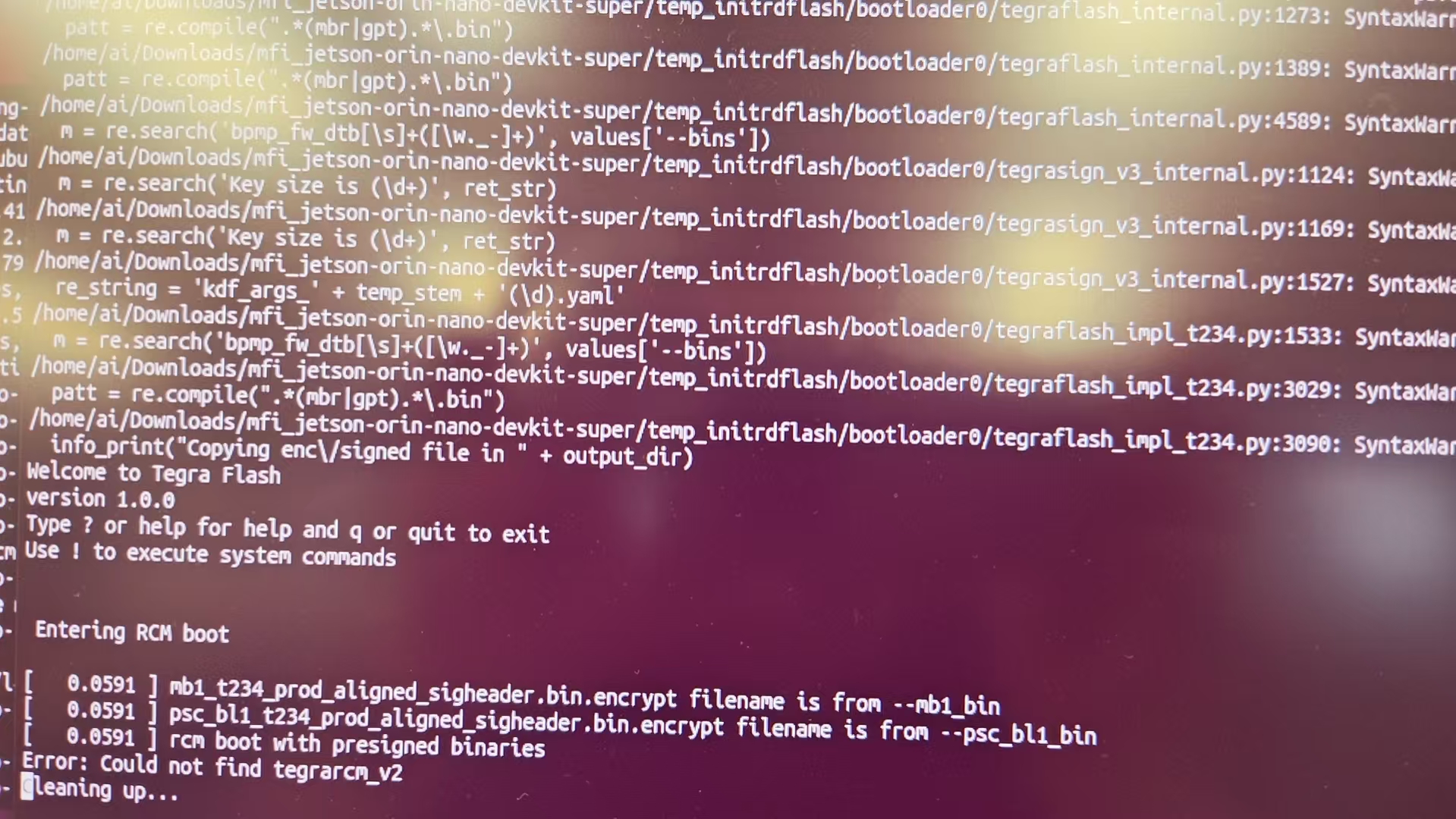
典型的なログ:
Error: could not find tegrarcm_v2
発生理由
このフラッシュパッケージと MFI フラッシュツールは x86 ホスト向けです。別の Jetson デバイスや、サポートされていないホストアーキテクチャからフラッシュしようとした場合に、このエラーがよく発生します。
推奨される対処
フラッシュには x86 Ubuntu ホスト PC を使用してください。
エラー: 初回起動後に OEM 設定画面から進まない
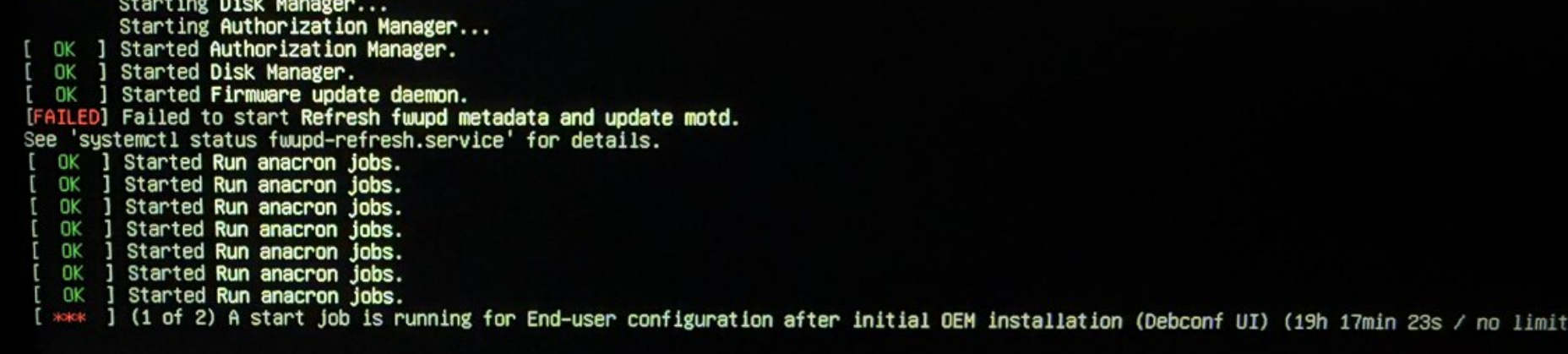
典型的なメッセージ:
(1 of 2) A start job is running for End-user configuration after initial OEM installation (Debconf UI)
発生理由
これは通常、OEM セットアップサービスがユーザー操作を待機しているにもかかわらず、有効な表示経路が存在しないことを意味します。初回起動時に HDMI ディスプレイが接続されておらず、その後に接続した場合によく発生します。
対処方法
- Jetson の電源を切ります。
- 不要な周辺機器を取り外します。
- HDMI モニタと電源のみを接続した状態にします。
- デバイスを再起動します。
- 必要に応じて、数回再起動を繰り返してください。
補足
- フラッシュ中にデバイスが再起動することは想定される動作です。重要なのは、ホストが Jetson を正しく再検出し、再接続できているかどうかです。
- NVMe にフラッシュする場合は、対象ドライブが健全で、すでに適切にフォーマットされていることを確認してください。
- SDK Manager を使用している場合は、失敗したコンポーネントを特定するために、ターミナルの詳細ログも確認してください。
技術サポート & 製品ディスカッション
弊社製品をお選びいただきありがとうございます。製品をできるだけスムーズにご利用いただけるよう、さまざまなサポートをご用意しています。お好みやニーズに応じて選べる複数のコミュニケーションチャネルを提供しています。