OpenClaw を使用して reCamera Gimbal を制御する
はじめに
このプロジェクトでは、OpenClaw Agent フレームワークと Seeed Studio のエッジ AI カメラ reCamera Gimbal を深く統合することで、仮想の大規模モデルと物理世界との間の障壁を打ち破ることに成功しました。
強力な RISC-V アーキテクチャ、組み込みの Node-RED ローコード環境、そして reCamera の 1 TOPS エッジコンピューティング性能に依拠して、OpenClaw 用の専用の低レベルインタラクション Skill を開発しました。
これにより、大規模モデルはもはや画面上で文字を打つだけの「瓶詰めの脳」ではありません。能動的に 360° 回転できる「首」、物理世界を見ることができる「目」(画像取得 + VLM 解析)、環境を変えることができる「手」(LED 制御)、そして双方向の対話を行うための「耳と口」(マイクとスピーカー)を持つようになりました。
以下は、このデモを完了した後の使用イメージです。
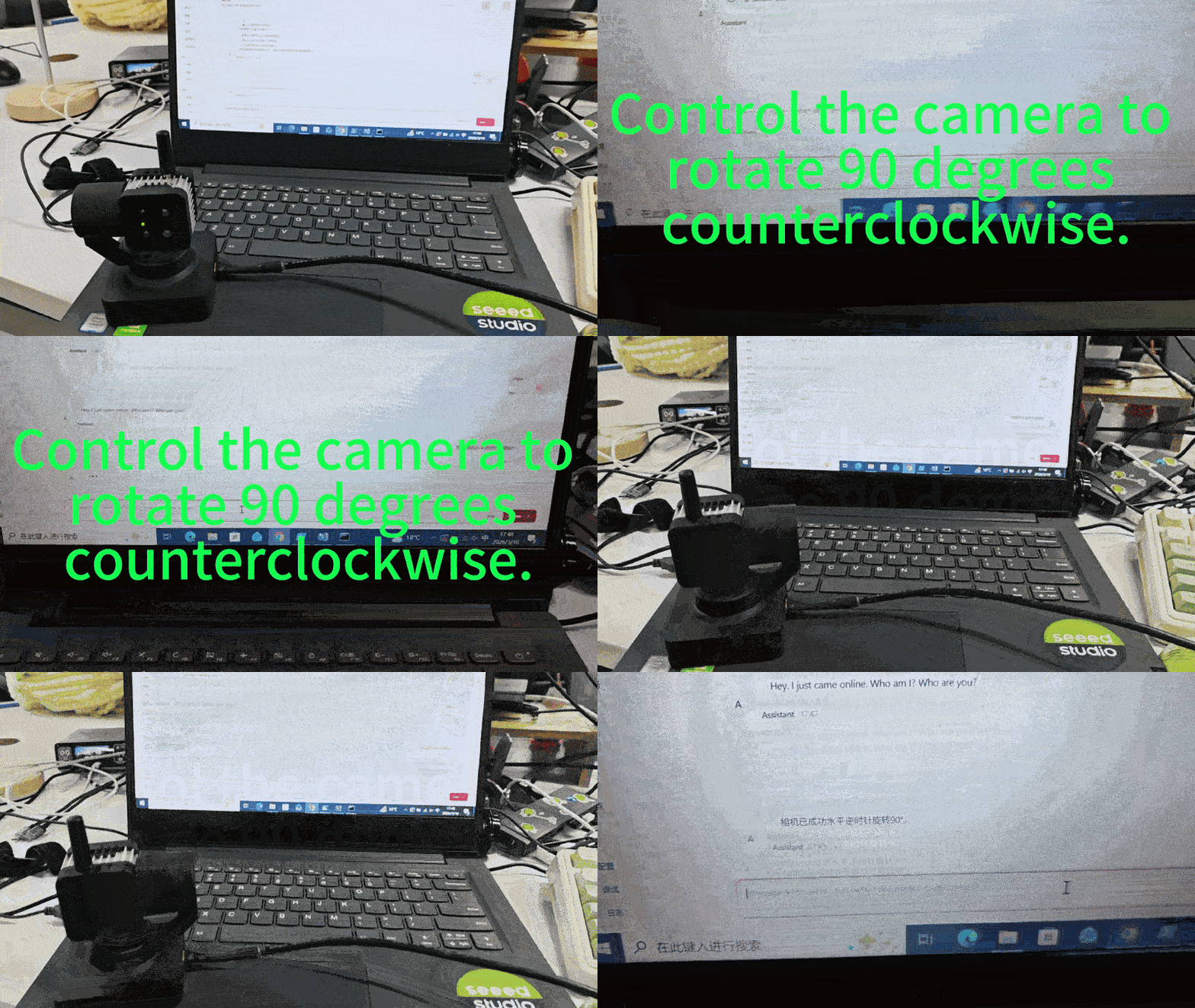
ハードウェアの準備
reCamera Gimbal 1 台 コンピュータ 1 台
| reCamera Gimbal |
|---|
 |
1. パソコンに OpenClaw をインストールする
インストール前に Git と nodejs をインストールしておく必要があります。Windows10 ユーザーの場合は、さらに Visual Studio をインストールする必要があります。インストールしていない場合はエラーが発生します。
詳細なインストールチュートリアルを見るには、OpenClaw の公式サイトにアクセスしてください:OpenClaw-Personal AI Assistant
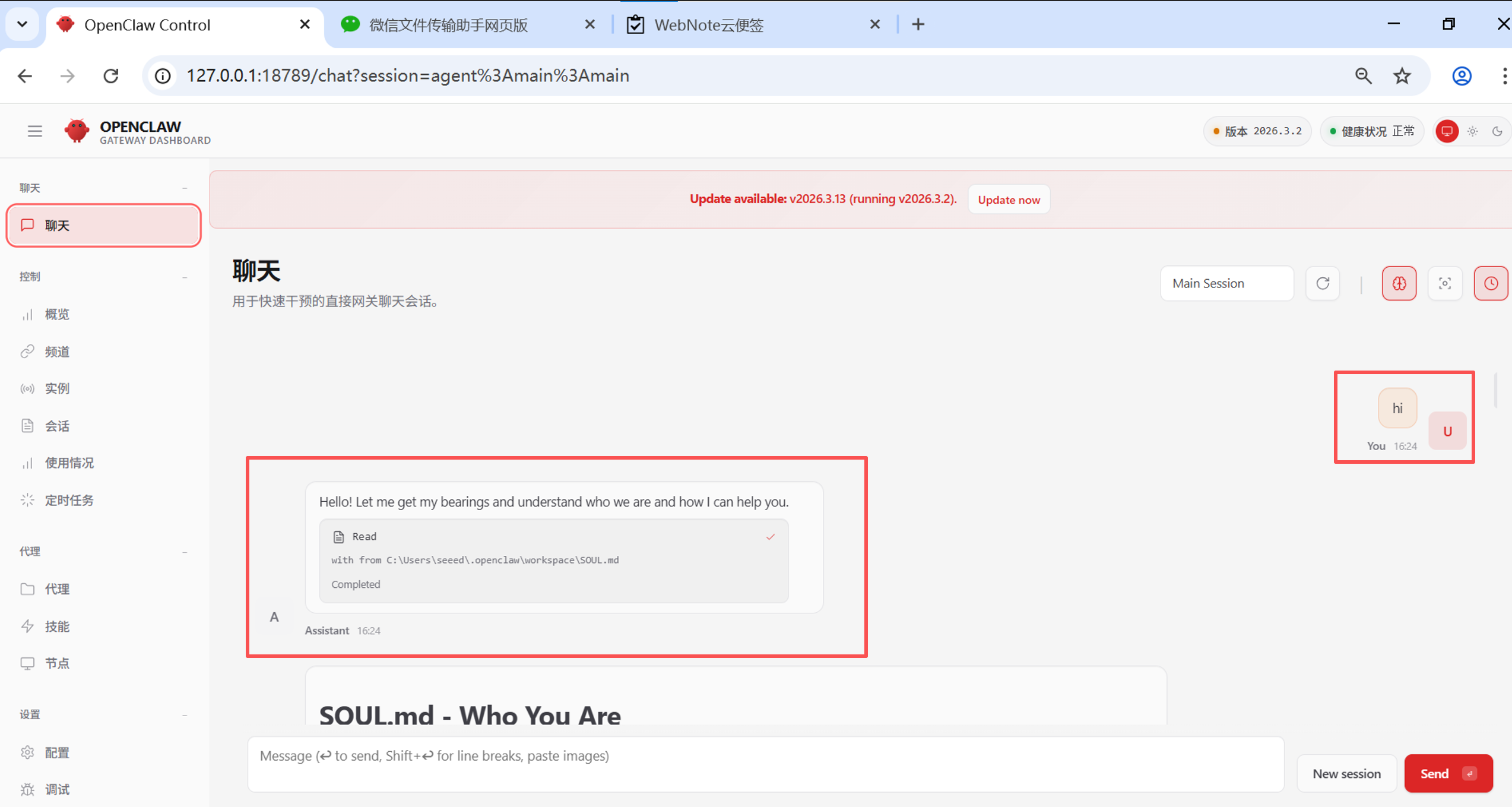
インストール後、ブラウザから直接 Web ページにアクセスしてチャットを試すことができます。この時点で正常に応答が得られれば、OpenClaw のインストールと設定は完了しています。そのまま次のステップに進んでください。もし OpenClaw のインストールに問題がある場合は、原因を特定してご自身で解決してください。
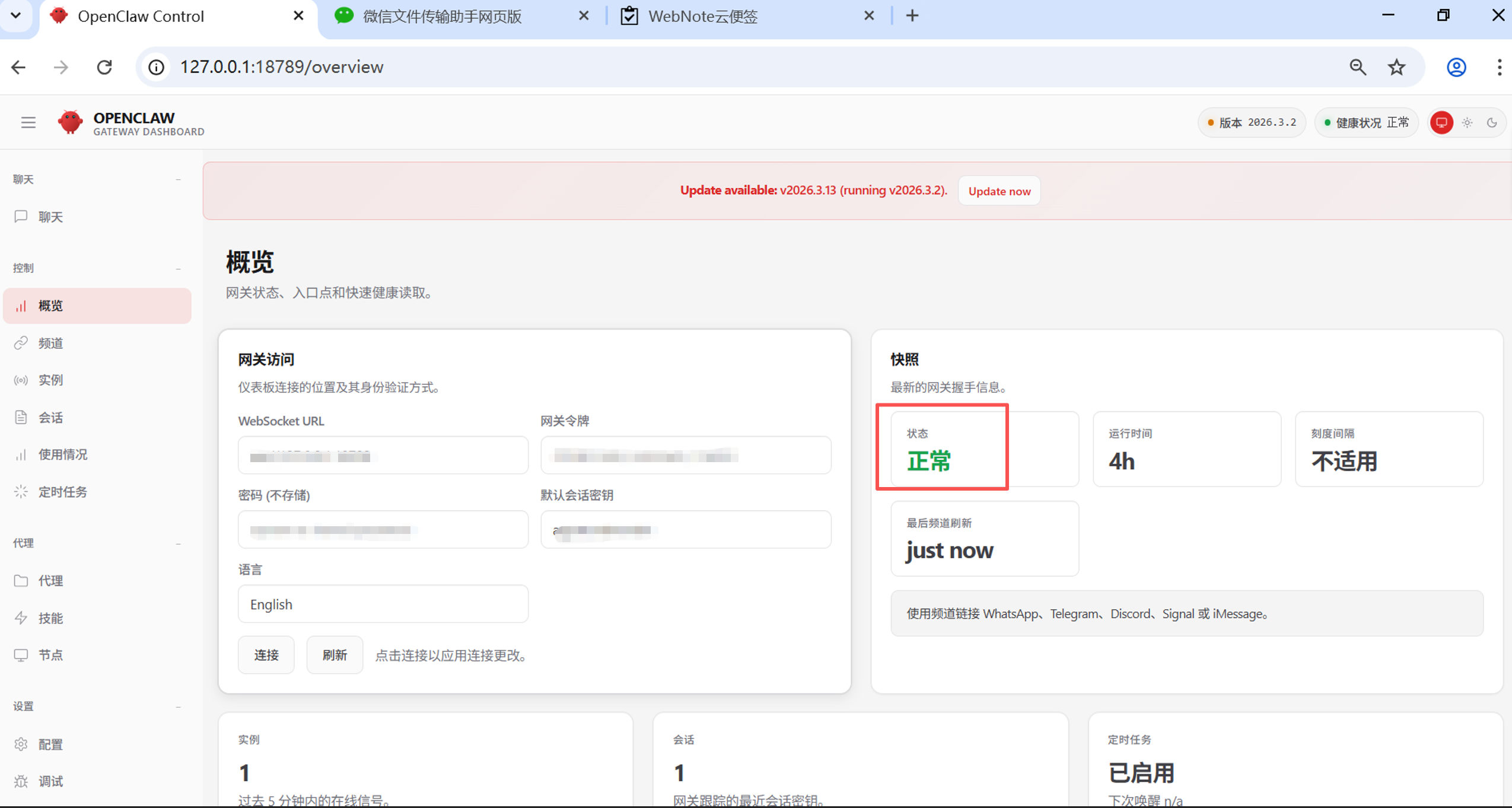
左側の "Overview" ページをクリックして、"Status" が正常かどうかを確認することもできます。
2. reCamera Gimbal の Skills をインポートする
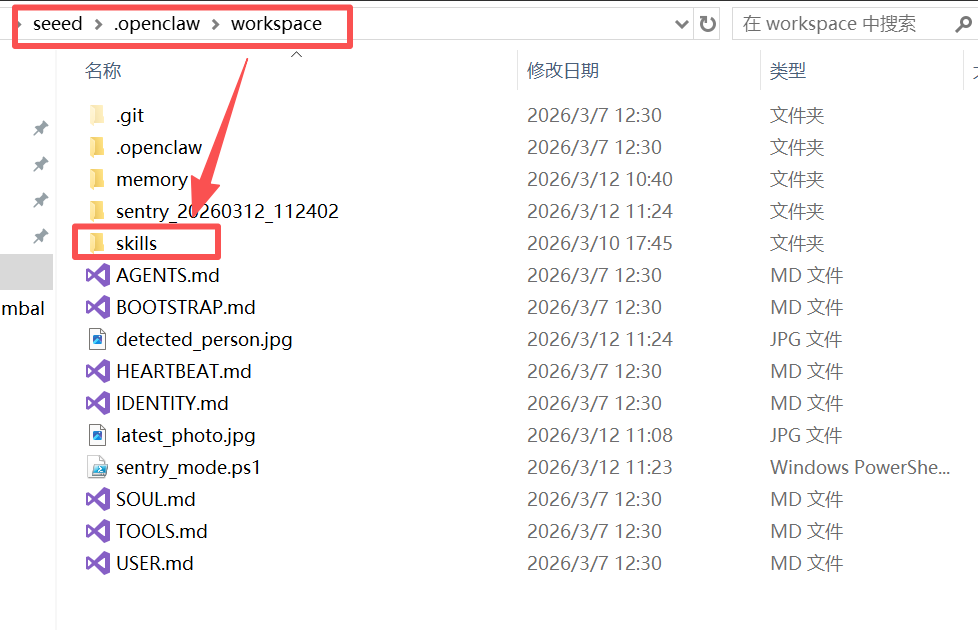
2.1 Skills フォルダを新規作成する
OpenClaw をインストールしたフォルダ内で workspace を探し、そのパスの下に "skills" という名前の新しいフォルダを作成します。
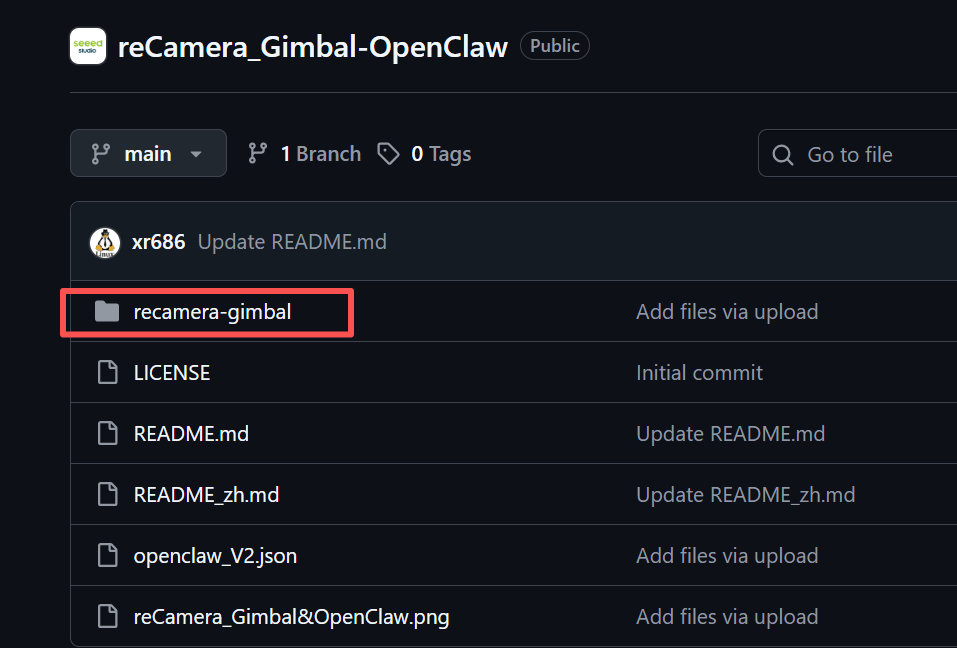
2.2 GitHub から reCamera Gimbal プロジェクトをダウンロードする
プロジェクトのアドレスは次のとおりです:
https://github.com/Seeed-Projects/reCamera_Gimbal-OpenClaw
ダウンロードして解凍したら、プロジェクト内の "recamera-gimbal" フォルダを、手順 2.1 で作成した "skills" フォルダ内に配置します。
2.3 openclaw.json の設定
openclaw.json は、OpenClaw をインストールしたフォルダ内にあります。このファイルには、AI モデルにアクセスするために必要なすべての設定が含まれています。あなたが行う必要があるのは、reCamera Gimbal に関する以下の内容を openclaw.json に追加することです:
-
"C :\ Users\seeed\.openclaw\workspace\skills" を、実際の skills フォルダのパスに置き換えてください
-
"192.168.31.198" を、実際に reCamera Gimbal が接続されている IP アドレスに置き換えてください
-
"recamera.1" を、あなたの reCamera Gimbal の実際のパスワードに置き換えてください
"skills": {
    "load": {
      "extraDirs": [
        "C:\\Users\\seeed\\.openclaw\\workspace\\skills"
      ]
    },
    "entries": {
      "recamera-gimbal": {
        "enabled": true,
        "env": {
          "RECAMERA_IP": "192.168.31.198",
          "RECAMERA_PASS": "recamera.1"
        }
      }
    }
  }
独自の Skills を作成したい場合は、公式の作成仕様を参照してください
3. SenseCraft を開いてアプリケーションをデプロイする
3.1 reCamera Gimbal の設定
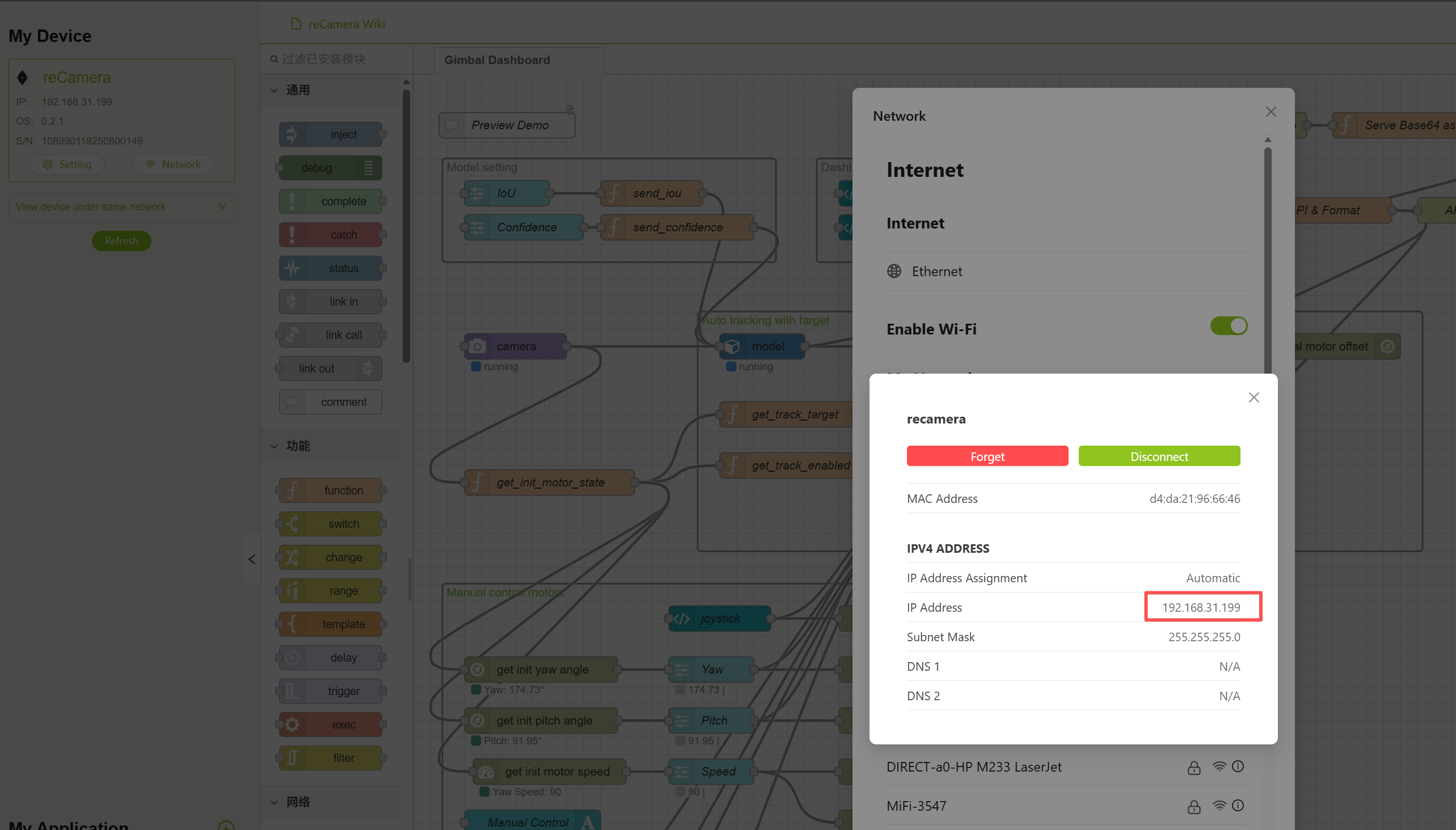
まず、reCamera Gimbal の電源は接続せず、Type-C を直接コンピュータに接続して 192.168.42.1 にアクセスします。アクセス後、左下の "Login to SenseCraft" をクリックします。ログイン後、WiFi を接続し、接続する WiFi があなたのコンピュータと同じであることを確認します。その後、reCamera Gimbal の IP アドレスを確認し、その IP アドレスをコピーしてアクセスし、正常にアクセスできるか確認します。
3.2 アプリケーションのデプロイ
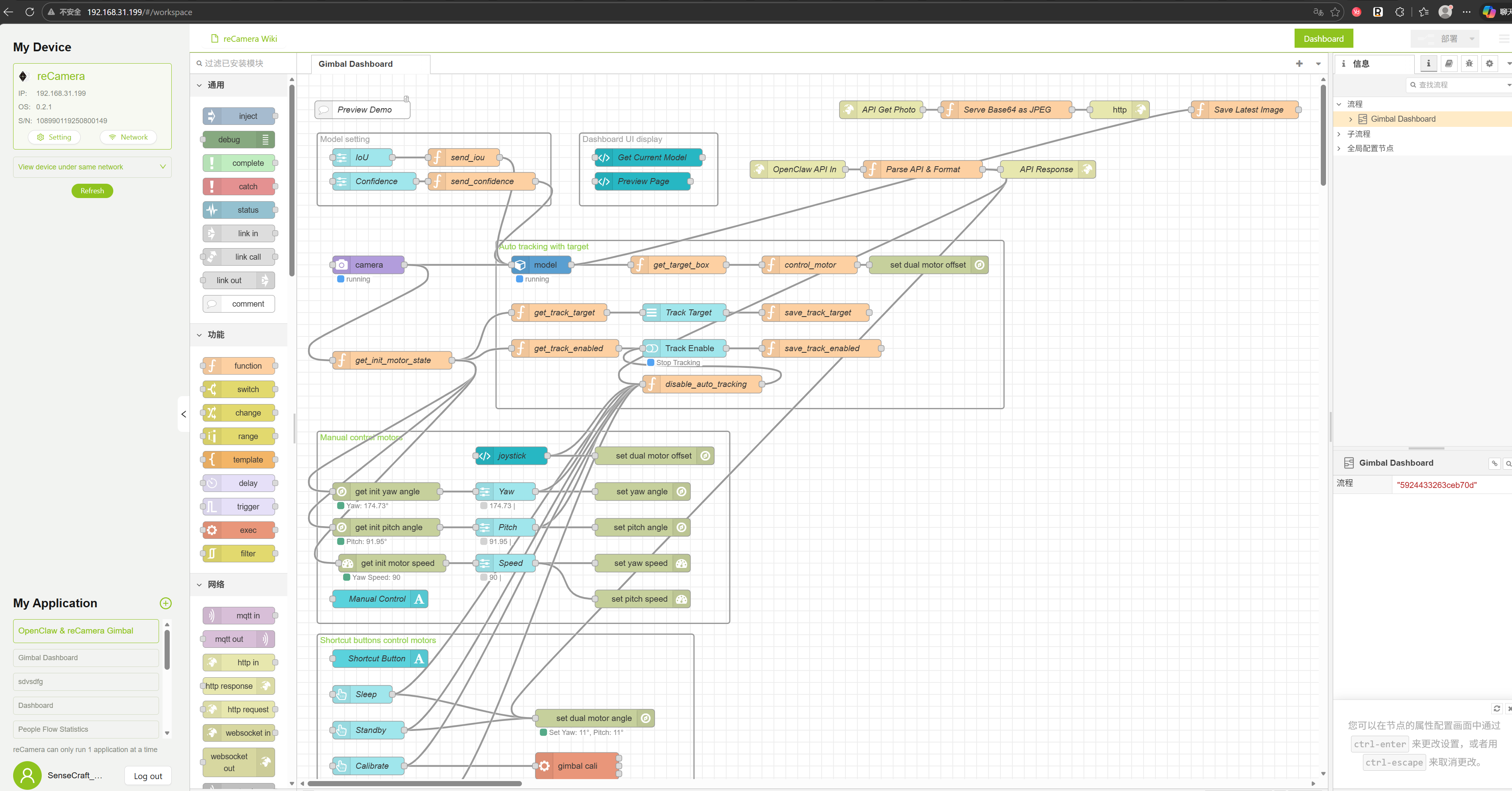
SenseCraft の Application を開き、"OpenClaw & reCamera Gimbal" という名前のプロジェクトを見つけて、"Deploy Application" - "Visit Workspace Via USB" をクリックします。デプロイ後に表示されるワークフローは、次の図のようになっているはずです:
4. モーターと撮影のテスト
次に Type-C ケーブルを抜き、12V 電源を接続します。reCamera Gimbal の自動キャリブレーションが完了するのを待ってから、ブラウザで先ほどの IP アドレスに再度アクセスし、reCamera Gimbal のインターフェースに入り、Node-RED が正常に動作を開始していることを確認します。続いて、引き出した 2 つの HTTP インターフェースが正常に動作するかテストします:
4.1 モーターのテスト
まず、パン・チルトモーターが正常かどうかをテストします。"<DEVICE_IP>" を、あなたの reCamera Gimbal の実際の IP に置き換えてください:
http://<DEVICE_IP>:1880/api/gimbal?yaw=120&pitch=90
すべてが正常であれば、この URL にアクセスしたときに reCamera Gimbal のモーターが回転するのが確認でき、120 や 90 を他の角度に置き換えることもできます。
4.2 撮影のテスト
次に、撮影が正常かどうかをテストします。"<DEVICE_IP>" を、あなたの reCamera Gimbal の実際の IP に置き換えてください:
http://<DEVICE_IP>:1880/api/photo
すべてが正常であれば、この URL にアクセスしたときに、Web ページ上で reCamera Gimbal が現在撮影した画像を見ることができます。
reCamera Gimbal とあなたのコンピュータが同じ WiFi に接続されていることを確認してください
5. OpenClaw でテストする
テストを行う前に、次の 2 点を確認する必要があります:
5.1 Skills が正しく設定されていることを確認する
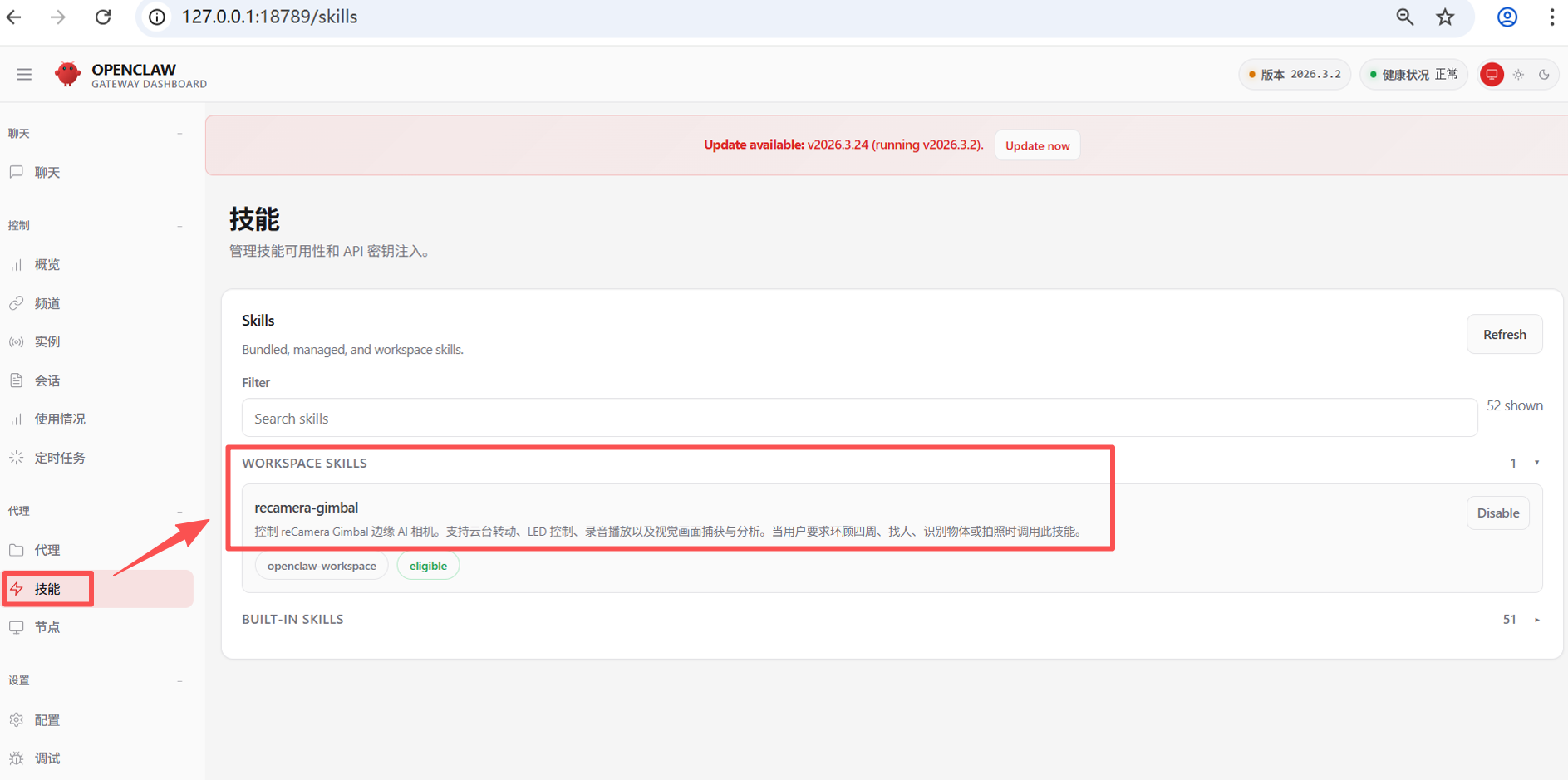
手順 2 に従って Skills を設定していれば、OpenClaw のインターフェースで左側の "Skills" をクリックし、続いて "WORKSPACE SKILLS" をクリックすると、ローカルで設定した "recamera-gimbal" が表示されるはずです。
5.2 モデルが正しく設定されていることを確認する
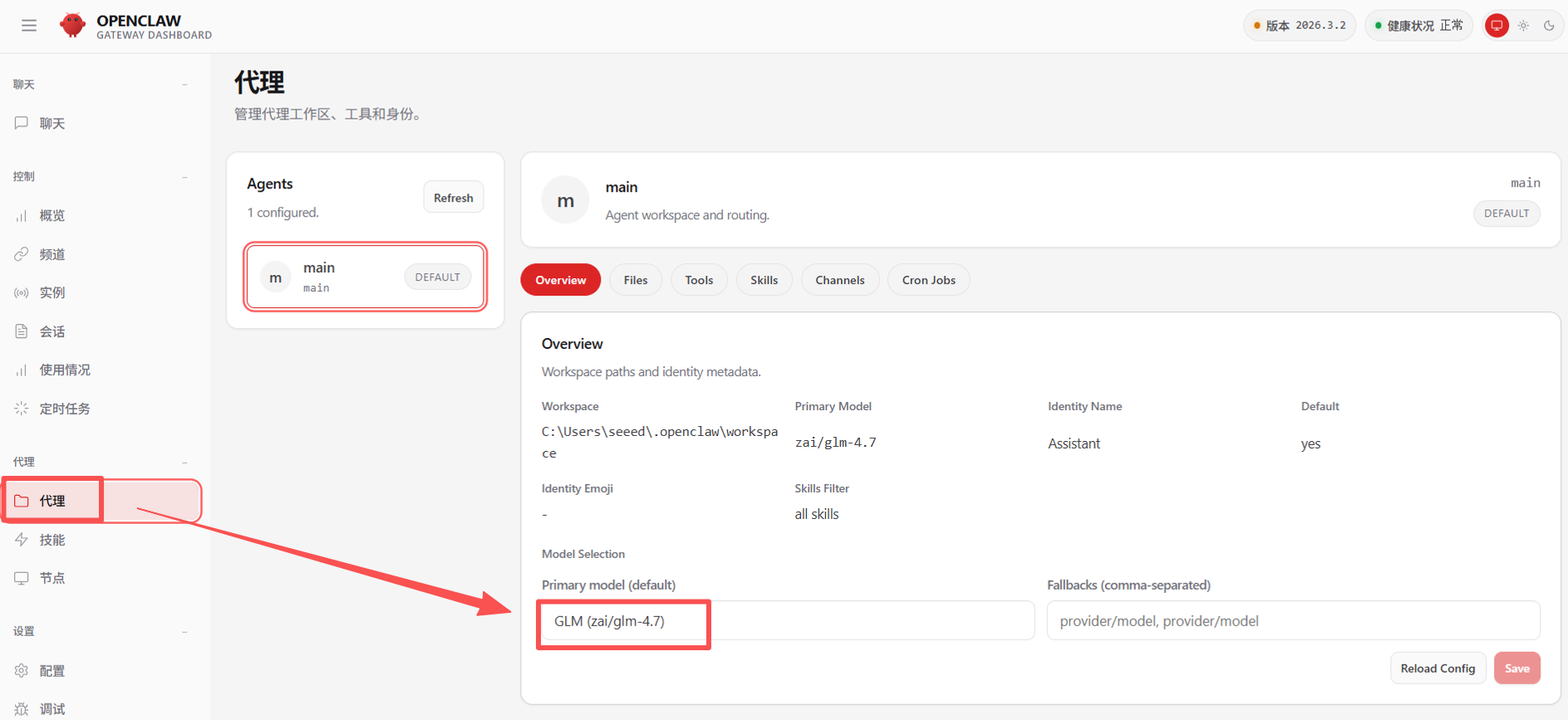
モデルが正しく設定されていることを確認してください。左側の "Agent" をクリックすると、"Primary model" の下に設定済みのモデルが表示されます。ここでは GLM4.7 モデルを使用しています。
5.3 OpenClaw で reCamera Gimbal の制御を始める
チャットウィンドウで OpenClaw に対して、「カメラの LED を点灯して」「周りを見回して人がいるか確認して」「5 秒間の音声を録音して再生して」などのタスクを直接指示してください。また、「reCamera のセントリーモードをオンにして(周囲を素早くスキャンし、1 回のスキャンサイクル、つまり 1 周のスキャンを 6 秒以内に収める)、もし画像の中に白い T シャツを着た人がいたらカメラのライトを点灯し、test.wav の音声を再生し、画像の内容を解析して画像をローカルに保存する」といった、より複雑なタスクを試すこともできます。その後、しばらく待って reCamera Gimbal の反応を確認してください。
OpenClaw によるタスクの実行はかなり時間がかかり、複雑な指示では効果が現れるまで 2~3 分ほどかかります。これは正常な動作なので、焦らずお待ちください。
技術サポートと製品ディスカッション
当社の製品をお選びいただきありがとうございます。私たちは、製品をできるだけスムーズにご利用いただけるよう、さまざまなサポートを提供しています。お好みやニーズに応じて選べる複数のコミュニケーションチャネルをご用意しています。