体感センサー操作で Subway Surfers をプレイする
はじめに
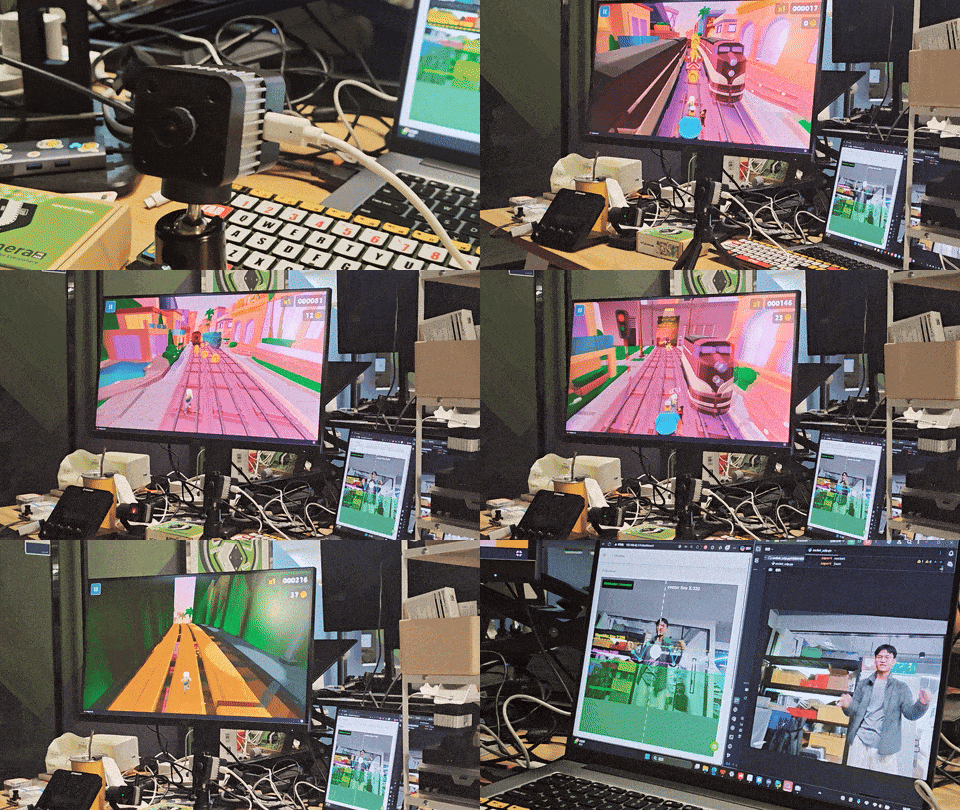
reCamera は強力なエッジコンピューティング機能を備えた AI カメラです。このデモでは、クラウドに依存せずデバイスレベルでリアルタイムに YOLO11n-Pose モデルを実行し、人の身体のキーポイントや姿勢を高精度に認識できることを紹介します。reCamera でプレイヤーの動きを捉えることで、私たちの身体そのものをコントローラーに変え、自然な体の動きで「Subway Run」を操作できます。ジャンプ、しゃがみ、左右への回避を、ひと続きのスムーズな動作で行えます。
このデモを完了したあとの使用イメージは次のとおりです。
ハードウェアの準備
reCamera 1 台 コンピュータ 1 台
| reCamera 2002 シリーズ | reCamera Gimbal | reCamera HQ POE |
|---|---|---|
 |  |  |
1. SenseCraft を開き、「GAME」という名前の Applications を探す
1.1 Wiki を開く
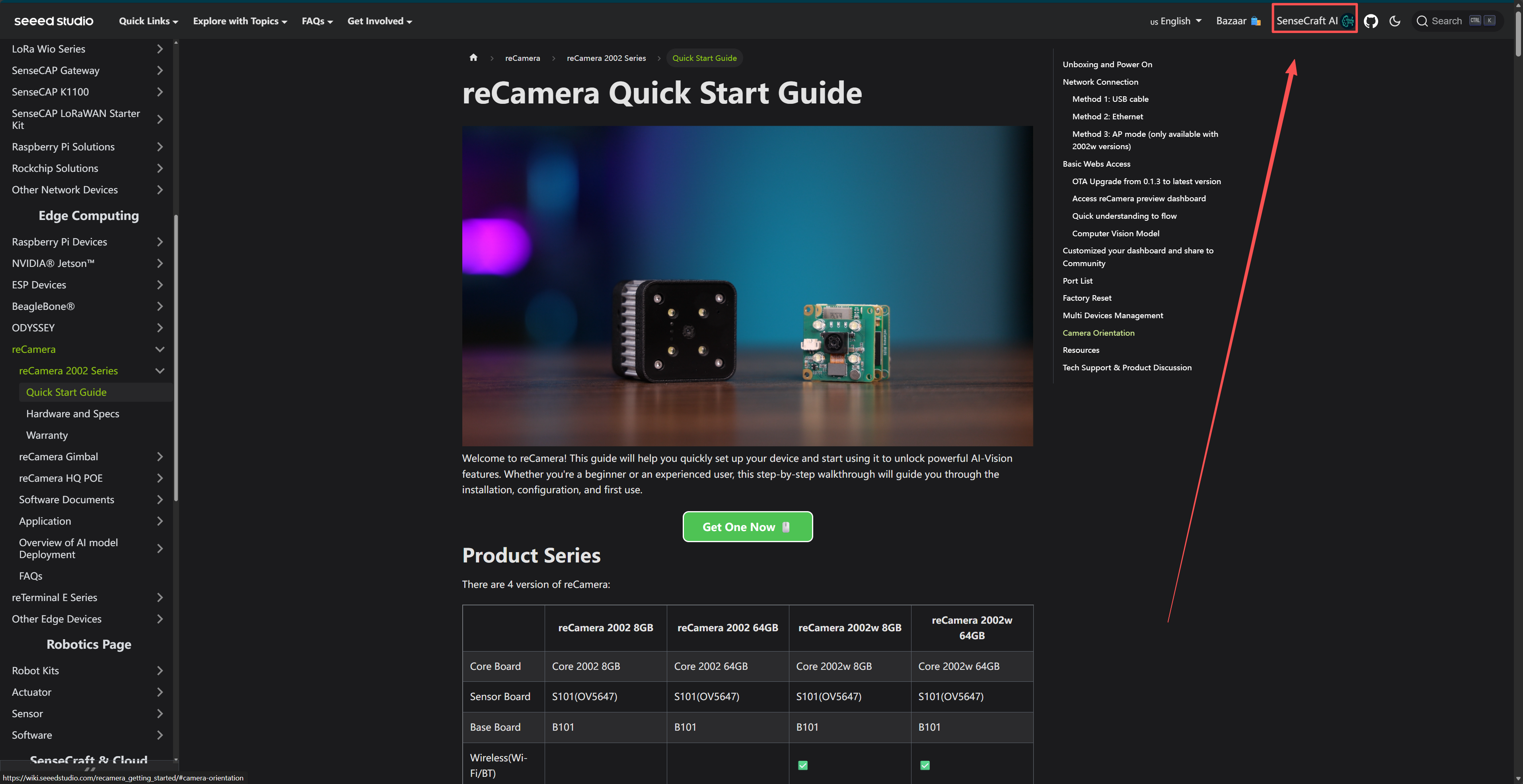
SenseCraft への入り口は Wiki 画面の右上にあります。クリックして SenseCraft に入ります。
1.2 SenseCraft からアプリケーションを開く
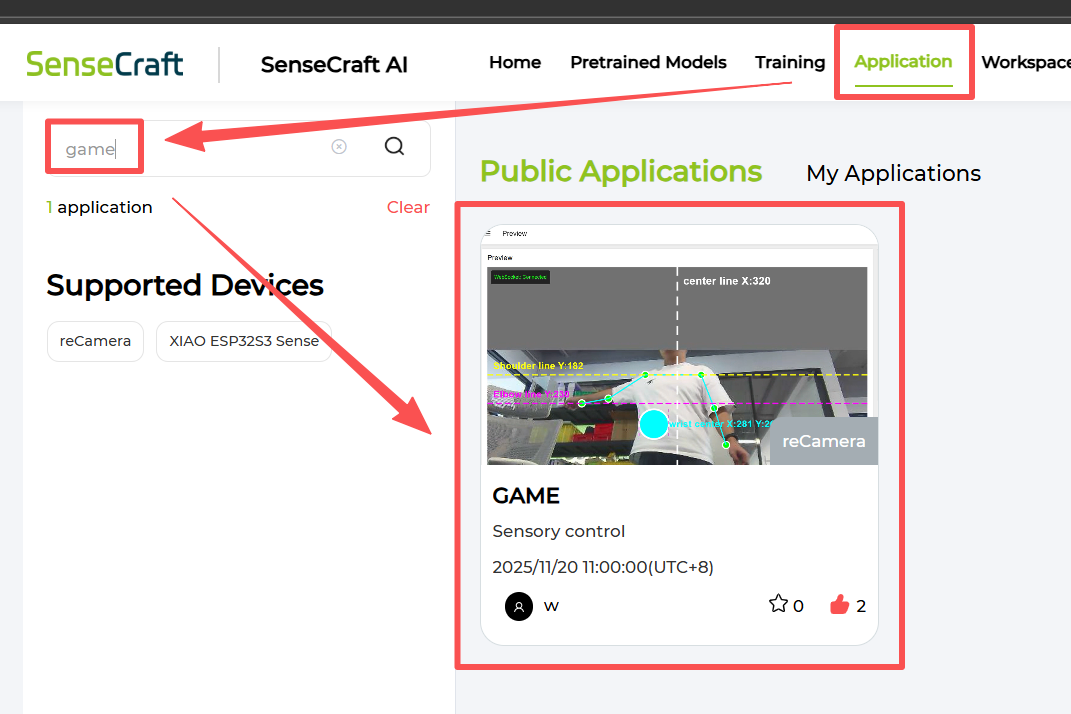
SenseCraft のアプリケーションセクションを開き、左側の入力ボックスに「GAME」と入力し、その後 GAME アプリケーションをクリックして開きます。
1.3 このアプリケーションを reCamera にデプロイする
ページ上の Deploy Application をクリックし、その後 Visit Workspace Via USB をクリックします(この時点で reCamera をコンピュータに接続しておく必要があります)。
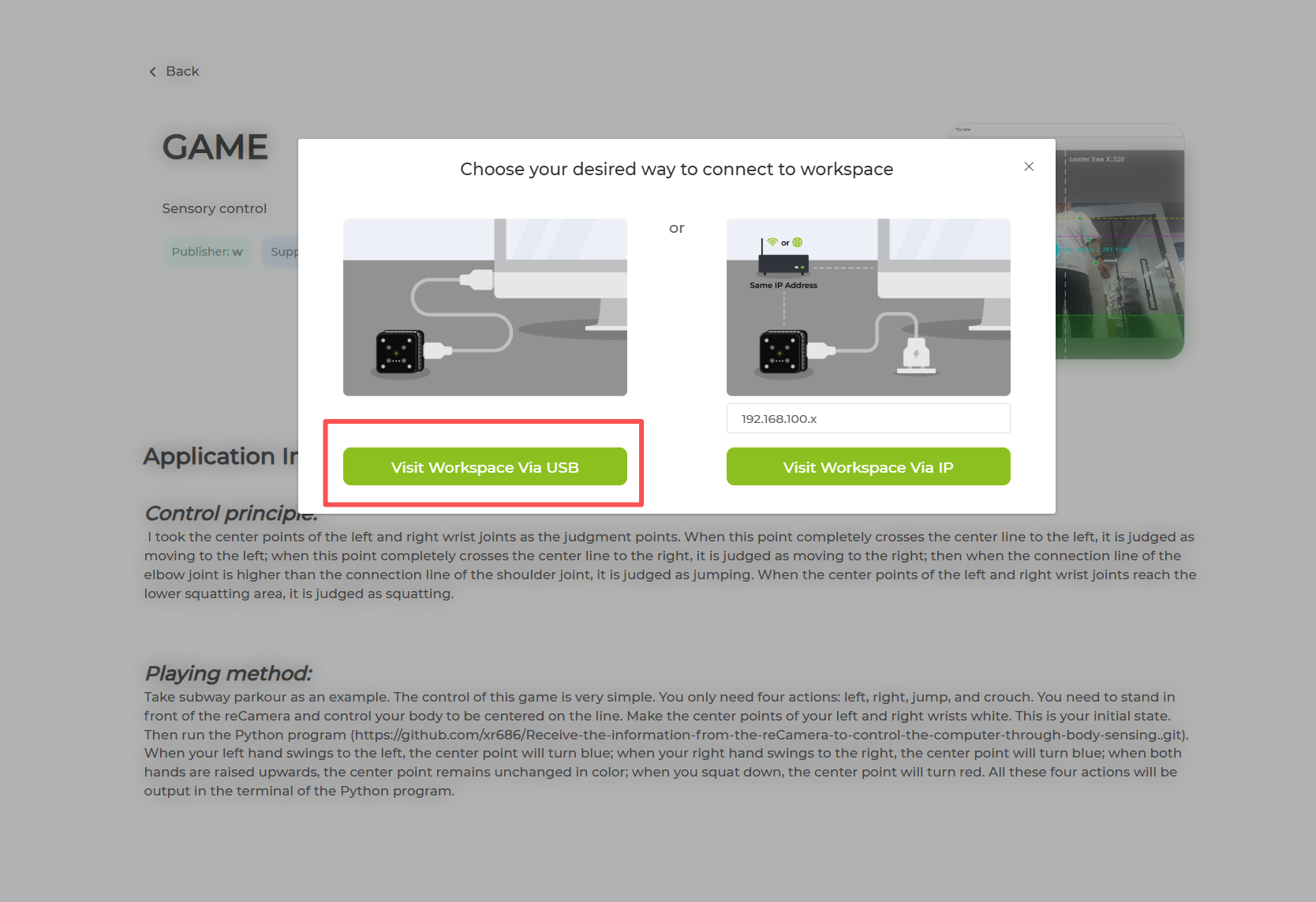
すると Workspace に入り、Node-RED ノードがしばらくロードされます。ロードが完了するまでしばらくお待ちください。
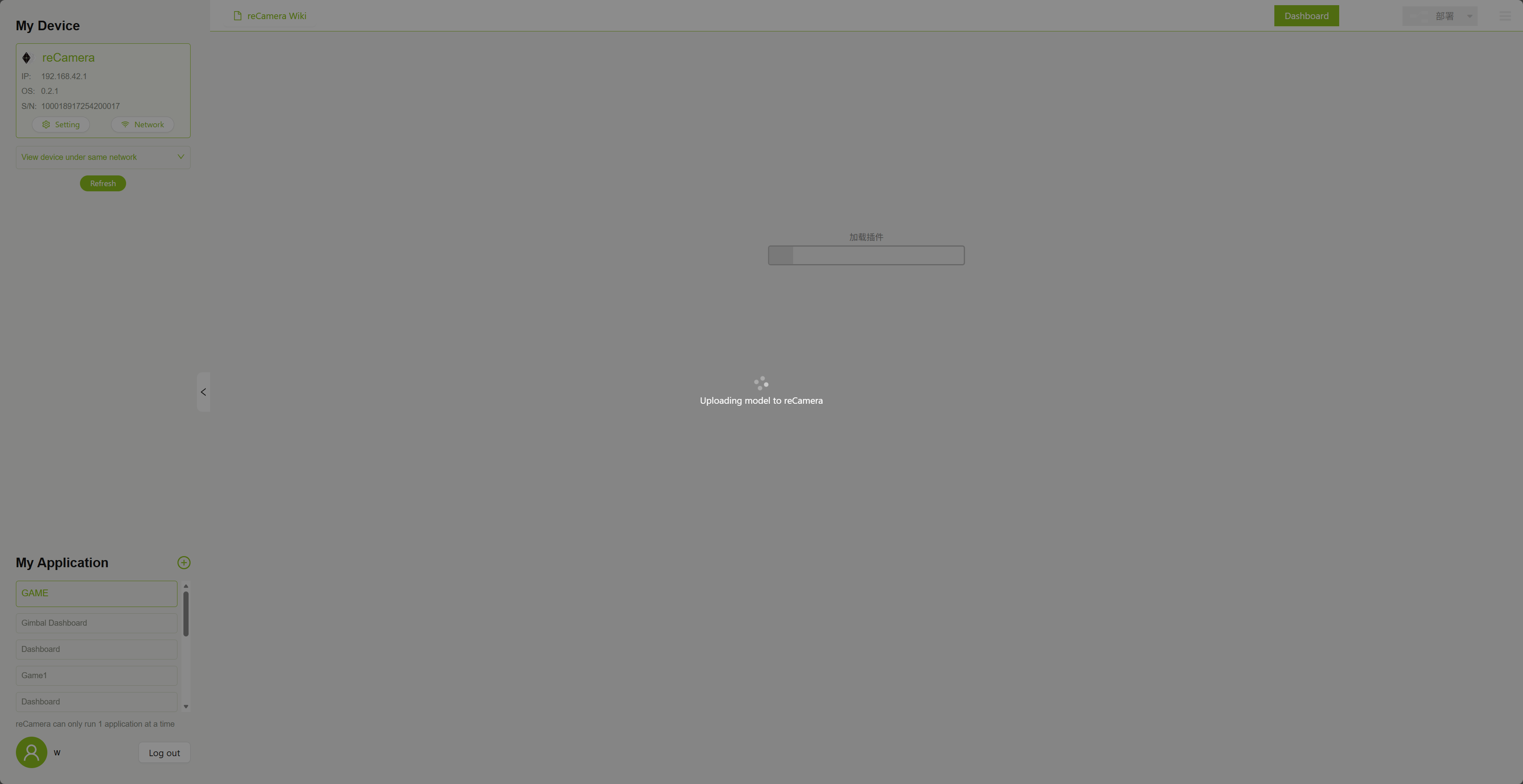
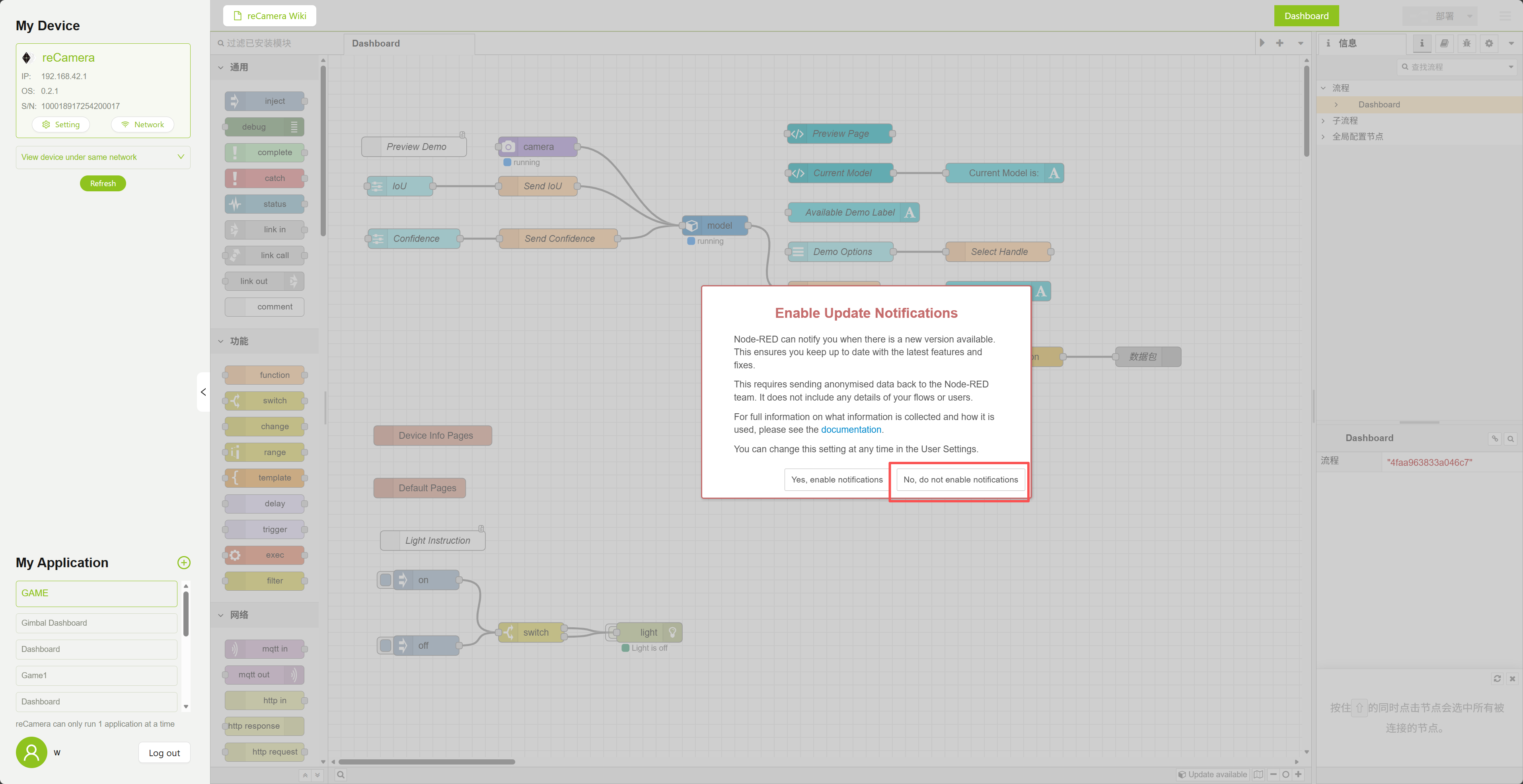
ロード完了後、次の画面が表示されるので、No をクリックして終了します。
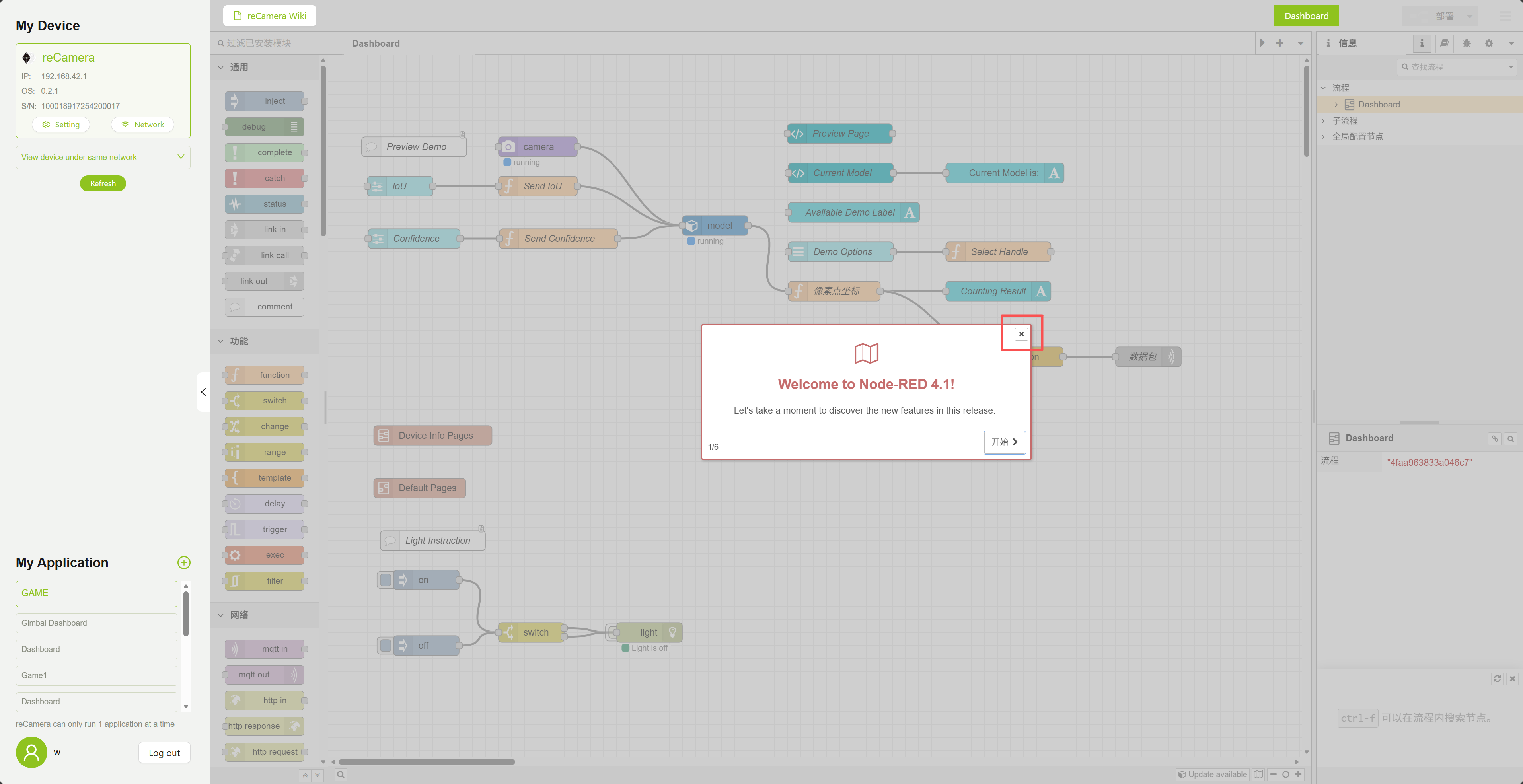
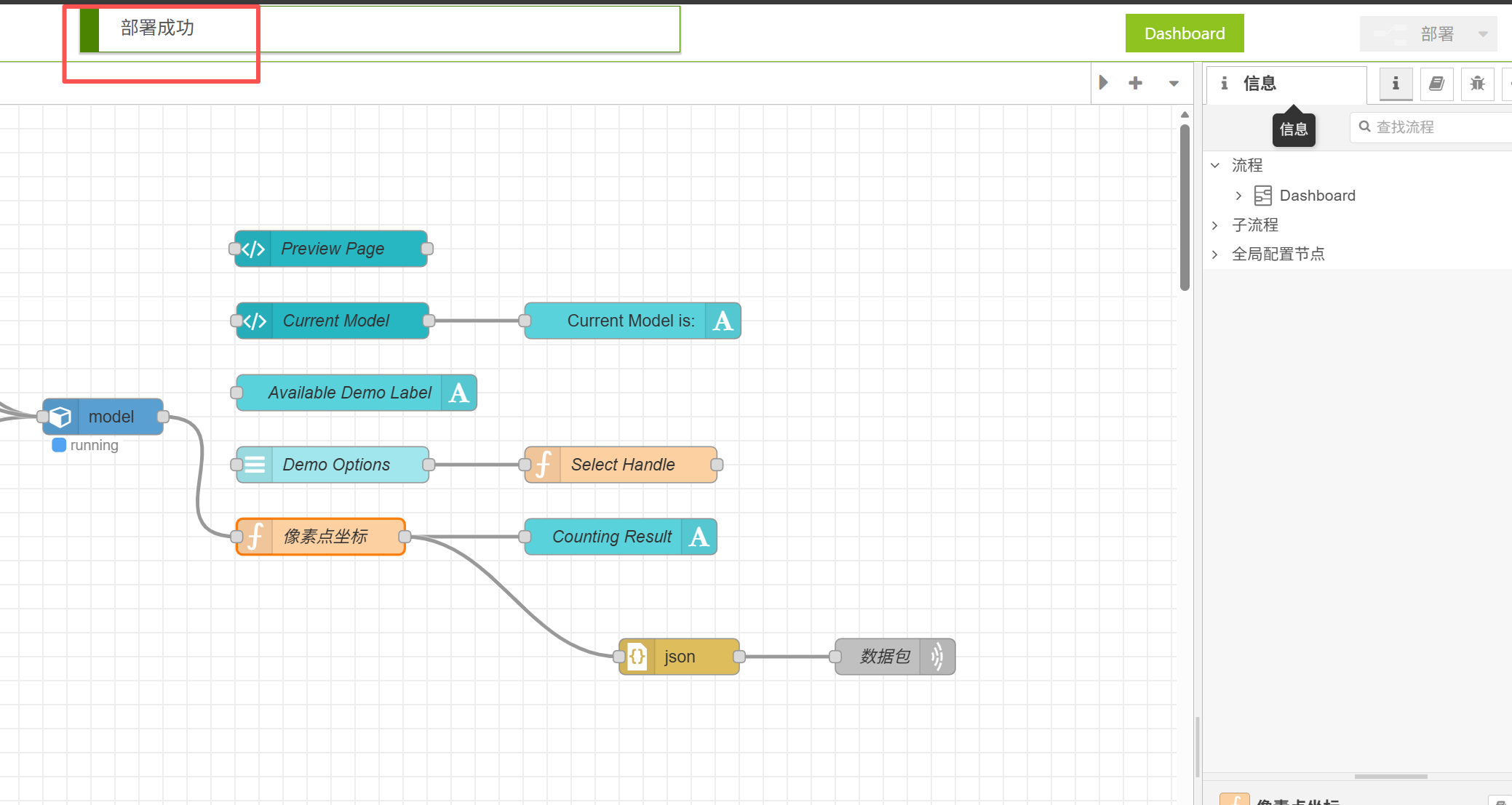
右上の Deploy ボタンをクリックします。
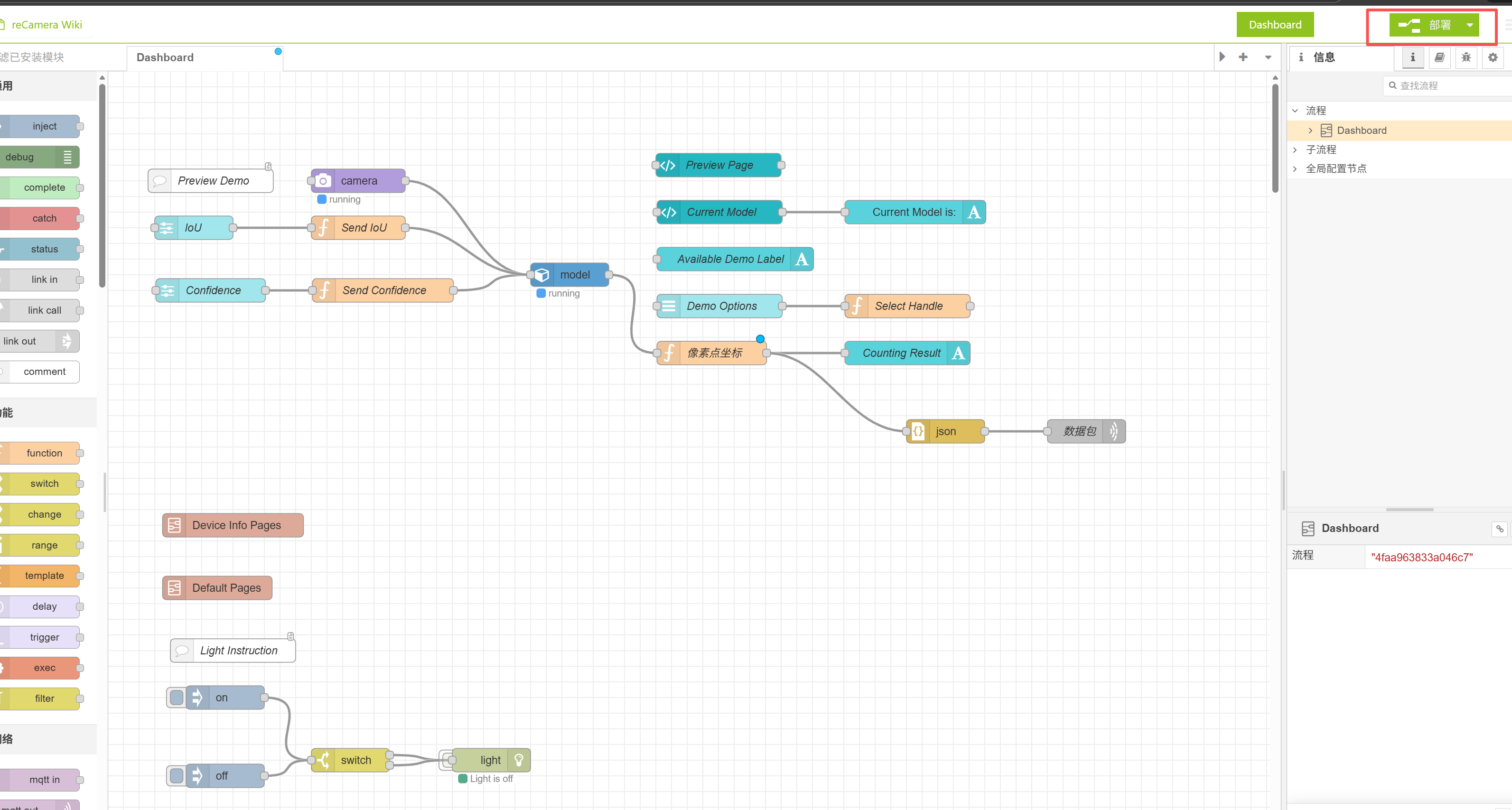
デプロイが成功するとポップアップウィンドウで通知され、その後 Deploy ボタンがグレーに変わります。
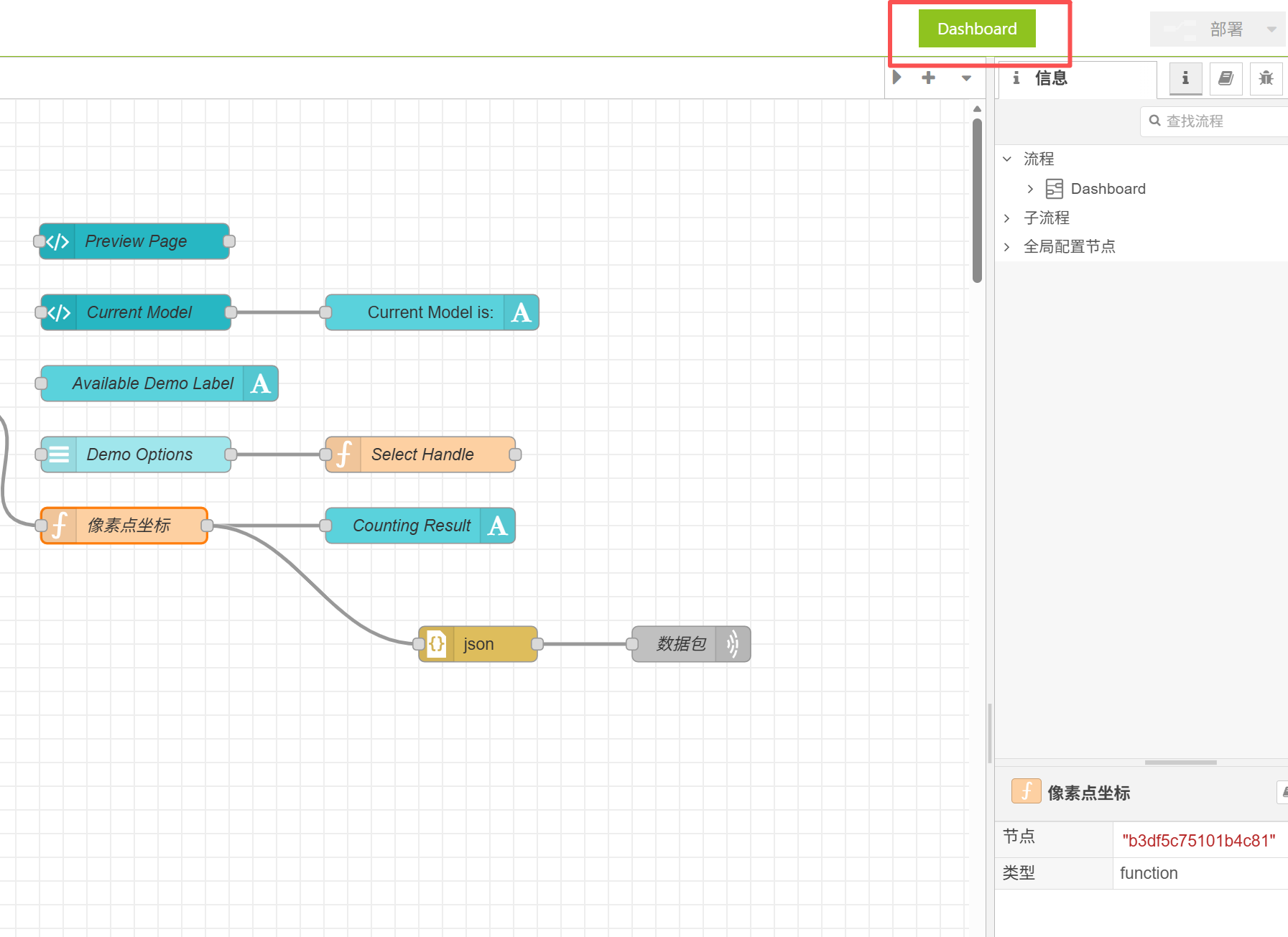
その後、Dashboard を開いて動作を確認します。
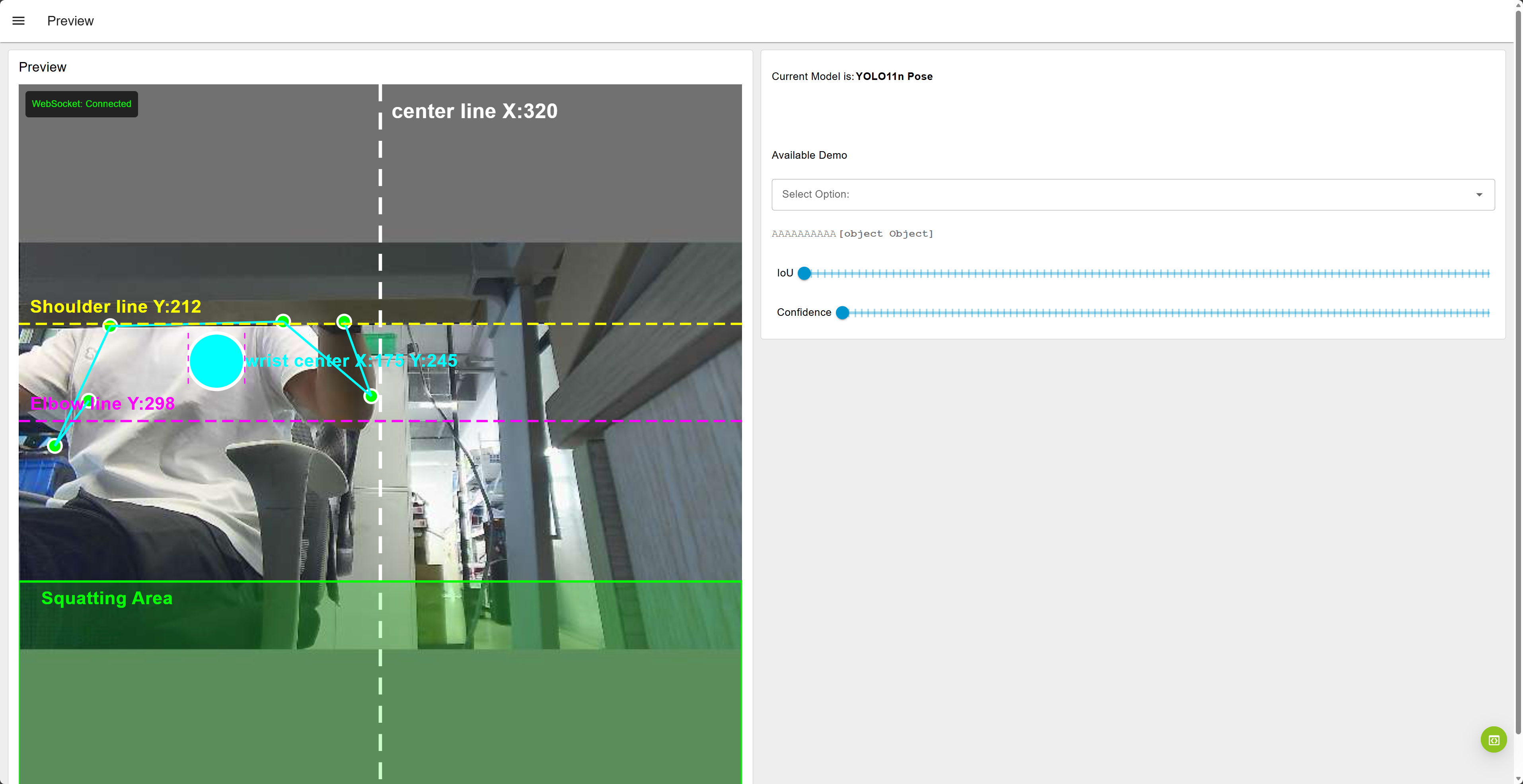
この時点で、次のような検出画面が正常に表示されているはずです。
1.4 コンピュータのファイアウォールを無効にし、reCamera の IP アドレスを変更する
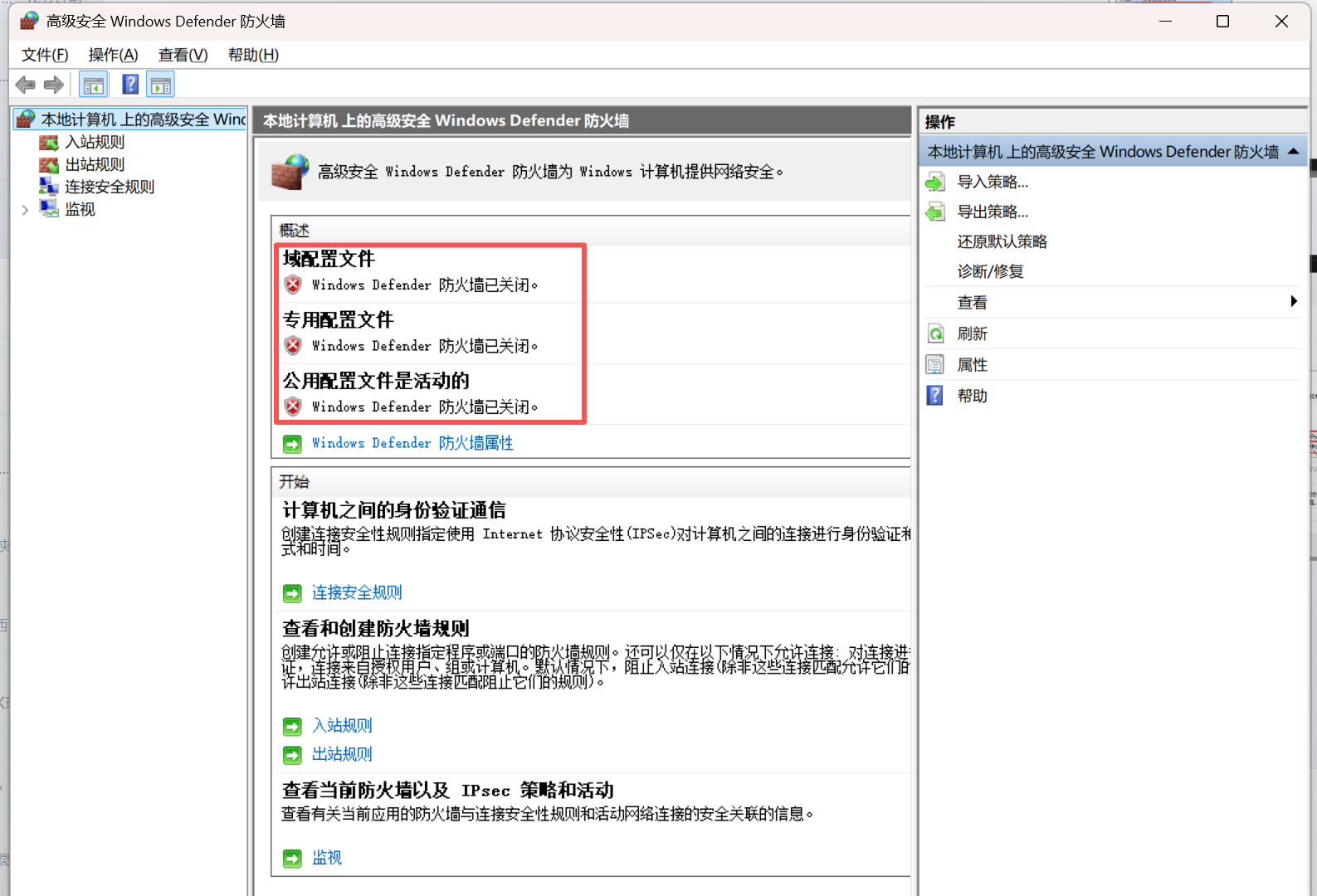
1.4.1 コンピュータ上のすべてのファイアウォールをオフにする
ファイアウォールをオフにするのは、後続で reCamera から送信される UDP メッセージがブロックされるのを防ぐためです。
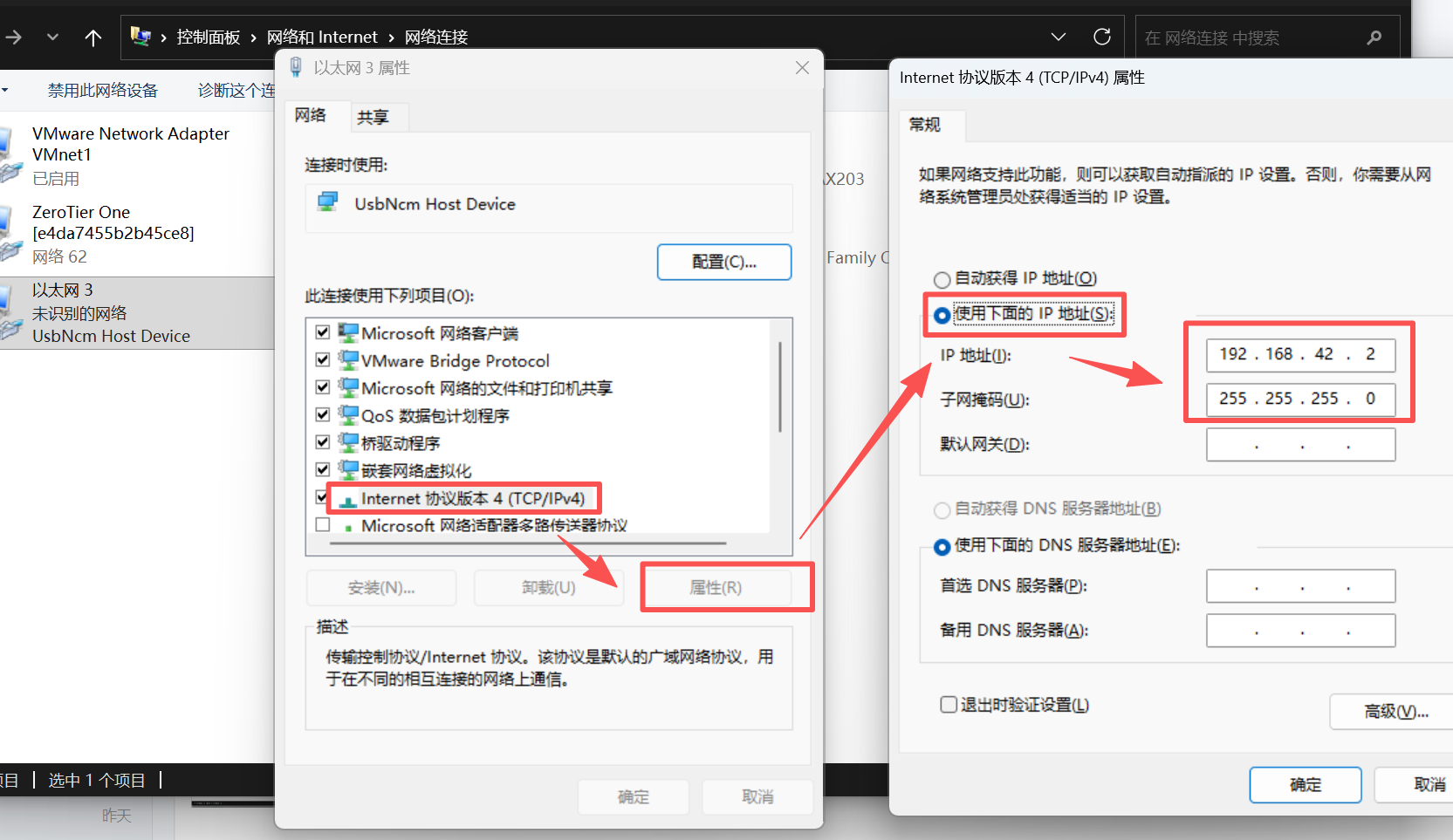
1.4.2 reCamera の IP アドレスを 192.168.42.2 に設定する
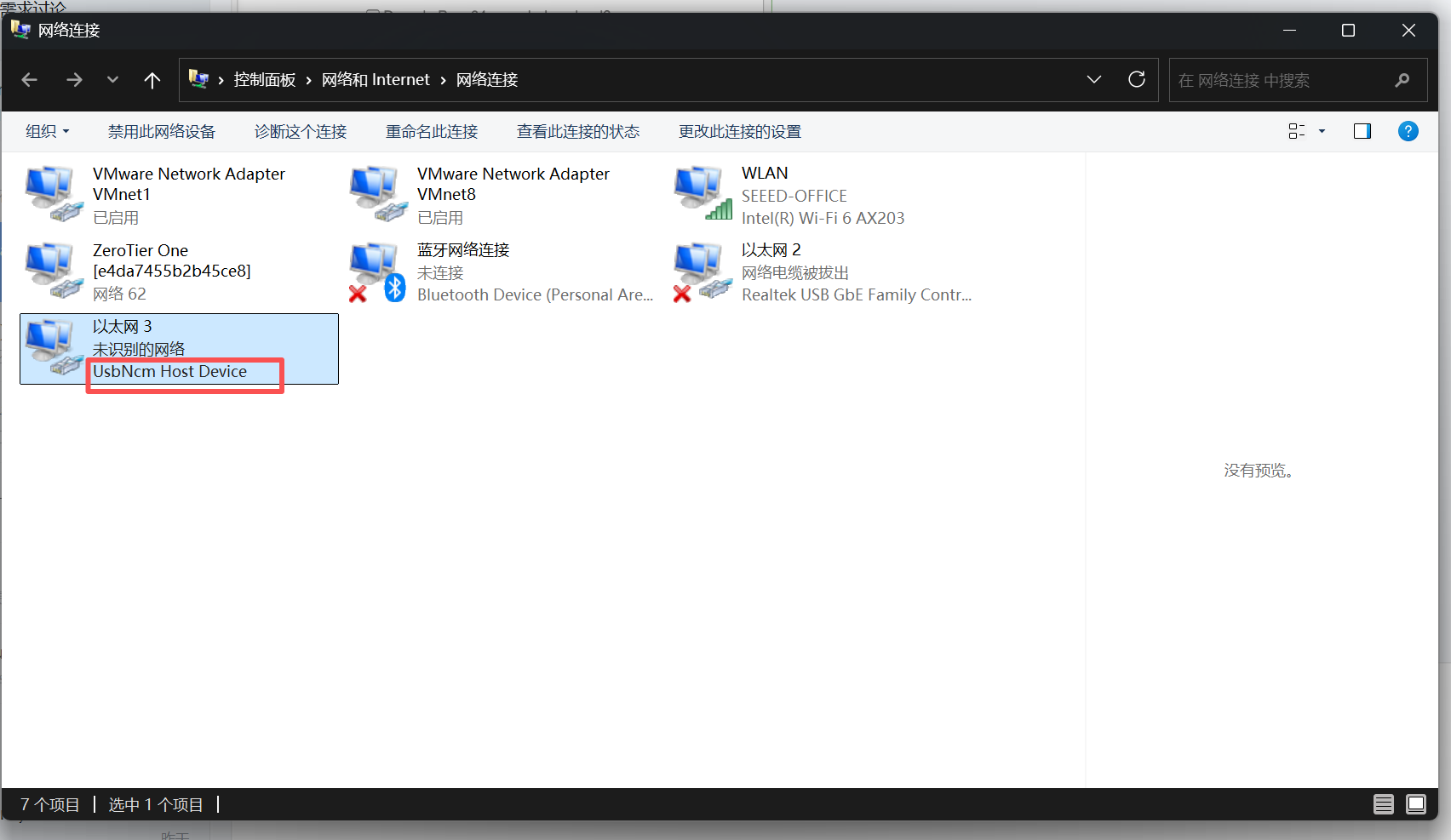
コンピュータでコントロールパネルを開き、「ネットワークとインターネット」→「ネットワーク接続」と進み、「UsbNcm Host Device」という名前のデバイスを探します。これが reCamera デバイスなので、右クリックしてプロパティを選択し、画面に入ります。
この手順は、reCamera とコンピュータが同じネットワークセグメントで通信できるようにするためのものです。
IPV4 → プロパティ → 次の IP アドレスを使う を選択し、IP アドレスを 192.168.42.2、サブネットマスクを 255.255.255.0 に変更し、選択後 OK をクリックします。
1.5 上・下・左・右の 4 つの動作トリガーをテストする
1.5.1 初期状態
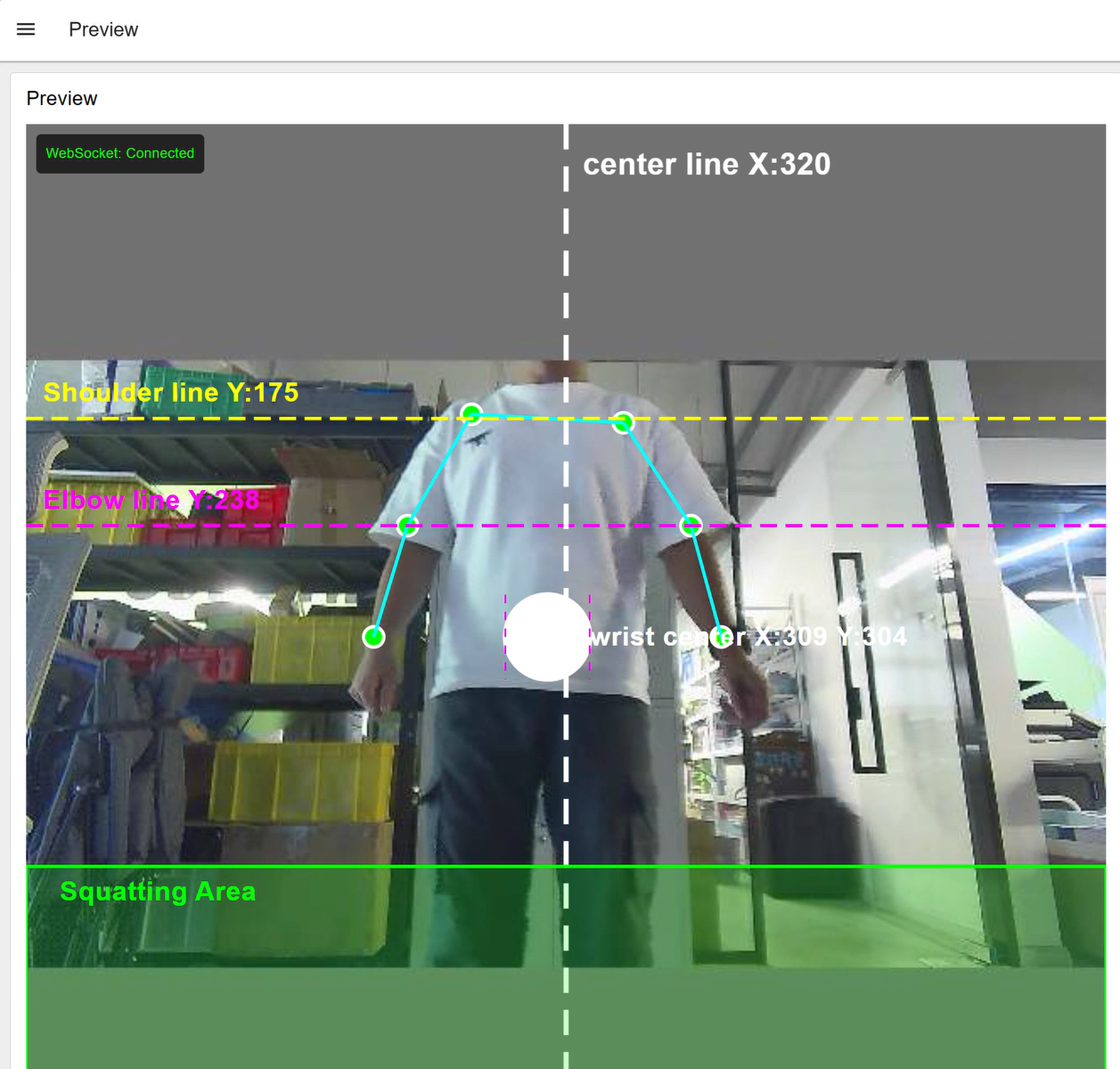
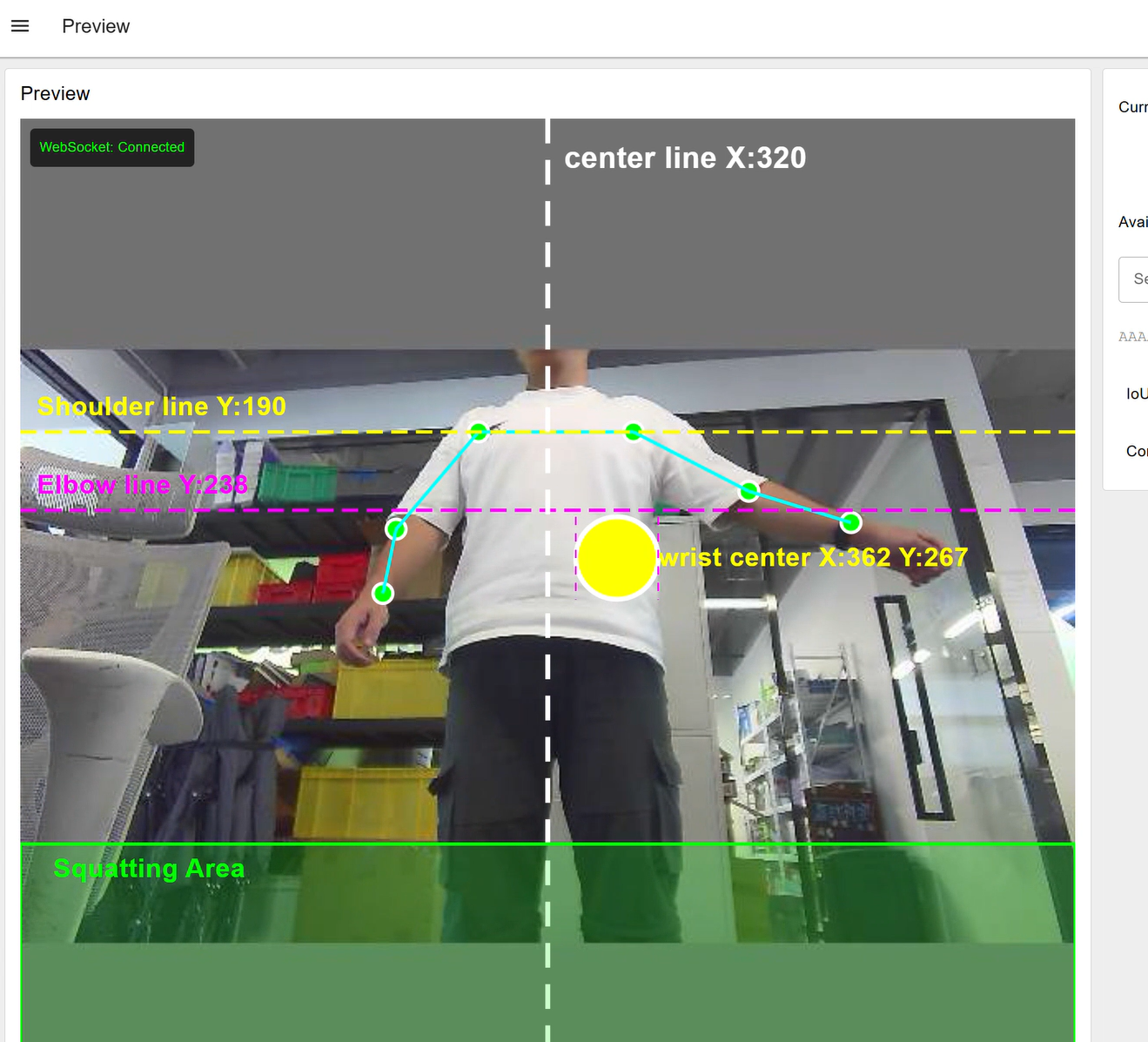
これは初期動作、つまり中央に戻った状態です。reCamera を固定し角度を調整したら、reCamera の前に立ち、両腕を自然に体の横に下ろし、ボールがセンターライン上で紫の線と緑のエリアの間に来るようにします。この状態になったら、他の動作を行ってテストできます。
1.5.1 左
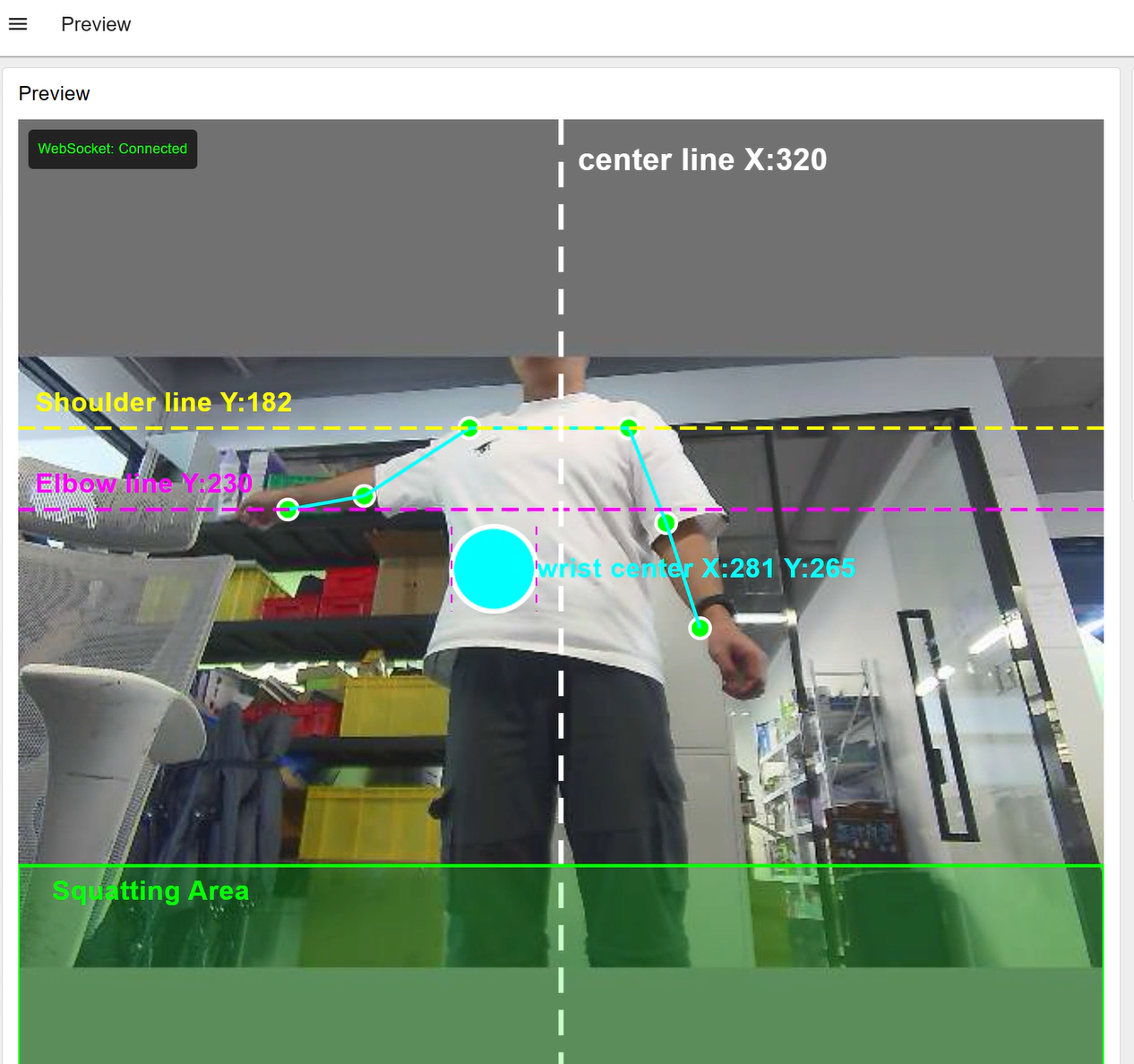
左腕を左側に伸ばし、右腕は動かさずに、ボールをセンターラインの左側に移動させます。ボールは青色で表示され、このとき「左」と判定されます。
1.5.2 右
右腕を右側に伸ばし、左腕は動かさずに、ボールをセンターラインの右側に移動させます。ボールは黄色で表示され、このとき「右」と判定されます。
1.5.3 上
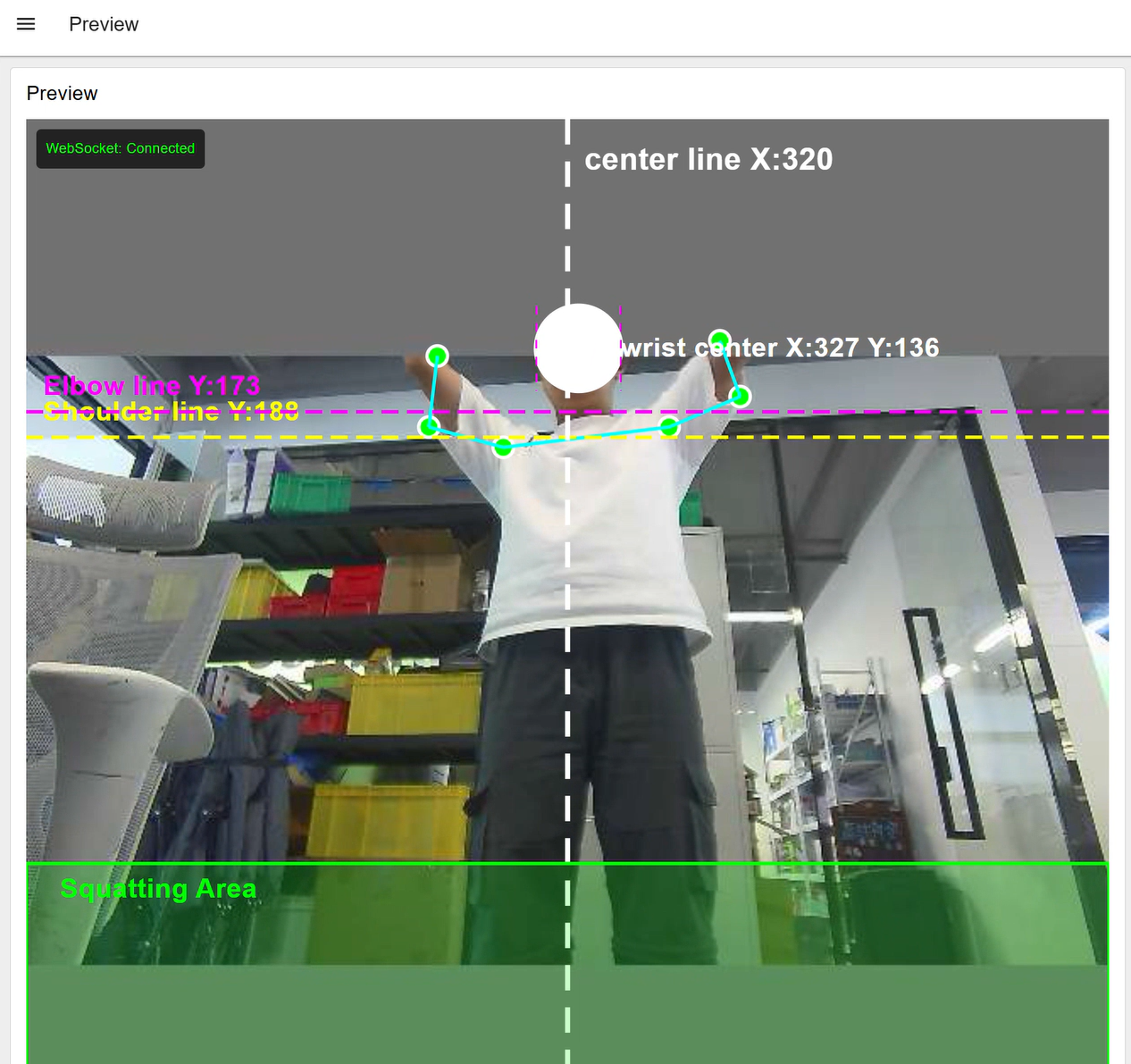
両腕を上に上げます。紫の線が黄色の線を越えたのが見えたとき、「上」と判定され、ボールは白色のままです。
1.5.4 下
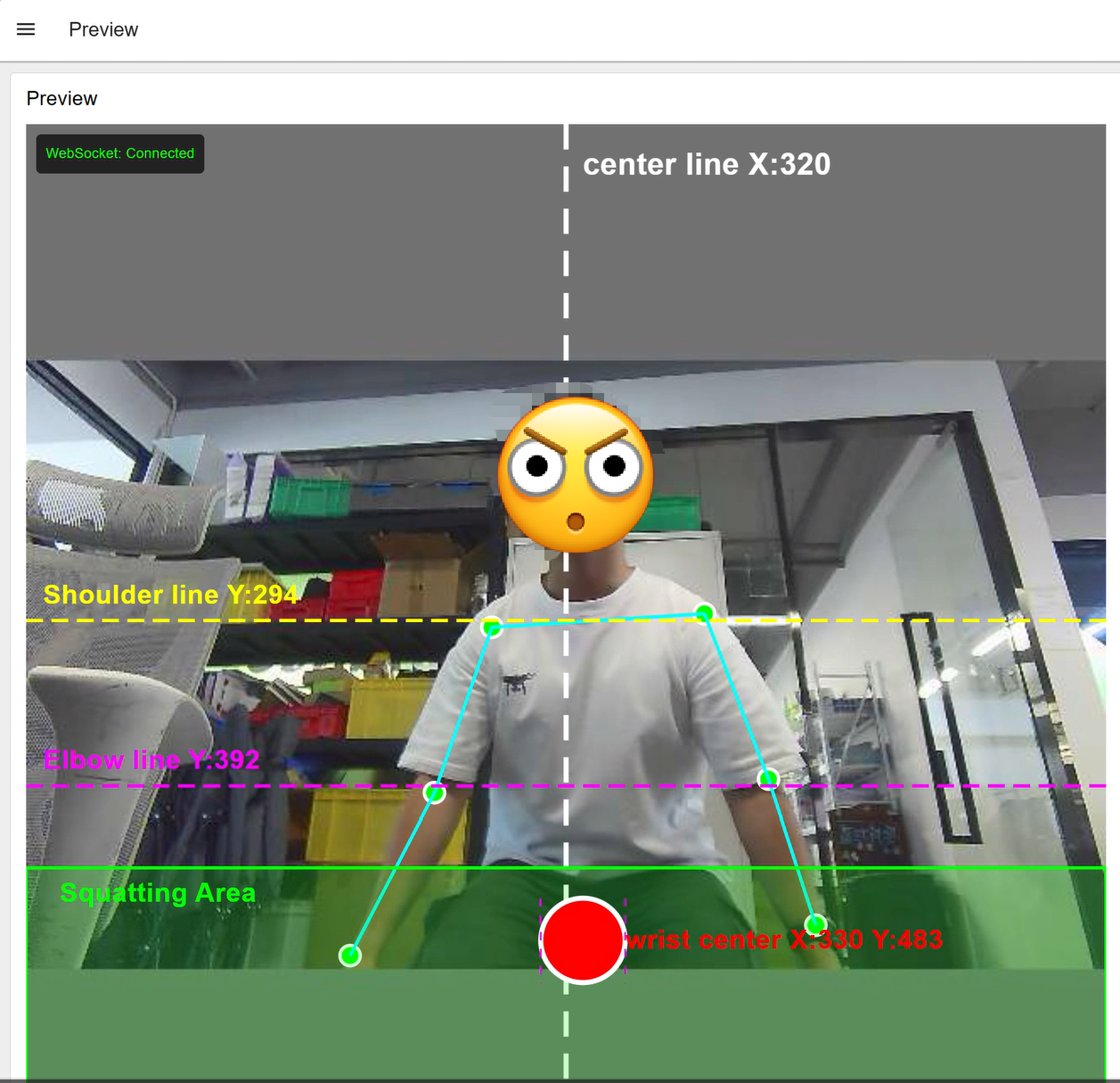
腕を中央の位置に戻してから自然にしゃがみます。ボールをしゃがみエリアに移動させると、ボールは赤色に変わります。このとき「下」と判定されます。
例えば左に 2 回連続で移動したり、左に移動してから上に移動したりと、ある一連の動作を続けてトリガーしたい場合は、最初の左の動作を行ったあと、いったんボールを中央に戻してから 2 回目の動作を行ってください。
2. 対応する Python 制御プログラムをダウンロードして実行する
この GitHub リンク をクリックします。
移動後、このプロジェクトの圧縮パッケージをローカルにダウンロードします。
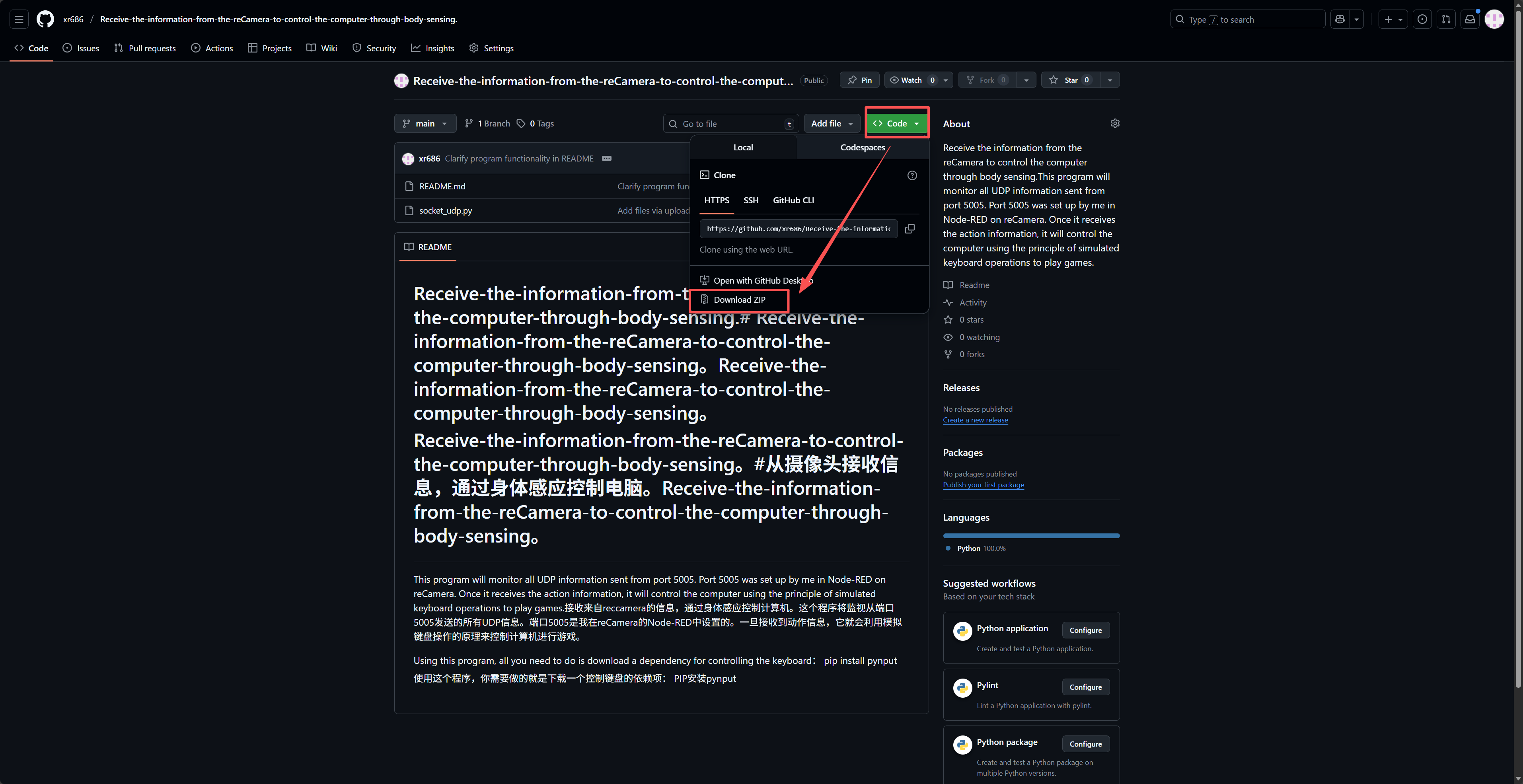
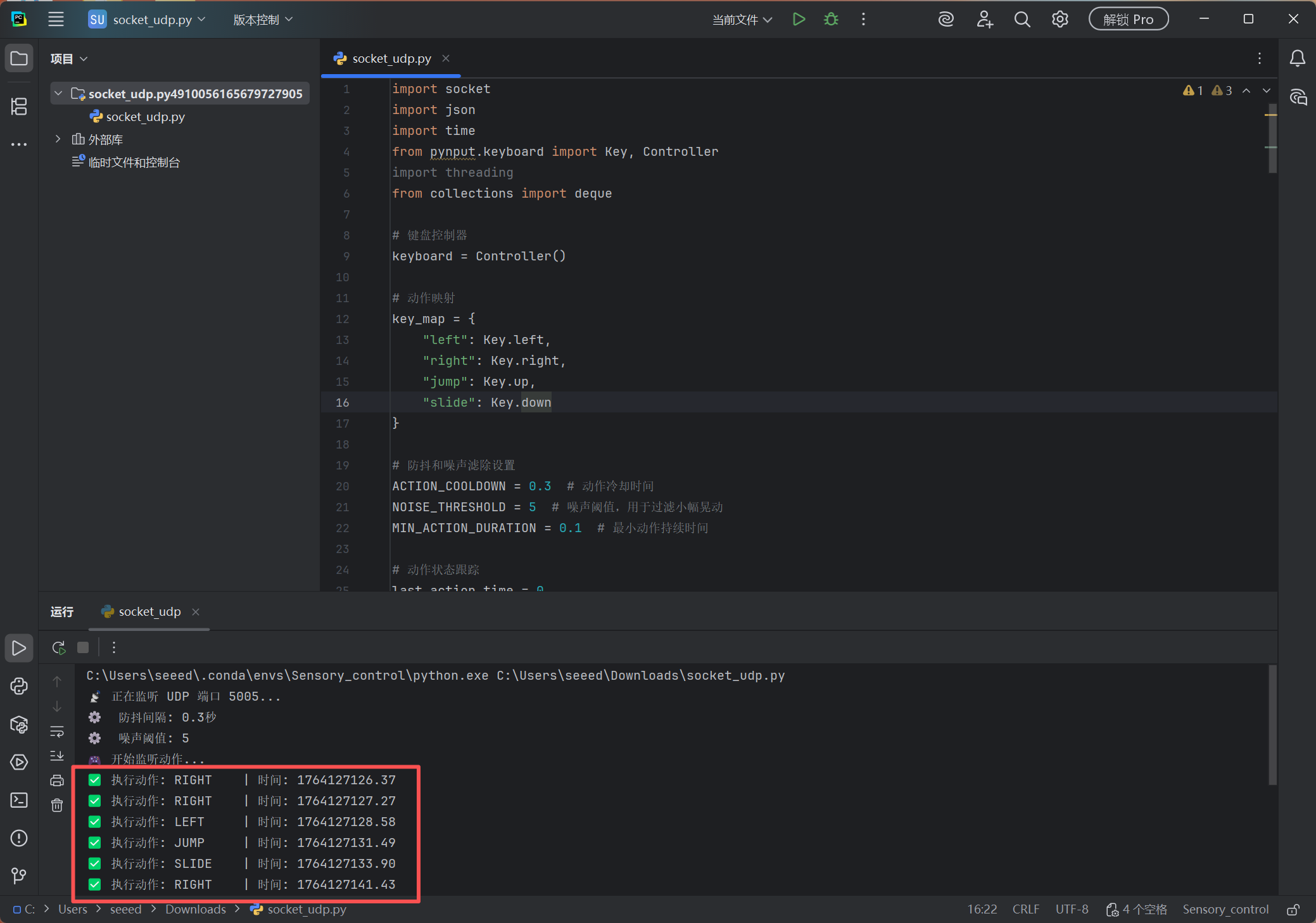
解凍後、scket_udp.py を開き、まずキーボードを制御するための依存パッケージを 1 つダウンロードします。
pip install pynput
その後、この Python プログラムを実行できます。このとき、reCamera の検出画面を有効な状態に保っておく必要があります。すると、動作判定の結果が出力されるのが確認できます。
3. ゲームを開く(例として Subway Surfers の Web 版を使用)
reCamera の検出と Python プログラムが実行中であり、テスト動作の出力に問題がないことを確認したら、subway parkour の Web ページ を開き、「Start Game」をクリックするとプレイを開始できます。
画面内に表示できるのは 1 人だけです。ほかの人が画面に入り込むと、動作判定が誤ってしまいます。
技術サポート & 製品ディスカッション
当社製品をお選びいただきありがとうございます。私たちは、製品をできるだけスムーズにご利用いただけるよう、さまざまなサポートを提供しています。お好みやニーズに応じて選べる複数のコミュニケーションチャネルをご用意しています。