Stream Deck を使用して reCamera Gimbal を制御する
はじめに
この Wiki では、Stream Deck を使用して reCamera Gimbal を制御する方法を説明します。Stream Deck から HTTP プロトコル経由でコマンドを送信することで、reCamera Gimbal を指定した角度に回転させたり、補助光をオン/オフしたり、オーディオを再生したり、その他の操作を行うことができます。
デモ
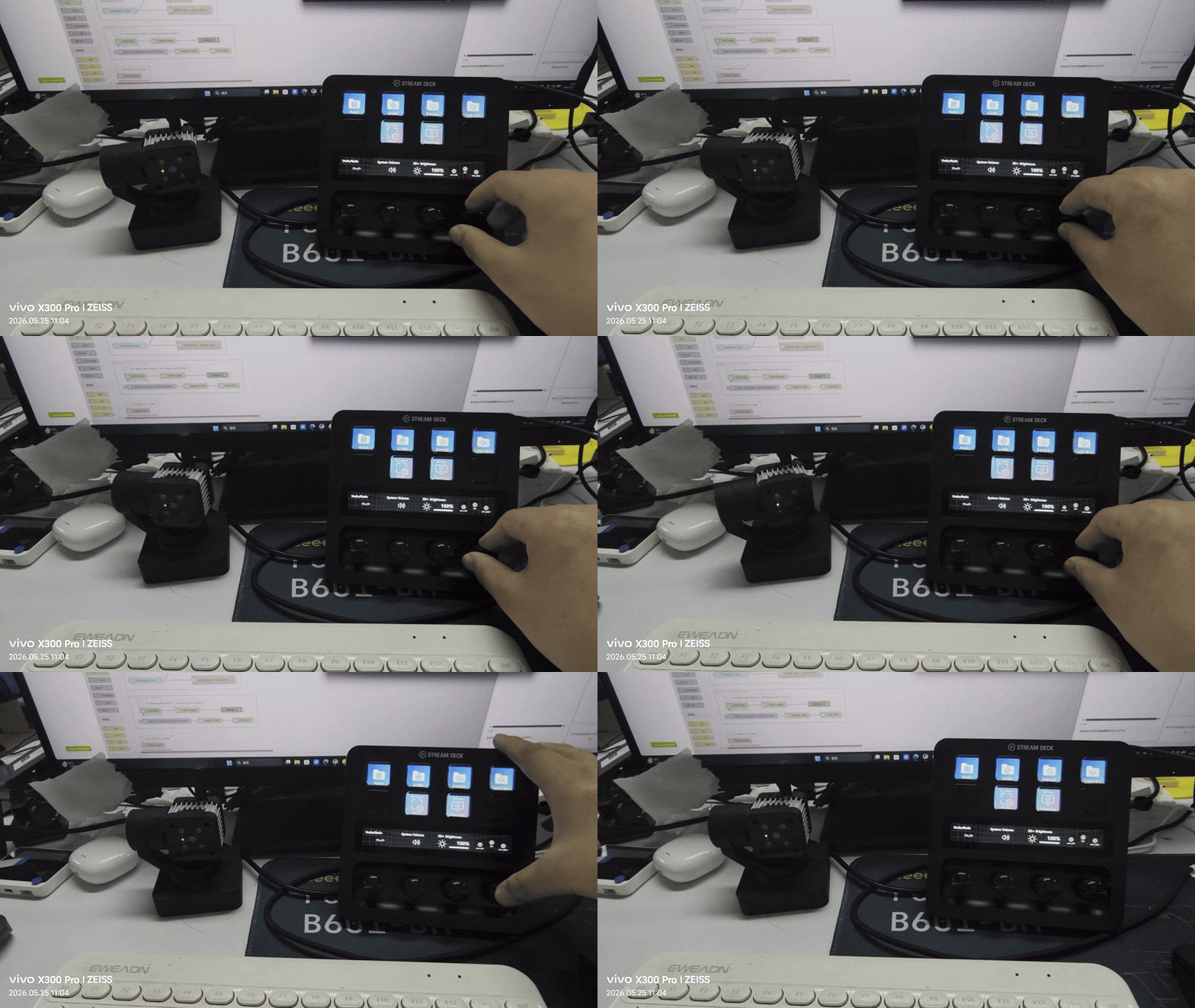
Stream Deck 上のダイヤルを回して reCamera Gimbal の X 軸を制御し、左右に回転させ、ダイヤルを押して LED ライトを切り替えます。
ハードウェアの準備
- reCamera Gimbal 1 台
- Stream Deck 1 台
| reCamera Gimbal |
|---|
 |
reCamera の設定
ブラウザで reCamera Gimbal の IP アドレスを入力して Dashboard にログインします。次に、Stream Deck から送信されるコマンドを受信するための HTTP 通信ノードを設定します。
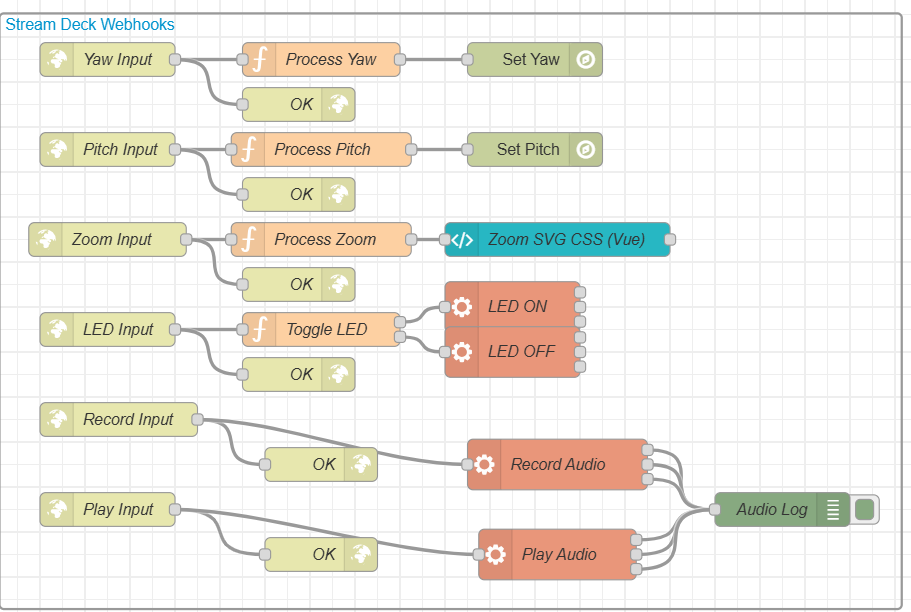
1. ダイヤルイベント処理(reCamera Webhook)
ヨー軸処理(Process Yaw)
-
ノードタイプ:
http in->function->set-motor-angle -
ロジック概要:
- デフォルト角度は
180°に設定されています。 - 時計回り(cw)または反時計回り(ccw)のアクションを受信すると、角度を 10° ステップ で増減します。
- リセットトリガーを受信すると、角度をゼロにリセットします。
- 安全な動作範囲を 0° ~ 345° に制限します。
- デフォルト角度は
ピッチ軸処理(Process Pitch)
-
ノードタイプ:
http in->function->set-motor-angle -
ロジック概要:
- デフォルト角度は
90°に設定されています。 - 時計回り(cw)または反時計回り(ccw)のアクションを受信すると、角度を 10° ステップ で増減します。
- リセットトリガーを受信すると、角度をゼロにリセットします。
- 安全な動作範囲を 0° ~ 180° に制限します。
- デフォルト角度は
デジタルズーム処理(Process Zoom)
-
ノードタイプ:
http in->function->ui-template -
ロジック概要:
- デフォルトのズーム倍率は
1.0です。 - 回転中に 0.1 ステップ でズームレベルを調整します(cw で増加 / ccw で減少)、押してリセットすると
1.0に戻します。 - ズーム範囲を 0.5x ~ 5.0x に制限します。
- 最終的なズーム係数をフロントエンドの Vue テンプレートに渡し、Dashboard 上の SVG キャンバスを CSS の
scale()で動的に拡大縮小します。
- デフォルトのズーム倍率は
最終的な Node-RED 設定ノードの構成図は以下のとおりです:
2. 基本ボタンイベント処理
| ボタン機能 | ノードタイプリンク | ロジック概要説明 |
|---|---|---|
| LED 切り替え | http in -> function -> exec | 内部の ledState 変数を保持し、0 と 1 の間でトグル します。状態が 1 のときは Linux コマンドライン経由で brightness に書き込んで白色 LED を点灯させ、状態が 0 のときは消灯します。 |
| 音声録音 | http in -> exec | システムレベルの arecord ツールを呼び出し、サンプリングレート 16000Hz、モノラル形式で 5 秒間音声を録音 し、/home/recamera/test.wav にローカル保存します。 |
| 音声再生 | http in -> exec | システムレベルの aplay ツールを呼び出し、新しく録音した test.wav 音声ファイルを直接 再生 します。 |
Stream Deck の設定
Stream Deck でアクションがトリガーされるたびに新しいブラウザウィンドウを開くことなくスムーズに操作できるようにするため、組み込みの "System -> Website" アクションを使用し、バックグラウンドでのサイレント実行を有効にします。
⚠️ 前提条件: お使いのコンピュータからデバイスの IP アドレス
192.168.31.198に対して ping が正常に実行できることを確認してください(実際のデバイスの IP アドレスに置き換えてください)。
1. ダイヤルエリアの設定(Stream Deck)
Stream Deck ソフトウェアのダイヤルセクションで、各ダイヤルに対して 3 つの個別の "System -> Website" アクションをドラッグし、次のように設定します:
ダイヤル 1: ヨー軸制御(Yaw)
-
時計回り回転(ダイヤル操作):
- URL:
http://192.168.31.198:1880/deck/yaw?action=cw - 設定:
GET request in backgroundにチェックを入れます
- URL:
-
反時計回り回転(ダイヤル操作):
- URL:
http://192.168.31.198:1880/deck/yaw?action=ccw - 設定:
GET request in backgroundにチェックを入れます
- URL:
-
押下(プレス操作):
- URL:
http://192.168.31.198:1880/deck/yaw?action=reset - 設定:
GET request in backgroundにチェックを入れます
- URL:
ダイヤル 2: ピッチ軸制御(Pitch)
-
時計回り回転:
- URL:
http://192.168.31.198:1880/deck/pitch?action=cw - 設定:
GET request in backgroundにチェックを入れます
- URL:
-
反時計回り回転:
- URL:
http://192.168.31.198:1880/deck/pitch?action=ccw - 設定:
GET request in backgroundにチェックを入れます
- URL:
-
押下:
- URL:
http://192.168.31.198:1880/deck/pitch?action=reset - 設定:
GET request in backgroundにチェックを入れます
- URL:
ダイヤル 3: デジタルズーム(Zoom)
注: ズーム機構は、Dashboard 内の SVG 表示ボックスの比率を CSS を使用して制御します。
- 時計回り回転:
- URL:
http://192.168.31.198:1880/deck/zoom?action=cw - 設定:
GET request in backgroundにチェックを入れます
- URL:
- 反時計回り回転:
- URL:
http://192.168.31.198:1880/deck/zoom?action=ccw - 設定:
GET request in backgroundにチェックを入れます
- URL:
- 押下(デフォルトに戻す):
- URL:
http://192.168.31.198:1880/deck/zoom?action=reset - 設定:
GET request in backgroundにチェックを入れます
- URL:
2. ボタンエリアの設定(LED、録音、再生)
Stream Deck の基本ボタンセクションで、3 つの "System -> Website" アクションをドラッグし、次のように設定します:
| ボタン機能 | リクエスト URL | 必要な設定 |
|---|---|---|
| LED 切り替え | http://192.168.31.198:1880/deck/led | GET request in background にチェックを入れます |
| 音声録音 (押して 5 秒間録音) | http://192.168.31.198:1880/deck/record | GET request in background にチェックを入れます |
| 音声再生 | http://192.168.31.198:1880/deck/play | GET request in background にチェックを入れます |
Node-RED フローを reCamera にデプロイする
まず、このガイドに従って reCamera を最新バージョン 0.2.4 にアップグレードしてください: reCamera OS アップグレードチュートリアル。すでにバージョン 0.2.4 が動作している場合は、この手順をスキップできます。その後、右上の "Deploy" ボタンをクリックして、新しく作成したノードをボードにデプロイします。
技術サポート & 製品ディスカッション
弊社製品をお選びいただきありがとうございます。特定のカスタマイズ目標に関するガイダンスが必要な場合や、ワークフローをさらに拡張したい場合は、いつでもお気軽にお問い合わせください。弊社は、製品をできるだけスムーズにご利用いただけるよう、複数のサポートオプションを提供しています。さまざまな好みやニーズに対応するため、複数のコミュニケーションチャネルをご用意しています。