Web コントロールパネル ベータ版ガイド
概要
SenseCAP Watcher Web コントロールパネル(ベータ版)は、Watcher デバイスの管理や Agent 設定の構成を行うための Web ベースのインターフェースを提供します。このベータ版には、デバイス管理と Agent カスタマイズのための基本機能が含まれています。
以下の動画は、Web コントロールパネルを使用してデバイスを設定するためのステップバイステップのチュートリアルです。
現在の機能
Web コントロールパネルのベータ版には、次の主な機能が含まれます:
- デバイスのバインド
- Agent 設定
- LLM モデルの選択
- チャット履歴の管理
- デバイス情報の表示
デバイスのバインド
バインド手順
-
SenseCraft AI>Models>Workspace>SenseCAP Watcher>Watcher Agentの順に進んで Watcher Agent コントロールパネルにアクセスするか、ワークスペースへの直接リンクを使用し、左サイドバーのWatcher Agentをクリックします。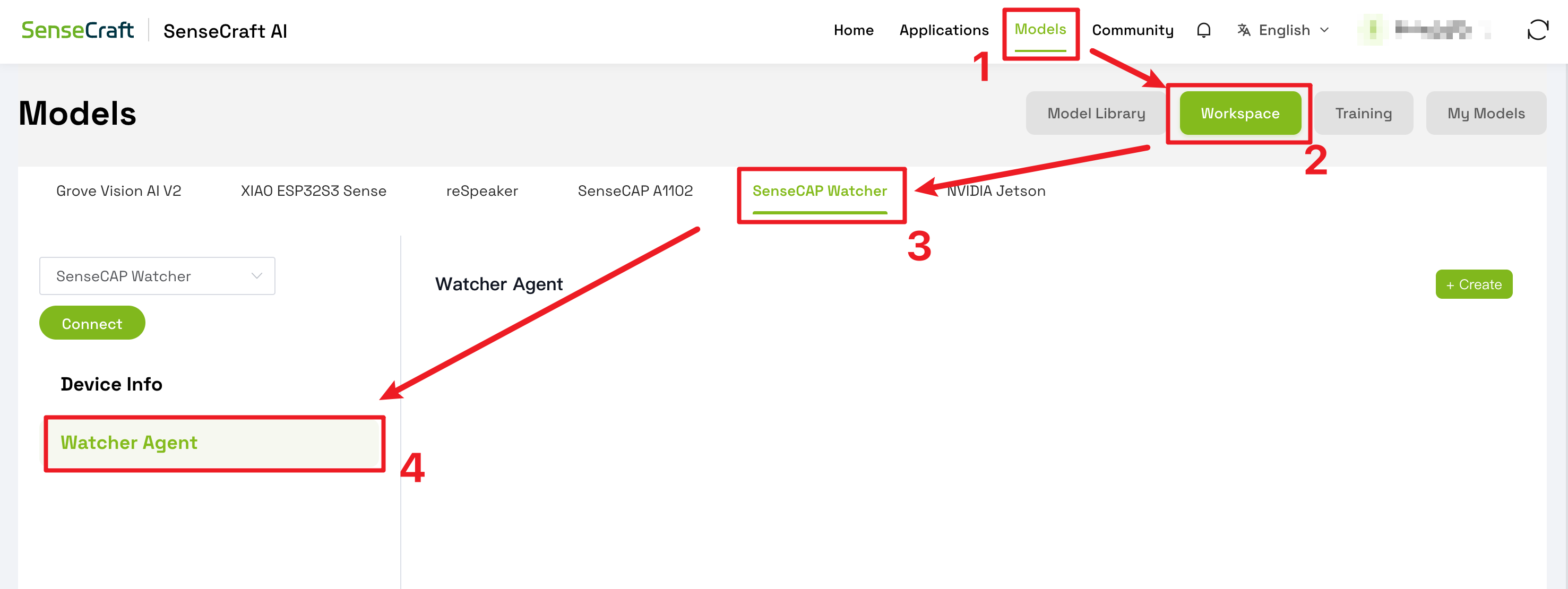
-
「Bind Device」ボタンをクリックします

-
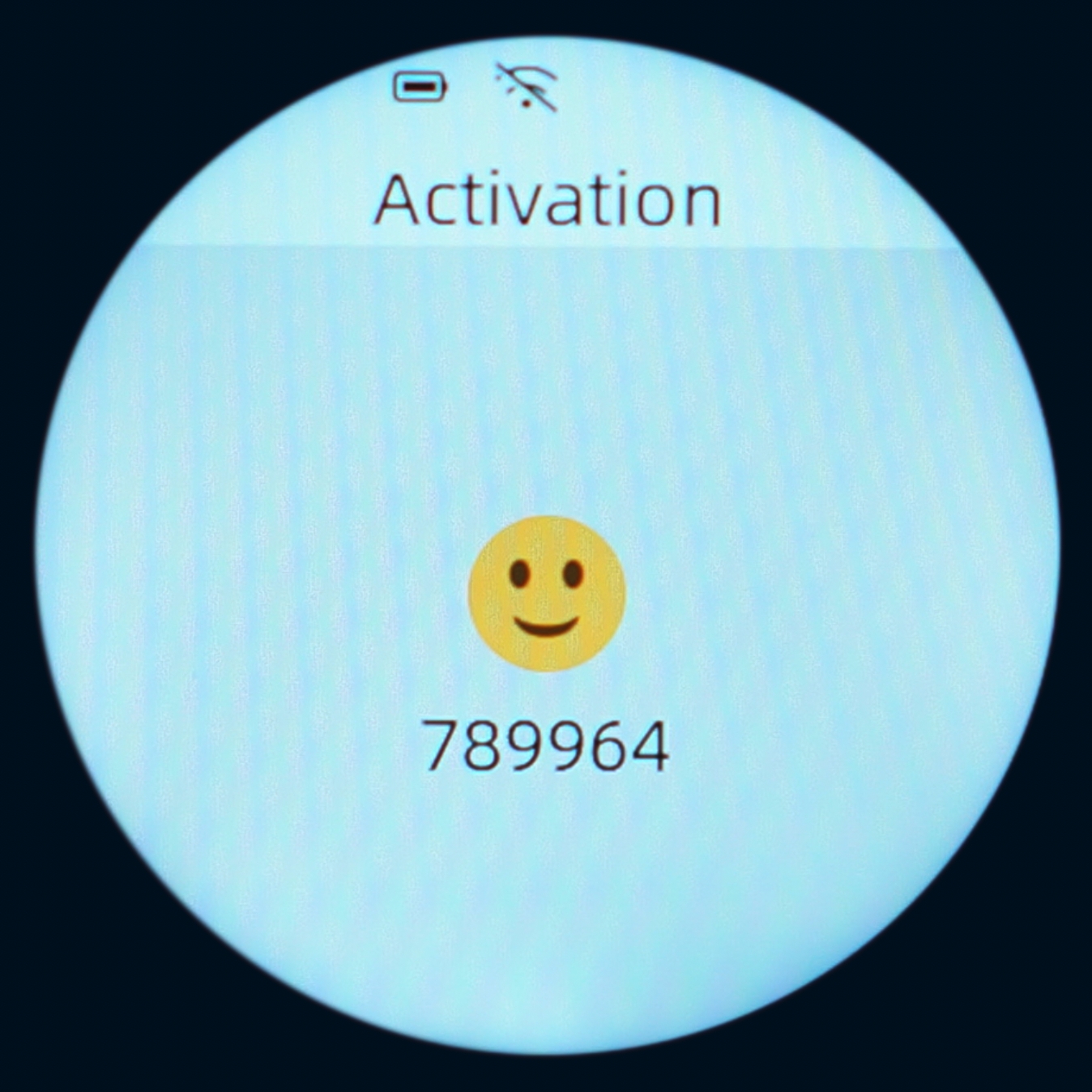
画面の指示に従い、デバイスに表示されている 6 桁の認証コードを入力します
Agent 設定
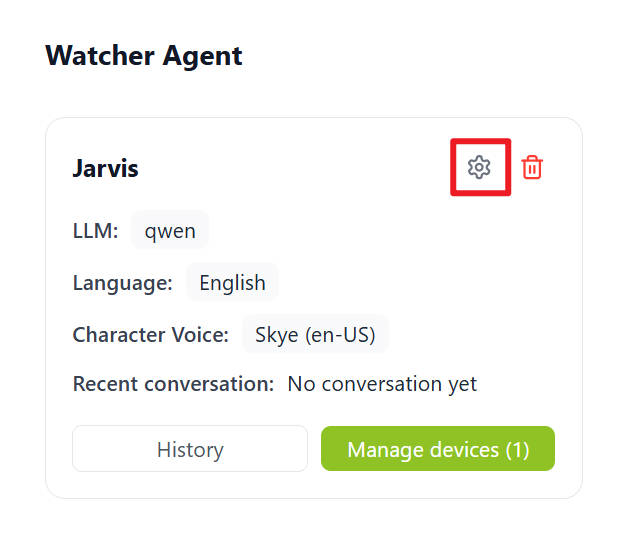
ロールテンプレート
- あらかじめ用意されたテンプレートを提供しており、自分でテンプレートを作成したり、既存のテンプレートを編集することもできます。
アシスタントのニックネーム
- Agent の名前をカスタマイズします。
この機能は Agent のウェイクワードは変更しません。 Agent のウェイクワードは、ファームウェアをコンパイルする際にのみ変更できます。 デフォルトのウェイクワードは「Jarvis」です。
キャラクターボイス
- 異なる音声を選択します
ロール紹介 / プロンプト
- 事前定義されたロールテンプレートから選択
- カスタムロールテンプレートを作成
- 既存テンプレートを編集
上で設定したアシスタントのニックネームは、ロール紹介に assistant nickname が追加されている場合にのみ有効になります。
現在時刻を取得するには、DATE を追加する必要があります。
履歴の閲覧
- チャットログにアクセス
- 個々のメッセージを表示

デバイス情報

コントロールパネルには、次のような重要なデバイス情報が表示されます:
- ボード名
- MAC アドレス
- APP バージョン
- 最終接続時刻
- 自動アップグレードスイッチ
- 操作
これは Web コントロールパネルのベータ版であり、今後のリリースで機能が更新または変更される場合があります。最新の機能を利用するため、定期的にアップデートを確認してください。