Wifi Halow 入門ガイド
設定を開始する前に、以下のハードウェアが準備できていることを確認してください:
- データケーブル:データ転送機能を備えた USB Type-C ケーブル(充電専用ケーブルは使用しないでください)。
- reCamera:ボトムボードを取り外した reCamera 2002 デバイス。
はじめに
Wifi Halow は reCamera 用の無線ネットワークモジュールであり、reCamera を無線ネットワークに接続してリモート監視および管理を行うことができます。従来の Wifi 接続と比較して、Wifi Halow はより強力な壁貫通性と信号浸透能力、超長距離伝送、極めて低い消費電力、大量デバイス接続能力といった利点を備えています。
開封と組み立て
商品を受け取ると、箱の中には次の 3 点が入っています:
- Wifi Halow モジュール
- 背面カバー
- ネジ
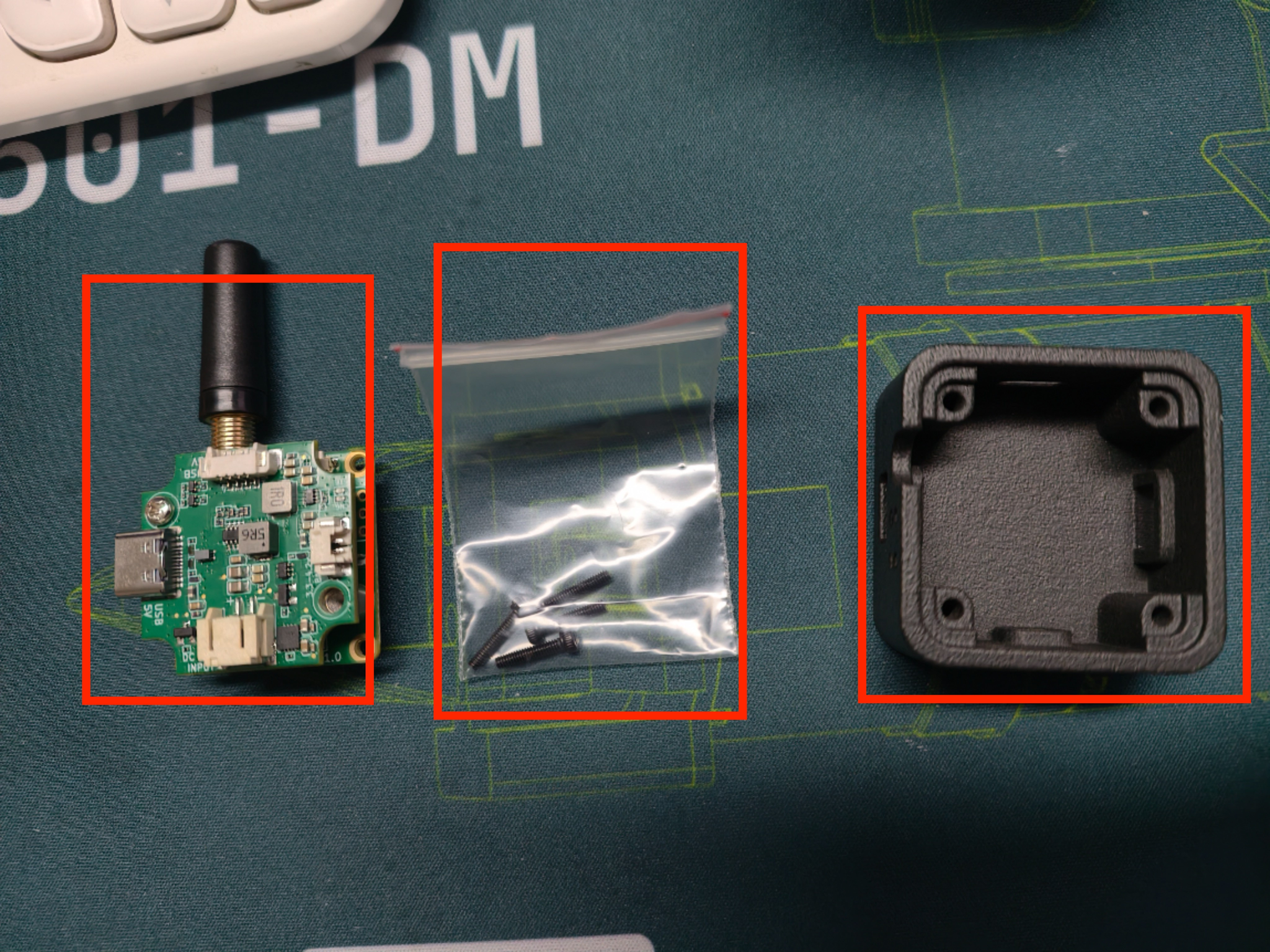
次に、背面カバーを取り外した reCamera を用意する必要があります。下図のようになります:
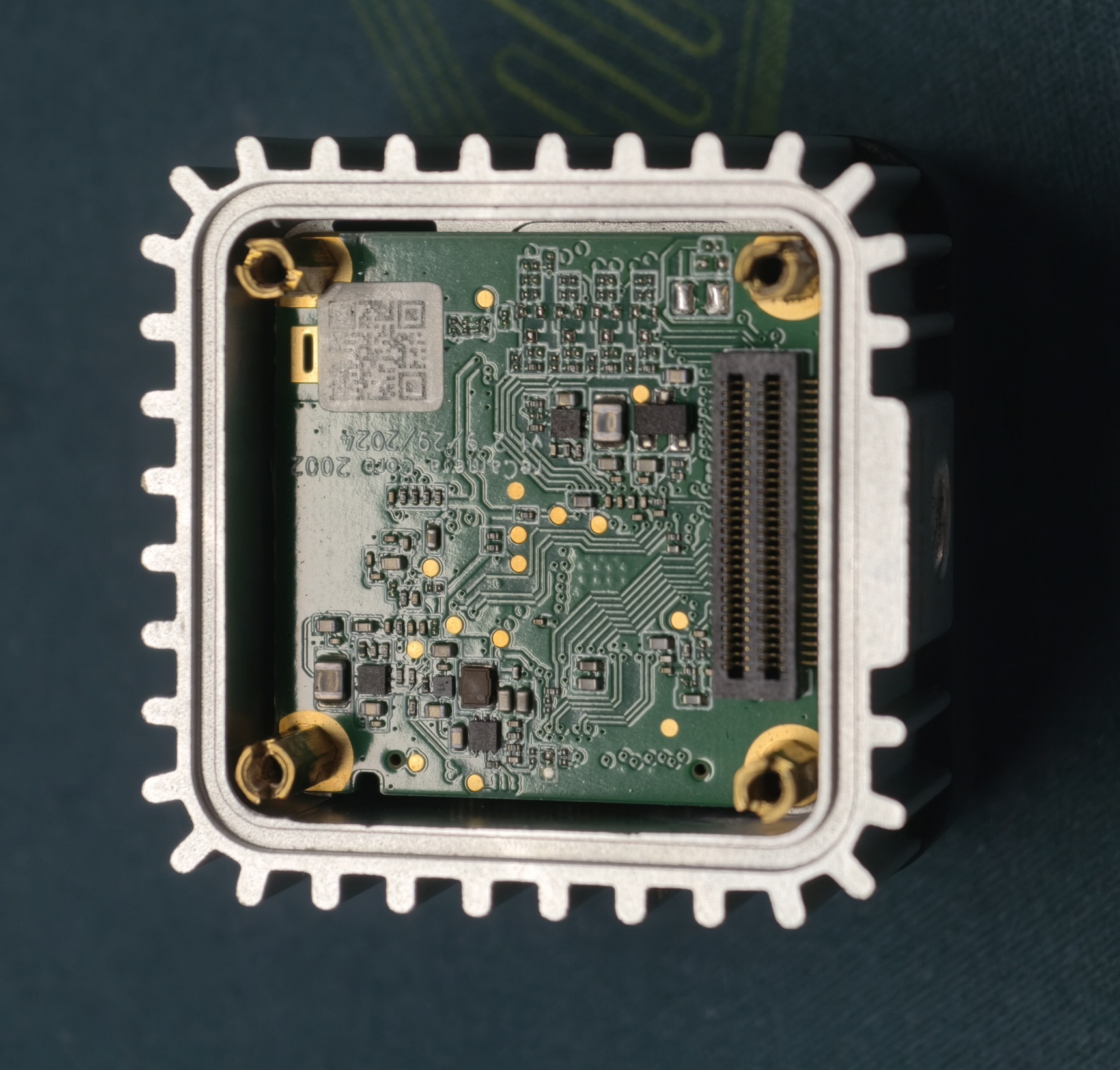
取り付けチュートリアル動画:
お使いの reCamera の OS バージョンは最新である必要があります。そうでない場合、Wifi Halow モジュールが正しく認識されません。OS バージョンの更新については、Upgrade OS Version を参照してください。
ハードウェアインターフェース
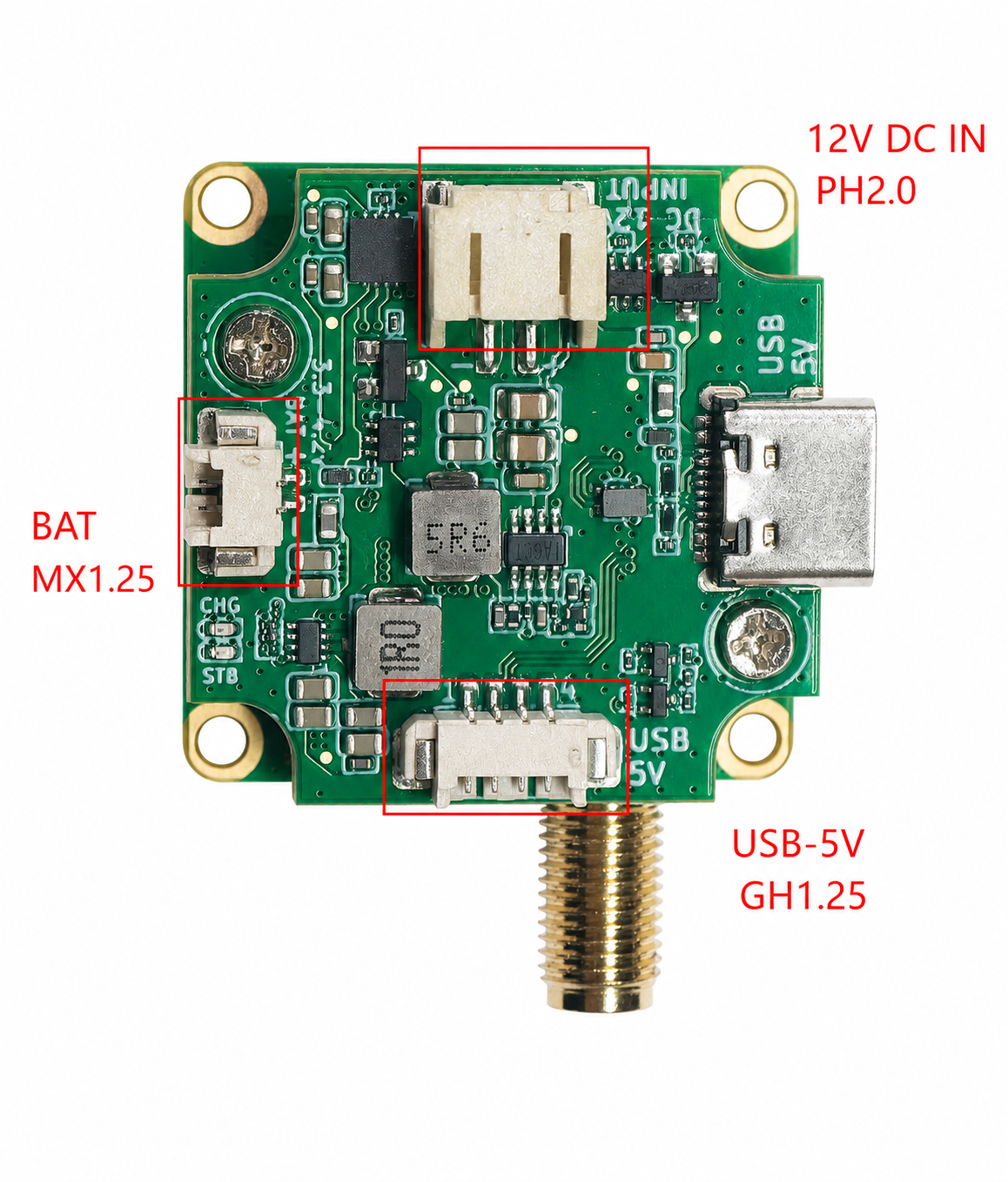
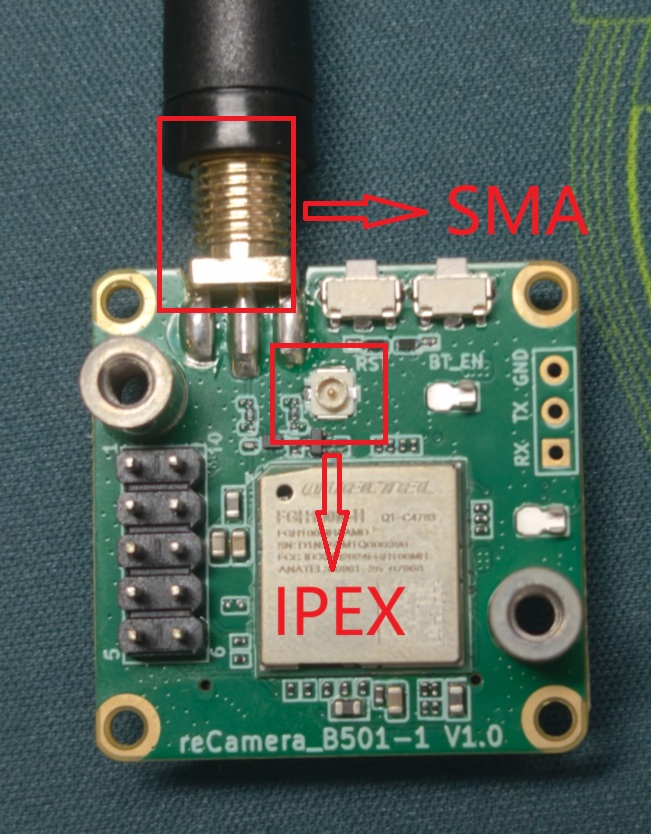
Wifi Halow モジュールには複数のインターフェースがあり、次のとおりです:
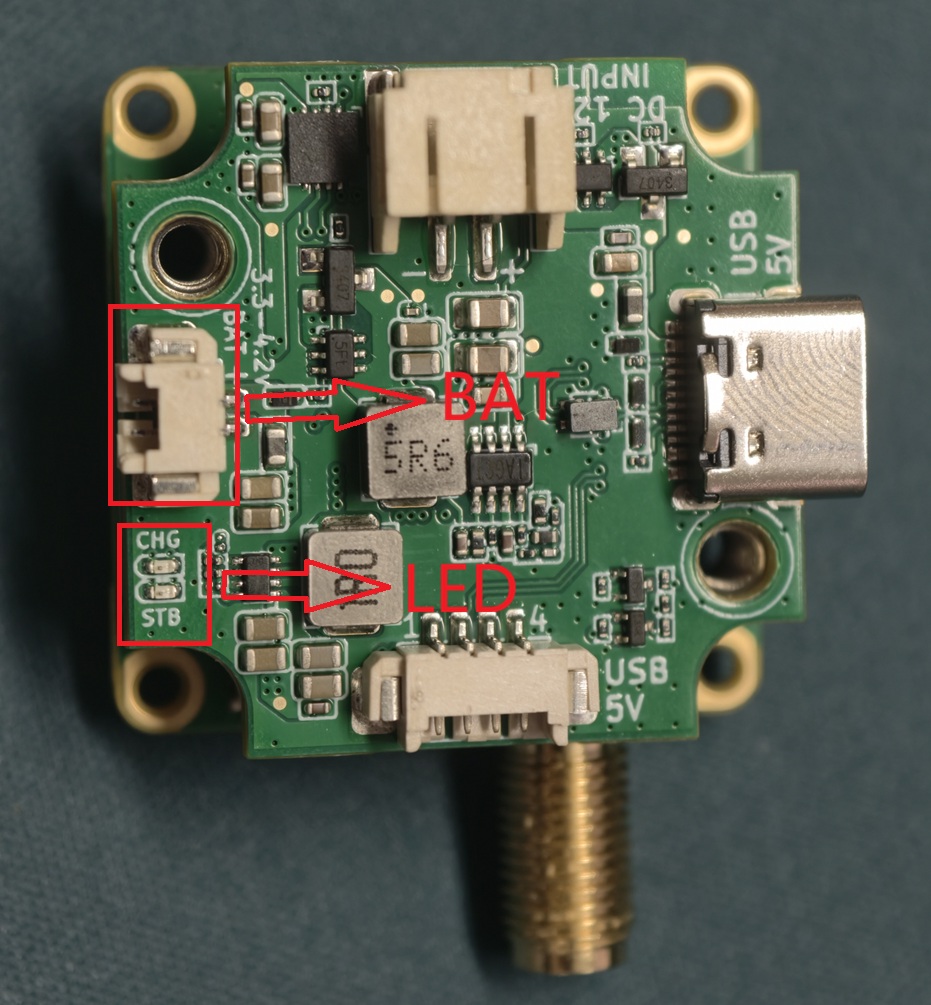
- BAT インターフェース:バッテリー接続用、パッケージ仕様は MX1.25-2P
- DC インターフェース:12V DC 電源接続用、パッケージ仕様は PH2.0-2P
- USB 変換ケーブルポート:reCamera デバイス接続用、パッケージ仕様は GH1.25-4P
Web 接続インターフェースの紹介
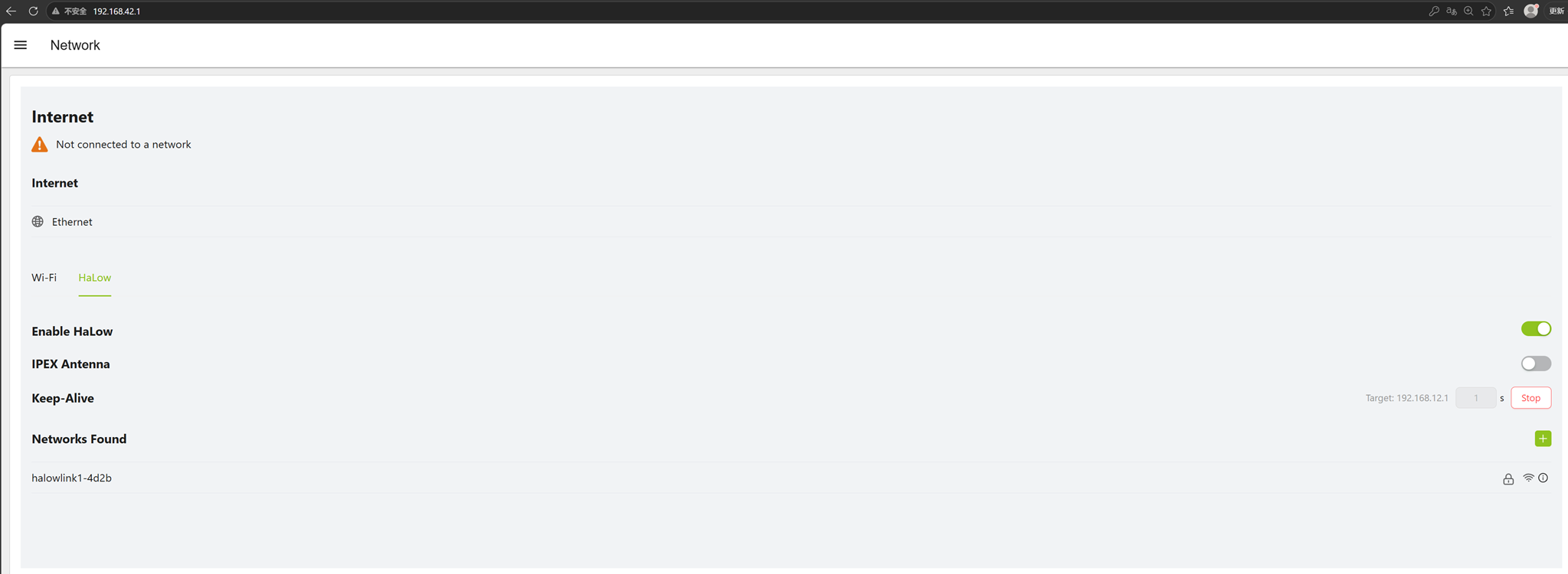
USB ケーブルを接続し、IP アドレス 192.168.42.1 から Web インターフェースにログインした後、左側の Network をクリックしてネットワーク設定画面に入ります。下図のようになります:
-
Enable Halow:Wifi Halow モジュールを有効にするスイッチ
-
Keep-Alive:サーバーとの接続を維持するための Keep-Alive 機能のスイッチ(Keep-Alive の時間間隔は設定で最小 1s まで調整可能)で、切断を防ぎます
-
Networks Found:現在スキャンされた無線ネットワークの一覧を表示します(接続したい wifi がスキャンされない場合は、右側の「+」ボタンをクリックしてネットワークを手動で追加できます)
-
IPEX Antenna:アンテナの切り替え(Wifi Halow モジュールには外部 SMA アンテナと内部 IPEX アンテナの 2 つのアンテナがあります)。これをオンにすると内部アンテナが有効になります。詳細は下図を参照してください:
Wi‑Fi HaLow ネットワークへの接続
- Networks Found の下から参加したい Wifi Halow ネットワークを選択します
- 接続したいネットワークをクリックし、自身のネットワークと同じ設定を維持したままパスワードを入力し、Confirm をクリックして接続します
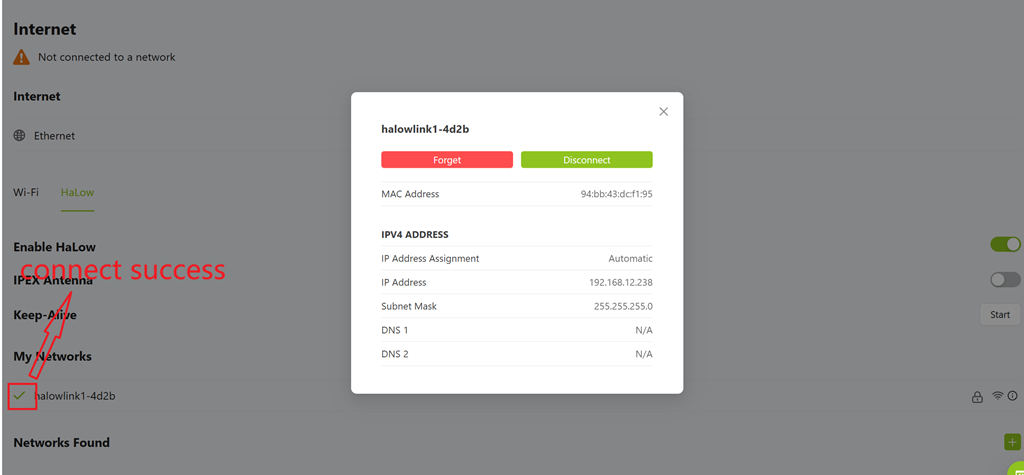
- 接続に成功したら、My Networks の下にあるネットワークをクリックして、IP などの詳細情報を確認します。下図のようになります:
バッテリー電圧の確認
Wifi Halow モジュールにはバッテリー接続用の PH インターフェースがあり、その横に 2 つの LED インジケーターがあります。バッテリー充電中は赤色のランプが点灯し、満充電になると緑色のランプが点灯します。下図のようになります:
1. Node-Red モジュールでバッテリー電圧を確認
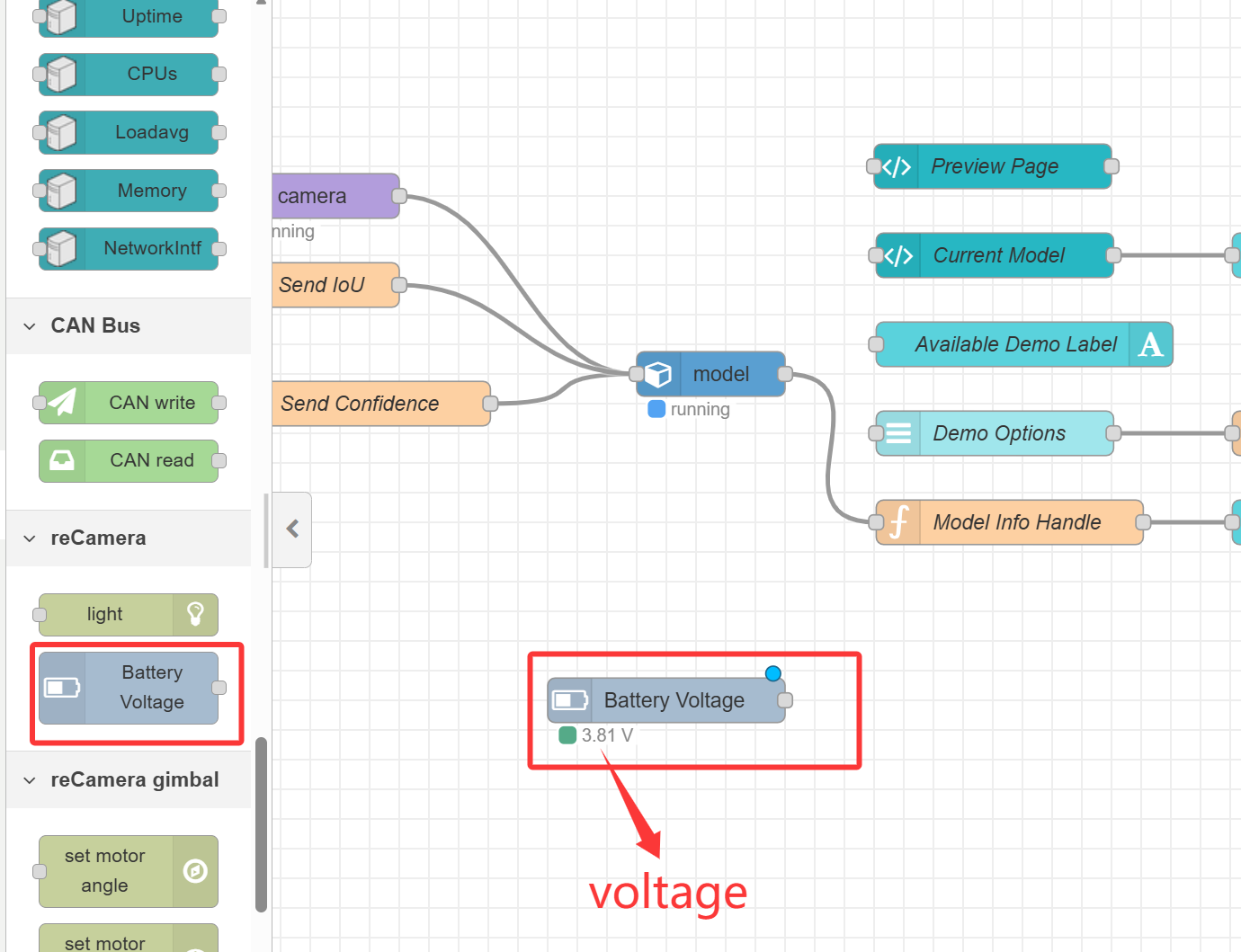
node-red パネル左側のリストから reCamera セクションを探します。その下に Battery Voltage モジュールがあります。このモジュールの目的はバッテリー残量を確認することです。これをパネルにドラッグし、右上の deploy をクリックします。デプロイが成功すると、その下にバッテリー電圧が表示されます。下図のようになります:
2. Linux コマンドでバッテリー電圧を確認
ssh コマンドで reCamera に接続した後、ターミナルに次のコマンドを入力してバッテリー電圧を確認します(取得される値の単位は mV です):
curl -s [http://192.168.42.1/api/deviceMgr/queryBatteryInfo](http://192.168.42.1/api/deviceMgr/queryBatteryInfo) | python3 -c 'import sys,json; print(json.load(sys.stdin)["data"]["voltage"])'
結果は下図のようになります:

- バッテリーが接続されていない場合、上記 2 つの方法で表示される値は大きく変動します。
- 長距離の連続ビデオ伝送を行うと、このときアンテナの消費電力が高くなるため、ボード全体の発熱がより大きくなります。
技術サポートと製品ディスカッション
当社製品をお選びいただきありがとうございます。私たちは、製品をできるだけスムーズにご利用いただけるよう、さまざまなサポートを提供しています。お好みやニーズに応じて選べる複数のコミュニケーションチャネルをご用意しています。