Home Assistant 統合

Wio Tracker 1110 Dev Board を Home Assistant に統合して、リアルタイム追跡とライブ環境分析を実現します。Wio Tracker 1110 Dev Board は、ユーザーフレンドリーなLoRaベースの追跡開発プラットフォームです。この開発ボードを使用してより多くのカスタム機能を開発し、ホーム環境をより知的で応答性の高いものにできます。
はじめに
このチュートリアルでは、Home Assistant ホストとして Home Assistant Green を使用します。Supervisorを搭載した任意の Home Assistant ホストを使用できます。詳細については Installation を確認してください。
デバイス設定
開始する前に、Wio Tracker 1110 Dev Board の ユーザーガイド を読み、プラットフォームを SenseCAP に選択していることを確認してください。

Home Assistant 設定
Home Assistant ウェブインターフェース にアクセスします。
Home Assistant の全機能を活用し、高度な機能にアクセスするために、ユーザーインターフェースで Advanced mode を有効にすることをお勧めします。
プロフィールをクリックし、Advanced mode を有効にします。

アドオンのインストール
Settings > Add-ons に移動します。

公式の add-ons セクションで、File editor と Advanced SSH & Web Terminal アドオンを見つけることができます。

より簡単に見つけられるように、Show in sidebar を有効にすることをお勧めします。

HACS のインストール
Home Assistant Community Store は、すべてのカスタムニーズのダウンロードを処理するための強力なUIを提供します。
ターミナルを開き、config ディレクトリに移動します:
cd /config
HACS インストールスクリプトをダウンロードして実行します:
wget -q -O - https://install.hacs.xyz | bash -

インストールスクリプトが完了したら、Home Assistantを再起動して変更を適用します。
Settings > System > Restartに移動します。

Settings -> Devices & Servicesに移動します。

ADD INTEGRATIONをクリックして新しい統合を追加します。

HACSを検索してクリックします。

最後の項目(実験的機能)のみがオプションです。HACSをセットアップする前に、それより上のすべてを受け入れる必要があります。

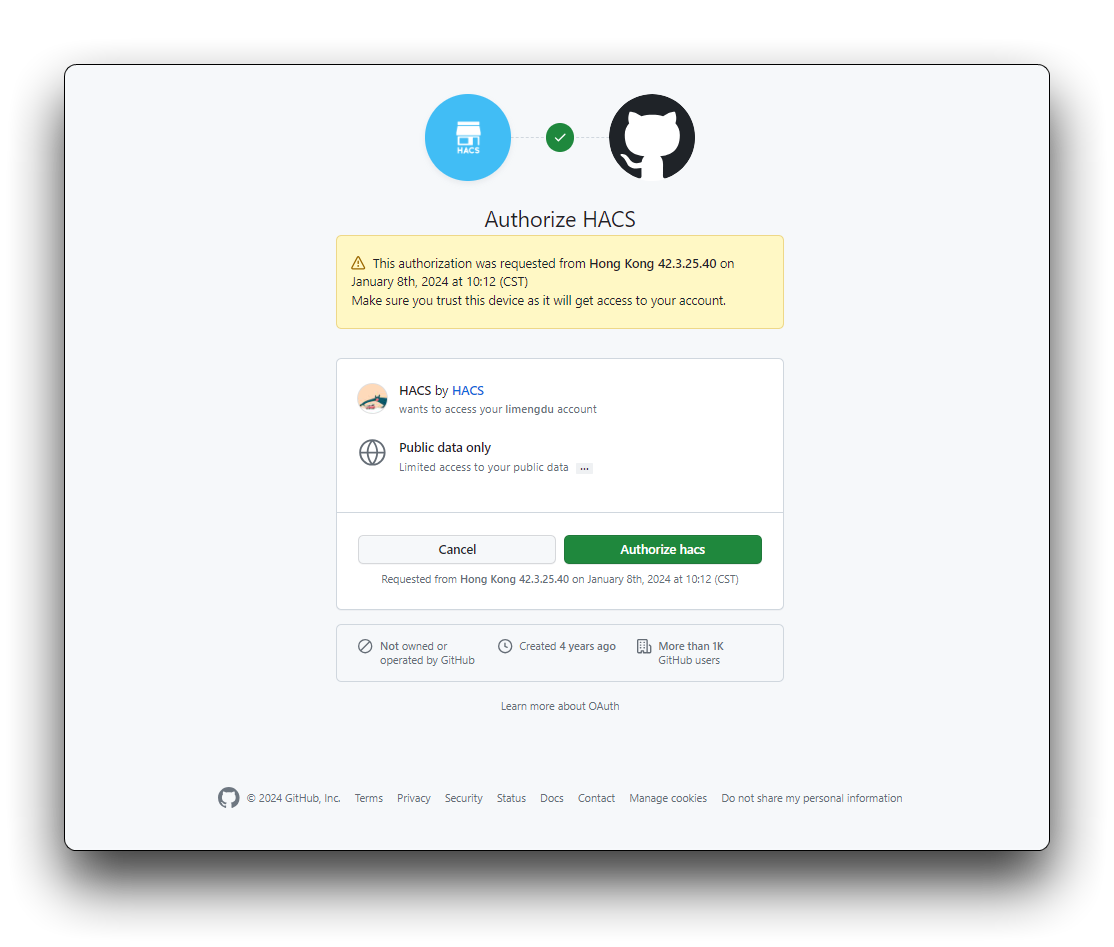
指示に従ってHome AssistantがあなたのGitHubアカウントにアクセスすることを承認します。これは通常、GitHubから提供される認証コードを入力してあなたの身元を確認することを含みます。
HACSはGitHub APIに対する認証にデバイスOAuthフローを使用します。
SenseCraftプラグインのインストール
HACSに移動し、右上角のアイコンをクリックして、Custom repositoriesを選択します。
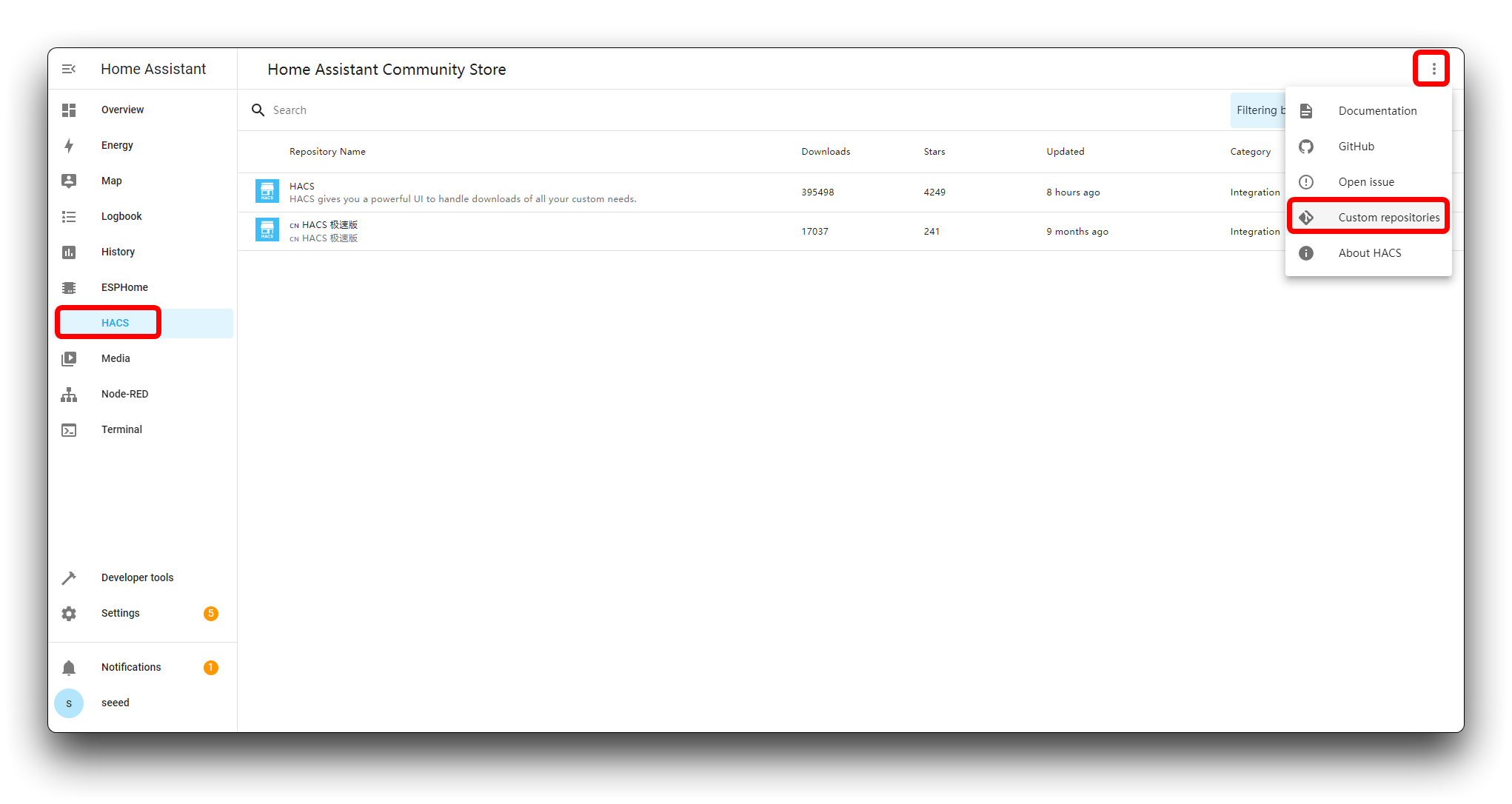
Repositorieをコピーします:
Repository:
https://github.com/Seeed-Solution/SenseCraft-HomeAssistant.git
カテゴリ: Integration
Add をクリックします。リポジトリがHACSに追加され、Integrations の下のリストでSenseCraftインテグレーションも見つけることができます。

SenseCraft インテグレーションに移動し、DOWNLOAD をクリックします。
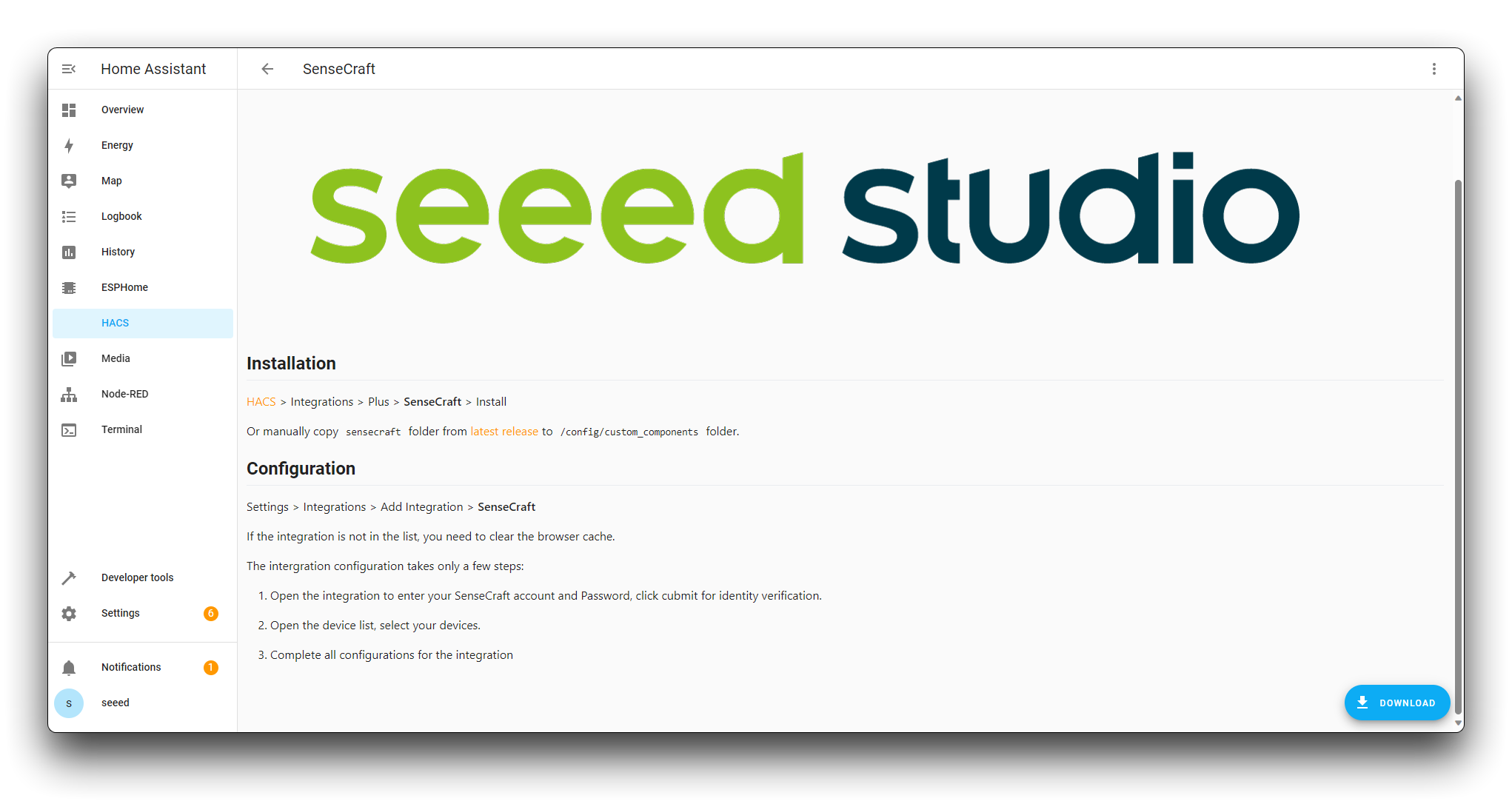
これでSenseCraftプラグインのインストールが正常に完了しました。
デバイスの追加
Settings -> Devices & Services -> SenseCraft に移動し、ADD DEVICE をクリックします。

Add devices using SenseCraft Account(账号集成) を選択します。

SenseCAP Mate APPアカウントでログインし、global バージョンを選択します。

その後、アカウント内のすべてのデバイスがリストされるので、接続したいデバイスを選択し、SUBMIT をクリックします。

接続が成功すると、デバイスとエンティティが表示されます。

デバイスをクリックすると、アップロードされたすべてのデータが表示されます。ADD TO DASHBOARD をクリックします。

マップカードの追加
マップカードを追加する前に、まず位置エンティティを追加する必要があります。
File Editor を開き、configuration.yaml ファイルに移動して、以下のコードを追加します:
template:
  - sensor:
      - name: "Device Location"
        state: >
          {{ states('sensor.latitude') }},{{ states('sensor.longitude') }}
        attributes:
          latitude: "{{ states('sensor.latitude') }}"
          longitude: "{{ states('sensor.longitude') }}"

name はカスタマイズ可能で、states はデバイスのエンティティIDと同じである必要があります。
エンティティIDは Settings -> Devices and Services -> Entities で確認できます

ダッシュボードで ADD CARD をクリックします。

Map カードを選択します。

コードを CODE EDITOR にコピーして SAVE をクリックします。
type: map
entities:
  - entity: sensor.device_location

Entityはあなたのentity idと同じである必要があります。entity idはSettings -> Devices and Services -> Entitiesで確認できます。

マップ上でライブロケーションを確認できるようになりました。

Dev Boardのすべてのデータはダッシュボードで確認できます。