Meshtastic を始める
以下の状態のときは、デバイスを手動で再起動したり電源を切ったりしないでください。そうしないと、デバイスが故障する可能性があります。
- メッセージ送信処理が完了していない
- 設定中
はじめに
デバイスの電源を入れる
ボタンを 1 回押してデバイスの電源を入れます。上昇するメロディーが鳴り、緑色 🟢 LED が約 1 秒間点灯します。
ボタンを押してもデバイスが反応しない場合は、まず充電してください。急速充電器は使用しないでください。
デバイスの電源を切る
ボタンを 5 秒以上押し続けます。ブザーが 3 回鳴ったあと、デバイスの電源が切れます。
アプリ経由で接続する
Meshtastic アプリをダウンロードします:
- IOS App
- Android App
- Bluetooth パネルで対象デバイスを選択します。
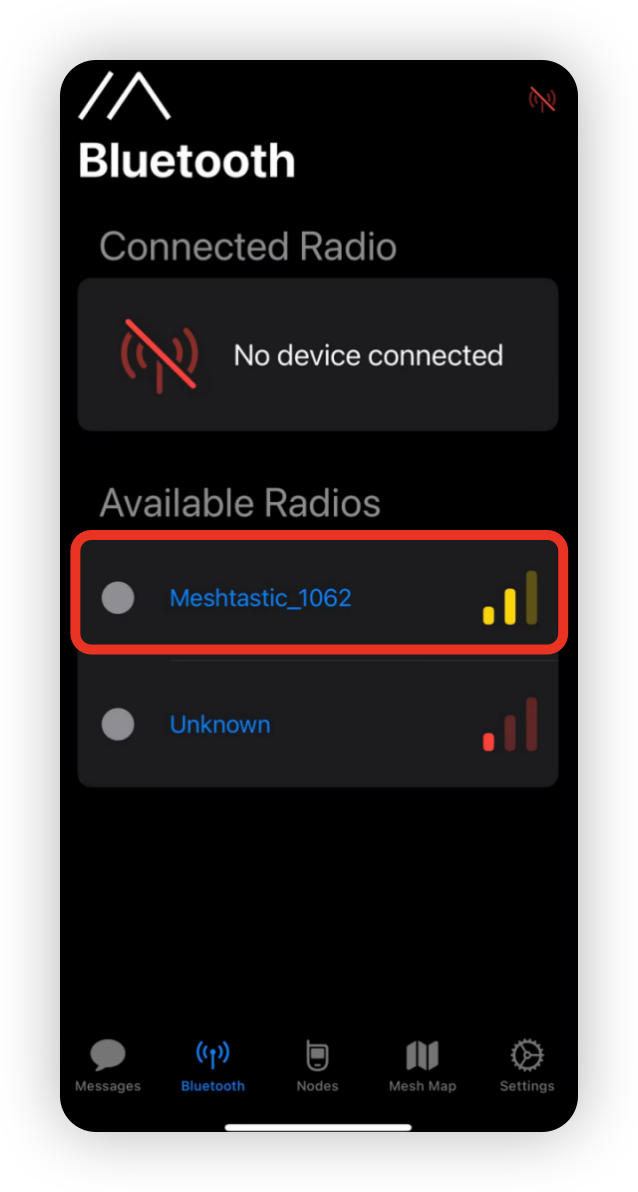
- コード(デフォルトコードは
123456)を入力し、Pairをクリックしてデバイスに接続します。

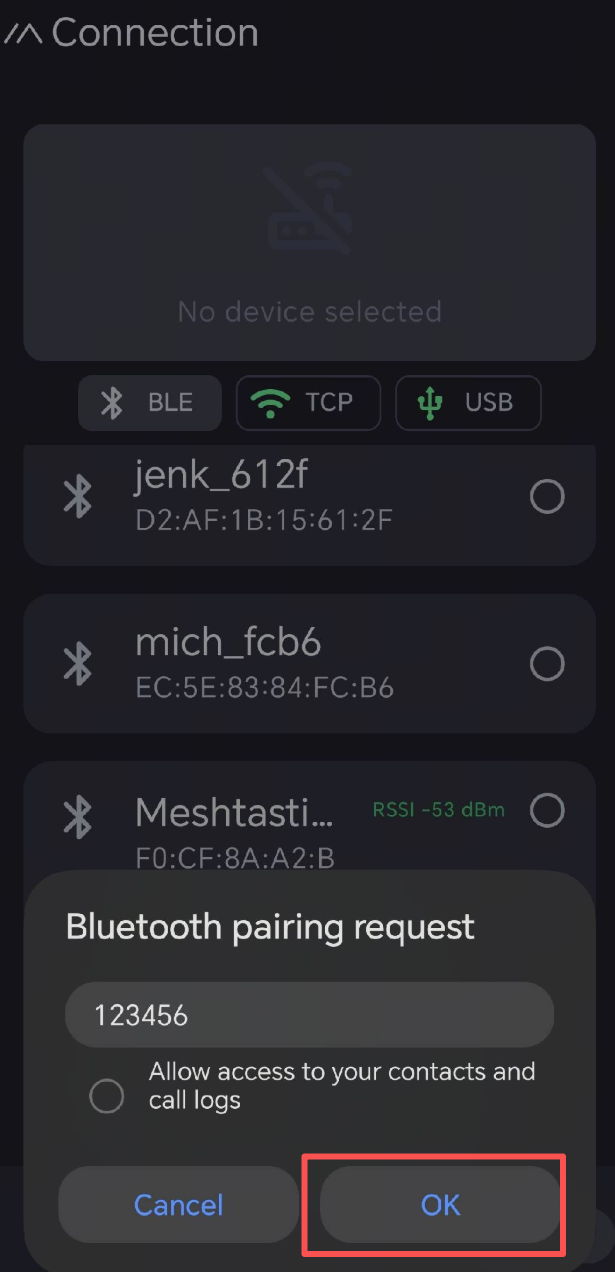
- Bluetooth パネルで対象デバイスを選択します。
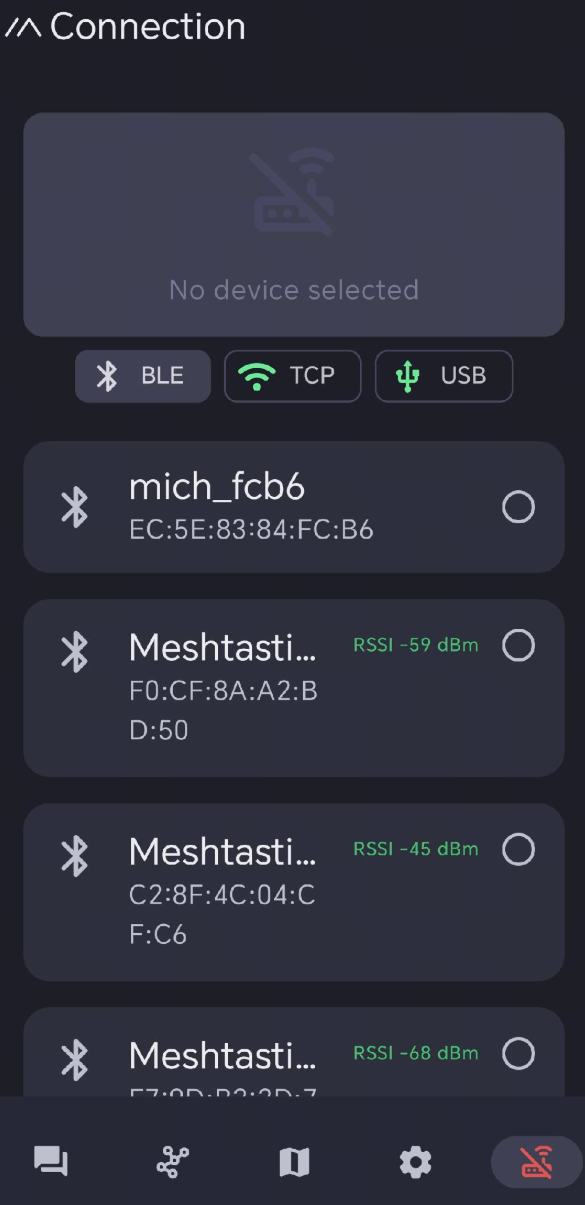
- コード(デフォルトコードは
123456)を入力し、OKをクリックしてデバイスに接続します。
LoRa を設定する
メッシュ上で通信を開始するには、まずリージョンを設定する必要があります。この設定はデバイスが使用する周波数帯を制御し、お住まいの地域に合わせて設定する必要があります。
- IOS App
- Android App

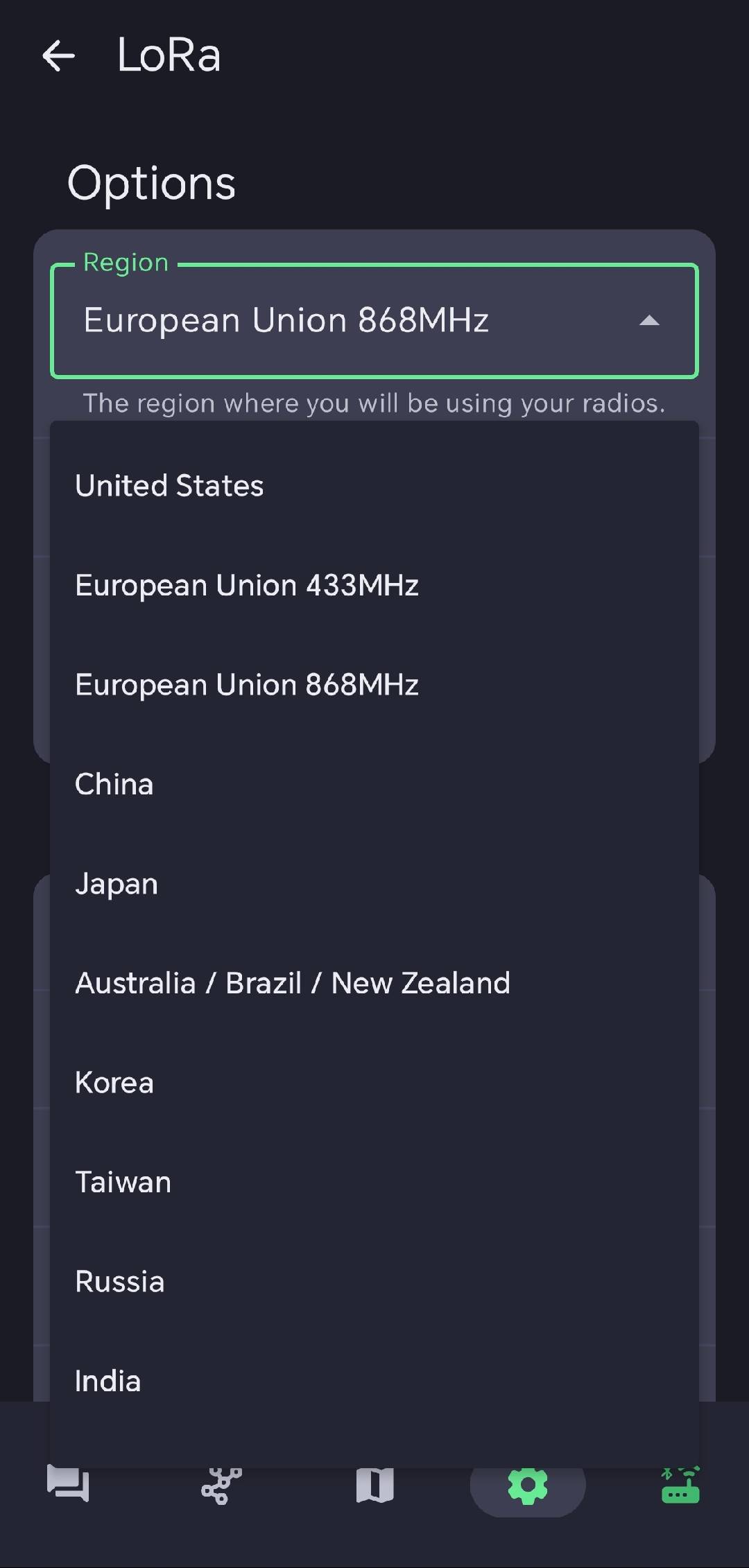
リージョン一覧
| Region Code | 説明 | 周波数帯域 (MHz) | デューティサイクル (%) | 出力制限 (dBm) |
|---|---|---|---|---|
| UNSET | 未設定 | N/A | N/A | N/A |
| US | アメリカ合衆国 | 902.0 - 928.0 | 100 | 30 |
| EU_868 | 欧州連合 868MHz | 869.4 - 869.65 | 10 | 27 |
より包括的な一覧については、LoRa Region by Country を参照してください。
EU_868 は、1 時間あたり 10% のデューティサイクル制限を順守する必要があり、1 時間のローリングウィンドウに対して毎分計算されます。この制限に達すると、再び許可されるまでデバイスは送信を停止します。
デバイスで LoRa リージョンを設定したら、ニーズに合わせて任意の LoRa Configs を続けて設定できます。
デバイスステータス
| ライトの状態 | デバイスステータス | |
|---|---|---|
| 🟢green | 点灯 | デバイス起動中 |
| 高速点滅 | 通常動作中 | |
| 低速点滅 | 充電中 | |
| 点灯 | フル充電 | |
| 🔴Red | 点滅 | バッテリー残量低下 |
| ⚪️white | 点灯 | DFU モード / ブートローダーモード |
ボタン操作
| ボタン操作 | デバイスの反応 |
|---|---|
| 1 回クリック(電源オフ時) | デバイス起動 |
| 5 秒間長押し | デバイス電源オフ |
| ダブルクリック | ノード ID と位置情報をブロードキャスト |
| トリプルクリック | GPS のオン / オフ切り替え |
| 4 回クリック | 一時的にブザーのオン / オフ切り替え |
ファームウェアを書き込む
ファームウェアの更新には OTA を使用しないで ください。デバイスが完全に故障する可能性があります。詳細については、こちらをクリックしてください。
ステップ 1: DFU モードに入る
Web フラッシャー経由で DFU に入ります。これが何度も失敗する場合は、手動で DFU に入ってください。
- Via Web Flasher
- Manually Enter
Meshtastic Web Flasher にアクセスします。
デバイスを PC に接続し、デバイスとして SenseCAP Mesh Tracker X1 を選択して最新のファームウェアを選び、Flash をクリックします。
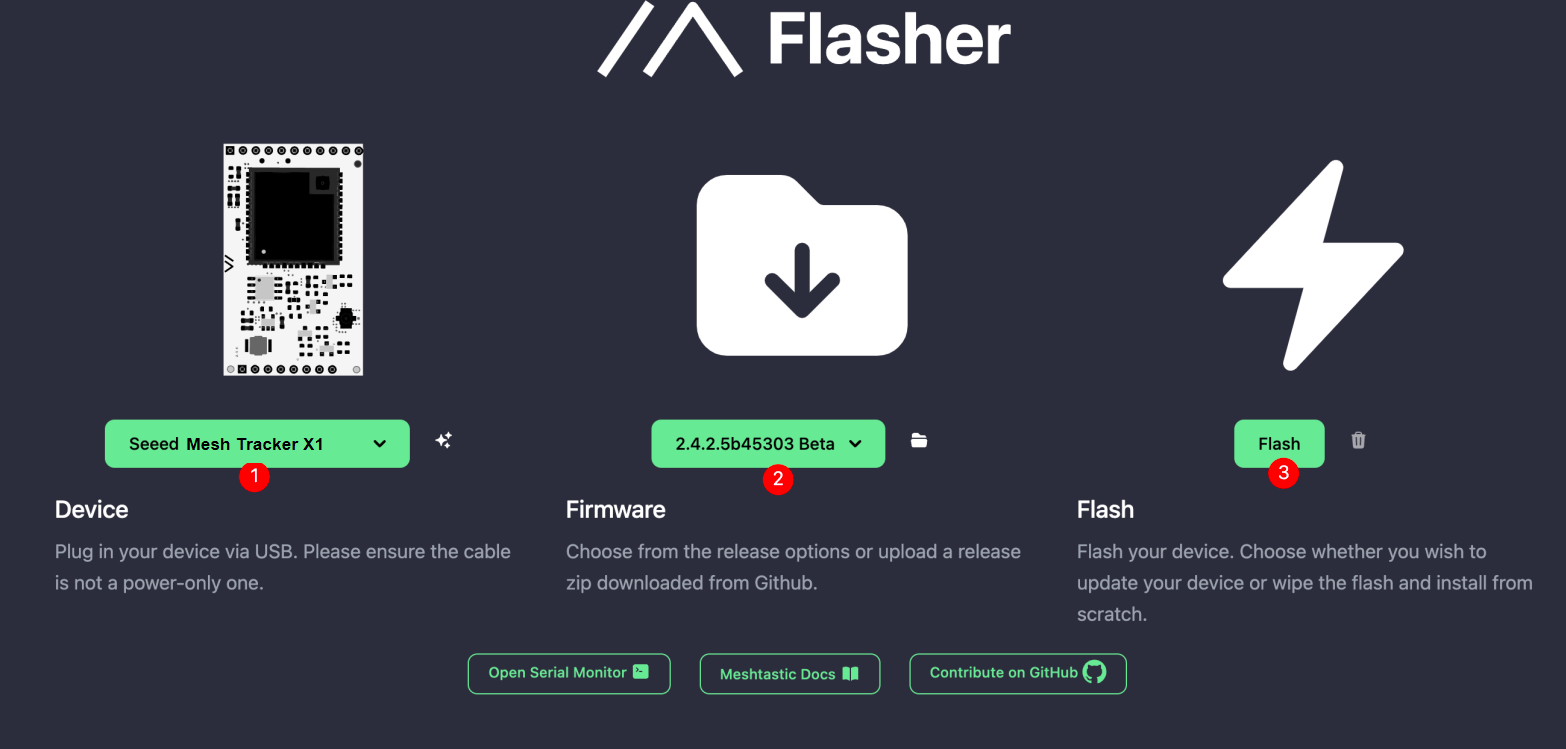
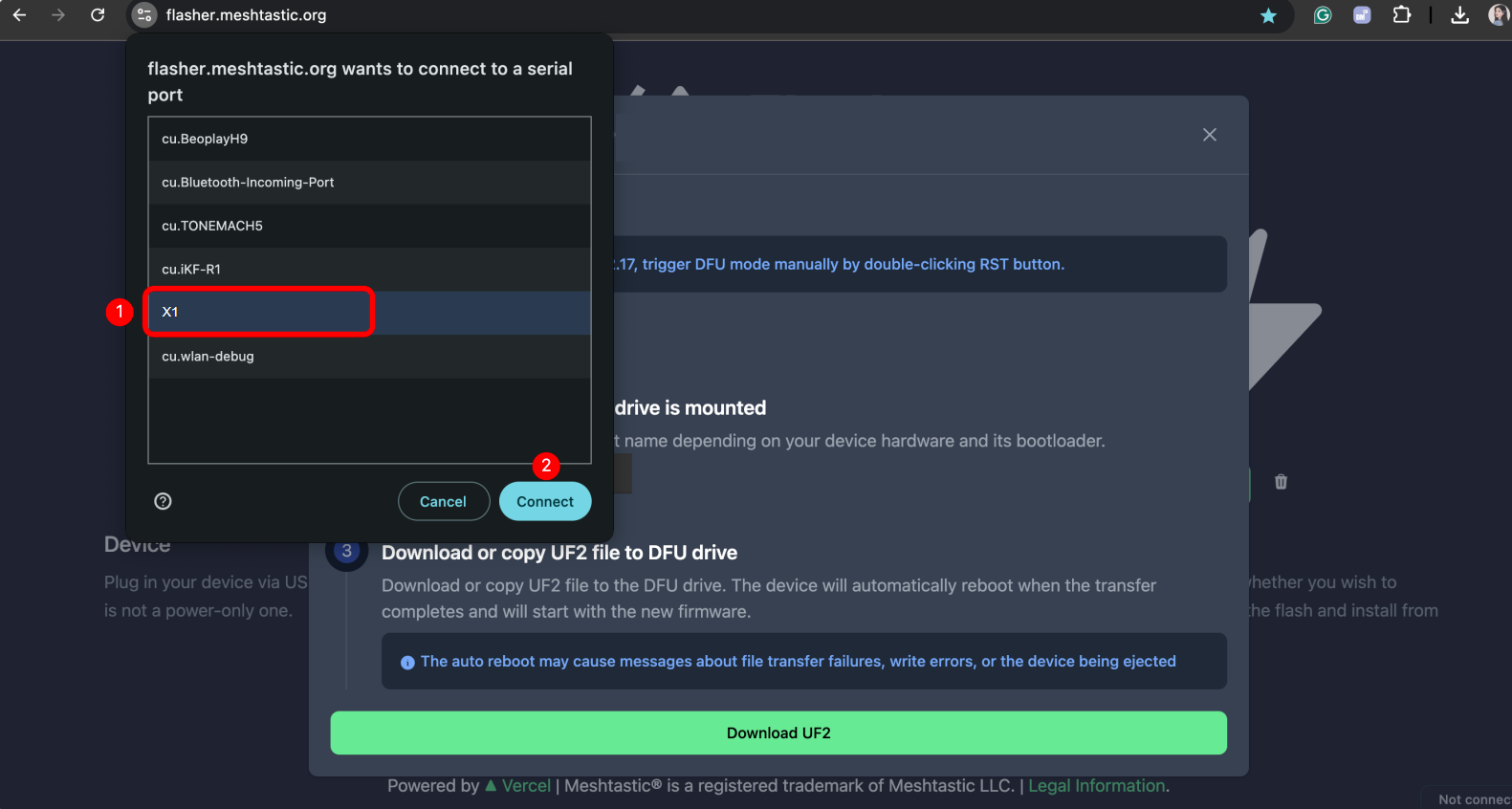
Enter DFU Mode をクリックすると、X1 xxx という名前のシリアルポートが表示されます。それをクリックして接続します。
DFU モードに手動で入ることを試します:デバイスのボタンを押し続け、そのまま 素早く USB ケーブルでデバイスをコンピュータに接続し、白色 ⚪️ LED が点灯するまでボタンを押し続けます。
DFU モードに正常に入るには、この操作を素早く行う必要があります。複数回試す必要があるかもしれません。
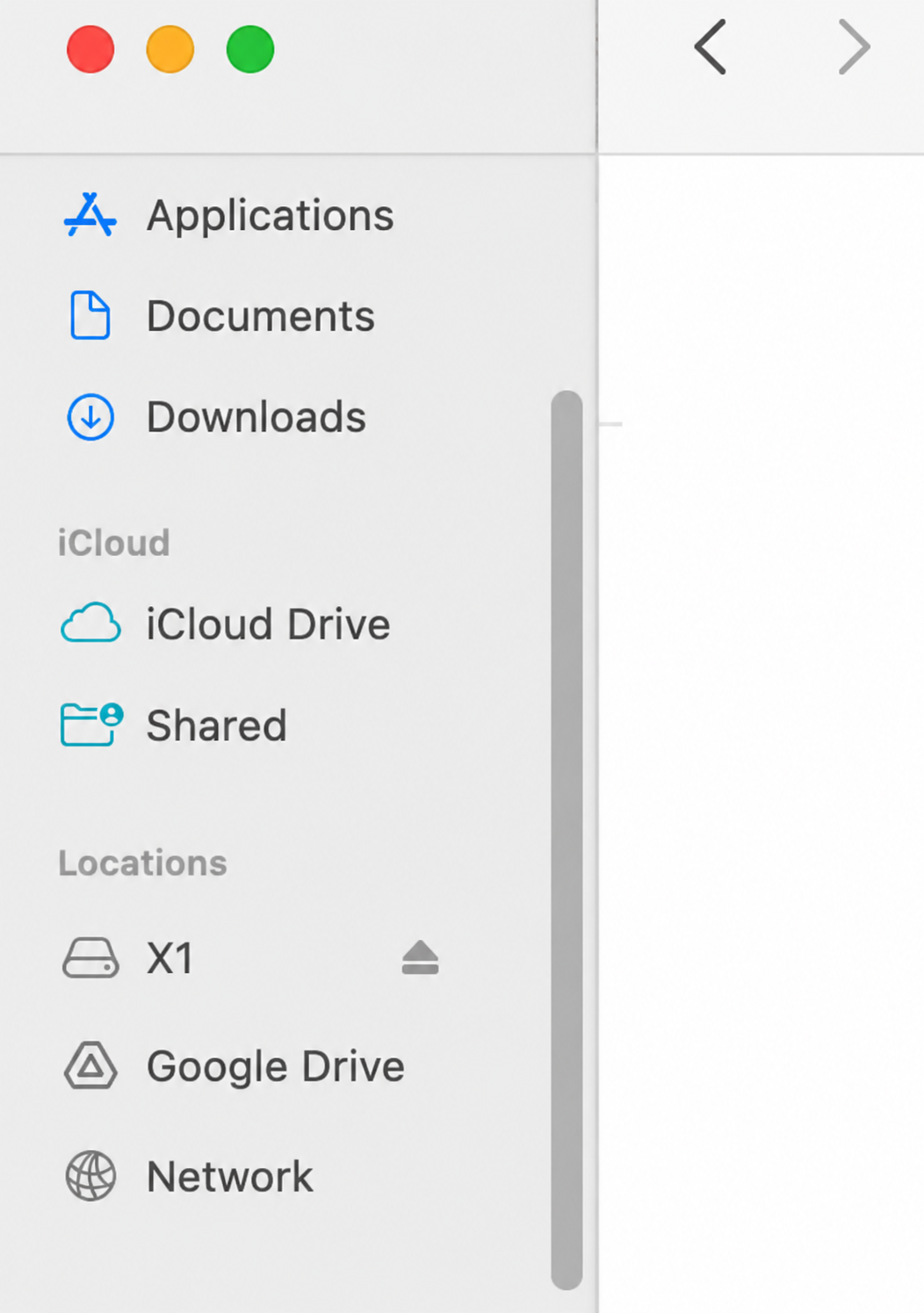
X1 が DFU モードの場合、白色 ⚪️ LED は点灯状態になります。また、コンピュータ上には X1 という名前のドライブが表示されるはずです。
ステップ 2: フラッシュ消去
ファームウェアを書き込む前に、必ず先に消去してください!
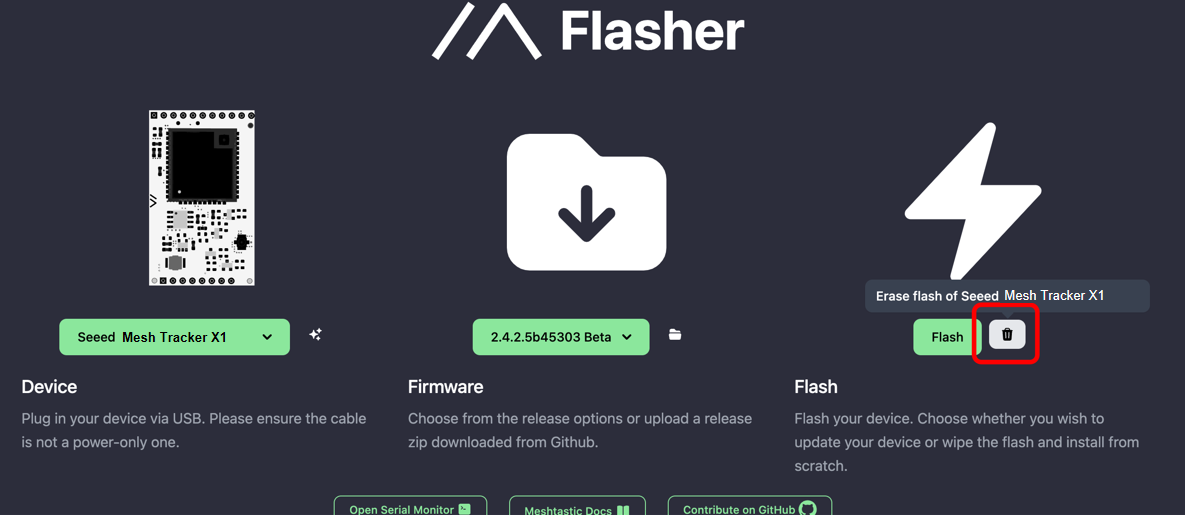
trash のアイコンをクリックします。
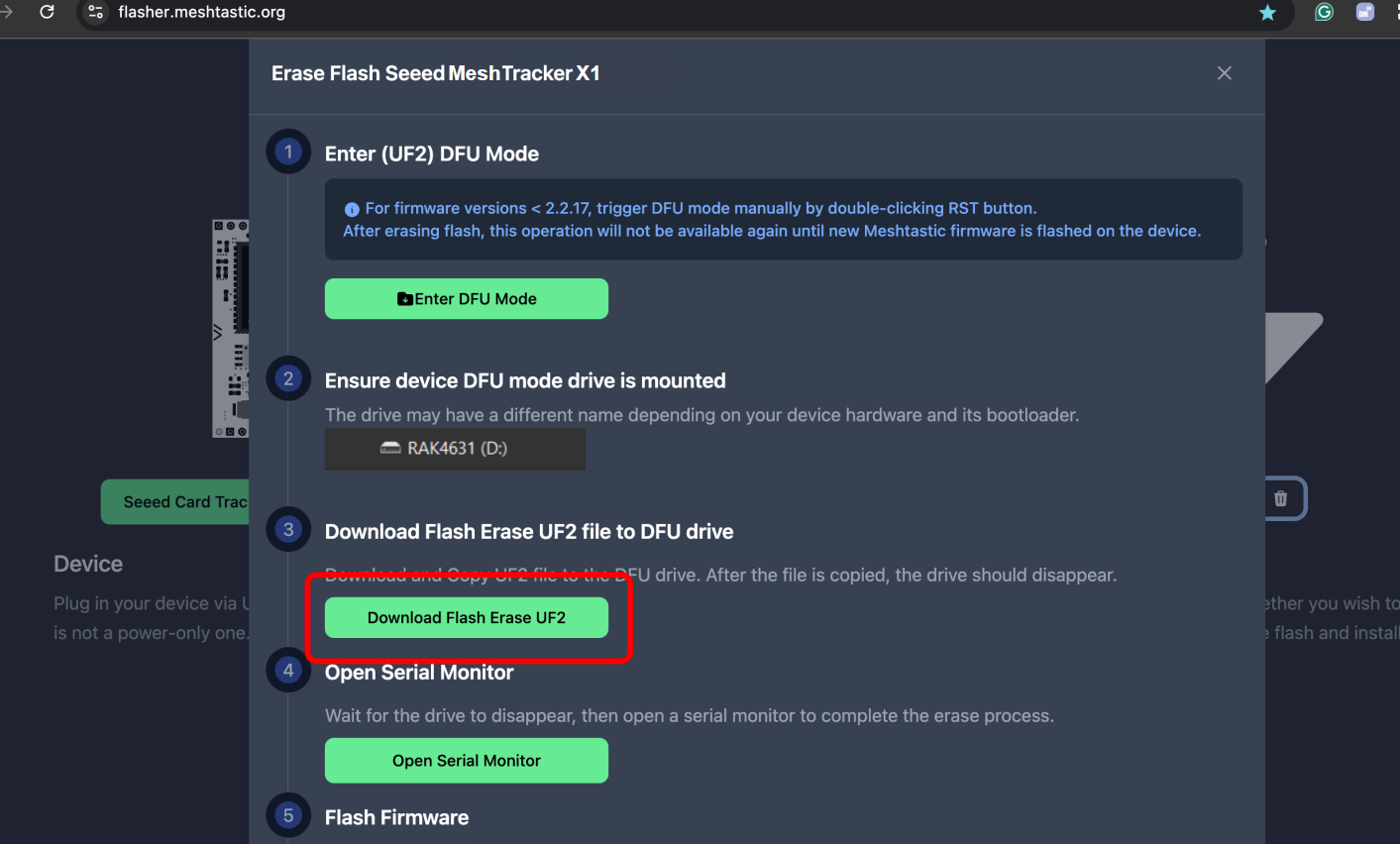
消去用ファームウェアをダウンロードし、それをドライブにコピーします。
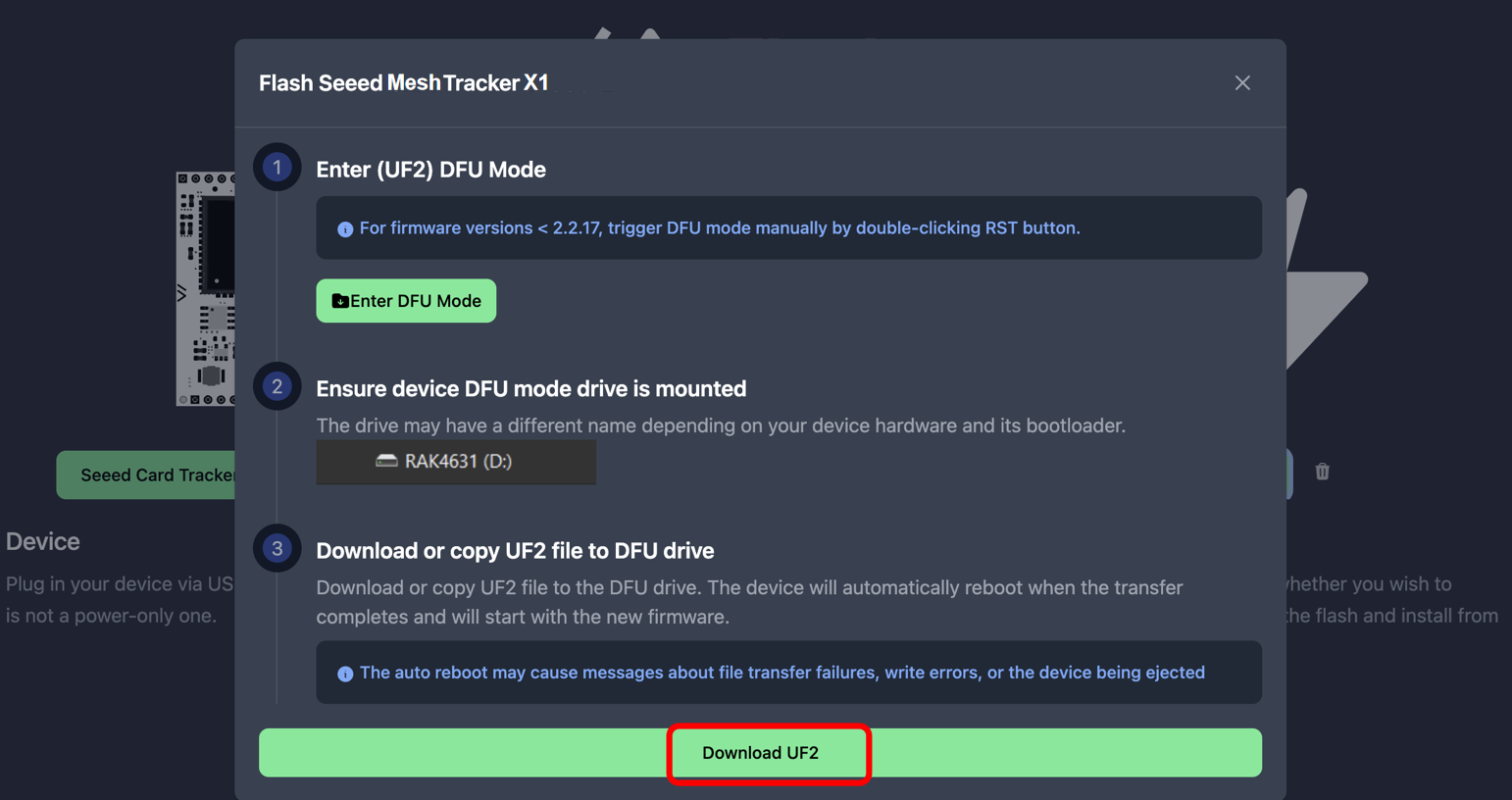
この処理には時間がかかる場合があります。ドライブが消えるまで待ちます。
ステップ 3: ファームウェアを書き込む
最新のファームウェアを選択し、UF2 ファイルをダウンロードします。
UF2 ファイルを DFU ドライブにコピーします。ファイルのコピー完了後、デバイスが再起動するとファームウェアが書き込まれます。
上級チュートリアル
GPS を設定する
GPS を有効にしてください。更新間隔とブロードキャスト間隔を調整して、より最新の位置情報を取得できます。

IOS の場合は、Accurate Location をオンにしてください。そうしないと、位置情報がずれる可能性があります。

Web サイト経由で接続する
Web サイト上でテキストメッセージを送信し、他のノードと通信したい場合は、デバイスを Meshtastic Website に接続できます。
ステップ 1: Web サイトを開く
ここをクリックして Web サイトを開きます。
ステップ 2: 新しいデバイスを追加する
「+ New Connection」をクリックします。

接続方法は 2 通りあります。お好みの方法を選択できます。
- Bluetooth
- Serial
Bluetooth を選択します。ポップアップウィンドウでデバイス ID を選択します。

Serial 方法を選択します。デバイスマネージャーを開き、デバイスがどのポートに接続されているかを確認します。ポップアップウィンドウでそのポートを選択します。

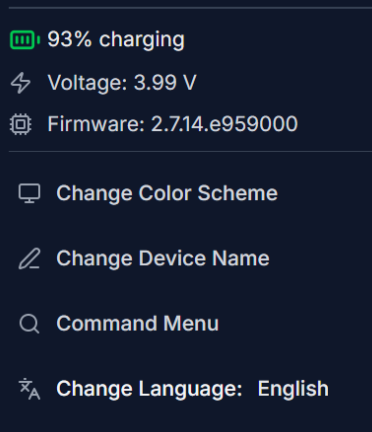
デバイスが一覧に表示されます。クリックして接続します。接続に成功すると、Web サイト上でデバイスステータスを直接確認できます。
センサーを設定する
| センサー | 説明 |
|---|---|
| 圧力 | ✅ |
| 6 軸センサー(今後のバージョン) | ✅ |
| 3 軸センサー(今後のバージョン) | ✅ |
ブザーと LED の設定
| タイプ | 出力 PIN | |
|---|---|---|
| ブザー | PWM ブザー | 25 |
| LED | RGB | R:03 G:24 B:28 |
| バイブレーション | - | 05 |
- IOS アプリ
- Android アプリ
Settings -> External Notification -> GPIO を有効化 -> Output Pin GPIO を設定します。
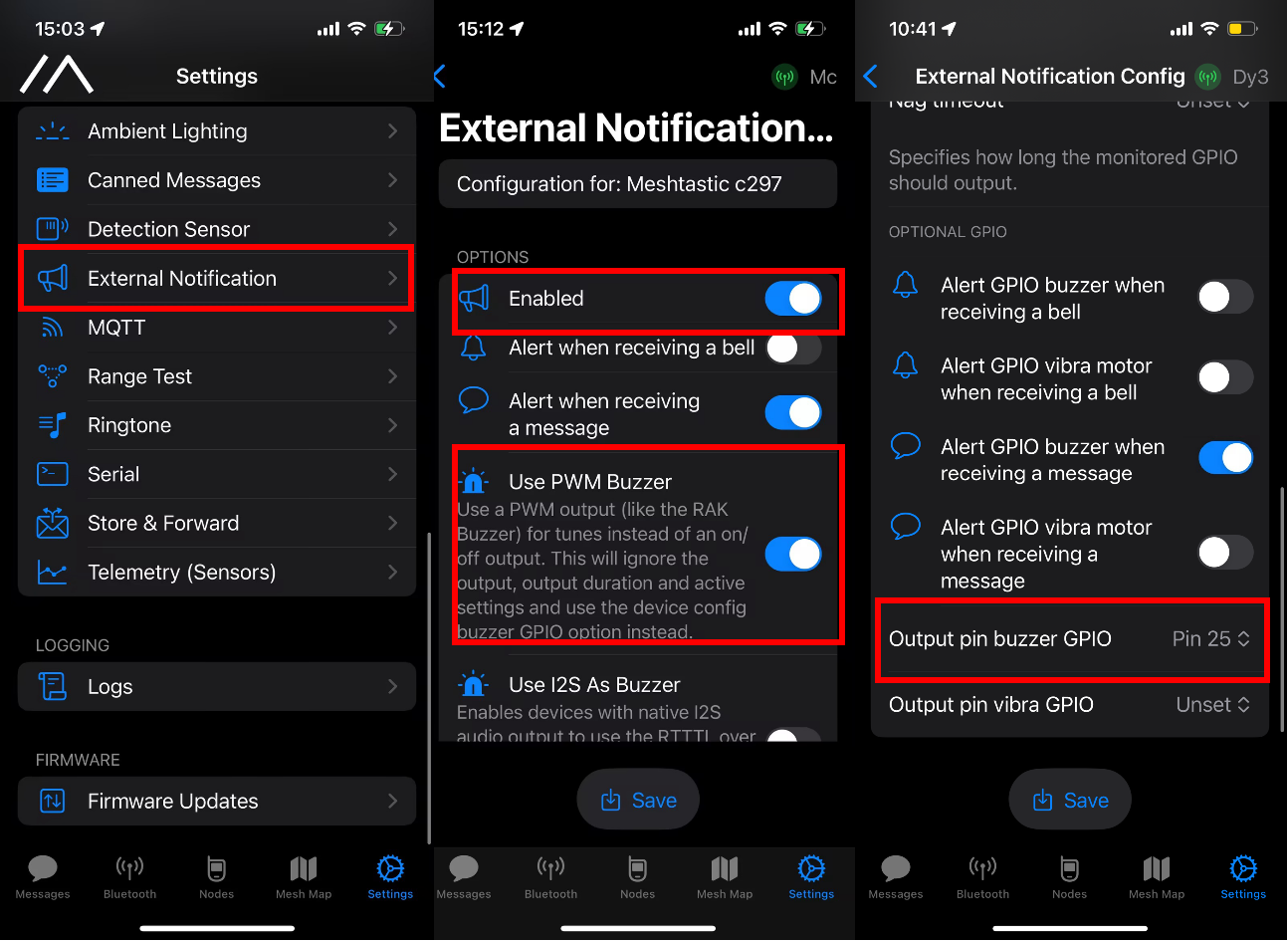
Settings -> External Notification -> GPIO を有効化 -> Output Pin GPIO を設定します。
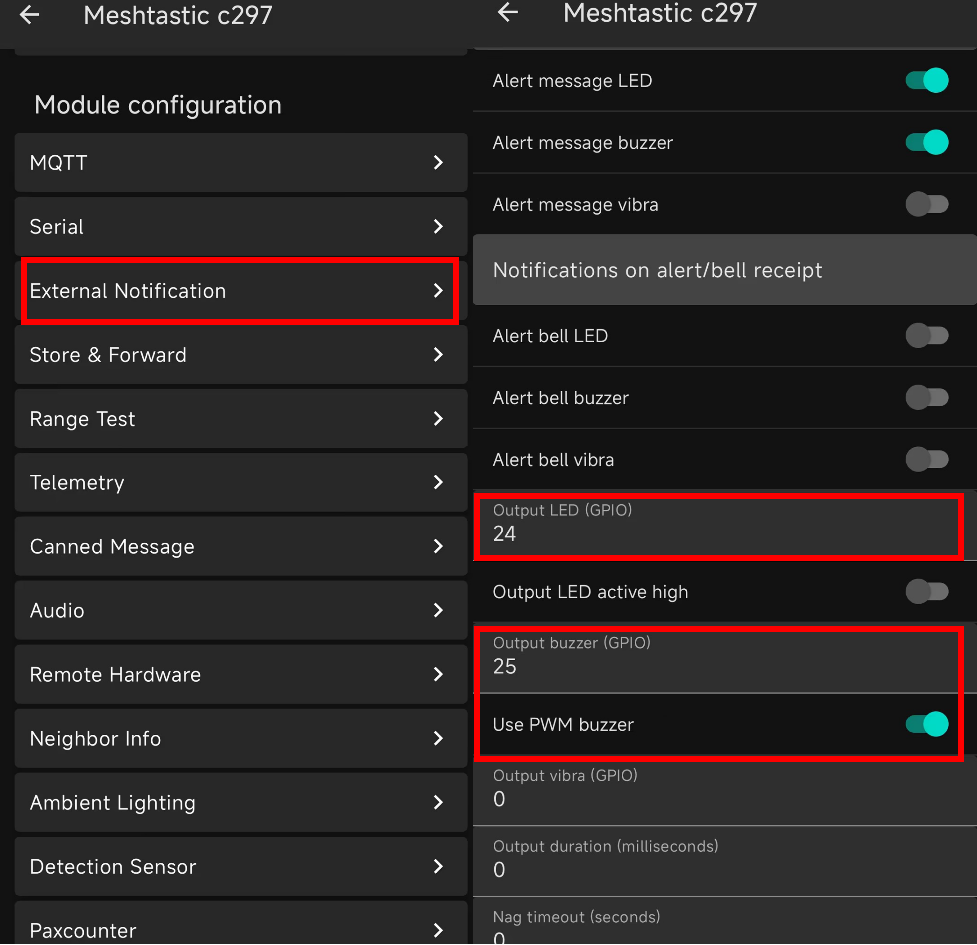
詳細については External Notification Config を確認してください。
デバイス構成を更新した後、デバイスは再起動します。これには少し時間がかかる場合があります。
着信音の設定
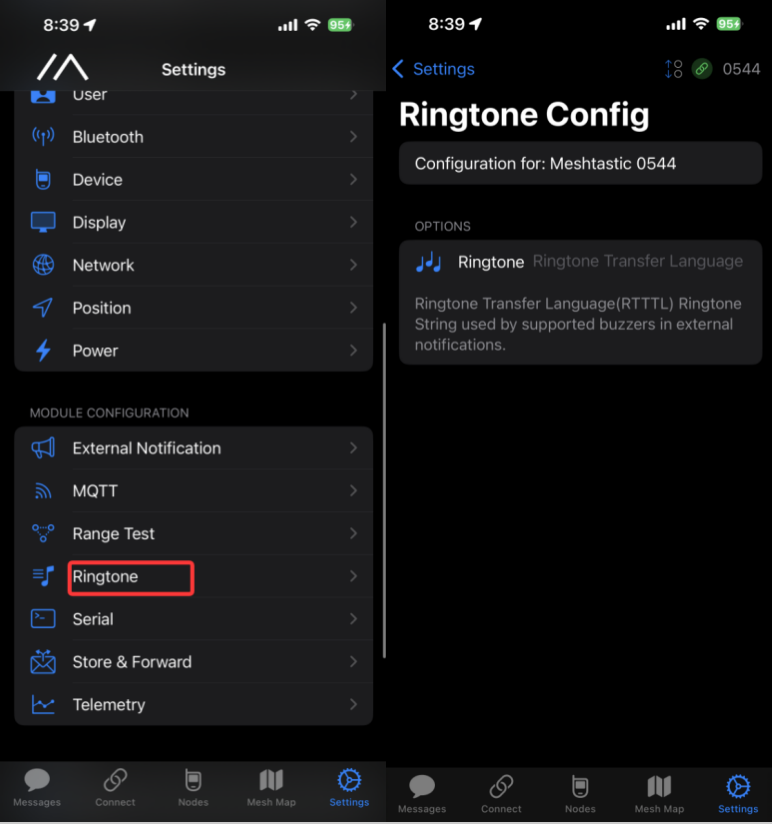
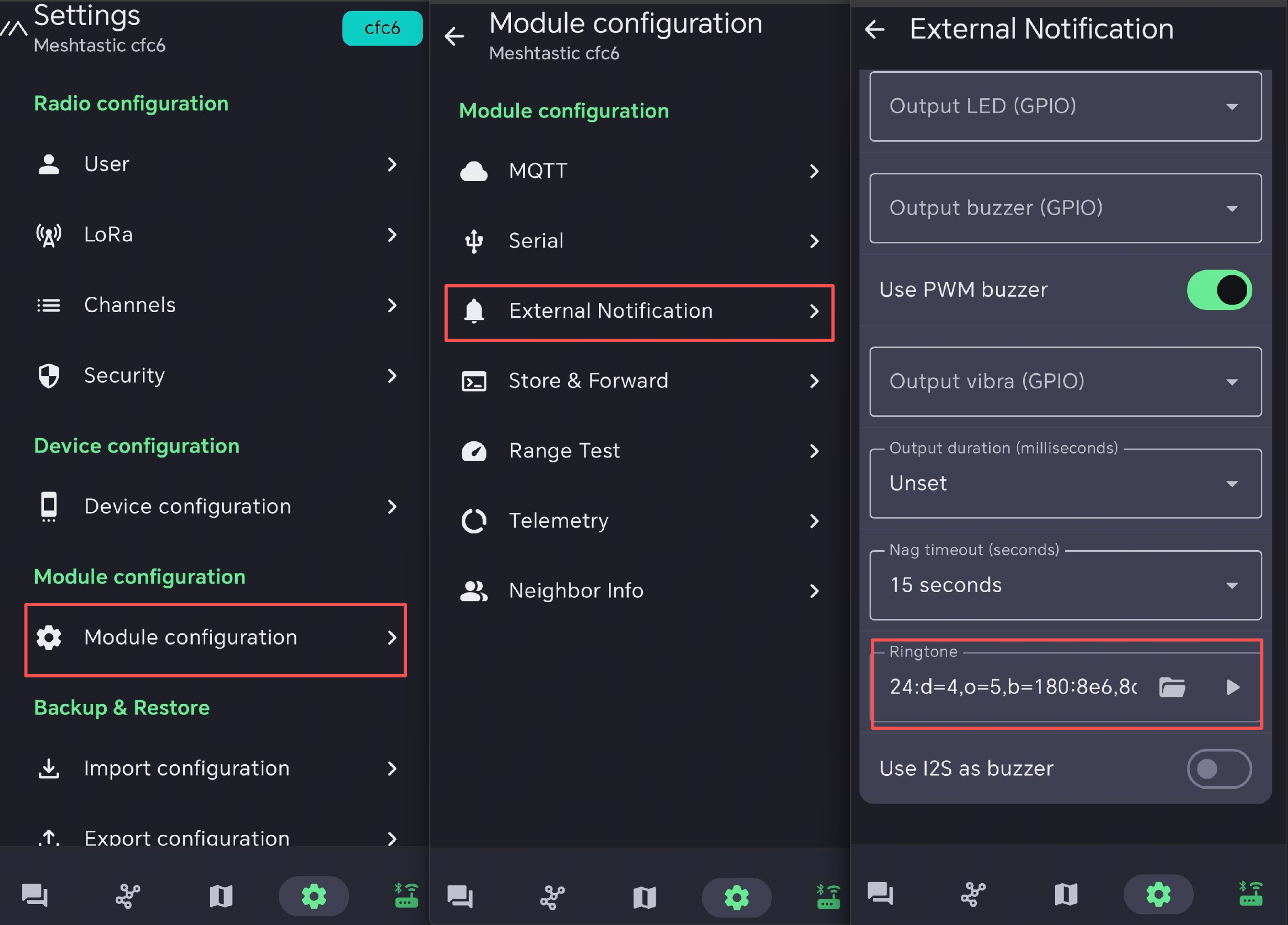
Settings -> Ringtone Config に移動し、外部通知に使用したい RTTTL 着信音文字列を入力します。
- IOS アプリ
- Android アプリ
- ゼルダの伝説:アイテム入手
- スーパーマリオのテーマ(短縮版)
- マリオコイン
- Nokia 着信音
- マリオパワーアップ
- モールス信号 CQ
24:d=16,o=5,b=120:g,c6,d6,2g6
24:d=4,o=5,b=100:16e6,16e6,32p,8e6,16c6,8e6,8g6,8p,8g
24:d=8,o=6,b=200:b,e7
24:d=4,o=5,b=180:8e6,8d6,f#,g#,8c#6,8b,d,e,8b,8a,c#,e,2a
powerup:d=16,o=5,b=200:g,a,b,c6,d6,e6,f#6,g6,a6,b6,2c7
24:d=16,o=6,b=120:8c,p,c,p,8c,p,c,4p,8c,p,8c,p,c,p,8c,8p
ブザーの設定
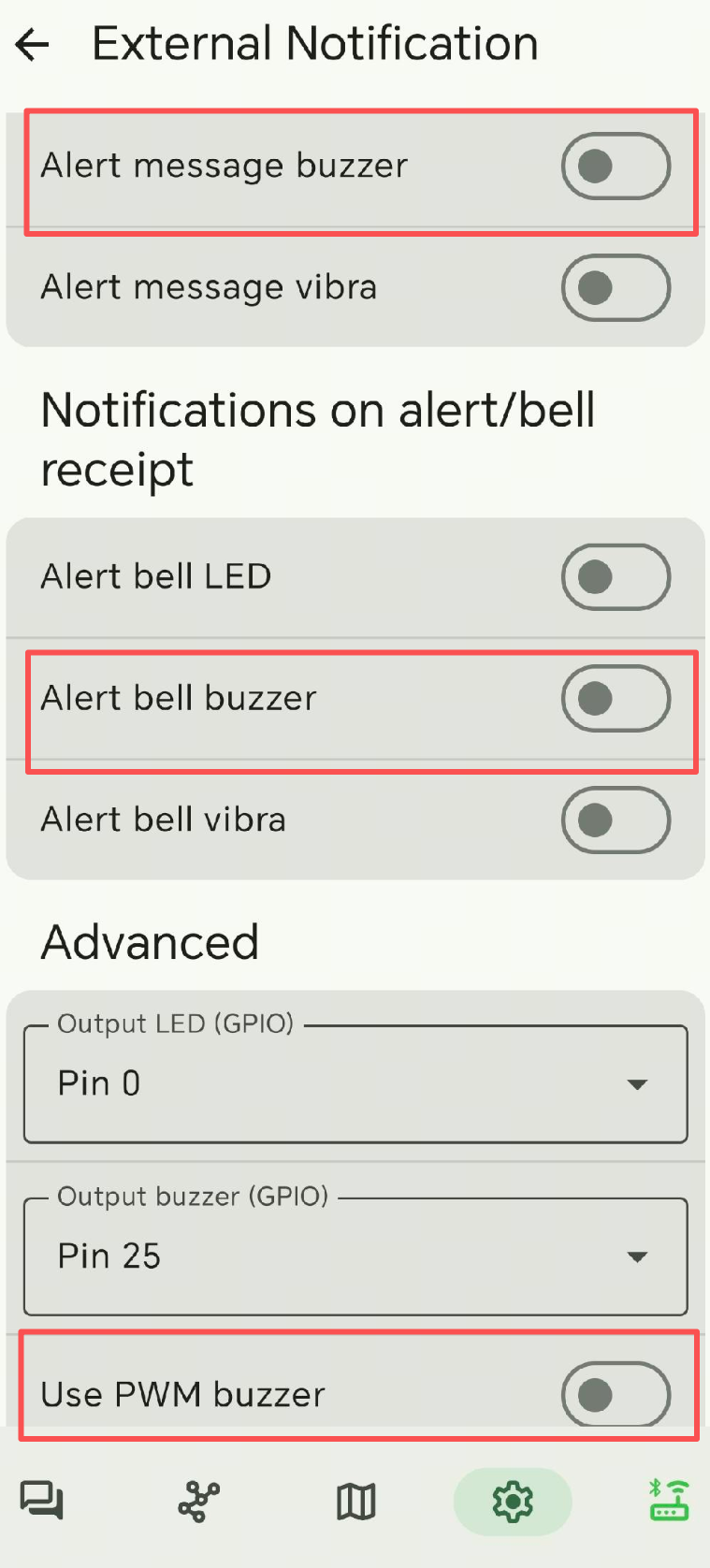
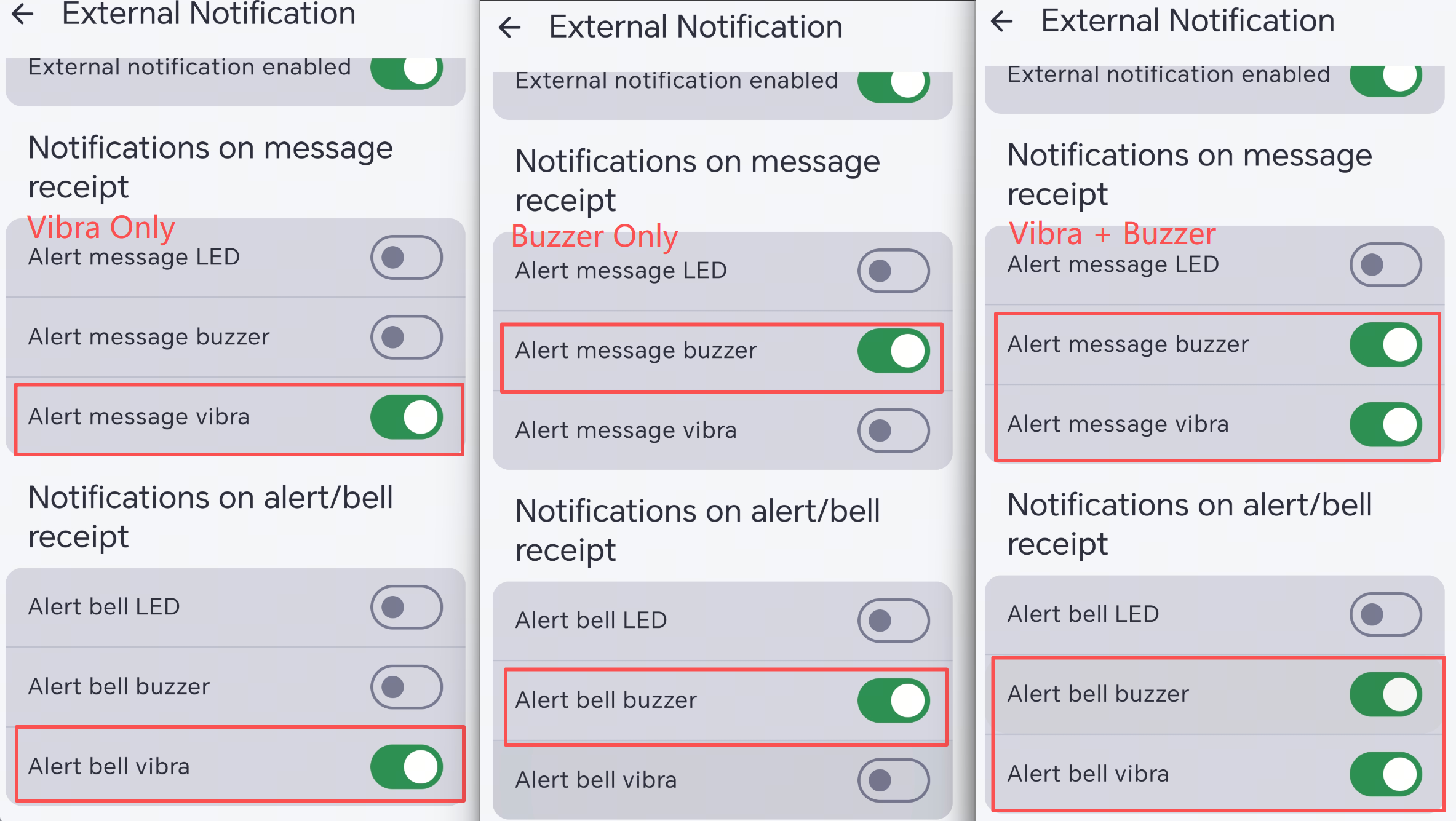
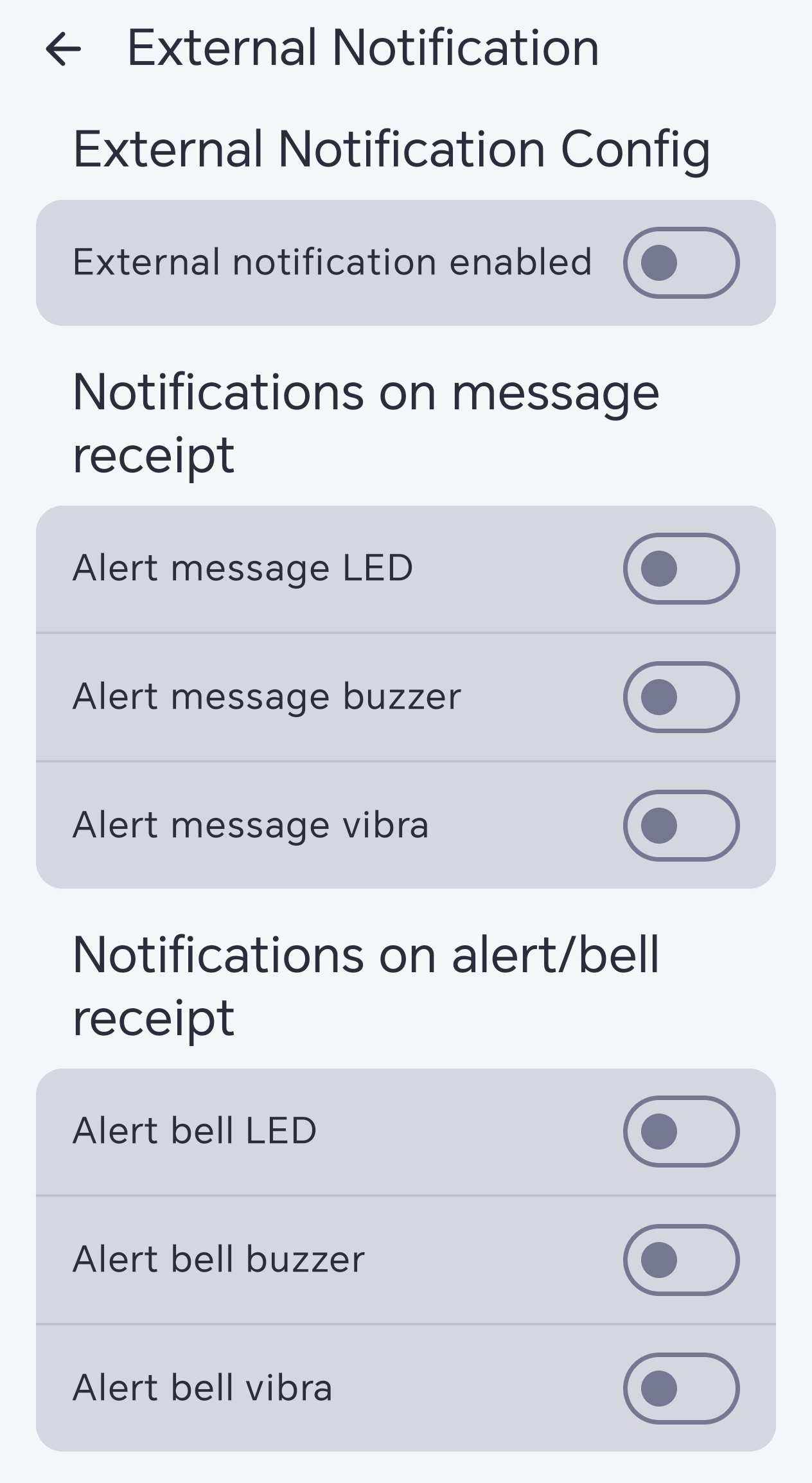
ブザーはデフォルトで有効になっています。ブザーを無効にしたい場合は、Alert Message buzzer、Alert bell buzzer、Use PWM buzzer を次のスクリーンショットのように設定してください。
メッセージアラートの設定
メッセージアラートは External Notification で設定できます。
- IOS
- Android
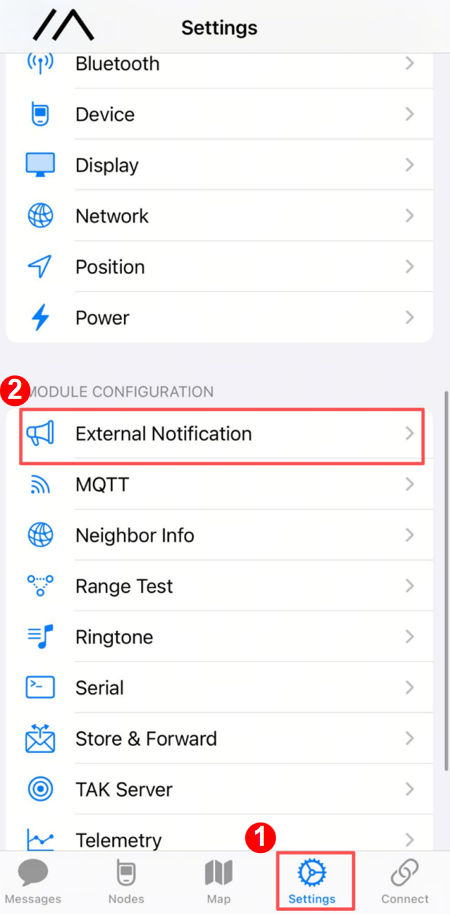
Setting -> External Notification に移動します。
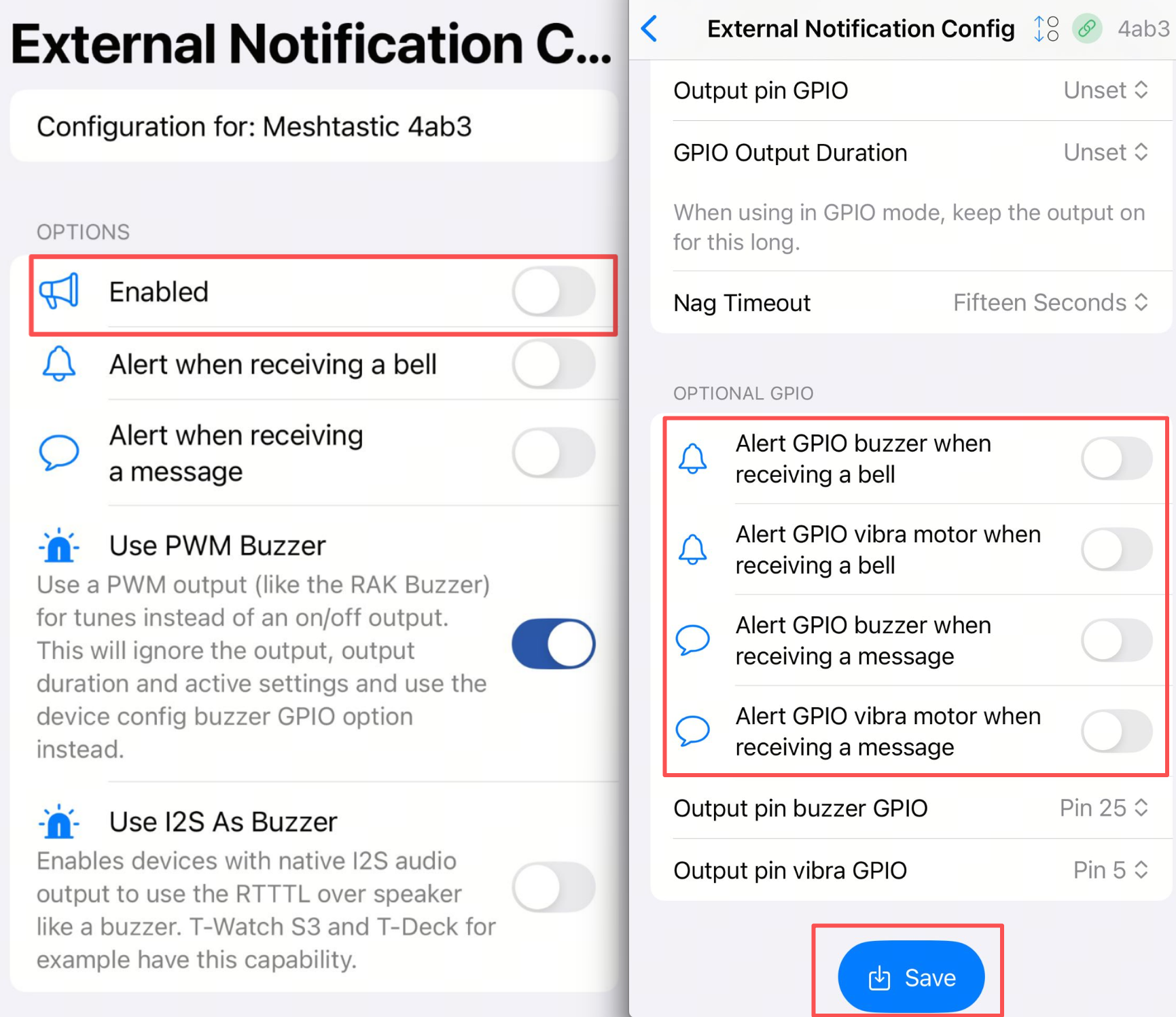
buzzer off + vibra off に設定できます。
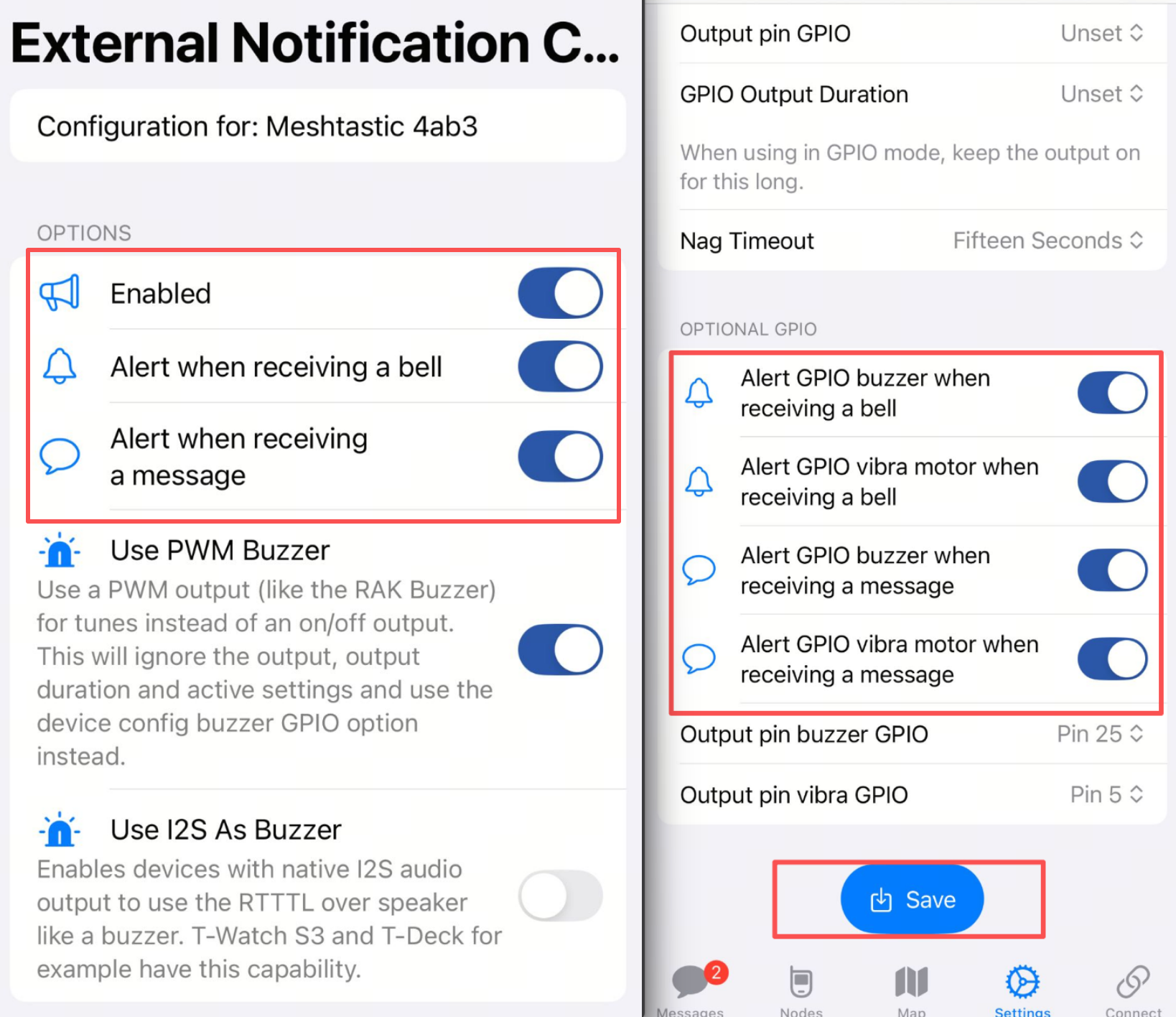
または buzzer on + vibra on に設定します。
Setting -> Module Configuration -> External Notification に移動します。
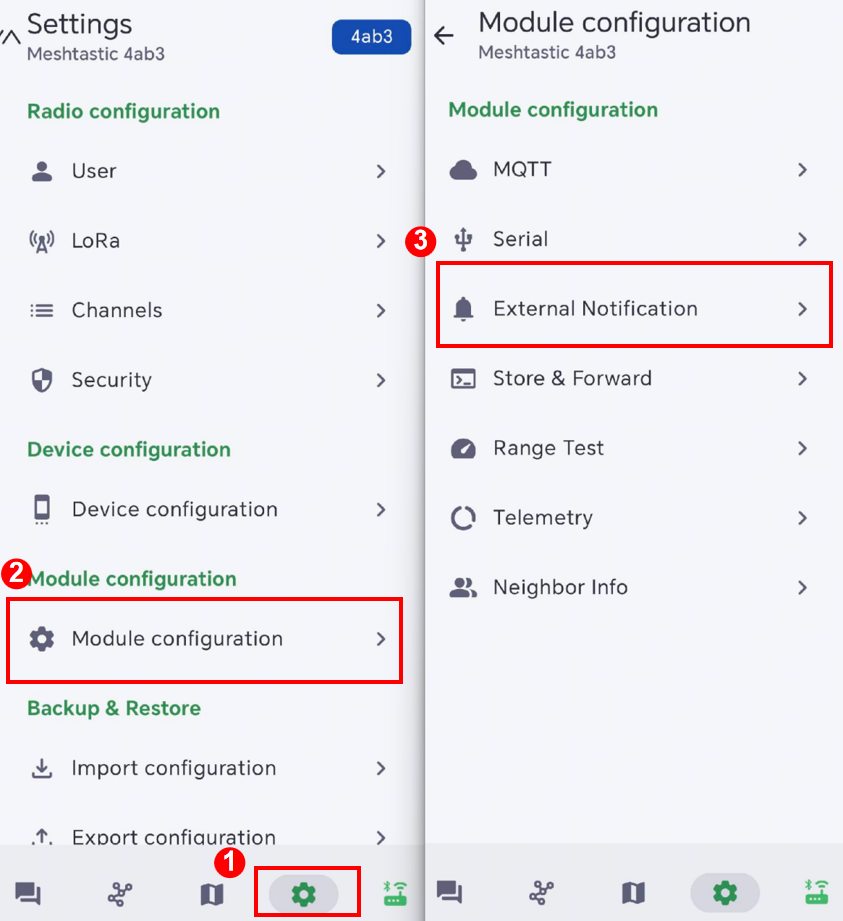
External notification enabled を有効にすると、buzzer only、vibra only、または buzzer on + vibra on に設定できます。
External notification enabled を無効にすると、buzzer off + vibra off に設定できます。
FAQ
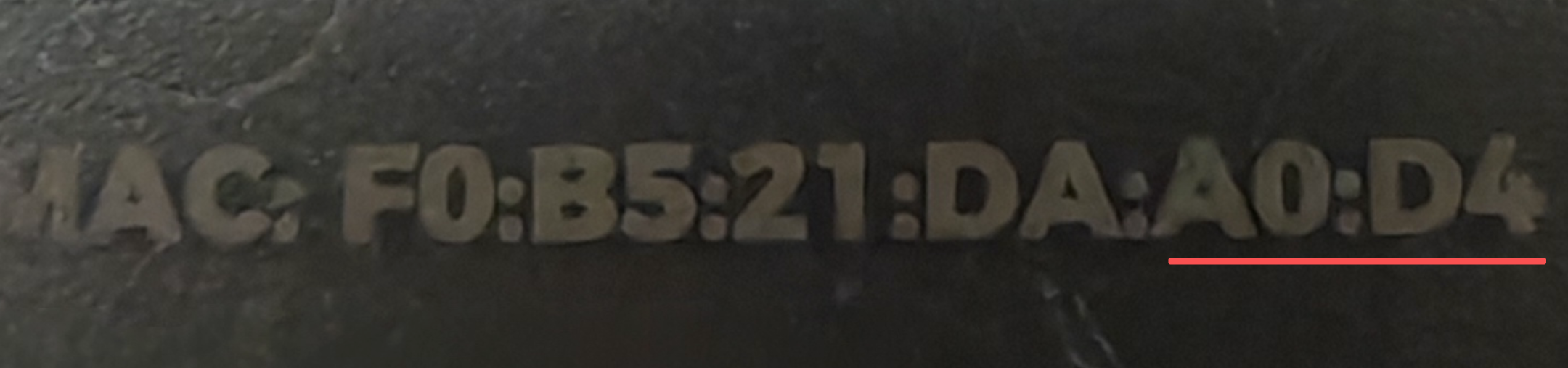
デバイス ID の確認方法
- デバイス背面を確認
- シリアルツール経由
MAC アドレスの 最後の 4 桁 がデバイス ID です。
例えば、以下のデバイスのデバイス ID は A0D4 となります。
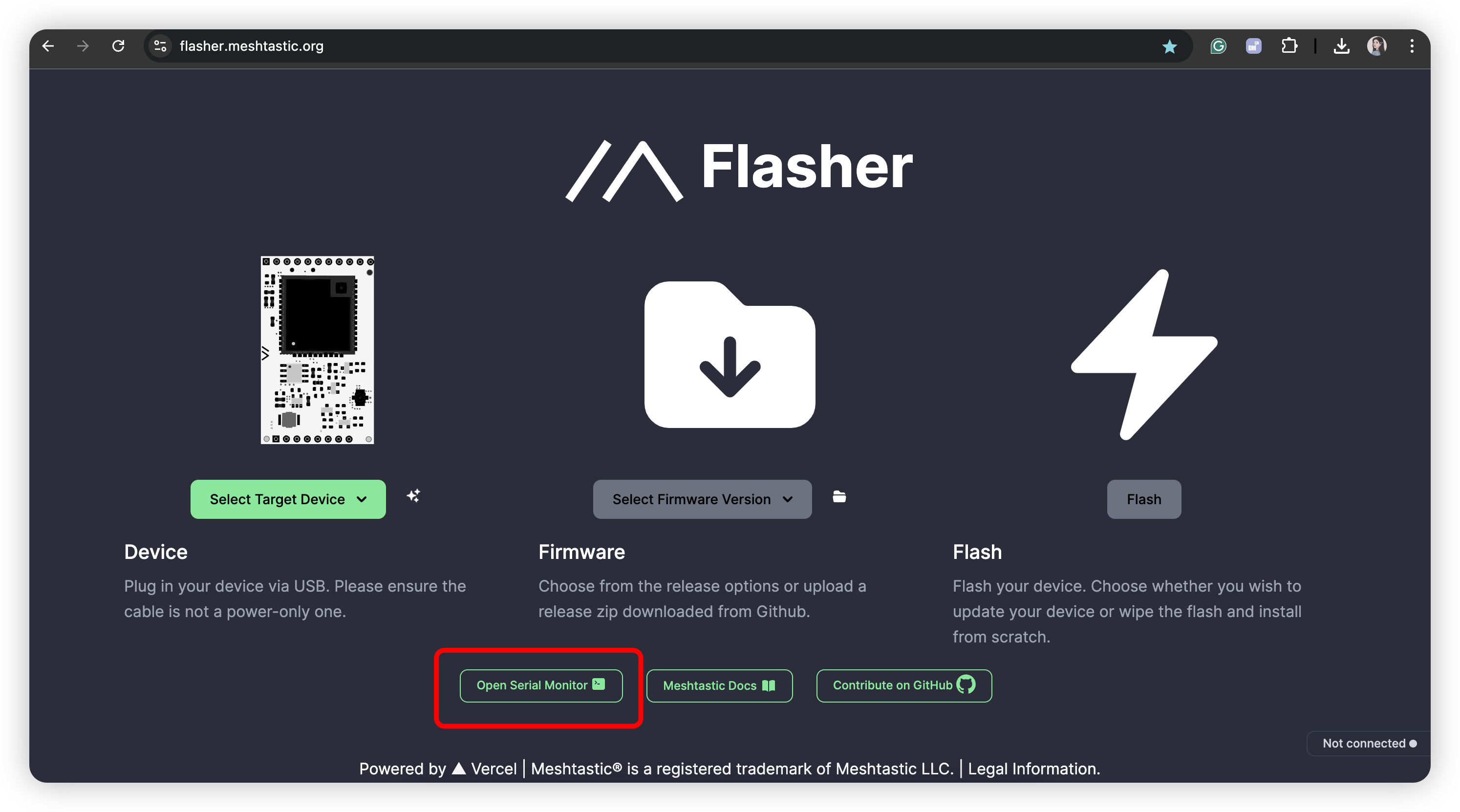
Meshtastic Web Flasher にアクセスします。
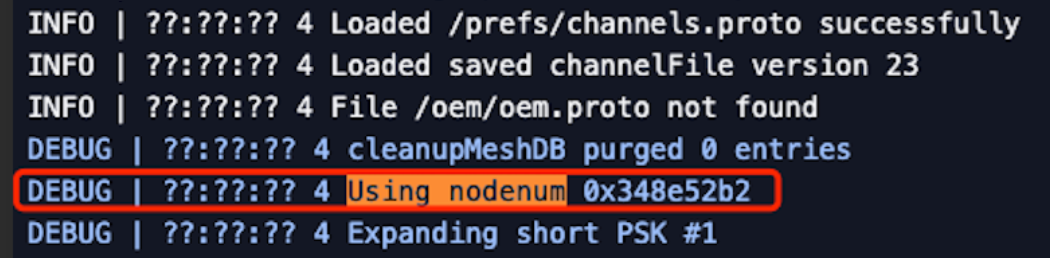
Open Serial Monitor をクリックし、デバイスを PC に接続してシリアルログを確認し、キーワード using nodenum を探します。
デバイスの再起動方法
ボタンを押し続けたまま充電ケーブルを接続し、すぐにボタンを離します。
温度測定精度
温度データは独立した温度センサーからではなく、気圧センサーから読み取られます。デバイスは動作中に発熱するため、測定された温度は実際の温度より高くなります。
消費電力
Power Consumption Table を使用して消費電力を計算できます。このデバイスには高電圧バッテリーが搭載されています。バッテリー残量が少なくなると放電プロセスが加速します。このデバイスには高電圧バッテリーが搭載されており、バッテリー残量が少ないと放電プロセスが加速します。そのため、バッテリー残量が少ないときにデバイスの電力消費が非常に速くなることに気付くでしょう。
トラブルシューティング
ファームウェア更新失敗 / OTA 復旧
SenseCAP MeshTracker X1 がファームウェア更新後に起動しない、応答しない、または白色 ⚪️ LED が点灯したままの場合、デバイスが DFU モードで止まっている可能性があります。次の手順を試してください。
- 再起動を強制して DFU モードを終了します。USB 充電ケーブルを外し、デバイスのボタンを押し続けたまま USB 充電ケーブルを接続し、すぐにボタンを離します。ボタンを押し続けないでください。ケーブル接続後に 3 秒を超えて押し続けると、デバイスは再び DFU モードに入ります。
- デバイスが正常に起動するか確認します。起動しない場合は、USB データケーブルでデバイスをコンピュータに接続し、ステップ 1: DFU モードに入るに従ったあと、ステップ 2: フラッシュ消去とステップ 3: ファームウェアを書き込むを実行して Meshtastic ファームウェアを再インストールします。
- それでも復旧できない場合は、ブートローダーのインストールに従ってブートローダーを再書き込みし、その後アプリケーションファームウェアを再インストールします。
ファームウェアの消去または書き込み中は、強制的に再起動したり USB ケーブルを抜いたりしないでください。デバイスが DFU モードに入れない、またはコンピュータで検出されない場合は、テクニカルサポートにお問い合わせください。
デバイスの電源が入らない
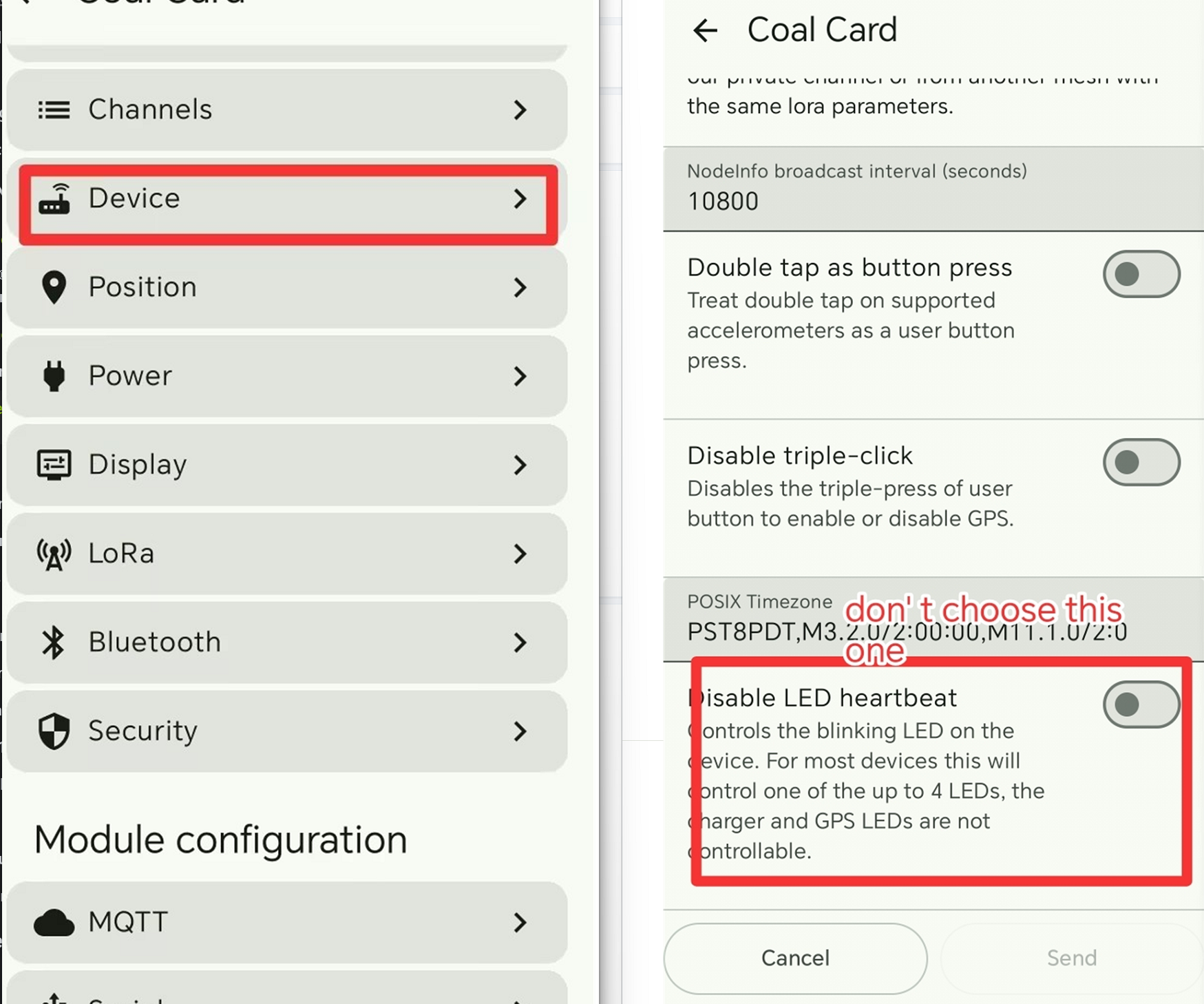
- LED インジケーターとブザーが動作していない場合、デバイスの電源が切れているように見えることがあります。上記の手順を実行する前に、
以下のパラメータを確認することをお勧めします:
-
動作が確認されている USB ケーブルを使用して、
デバイスを充電し続けて 1〜2 時間放置し、システムを起動するのに十分なバッテリー電力があることを確認します。 -
充電後もデバイスが反応しない場合は、次の手順で
ハードリセットを実行します:USB ケーブルを抜きます。ボタンを押し続けたまま USB ケーブルを接続し、その直後にボタンを離します。 -
それでも改善しない場合は、USB ケーブルをコンピュータに接続します。デバイスのボタンを押し続けたまま、デバイスをコンピュータに接続し、その後ボタンを離して、PC にディスクが表示されるかどうかを確認します。表示される場合は、ブートローダーを再インストールしてください。
デバイスがブートループに陥る
説明:
デバイスが繰り返し再起動し、シリアルポートが接続と切断を繰り返します。
解決方法:
- ステップ 1:DFU モードに手動で入ることを試します。デバイスのボタンを押し続けたまま、素早く USB ケーブルでデバイスをコンピュータに接続し、白い ⚪️ LED が点灯するまでボタンを押し続けます。
DFU モードに正常に入るには、この操作を素早く行う必要があります。複数回試す必要があるかもしれません。
白色 LED が点灯し続けている場合、デバイスは DFU モードになっています。
-
ステップ 2:Erase Flash
-
ステップ 3:Flash Firmware
ブートローダーのインストール
ブートローダーを書き込む際は、ケーブル接続が安定していることを確認し、書き込みプロセス中に切断しないようにしてください。
ステップ 1:Adafruit-nrfutil のインストール
Windows ユーザーは、「Win」キーと「r」キーを押し、ポップアップウィンドウに「cmd」と入力して「Enter」を押します。これでコマンドラインを開くことができます。
MAC ユーザーは、「Command」キーと「Space」キーを押して Spotlight を開きます。その後「termial」と入力し、「Return」を押します。これでコマンドラインを開くことができます。
前提条件
コマンドラインで、Python と pip が正しくインストールされているか確認します。
python --version
python -m pip --version
その後、「Python xxx」と「pip xxx」が表示されるはずです。表示されない場合は、Python を再インストールしてみてください。
最新バージョンをインストールするための推奨方法は次のとおりです:
pip3 install --user adafruit-nrfutil
インストールパスを確認します:
python -m pip show adafruit-nrfutil
これはインストール場所です:
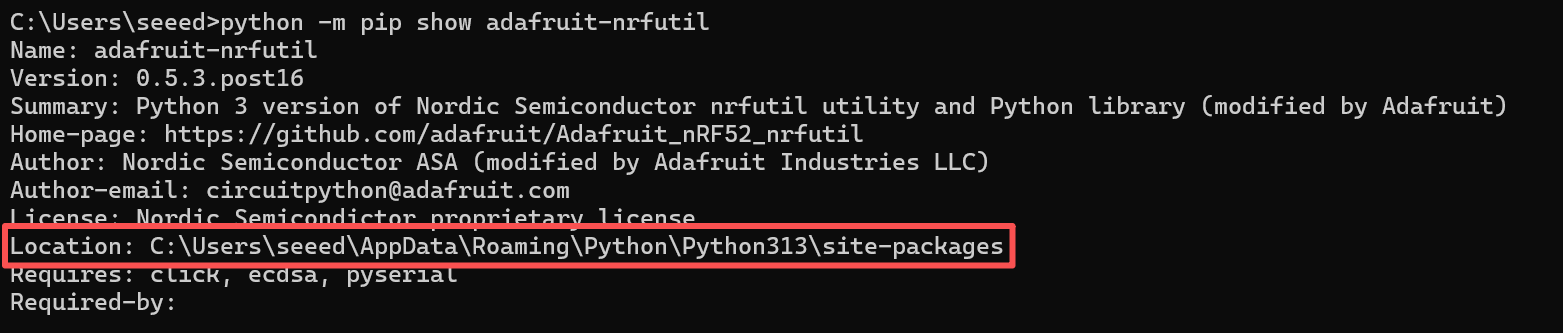
Windows ユーザーは、パスを手動で追加する必要がある場合があります。前のステップで表示されたインストール場所をコピーし、次のように追加します:

ステップ 2:ポート番号の確認
デバイスを PC に接続し、ポート番号を確認します。
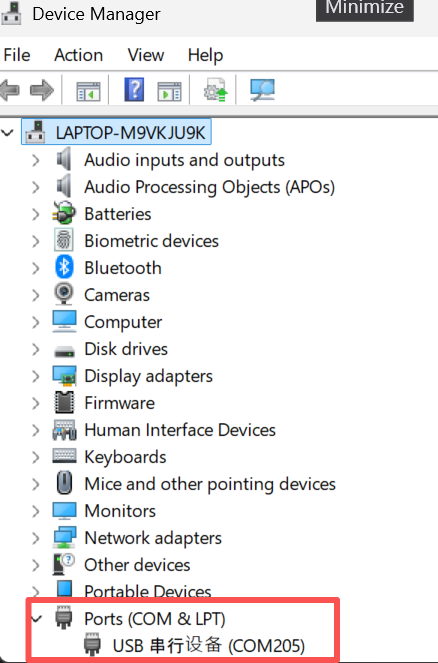
Windows ユーザーの場合は、デバイスマネージャーを開き、port に移動します。デバイス接続後に新しく表示されたポート番号が、そのデバイスのポート番号です。
Mac ユーザーの場合、例えば次のようになります:

Windows ユーザーの場合、例えば次のようになります:
ステップ 3: ブートローダーを書き込む
ターミナルまたはコマンドプロンプトで、ダウンロードしたブートローダー zip パッケージがあるディレクトリに移動し、以下のコマンドを実行します。その際、デバイスに対応する正しいポートに置き換えてください:
- Windows の場合:
adafruit-nrfutil --verbose dfu serial --package mesh_tracker_x1_bootloader-0.10.0-13.zip -p COMxx -b 115200 --singlebank --touch 1200
COMXX をお使いの COM 番号に変更してください。例えば、デバイスが com6 の場合、コマンドを次のように変更します:
adafruit-nrfutil --verbose dfu serial --package mesh_tracker_x1_bootloader-0.10.0-13.zip -p **COM6** -b 115200 --singlebank --touch 1200
このコマンドを入力した後、一部のデバイスではポート番号が変わることがあります。インストールに失敗した場合は、もう一度ポート番号を確認してください。
- その他の OS の場合:
adafruit-nrfutil --verbose dfu serial --package mesh_tracker_x1_bootloader-0.10.0-13.zip -p /dev/tty.SLAB_USBtoUART -b 115200 --singlebank --touch 1200
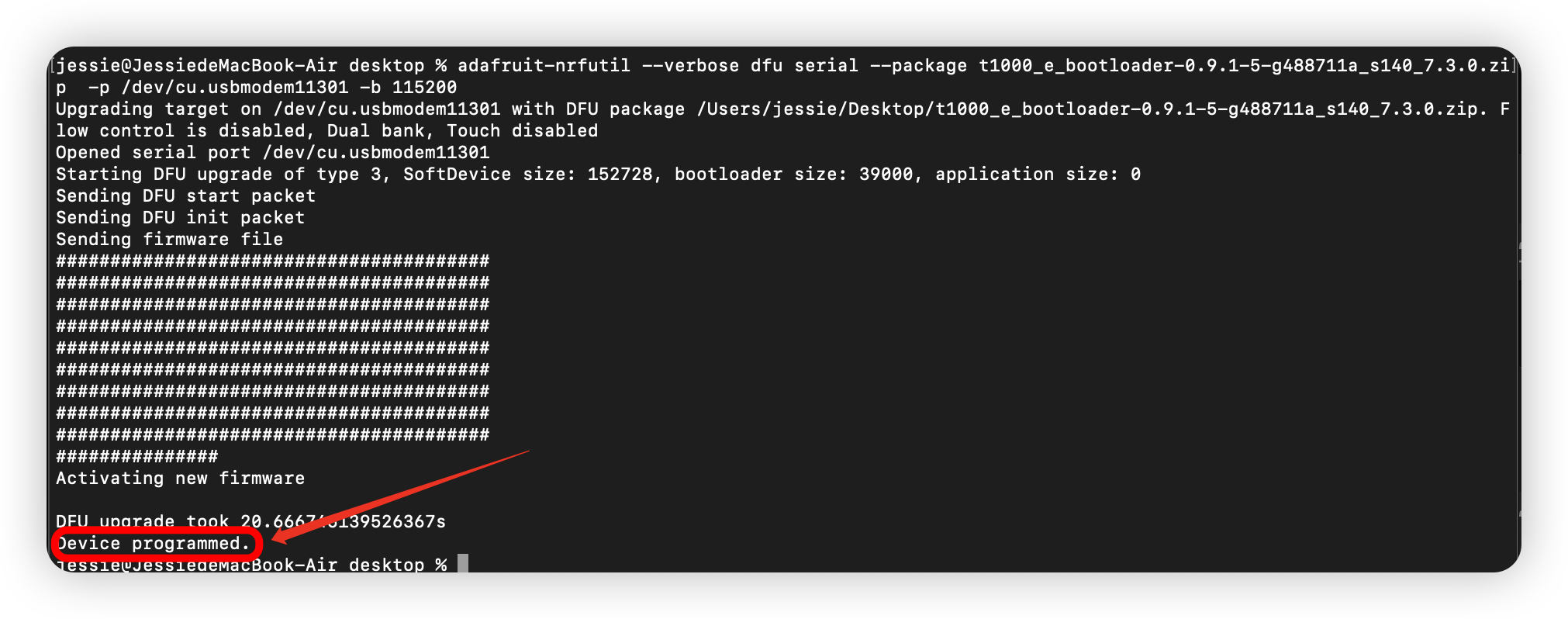
上記の手順が完了したら、このステップに従ってアプリケーションファームウェアを書き込むことができます。
2) デバイスが DFU モードに入れないが、シリアルポートは検出できる場合
-
シリアルポートツールを開きます
-
ボーレートを
1200に設定します。 -
デバイスを接続します。 接続するときに、LED が一瞬点滅します。LED が点灯したままになるまでこれを繰り返してください。点灯したままになれば、デバイスが DFU モードに戻れることを意味します。その後、ブートローダーの書き込み -> フラッシュの消去 -> ファームウェアの書き込み を行ってください。
3) デバイスが DFU モードに入れず、シリアルポートも表示されない場合
-
デバイスのボタンを押し続けたまま充電ケーブルを接続し、その直後にボタンを離します。PC 上にディスクが表示されたら、シリアルポートが見えるようになる場合があります。
-
それでもうまくいかない場合は、充電ケーブルを外し、バッテリーが完全に放電するまで数日間デバイスを放置してから、再度充電ケーブルを接続し、ペアリングを試してください。
4) 上記のいずれの手順でも解決しない場合は、テクニカルサポート(support@sensecapmx.com)までご連絡ください。
デバイスが自動的に電源オフになる
-
現象の説明
-
デバイスの電源を入れた後、しばらくすると自動的に電源が切れる、または再起動します。
-
シリアルポートのログがしばらく動作した後に停止します。
これは、メッセージ送信プロセスが完了していない、設定中であるなどの状態で、手動で強制的に再起動または電源オフしたことが原因の可能性があります。
- トラブルシューティング
ここをクリックしてフラッシュ消去を実行してください。
工場出荷時リセット
デフォルト設定に戻したい場合は、工場出荷時リセットを行うことができます。工場出荷時リセットを行う方法は 2 つあります。
-
ここをクリックしてデバイスをフラッシュ消去し、その後最新のファームウェアを書き込みます。
-
アプリで
Factory Resetボタンをクリックします。デバイスは自動的に工場出荷時の設定で再起動します。
ダイレクトメッセージの失敗
NodeDB リセット
NodeDB は、現在の Mesh ネットワークで検出されたノードに関する情報を保存するローカルデータベースです。特定のノードと通信できない状況に遭遇した場合、そのノードに対して NodeDB に古い情報が保存されている可能性があります。更新する必要があります。
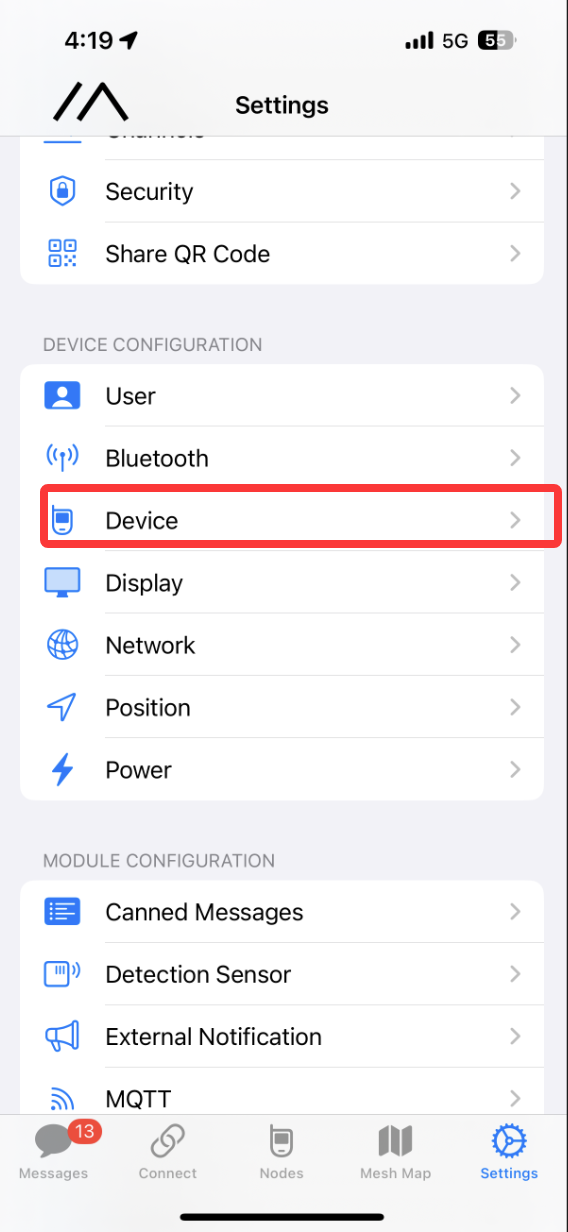
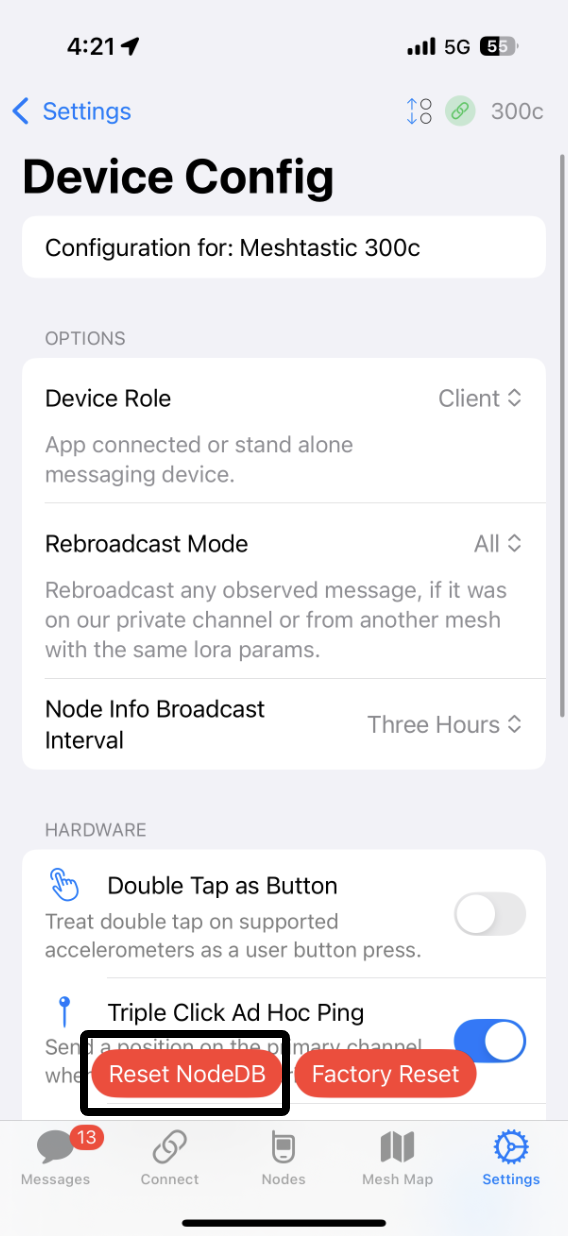
アプリを開いて対象デバイスに接続します。Settings->Device->Device Config->Reset NodeDB に進みます。
ユーザー情報の交換
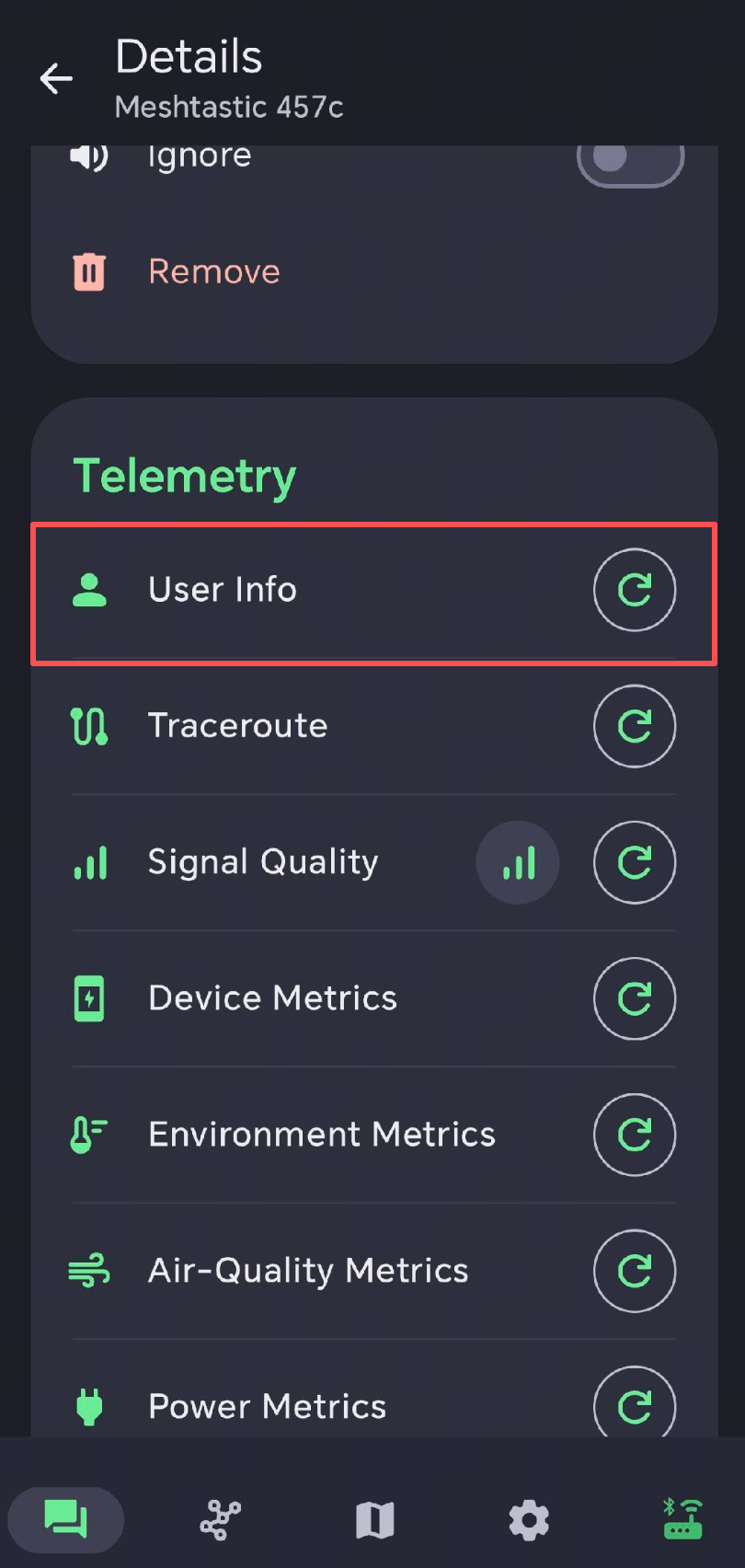
各ノードは、自身のノード情報を定期的に送信し、メッシュ内の他のノードがそれを「見て」「認識」できるようにします。2 つのノードが互いに通信できるようにするには、お互いのノード情報を交換する必要があります。リスト上の別のノードとプライベートメッセージの送受信ができない場合は、アプリ内で手動で情報交換を促すことができます。
秘密鍵の再生成
各ノードは自分の秘密鍵を保持し、それを共有することはありません。プライベートに通信するために、2 つのノードはメッシュ上で互いに公開鍵を交換します。あるノードがプライベートメッセージの送信に失敗し続ける場合は、そのノードの秘密鍵を再生成してみてください。これにより鍵ペアがローテーションされるため、他のノードは新しい公開鍵と再同期する必要があります。
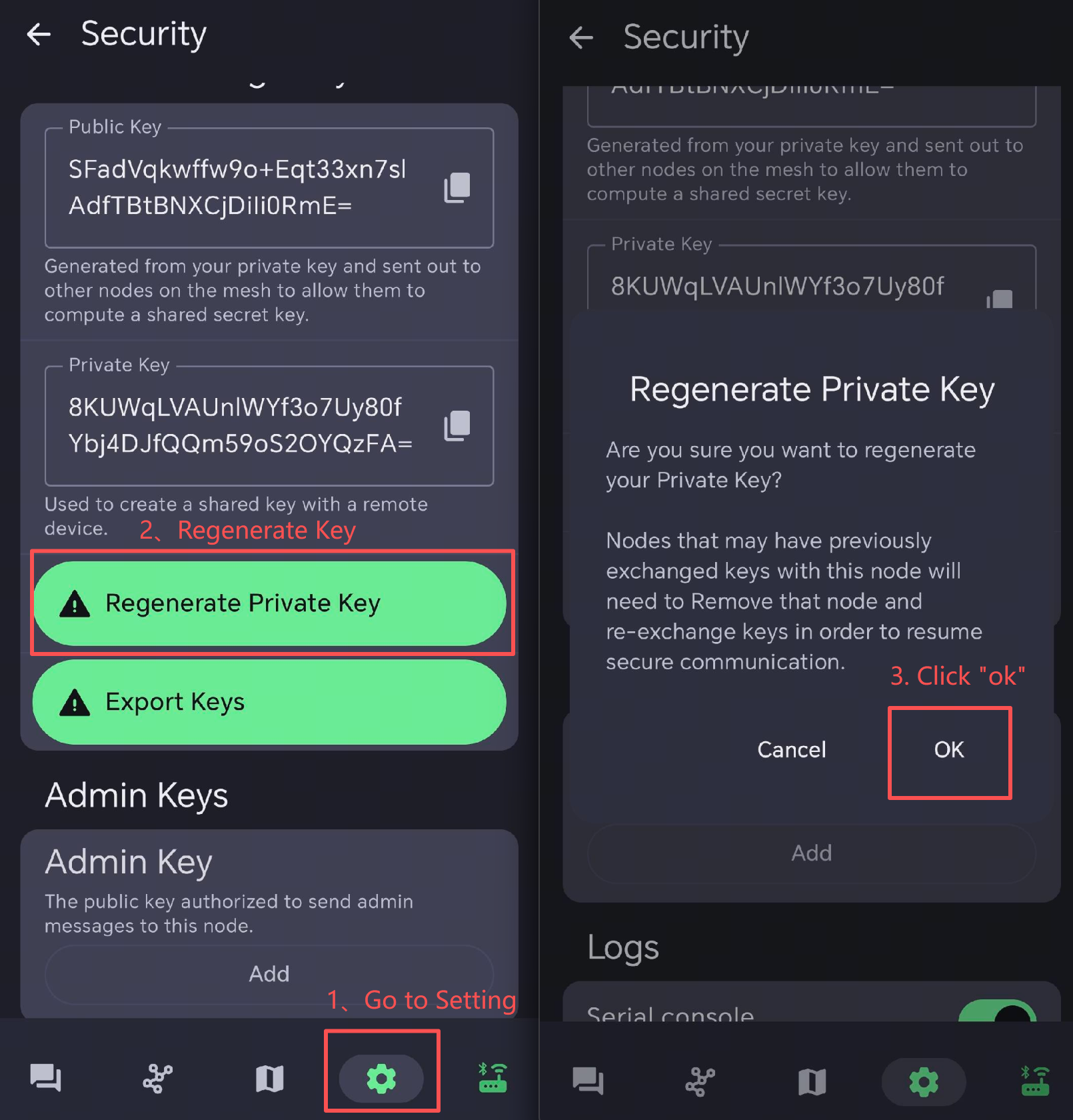
不具合のあるデバイスを再起動して、設定を有効にします。
鍵を再生成した後は、他のデバイスがそのノードに再接続する必要があります。そのため、他のデバイスのノードリストからそのノードを削除しておくことをお勧めします。
信号品質
-
SNR は通信リンクの品質を反映します。通常のデバイスは -7 dB 以上で動作します。SNR が -10 dB 未満のデバイスは性能が低いことを示します。
-
RSSI はデバイスとその周囲の環境の両方によって決まります。通常のデバイスは -110 dBm 以上で動作します。RSSI が -115 dBm 未満のデバイスは、性能が低いと見なされます。
最良の信号状態を得るために、干渉が最小限で、開けていて障害物のない場所でデバイスを使用してください。
技術サポート & 製品ディスカッション