Arduino クックブック: XIAO 7.5" ePaper パネル
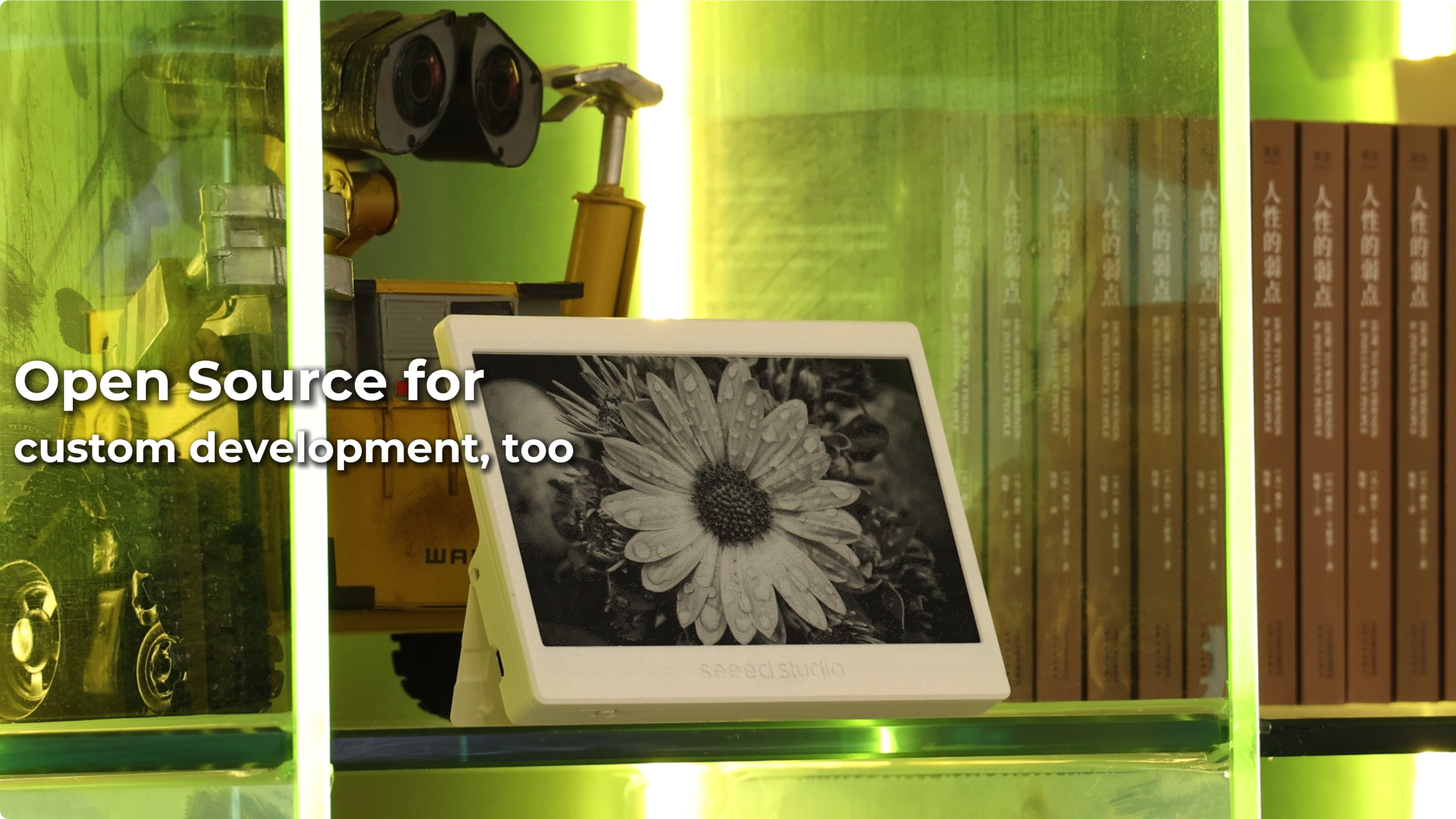
このページは XIAO 7.5" パネル専用のクックブックです。共通の手順 ― Arduino IDE のセットアップ、ESP32 ボードパッケージ、Seeed_GFX のインストール、Configuration Tool からの driver.h 生成 ― は Work with Arduino にまとめられています。Seeed の ePaper で Arduino を使うのが初めての場合は、まずそちらに目を通してください。このページでは、XIAO ESP32-C3 ベースのパネルで異なる点に焦点を当てて説明します。
概要
XIAO 7.5" ePaper パネルは Arduino IDE を使ってプログラムできるため、Arduino エコシステムに慣れたメイカーや開発者にとって扱いやすい製品です。本ガイドでは、Arduino 開発環境のセットアップ方法と、基本的なサンプルから始める手順を説明します。
ePaper パネルの特長:
- 800x480 解像度の 7.5 インチ モノクロ ePaper ディスプレイ
- 無線接続用の XIAO ESP32-C3 マイコン
- ポータブル用途向けの 2000mAh 内蔵バッテリー
- プログラミングと電源供給用の USB Type-C インターフェース
- スタンド一体型のコンパクトなデザイン
Arduino でプログラミングすることで、次のようなことが可能です:
- テキストやグラフィックの表示
- カスタムユーザーインターフェースの作成
- リアルタイムデータやセンサー値の表示
- インタラクティブなアプリケーションの構築
- ePaper のゼロ電力保持を活かした低消費電力アプリケーションの実装
本ガイドでは、初期セットアップ手順を説明し、ePaper パネル向けに独自の Arduino アプリケーション開発を始めるためのサンプルコードを提供します。
はじめに
ステップ 1. Arduino IDE をダウンロード
まだ Arduino IDE をお持ちでない場合は、Arduino IDE にアクセスして最新バージョンをダウンロードしてください。
Arduino を初めて使用する場合は、Getting Started with Arduino を参照することを強くお勧めします。
ステップ 2. ESP32 ボードサポートをインストール
File -> Preferences に進み、Additional Boards Manager URLs に次の URL を追加します。詳細な手順はこちらをクリックしてください。
https://raw.githubusercontent.com/espressif/arduino-esp32/gh-pages/package_esp32_index.json
ステップ 3. Seeed GFX ライブラリをインストール
このライブラリは TFT ライブラリと同じ機能を持ちますが、互換性はありません。TFT ライブラリや類似のディスプレイライブラリをインストールしている場合は、先にアンインストールしてください。
GitHub から Seeed GFX ライブラリをダウンロードしてインストールします。

下にスクロールして、このリンクを開きます。

お使いのデバイスタイプを選択すると、いくつかのコードが生成されます。そのコードをコピーしておき、後で使用します。
誤った選択をすると、画面には何も表示されません。
そのため、ご使用のデバイスやコンポーネントの種類を必ず確認してください。

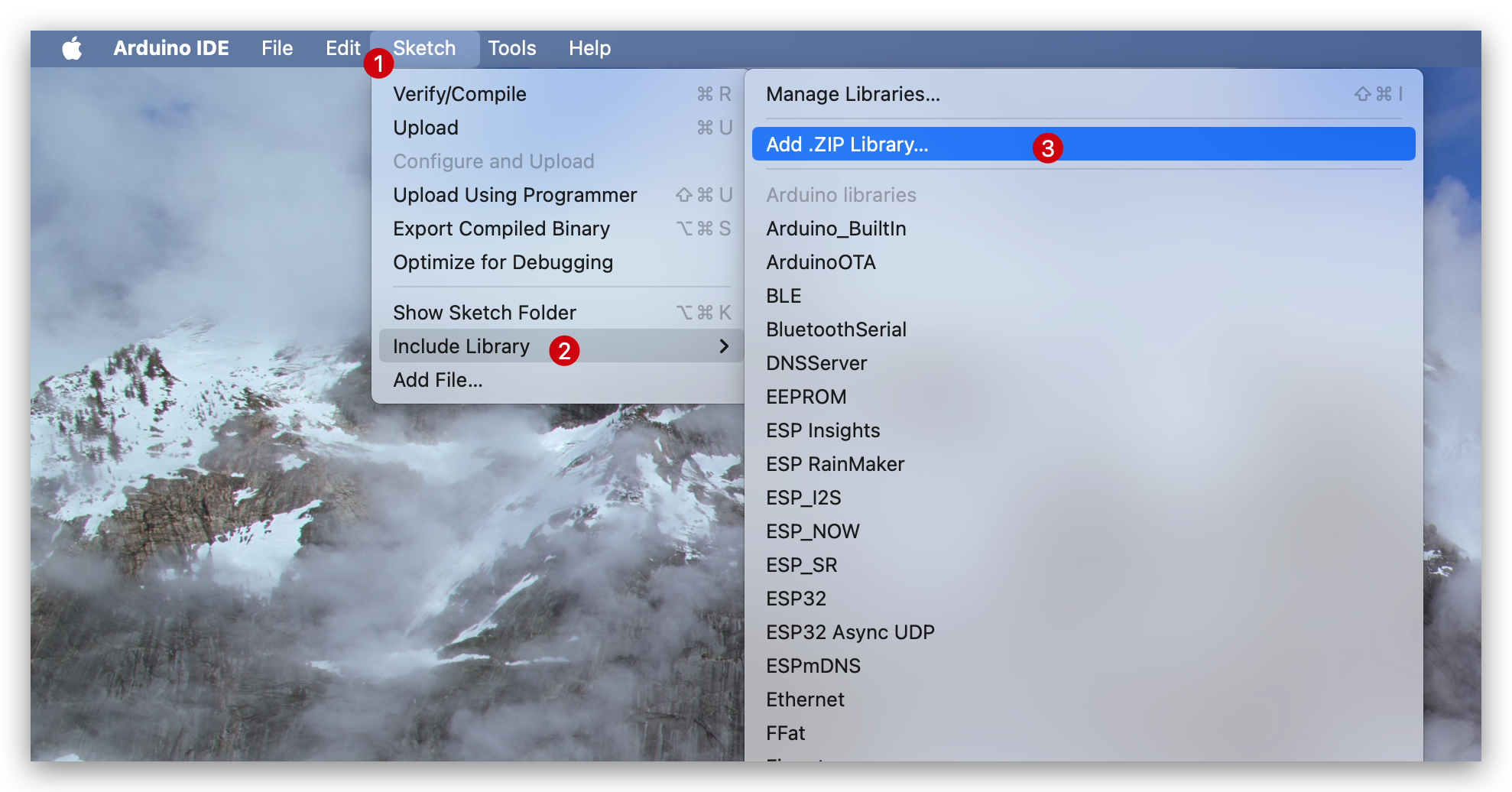
ライブラリをダウンロードしたら、Sketch -> Include Library -> Add .ZIP Library に進み、ダウンロードしたライブラリを選択します。
基本サンプルが 4 つあります。好みの基本サンプルを開いてください:
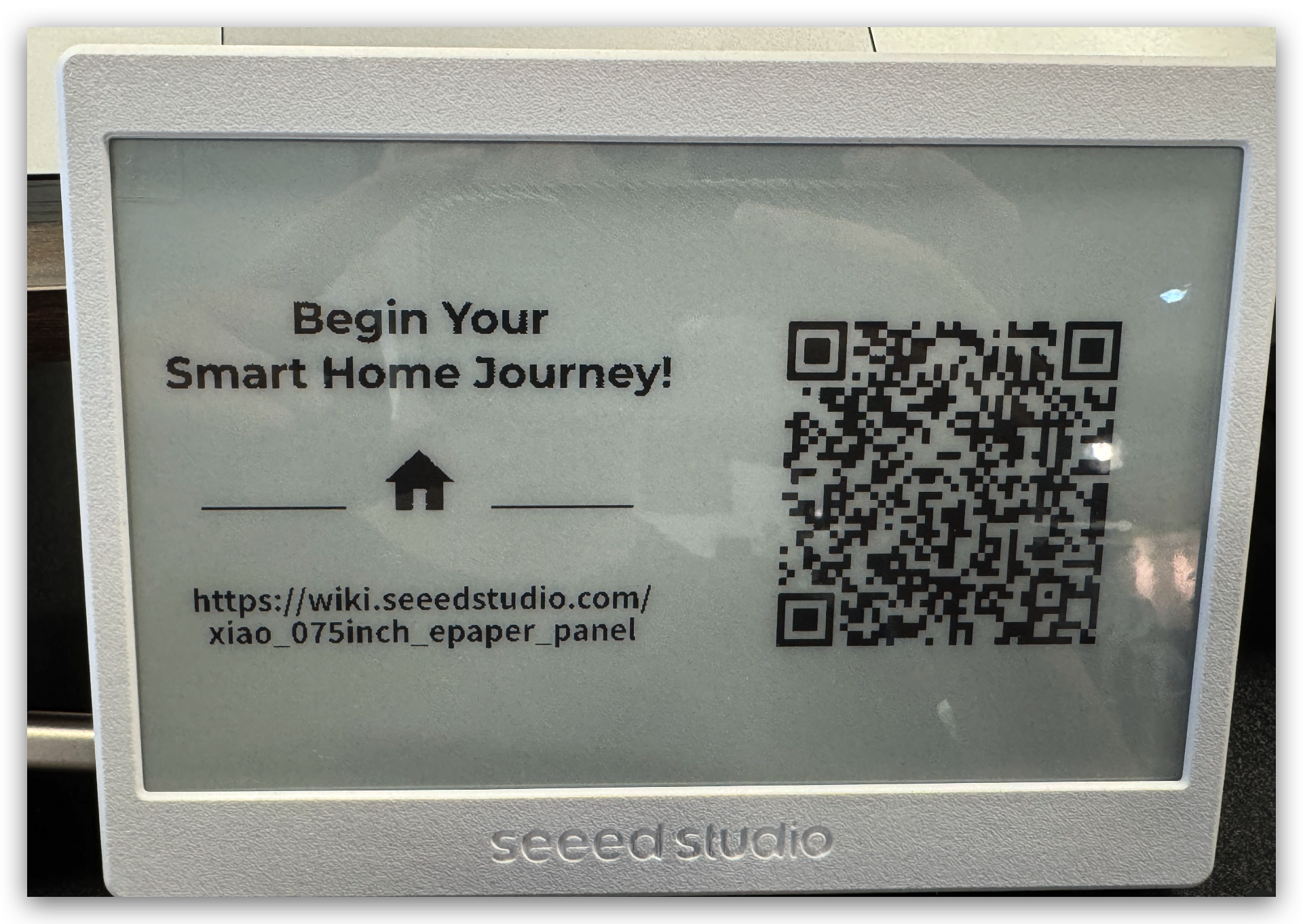
- Bitmap: ビットマップ画像を表示します。
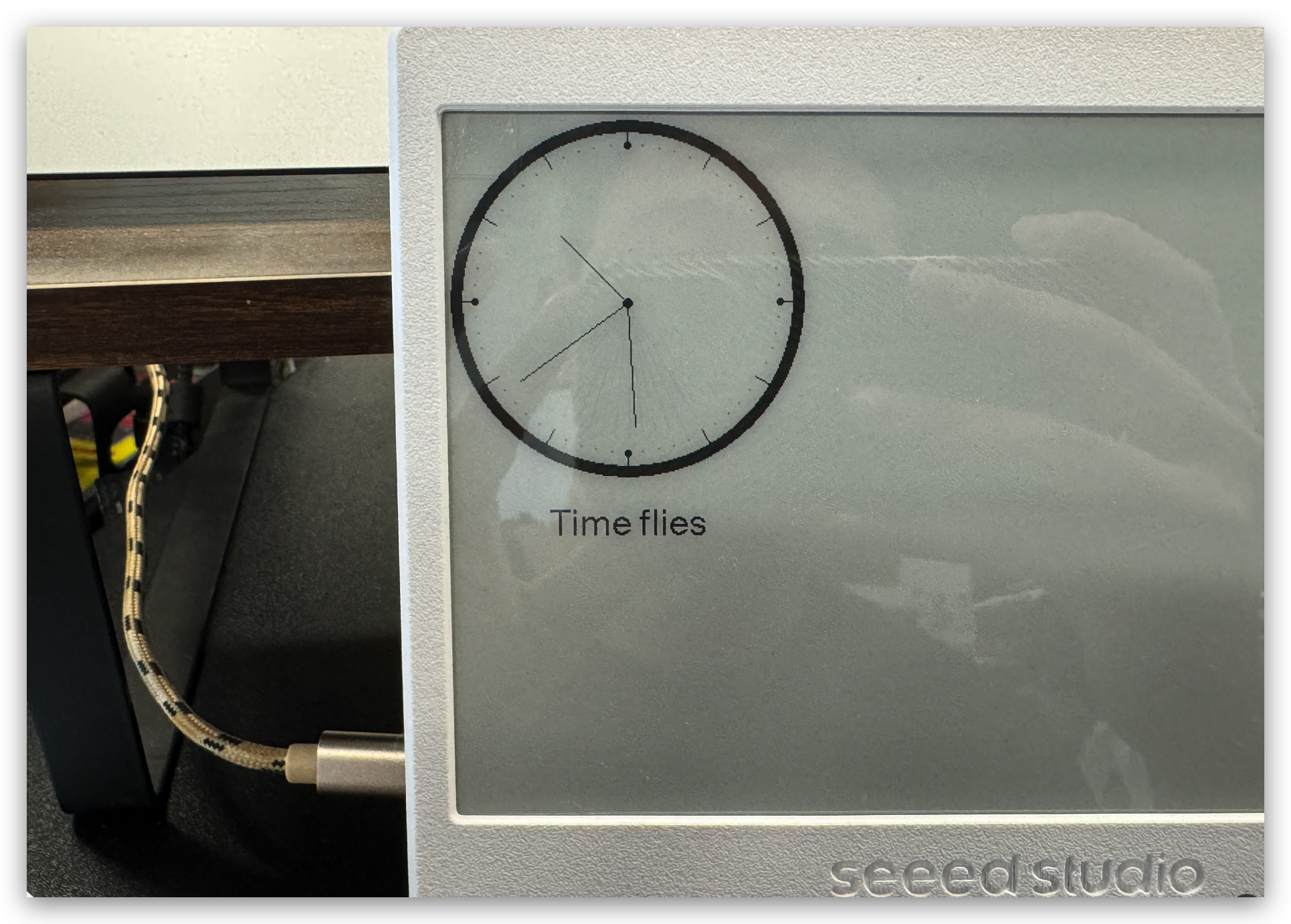
- Clock: アナログ時計を表示します。
- Clock_digital: デジタル時計を表示します。
- Shape: さまざまなサイズの文字と図形をランダムに表示します。

ステップ 4. コードを書き込む
新しい "driver.h" ファイルを作成し、先ほどのコードを貼り付けます。コードは次のようになります:
#define BOARD_SCREEN_COMBO 502 // 7.5 inch monochrome ePaper Screen (UC8179)
#define USE_XIAO_EPAPER_DRIVER_BOARD
その後、Tools -> Board -> XIAO ESP32C3 と、Tools -> Port -> ボードが接続されているポートを選択 に進みます。次に Upload をクリックしてコードを書き込みます。

これで ePaper 画面にフィードバックが表示されるはずです!以下は Bitmap と Clock サンプルの結果です。
リソース
- [STP]: 3D モデル筐体
- [PDF]: ePaper ドライバーボード SCH PDF
技術サポート & 製品ディスカッション
当社の製品をお選びいただきありがとうございます。私たちは、製品をできるだけスムーズにご利用いただけるよう、さまざまなサポートを提供しています。お好みやニーズに合わせて選べる、複数のコミュニケーションチャネルをご用意しています。