XIAO ESP32-C5 Zigbee経由でHome Assistantに接続
Zigbeeデバイスのスマートホームエコシステムへの統合は、Zigbeeの低消費電力、信頼性、使いやすさにより、ますます人気が高まっています。このwikiでは、XIAO ESP32-C5をZigbee機能を介してHome Assistantに接続する方法をガイドします。このガイドの最後には、XIAO ESP32-C5がZigbeeデバイスとして動作し、Home Assistantのダッシュボードから直接制御できる実動デモが完成します。
このチュートリアルでは、EspressifのZigbee SDK(Arduino)の使用を強調し、独自のZigbeeデバイスを開発してHome Assistantに統合する方法を実演します。
ハードウェア準備
このガイドに従うには、以下が必要です:
- Home Assistant Green:スマートホーム管理用の専用Home Assistantハードウェアデバイス。
- Sonoff Zigbee 3.0 USB Dongle Plus–ZBDongle-E:Zigbeeネットワークの作成と通信を可能にするZigbeeコーディネーター。
- XIAO ESP32-C5:EspressifのSDKを介してZigbee機能が有効化された開発ボード。
| Sonoff Zigbee 3.0 USB Dongle Plus–ZBDongle-E | XIAO ESP32-C5 | Home Assistant Green |
|---|---|---|
 |  |  |
Sonoff Zigbee 3.0 USB Dongle Plus–ZBDongle-Eをお持ちでない場合は、Home Assistant Connect ZBT-2を選択することもできます。
ZigbeeとHome Assistantの統合
XIAO ESP32-C5をZigbeeデバイスとして使用してHome Assistantに接続する方法を説明します。
ZBDongle-Eの接続
Sonoff Zigbee 3.0 USB Dongle Plus–ZBDongle-EをUSB延長ケーブルに挿入します。延長ケーブルをHome Assistant Greenに接続します。
USB 3.0ポートとUSB 3.0ドライブは、Home Assistant Connect ZBDongle-Eが提供するものを含む2.4 GHzプロトコルに干渉を引き起こす可能性があります。USB延長ケーブルを使用し、Home Assistant Connect ZBDongle-Eを干渉源から離れた場所に配置することが重要です。
ステップ 1. Zigbeeデバイスの発見
- Setting -> Devices & services
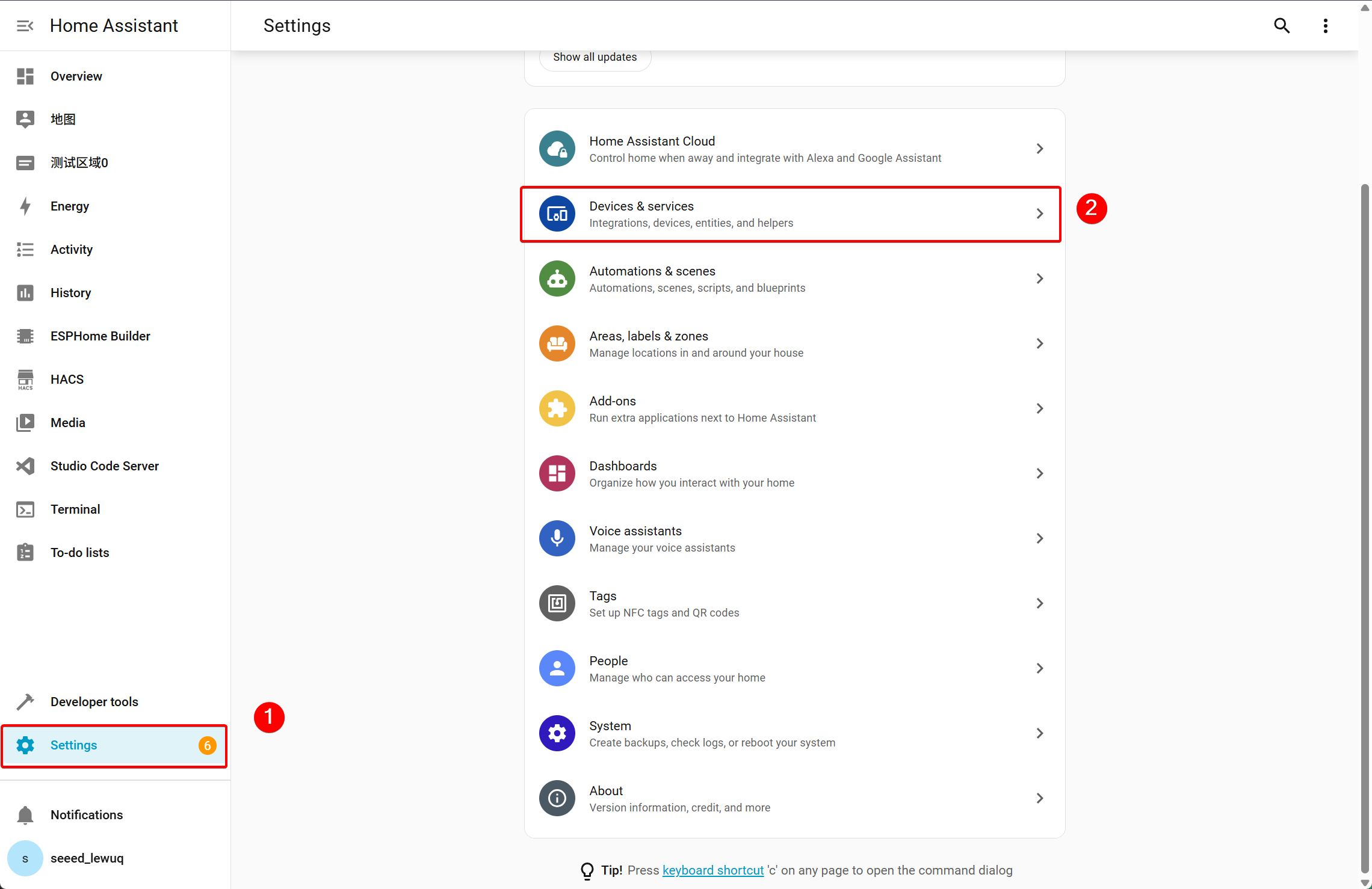
-Integrationsの下に、SONOFF Zigbee 3.0 USB Dongle Plus V2デバイスが表示されます。これがSonoff Zigbee 3.0 USB Dongle Plus–ZBDongle-Eです。
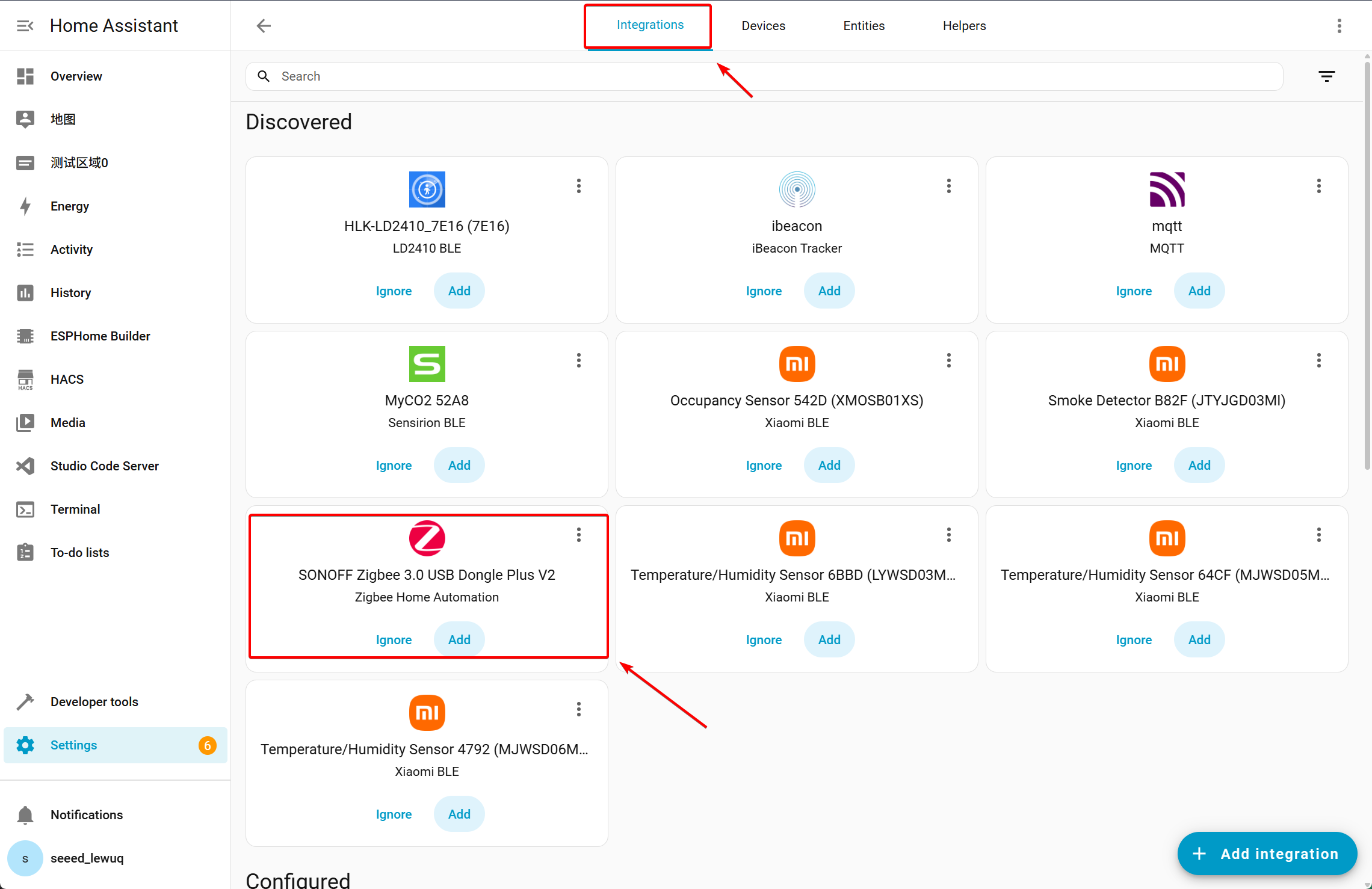
ステップ 2. Zigbeeデバイスの追加
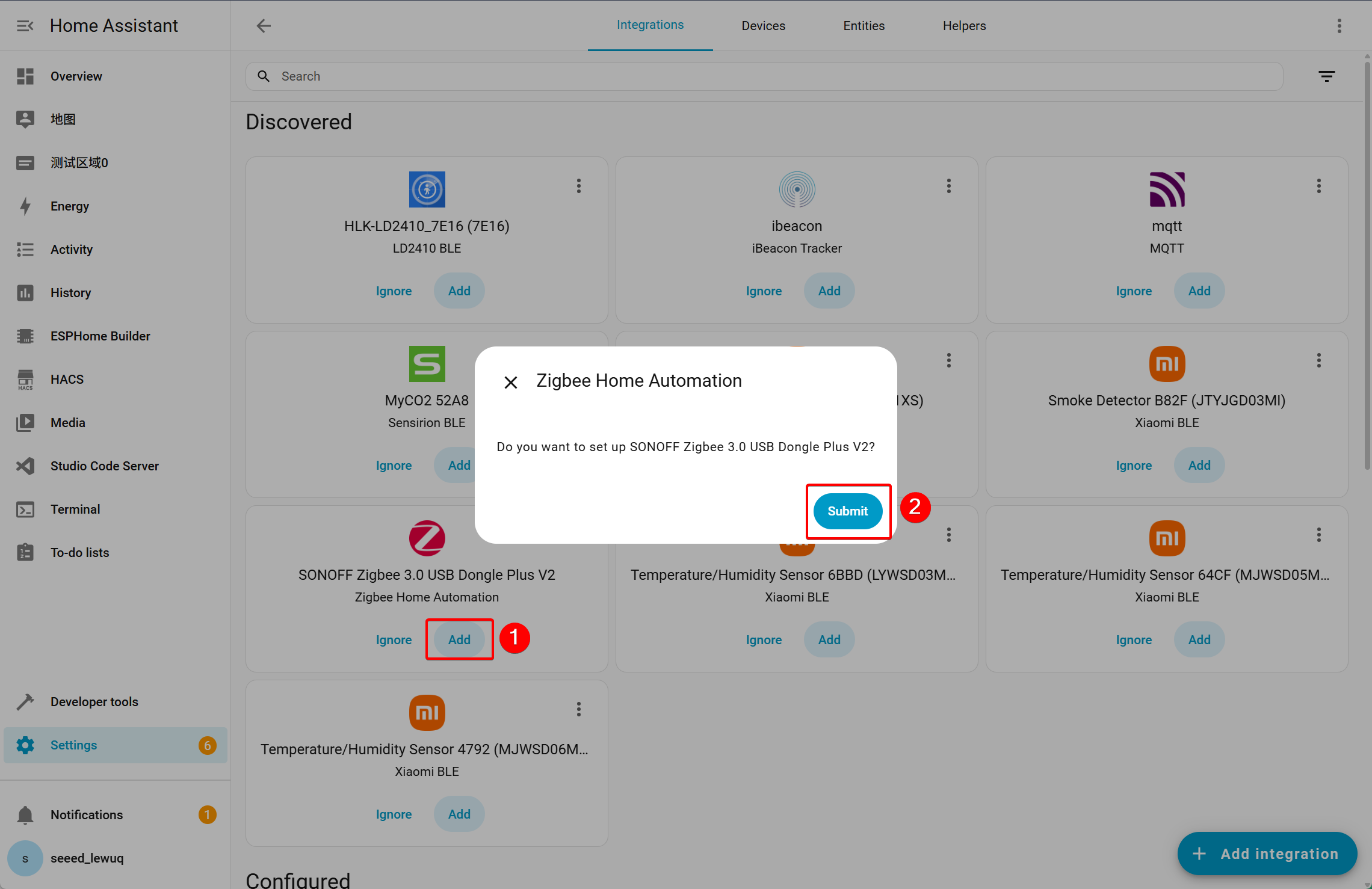
ステップ 3. Zigbeeネットワークの作成
- Submitをクリックした後、Zigbeeデバイスモードの選択を求められます。Home AssistantでZigbeeネットワークを作成することを選択します。
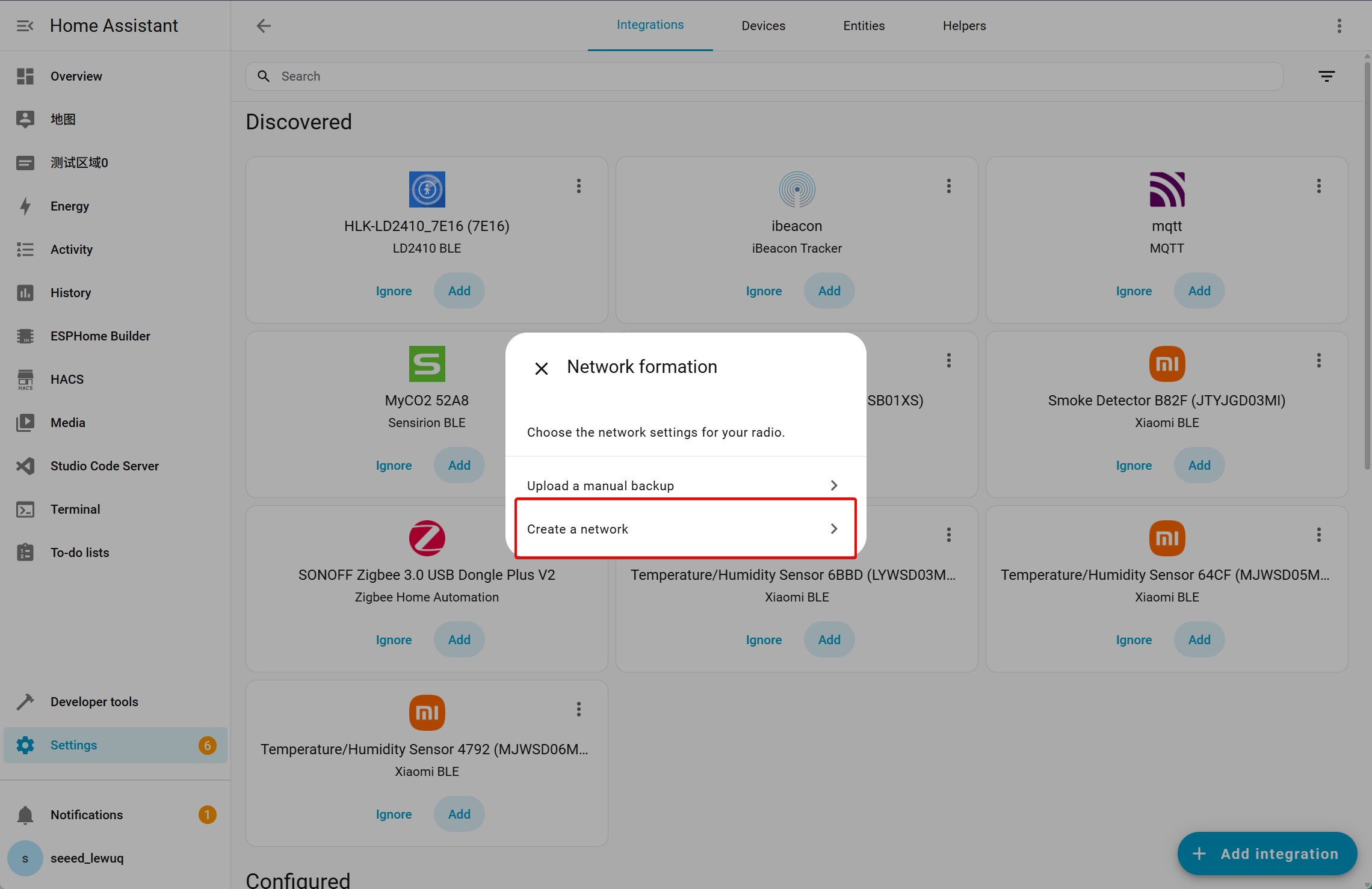
- 成功すると、Configuredの下にZigbeeデバイスが追加されたことがわかります。
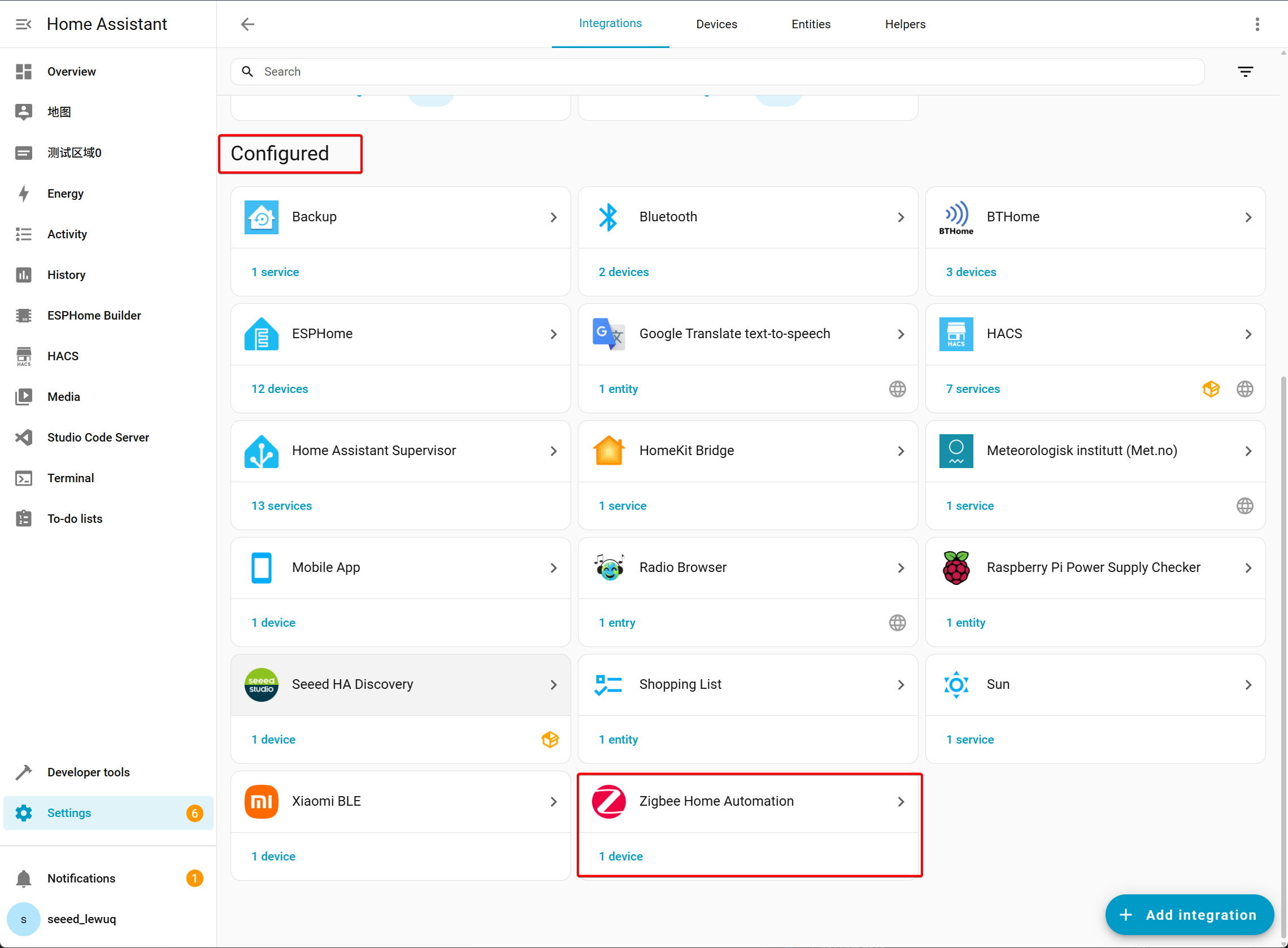
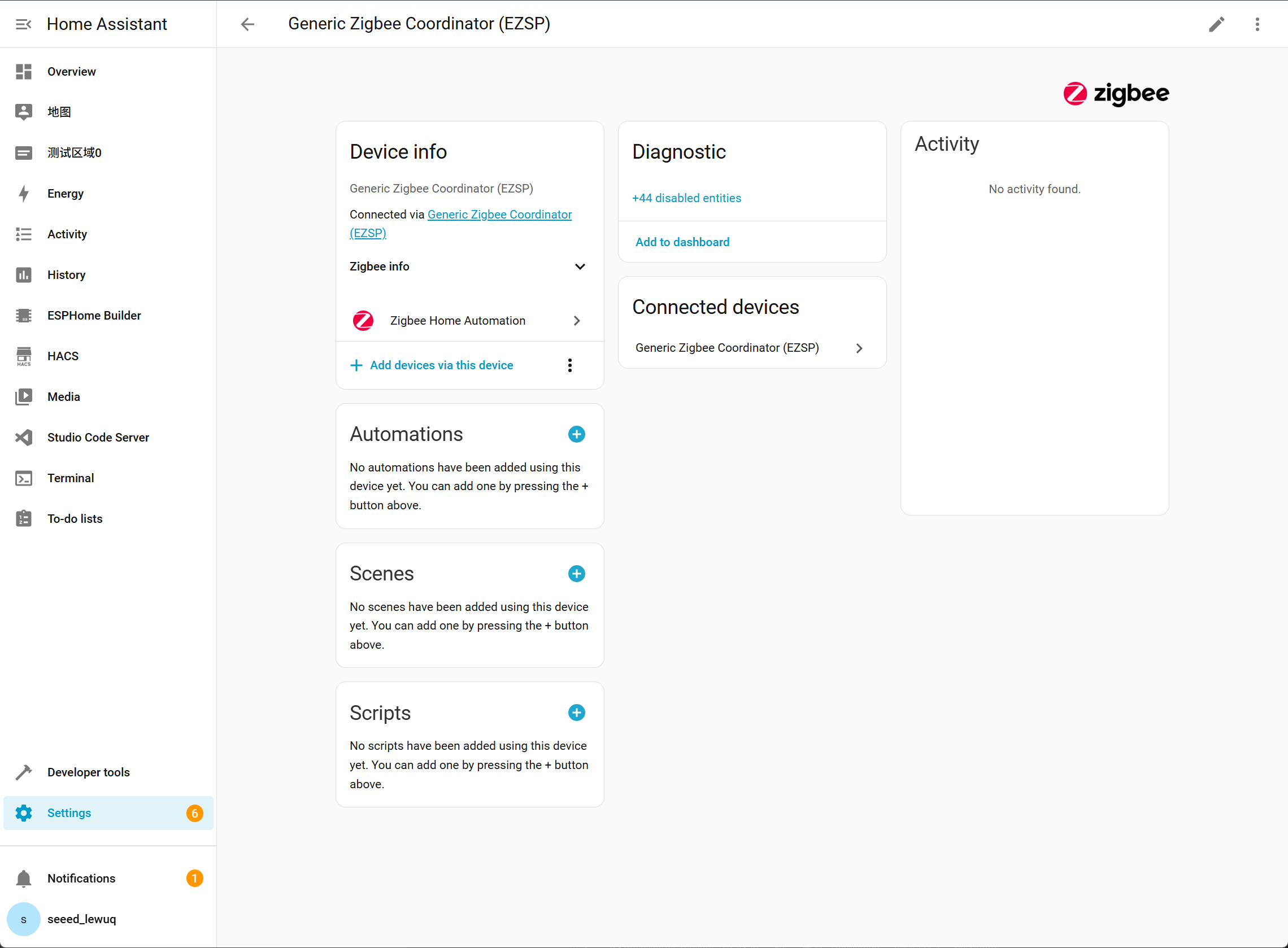
- ZBDongle-Eがコーディネーターとして設定され、Zigbeeエンドデバイスを制御できます。
Zigbeeサンプルのフラッシュ
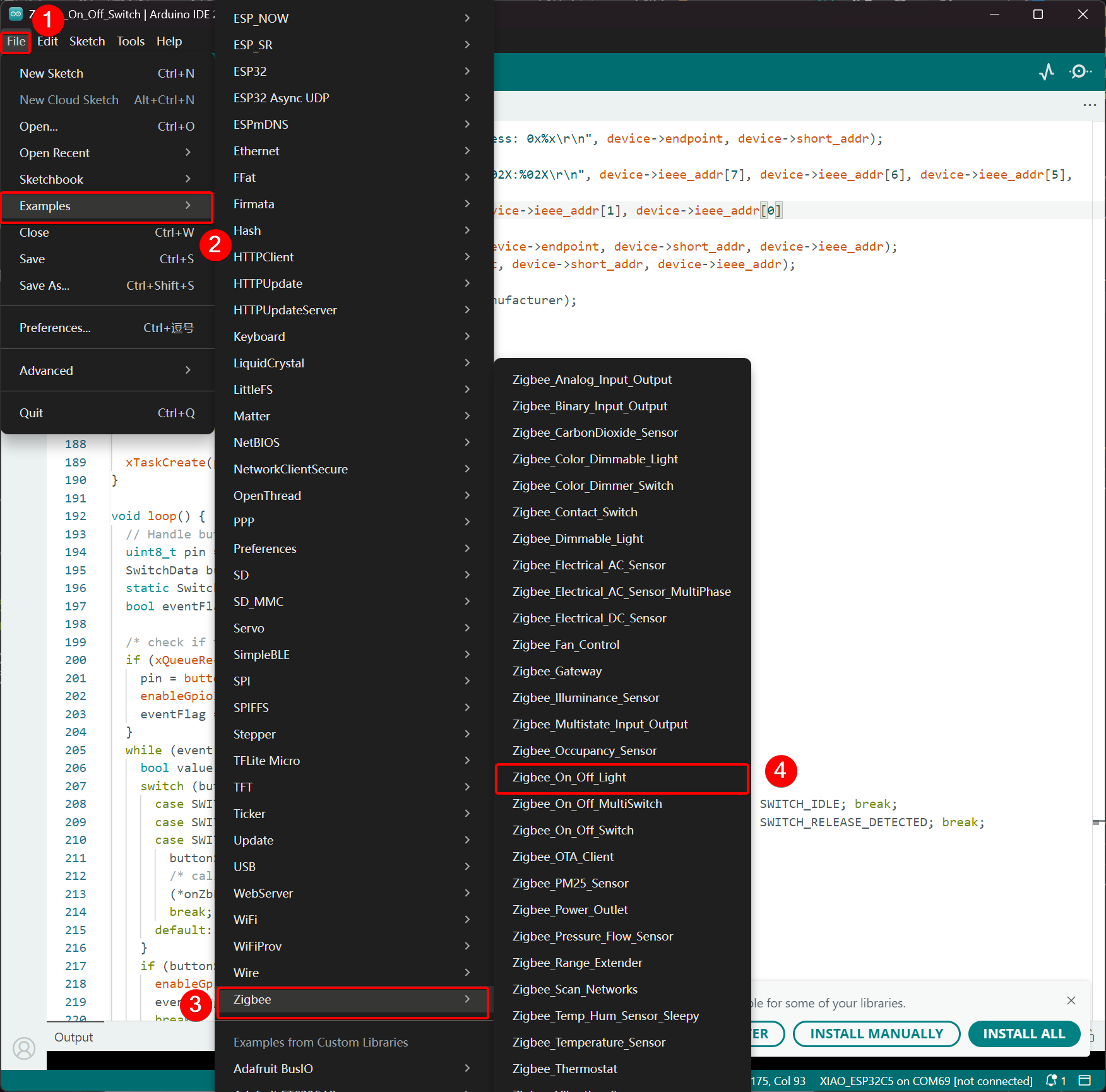
このデモンストレーションでは、Arduino IDEのHA_On_Off_Light Zigbeeサンプルを使用します。
Arduino IDEを使用したことがない場合は、Seeed Studio XIAO ESP32-C5入門ガイドを参照して開始してください。
ステップ 1. Arduino IDEから次のパスでサンプルを選択します:File -> Examples -> Zigbee -> Zigbee_On_Off_Light。
ステップ 2. エンドデバイスとパーティションスキームの設定
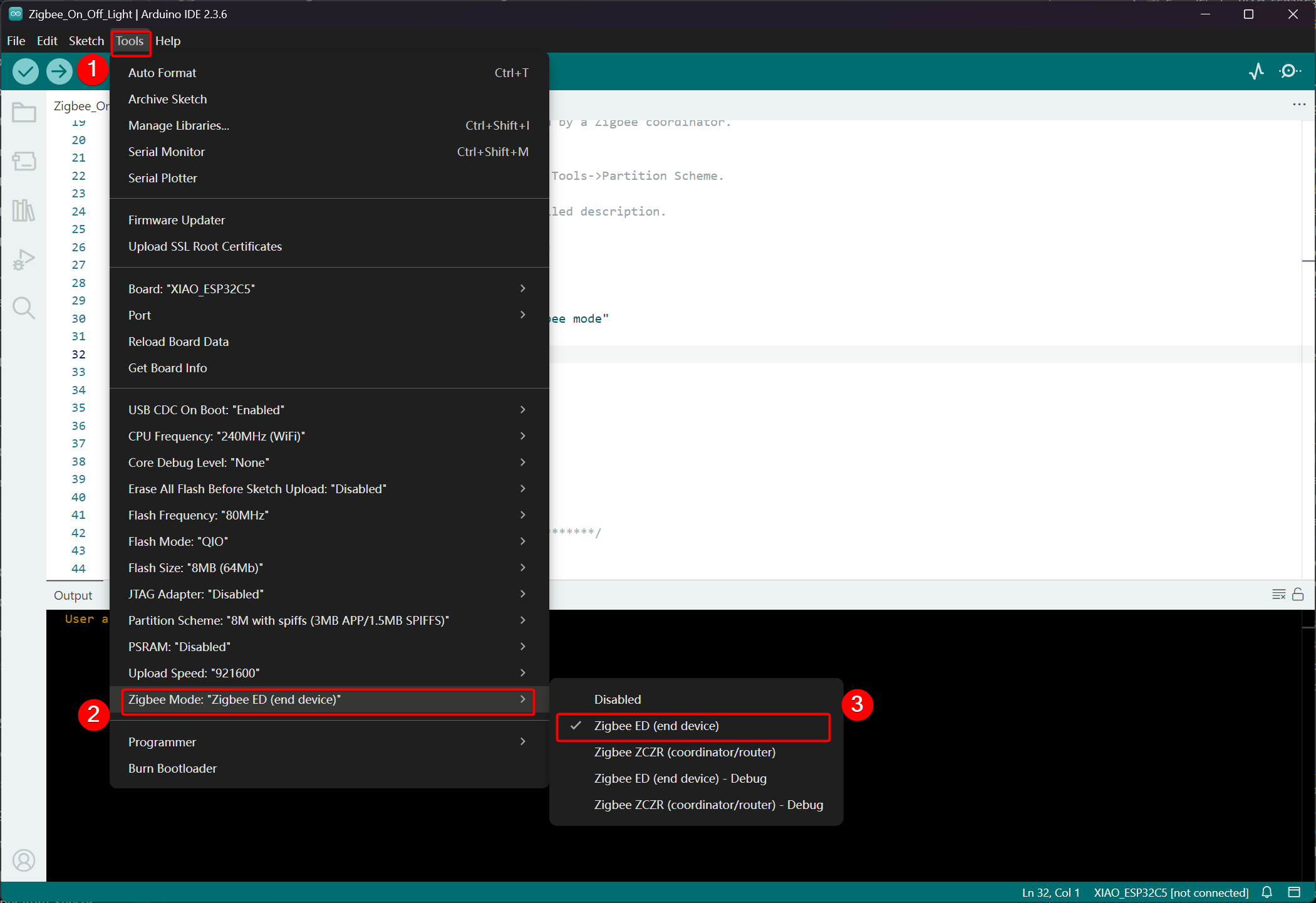
- Tools -> Zigbee Modeをクリックし、モードを**Zigbee ED (End Device)**として選択します。
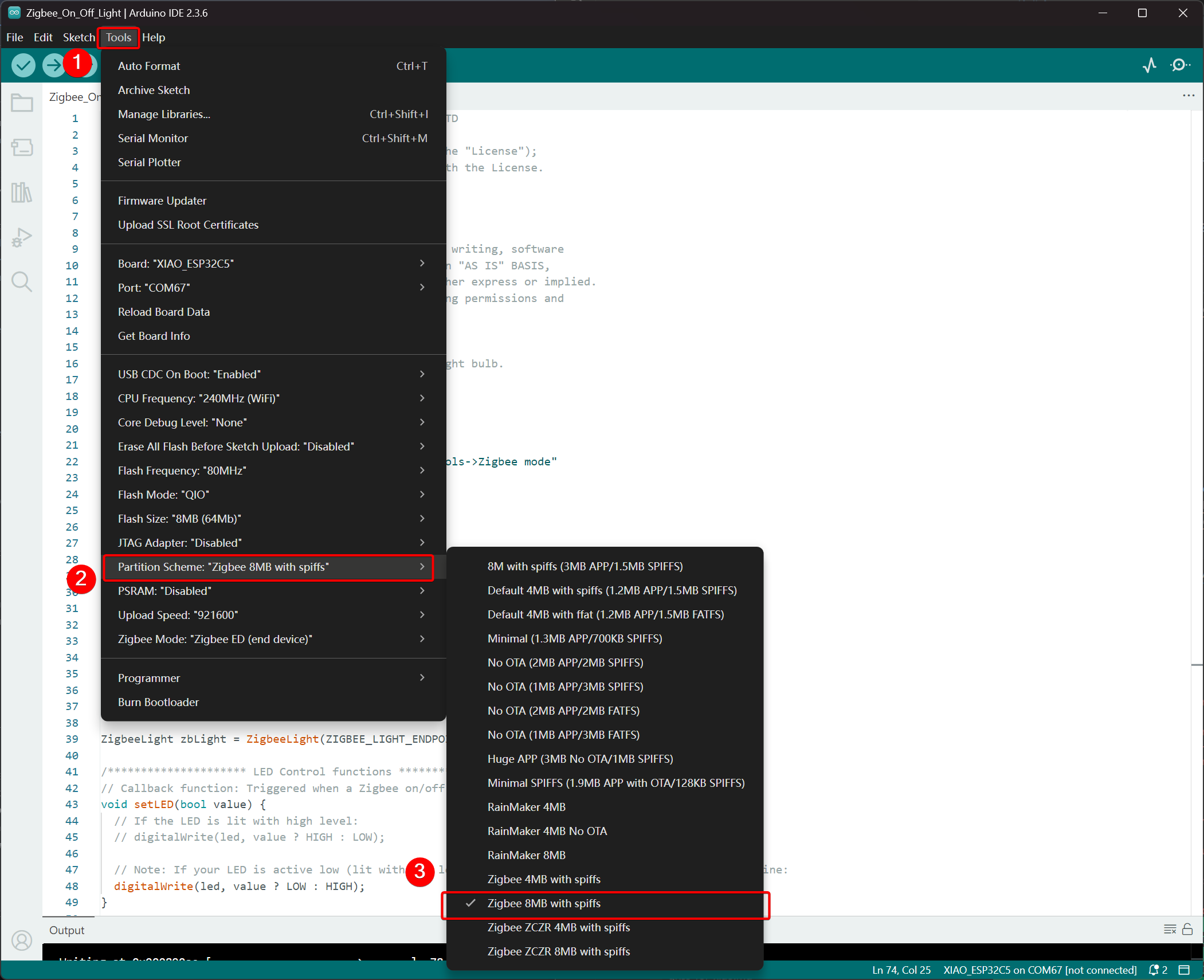
- パーティションスキームを選択し、Tools -> Partition Scheme -> Zigbee 8MB with spiffsに移動します
XIAO ESP32-C5のFLASHメモリは8MBです。パーティションスキームを選択する際は、Zigbee 8MB with spiffsを選択することをお勧めします。
ステップ 3. LEDピンと名前の変更
- サンプル内のピン設定に関連するコードを見つけます。
uint8_t led = RGB_BUILTIN;
- XIAO ESP32-C5では、オンボードUSER LEDはピンGPIO27に対応しており、これを変更する必要があります。
uint8_t led = 27;
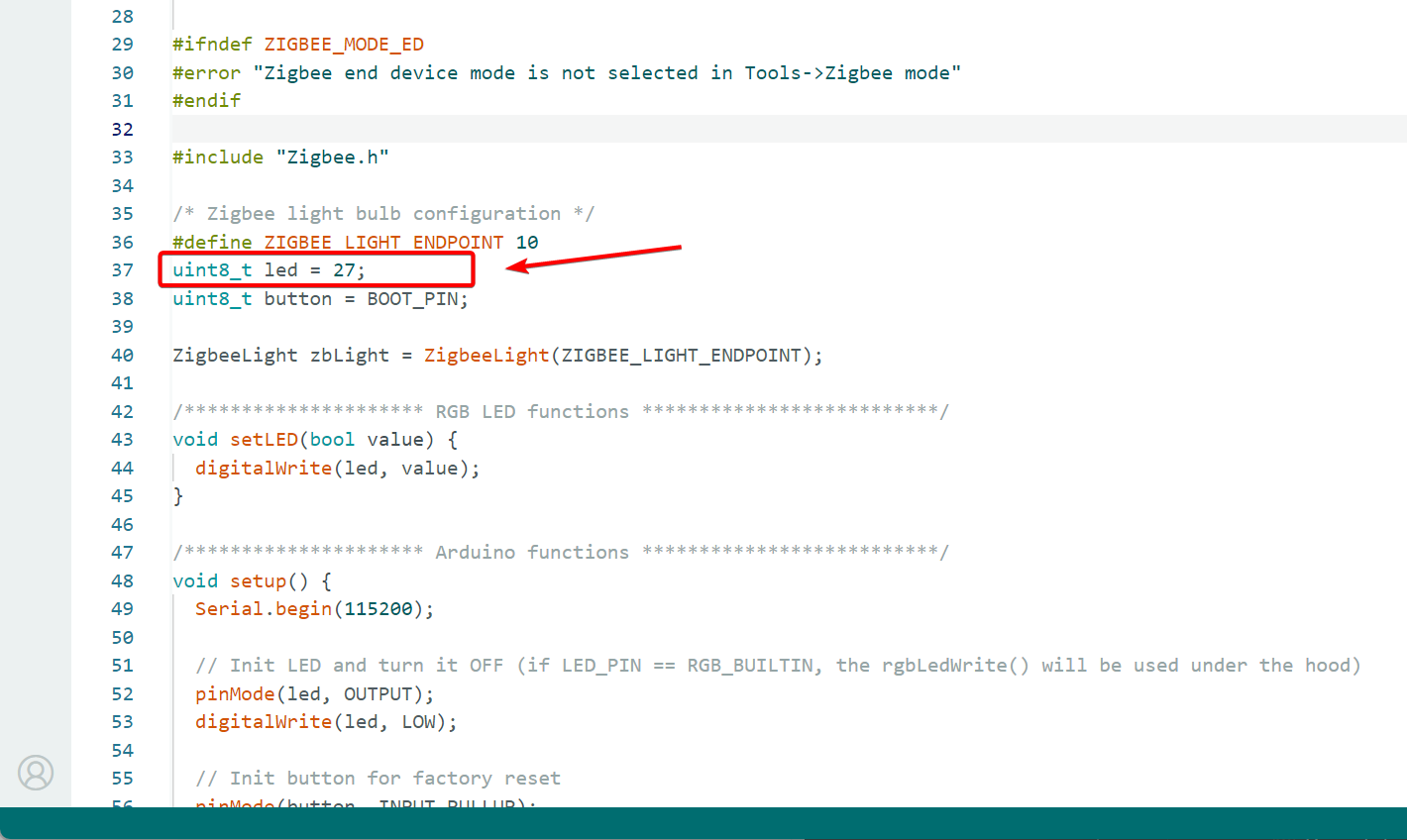
- XIAO ESP32-C5では、オンボードUSER LEDはピンGPIO27に対応しており、これを変更する必要があります。
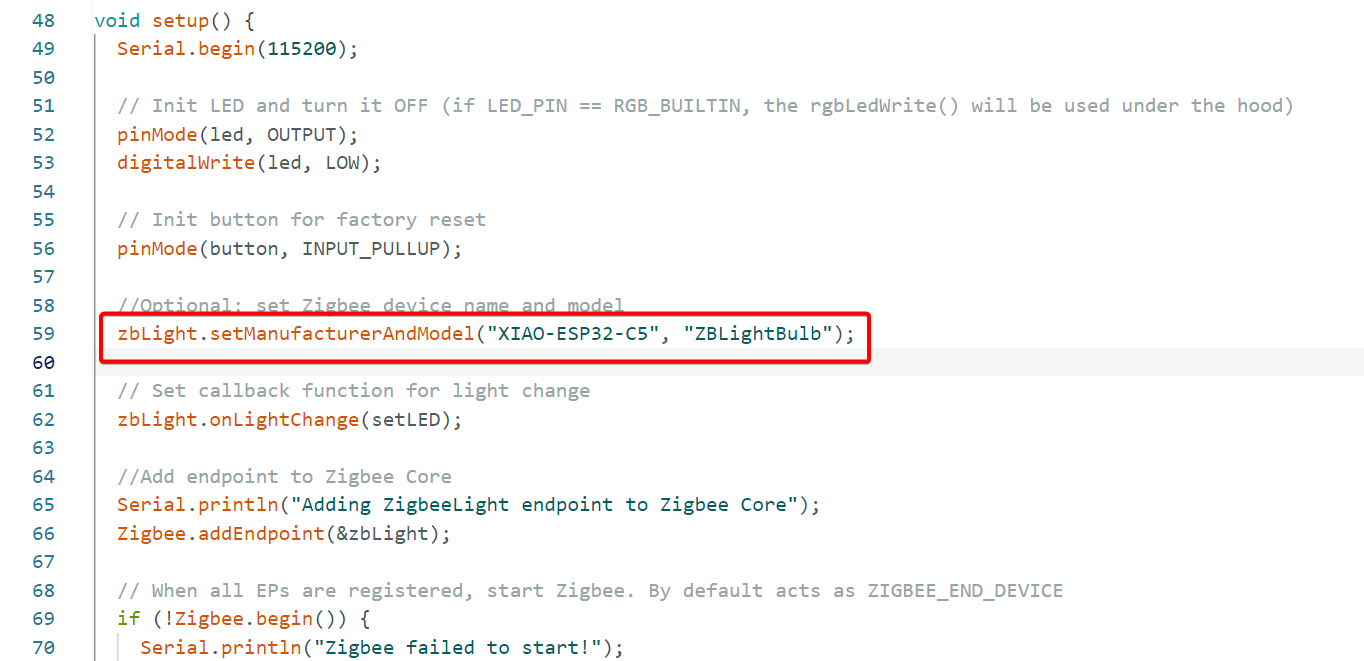
zbLight.setManufacturerAndModel("Espressif", "ZBLightBulb");
- 変更後
zbLight.setManufacturerAndModel("XIAO-ESP32-C5", "ZBLightBulb");
ステップ 4. アップロード
変更されたピンを含むサンプルコードをXIAO ESP32-C5にアップロードします。
Zigbeeネットワークへの接続
XIAO ESP32-C5(Zigbeeエンドデバイスとして設定)をHome Assistantで作成されたZigbeeネットワークに接続します。
ステップ 1. エンドデバイスの発見
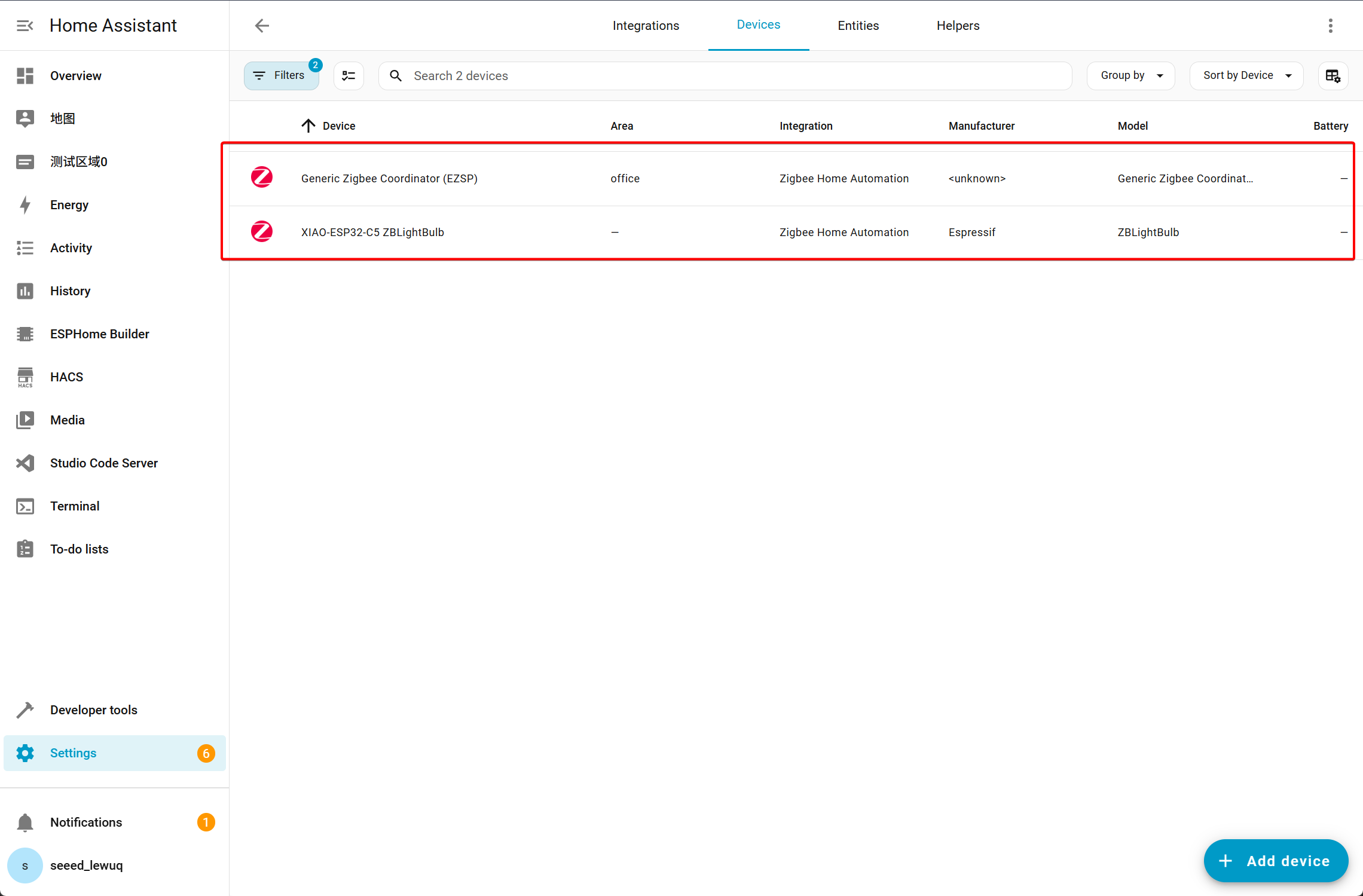
- サンプルコードをXIAO ESP32-C5にフラッシュした後、自動的にZigbeeネットワークに参加します。Integrationsページを開くと、2つのZigbeeデバイスが表示されます。
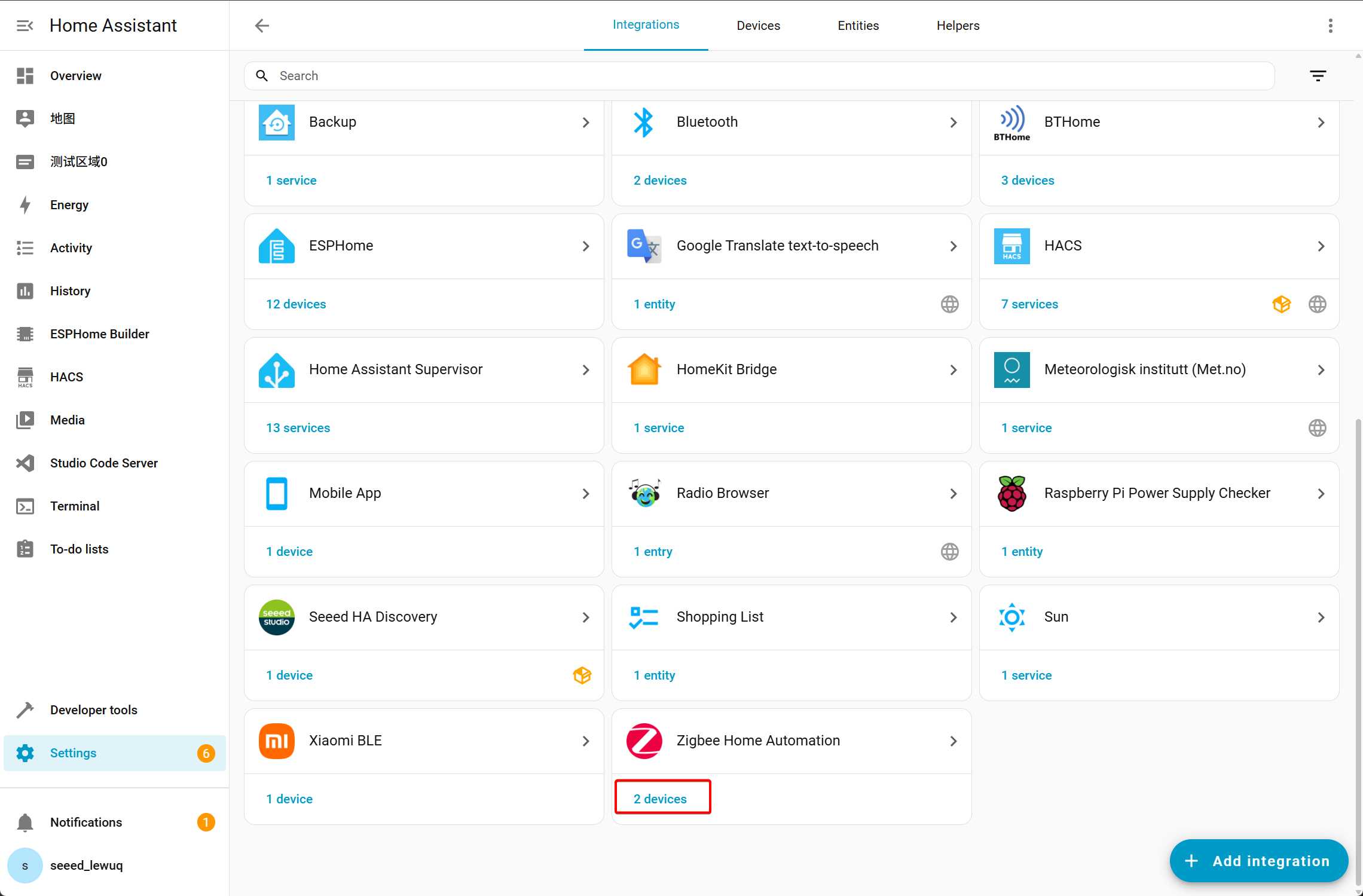
- 1つはコーディネーターデバイス(Home Assistant Greenに接続されたZBDongle-E)で、もう1つはエンドデバイス(XIAO-ESP32-C5 ZBLightBulb)です。
Zigbeeネットワークにより速く安定して参加するために、パッケージのFPCフレキシブルアンテナをXIAO ESP32-C5に接続できます。
ステップ 2. ダッシュボードに追加
- XIAO-ESP32-C5 ZBLightBulbデバイスをクリックして、ダッシュボードに追加します。
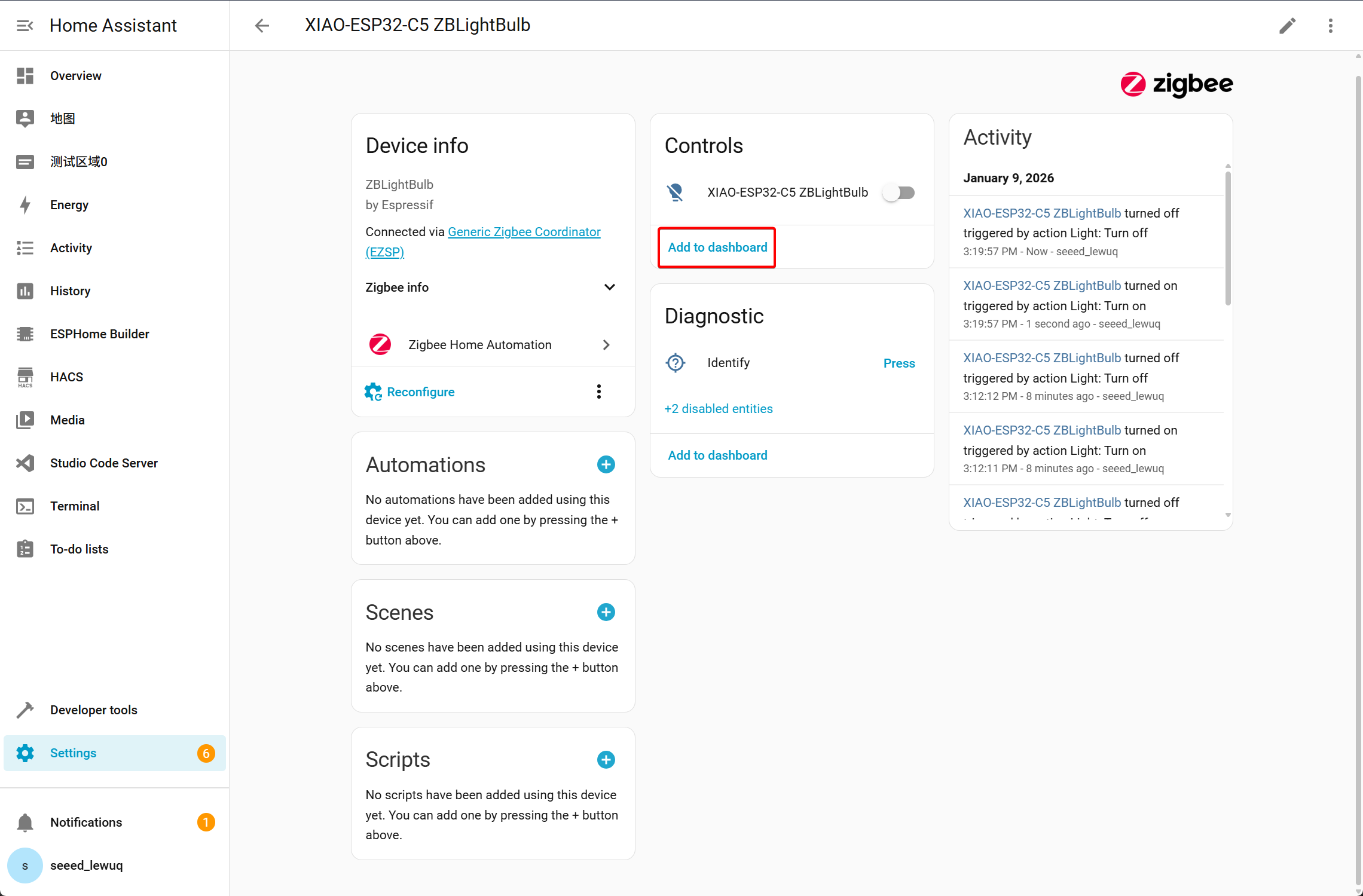
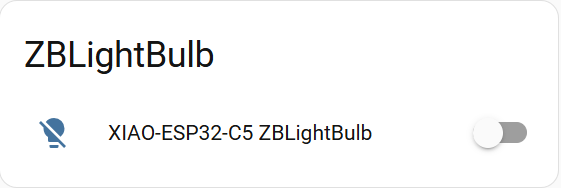
- ダッシュボードでXIAO-ESP32-C5 ZBLightBulbデバイスを見つけることができ、そこから制御コマンドを送信できます。
効果の実演
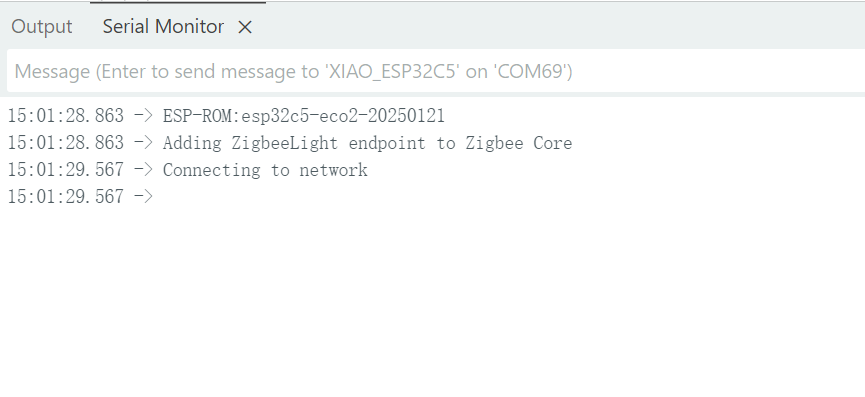
- XIAO ESP32-C5エンドデバイスがZigbeeネットワークに正常に参加すると、シリアルモニターに表示されます。
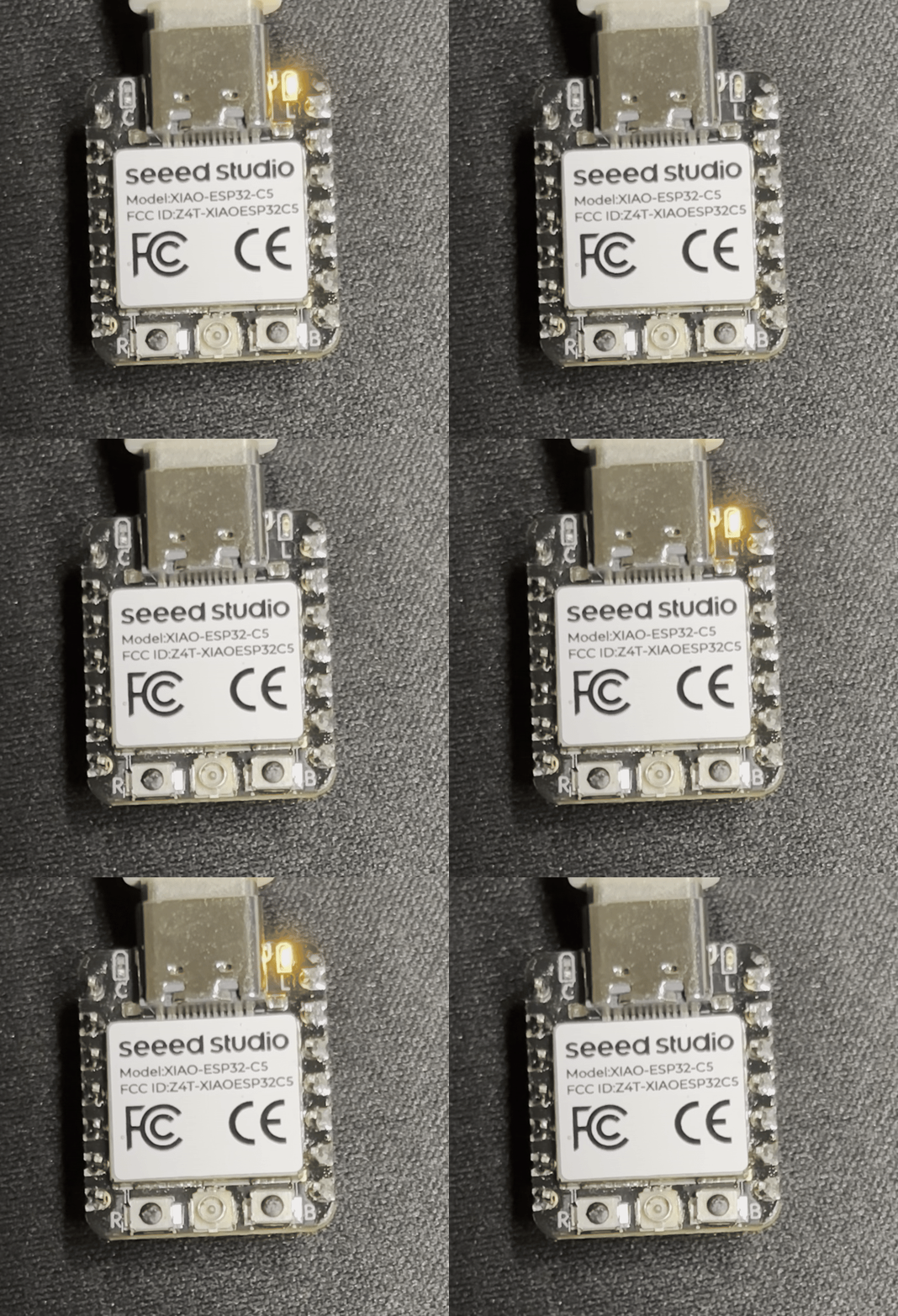
- 実際の効果
まとめ
Espressifは多様なZigbeeデバイスタイプと広範なZigbee SDKを提供しており、開発者が独自のZigbeeデバイスを簡単に作成できます。このチュートリアルに従うことで、Zigbeeを使用してXIAO ESP32-C5をHome Assistantに統合し、スマートホームエコシステムにカスタムデバイスを追加する方法を学びました。
Espressif Zigbee SDK の柔軟性により、様々なアプリケーションや機能向けの独自の Zigbee デバイスの構築を開始し、集中制御のために Home Assistant にシームレスに追加することができます。楽しい開発を!
技術サポート & 製品ディスカッション
弊社製品をお選びいただき、ありがとうございます!お客様の製品体験が可能な限りスムーズになるよう、様々なサポートを提供いたします。異なる好みやニーズに対応するため、複数のコミュニケーションチャンネルを用意しています。