MQTT ゲートウェイのセットアップ
なぜ Meshtastic + mqtt が必要なのか
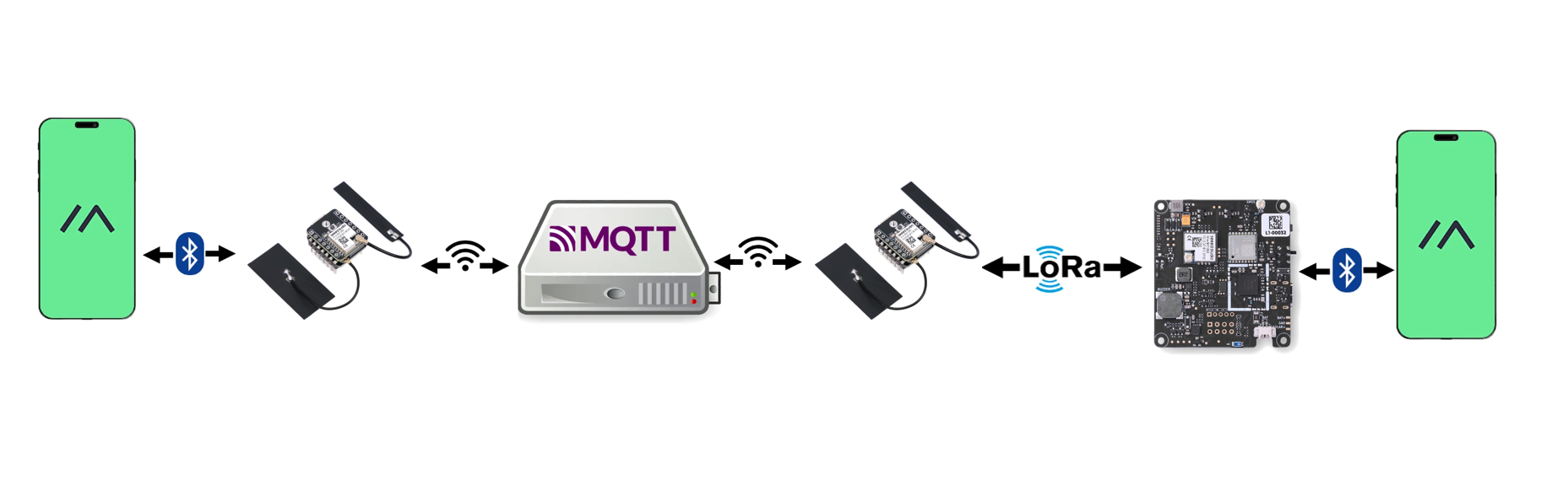
MQTT を Meshtastic と統合することで、離れたネットワーク同士をブリッジし、オフグリッド通信を拡張できます。これにより、グローバルなメッセージングが可能になり、メッシュ信号が弱いときのバックアップとなり、インターネット経由でより高速なメッセージ配信を実現します。遠隔地や緊急時の利用に最適です。
ハードウェアの準備
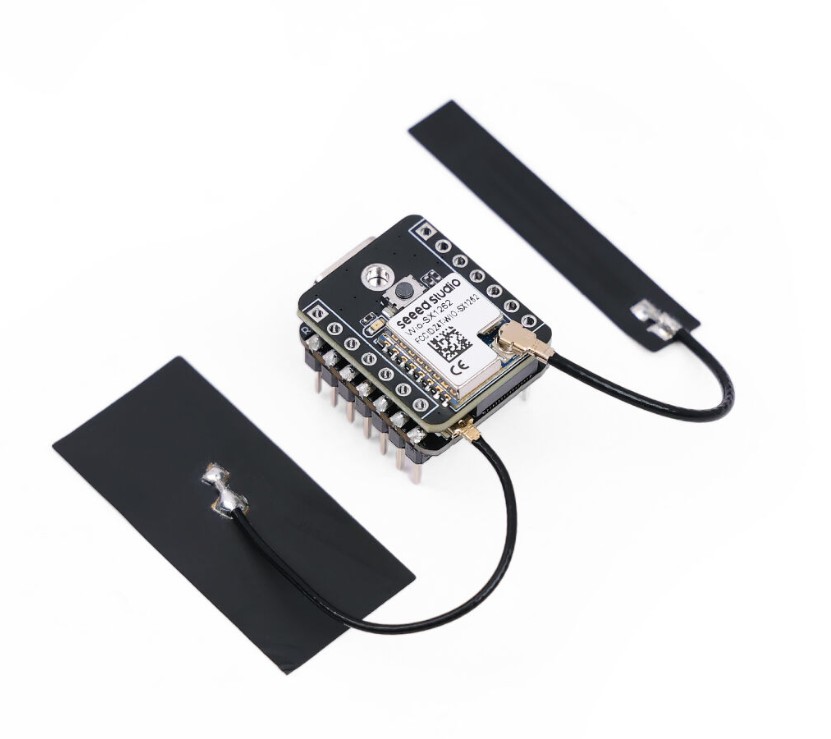
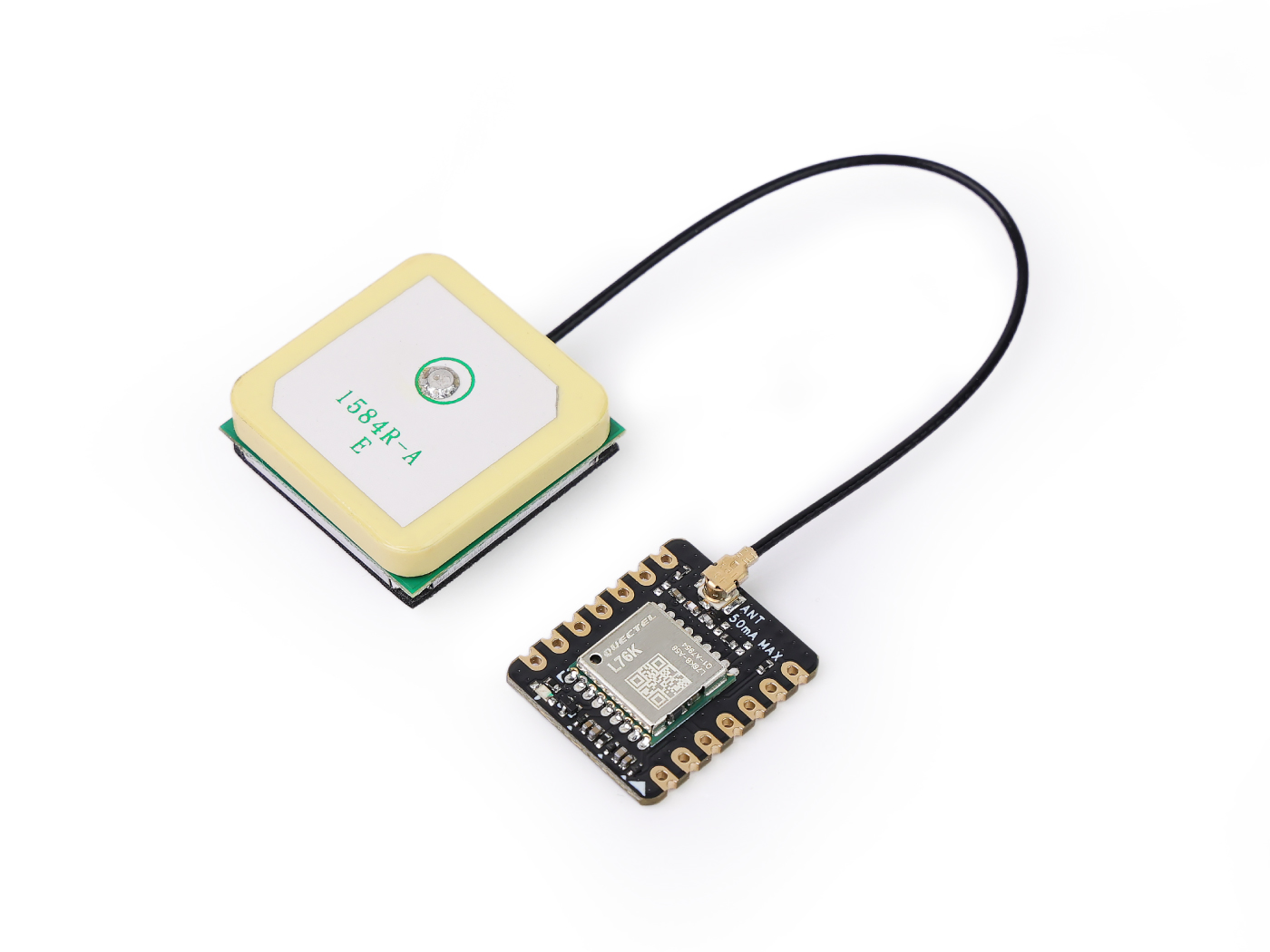
Meshtastic ゲートウェイを構築するには、LoRa と Wifi の両方を動作させることができるデバイスが必要です。さらに、ゲートウェイの位置情報を mqtt 経由で共有したい場合は、GPS モジュールを追加できます。
| Meshtastic & LoRa 用 XIAO ESP32S3 & Wio-SX1262 キット | (オプション)L76K GNSS モジュール |
|---|---|
 |  |
ハードウェアの取り付け
バッテリーへの接続
XIAO ESP32S3 には電源管理チップが内蔵されており、バッテリーを使用して XIAO ESP32S3 を単独で給電したり、XIAO ESP32S3 の USB ポート経由でバッテリーを充電したりできます。
XIAO 用にバッテリーを接続したい場合は、3.7V lithium の protection circuit 付きの、認証済み充電式バッテリーの購入を推奨します。バッテリーをはんだ付けする際は、必ず正極と負極を正しく区別してください。電源の負極端子は USB ポートに最も近い側であり、電源の正極端子は USB ポートから離れた側になります。
SX-1262 への接続
SX-1262 は B2B インターフェースを介して Xiao ESP32-S3 に接続できます。SX-1262 は SPI を使用して Xiao ESP32-S3 と通信します。
互換性のある SX-1262 はキット内でのみ購入できます。
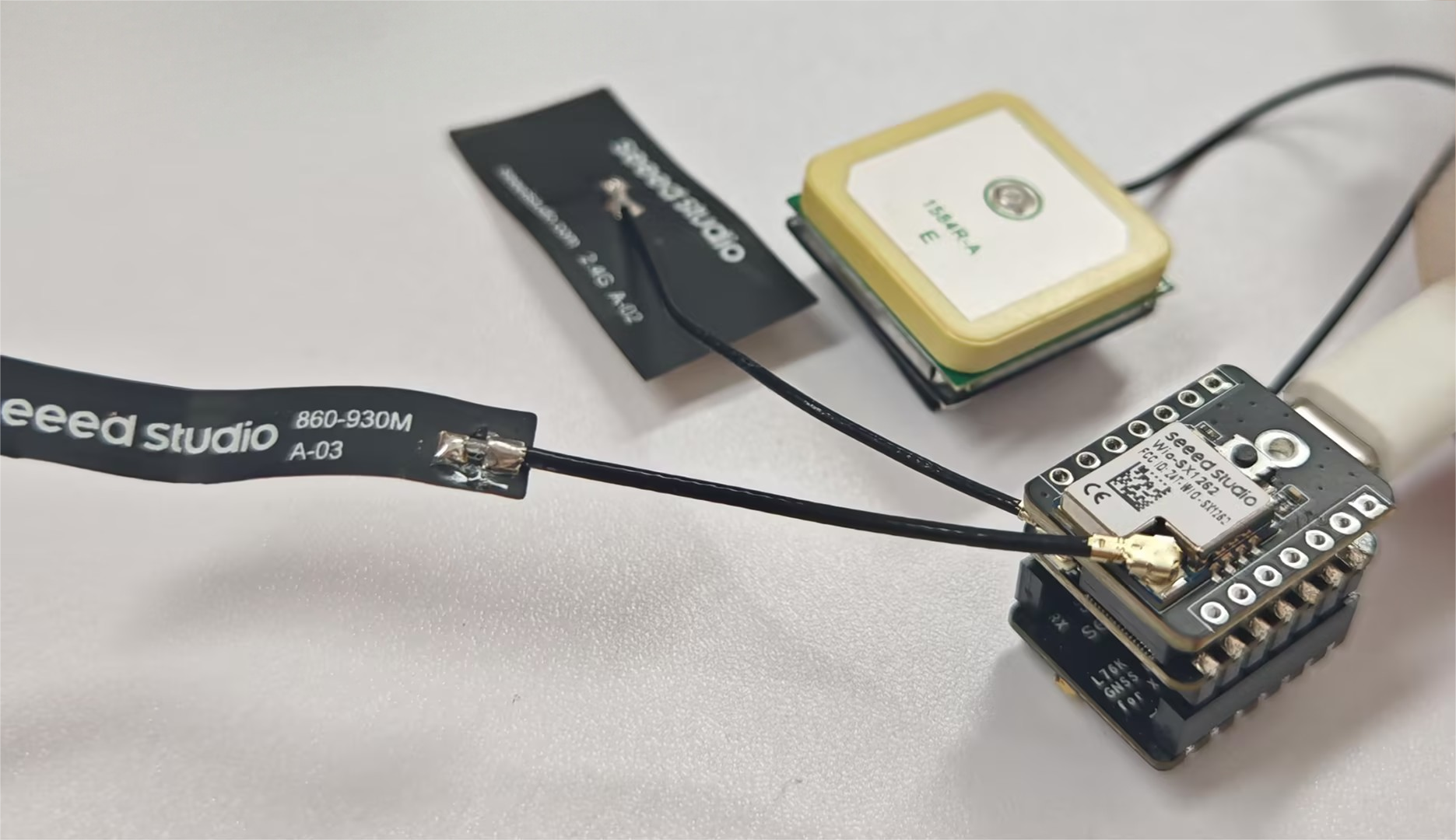
(オプション)L76K GNSS モジュールへの接続
セットアップ
ステップ1 ファームウェアを書き込む
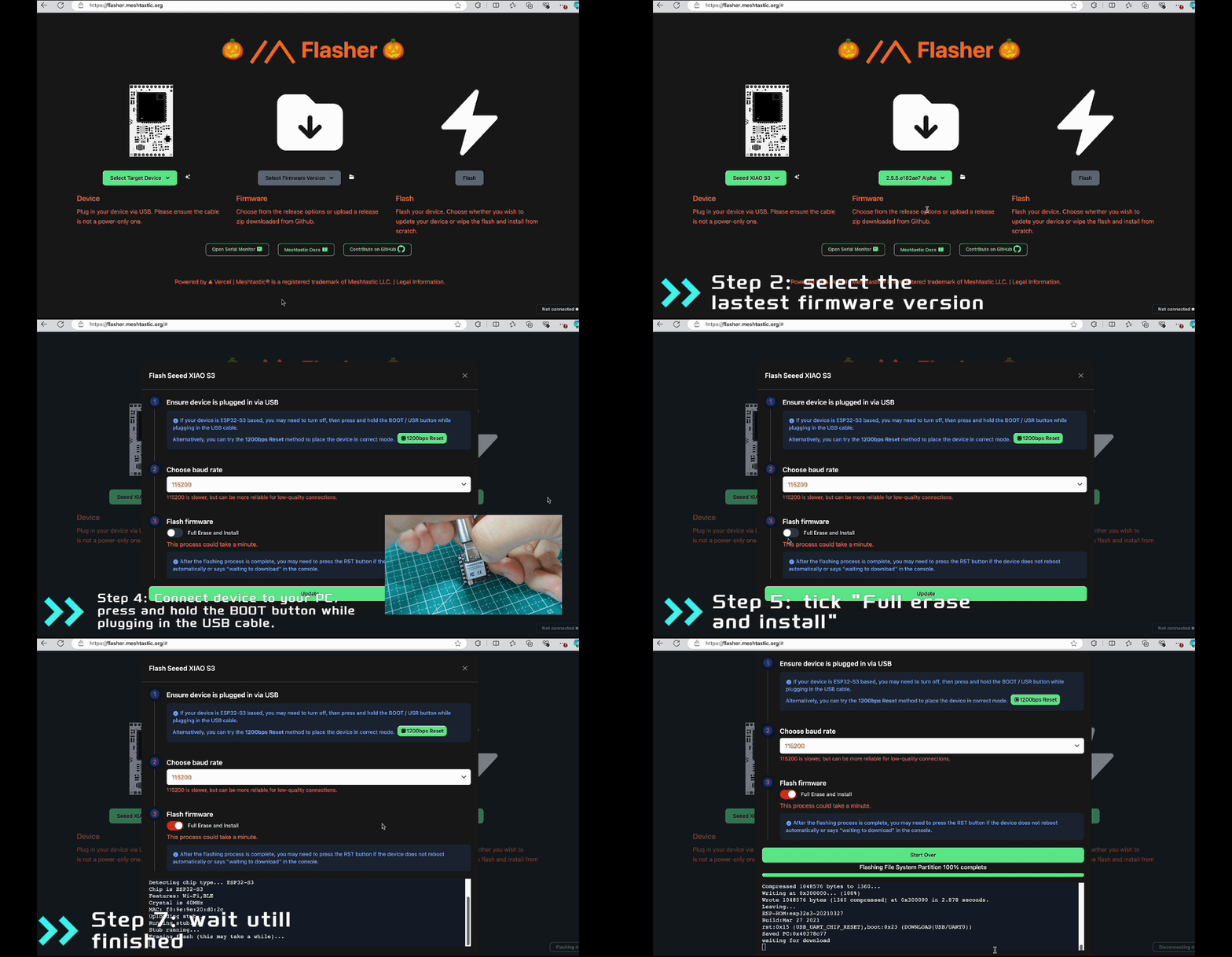
1: まずブラウザを開き、https://flasher.meshtastic.org/# にアクセスします。Chrome または Edge ブラウザが必要です。
2: 次に、適切な USB ケーブルを使用してデバイスを PC に接続します。必要に応じて電源を切り、USB ケーブルを挿す間 BOOT ボタンを押し続けて ください。
3: 表示される手順に従って、後続の書き込み操作を行います。Device は "Seeed XIAO S3"、Firmware は 最新 のものを選択し、"Flash" をクリックします。以前のファームウェアを上書きしたい場合は、"Full Erase and Install" にチェックを入れることを忘れないでください。
ステップ2 デバイス ID を確認する
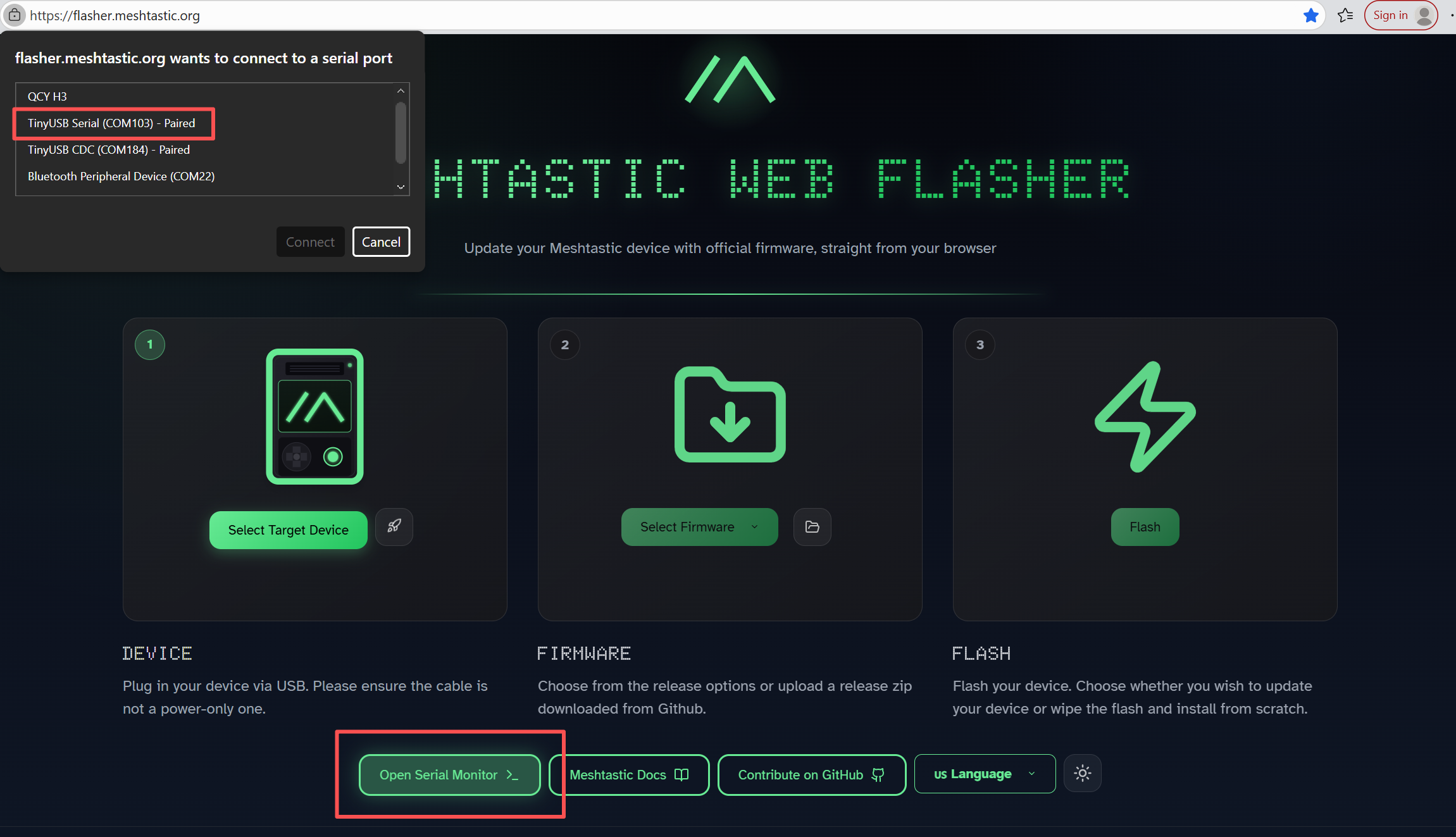
デバイス ID は通常、MAC アドレスの末尾 4 桁です。シリアルポートモニタを開いて確認できます。
USB ケーブルでデバイスを接続します。その後、ここをクリックして Meshtastic Web フラッシャーに移動します。Open the serial port monitor をクリックします。Device として Seeed XIAO S3 または Tiny USB XXX を選択します。
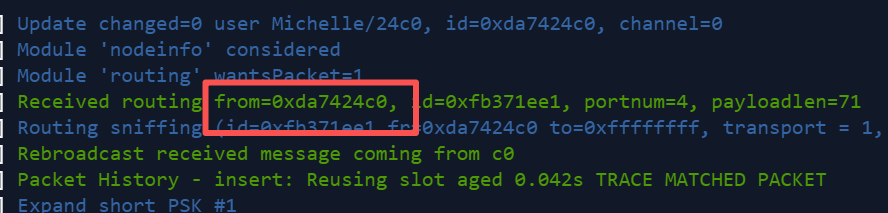
シリアルポートログでデバイス ID を確認します。例えば、以下のログはデバイス ID が 24c0 であることを示しています。
ステップ3 アプリ接続
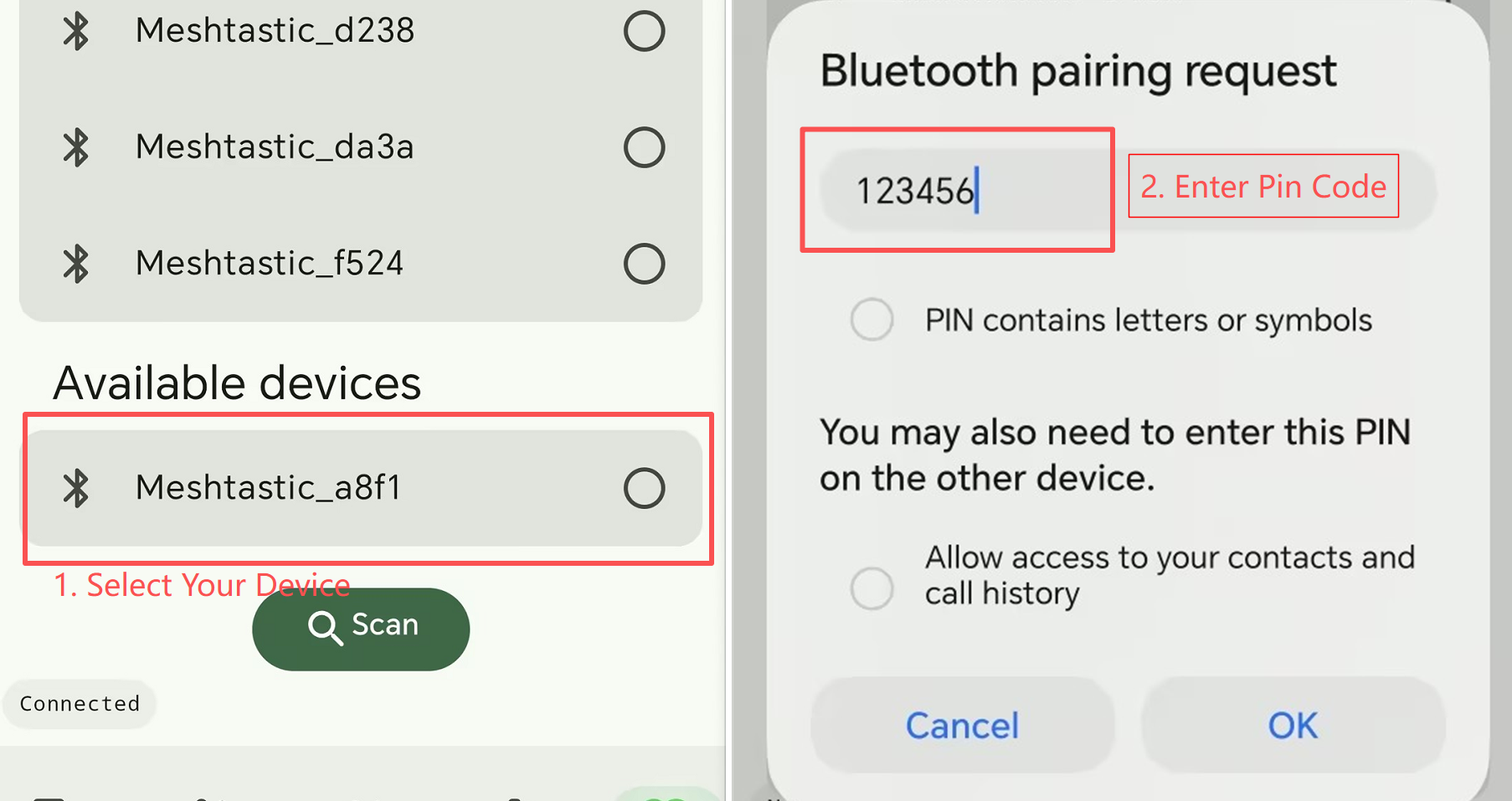
Meshtastic Android アプリを開き、Bluetooth 経由でデバイスに接続します。デフォルトの PIN コードは 123456 です。
ステップ4 Xiao ESP32S3 Mesh-mqtt ゲートウェイを設定する
- Android
- IOS
1. LoRa 設定
- 地域を UNSET から自分の国/地域に変更します(例:ヨーロッパなら EU868、アメリカなら US など)。
OK to MQTTを選択します- Send をクリックします
- デバイスは自動的に再起動して再接続します。自動的に再起動および再接続されます。これには 30 秒〜2 分ほどかかる場合があります。
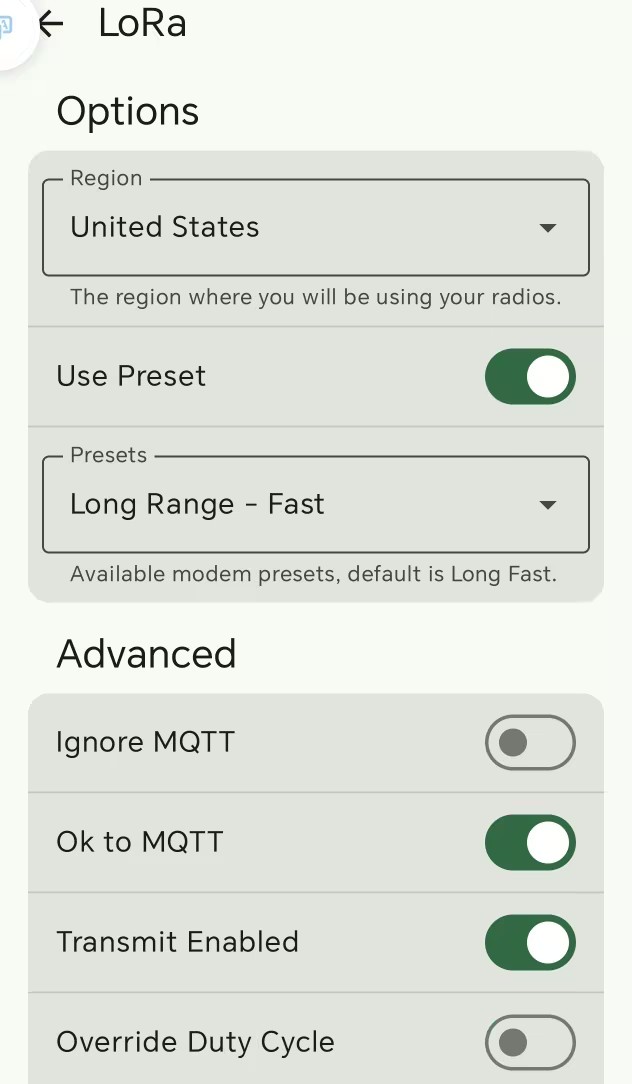
2. MQTT 設定
- 既定の
MQTT Address(mqtt.meshtastic.org)、User name(meshdev)、Password(large4cats) をそのまま使用できます。 MQTT Enabledを選択しますMQTT Client Proxy Enabledを選択します- (オプション)他の mqtt ユーザーに地図上で自分を表示させたい場合は、
Map ReportingとI agreeを選択してください。 - Send をクリックします
- デバイスは自動的に再起動して再接続します。自動的に再起動および再接続されます。これには 30 秒〜2 分ほどかかる場合があります。
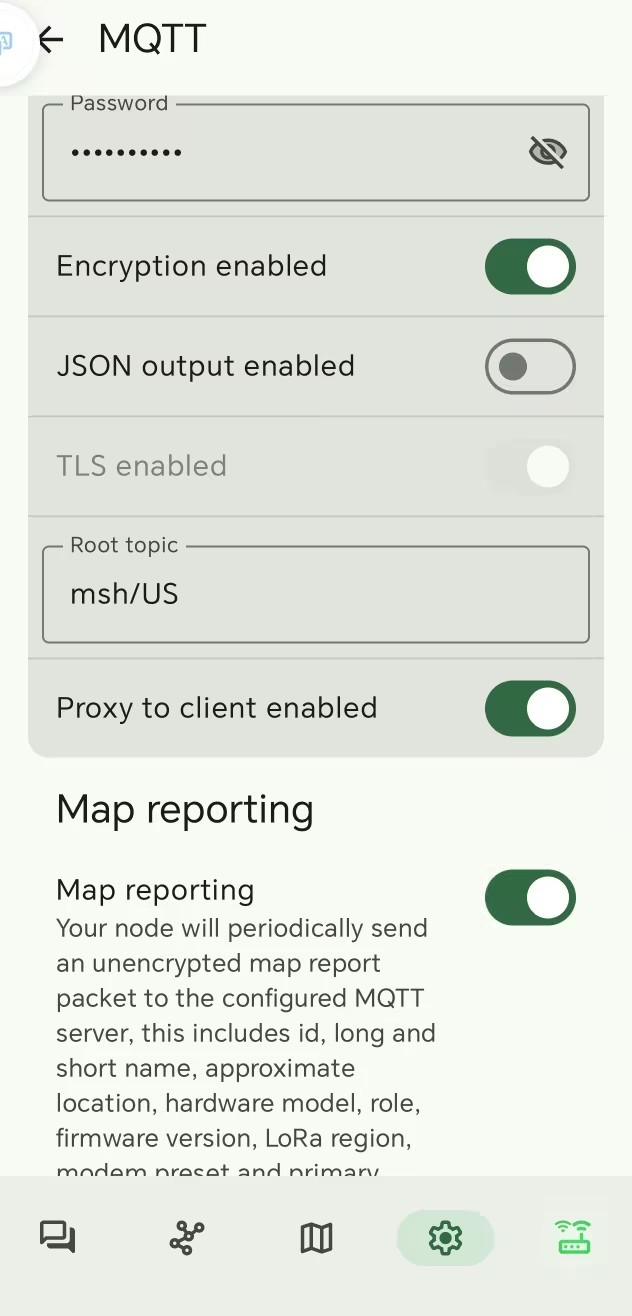
3. チャンネル設定
- プライマリチャンネルで
Uplink enabledとDownlink enabledをオンにします - Send をクリックします
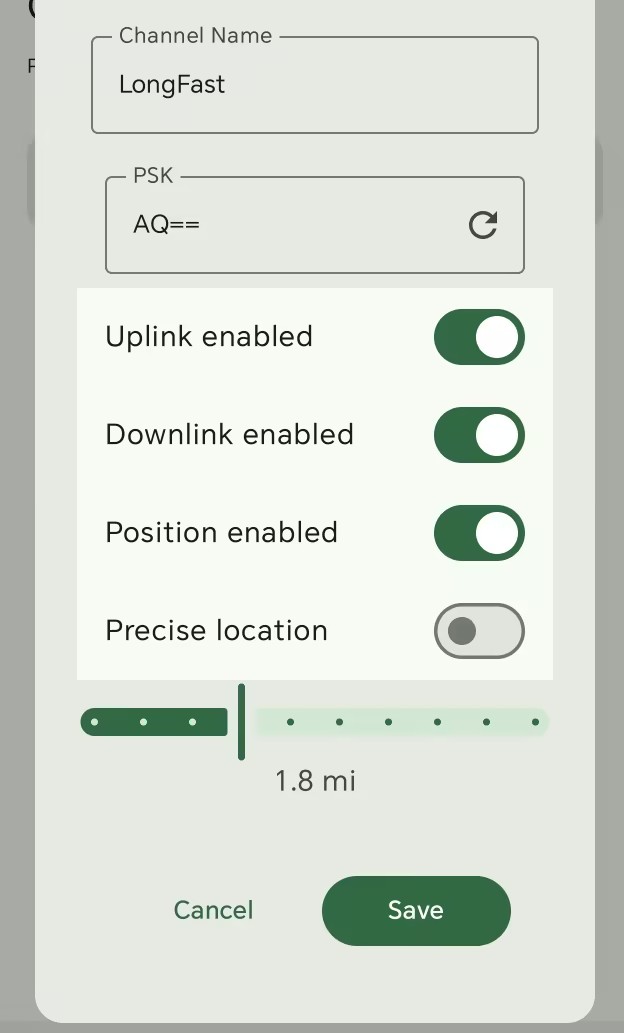
4. ネットワーク設定
この設定の後は、デバイスは Bluetooth 経由ではアプリに接続できなくなりますが、ネットワーク経由でアプリに接続できます。
- SSID(Wifi 名)と Wifi パスワードを入力します。使用する Wifi は 2.4G である必要があります。
- Send をクリックします
- デバイスは自動的に再起動します。
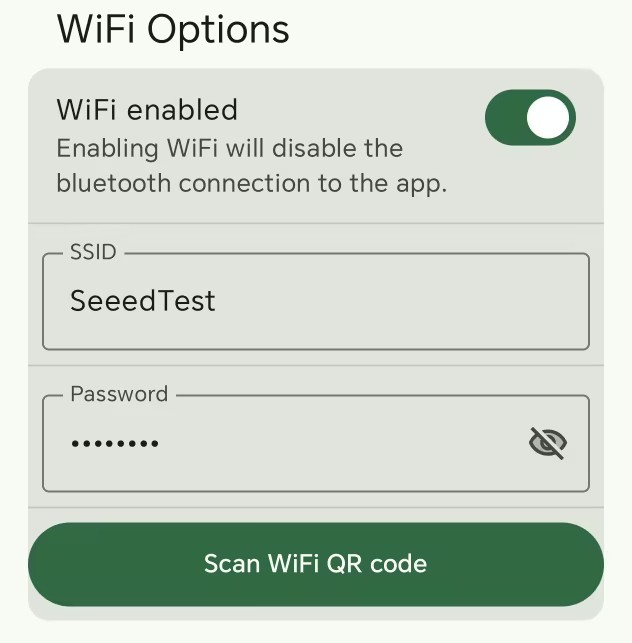
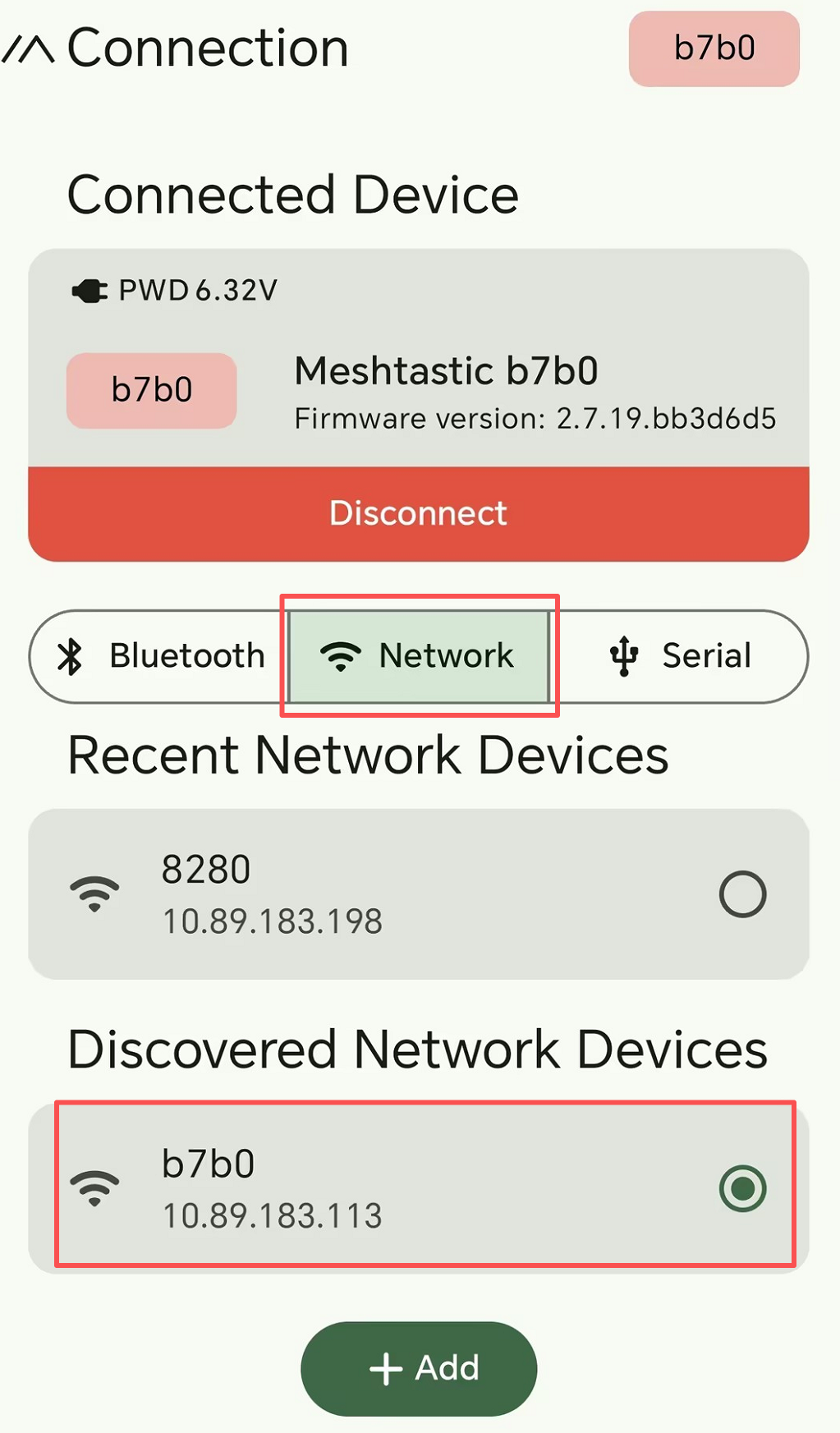
5. アプリ接続
これでデバイスは Bluetooth 経由では接続できなくなりましたが、ネットワーク経由で接続できます。
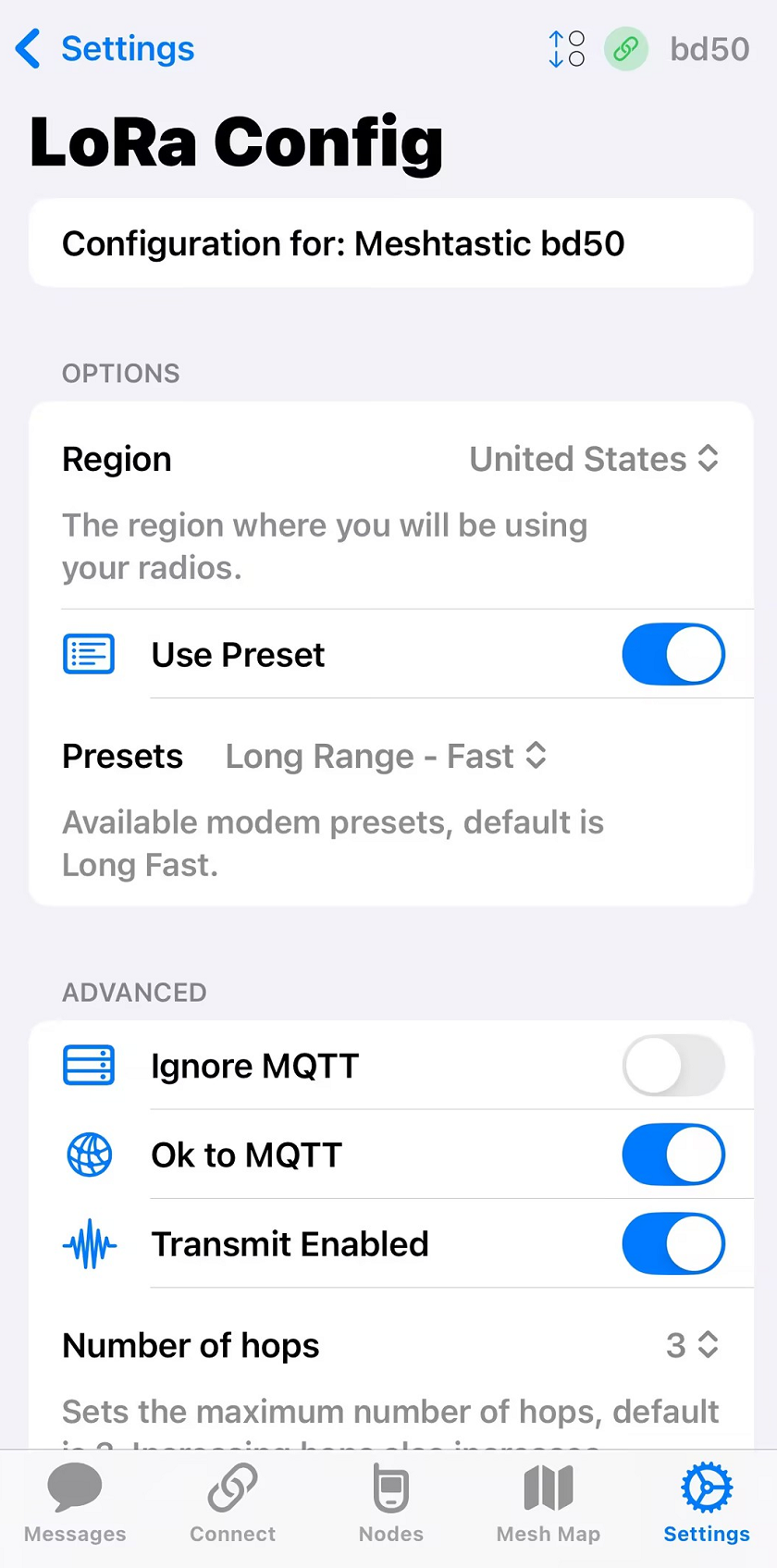
1. LoRa 設定
- 地域を UNSET から自分の国/地域に変更します(例:ヨーロッパなら EU868、アメリカなら US など)。
OK to MQTTを選択します- Send をクリックします
- デバイスは自動的に再起動して再接続します。自動的に再起動および再接続されます。これには 30 秒〜2 分ほどかかる場合があります。
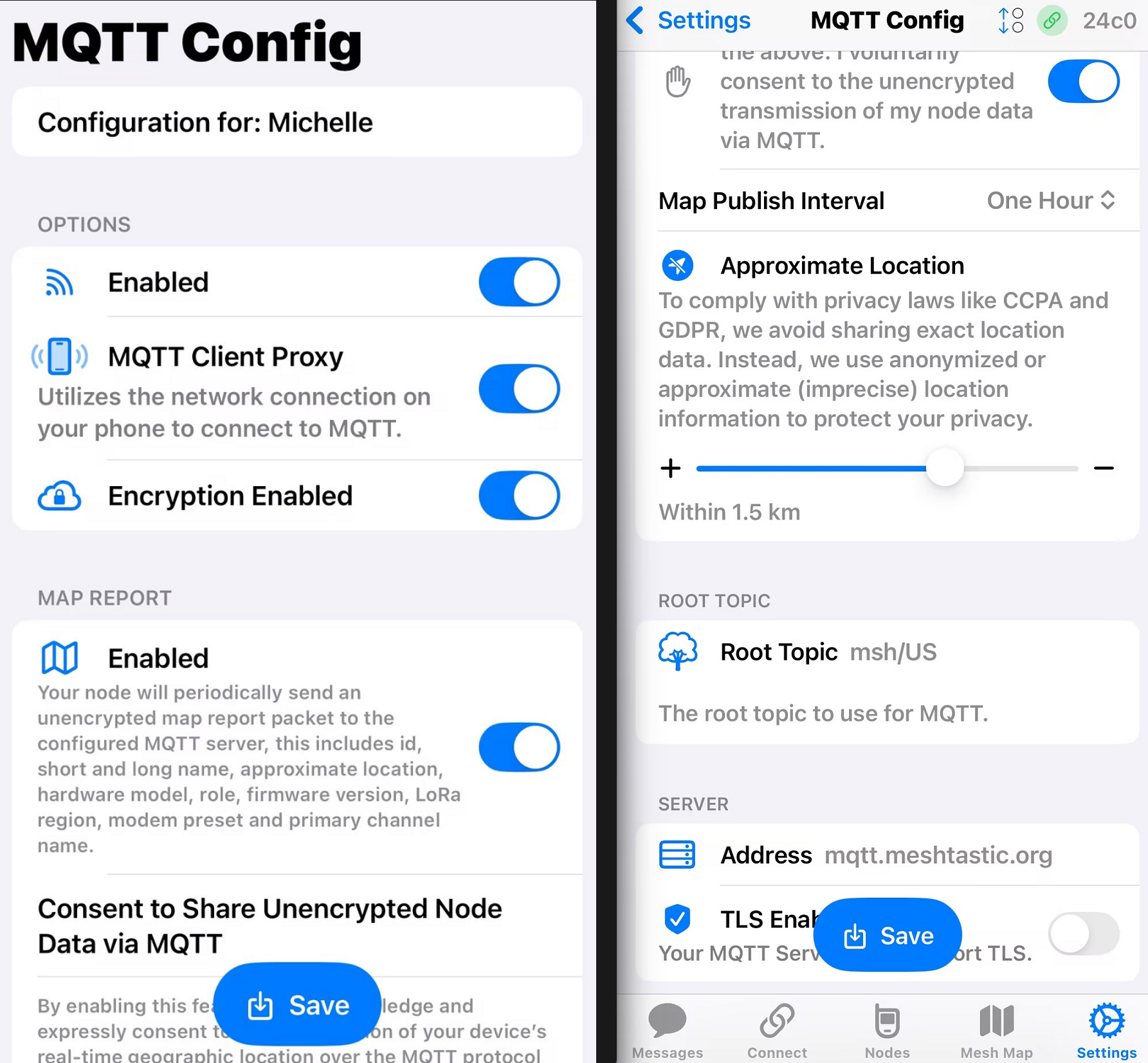
2. MQTT 設定
- 既定の
MQTT Address(mqtt.meshtastic.org)、User name(meshdev)、Password(large4cats) をそのまま使用できます。 MQTT Enabledを選択しますMQTT Client Proxy Enabledを選択します- (オプション)他の mqtt ユーザーに地図上で自分を表示させたい場合は、
Map ReportingとI agreeを選択してください。 - Send をクリックします
- デバイスは自動的に再起動して再接続します。自動的に再起動および再接続されます。これには 30 秒〜2 分ほどかかる場合があります。
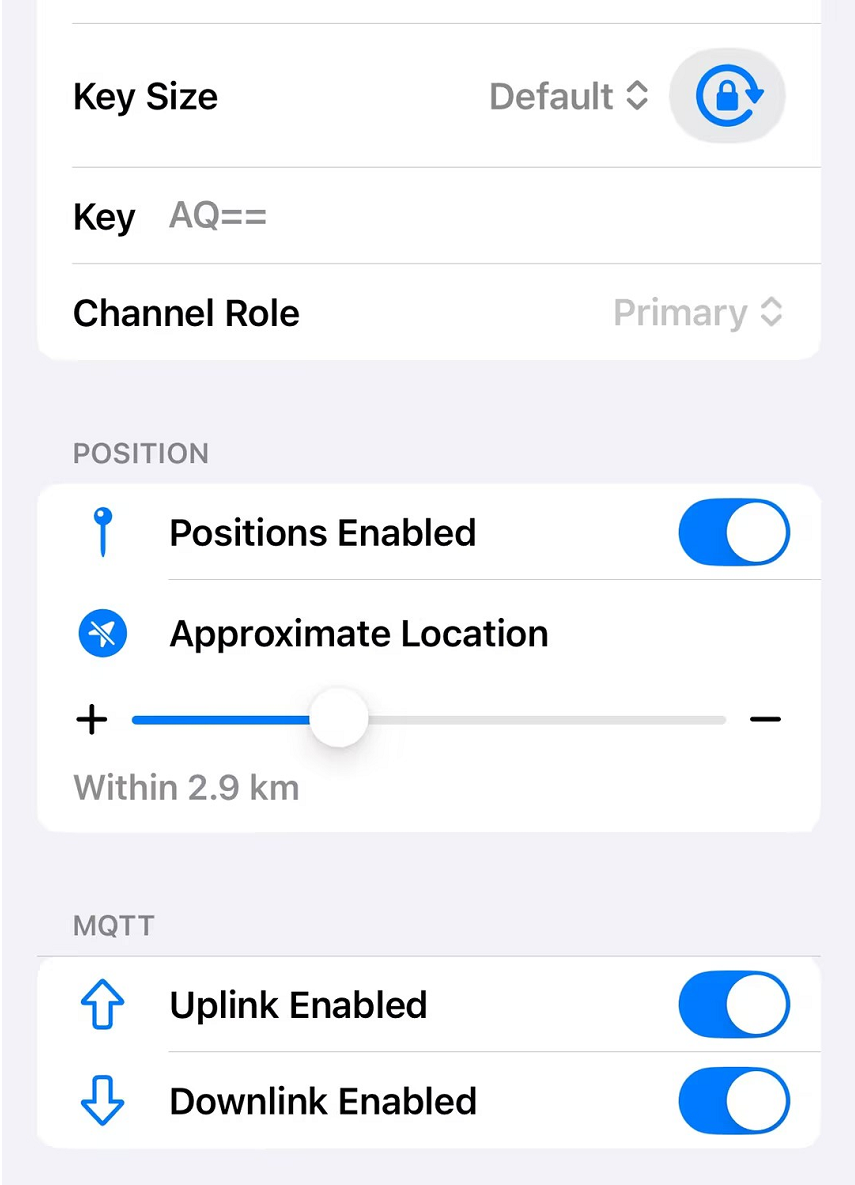
3. チャンネル設定
- プライマリチャンネルで
Uplink enabledとDownlink enabledをオンにします - Send をクリックします
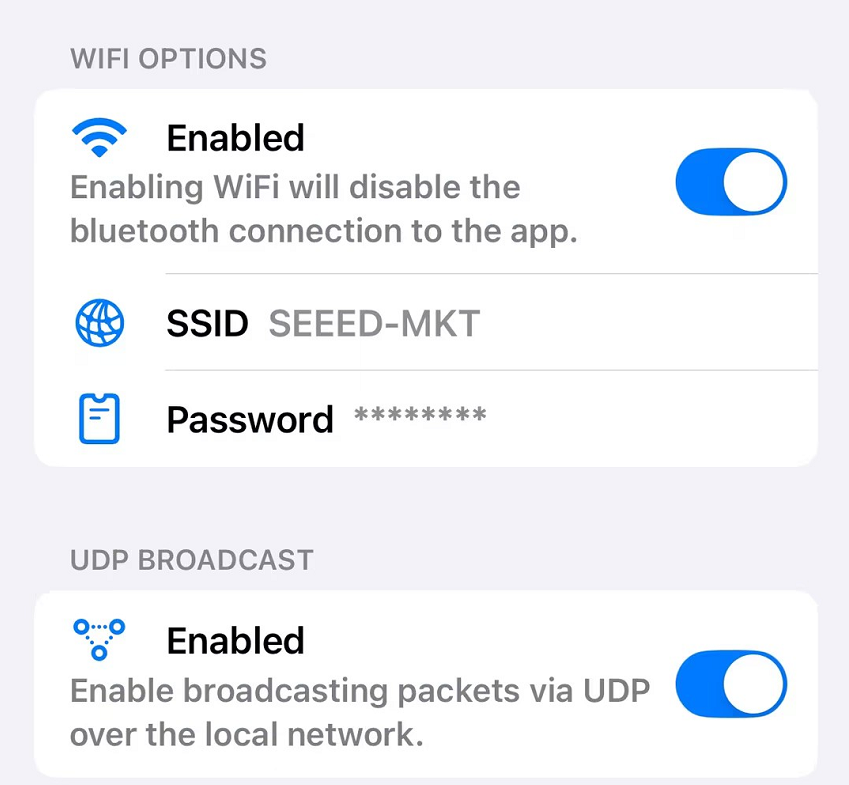
4. ネットワーク設定
この設定の後は、デバイスは Bluetooth 経由ではアプリに接続できなくなりますが、ネットワーク経由でアプリに接続できます。
- SSID(Wifi 名)と Wifi パスワードを入力します。使用する Wifi は 2.4G である必要があります。
- Send をクリックします
- デバイスは自動的に再起動します。
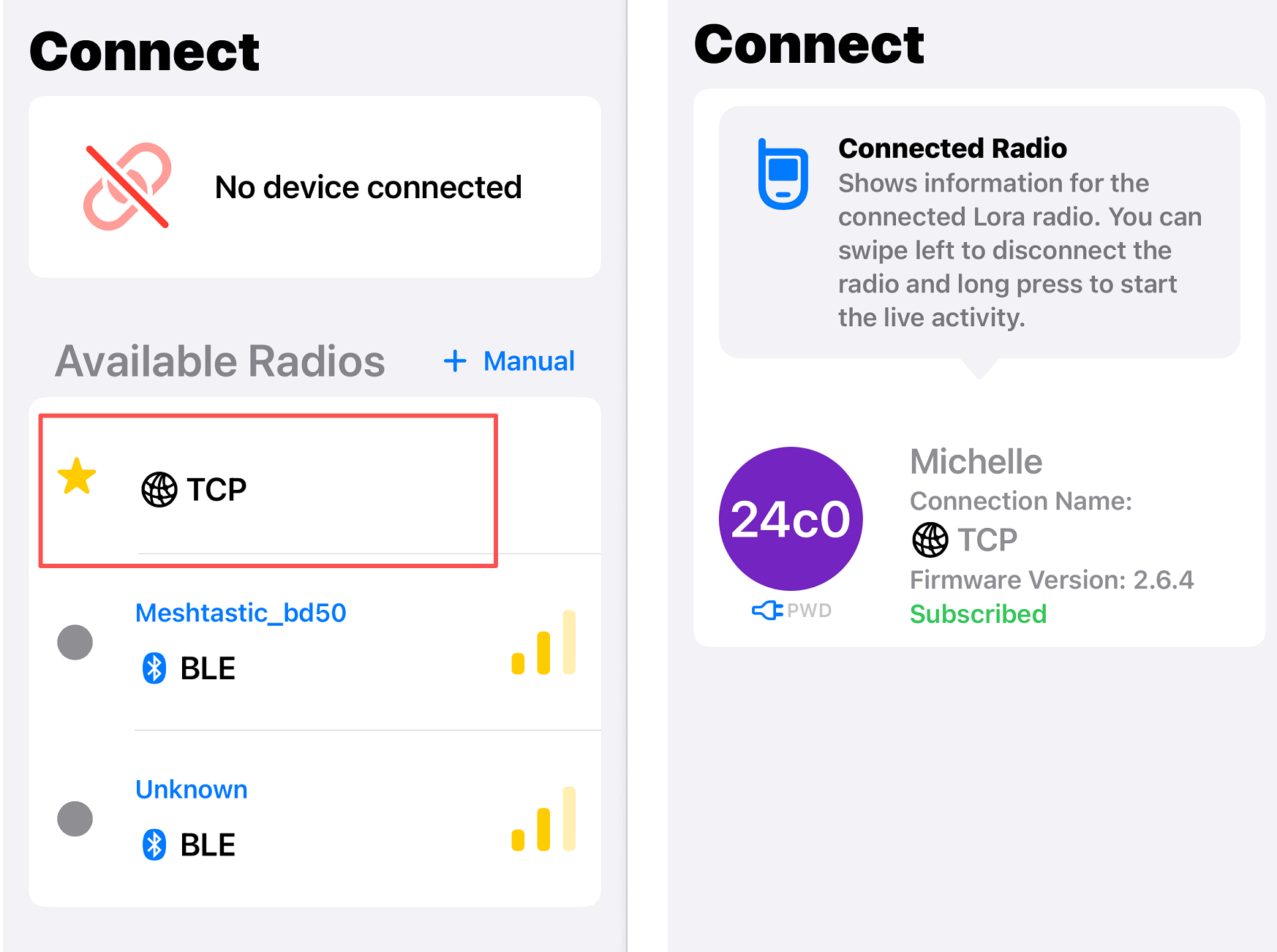
5. アプリ接続
これでデバイスは Bluetooth 経由では接続できなくなりましたが、ネットワーク経由で接続できます。
メッセージ送信
これでインターネット経由で他の人と通信できるようになりました。
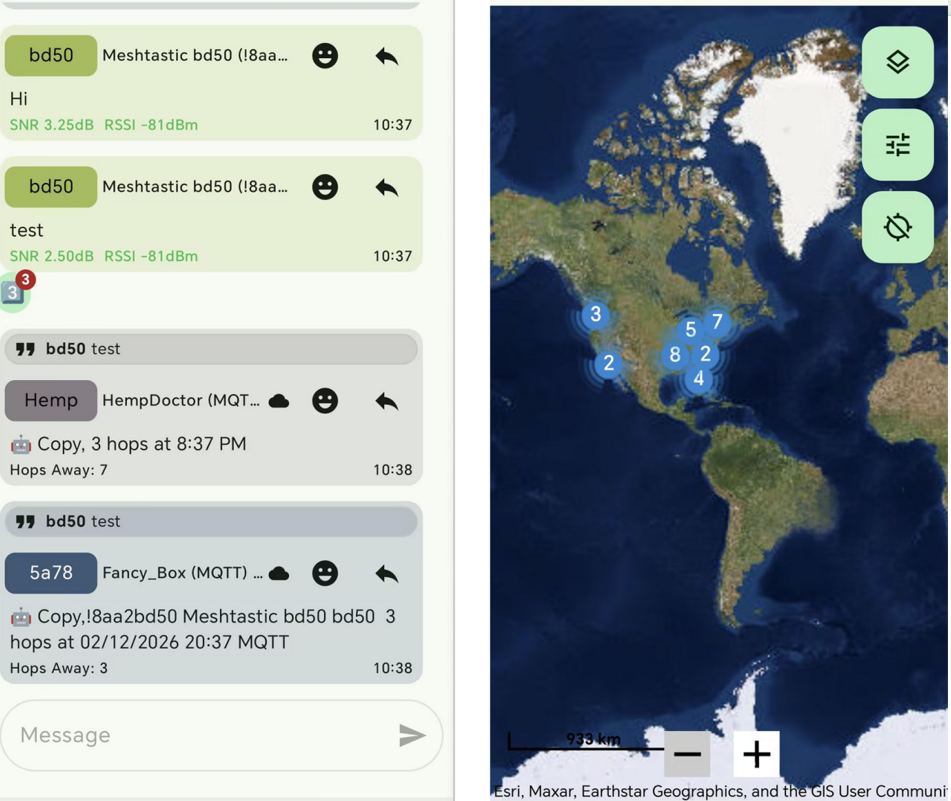
ESP32S3 MQTT ゲートウェイと同じ周波数帯の別の Meshtastic デバイスがある場合、そのデバイスも ESP32S3 を介してインターネット上の他の人とメッセージを送受信できます。