Seeed Studio XIAO ESP32-S3 (Sense) によるピン多重化
| Seeed Studio XIAO ESP32-S3 | Seeed Studio XIAO ESP32-S3 Sense | Seeed Studio XIAO ESP32-S3 Plus |
|---|---|---|
 |  |  |
Seeed Studio XIAO ESP32-S3 は、多様な周辺インターフェースと GPIO ピンを備えた高性能で汎用性の高い開発ボードです。これらのピンは、他のデバイスとの通信、アナログセンサーの読み取り、LED の制御など、さまざまな用途に使用できます。本チュートリアルでは、XIAO ESP32-S3 と、その関連ボードである XIAO ESP32-S3 Sense のピン配置を確認し、これらのピンをさまざまな目的で使用する方法を学びます。具体的には、1x UART、1x lIC、1x lIS、1x SPI、11x GPIO(PWM)、9x ADC、1x ユーザー LED、1x 充電 LED、1x リセットボタン、1x ブートボタン、さらに XIAO ESP32-S3 Sense では 1x B2B コネクタ(追加の GPIO が 2 本)について取り上げます。チュートリアルを終える頃には、XIAO ESP32-S3 のピン配置を十分に理解し、プロジェクトで効果的に活用できるようになっているはずです。
はじめに
ピン配置の概要
始める前に、XIAO ESP32-S3 が持つすべてのピンとその機能を、次の回路図を使って確認しておきましょう。
ハードウェア概要
作業を始める前に、この製品の基本的なパラメータを把握しておくことが非常に重要です。次の表は、Seeed Studio XIAO ESP32-S3 の特性に関する情報を示しています。
- XIAO ESP32-S3
- XIAO ESP32-S3 Sense
- XIAO ESP32-S3 Plus
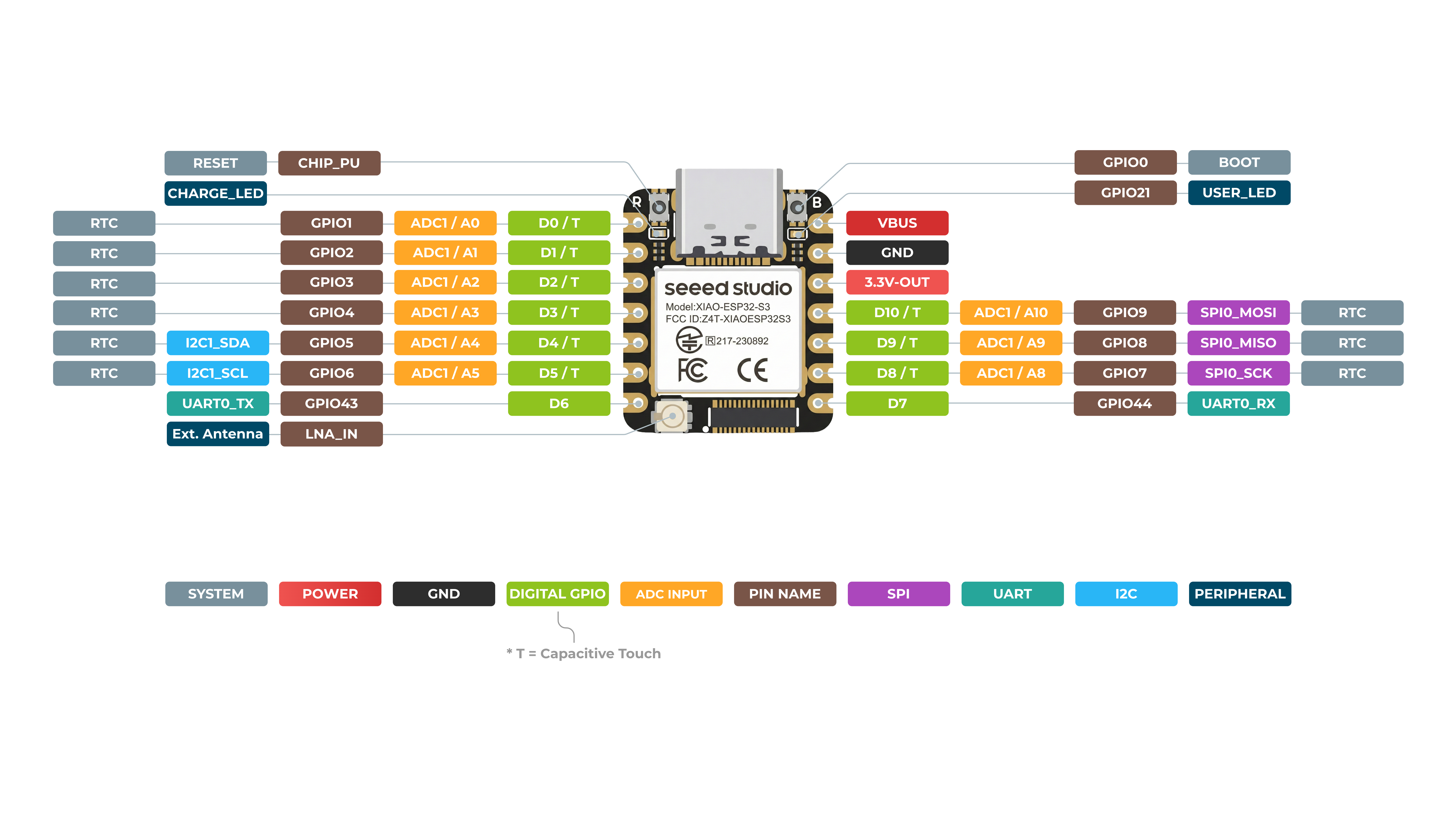
XIAO ESP32-S3 表面
XIAO ESP32-S3 裏面
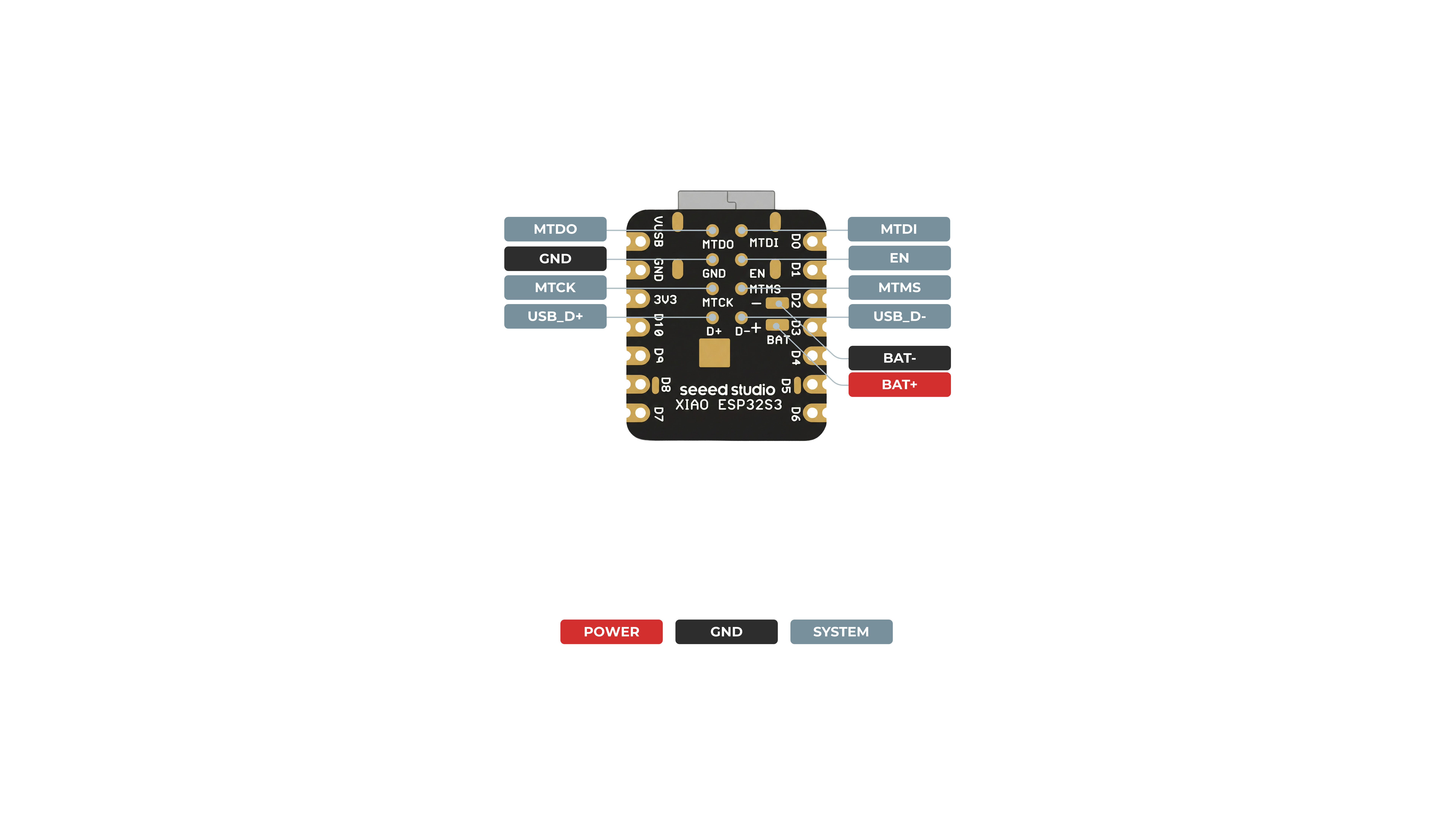
ピンマップ
| XIAO ピン | 機能 | チップピン | 代替機能 | 説明 |
|---|---|---|---|---|
| 5V | VBUS | 電源入力/出力 | ||
| GND | ||||
| 3V3 | 3V3_OUT | 電源出力 | ||
| D0 | Analog | GPIO1 | TOUCH1 | GPIO、ADC |
| D1 | Analog | GPIO2 | TOUCH2 | GPIO、ADC |
| D2 | Analog | GPIO3 | TOUCH3 | GPIO、ADC |
| D3 | Analog | GPIO4 | TOUCH4 | GPIO、ADC |
| D4 | Analog, SDA | GPIO5 | TOUCH5 | GPIO、I2C データ、ADC |
| D5 | Analog, SCL | GPIO6 | TOUCH6 | GPIO、I2C クロック、ADC |
| D6 | TX | GPIO43 | GPIO、UART 送信 | |
| D7 | RX | GPIO44 | GPIO、UART 受信 | |
| D8 | Analog, SCK | GPIO7 | TOUCH7 | GPIO、SPI クロック、ADC |
| D9 | Analog, MISO | GPIO8 | TOUCH8 | GPIO、SPI データ、ADC |
| D10 | Analog, MOSI | GPIO9 | TOUCH9 | GPIO、SPI データ、ADC |
| D11 | Analog | GPIO42 | TOUCH12 | GPIO、ADC |
| D12 | Analog | GPIO41 | TOUCH13 | GPIO、ADC |
| MTDO | GPIO40 | JTAG | ||
| MTDI | GPIO41 | JTAG、ADC | ||
| MTCK | GPIO39 | JTAG、ADC | ||
| MTMS | GPIO42 | JTAG、ADC | ||
| Reset | CHIP_PU | |||
| Boot | GPIO0 | ブートモードに入る | ||
| U.FL-R-SMT1 | LNA_IN | UFL アンテナ | ||
| CHARGE_LED | CHG-LED | |||
| USER_LED | GPIO21 | ユーザー用 LED |
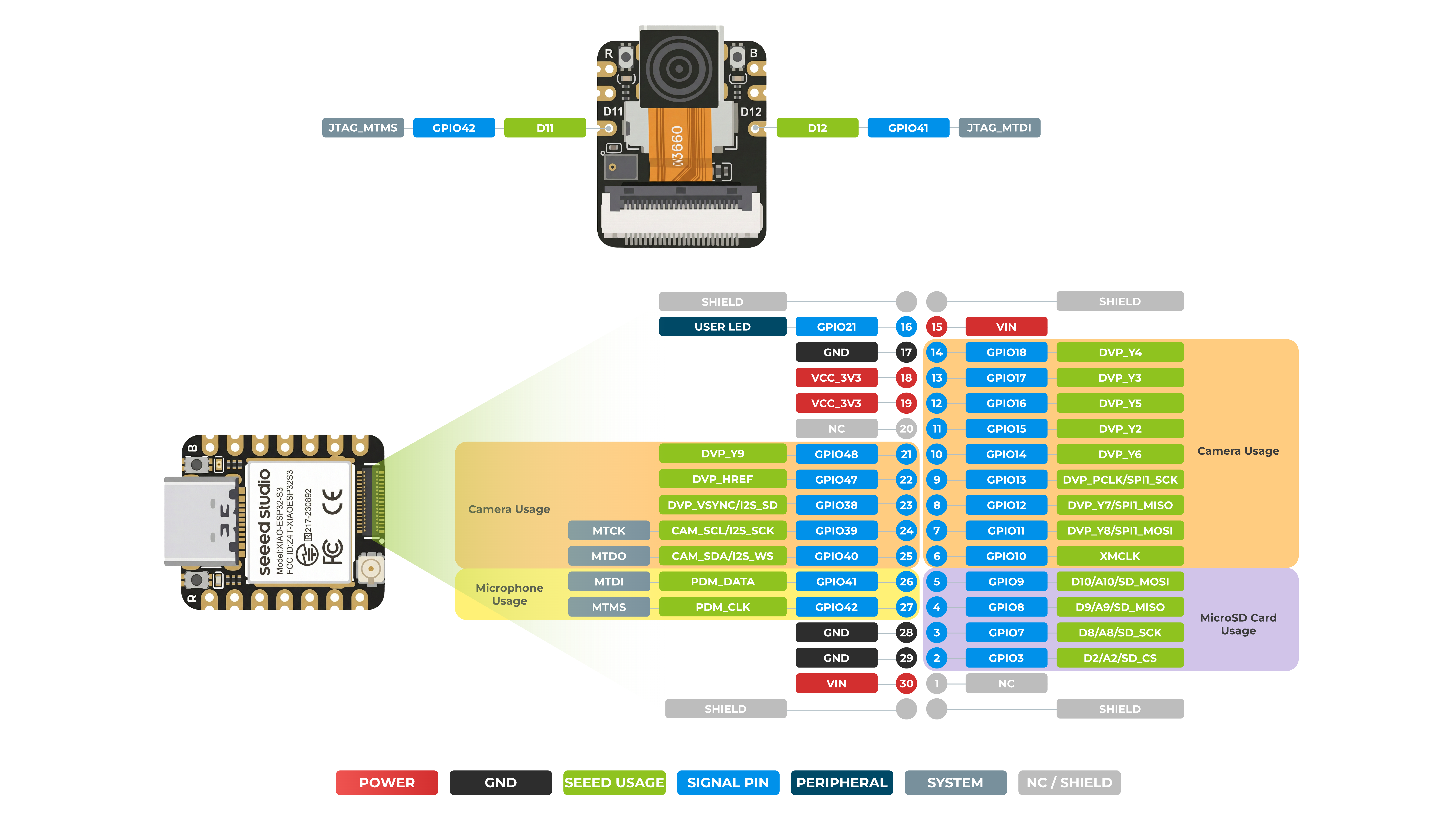
XIAO ESP32-S3 Sense 表面
XIAO ESP32-S3 Sense 裏面
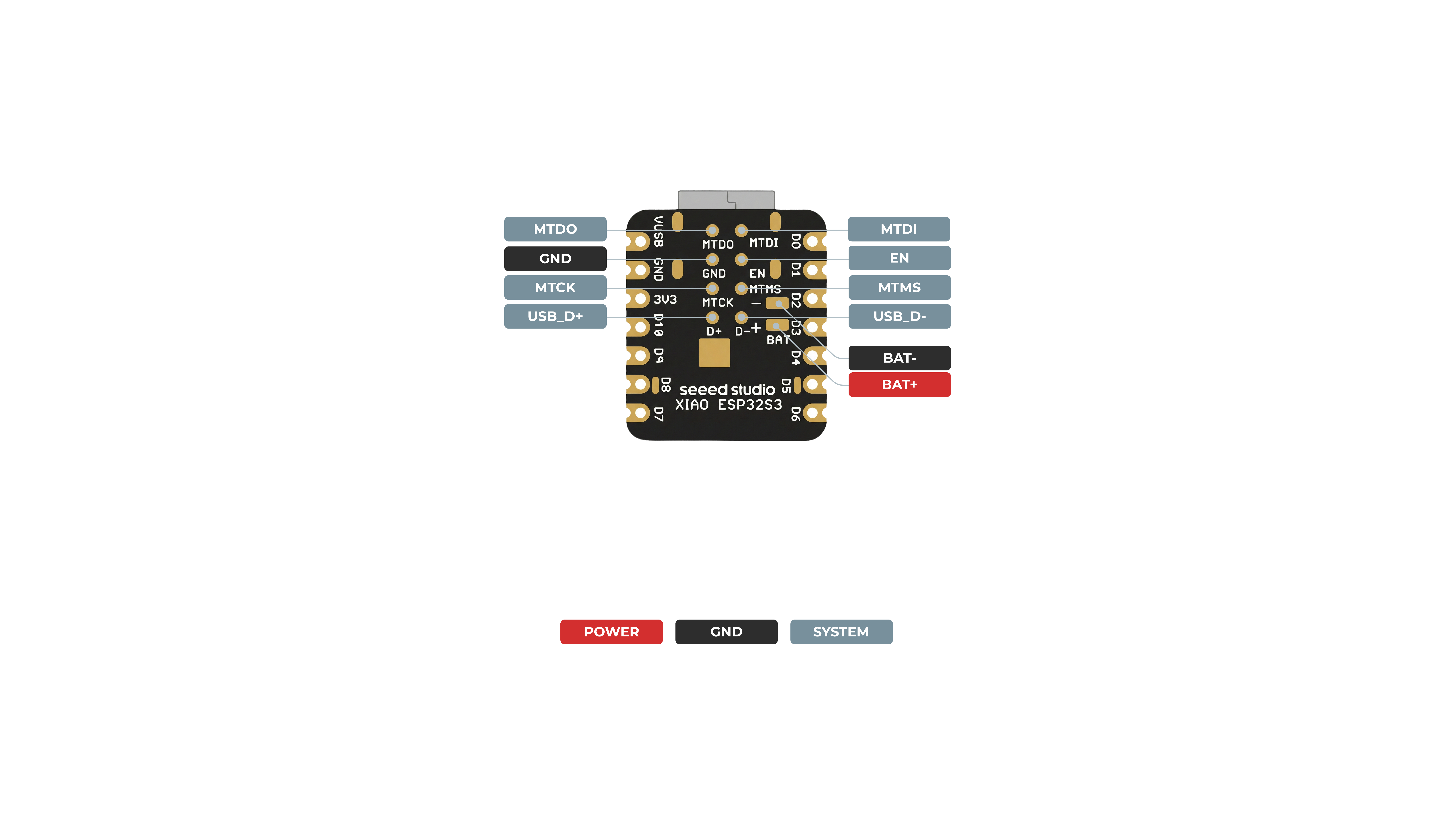
ピンマップ
| XIAO ピン | 機能 | チップピン | 代替機能 | 説明 |
|---|---|---|---|---|
| 5V | VBUS | 電源入力/出力 | ||
| GND | ||||
| 3V3 | 3V3_OUT | 電源出力 | ||
| D0 | Analog | GPIO1 | TOUCH1 | GPIO、ADC |
| D1 | Analog | GPIO2 | TOUCH2 | GPIO、ADC |
| D2 | Analog | GPIO3 | TOUCH3 | GPIO、ADC |
| D3 | Analog | GPIO4 | TOUCH4 | GPIO、ADC |
| D4 | Analog, SDA | GPIO5 | TOUCH5 | GPIO、I2C データ、ADC |
| D5 | Analog, SCL | GPIO6 | TOUCH6 | GPIO、I2C クロック、ADC |
| D6 | TX | GPIO43 | GPIO、UART 送信 | |
| D7 | RX | GPIO44 | GPIO、UART 受信 | |
| D8 | Analog, SCK | GPIO7 | TOUCH7 | GPIO、SPI クロック、ADC |
| D9 | Analog, MISO | GPIO8 | TOUCH8 | GPIO、SPI データ、ADC |
| D10 | Analog, MOSI | GPIO9 | TOUCH9 | GPIO、SPI データ、ADC |
| D11 | Analog | GPIO42 | TOUCH12 | GPIO、ADC |
| D12 | Analog | GPIO41 | TOUCH13 | GPIO、ADC |
| MTDO | GPIO40 | JTAG | ||
| MTDI | GPIO41 | JTAG、ADC | ||
| MTCK | GPIO39 | JTAG、ADC | ||
| MTMS | GPIO42 | JTAG、ADC | ||
| Reset | CHIP_PU | |||
| Boot | GPIO0 | ブートモードに入る | ||
| U.FL-R-SMT1 | LNA_IN | UFL アンテナ | ||
| CHARGE_LED | CHG-LED | |||
| USER_LED | GPIO21 | ユーザー用 LED | ||
| Digital microphone_CLK | GPIO42 | MIC 用 PDM クロックピン | ||
| Digital microphone_DATA | GPIO41 | MIC 用 PDM データピン | ||
| Onboard SD Card__CS | GPIO21 | SD カードチップセレクトピン | ||
| Onboard SD Card_SCK | GPIO7 | SD カードクロックピン | ||
| Onboard SD Card_MISO | GPIO8 | SD カードデータ入力ピン | ||
| Onboard SD Card Slot_MOSI | GPIO9 | SD カードデータ出力ピン |
カメラ
| チップピン | 説明 |
|---|---|
| GPIO10 | カメラ関連のクロックピン |
| GPIO11 | カメラ映像データピン (Y8) |
| GPIO12 | カメラ映像データピン (Y7) |
| GPIO13 | カメラ画素クロックピン |
| GPIO14 | カメラ映像データピン (Y6) |
| GPIO15 | カメラ映像データピン (Y2) |
| GPIO16 | カメラ映像データピン (Y5) |
| GPIO17 | カメラ映像データピン (Y3) |
| GPIO18 | カメラ映像データピン (Y4) |
| GPIO40 | カメラ用 I2C データピン |
| GPIO39 | カメラ用 I2C クロックピン |
| GPIO38 | カメラ垂直同期ピン |
| GPIO47 | カメラ水平同期ピン |
| GPIO48 | カメラ映像データピン (Y9) |
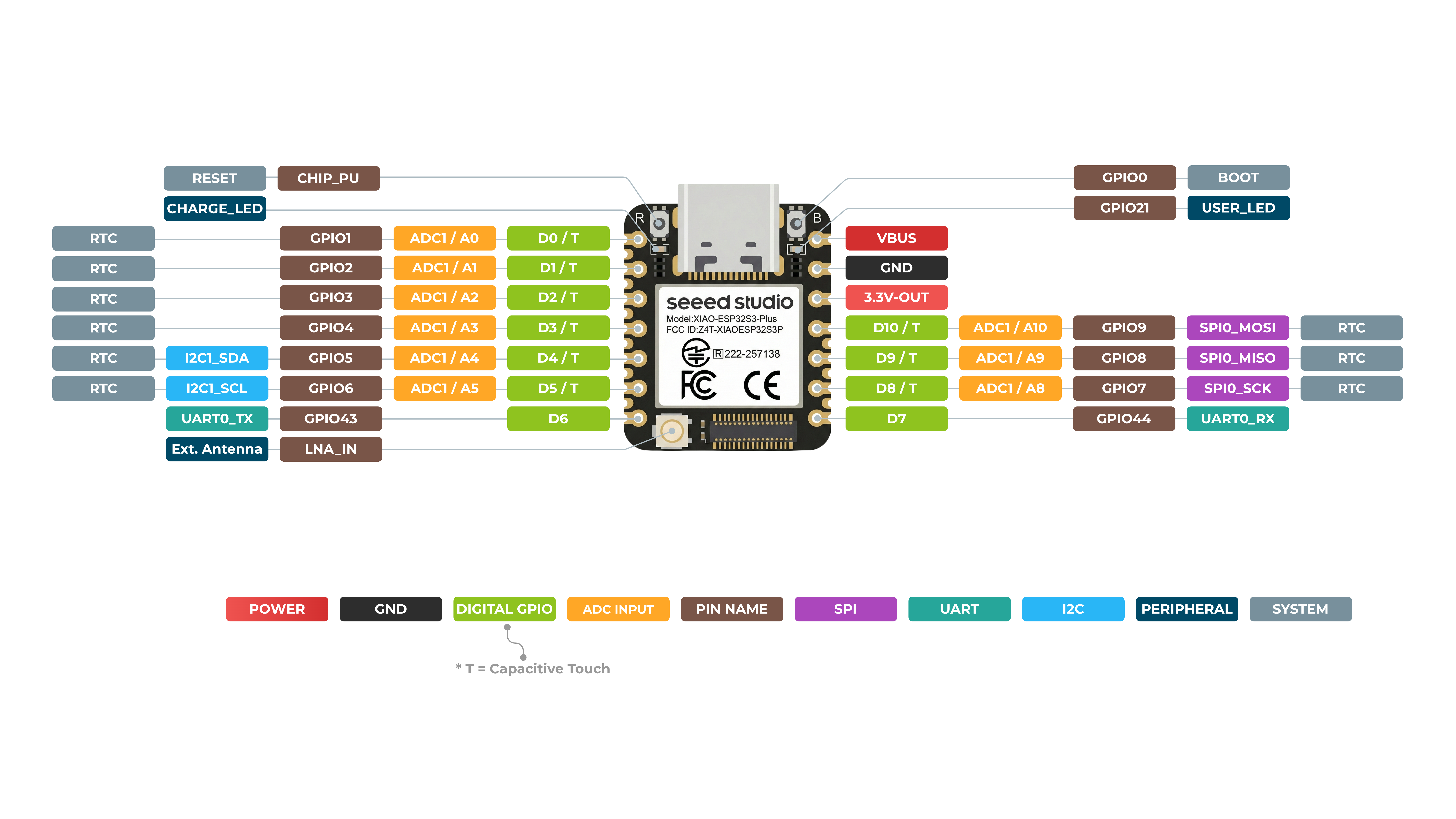
XIAO ESP32-S3 Plus 表面
XIAO ESP32-S3 Plus 裏面
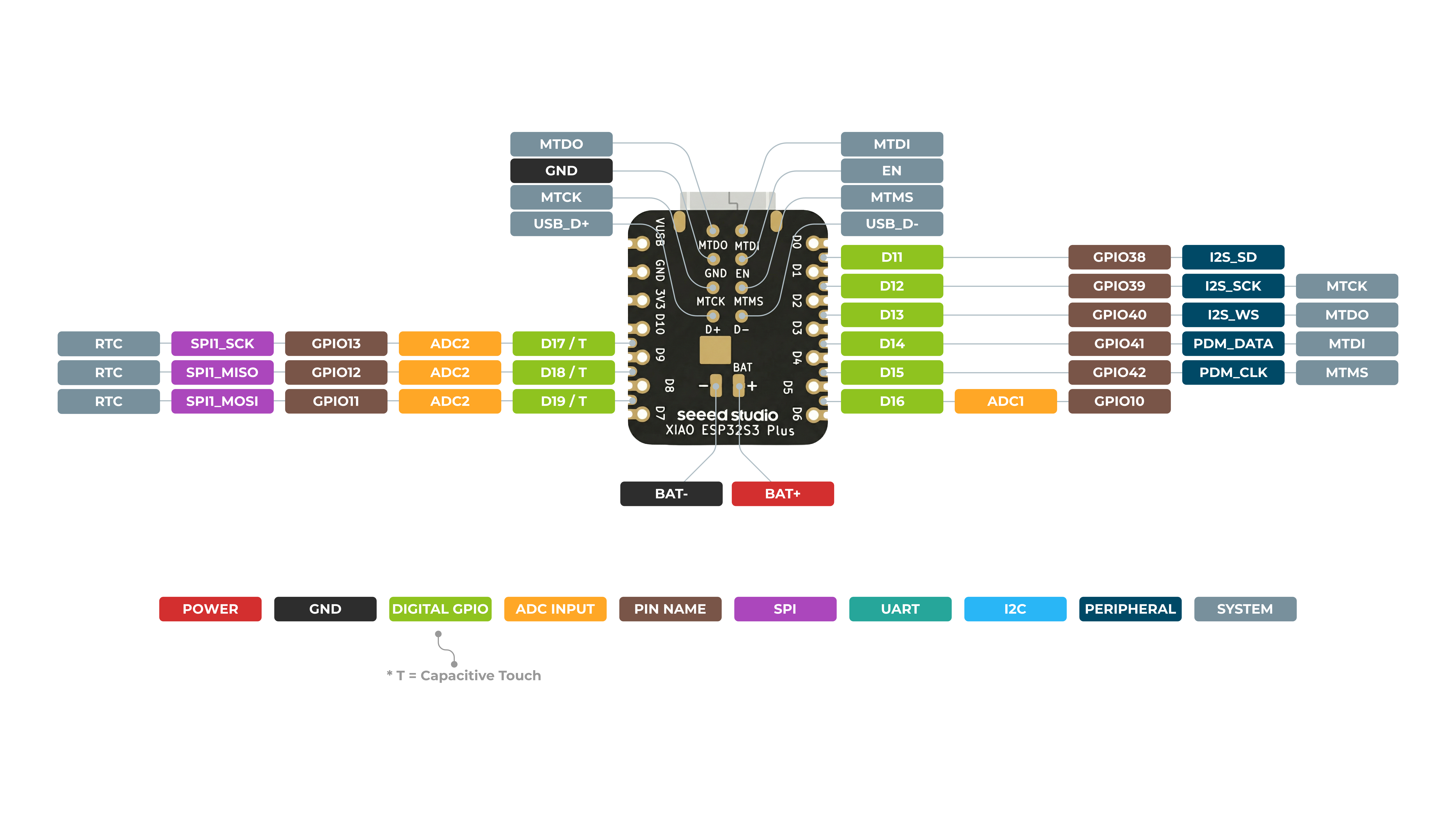
ピンマップ
| XIAO ピン | 機能 | チップピン | 代替機能 | 説明 |
|---|---|---|---|---|
| 5V | VBUS | 電源入力/出力 | ||
| GND | ||||
| 3V3 | 3V3_OUT | 電源出力 | ||
| D0 | アナログ | GPIO1 | GPIO、ADC | |
| D1 | アナログ | GPIO2 | GPIO、ADC | |
| D2 | アナログ | GPIO3 | GPIO、ADC | |
| D3 | アナログ | GPIO4 | GPIO、ADC | |
| D4 | アナログ、SDA | GPIO5 | GPIO、I2C データ、ADC | |
| D5 | アナログ、SCL | GPIO6 | GPIO、I2C クロック、ADC | |
| D6 | TX | GPIO43 | GPIO、UART 送信 | |
| D7 | RX | GPIO44 | GPIO、UART 受信 | |
| D8 | アナログ、SCK | GPIO7 | GPIO、SPI クロック、ADC | |
| D9 | アナログ、MISO | GPIO8 | GPIO、SPI データ、ADC | |
| D10 | アナログ、MOSI | GPIO9 | GPIO、SPI データ、ADC | |
| D11 | GPIO38 | GPIO、ADC | ||
| D12 | GPIO39 | GPIO、ADC | ||
| D13 | GPIO40 | |||
| D14 | GPIO41 | |||
| D15 | GPIO42 | |||
| D16 | GPIO10 | |||
| D17 | GPIO13 | |||
| D18 | GPIO12 | |||
| D19 | GPIO11 | |||
| MTDO | GPIO40 | JTAG | ||
| MTDI | GPIO41 | JTAG、ADC | ||
| MTCK | GPIO39 | JTAG、ADC | ||
| MTMS | GPIO42 | JTAG、ADC | ||
| Reset | CHIP_PU | |||
| Boot | GPIO0 | ブートモードに入る | ||
| ADC_BAT | GPIO10 | BAT 電圧値を読み取る | ||
| U.FL-R-SMT1 | LNA_IN | UFL アンテナ | ||
| CHARGE_LED | VCC_3V3 | CHG-LED | ||
| USER_LED | GPIO21 | ユーザー用 LED |
-
XIAO ESP32-S3 は GPIO41 と GPIO42 をピン A11 と A12 に割り当てていますが、ESP32-S3 チップの特性により、ピン A11 と A12 は ADC 機能をサポートしません。必ずそれらを区別して認識してください。
-
XIAO ESP32-S3 Plus の B2B コネクタは Wio-SX1262 extension board とは互換性がありますが、プラグイン式カメラセンサーボードとは互換性がありません。
-
5V - これは USB ポートからの 5V 出力です。電圧入力として使用することもできますが、外部電源とこのピンの間には、アノードをバッテリー側、カソードを 5V ピン側にして、何らかのダイオード(ショットキー、信号用、電力用)を必ず入れてください。
-
3V3 - これはオンボードレギュレータからの安定化出力です。700mA まで取り出すことができます。
-
GND - 電源/データ/信号のグラウンド
以下は、XIAO ESP32-S3 の機能ピンの概要です。
| ピン番号 | 機能の説明 |
|---|---|
| -- PDM マイクロフォンピン -- | |
| GPIO 41 | PDM マイクロフォン DATA |
| GPIO 42 | PDM マイクロフォン CLK |
| -- MicroSD カード SPI ピン -- | |
| GPIO 21 | MicroSD SPI CS |
| D8 / A8 / Qt7 / GPIO7 | MicroSD SPI SCK |
| D9 / A9 / Qt8 / GPIO8 | MicroSD SPI MISO |
| D10 / A10 / Qt9 / GPIO9 | MicroSD SPI MOSI |
| -- カメラピン -- | |
| GPIO 10 | XMCLK |
| GPIO 11 | DVP_Y8 |
| GPIO 12 | DVP_Y7 |
| GPIO 13 | DVP_PCLK |
| GPIO 14 | DVP_Y6 |
| GPIO 15 | DVP_Y2 |
| GPIO 16 | DVP_Y5 |
| GPIO 17 | DVP_Y3 |
| GPIO 18 | DVP_Y4 |
| GPIO 38 | DVP_VSYNC |
| GPIO 39 | Camera SCL |
| GPIO 40 | Camera SDA |
| GPIO 47 | DVP_HREF |
| GPIO 48 | DVP_Y9 |
ヘッダのはんだ付け
このチュートリアルに従って各ピンの機能を使用するには、あらかじめピンヘッダをはんだ付けしておくことをお勧めします。
XIAO ESP32-S3 は超小型サイズのため、ヘッダをはんだ付けする際は、異なるピン同士をくっつけないこと、シールドや他の部品に半田を付着させないことに注意してください。そうしないと、XIAO が短絡したり正常に動作しなかったりする可能性があり、その結果生じた問題はユーザーの責任となります。
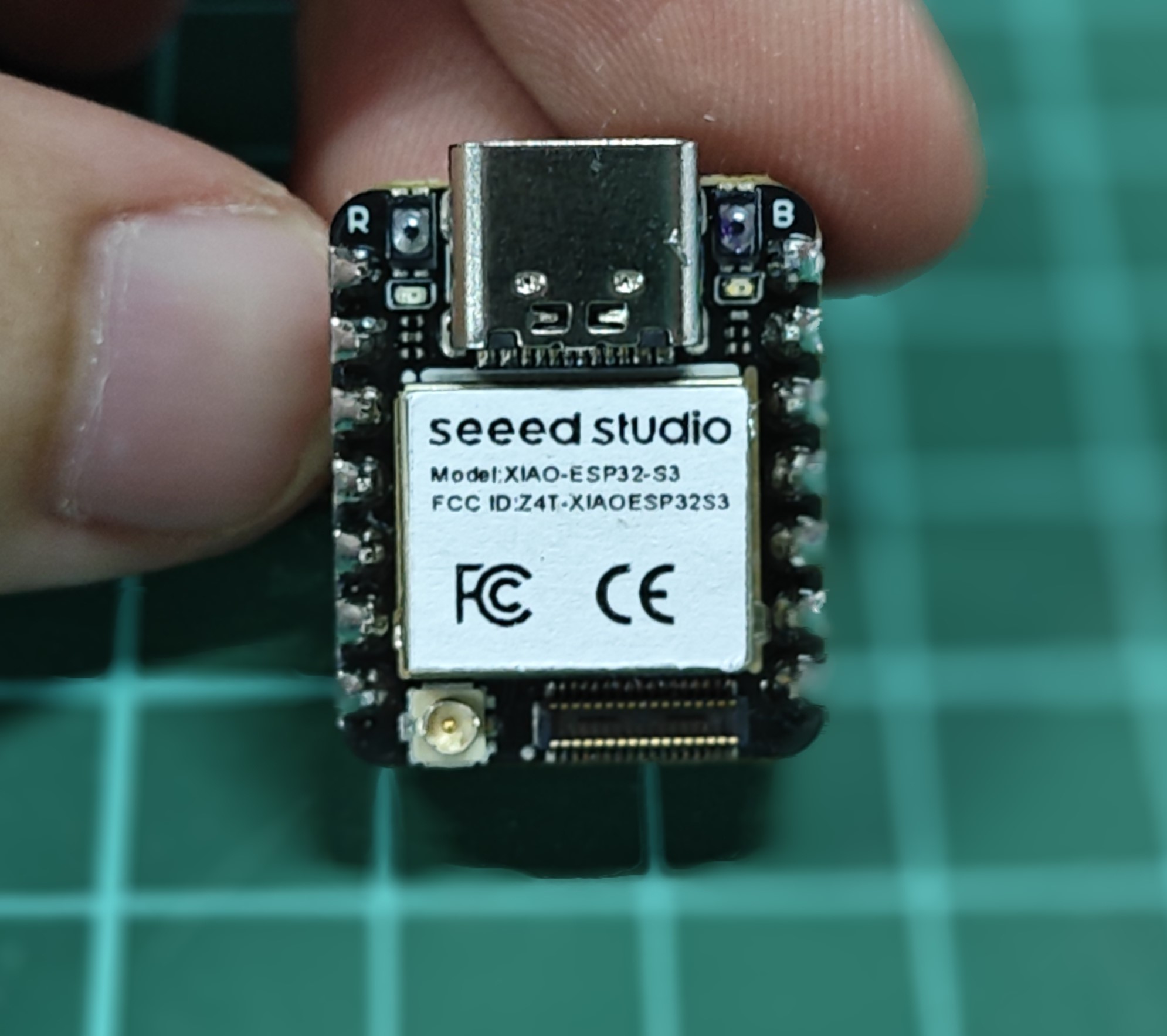
Sense バージョンを選択した場合は、おめでとうございます!追加で 2 本の GPIO ピンが使用できます。これらを使用する予定がある場合は、別途ヘッダをはんだ付けすることができます。
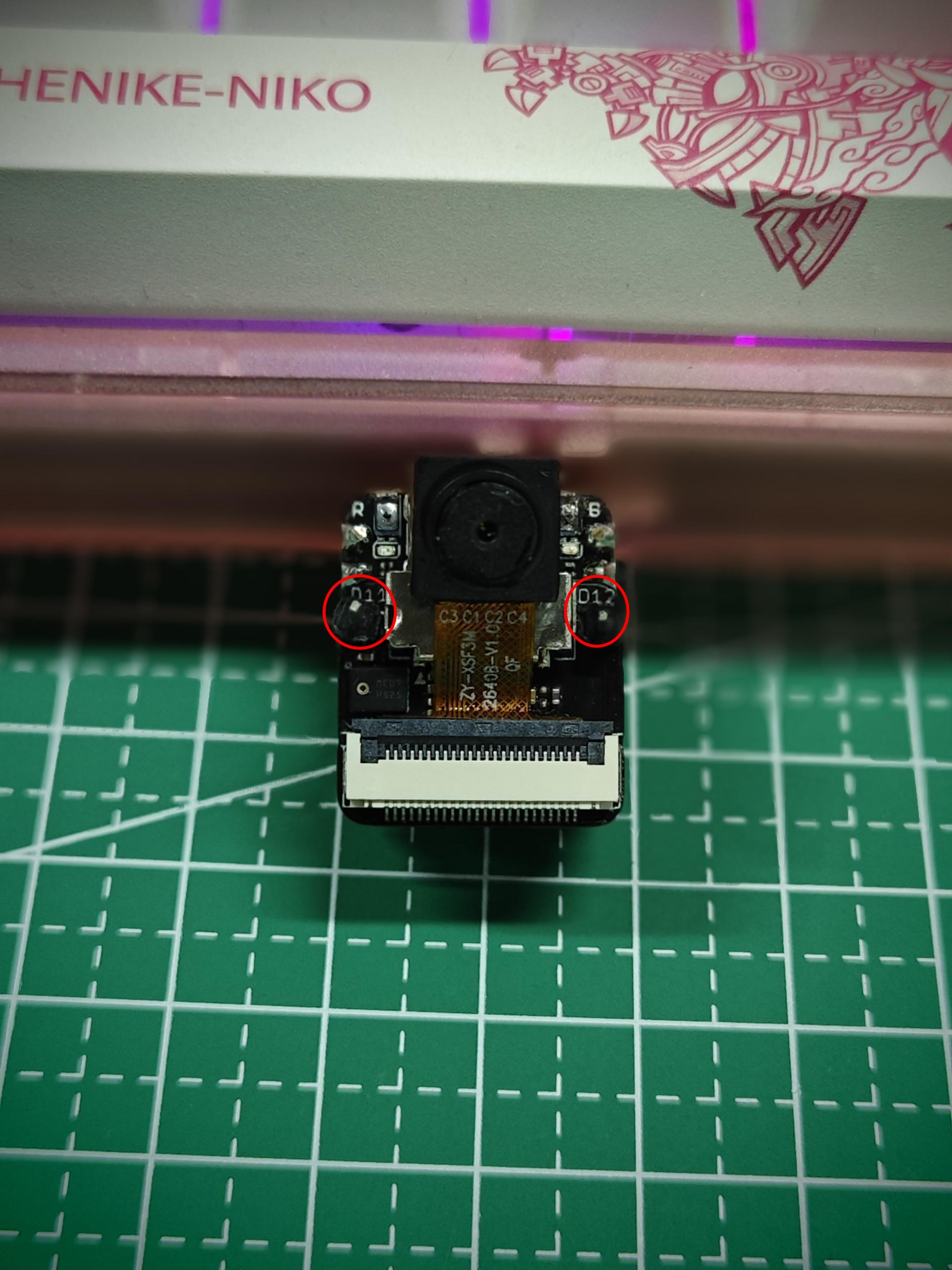
デジタル
XIAO ESP32-S3 には最大 11 本の通常 GPIO ピンと 9 本のアナログピンがあります。この例では、XIAO ESP32-S3、XIAO 拡張ボード、およびリレーを使用して、異なるデジタルピンを読み取りおよび書き込みにどのように使用するかを説明します。
ハードウェアの準備
| Seeed Studio XIAO ESP32-S3 | Seeed Studio XIAO ESP32-S3 Sense | Seeed Studio Expansion Base for XIAO with Grove OLED | Grove - Relay |
|---|---|---|---|
| |  |  |
XIAO ESP32-S3 または Sense を拡張ボードに取り付け、Grove ケーブルを使用してリレーを拡張ボードの A0/D0 インターフェースに接続してください。最後に、USB-C ケーブルで XIAO をコンピュータに接続します。
ソフトウェア実装
この例では、XIAO 拡張ボードに接続されたボタンを使用して、リレーのオン/オフ状態を制御します。ボタンが押されるとリレーがオンになり、ボタンが離されるとリレーがオフになります。
const int buttonPin = D1;     // the number of the pushbutton pin
int buttonState = 0;          // variable for reading the pushbutton status
const int relayPin = D0;

void setup() {
  // initialize the Relay pin as an output:
  pinMode(relayPin, OUTPUT);
  // initialize the pushbutton pin as an input:
  pinMode(buttonPin, INPUT_PULLUP);
}

void loop() {
  // read the state of the pushbutton value:
  buttonState = digitalRead(buttonPin);

  // check if the pushbutton is pressed. If it is, the buttonState is HIGH:
  if (buttonState == HIGH) {
    // turn Relay on:
    digitalWrite(relayPin, HIGH);
  } else {
    // turn Relay off:
    digitalWrite(relayPin, LOW);
  }
}
すべてが順調に進めば、プログラムを書き込んだ後、次のような動作が確認できるはずです。
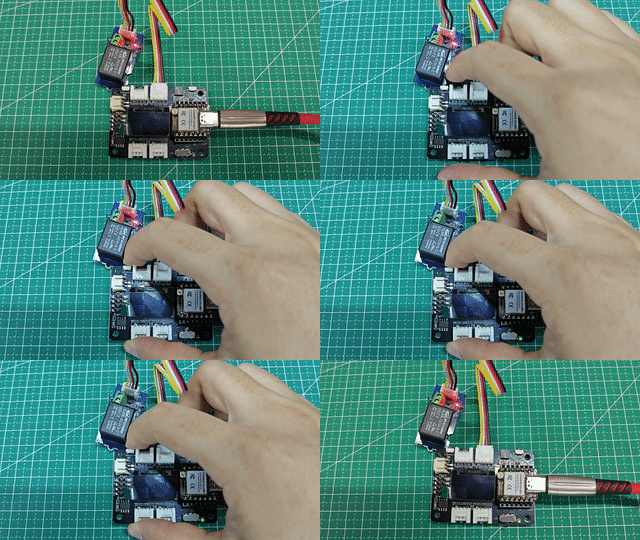
デジタル機能を使用したい場合は、ピン番号の前に D4、D5 のように、接頭辞として文字「D」を付ける必要があります。逆に、ピンのアナログ機能を使用したい場合は、A4、A5 のように、ピン番号の前に接頭辞として文字「A」を付ける必要があります。
Sense バージョンの場合
XIAO ESP32-S3 Sense では、XIAO 上の 11 本のデジタルピンに加えて、拡張ボード上の D11 と D12 の 2 本のピンも使用できます。これらを使用したい場合は、以下の手順に従ってください。
ステップ 1. J1 と J2 間の接続を切断する
ESP32-S3 のピン数が限られているため、Sense 拡張ボード上の D11 と D12 はデフォルトでマイク用に予約されています。もし D11 と D12 を他の用途に使用する必要がある場合は、Sense 拡張ボードを裏返し、2 つのパッドの間の白線に沿って、鋭利なナイフを使って J1 と J2 間の接続を切断してください。
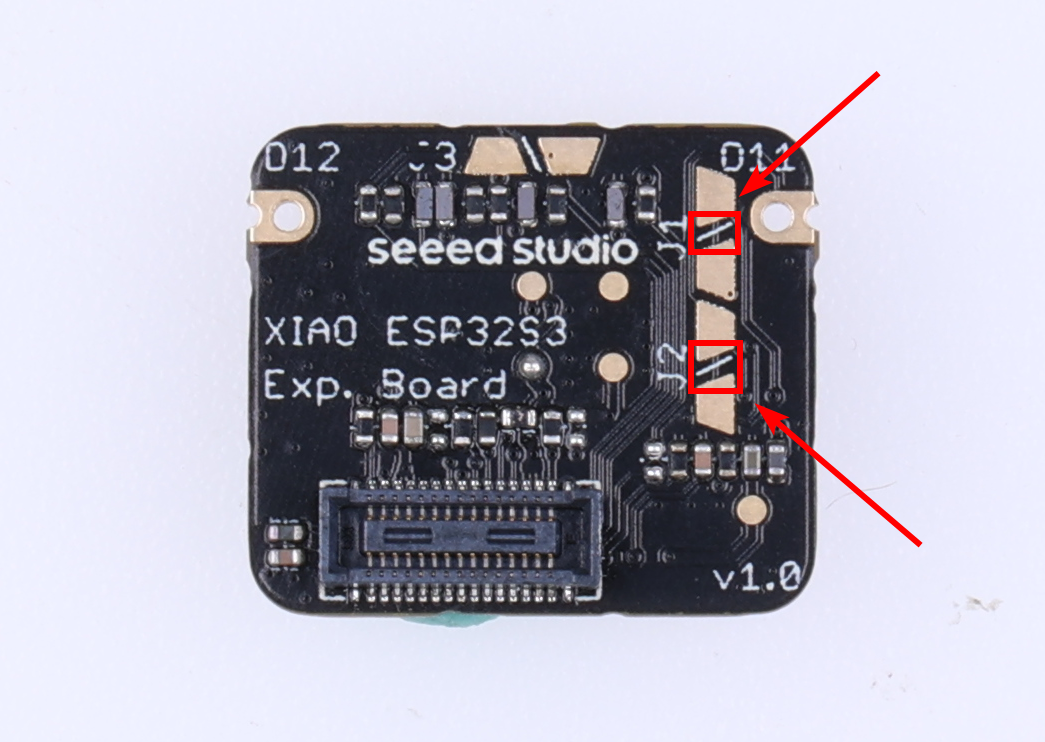
写真からも分かるように、XIAO のスペース制限により、多くの配線レイアウトが非常にコンパクトになっています。そのため、J1 と J2 間の接続を切断する際は、白線の外側を切らないよう十分注意してください。そうしないと、開発ボードが故障する可能性があります!
XIAO ESP32-S3 は GPIO41 と GPIO42 をピン A11 と A12 に割り当てていますが、ESP32-S3 チップの特性上、ピン A11 と A12 は ADC 機能をサポートしていません。必ず両者を区別して認識してください。
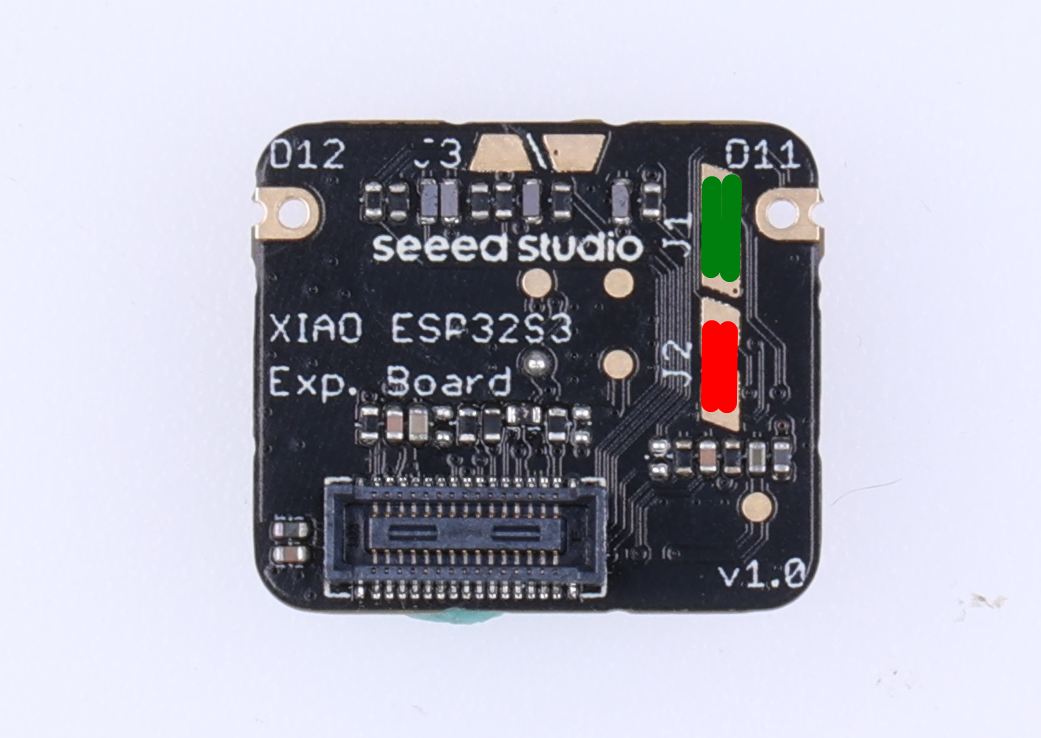
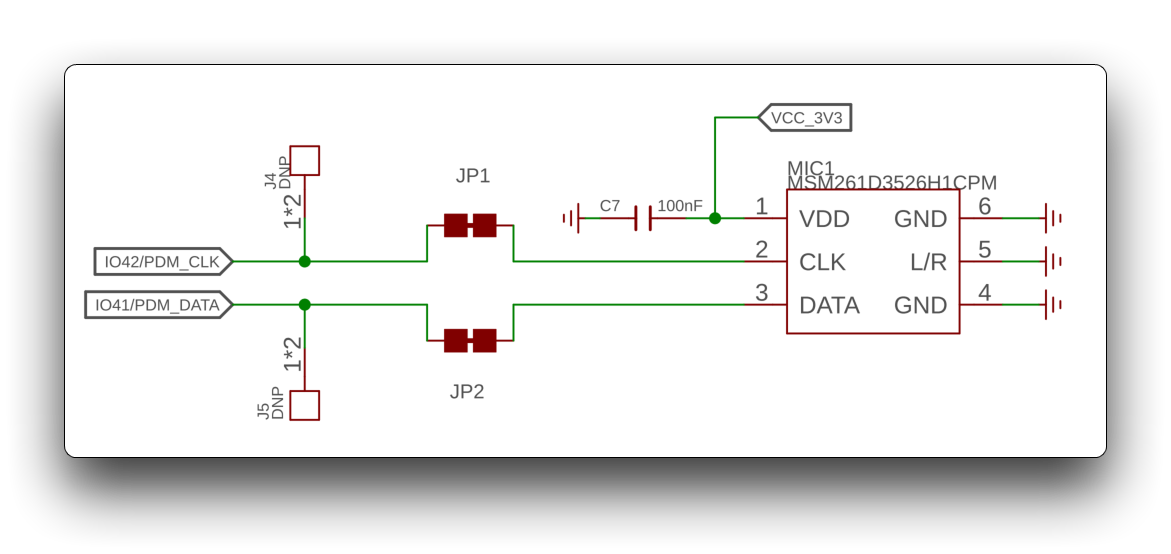
J1 と J2 間の接続を切断すると、拡張ボード上のマイク機能は使用できなくなります。マイク機能を使用する必要がある場合、D11 と D12 ピンは同時には使用できません。この場合、マイク機能を復元するために、J1 と J2 の 2 つのパッドをそれぞれはんだ付けすることができます。下図のように、赤色と緑色の領域をそれぞれはんだ付けしてください。
実際の回路図については、次の図を参照してください。
ステップ 2. ハードウェアの準備
| Seeed Studio XIAO ESP32-S3 Sense | Grove - Relay |
|---|---|
| |
ステップ 3. ソフトウェア実装
次のプログラムは、500 ミリ秒ごとにリレーをトグルします。リレーの SIG ピンを拡張ボードの GPIO42 インターフェースに接続してください。
const int relayPin = 42;

void setup() {
  // initialize the Relay pin as an output:
  pinMode(relayPin, OUTPUT);
}

void loop() {
    // turn Relay on:
    digitalWrite(relayPin, HIGH);
    delay(500);
    // turn Relay off:
    digitalWrite(relayPin, LOW);
    delay(500);
}
上記の方法は、Digital as PWM セクションおよび Analog セクションにも適用できます。使用したい拡張ボード上のピン番号を変更するだけで構いません。ここではこれ以上繰り返しません。
XIAO ESP32-S3 Sense の追加 2 ピンである D11 と D12 については、まだピンのマクロ定義を行っていません。つまり、現時点では D11/A11 や D12/A12 を使用してこれら 2 本のピンを制御することはできませんが、GPIO 番号である GPIO42 と GPIO41 をそれぞれ使用することで、これら 2 本のピンを制御できます。これら 2 本のピンに対するマクロ定義はできるだけ早く提出する予定であり、提出が完了すれば、D/A 形式のピン定義を使用できるようになります。
デジタルを PWM として使用
XIAO ESP32-S3 上のすべての GPIO ピンは PWM 出力をサポートしています。そのため、任意のピンを使用して PWM を出力し、ライトの明るさを調整したり、サーボを制御したり、その他の機能を実現したりできます。
ハードウェアの準備
| Seeed Studio XIAO ESP32-S3 | Seeed Studio XIAO ESP32-S3 Sense | Seeed Studio Expansion Base for XIAO with Grove OLED | Grove - Variable Color LED |
|---|---|---|---|
| | |  |
XIAO ESP32-S3 または Sense を拡張ボードに取り付け、Grove ケーブルを使用して Variable Color LED を拡張ボードの A0/D0 インターフェースに接続してください。最後に、USB-C ケーブルで XIAO をコンピュータに接続します。
ソフトウェア実装
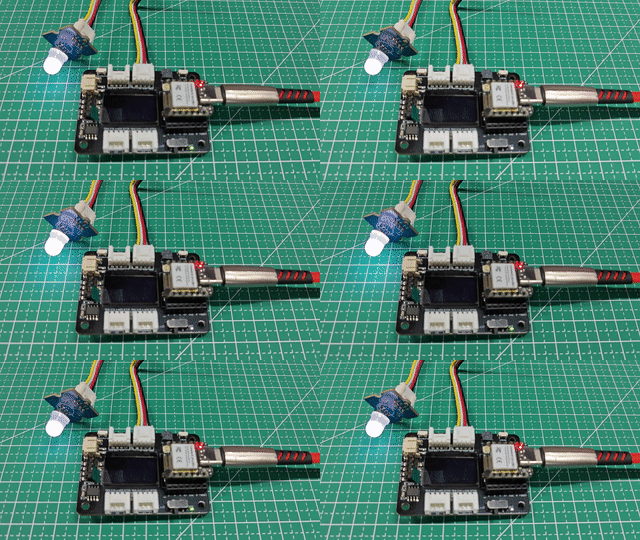
この例では、PWM 出力を使用してライトの明るさを制御する方法を示します。
int LED_pin = D0;    // LED connected to digital pin 10

void setup() {
  // declaring LED pin as output
  pinMode(LED_pin, OUTPUT);
}

void loop() {
  // fade in from min to max in increments of 5 points:
  for (int fadeValue = 0 ; fadeValue <= 255; fadeValue += 5) {
    // sets the value (range from 0 to 255):
    analogWrite(LED_pin, fadeValue);
    // wait for 30 milliseconds to see the dimming effect
    delay(30);
  }

  // fade out from max to min in increments of 5 points:
  for (int fadeValue = 255 ; fadeValue >= 0; fadeValue -= 5) {
    // sets the value (range from 0 to 255):
    analogWrite(LED_pin, fadeValue);
    // wait for 30 milliseconds to see the dimming effect
    delay(30);
  }
}
プログラムが正常に動作すると、次のような動作効果が確認できます。
アナログ
XIAO ESP32-S3 では、11 個の内蔵 GPIO ピンのうち、シリアル通信に使用される D6 と D7 ピンを除く残りの 9 本のピンがアナログ機能をサポートします。これらのアナログ機能を持つ GPIO ピンを使用して、酸素センサや照度センサなど、アナログ信号を出力するセンサから値を読み取ることができます。
XIAO ESP32-S3 は GPIO41 と GPIO42 をピン A11 と A12 に割り当てていますが、ESP32-S3 チップの特性により、A11 と A12 ピンは ADC 機能をサポートしません。必ず両者を区別して認識してください。
ハードウェア準備
| Seeed Studio XIAO ESP32-S3 | Seeed Studio XIAO ESP32-S3 Sense | Seeed Studio Expansion Base for XIAO with Grove OLED | Grove - Oxygen Sensor |
|---|---|---|---|
| | |  |
XIAO ESP32-S3 または Sense を拡張ボードに取り付け、Grove ケーブルで Oxygen Sensor を拡張ボード上の A0/D0 インターフェースに接続してください。最後に、USB-C ケーブルで XIAO をコンピュータに接続します。
ソフトウェア実装
次のプログラムでは、analogRead() メソッドを使用してセンサのアナログ値を読み取り、Serial インターフェースを使用してセンサの結果を出力します。
// Grove - Gas Sensor(O2) test code
// Note:
// 1. It need about about 5-10 minutes to preheat the sensor
// 2. uncomment the module name you're using
// 3. modify VRefer if needed

// comment useless one
// #define MIX8410
#define O2_W2

#ifdef MIX8410
  #define O2_COEFFICIENT 0.21
#elif defined(O2_W2)
  #define O2_COEFFICIENT 0.087
#endif

const float VRefer = 3.34;       // voltage of adc reference
const int pinAdc   = A0;

void setup()
{
    // put your setup code here, to run once:
    Serial.begin(9600);
    Serial.println("Grove - Oxygen Sensor(MIX8410) Test Code...");
}

void loop()
{
    // put your main code here, to run repeatedly:
    float Vout =0;
    Serial.print("Vout =");

    Vout = readO2Vout();
    Serial.print(Vout);
    Serial.print(" V, Concentration of O2 is ");
    Serial.println(readConcentration());
    delay(500);
}

float readO2Vout()
{
    long sum = 0;
    for(int i=0; i<32; i++)
    {
        sum += analogRead(pinAdc);
    }

    sum >>= 5;

    float MeasuredVout = sum * (VRefer / 1023.0);
    return MeasuredVout;
}

float readConcentration()
{
    // Vout samples are with reference to 3.3V
    float MeasuredVout = readO2Vout();

    //float Concentration = FmultiMap(MeasuredVout, VoutArray,O2ConArray, 6);
    //when its output voltage is 2.0V,
    float Concentration = MeasuredVout * O2_COEFFICIENT / 2.0;
    float Concentration_Percentage=Concentration*100;
    return Concentration_Percentage;
}
ピンのアナログ機能を使用したい場合は、ピン番号の前に A4、A5 のように文字「A」を付けてください。逆に、デジタル機能を使用したい場合は、D4、D5 のようにピン番号の前に文字「D」を付けてください。
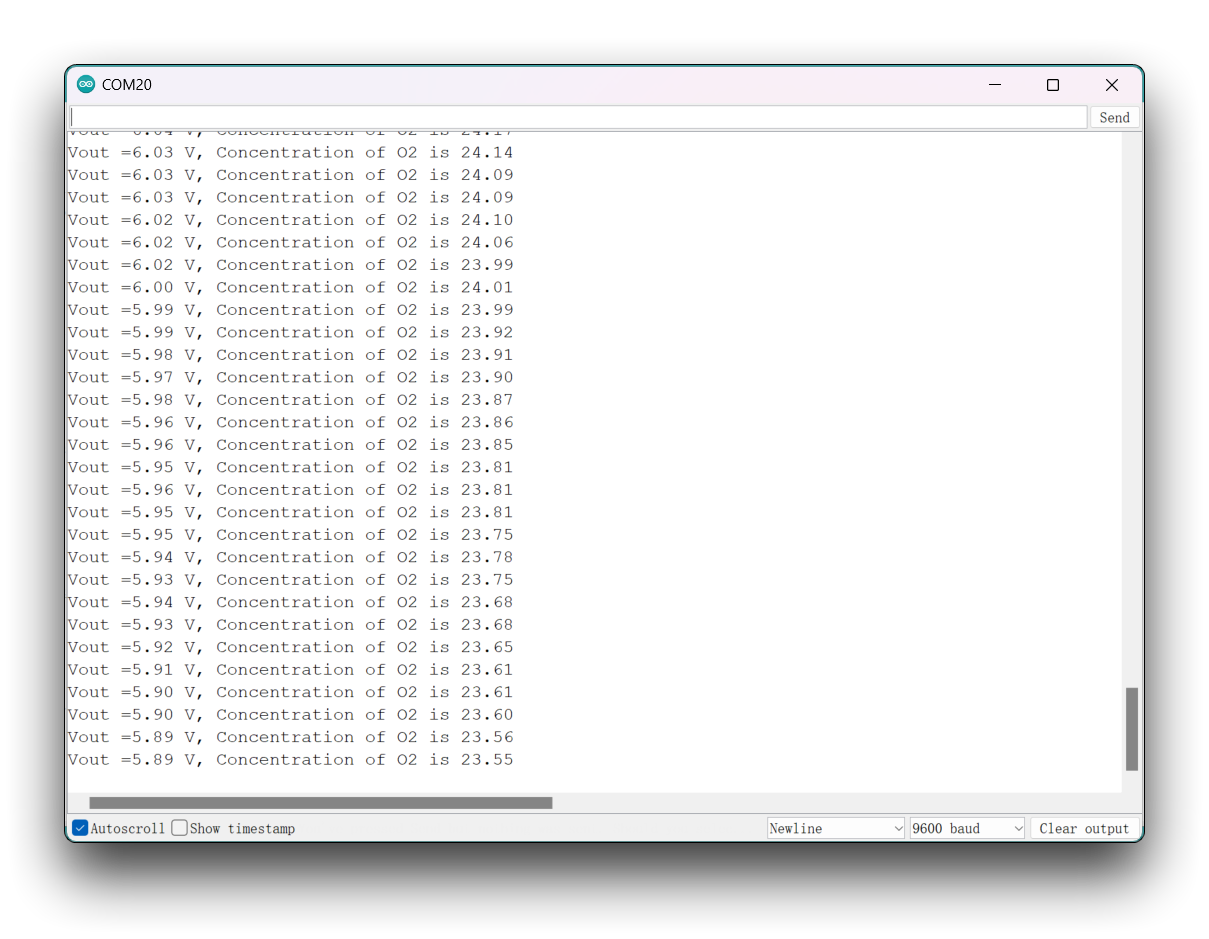
プログラムを書き込んだら、Arduino IDE で Serial Monitor を開き、ボーレートを 9600 に設定します。酸素センサのウォームアップを待つと、正確な酸素濃度の値を確認できるようになります。
シリアル
Arduino IDE を使用する際、Serial 通信は多くのプロジェクトで不可欠な要素です。Arduino IDE で Serial を使用するには、まず Serial Monitor ウィンドウを開く必要があります。これは、ツールバーの Serial Monitor アイコンをクリックするか、ショートカットキー Ctrl+Shift+M を押すことで行えます。
一般的な使い方
よく使用される Serial 関数には次のようなものがあります:
Serial.begin()-- 指定したボーレートで通信を初期化します。Serial.print()-- 読み取り可能な形式でデータを Serial ポートに送信します。Serial.write()-- バイナリデータを Serial ポートに送信します。Serial.available()-- Serial ポートから読み取ることができるデータがあるかどうかを確認します。Serial.read()-- Serial ポートから 1 バイトのデータを読み取ります。Serial.flush()-- 送信中のシリアルデータの送信完了を待機します。
これらの Serial 関数を使用することで、Arduino ボードとコンピュータ間でデータを送受信でき、インタラクティブなプロジェクトを作成するための多くの可能性が広がります。
以下にサンプルプログラムを示します:
void setup() {
  // initialize serial communication at 9600 bits per second:
  Serial.begin(9600);
}

void loop() {
  // send data to the serial port
  Serial.println("Hello World!");

  // read data from the serial port
  if (Serial.available() > 0) {
    // read the incoming byte:
    char incomingByte = Serial.read();
    // print the incoming byte to the serial monitor:
    Serial.print("I received: ");
    Serial.println(incomingByte);
  }

  // wait for a second before repeating the loop
  delay(1000);
}
このコードでは、まず setup() 関数内で Serial.begin() 関数を使用し、ボーレート 9600 で Serial 通信を初期化します。次に、loop() 関数内で Serial.print() 関数を使用して "Hello World!" を Serial ポートに送信します。
また、Serial.available() 関数を使用して、Serial ポートから読み取ることができるデータがあるかどうかを確認します。データがある場合は、Serial.read() 関数を使用して受信したバイトを読み取り、incomingByte という変数に保存します。その後、Serial.print() と Serial.println() 関数を使用して、"I received: " に続けて incomingByte の値を Serial Monitor に出力します。
最後に、delay() 関数を追加して、ループを繰り返す前に 1 秒待機します。このコードは、Arduino IDE でよく使用される Serial 関数を用いて、Serial ポート経由でデータを送受信する方法を示しています。
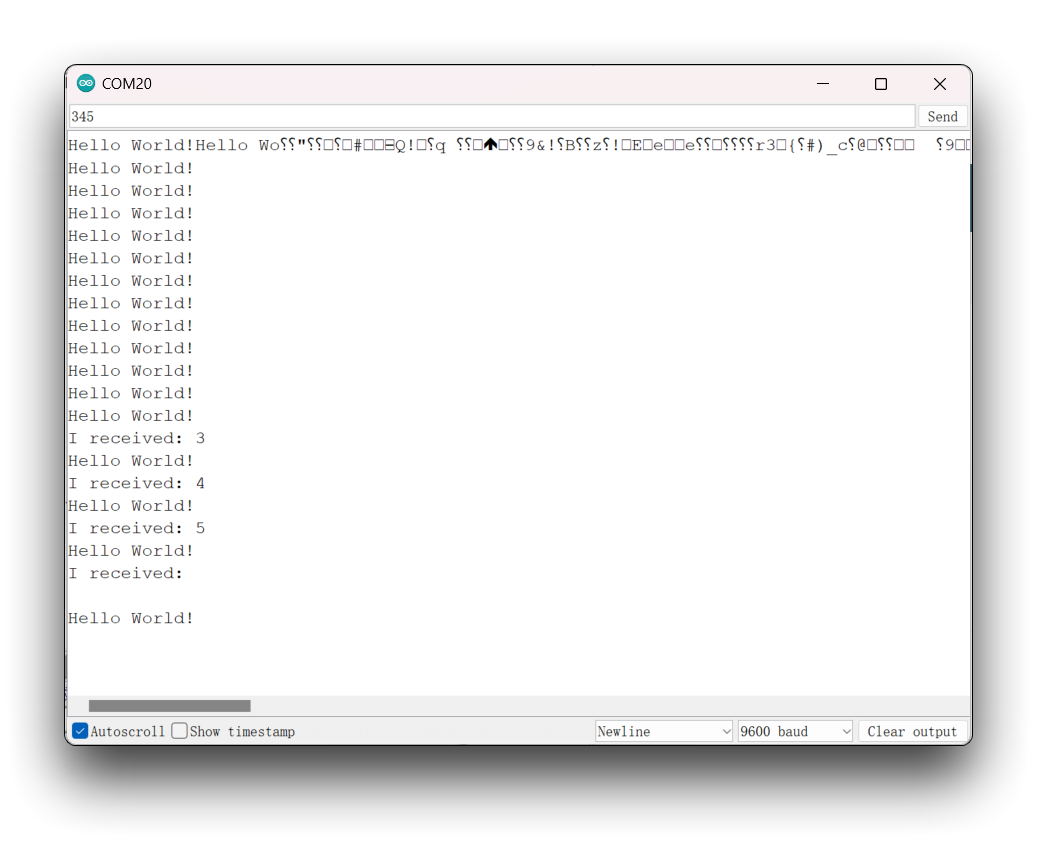
プログラムを書き込んだら、Arduino IDE でシリアルモニタを開き、ボーレートを 9600 に設定します。すると、シリアルモニタ上に毎秒「Hello World!」を出力する次のメッセージが表示されます。また、シリアルモニタを通して XIAO ESP32-S3 に任意の内容を送信することができ、XIAO は送信した内容の各バイトを出力します。
Serial1 の使用方法
上記の XIAO ESP32-S3 のピン配置図の各種パラメータによると、TX ピンと RX ピンがあることが分かります。 これは通常のシリアル通信とは異なりますが、いくつかのパラメータを追加する必要がある点を除けば、使い方は非常によく似ています。 そこで次に、チップから引き出されているピンを使ってシリアル通信を行います。
含める必要があるコア関数:
Serial1.begin(BAUD,SERIAL_8N1,RX_PIN,TX_PIN);-- Serial1 を有効化します。関数プロトタイプ :<Serial.Type>.begin(unsigned long baud, uint32_t config, int8_t rxPin, int8_t txPin);baud: ボーレートconfig: 設定ビットrxPin: 受信ピンtxPin: 送信ピン
なお、デジタルピンポートで定義する場合は、ここは #define RX_PIN D7、#define TX_PIN D6 とし、GPIO ピンポートで定義する場合は、ここは #define RX_PIN 44、#define TX_PIN 43 とする必要があります。具体的なパラメータについては、各種 XIAO シリーズのピン配置図を参照してください。
以下はサンプルプログラムです:
#define RX_PIN D7
#define TX_PIN D6
#define BAUD 115200

void setup() {
    Serial1.begin(BAUD,SERIAL_8N1,RX_PIN,TX_PIN);
}

void loop() {
  if(Serial1.available() > 0)
  {
    char incominByte = Serial1.read();
    Serial1.print("I received : ");
    Serial1.println(incominByte);
  }
  delay(1000);
}
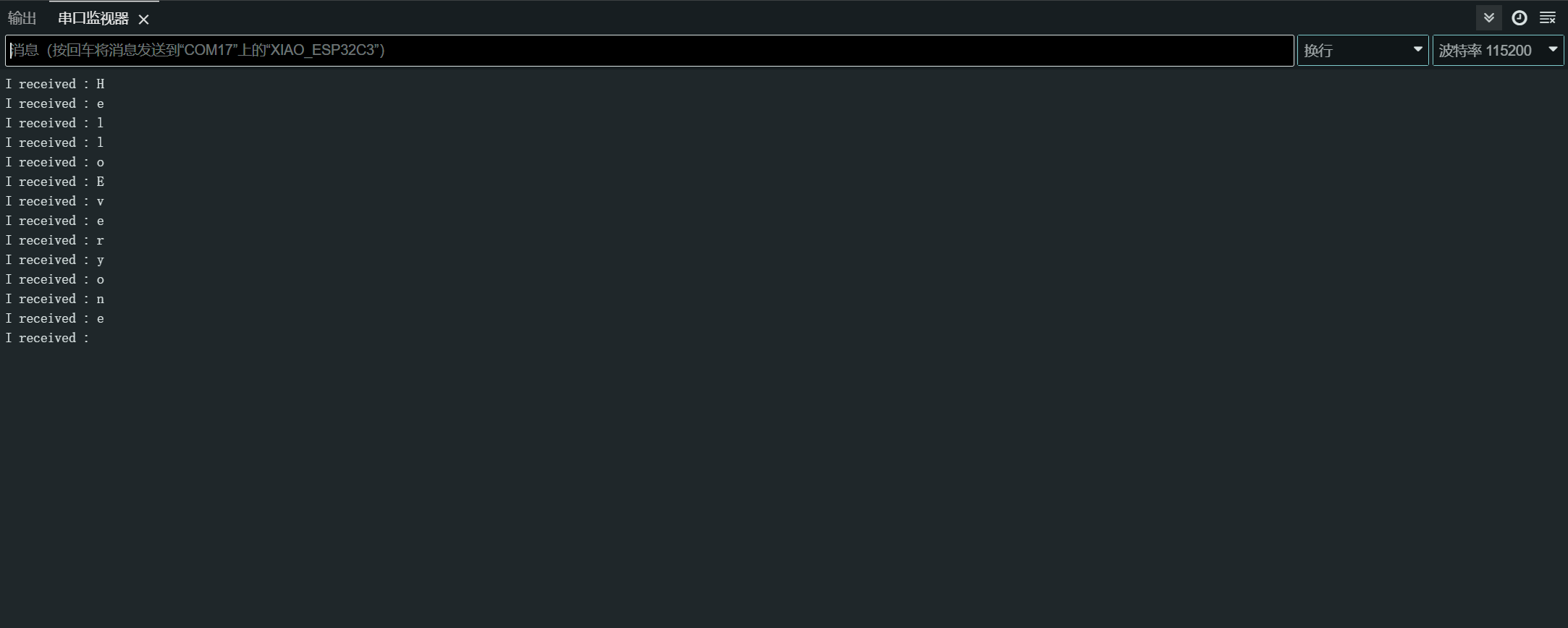
プログラムを書き込んだら、Arduino IDE でシリアルモニタを開き、ボーレートを 115200 に設定します。その後、シリアルモニタを通して XIAO ESP32-S3 に任意の内容を送信でき、XIAO は送信した内容の各バイトを出力します。ここでは、私が入力した内容は「Hello Everyone」であり、結果のチャートは次のとおりです。
ソフトウェアシリアルの使用方法
1 つのハードウェアシリアルポートでは足りないと感じる場合は、ESP32 のソフトウェアシリアル機能を使用して、いくつかのピンをソフトウェアシリアルとして設定し、シリアルポートの数を拡張することもできます。
もちろん、ESP32 固有の機能であるハードウェアシリアルポートのマッピングという 2 番目の方法を使用することをお勧めします。詳しくは Other Hardware Serial セクションを参照してください。
ESP32 シリーズチップ製品では、ソフトシリアルポートを使用する必要がある場合、サードパーティ製のソフトシリアルポートライブラリを別途ダウンロードする必要があります。ここでは参考例を示します。
現在、EspSoftwareSerial ライブラリのバージョン 7.0.0 を推奨しています。その他のバージョンでは、ソフトシリアルポートが正常に動作しないさまざまな問題が発生する可能性があります。
zip 形式のライブラリをダウンロードしたら、Arduino IDE を開き、Sketch > Include Library > Add .ZIP Library をクリックします。先ほどダウンロードした zip ファイルを選択し、ライブラリが正しくインストールされると、通知ウィンドウに Library added to your libraries と表示されます。これはライブラリが正常にインストールされたことを意味します。

その後、ESP32 のソフトシリアルポートを使用できるようになります。
PC に他のソフトシリアルポートライブラリがインストールされている場合、競合が発生する可能性が高いため、自分で確認してください。
#include <SoftwareSerial.h>

SoftwareSerial mySerial(2, 3); // RX, TX

void setup() {
  // initialize serial communication
  Serial.begin(9600);
  while (!Serial);

  // initialize software serial
  mySerial.begin(9600);
}

void loop() {
  // read data from software serial
  if (mySerial.available()) {
    char data = mySerial.read();
    Serial.print("Received data: ");
    Serial.println(data);
  }

  // write data to software serial
  mySerial.print("Hello World!");

  // wait for a second before repeating the loop
  delay(1000);
}
このプログラムでは、まず SoftwareSerial.h ライブラリをインクルードしてソフトウェアシリアルを使用できるようにします。次に、2 番ピンと 3 番ピンをそれぞれ RX と TX として使用し、mySerial という新しい SoftwareSerial オブジェクトを作成します。
setup() 関数では、ハードウェアシリアル(Serial.begin())とソフトウェアシリアル(mySerial.begin())の両方を初期化します。
loop() 関数では、mySerial.available() 関数を使用して、ソフトウェアシリアルから読み取ることができるデータがあるかどうかを確認します。データがある場合は、mySerial.read() 関数を使用して受信バイトを読み取り、data という変数に保存します。その後、Serial.print() と Serial.println() 関数を使用して、「Received data: 」という文字列に続けて data の値をハードウェアシリアルに出力します。
また、mySerial.print() 関数を使用して「Hello World!」をソフトウェアシリアルに書き込みます。これにより、XIAO からソフトウェアシリアルポートに接続されたデバイスへデータが送信されます。
最後に、delay() 関数を追加して、ループを繰り返す前に 1 秒待機します。
ESP32-S3 でソフトウェアシリアルを使用するには、他の用途に使用されていない適切な RX および TX ピンを選択する必要があることに注意してください。この例では、RX と TX にそれぞれ 9 番ピンと 10 番ピンを使用しています。
その他の Hardware Serial
ESP32S3 には合計 3 つの UART 通信インターフェースがあり、0 から 2 まで番号が付けられており、それぞれ UART0、UART1、UART2 です。これら 3 つのシリアルポートのピンは固定されておらず、任意の IO ポートに再マッピングできます。
デフォルトでは、UART0 は USB シリアル通信に使用されるため、使用しません。ハードウェアシリアルマッピングをカスタマイズすることで、他のハードウェアシリアルポートを使用できます。
// Need this for the lower level access to set them up.
#include <HardwareSerial.h>

//Define two Serial devices mapped to the two internal UARTs
HardwareSerial MySerial0(0);
HardwareSerial MySerial1(1);

void setup()
{
    // For the USB, just use Serial as normal:
    Serial.begin(115200);

    // Configure MySerial0 on pins TX=D6 and RX=D7 (-1, -1 means use the default)
    MySerial0.begin(9600, SERIAL_8N1, -1, -1);
    MySerial0.print("MySerial0");

    // And configure MySerial1 on pins RX=D9, TX=D10
    MySerial1.begin(115200, SERIAL_8N1, D9, D10);
    MySerial1.print("MySerial1");
}

void loop()
{

}
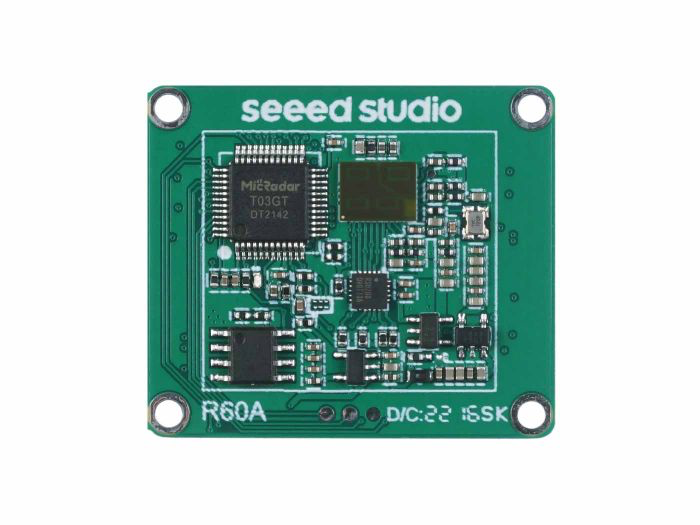
以下では、販売中の 60GHz mmWave Sensor - Human Resting Breathing and Heartbeat Module を例として取り上げ、D9 および D10 のハードウェアシリアルポートと USB シリアルポートの使用方法を説明します。
以下のものを準備してください。
| Seeed Studio XIAO ESP32-S3 | Seeed Studio XIAO ESP32-S3 Sense | 60GHz mmWave Sensor - Human Resting Breathing and Heartbeat Module |
|---|---|---|
| |  |
センサーライブラリを PC にダウンロードし、Arduino IDE に追加してください。
ここでは心拍と呼吸データ情報をパースしたいので、次のようにプログラムを書き換えることができます。
#include "Arduino.h"
#include <60ghzbreathheart.h>
#include <HardwareSerial.h>

HardwareSerial MySerial(0);   //Create a new HardwareSerial class -- D6/D7

// can also try hardware serial with
BreathHeart_60GHz radar = BreathHeart_60GHz(&MySerial);

void setup() {
  // put your setup code here, to run once:
  Serial.begin(115200);
  MySerial.begin(115200, SERIAL_8N1, 9, 10); // at CPU Freq is 40MHz, work half speed of defined.

  while(!Serial);   //When the serial port is opened, the program starts to execute.

  Serial.println("Readly");

  // radar.ModeSelect_fuc(1);  //1: indicates real-time transmission mode, 2: indicates sleep state mode.
  //After setting the mode, if you do not see data returned, you may need to re-power the sensor.
}

void loop()
{
  // put your main code here, to run repeatedly:
  radar.Breath_Heart();           //Breath and heartbeat information output
  if(radar.sensor_report != 0x00){
    switch(radar.sensor_report){
      case HEARTRATEVAL:
        Serial.print("Sensor monitored the current heart rate value is: ");
        Serial.println(radar.heart_rate, DEC);
        Serial.println("----------------------------");
        break;
      case HEARTRATEWAVE:  //Valid only when real-time data transfer mode is on
        Serial.print("The heart rate waveform(Sine wave) -- point 1: ");
        Serial.print(radar.heart_point_1);
        Serial.print(", point 2 : ");
        Serial.print(radar.heart_point_2);
        Serial.print(", point 3 : ");
        Serial.print(radar.heart_point_3);
        Serial.print(", point 4 : ");
        Serial.print(radar.heart_point_4);
        Serial.print(", point 5 : ");
        Serial.println(radar.heart_point_5);
        Serial.println("----------------------------");
        break;
      case BREATHNOR:
        Serial.println("Sensor detects current breath rate is normal.");
        Serial.println("----------------------------");
        break;
      case BREATHRAPID:
        Serial.println("Sensor detects current breath rate is too fast.");
        Serial.println("----------------------------");
        break;
      case BREATHSLOW:
        Serial.println("Sensor detects current breath rate is too slow.");
        Serial.println("----------------------------");
        break;
      case BREATHNONE:
        Serial.println("There is no breathing information yet, please wait...");
        Serial.println("----------------------------");
        break;
      case BREATHVAL:
        Serial.print("Sensor monitored the current breath rate value is: ");
        Serial.println(radar.breath_rate, DEC);
        Serial.println("----------------------------");
        break;
      case BREATHWAVE:  //Valid only when real-time data transfer mode is on
        Serial.print("The breath rate waveform(Sine wave) -- point 1: ");
        Serial.print(radar.breath_point_1);
        Serial.print(", point 2 : ");
        Serial.print(radar.breath_point_2);
        Serial.print(", point 3 : ");
        Serial.print(radar.breath_point_3);
        Serial.print(", point 4 : ");
        Serial.print(radar.breath_point_4);
        Serial.print(", point 5 : ");
        Serial.println(radar.breath_point_5);
        Serial.println("----------------------------");
        break;
    }
  }
  delay(200);                       //Add time delay to avoid program jam
}
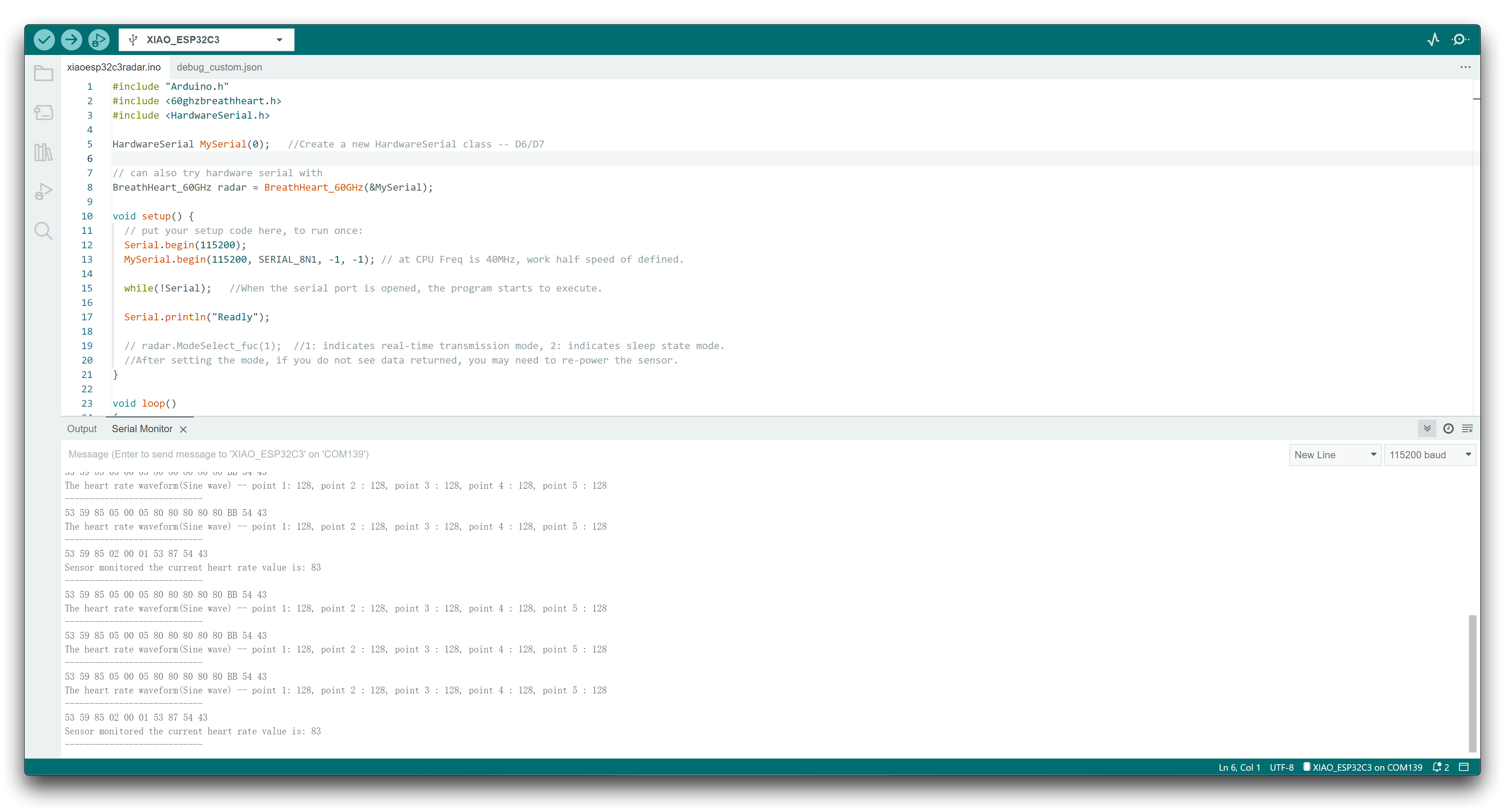
プログラムを書き込んだら、シリアルモニタを開き、ボーレートを115200に設定してください。
すべてがうまくいけば、シリアルモニタ上にデータメッセージが表示されます。
IIC
XIAO ESP32-S3 には I2C インターフェースがあり、多くのセンサーのデータ送信とパース、および一部の OLED 画面の使用に利用できます。
ハードウェアの準備
| Seeed Studio XIAO ESP32-S3 | Seeed Studio XIAO ESP32-S3 Sense | Seeed Studio Expansion Base for XIAO with Grove OLED |
|---|---|---|
| | |
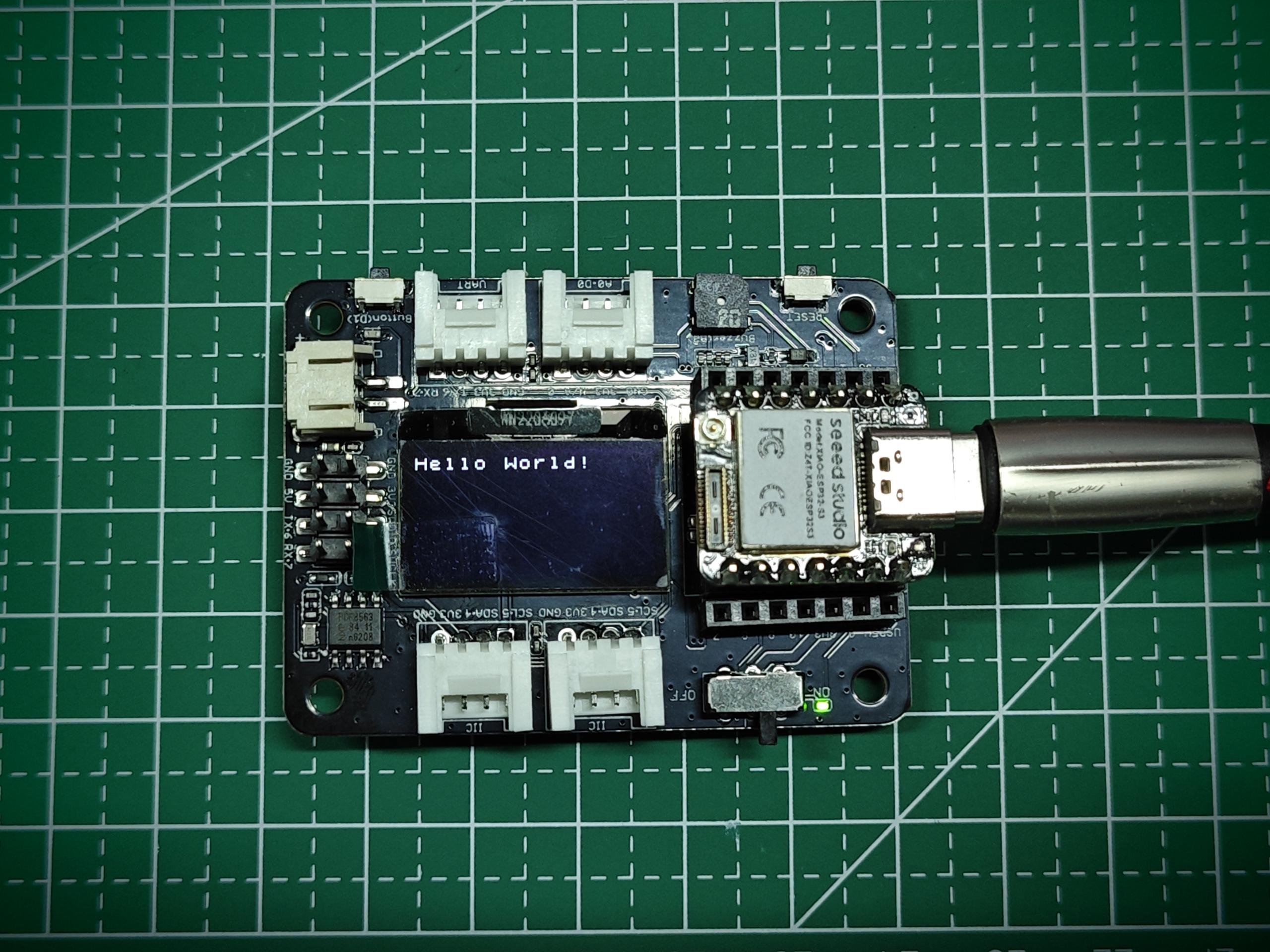
XIAO 拡張ボード上の OLED ディスプレイは I2C プロトコルを使用しており、ボード上の I2C 回路を介して XIAO の I2C インターフェースに接続されています。したがって、XIAO を拡張ボードに直接挿し、プログラムして画面にコンテンツを表示させることができます。
ソフトウェア実装
この例では、Seeed Studio Expansion Base for XIAO ESP32-S3 上の OLED ディスプレイの使用方法を紹介します。
ステップ 1. Seeed Studio XIAO ESP32-S3 を拡張ボードに取り付け、Type-C ケーブルを接続します
ステップ 2. u8g2 ライブラリをインストールします
ステップ 3. コードをコピーして Arduino IDE に貼り付け、書き込みます
#include <Arduino.h>
#include <U8x8lib.h>
#include <Wire.h>

U8X8_SSD1306_128X64_NONAME_HW_I2C u8x8(/* clock=*/ SCL, /* data=*/ SDA, /* reset=*/ U8X8_PIN_NONE);   // OLEDs without Reset of the Display

void setup(void) {
  u8x8.begin();
  u8x8.setFlipMode(1);   // set number from 1 to 3, the screen word will rotary 180
}

void loop(void) {
  u8x8.setFont(u8x8_font_chroma48medium8_r);
  u8x8.setCursor(0, 0);
  u8x8.print("Hello World!");
}
コードの最初の数行では、Arduino.h、U8x8lib.h、Wire.h などの必要なライブラリをインクルードしています。U8x8lib.h ライブラリは OLED ディスプレイを制御するための関数を提供し、Wire.h ライブラリは I2C 通信のための関数を提供します。
setup() 関数では、u8x8.begin() 関数を使用して OLED ディスプレイを初期化します。また、u8x8.setFlipMode() 関数を使用してディスプレイのフリップモードを設定し、画面を 180 度回転させます。
loop() 関数では、u8x8.setFont() 関数を使用してフォントを設定し、u8x8.setCursor() 関数を使用してディスプレイ上のカーソル位置を指定します。最後に、u8x8.print() 関数を使用して、OLED ディスプレイに文字列 "Hello World!" を表示します。
XIAO ESP32-S3 にプログラムを書き込むと、拡張ボード上の OLED ディスプレイ画面に内容が表示されるのが確認できます。
SPI
ESP32-S3 チップには複数のペリフェラルが統合されており、その中には SPI インターフェースも含まれます。これを使用して、フラッシュメモリ、ディスプレイ、センサーなどの外部 SPI デバイスを接続できます。ESP32-S3 は高速 SPI 転送モードもサポートしており、最大 80 MHz の SPI 転送レートを実現できます。これにより、ほとんどの SPI デバイスのデータ転送ニーズを満たすことができます。
ハードウェアの準備
| Seeed Studio XIAO ESP32-S3 | Seeed Studio XIAO ESP32-S3 Sense | Grove - OLED Display 1.12 (SH1107) V3.0 - SPI/IIC |
|---|---|---|
| | _V3.0/img/10402050_Main-02.png) |
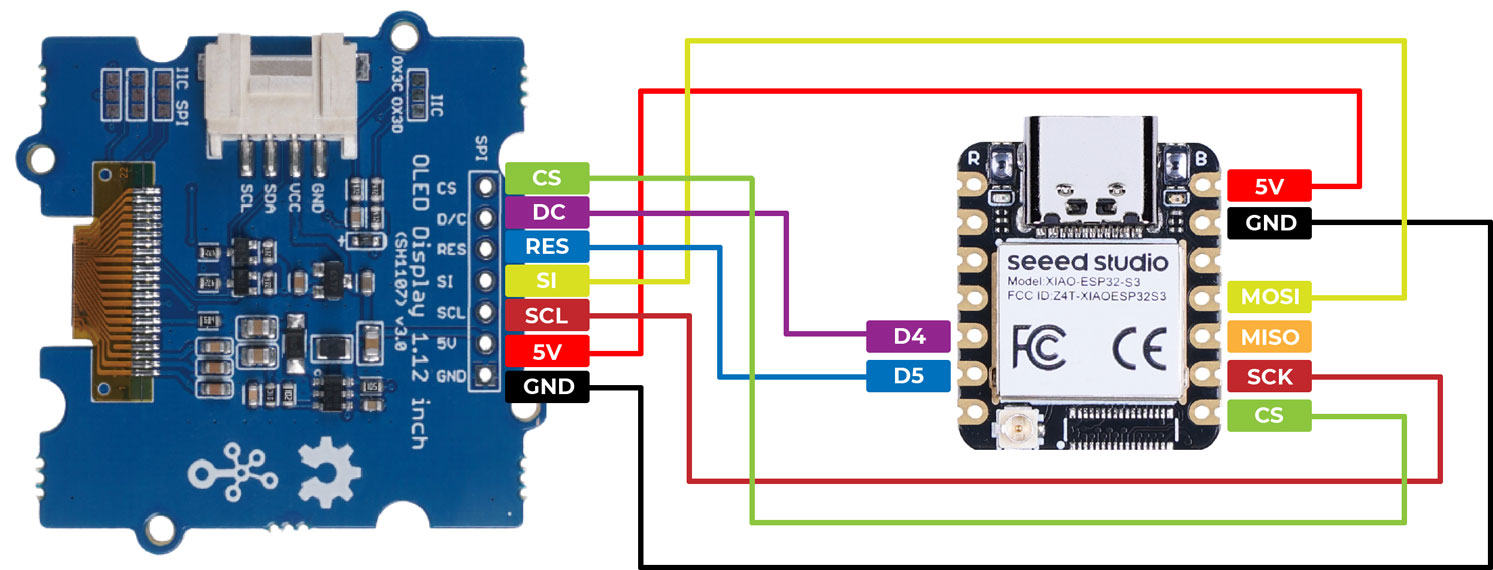
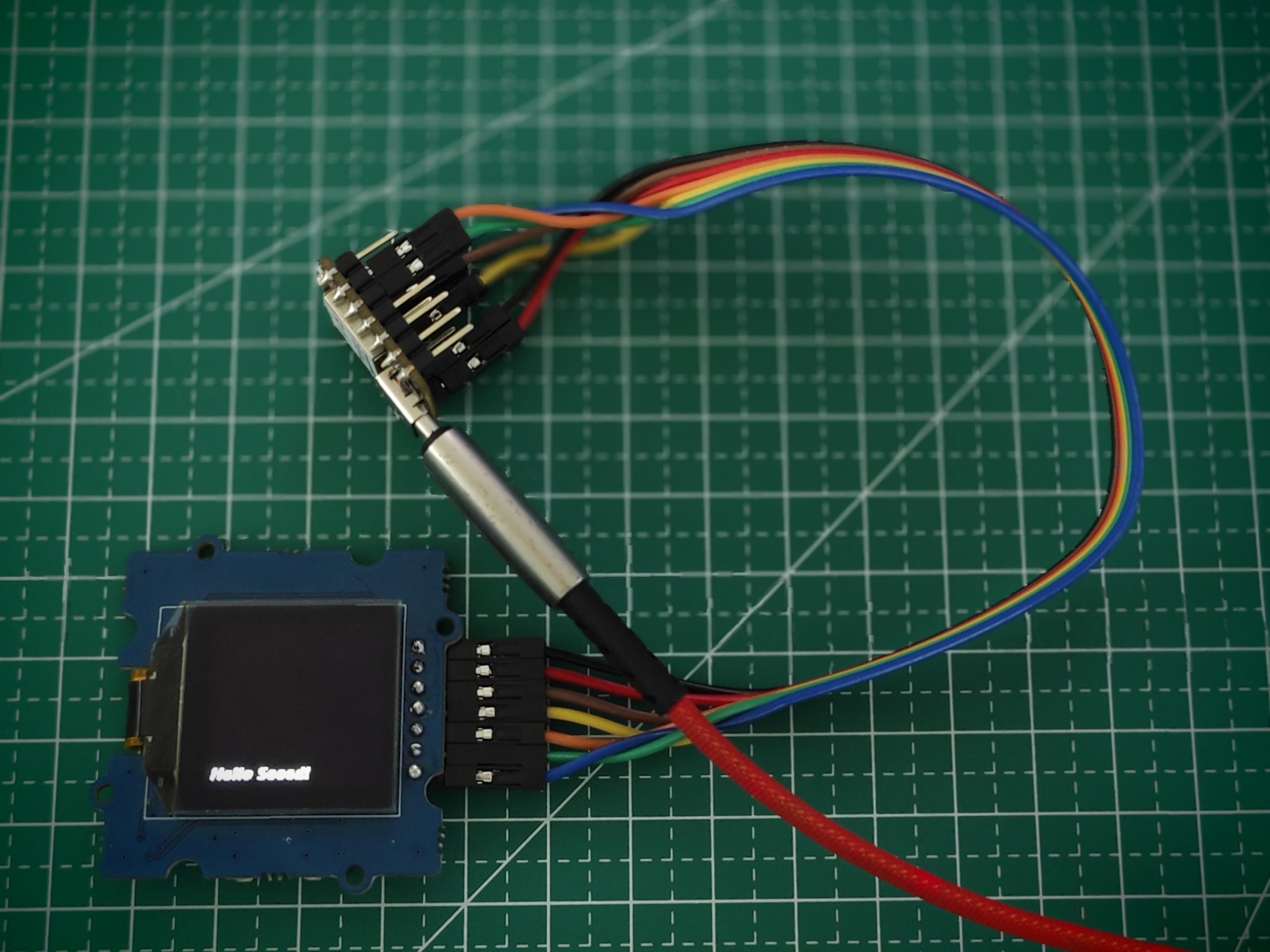
上記のようにハードウェアを準備したら、ジャンパワイヤを使用して XIAO と OLED の SPI インターフェースを接続します。配線方法については、次の図を参照してください。
ソフトウェア実装
次に、以下のプログラムを例として、SPI インターフェースを使用して OLED 画面の表示を制御する方法を紹介します。
u8g2 ライブラリをインストールします。
#include <Arduino.h>
#include <U8g2lib.h>
#include <SPI.h>
#include <Wire.h>

U8G2_SH1107_128X128_1_4W_HW_SPI u8g2(U8G2_R3, /* cs=*/ D7, /* dc=*/ D4, /* reset=*/ D5);

void setup(void) {
  u8g2.begin();
}

void loop(void) {
  u8g2.firstPage();

  do {
    u8g2.setFont(u8g2_font_luBIS08_tf);
    u8g2.drawStr(0,24,"Hello Seeed!");
  } while ( u8g2.nextPage() );
}
setup() 関数では、チップセレクト (cs)、データ/コマンド (dc)、リセットに使用するピンを指定する適切なコンストラクタ引数で U8G2_SH1107_128X128_1_4W_HW_SPI クラスをインスタンス化します。次に、u8g2.begin() 関数を呼び出してディスプレイを初期化します。
loop() 関数では、u8g2.firstPage()、u8g2.setFont()、u8g2.drawStr() 関数を使用して、新しいコンテンツでディスプレイを更新します。u8g2.firstPage() 関数は書き込み用にディスプレイバッファを設定し、u8g2.nextPage() が更新された内容を表示します。do-while ループにより、プログラムが停止するまでコンテンツが継続的に表示されるようになっています。
全体として、このコードは U8g2 ライブラリを使用して OLED ディスプレイを制御し、その上にテキストを表示する方法を示しています。
Sense の場合
Sense バージョンを購入し、拡張ボードに接続する必要がある場合は、拡張ボード上の SD カードが SPI ピンを占有し、その結果 SPI ピンが使用できなくなる可能性があることに注意してください。
Sense 拡張ボードに用意されているはんだパッドインターフェースにより、ユーザーは必要な機能を選択できます。その中で、J3 はんだパッドの機能は、SPI または SD カード機能を有効にすることです。
| SPI ピンを使用したい場合 / 拡張ボードの SD カードを無効にしたい場合 | 拡張ボード上の SD カードを有効にしたい場合 / SPI ピンを無効にしたい場合 |
|---|---|
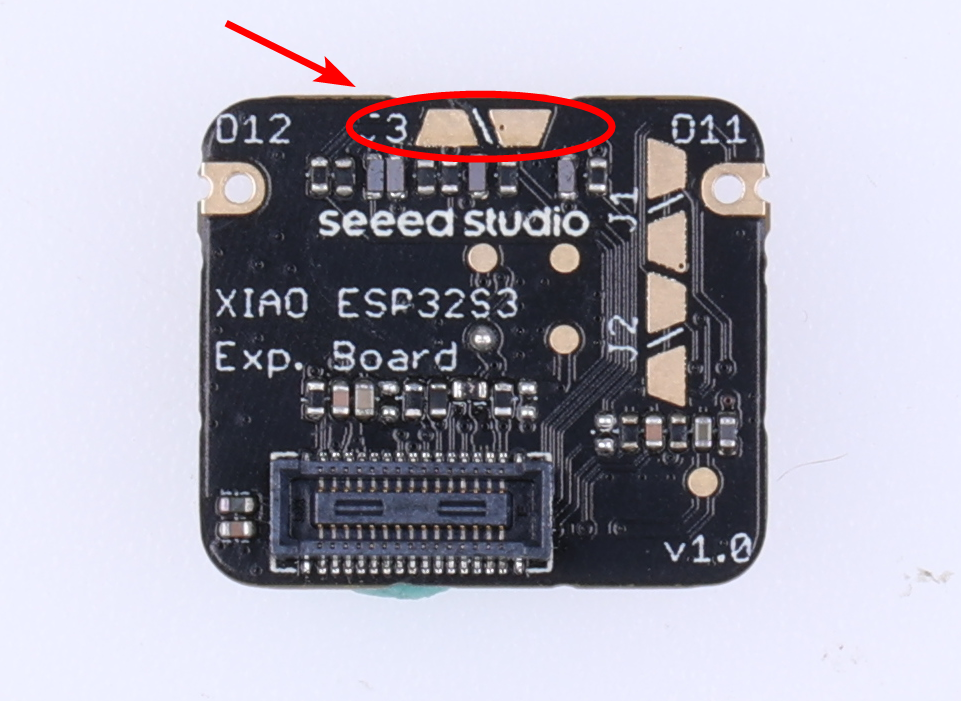 |  |
| 白い細い線に沿ってカットし、はんだパッドの接続を切断します。 | 2 つのはんだパッドを一緒にはんだ付けします。 |
写真からも分かるように、XIAO のスペース制限により、多くの配線レイアウトが非常にコンパクトになっています。そのため、J3 の接続をカットする際は、白線の外側を切らないよう十分注意してください。そうしないと、開発ボードが故障する可能性があります!
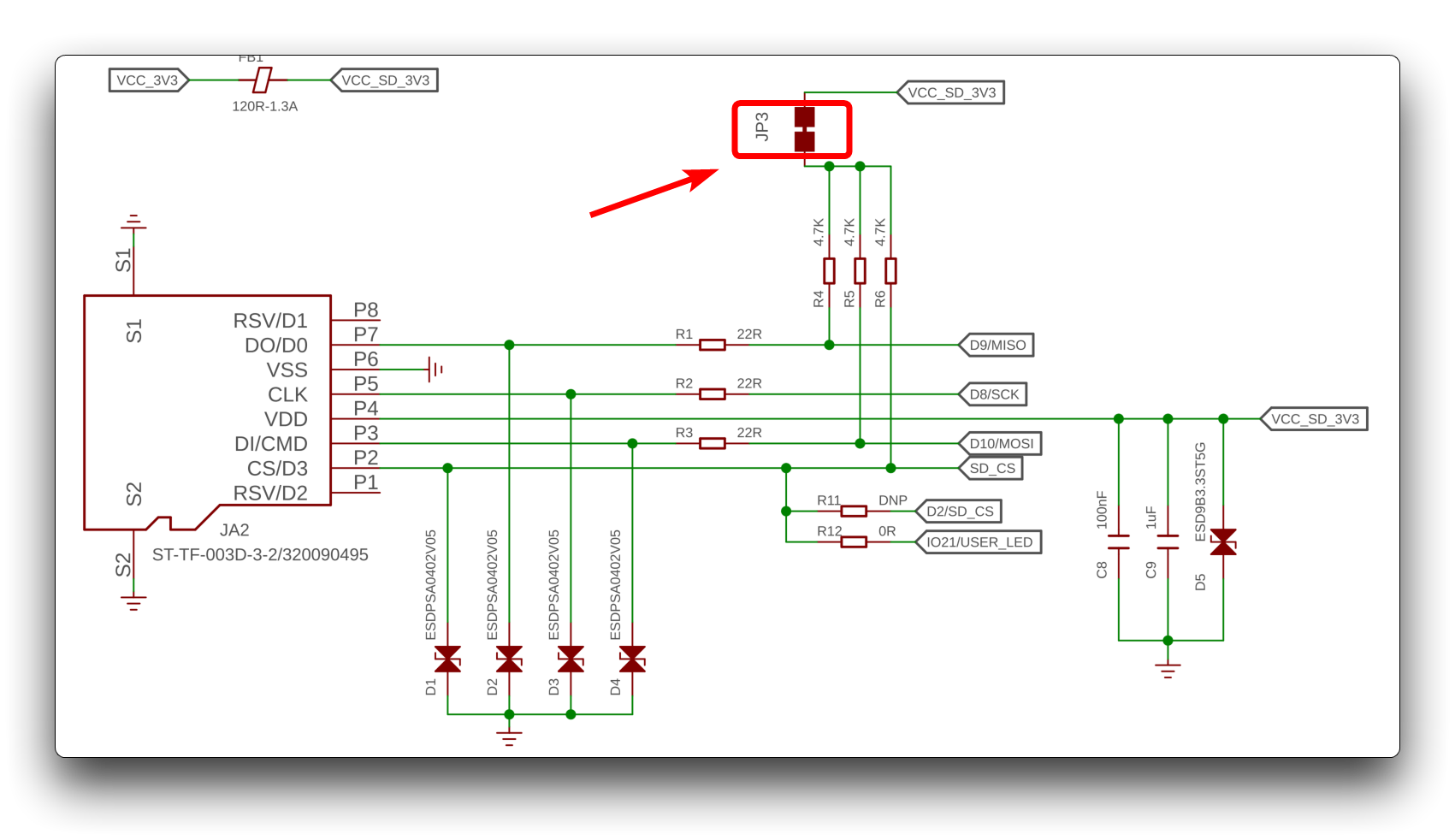
分かりやすくするために、上では J3 を SD カード機能をオンまたはオフにするインターフェースとして簡単に説明しましたが、実際にはこれは正確ではありません。実際の回路接続は以下のとおりです。J3 を切断することは、実際には R4 から R6 までのプルアップ抵抗を切り離すことであり、これが SD カード機能が無効になり、同時に SPI 機能が正常に戻る主な理由です。
タッチピン
上記の一般的な機能ピンに加えて、XIAO ESP32-S3 / XIAO ESP32-S3 Sense には A0~A5、A8~A10 の 9 つのタッチ検出ピンもあります。
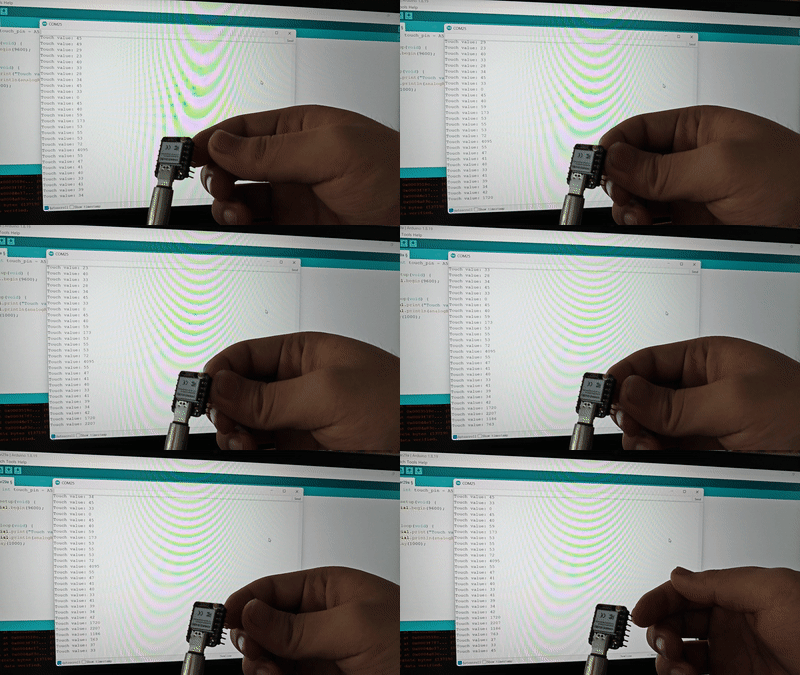
アナログ値を読み取ることで、そのピンがタッチされたかどうかを確認でき、とても便利です。次のプログラムは、ピン A5 がタッチされたかどうかを検出するためのものです。
const int touch_pin = A5;

void setup(void) {
  Serial.begin(9600);
}

void loop(void) {
  Serial.print("Touch value: ");
  Serial.println(analogRead(touch_pin));
  delay(1000);
}
プログラムを書き込んだ後、シリアルモニタを開き、ボーレートを 9600 に設定します。その後、ピン A5 に触れると、タッチ前の値と比べてアナログ読み取り値が大幅に大きくなることが分かります。
USB ピン
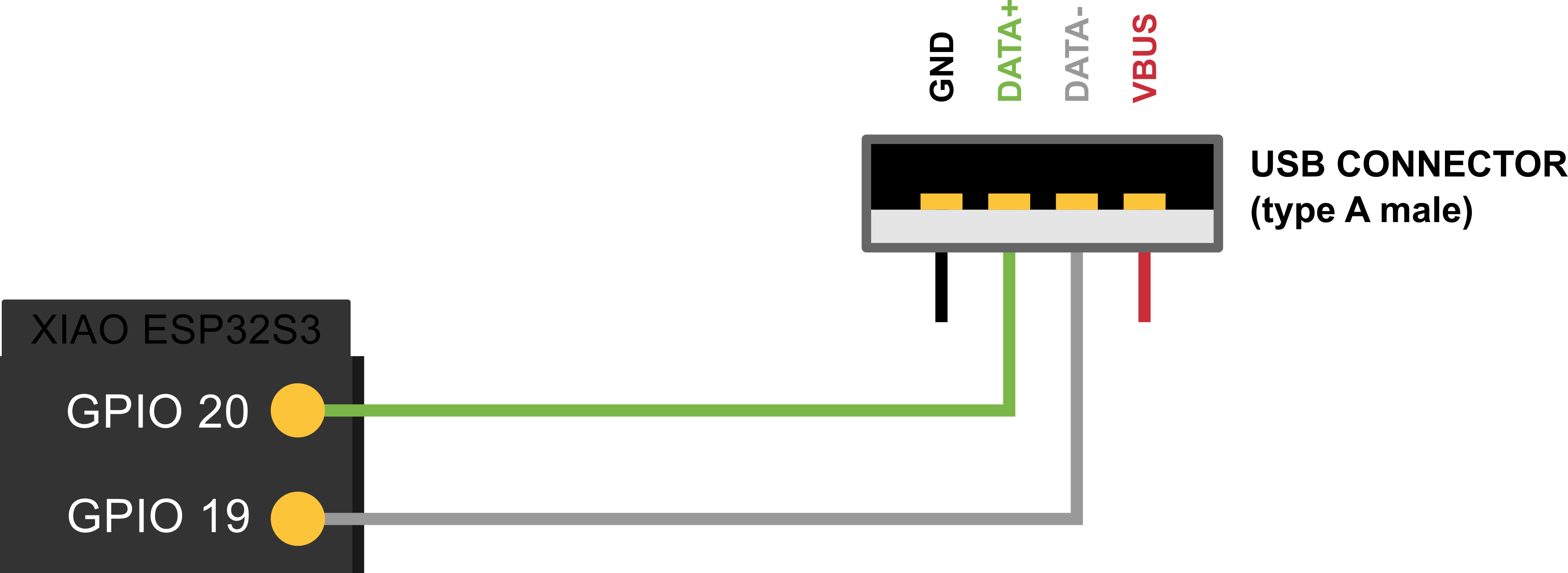
ESP32-S3 は Wi-Fi と Bluetooth 機能を統合したマイクロコントローラであり、その D+ と D- ピンは USB 通信をサポートするために使用されます。具体的には、これら 2 本のピンは差動信号線であり、USB 2.0 デバイスとホスト間の高速データ伝送に使用されます。
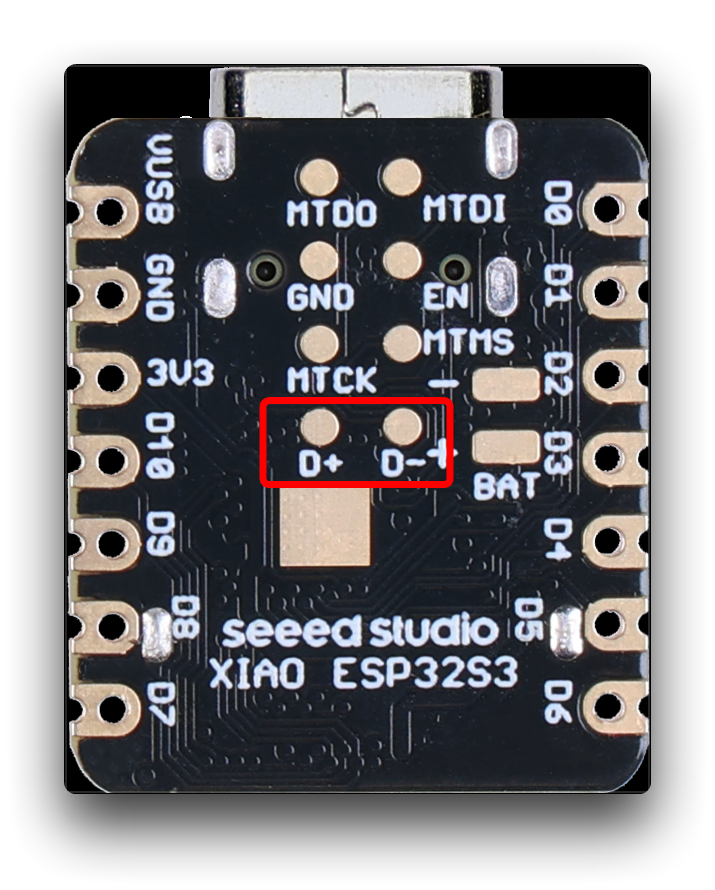
D+ ピンはデータ送信に使用される正極性ラインであり、D- ピンはデータ送信に使用される負極性ラインです。USB デバイスがホストに接続されると、ホストはこれら 2 本のピンの電圧変化を検出して、デバイスの接続状態と伝送速度を判断します。データ伝送中は、D+ と D- ピンが交互にデータビットと同期信号を送信し、信頼性の高いデータ伝送を実現します。
JTAG ピン
ESP32-S3 の JTAG(Joint Test Action Group)インターフェースは、開発・デバッグ・テストの際に、非常に低レベルのハードウェアデバッグやプログラミングに使用できるデバッグおよびテスト用インターフェースです。JTAG インターフェースには、クロックライン、データ入力ライン、データ出力ライン、テストモード選択ライン、テストモードクロックラインなど、一連の標準的な信号線が含まれます。
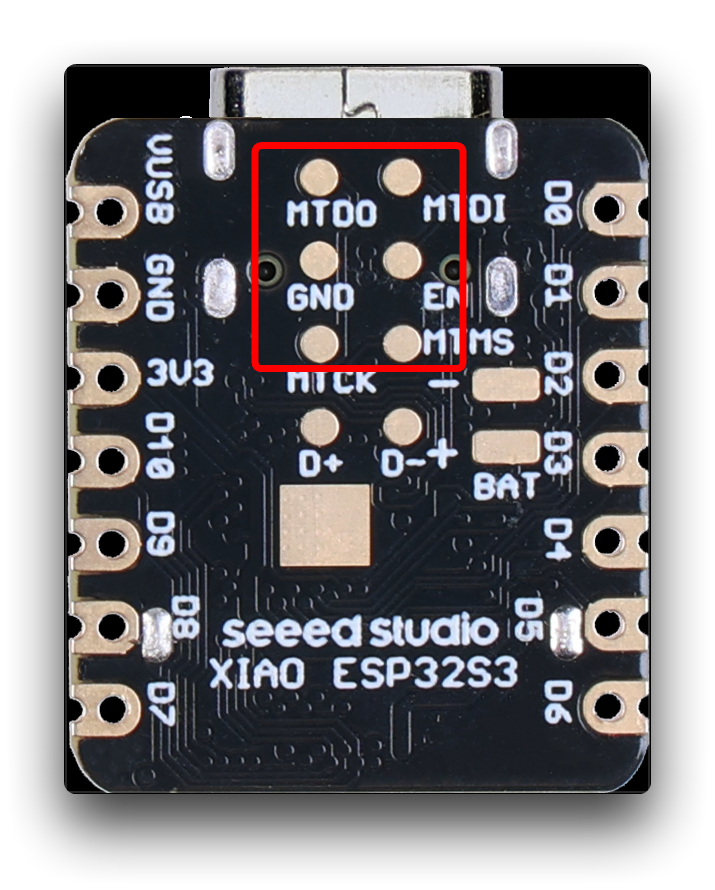
ESP32-S3 の JTAG インターフェースは、次の目的で使用できます。
-
デバッグ:JTAG インターフェースを使用して、ESP32-S3 チップ内でデバッグやステップ実行を行うことができ、開発者がコードのエラーを見つけて解決するのに役立ちます。
-
プログラムの書き込み:JTAG インターフェースを通じて、プログラムやデバッグ用ファームウェアを ESP32-S3 チップに書き込むことができます。
-
CPU 状態の読み取り:JTAG インターフェースを使用して、デバッグやテストのために ESP32-S3 チップの CPU 状態、メモリ内容、およびレジスタ値を読み取ることができます。
JTAG インターフェースを使用するには、専用のハードウェア機器とソフトウェアツール、そしてそれに対応する専門的な知識とスキルが必要であることに注意してください。したがって、一般的に JTAG インターフェースは、開発、デバッグ、テストなどの特定のシナリオでのみ使用されます。一般ユーザーにとっては、ESP32-S3 の他の機能やインターフェースを使用するだけで十分です。
JTAG デバッグについてさらに知りたい場合は、公式の ESP32 documentation を参照してください。
トラブルシューティング
Q1: シリアルモニタを使用しているときに、なぜ次のようなエラーが発生するのですか?
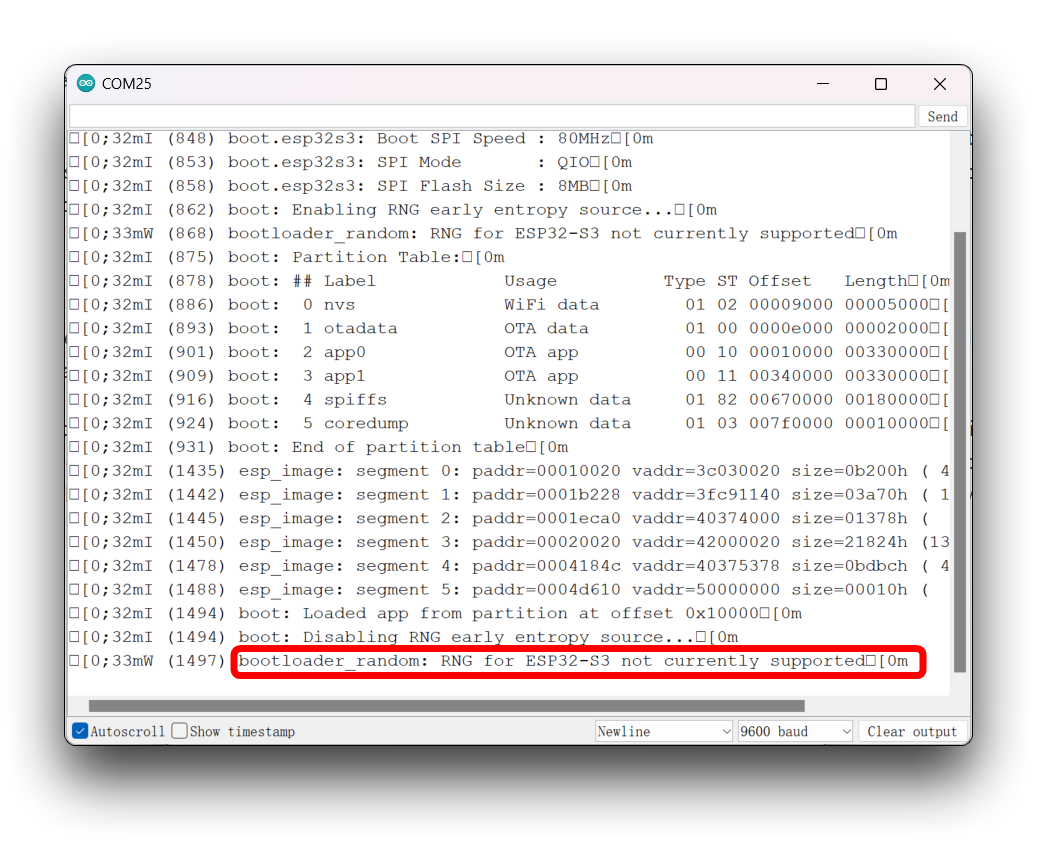
A: この種のエラーが発生した場合は、USB CDC On Boot スイッチをオンにしてください。
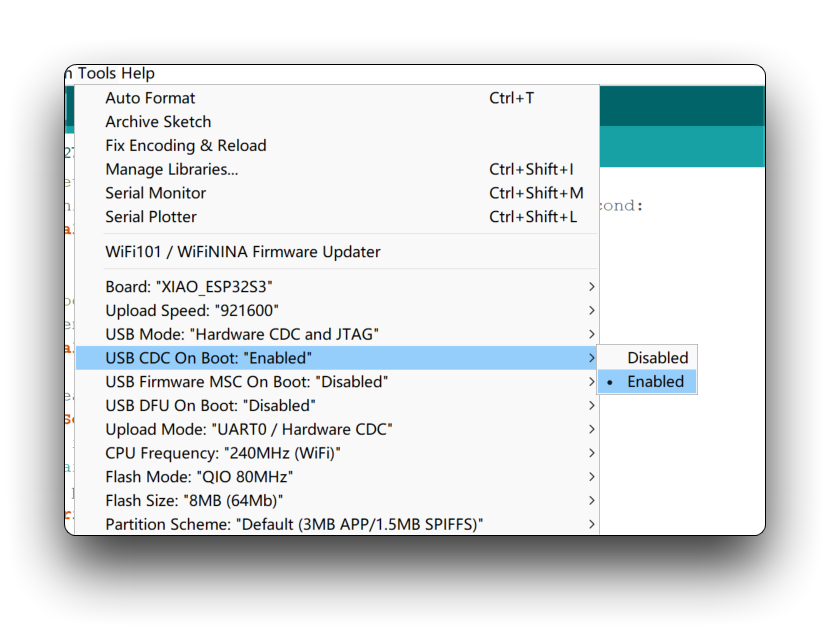
この問題は Arduino IDE 2.x でシリアル出力が空になるという形でも現れることがあり、その場合も同じ原因によって引き起こされている可能性があります。
Q2: ESP-32 はどのような機能をサポート/非サポートですか?
A: 以下は ESP32 によって提供されている、サポートされている/されていない機能の一覧です。2023 年 4 月 10 日時点。
| ペリフェラル | ESP32 | ESP32-S2 | ESP32-C3 | ESP32-S3 | コメント |
|---|---|---|---|---|---|
| ADC | Yes | Yes | Yes | Yes | |
| Bluetooth | Yes | Not Supported | Not Supported | Not Supported | Bluetooth Classic |
| BLE | Yes | Not Supported | Yes | Yes | |
| DAC | Yes | Yes | Not Supported | Not Supported | |
| Ethernet | Yes | Not Supported | Not Supported | Not Supported | (*) |
| GPIO | Yes | Yes | Yes | Yes | |
| Hall Sensor | Yes | Not Supported | Not Supported | Not Supported | |
| I2C | Yes | Yes | Yes | Yes | |
| I2S | Yes | Yes | Yes | Yes | |
| LEDC | Yes | Yes | Yes | Yes | |
| Motor PWM | No | Not Supported | Not Supported | Not Supported | |
| Pulse Counter | No | No | No | No | |
| RMT | Yes | Yes | Yes | Yes | |
| SDIO | No | No | No | No | |
| SDMMC | Yes | Not Supported | Not Supported | Yes | |
| Timer | Yes | Yes | Yes | Yes | |
| Temp. Sensor | Not Supported | Yes | Yes | Yes | |
| Touch | Yes | Yes | Not Supported | Yes | |
| TWAI | No | No | No | No | |
| UART | Yes | Yes | Yes | Yes | |
| USB | Not Supported | Yes | Yes | Yes | ESP32-C3 only CDC/JTAG |
| Wi-Fi | Yes | Yes | Yes | Yes |
Q3: なぜシリアルモニタで常にチップのデバッグメッセージが表示されるのですか?
A: Arduino IDE で Tool -> Core Debug Level: -> None を選択することで、デバッグメッセージの出力をオフにしてみることができます。
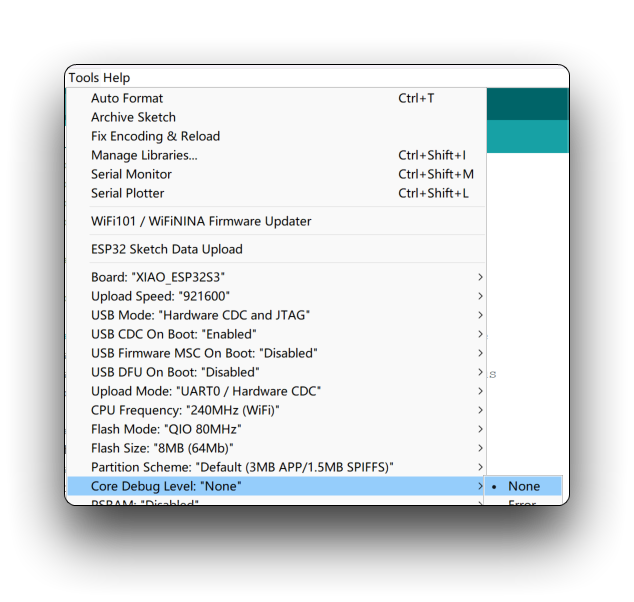
しかし、この方法が常に有効とは限りません。実際には、ESP32-S3 のデバッグ情報は常にシリアルポートから出力され、これを変更することはできません。どうかご容赦ください。これは、正常に動作していることをあなたに知らせたくてたまらないだけなのです。
Q4: なぜ J3 の接続をカットしたのに、D8 と D9 ピンが依然として High になっているとテストされるのですか?microSD カードへの書き込みも依然として成功する可能性があるのですか?
SD カードの設計上、microSD カードを正常に動作させるためには、正しい回路にはプルアップ抵抗が必要です。J3 をカットした後でもピンレベルやカードの読み書きが依然として正常であることに気づいた場合、これは単に運が良い状況に過ぎない可能性があり、この状態でカードの読み書きを行うことは推奨しません。書き込んだデータが失われる問題を引き起こす可能性があります。一方で、J3 をカットした後は、Low レベルを書き込むことで D8 および D9 ピンのレベルを変更することができます。
技術サポート & 製品ディスカッション
当社の製品をお選びいただきありがとうございます!当社は、製品をできるだけスムーズにご利用いただけるよう、さまざまなサポートを提供しています。お好みやニーズに応じて選択いただけるよう、複数のコミュニケーションチャネルを用意しています。