Arduino for Seeed Studio XIAO nRF54L15
この記事は、Arduino プラットフォーム上で XIAO nRF54L15 Sense を用いて作成されています。
謝辞
nRF54L15 チップ向けの Arduino 対応を提供してくださった開発者 lolren 氏に特別な感謝を表します。これにより、Arduino エコシステム上での XIAO nRF54L15 の開発と実用的な応用が可能になりました。また、関連するオープンソースエコロジー構築への継続的な取り組みと貢献にも感謝いたします。
はじめに
ハードウェアの準備
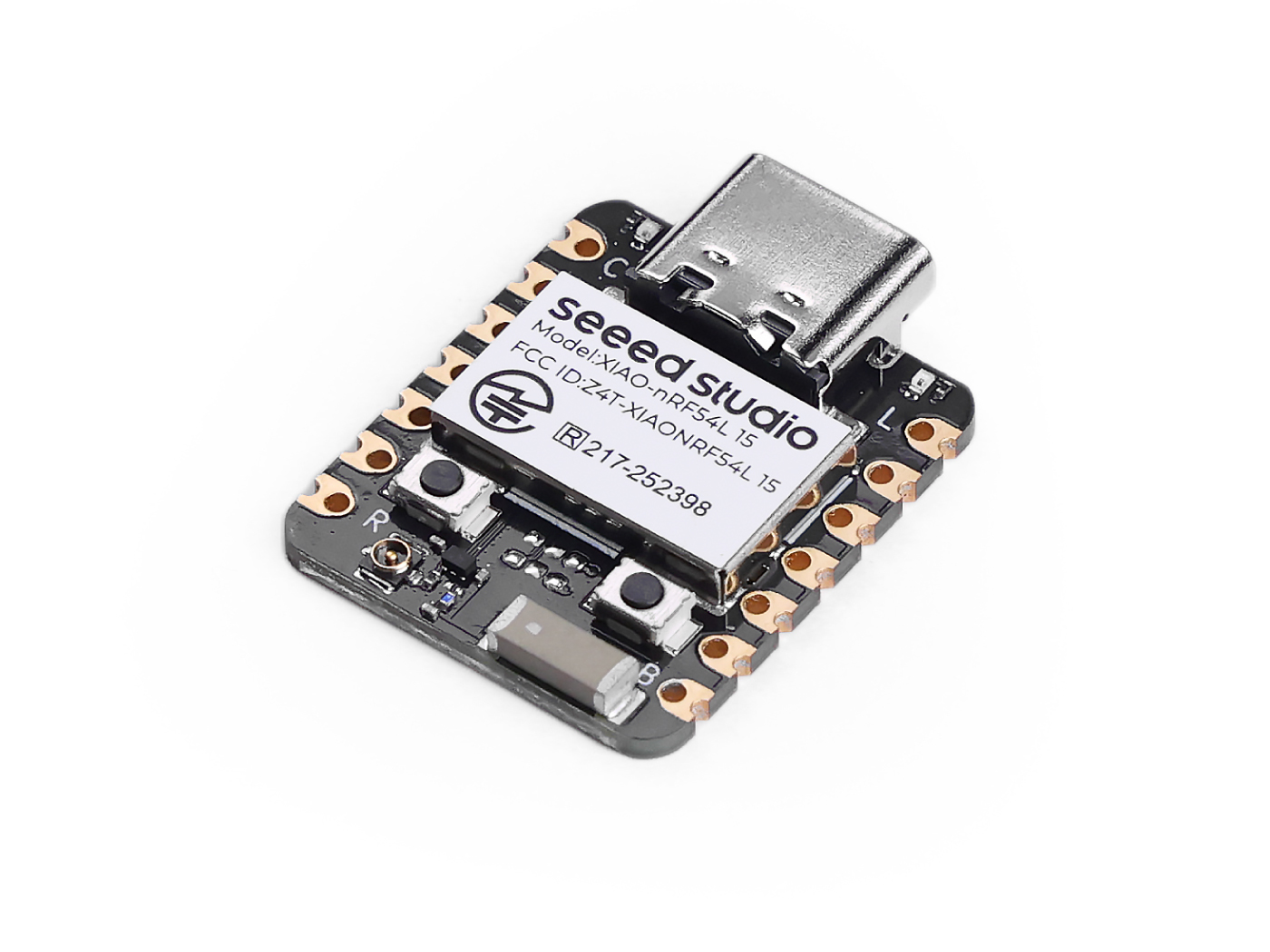
開始する前に、XIAO nRF54L15 または XIAO nRF54L15 Sense のいずれかのハードウェアを用意してください。
ソフトウェア
Arduino を初めて使用する場合は、Getting Started with Arduino を参照することを強くお勧めします。
-
Step 1. お使いのオペレーティングシステムに応じて、安定版の Arduino IDE をダウンロードしてインストールします。
-
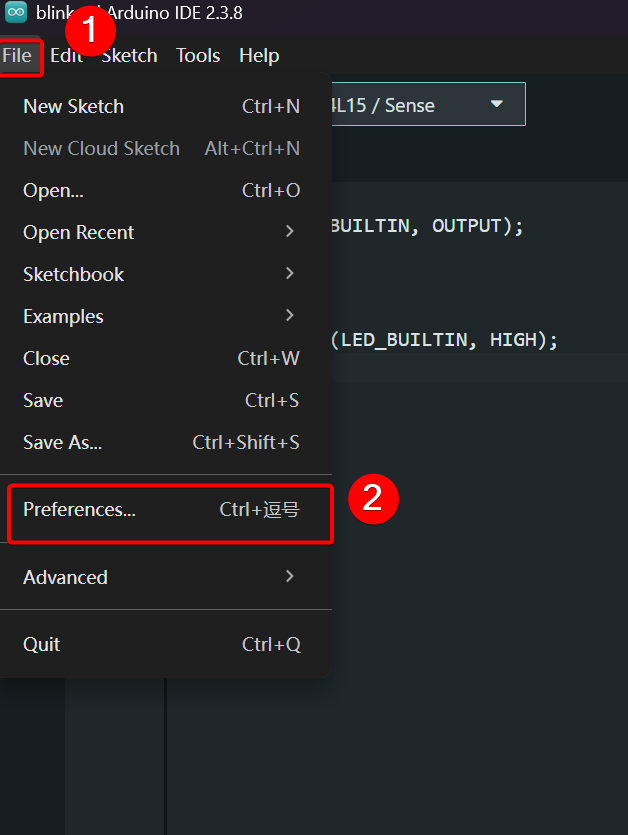
Step 2. Boards Manager URL を追加します
File → Preferences を開きます
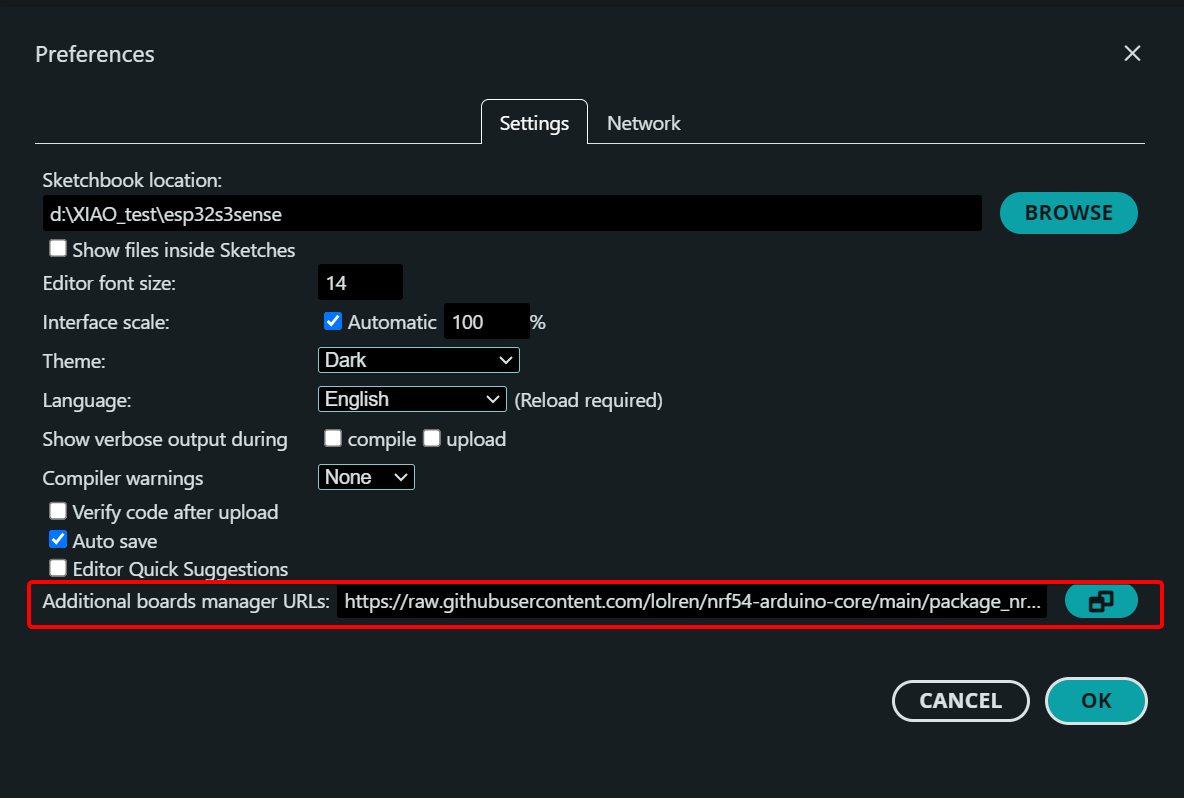
Additional Boards Manager URLs フィールドに、XIAO nRF54L15 をサポートするための URL を追加します。
https://raw.githubusercontent.com/lolren/nrf54-arduino-core/main/package_nrf54l15clean_index.json
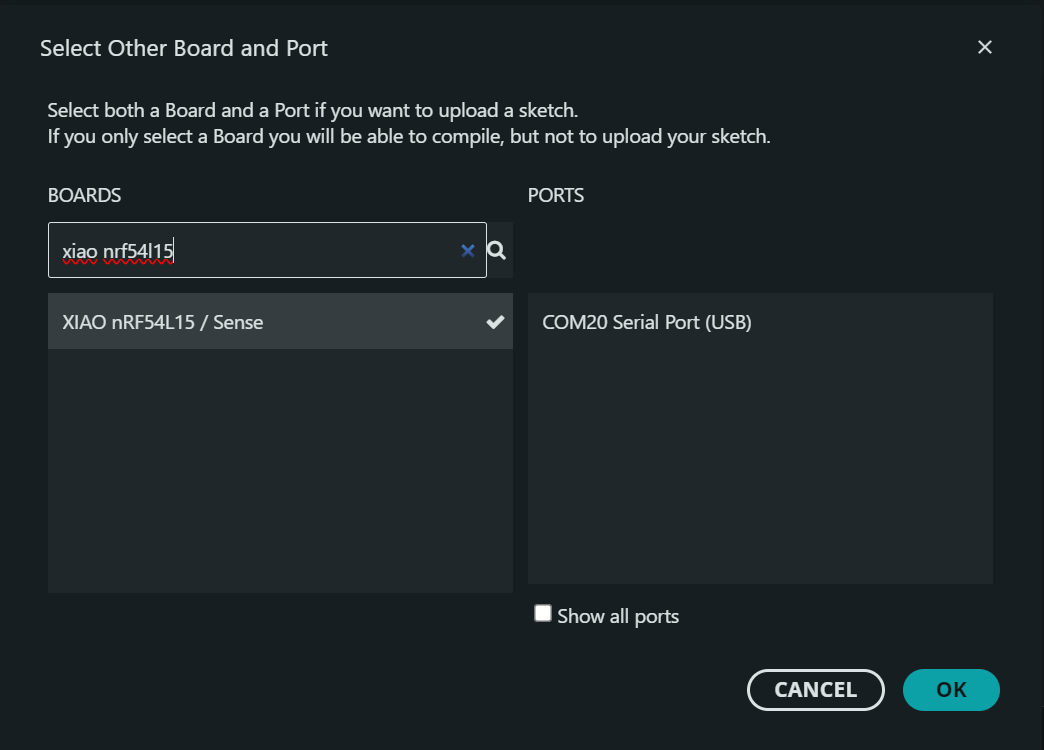
- Step 3. XIAO nRF54L15 / Sense とシリアルポートを選択します
- Step 4. プログラムを書き込みます
void setup() {
  pinMode(LED_BUILTIN, OUTPUT);
}

void loop() {
  digitalWrite(LED_BUILTIN, LOW);
  delay(500);
  digitalWrite(LED_BUILTIN, HIGH);
  delay(500);
}
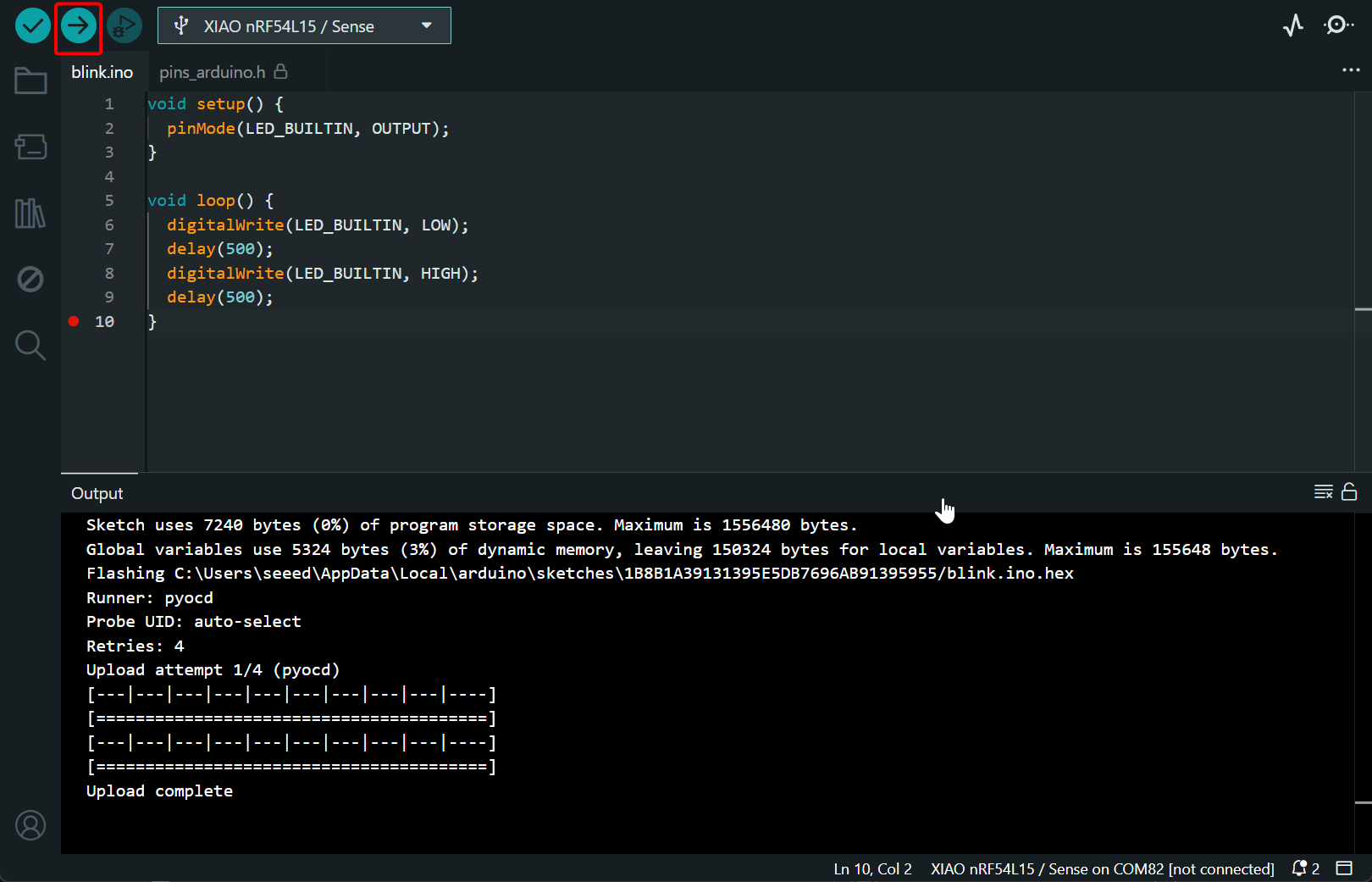
結果:
デジタル
デジタルピンは、High/Low の論理レベルを読み書きするための MCU インターフェースであり、外部データの取得や周辺機器の制御を行うことができます。本セクションでは、LED のオン・オフ制御と PWM によるブリージングライト効果を実装することで、デジタルピンの機能を説明します。
ハードウェアの準備
XIAO nRF54L15 Sense と Grove デバイスを用意する必要があります。
| Seeed Studio XIAO nRF54L15 Sense | Seeed Studio Grove Base for XIAO | Grove – Chainable RGB LED |
|---|---|---|
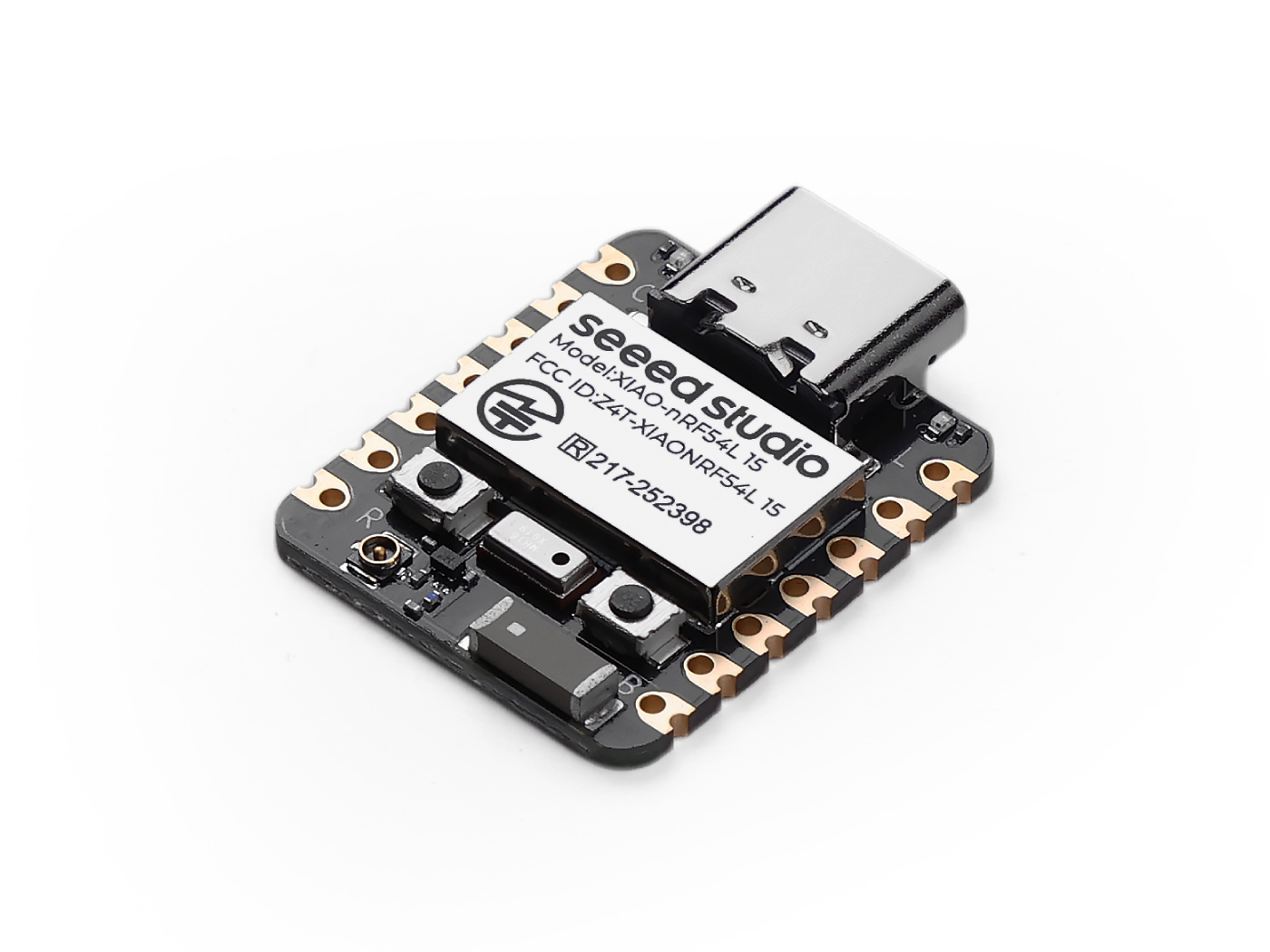 |  |  |
ソフトウェア
lolren のリポジトリでは、XIAO nRF54L15 の D0 から D10 のピンは PIN_D0 から PIN_D10 として再定義されています。
void setup() {
  pinMode(PIN_D0, OUTPUT);
}

void loop() {
  digitalWrite(PIN_D0, LOW);
  delay(500);
  digitalWrite(PIN_D0, HIGH);
  delay(500);

  for (int i = 0; i <= 255; i++) {
      analogWrite(PIN_D0, i);  // The duty cycle increases gradually.
      delay(5);
    }

  for (int i = 255; i >= 0; i--) {
        analogWrite(PIN_D0, i);  // The duty cycle decreases gradually.
        delay(5);
    }
}
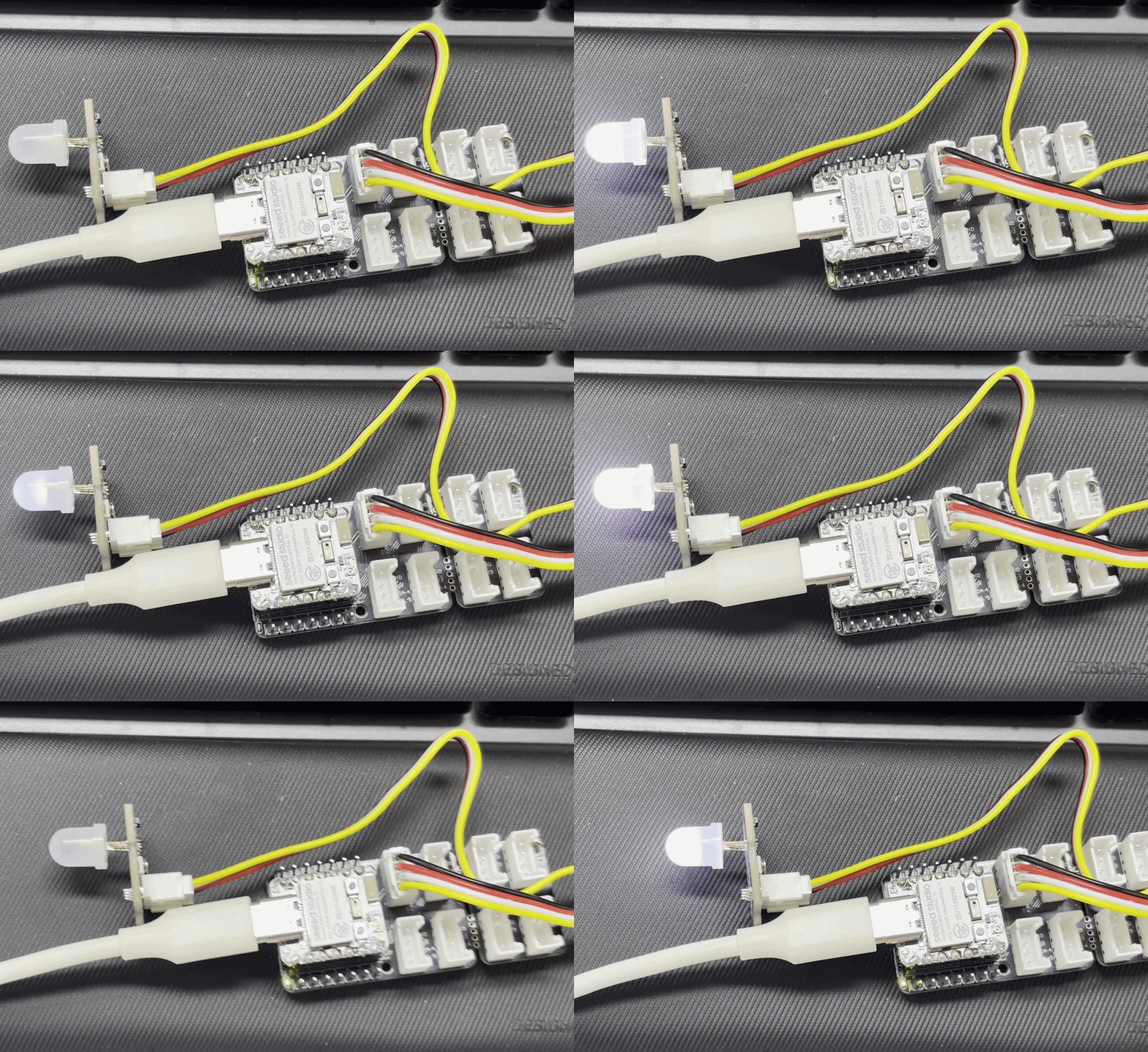
結果
Seeed Studio Grove Base for XIAO の Pin 0 に Grove – Chainable RGB LED を接続します。Grove – Chainable RGB LED は点滅と徐々に暗くなるブリージング効果を示します。
UART
UART は非同期ハーフデュプレックス通信プロトコルであり、デバイスのデバッグ、ログ出力、データ伝送によく使用されます。XIAO nRF54L15 には 1 組の UART ピンが用意されています。本セクションでは、シリアルデータの出力を通して UART の使用方法を示します。
ハードウェアの準備
XIAO nRF54L15 と CH340 デバイスを用意する必要があります。
| Seeed Studio XIAO nRF54L15 Sense | CH340G USB to Serial (TTL) Module&Adapter |
|---|---|
|  |
ソフトウェア
XIAO nRF54L15 では、D6 と D7 はそれぞれ TX と RX ピンに対応しています。lolren によるピン再定義ファイルでは、D6 と D7 は PIN_SERIAL1_RX および PIN_SERIAL1_TX として定義されています。使用可能なシリアルポートは Serial1 または Serial2 です。
XIAO nRF54L15 のピン配置に慣れていない場合は、XIAO nRF54L15 Pin List をクリックして確認してください。
Serial(USB シリアルポート)には PIN_SERIAL1_RX と PIN_SERIAL1_TX を使用しないでください。
これはデフォルトのダウンロードおよびデバッグチャネルを妨害し、プログラムの書き込み失敗(SWD/CDC の動作不良)を引き起こす可能性があります。
#define RX_PIN PIN_SERIAL1_RX
#define TX_PIN PIN_SERIAL1_TX
#define BAUD 115200

void setup() {
    // Set RX and TX pins
    Serial1.setPins(RX_PIN, TX_PIN);

    // Initialize baud rate and communication configuration
    Serial1.begin(BAUD, SERIAL_8N1);
}

void loop() {
    Serial1.print("Hello XIAO nRF54L15!\n");
    delay(1000);
}
結果
配線
| XIAO nRF54L15 | CH340G USB to Serial (TTL) Module&Adapter |
|---|---|
| RX | TX |
| TX | RX |
| GND | GND |
| VBUS | 5V |
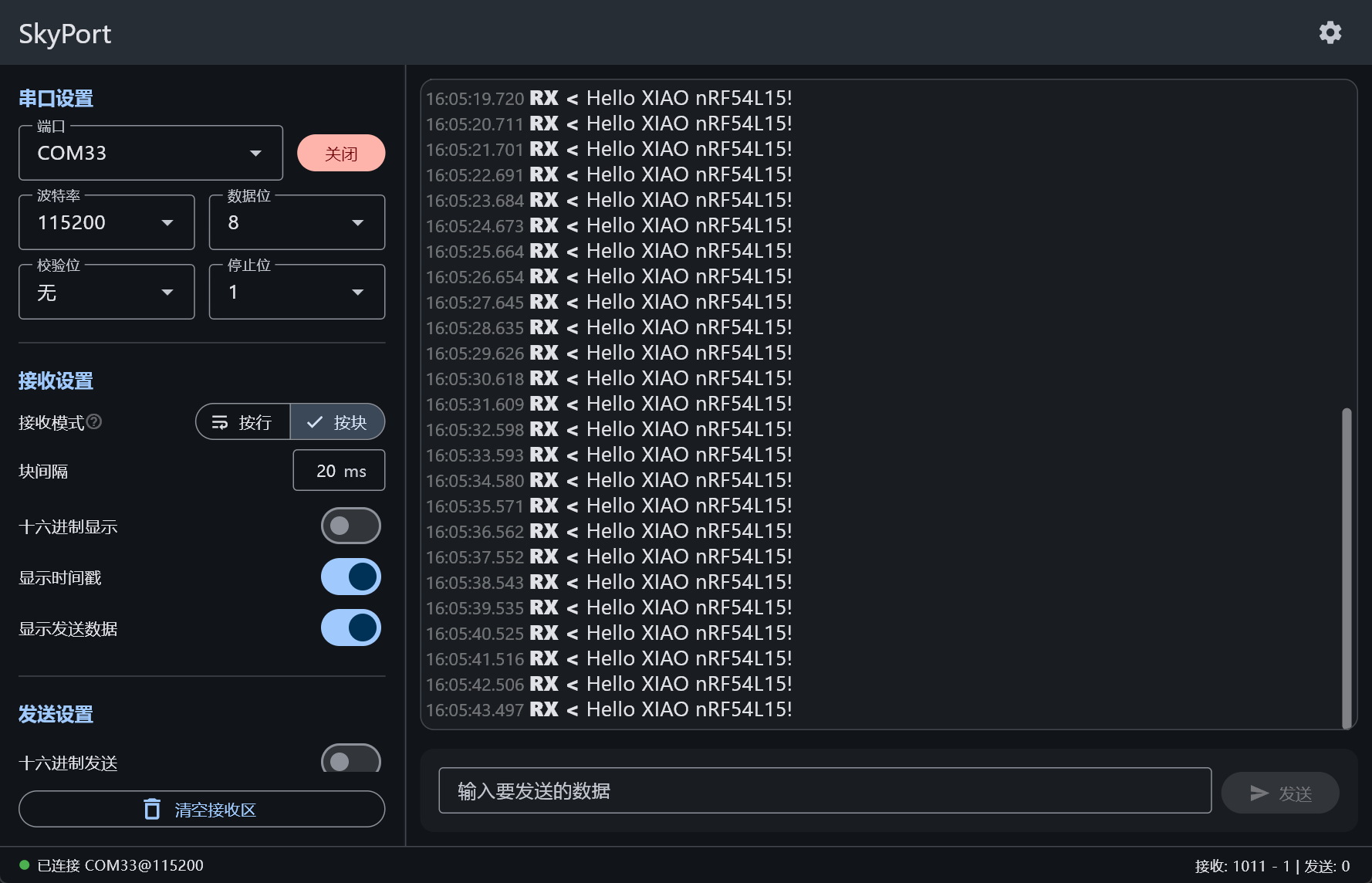
任意のシリアルモニタツールを開き、ボーレートを 115200 に設定すると、出力データを観察できます。
アナログ
アナログピンは、ADC を介して連続した電圧信号を読み取るために使用されます。可変抵抗器、フォトレジスタ、温度検出用サーミスタ、アナロググレースケールセンサ、赤外線センサなど、さまざまなセンサを接続できます。このセクションでは、可変抵抗ノブの調整値を読み取ることで、アナログピンの機能をデモンストレーションします。
ハードウェアの準備
XIAO nRF54L15 Sense と Grove デバイスを用意する必要があります。
| Seeed Studio XIAO nRF54L15 Sense | Grove-Rotary Angle Sensor | Seeed Studio Grove Base for XIAO |
|---|---|---|
|  |  |
ソフトウェア
XIAO nRF54L15 には A0 から A3 まで、4 組のアナログピンがあります。lolren によって提供されるピン再定義では、これらのピンは PIN_A0 から PIN_A3 として定義されています。
XIAO nRF54L15 のピン配置に慣れていない場合は、XIAO nRF54L15 Pin List をクリックして確認してください。
const int analogPin = PIN_A0;

void setup() {
  Serial.begin(115200);
  analogReadResolution(12);
}

void loop() {
  int analogValue = analogRead(analogPin);

  // Assume reference voltage is 3.3V
  int voltage_mv = analogValue * 3300 / 4095;

  Serial.printf("ADC value = %d\n", analogValue);
  Serial.printf("Voltage = %d mV\n", voltage_mv);

  delay(1000);
}
結果
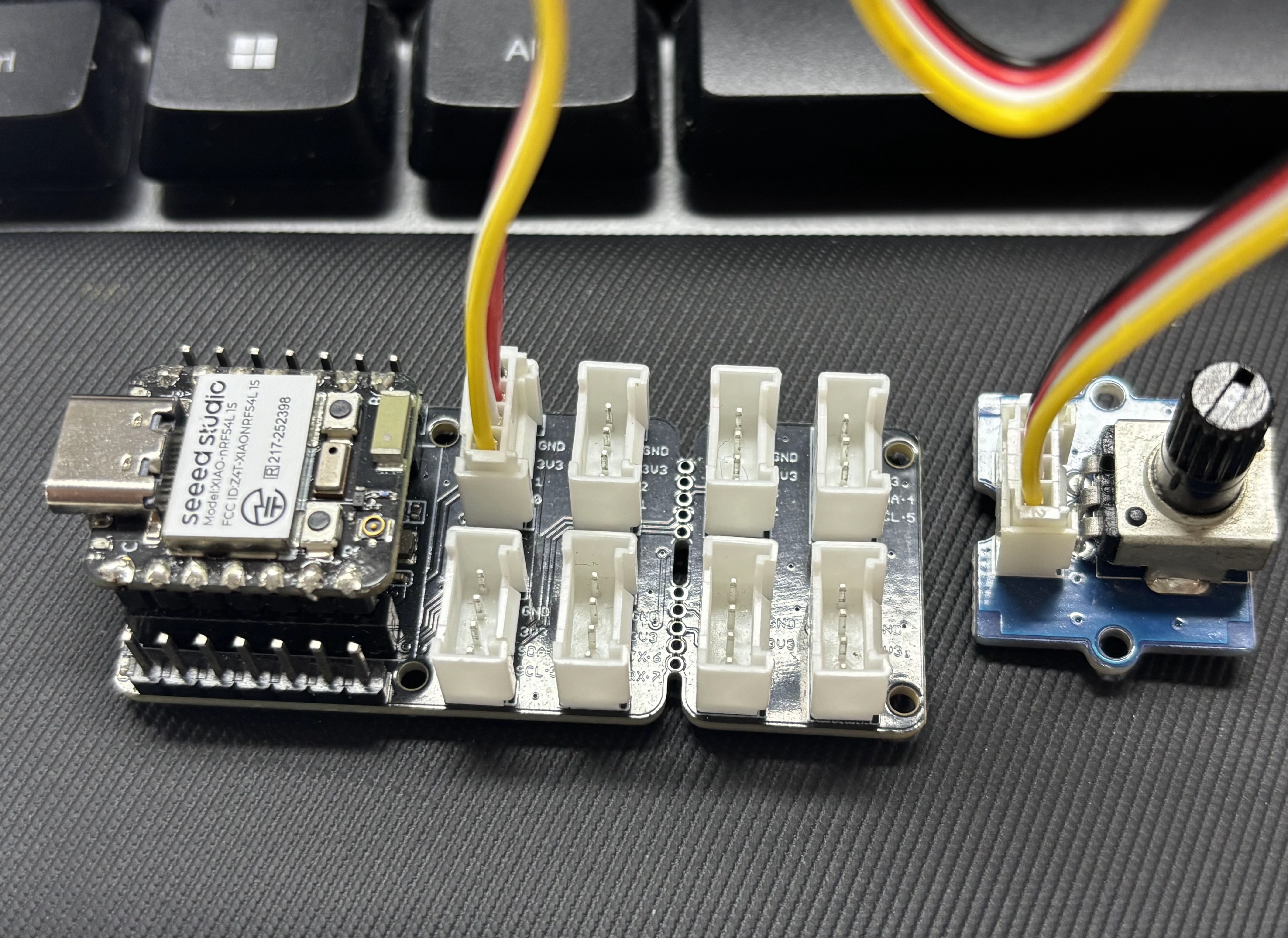
Grove-Rotary Angle Sensor を Seeed Studio Grove Base for XIAO に接続します。
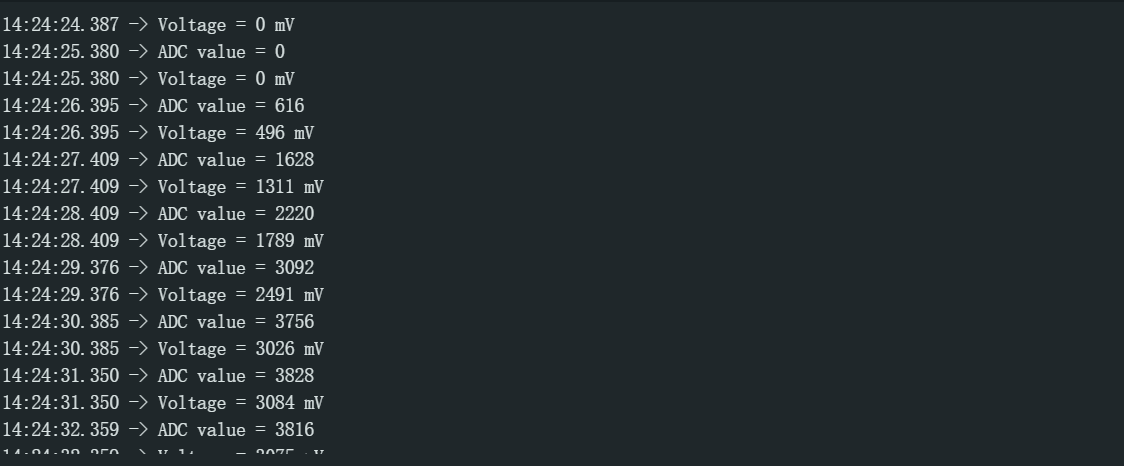
ノブを回すと、Arduino Serial Monitor に ADC の読み取り値と変換されたアナログ電圧が表示されます。
I2C
I2C は同期式シリアル通信プロトコルで、SCL クロックラインと SDA データラインを介して、マスタデバイスとスレーブデバイス間のマルチデバイス通信を可能にします。XIAO nRF54L15 / Sense は 2 組の I2C インターフェースを提供します。このセクションでは、Expansion Board Base for XIAO 上の OLED ディスプレイを制御することで、I2C の機能をデモンストレーションします。
ハードウェアの準備
XIAO nRF54L15 Sense と、I2C インターフェースを備えたデバイスを用意する必要があります。

ソフトウェア
XIAO nRF54L15 では、D4 と D5 がそれぞれ SDA と SCL ピンとして機能します。 lolren フレームワークでは、ピン D4 は PIN_WIRE_SCL、ピン D5 は PIN_WIRE_SDA として再定義されています。
XIAO nRF54L15 のピン配置に慣れていない場合は、XIAO nRF54L15 Pin List をクリックして確認してください。
#include <U8x8lib.h>
#include <Wire.h>

#define SCL PIN_WIRE_SCL
#define SDA PIN_WIRE_SDA

U8X8_SSD1306_128X64_NONAME_HW_I2C u8x8(/* clock=*/ SCL, /* data=*/ SDA, /* reset=*/ U8X8_PIN_NONE);   // OLEDs without Reset of the Display

void setup(void) {
  u8x8.begin();
  u8x8.setFlipMode(0);
}

void loop(void) {
  u8x8.setFont(u8x8_font_chroma48medium8_r);

  u8x8.setCursor(2, 10);
  u8x8.print("Hello World!");
  u8x8.setCursor(1, 28);
  u8x8.print("XIAO nRF54L15!");
}
結果
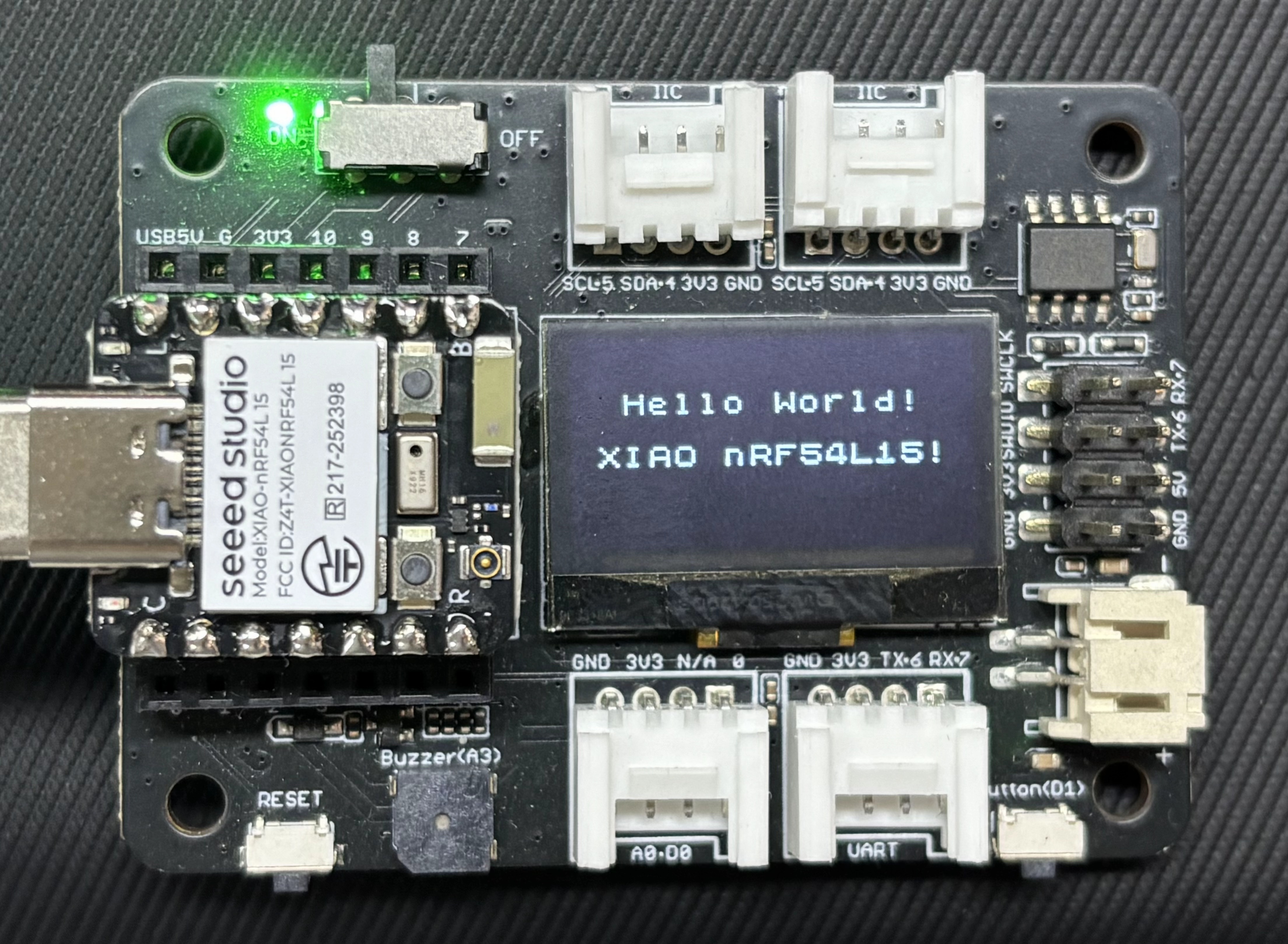
プログラムを書き込むと、Expansion Board Base for XIAO 上に "Hello World!" と "XIAO nRF54L15!" の文字が表示されます。
SPI
SPI は同期式シリアルかつフルデュプレックスの通信プロトコルです。一般的に SCK クロック、MOSI、MISO、CS の 4 本の配線を使用して、マスタデバイスとスレーブデバイス間で高速なデータ転送を実現します。I2C と比較して、SPI はより高い伝送速度、低いレイテンシ、よりシンプルで分かりやすい通信が特徴です。しかし、より多くのピンを必要とし、各スレーブデバイスは通常、独立したチップセレクトラインを占有します。Flash メモリ、SD カード、LCD/OLED ディスプレイ、ADC/DAC モジュール、高速センサなどの高速ペリフェラルの接続によく使用されます。このセクションでは、電子ペーパーディスプレイを接続することで SPI の使い方をデモンストレーションします。
ハードウェアの準備
XIAO nRF54L15 と、SPI 通信をサポートするデバイスを用意する必要があります。
| Seeed Studio XIAO nRF54L15 Sense | ePaper Driver Board for Seeed Studio XIAO | 2.9" Monochrome eInk |
|---|---|---|
|  |  |
ソフトウェア
- GxEPD2 ライブラリをインストールします
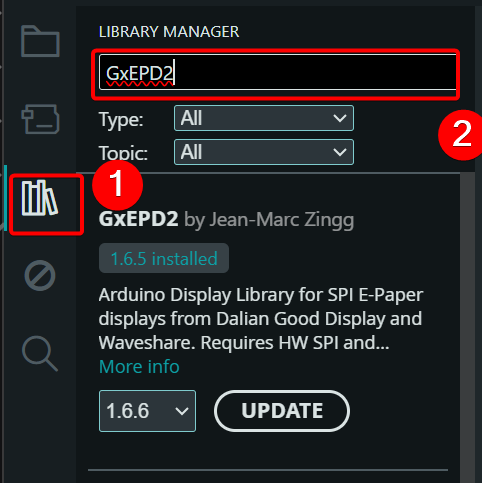
Lolren のピン再定義ファイルに従って、SPI ピンを修正しマクロ定義します。
#include <Arduino.h>
#include <SPI.h>
#include <GxEPD2_BW.h>
#include <Fonts/FreeMonoBold9pt7b.h>
#include <Fonts/FreeMonoBold12pt7b.h>

// -------- Pin Definitions (from pins_arduino.h) --------
// PIN_D0=RST, PIN_D1=CS, PIN_D3=DC, PIN_D5=BUSY
// SPI: SCK=PIN_D8, MISO=PIN_D9, MOSI=PIN_D10 (macros are already defined)
#define EPD_RST  PIN_D0   // 0
#define EPD_CS   PIN_D1   // 1
#define EPD_DC   PIN_D3   // 3
#define EPD_BUSY PIN_D2   // 5

// -------- 029BN-T94-D2 Driver --------
GxEPD2_BW<GxEPD2_290_T94_V2, GxEPD2_290_T94_V2::HEIGHT> display(
  GxEPD2_290_T94_V2(EPD_CS, EPD_DC, EPD_RST, EPD_BUSY)
);

const char* LINE1 = "Hello XIAO nRF54L15";

void setup() {
  Serial.begin(115200);
  delay(2000);
  Serial.println("=== EPaper Start ===");

  // Close serial port to avoid TX(D1) interfering with CS(D1)
  delay(100);
  Serial.end();

  // Directly specify using macros, fully consistent with pins_arduino.h
  SPI.setPins(PIN_SPI_SCK, PIN_SPI_MISO, PIN_SPI_MOSI, -1);
  SPI.begin();

  // Pass 0 to disable GxEPD2 internal serial debug output
  display.init(0);
  display.setRotation(1);  // Landscape 296×128
  display.setTextColor(GxEPD_BLACK);
  display.setFullWindow();

  display.firstPage();
  do {
    display.fillScreen(GxEPD_WHITE);

    // ---- LINE1: Large font, upper half ----
    display.setFont(&FreeMonoBold12pt7b);
    int16_t tbx, tby;
    uint16_t tbw, tbh;
    display.getTextBounds(LINE1, 0, 0, &tbx, &tby, &tbw, &tbh);
    uint16_t x1 = (display.width()  - tbw) / 2 - tbx;
    uint16_t y1 = display.height() / 2 - 4;
    display.setCursor(x1, y1);
    display.print(LINE1);

  } while (display.nextPage());

  display.hibernate();

  // Reopen serial port for confirmation after screen refresh
  Serial.begin(115200);
  delay(100);
  Serial.println("=== Done ===");
}

void loop() {
  delay(1000000);
}
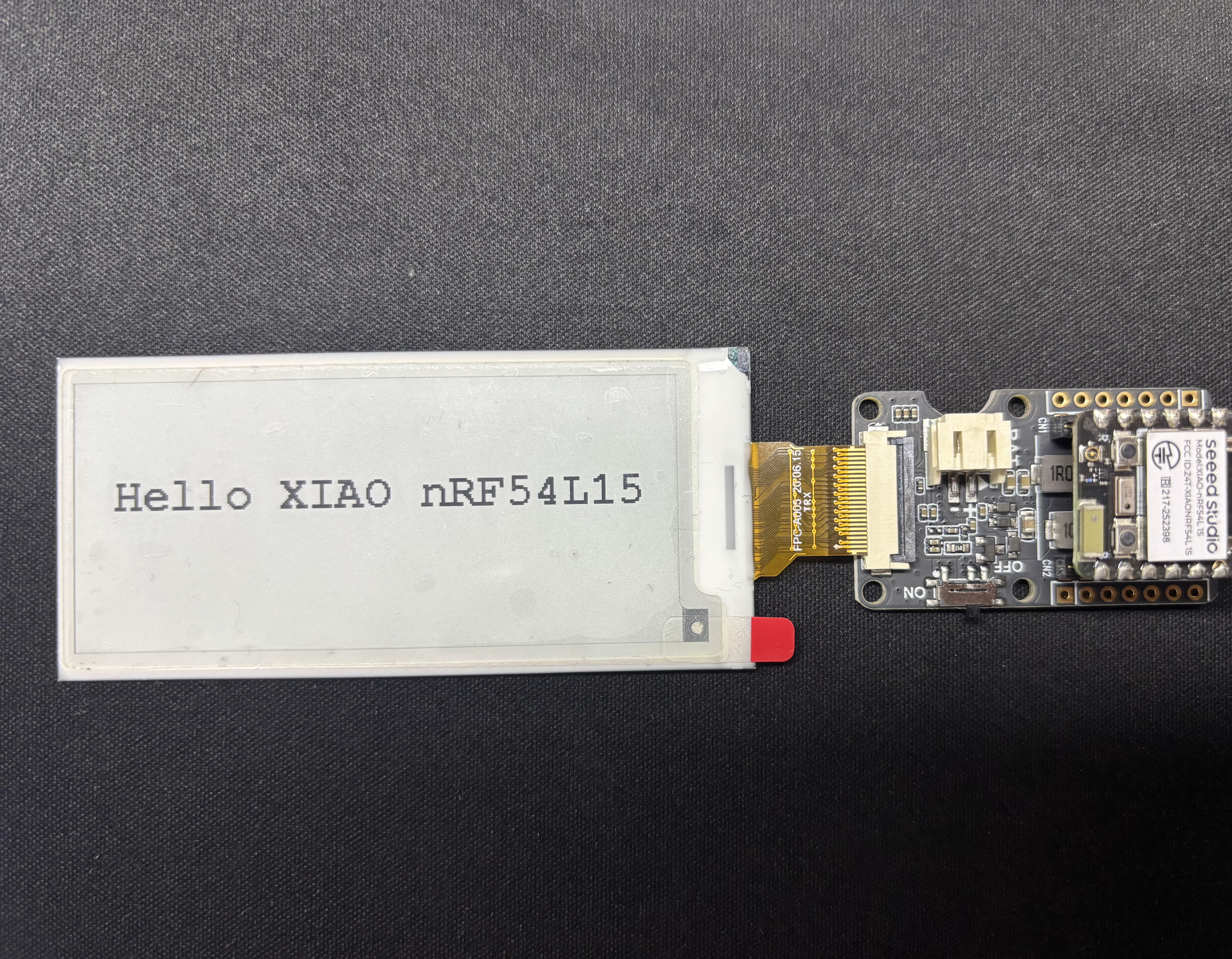
結果
プログラムを書き込むと、電子ペーパー画面に Hello XIAO nRF54L15 が表示されます。
FAQ
-
Q1: プログラムを書き込む際に、py のパスがないというプロンプトが表示されます。
-
A: C:\Users\yourname\AppData\Local\Arduino15\packages\nrf54l15clean\hardware\nrf54l15clean\0.6.27\platform.txt を開きます。
tools.python3.cmd.windows=pyをtools.python3.cmd.windows=pythonに変更します。tools.python3.args.windows=-3をtools.python3.args.windows=に変更します。
技術サポート & 製品ディスカッション
弊社製品をお選びいただきありがとうございます。弊社は、製品をできるだけスムーズにご利用いただけるよう、さまざまなサポートを提供しています。お好みやニーズに合わせて選べる、複数のコミュニケーションチャネルをご用意しています。