XIAO nRF54LM20A Sense で E-Paper と SD カードを駆動する
XIAO nRF54LM20A は、XIAO シリーズの周辺モジュールによる開発をサポートしており、XIAO 製品の開発エコシステム全体と完全な互換性があります。本記事では、XIAO シリーズの ePaper ドライバと MicroSD カードの読み書き機能を例に、そのエコシステム互換性を紹介します。
このチュートリアルは PlatformIO ビルドシステムと Zephyr RTOS をベースに作成されています。PlatformIO で XIAO nRF54LM20A 向けプロジェクトの作成に慣れていない場合は、Getting Sarted With Seeed Studio XIAO nRF54LM20A にジャンプしてください。
ハードウェアの準備
始める前に、XIAO nRF54LM20A と対応する周辺機器を用意します。
| Seeed Studio XIAO nRF54LM20A Sense | ePaper Driver Board for Seeed Studio XIAO | 2.13" Monochrome eInk | Seeed Studio Expansion Board Base for XIAO |
|---|---|---|---|
 |  |  |  |
2.13" モノクロ eInk を用いた Epaer
このセクションでは、ePaper Breakout Board を使用して 2.13" モノクロ eInk ディスプレイを駆動し、目的のグラフィックを描画する方法を説明します。
ソフトウェアの準備
- デバイスツリー・ファイル app.overlay を編集し、対象ディスプレイドライバのハードウェア構成を記述します。
/ {
	chosen {
		zephyr,display = &ssd16xx_2in13_epaper_gdey0213b74;
	};

	mipi_dbi_2in13_epaper_gdey0213b74 {
		compatible = "zephyr,mipi-dbi-spi";
		spi-dev = <&xiao_spi>;
		dc-gpios = <&xiao_d 3 GPIO_ACTIVE_HIGH>;
		reset-gpios = <&xiao_d 0 GPIO_ACTIVE_LOW>;
		#address-cells = <1>;
		#size-cells = <0>;

		ssd16xx_2in13_epaper_gdey0213b74: ssd16xxfb@0 {
			compatible = "gooddisplay,gdey0213b74", "solomon,ssd1680";
			mipi-max-frequency = <4000000>;
			reg = <0>;
			/* Adjust to an integer multiple of 8, the actual resolution is 250x122.*/
			width = <256>;
			height = <122>;
			busy-gpios = <&xiao_d 2 GPIO_ACTIVE_HIGH>;	/* D7 */

			tssv = <0x80>;

			full {
				border-waveform = <0x05>;
			};

			partial {
				border-waveform = <0x3c>;
			};
		};
	};
};

&xiao_spi {
    status = "okay";
	cs-gpios = <&xiao_d 1 GPIO_ACTIVE_LOW>;
};
- prj.conf を編集して、ソフトウェア構成を有効にします。
CONFIG_MAIN_STACK_SIZE=4096
CONFIG_HEAP_MEM_POOL_SIZE=16384

CONFIG_LOG=y
CONFIG_LOG_DEFAULT_LEVEL=3

CONFIG_MIPI_DBI_SPI=y
CONFIG_DISPLAY=y

CONFIG_LVGL=y
CONFIG_LV_Z_MEM_POOL_SIZE=49152
CONFIG_LV_USE_MONKEY=y

CONFIG_LV_USE_LABEL=y

CONFIG_LV_USE_THEME_DEFAULT=y
CONFIG_LV_Z_VDB_SIZE=64
CONFIG_LV_COLOR_DEPTH_1=y

CONFIG_LV_FONT_MONTSERRAT_12=y
CONFIG_LV_FONT_MONTSERRAT_14=y
CONFIG_LV_FONT_MONTSERRAT_16=y
CONFIG_LV_FONT_MONTSERRAT_18=y
CONFIG_LV_FONT_MONTSERRAT_24=y

# Benchmark Demo
CONFIG_LV_USE_FONT_COMPRESSED=y
- main.c ファイルを編集し、表示ロジックとコンテンツを実装します。
main.c
#include <zephyr/kernel.h>
#include <zephyr/device.h>
#include <zephyr/drivers/display.h>
#include <lvgl.h>

#define LOG_LEVEL CONFIG_LOG_DEFAULT_LEVEL
#include <zephyr/logging/log.h>
LOG_MODULE_REGISTER(epaper);

int main(void)
{
    // Get display device
    const struct device *display_dev = DEVICE_DT_GET(DT_CHOSEN(zephyr_display));
    if (!device_is_ready(display_dev)) {
        LOG_ERR("Display device not ready!");
        return 0;
    }
    LOG_INF("Display device ready.");

    // Initialize LVGL
    // Must be called before any LVGL object creation or operation
    lv_init();

    // Turn off display blanking (for ePaper, this usually triggers a full refresh to clear old content)
    if (display_blanking_off(display_dev)) {
        LOG_ERR("Failed to turn off display blanking!");
        return 0;
    }
    LOG_INF("Display blanking is off. Screen should be cleared by full refresh.");

    // Get the current active screen and set its background to white
    // This is also an LVGL-level "clear" operation to ensure the canvas is white
    lv_obj_t *scr = lv_scr_act();
    lv_obj_set_style_bg_color(scr, lv_color_white(), LV_STATE_DEFAULT);
    lv_obj_set_style_bg_opa(scr, LV_OPA_COVER, LV_STATE_DEFAULT);

    // Remove screen padding and scrollbar
    lv_obj_set_style_pad_all(scr, 0, LV_STATE_DEFAULT);
    lv_obj_set_scrollbar_mode(scr, LV_SCROLLBAR_MODE_OFF);


    // Get display width and height (for layout)
    lv_disp_t *disp = lv_disp_get_default();
    lv_coord_t width = lv_disp_get_hor_res(disp);
    lv_coord_t height = lv_disp_get_ver_res(disp);
    LOG_INF("Display width: %d, height: %d", width, height);


    // Create a centered panel
    lv_obj_t *panel = lv_obj_create(scr);
    lv_obj_set_size(panel, 230, 50);
    lv_obj_align(panel, LV_ALIGN_CENTER, 0, 0);

    // Set panel background to white, border to black for visibility
    lv_obj_set_style_bg_color(panel, lv_color_white(), LV_STATE_DEFAULT);
    lv_obj_set_style_border_color(panel, lv_color_black(), LV_STATE_DEFAULT);
    lv_obj_set_style_border_width(panel, 2, LV_STATE_DEFAULT);
    lv_obj_set_style_pad_all(panel, 10, LV_STATE_DEFAULT);


    // Add text to the panel
    lv_obj_t *label = lv_label_create(panel);
    lv_label_set_text(label, "nRF54LM20A Hello World");

    // Set text color to black for visibility on white background
    lv_obj_set_style_text_color(label, lv_color_black(), LV_STATE_DEFAULT);
    lv_obj_set_style_text_font(label, &lv_font_montserrat_16, LV_STATE_DEFAULT);
    lv_obj_align(label, LV_ALIGN_CENTER, 0, 0);

    // Add a time label at the top right
    lv_obj_t *time_label = lv_label_create(scr);
    lv_label_set_text(time_label, "07:21 PM");
    lv_obj_set_style_text_color(time_label, lv_color_black(), LV_STATE_DEFAULT);
    lv_obj_set_style_text_font(time_label, &lv_font_montserrat_12, LV_STATE_DEFAULT);
    lv_obj_align(time_label, LV_ALIGN_TOP_RIGHT, -11, 5);

    // Add a Zephyr logo at the bottom left
    lv_obj_t *zephyr_label = lv_label_create(scr);
    lv_label_set_text(zephyr_label, "Zephyr");
    lv_obj_set_style_text_color(zephyr_label, lv_color_black(), LV_STATE_DEFAULT);
    lv_obj_set_style_text_font(zephyr_label, &lv_font_montserrat_12, LV_STATE_DEFAULT);
    lv_obj_align(zephyr_label, LV_ALIGN_BOTTOM_LEFT, 5, -5);

    // Add author label at the bottom right
    lv_obj_t *author_label = lv_label_create(scr);
    lv_label_set_text(author_label, "Seeed Studio");
    lv_obj_set_style_text_color(author_label, lv_color_black(), LV_STATE_DEFAULT);
    lv_obj_set_style_text_font(author_label, &lv_font_montserrat_12, LV_STATE_DEFAULT);
    lv_obj_align(author_label, LV_ALIGN_BOTTOM_RIGHT, -11, -5);


    // Add four squares at the top left with a for loop
    lv_obj_t *squares[4];
    int square_offsets = 5;
    for (int i = 0; i < 4; i++) {
        squares[i] = lv_obj_create(scr);
        lv_obj_set_size(squares[i], 10, 10);
        lv_obj_set_style_bg_color(squares[i], lv_color_white(), LV_STATE_DEFAULT);
        lv_obj_set_style_border_color(squares[i], lv_color_black(), LV_STATE_DEFAULT);
        lv_obj_set_style_border_width(squares[i], 1, LV_STATE_DEFAULT);
        lv_obj_set_style_radius(squares[i], 0, LV_STATE_DEFAULT);
        lv_obj_align(squares[i], LV_ALIGN_TOP_LEFT, square_offsets, 5);
        square_offsets+=15;
    }

    while (1) {
        lv_task_handler();
        k_sleep(K_MSEC(1000)); // Lower refresh rate, suitable for ePaper
    }
    return 0;
}
他のサイズや種類のディスプレイを駆動する必要がある場合は、以下のリポジトリリンクを参照してください。
結果
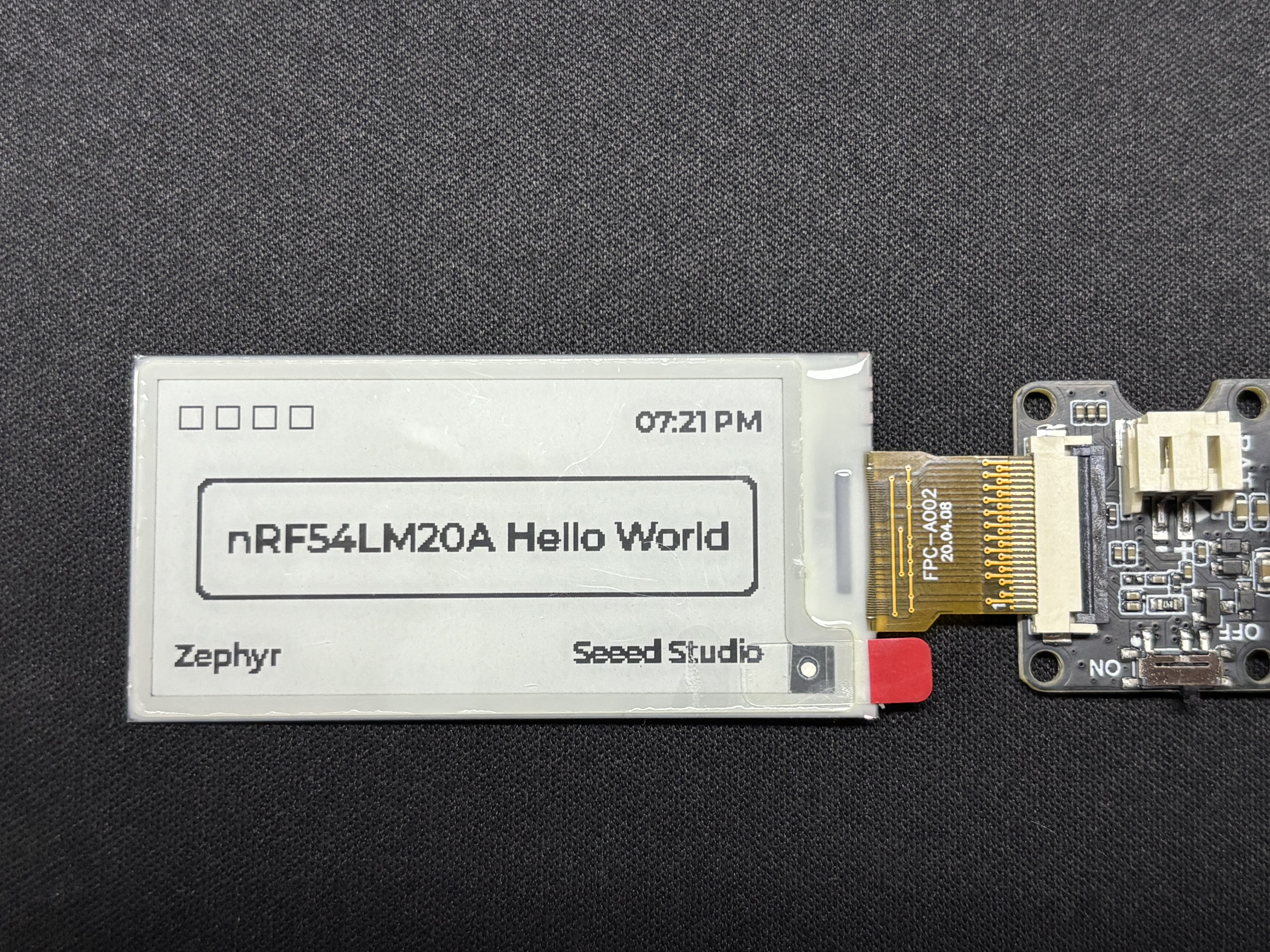
プログラムを書き込み、デバイスの電源を入れると、2.13インチのモノクロ eInk ディスプレイに nRF54LM20A Hello World というテキストが表示されます。
SD カード
このサンプルを始める前に、XIAO 用 Expansion Board Base に加えて、FAT32 でフォーマットされた 32 GB 以下の MicroSD カードが必要です。カードスロットは XIAO 用 Expansion Board Base の背面にあります。
ソフトウェアの準備
- デバイスツリーファイル app.overlay を編集し、SD カードの読み書き用に SPI プロトコルの設定を追加します。
&xiao_spi {
	status = "okay";
	cs-gpios = <&xiao_d 2 GPIO_ACTIVE_LOW>;

	sdhc0: sdhc@0 {
		compatible = "zephyr,sdhc-spi-slot";
		reg = <0>;
		status = "okay";
		mmc {
			compatible = "zephyr,sdmmc-disk";
			disk-name = "SD";
			status = "okay";
		};
		spi-max-frequency = <24000000>;
	};
};
- prj.conf で SPI のソフトウェア設定を有効にします。
CONFIG_DISK_ACCESS=y
CONFIG_LOG=y

# Enable SDHC interface
CONFIG_DISK_DRIVERS=y
CONFIG_DISK_DRIVER_SDMMC=y

# Allocate buffer on RAM for transferring chunk of data
# from Flash to SPI — increased from 8 to 64 for SD card reliability
CONFIG_SPI_NRFX_RAM_BUFFER_SIZE=64
# SDHC driver for SD card interface
CONFIG_SDHC=y

# FAT filesystem for SD card
CONFIG_FILE_SYSTEM=y
CONFIG_FAT_FILESYSTEM_ELM=y
CONFIG_FS_FATFS_LFN=y
CONFIG_FS_FATFS_LFN_MODE_STACK=y
CONFIG_FS_FATFS_EXFAT=y
CONFIG_FS_FATFS_MAX_LFN=255

# Increased stack and heap sizes for SD card operations
CONFIG_SYSTEM_WORKQUEUE_STACK_SIZE=16384
CONFIG_HEAP_MEM_POOL_SIZE=16384
CONFIG_MAIN_STACK_SIZE=32000
CONFIG_IDLE_STACK_SIZE=8192

# Shell for filesystem operations
CONFIG_SHELL=y
CONFIG_SHELL_STACK_SIZE=16000
CONFIG_FILE_SYSTEM_SHELL=y
- main.c に SD カードへデータを書き込むロジックを追加します。コードがかなり長いため、リポジトリ内のサンプルコードを参照することをおすすめします。
結果
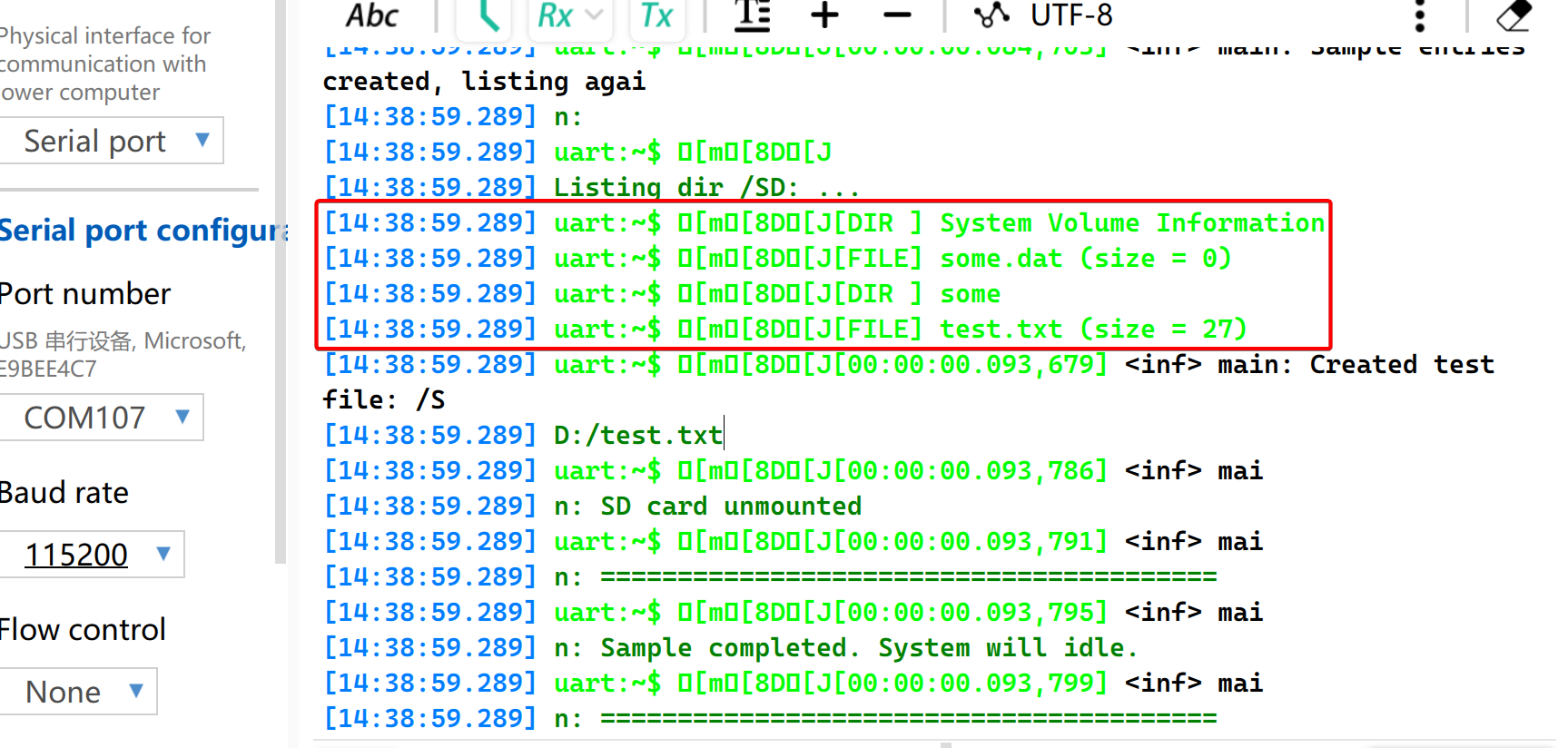
- MicroSD カードを XIAO 用 Expansion Board のカードスロットに挿入します。デバイスの電源を入れ、シリアルモニタを開きます。システムは SD カードの容量を読み取り、マウント機能をテストした後、ファイルを書き込みます。
someという名前の新しいフォルダを作成some.datという名前の新しいファイルを作成test.txtという名前の新しいファイルを作成し、その中に内容を書き込む
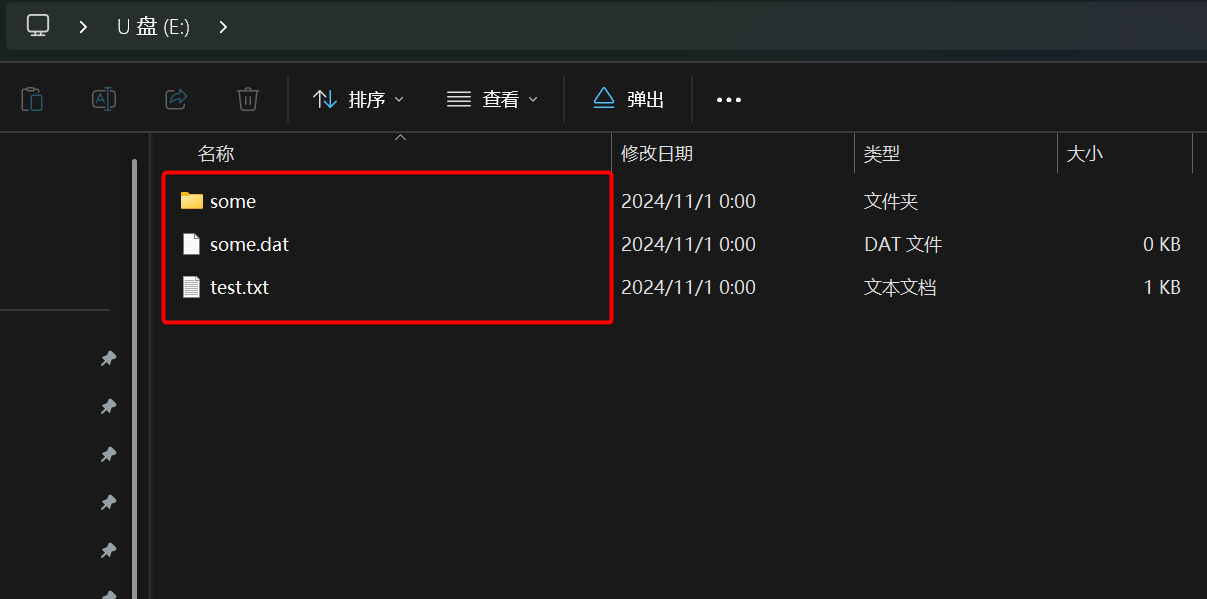
- カードリーダーを使って SD カードにアクセスすると、作成された 3 つのファイルが中身とともに存在することが確認できます。
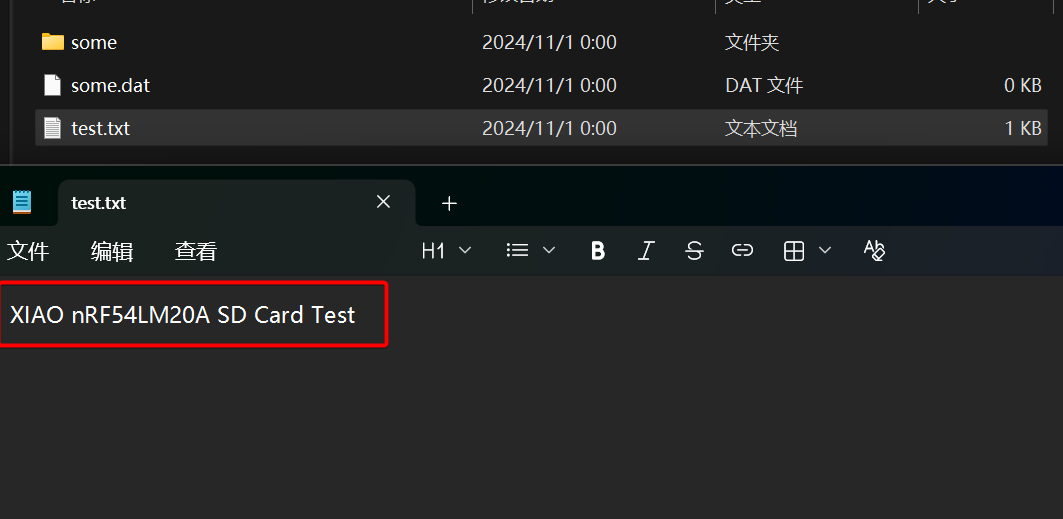
- TXT ファイルを開きます。その内容は
XIAO nRF54LM20A SD Card Testとなっており、SD カードへの書き込みが正常に行われたことを確認できます。
まとめ
ここまでのサンプルにより、XIAO nRF54LM20A 上で ePaper ディスプレイと MicroSD カードを使用する方法を十分に理解できたはずです。ぜひオープンソースコミュニティであなたのアイデアを共有してください。
技術サポート & 製品ディスカッション
弊社製品をお選びいただきありがとうございます。私たちは、製品をできるだけスムーズにご利用いただけるよう、さまざまなサポートを提供しています。お好みやニーズに応じて選べる、複数のコミュニケーションチャネルをご用意しています。