PlatformIO で XIAO RP2040 を使う

PlatformIO の紹介
PlatformIO は、多くの種類の開発ボードを統合し、優れた拡張性を備えた開発プラットフォームです。プラットフォームに必要なボードタイプがない場合は、自分でその開発ボードタイプを手動で追加できます。Arduino 上で記述したコードも、対応するライブラリを追加するだけで利用できます。
この Wiki では、PlatformIO でサンプルコードをインストールして実行する方法を紹介します。
XIAO RP2040 で PlatformIO を使う
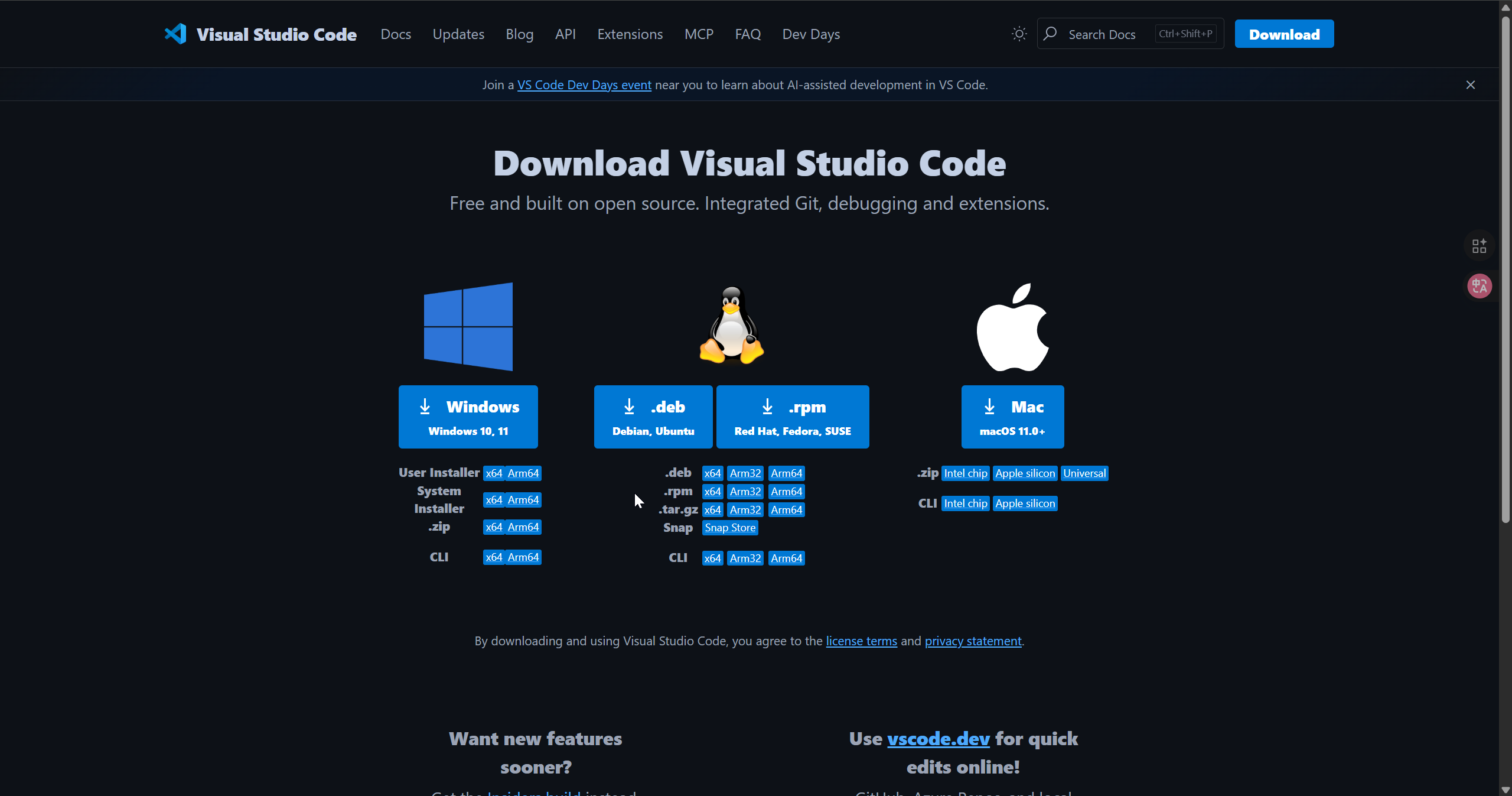
セットアップ 1 . VS Code をダウンロード
使用しているシステムに応じて VS Code をダウンロードします。
セットアップ 2 . PlatformIO 拡張機能をインストール
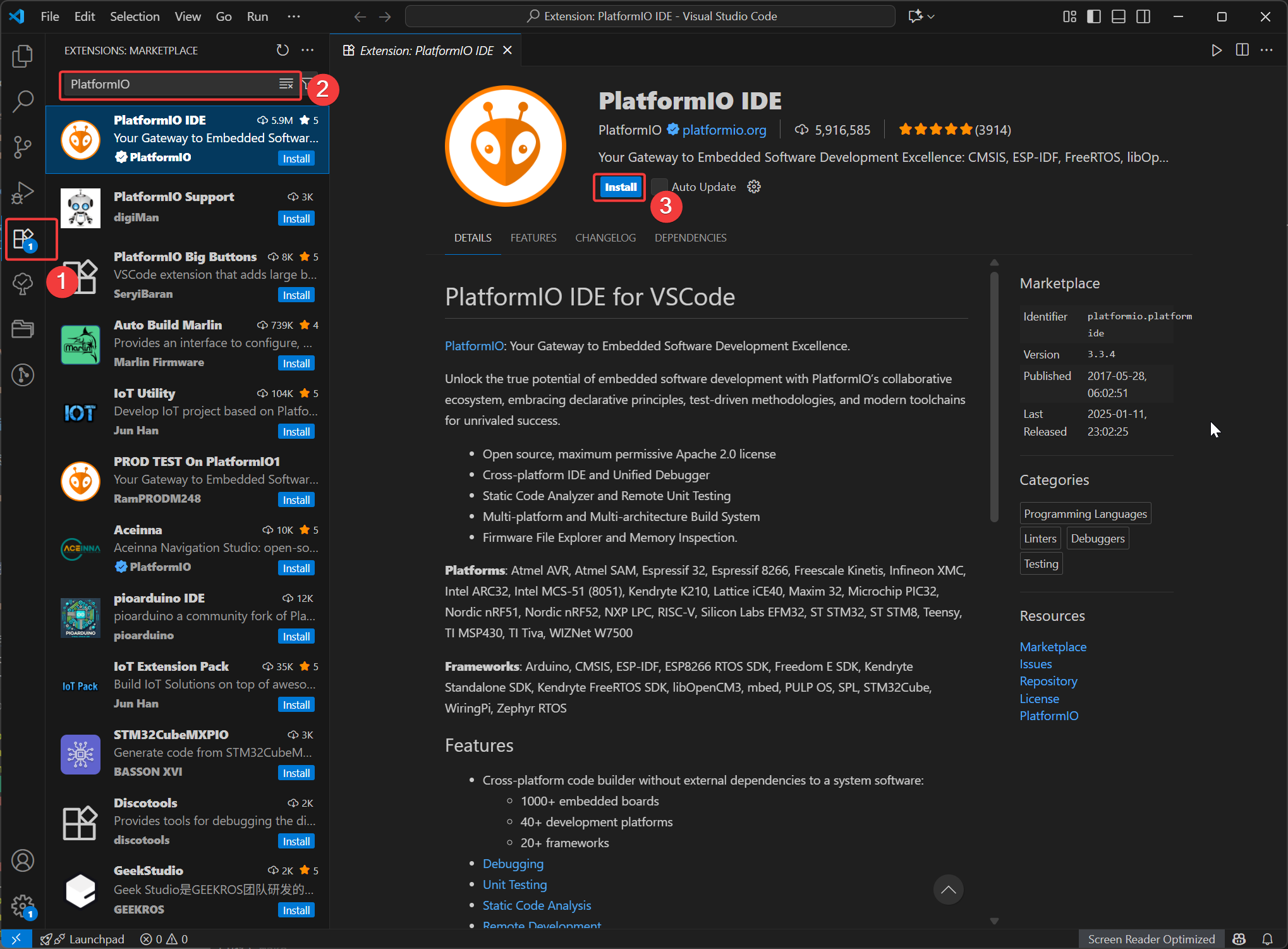
VSCode を開き、Extensions をクリックして PlatformIO を検索し、インストールを選択します。インストールが完了したら、VSCode を再起動します。
セットアップ 3 . platform-seeedboards プラットフォームパッケージをインストール
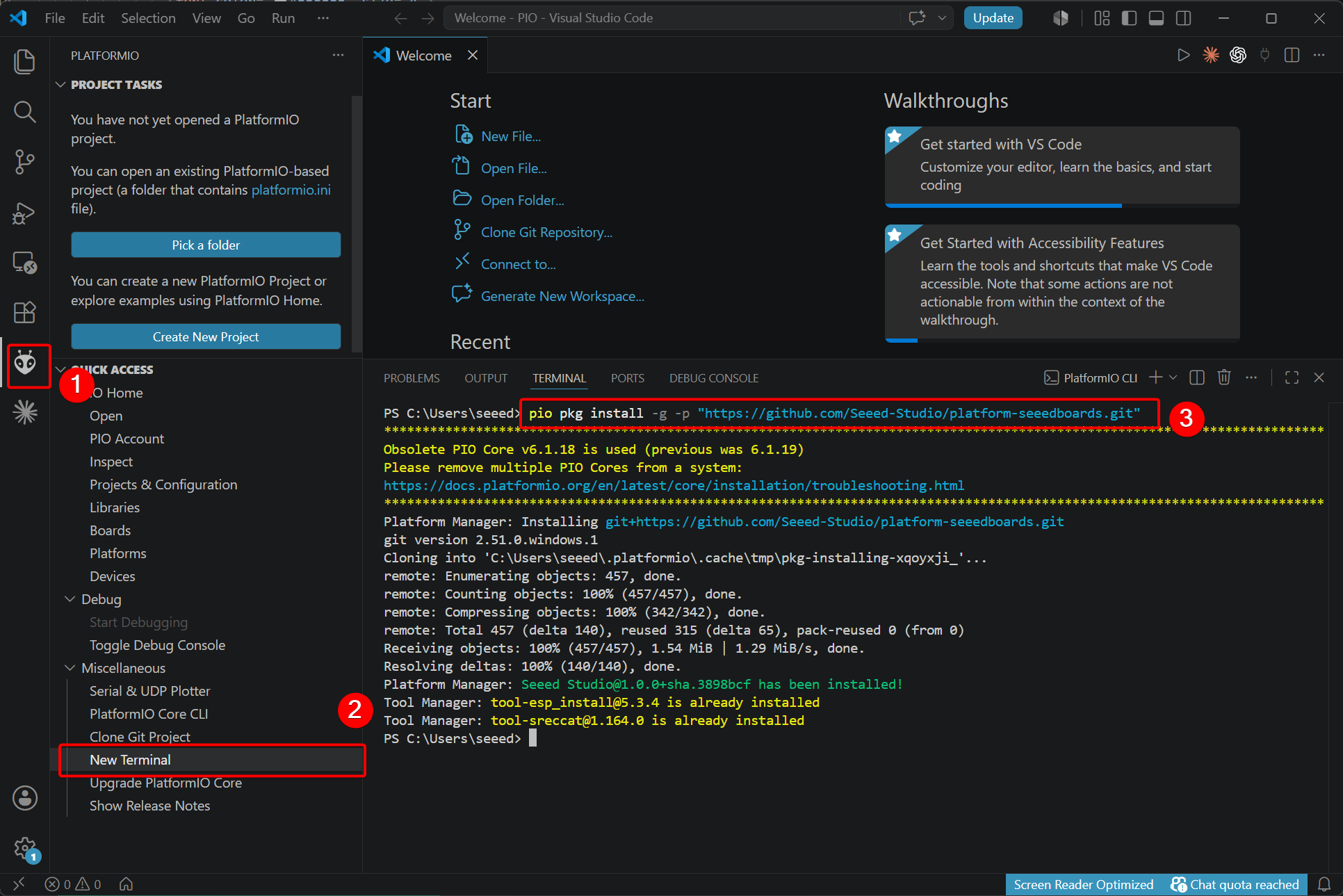
Seeed Studio XIAO シリーズボードはカスタム PlatformIO プラットフォームを使用しているため、対応するプラットフォームパッケージを手動でインストールする必要があります。
- 新規インストールの場合は、次のコマンドを実行します:
pio pkg install -g -p "https://github.com/Seeed-Studio/platform-seeedboards.git"
- すでに PlatformIO で Seeed Studio XIAO シリーズボードを使用したことがある場合は、以下のコマンドを実行して更新します:
pio pkg uninstall -g -p "SeeedStudio"
pio pkg install -g -p "SeeedStudio=https://github.com/Seeed-Studio/platform-seeedboards.git" --force
ヒント
別の方法として、既存プロジェクトをベースに置き換えを行うこともできます。
[env:seeed_xiao_rp2040]
platform = https://github.com/Seeed-Studio/platform-seeedboards.git
board = seeed-xiao-rp2040
framework = arduino
セットアップ 4 . PlatformIO で任意のプロジェクトを作成
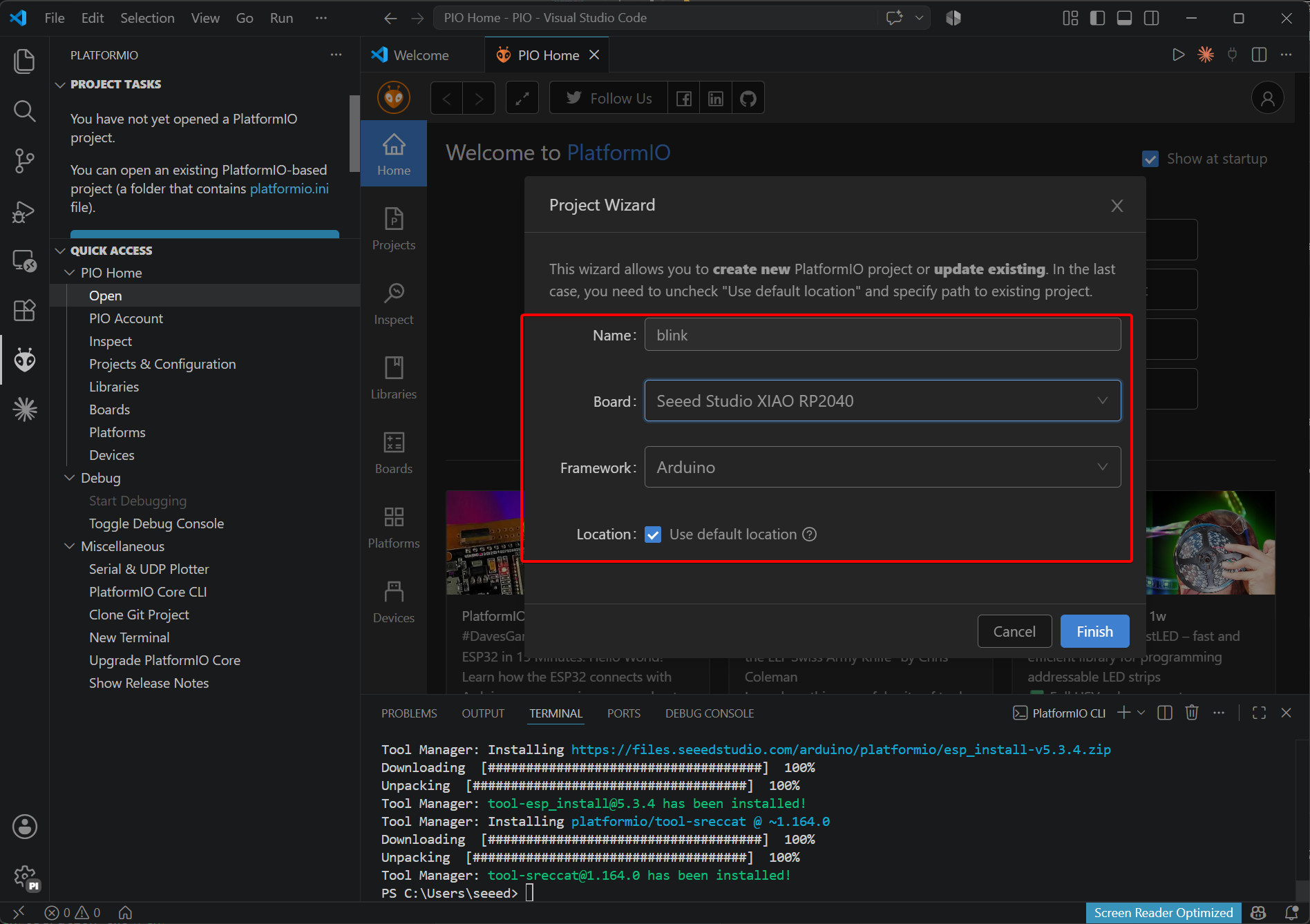
PlatformIO 拡張機能を開き、Create New Project を選択します。
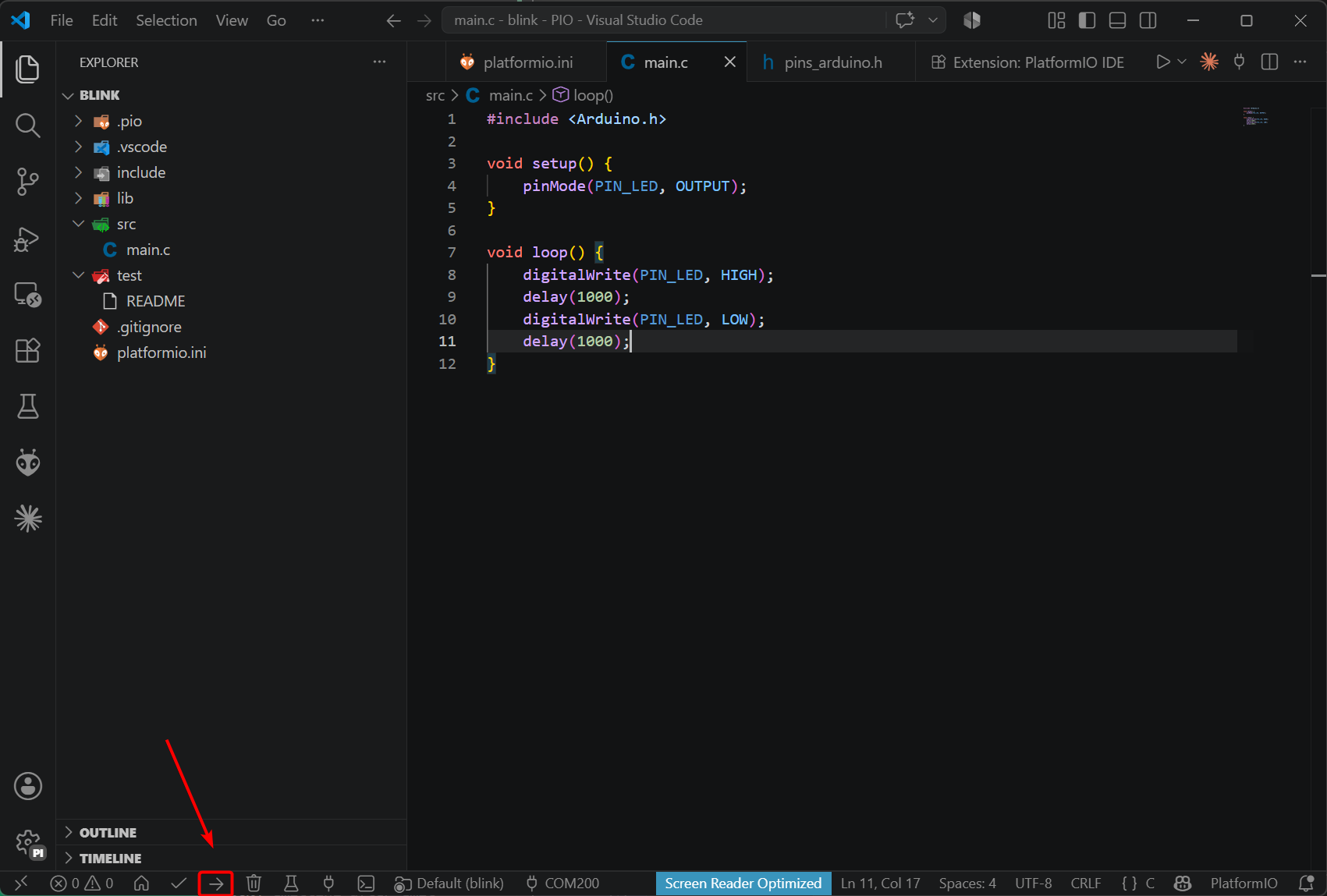
セットアップ 4 . コンパイルと書き込み
次のプログラムを main.c にコピーし、ボードにアップロードします。
#include <Arduino.h>

void setup() {
    pinMode(PIN_LED, OUTPUT);
}

void loop() {
    digitalWrite(PIN_LED, HIGH);
    delay(1000);
    digitalWrite(PIN_LED, LOW);
    delay(1000);
}
技術サポート & 製品ディスカッション
弊社製品をお選びいただきありがとうございます。私たちは、製品をできるだけスムーズにご利用いただけるよう、さまざまなサポートを提供しています。お好みやニーズに合わせて選べる、複数のコミュニケーションチャネルをご用意しています。