Seeed Studio XIAO RP2350 と Arduino
Seeed Studio XIAO RP2350 ボードは、arduino-pico core により Arduino でのプログラミングに対応しました。本ガイドでは、RP2350 ボードで Arduino をセットアップして使い始める方法を説明します。
特長
- 高性能 MCU ボード: Raspberry Pi RP2350 チップを搭載し、対称型デュアル Arm Cortex-M33(FPU 搭載)@ 150MHz を備えています。
- 強化されたセキュリティ機能: セキュアブートと暗号化ブートローダーを内蔵し、アプリケーションのセキュリティを確保します。
- ソフトウェアサポート: C/C++ および MicroPython に対応しており、プロジェクト開発やプロトタイピングを容易にします。
- 豊富なオンボードリソース: RGB LED、2MB フラッシュ、520kB SRAM、19 本の多機能 GPIO(アナログ、デジタル、I²C、UART、SPI、PWM)を統合しています。
- 8 本の新しい IO の拡張: 以前の XIAO MCU と比較して、背面に 8 本の IO ピンが追加され、より複雑なアプリケーションをサポートします。
- 効率的な電源設計: スリープモードでわずか 50μA の超低消費電力で、バッテリー駆動が可能です。内部 IO によるバッテリー電圧の直接測定により、バッテリーマネジメントシステム(BMS)を強化します。
- 親指サイズのコンパクト設計: 21 x 17.8mm のサイズで、Seeed Studio のクラシックな XIAO フォームファクタを採用しており、省スペース用途に最適です。
- 量産に適した設計: すべての部品を表面側に配置した表面実装デバイス(SMD)設計と、両側のスタンピングホールにより、効率的な量産を容易にします。
仕様
| Product | XIAO RP2040 | XIAO RP2350 |
|---|---|---|
| Processor | Raspberry Pi RP2040 Dual Cortex-M0+ @ 133MHz | Raspberry Pi RP2350 Dual Cortex-M33 @ 150MHz, FPU |
| RAM | 264kB SRAM | 520kB SRAM |
| Flash | 2MB Onboard | 2MB Flash |
| LEDs | 1x user LED 1x power LED 1x RGB LED | 1x user LED 1x power LED 1x RGB LED |
| インターフェース | 11 ピン(すべて PWM): アナログ x4 デジタル x11 I²C x1 UART x1 SPI x1 | 19 ピン(すべて PWM): アナログ x3 デジタル x19 I²C x2 UART x2 SPI x2 |
| Button | 1x RESET button 1x BOOT button | 1x RESET button 1x BOOT button |
| Security | - | OTP、Secure Boot、Arm TrustZone |
| Software compatibility | Support Micropython / Arduino / CircuitPython | Support Micropython / Arduino / C,C++ |
| Working Temperature | -20°C-70°C | -20°C-70°C |
| Dimensions | 21x17.8 mm | 21x17.8 mm |
ハードウェア概要
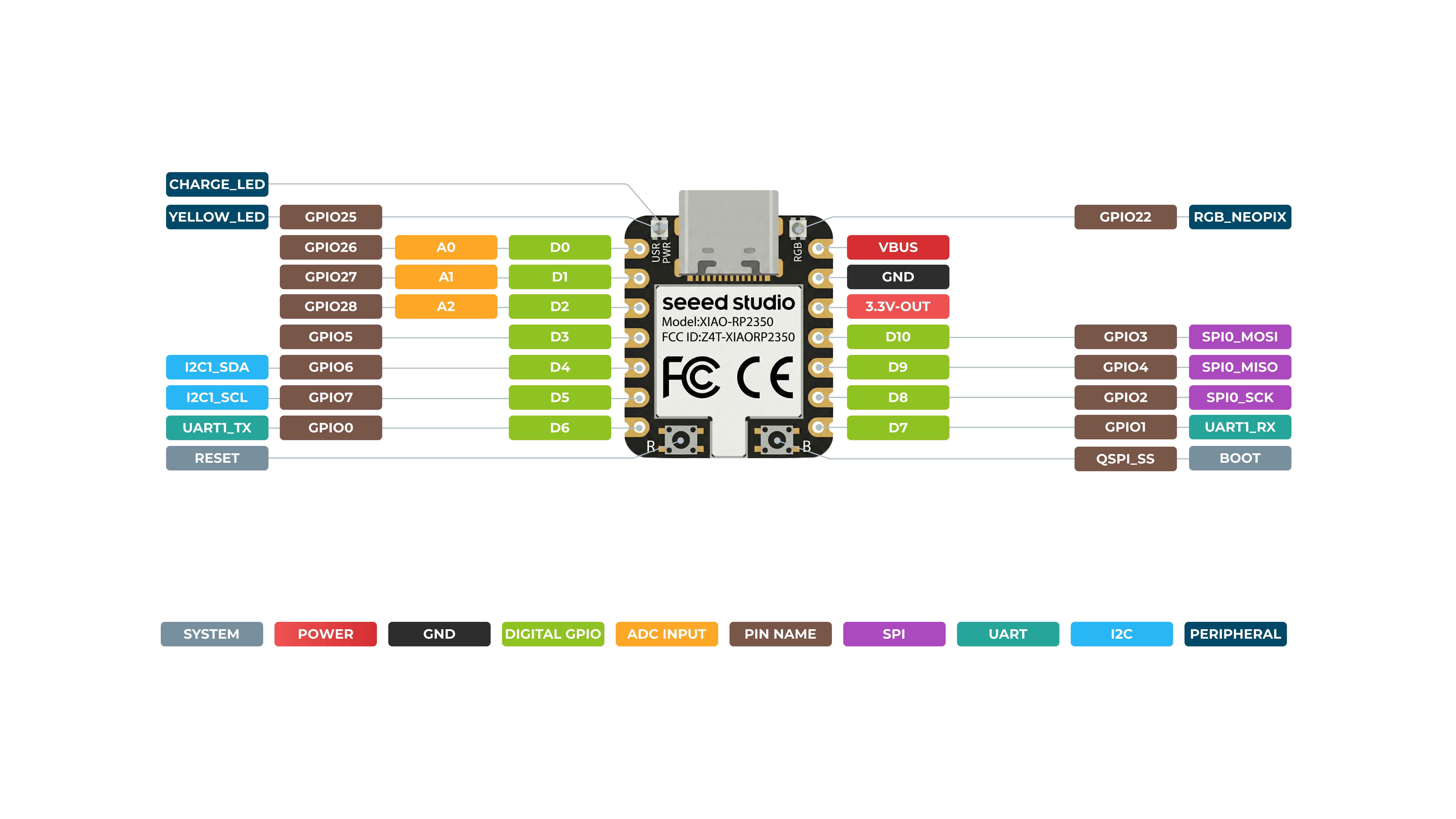
表面
裏面
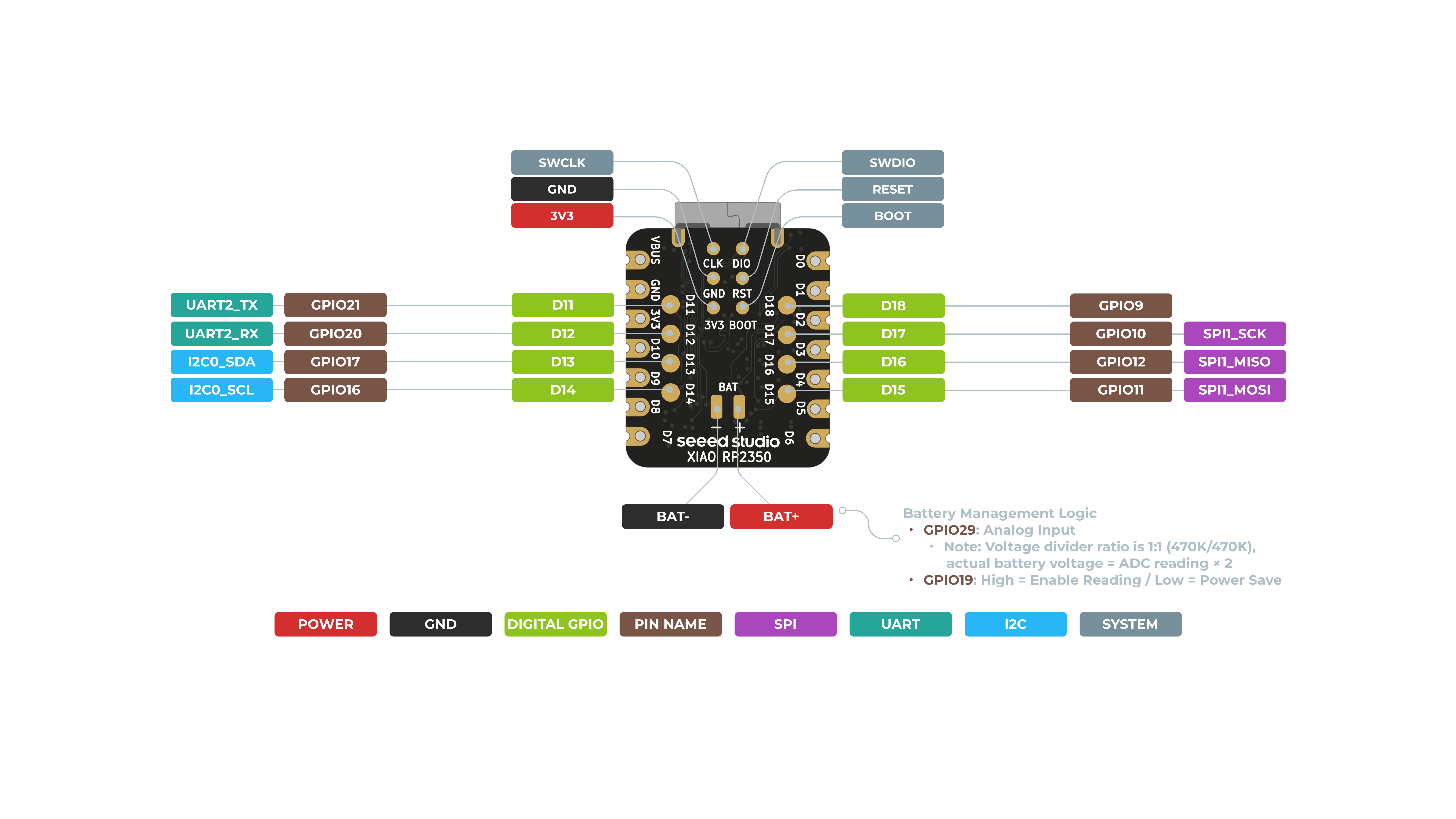
ピン配置の詳細が必要ですか?下記の Assets and Resources に移動してください。
ピンマップ
| XIAO ピン | 機能 | チップピン | 代替機能 | 説明 |
|---|---|---|---|---|
| 5V | VBUS | 電源入力/出力 | ||
| GND | ||||
| 3V3 | 3V3_OUT | 電源出力 | ||
| D0 | アナログ | GPIO26 | GPIO、ADC | |
| D1 | アナログ | GPIO27 | GPIO、ADC | |
| D2 | アナログ | GPIO28 | GPIO、ADC | |
| D3 | SPI0_CSn | GPIO5 | GPIO、SPI | |
| D4 | SDA1 | GPIO6 | GPIO、I2C データ | |
| D5 | SCL1 | GPIO7 | GPIO、I2C クロック | |
| D6 | TX0 | GPIO0 | GPIO、UART 送信 | |
| D7 | RX0 | GPIO1 | GPIO、UART 受信 | |
| D8 | SPI0_SCK | GPIO2 | GPIO、SPI クロック | |
| D9 | SPI0_MISO | GPIO4 | GPIO、SPI データ | |
| D10 | SPI0_MOSI | GPIO3 | GPIO、SPI データ | |
| D11 | RX1 | GPIO21 | GPIO、UART 受信 | |
| D12 | TX1 | GPIO20 | GPIO、UART 送信 | |
| D13 | SCL0 | GPIO17 | GPIO、I2C クロック | |
| D14 | SDA0 | GPIO16 | GPIO、I2C データ | |
| D15 | SPI1_MOSI | GPIO11 | GPIO、SPI データ | |
| D16 | SPI1_MISO | GPIO12 | GPIO、SPI データ | |
| D17 | SPI1_SCK | GPIO10 | GPIO、SPI クロック | |
| D18 | SPI1_Csn | GPIO9 | Csn | |
| ADC_BAT | GPIO29 | BAT 電圧値を読み取る | ||
| ADC_BAT_EN | GPIO19 | BAT 電圧検出イネーブル | ||
| Reset | RUN | RUN | ||
| Boot | RP2040_BOOT | ブートモードに入る | ||
| CHARGE_LED | NCHG | CHG-LED_Red | ||
| RGB LED | GPIO22 | RGB LED | ||
| USER_LED | GPIO25 | ユーザーライト_イエロー |
前提条件
始める前に、次のものを用意してください:
- RP2350 ボード
- Arduino IDE
- USB ケーブル
ソフトウェアのセットアップ
1. Arduino IDE をインストールする
公式サイトから最新の Arduino IDE をダウンロードしてインストールします: Arduino Software.
2. RP2350 ボードサポートを追加する
-
Arduino IDE を開き、File > Preferences に移動します。
-
Additional Boards Manager URLs フィールドに、次の URL を追加します:
https://github.com/earlephilhower/arduino-pico/releases/download/global/package_rp2040_index.json
-
OK をクリックして設定を保存します。
-
Tools > Board > Boards Manager に移動します。
-
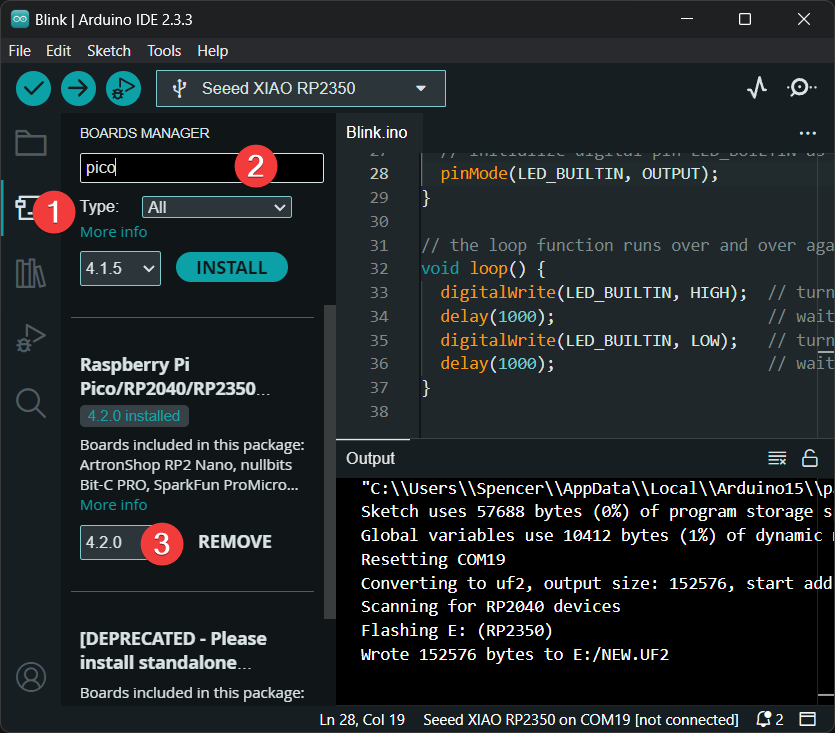
Boards Manager で pico を検索し、Install をクリックします。
-
インストール後、Tools > Board に移動し、下図に示すボードを選択します。
XIAO RP2350 ボードを完全にサポートするには、バージョン 4.2.0 以降をインストールしてください。
3. スケッチを書き込む
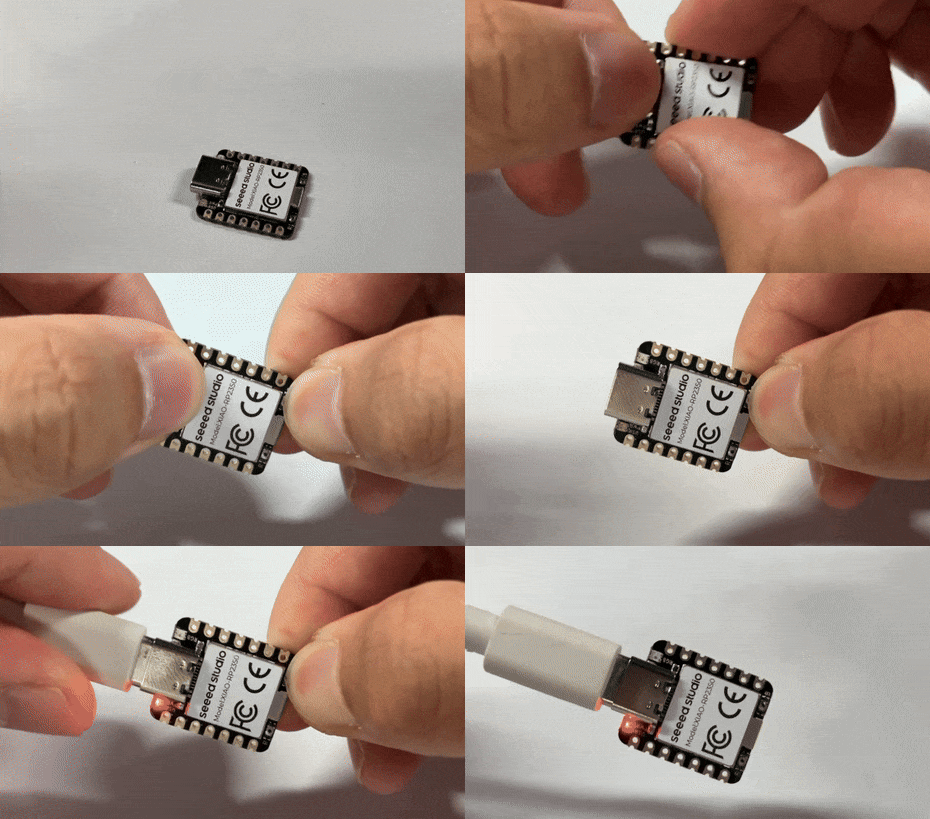
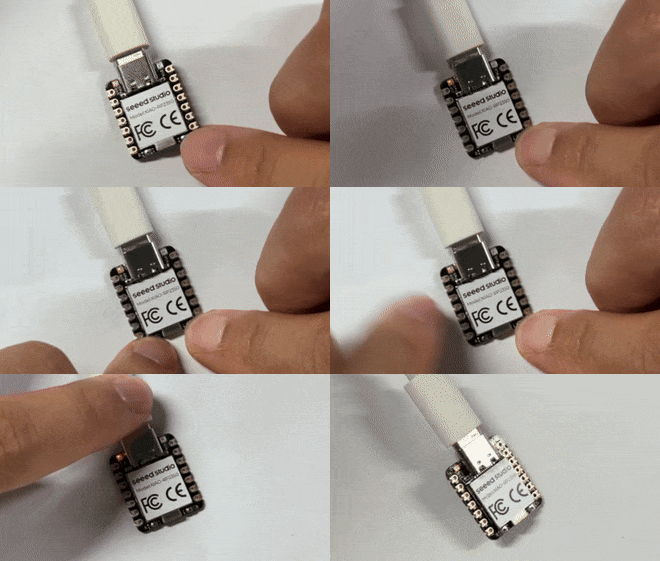
スケッチを書き込む前に、XIAO RP2350 を BOOT モードにします。以下のいずれかの方法を使用します:
- 方法 1: コンピュータに接続する前
- 方法 2: コンピュータに接続中
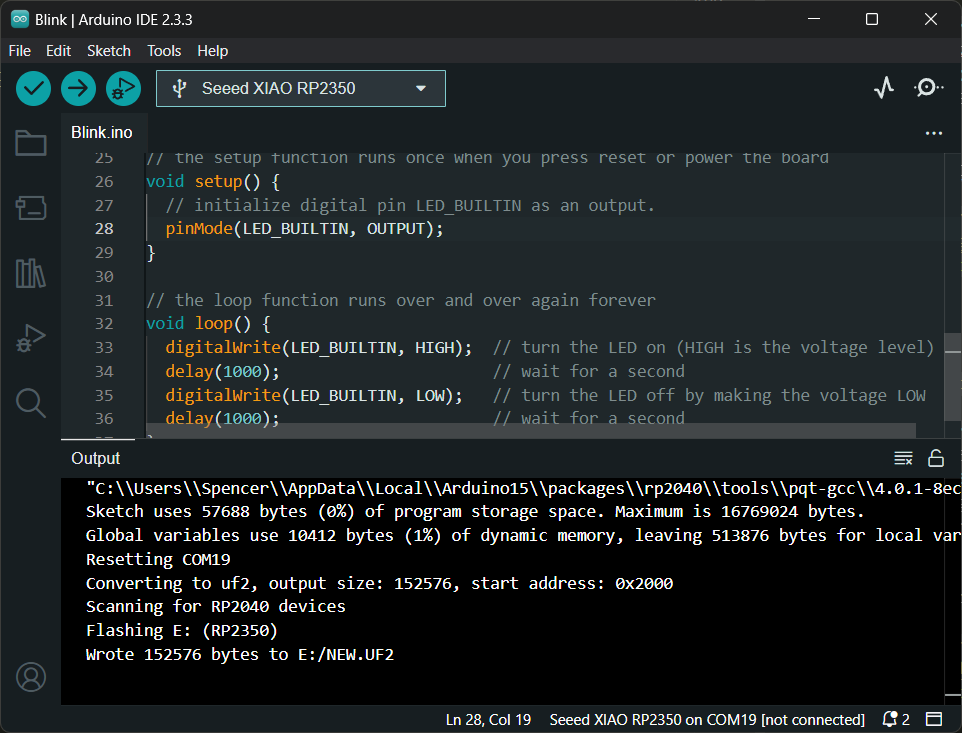
- Arduino IDE を開き、新しいスケッチを作成します。
- コードを記述します。例えば、
Blinkのサンプルコードを使用します。 - Tools > Port に移動し、RP2350 が接続されているポートを選択します。
低消費電力性能の検証
XIAO RP2350 の電源設計は低消費電力シナリオで優れた性能を発揮し、さまざまな低消費電力アプリケーションに広く適用できます。
バッテリー接続
XIAO RP2350 は 3.7V リチウムバッテリーで給電できます。配線については、以下の図を参照してください。
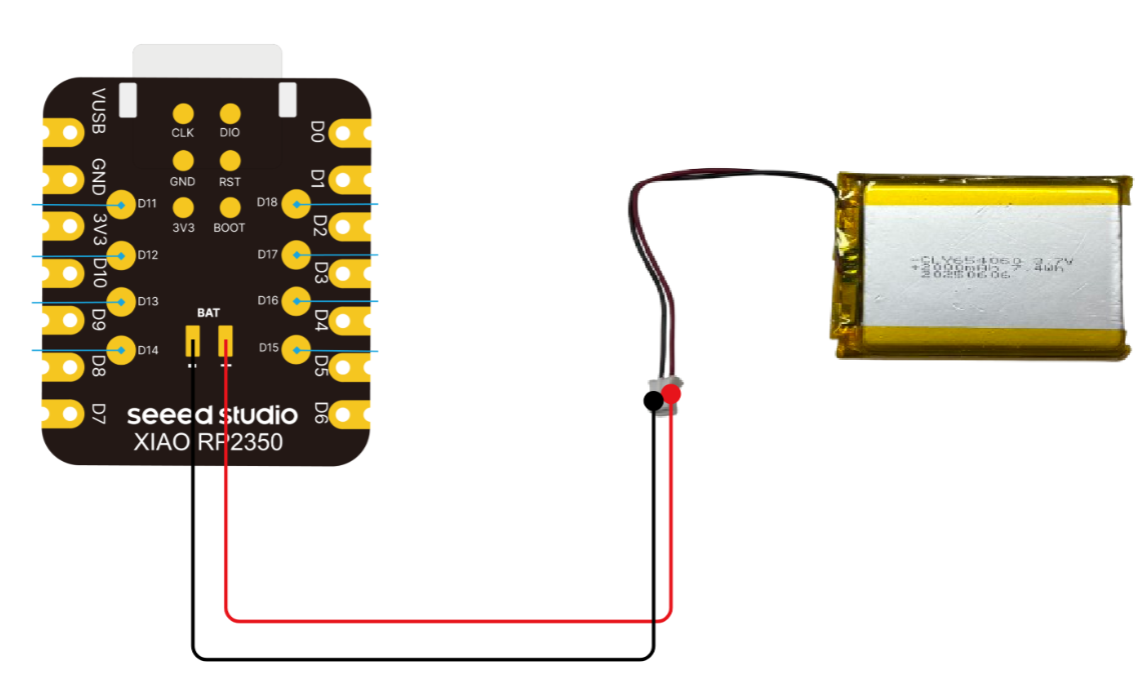
はんだ付けの際には、正極端子と負極端子を短絡させてバッテリーや機器を損傷させないよう、十分に注意してください。
ファームウェアを書き込む
検証および性能テストには、あらかじめ用意されたファームウェアを使用できます。
XIAO RP2350 Low Power Test Firmware をダウンロードし、ファイルシステムにドラッグします。
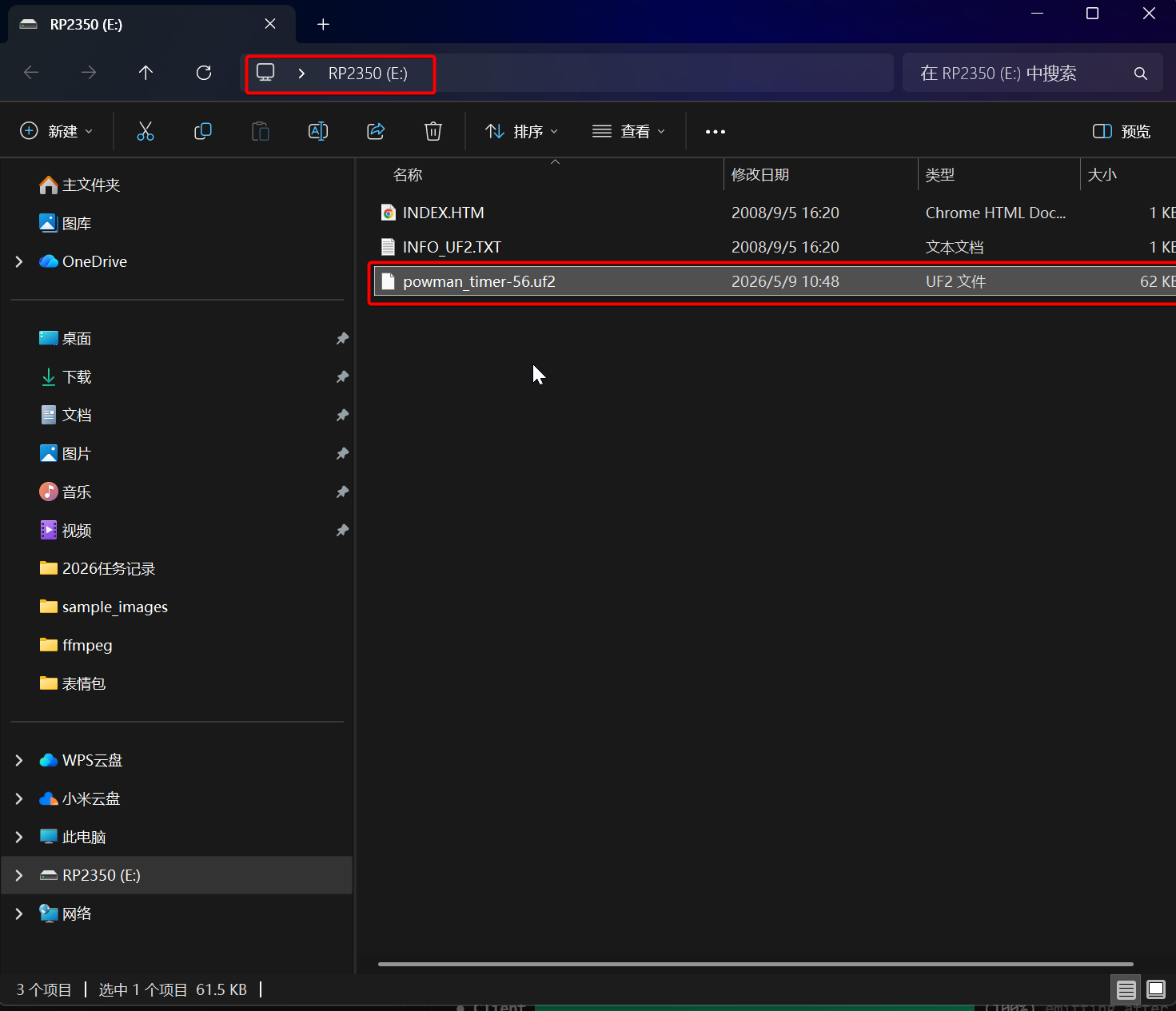
この UF2 ファームウェアはサードパーティソースからコンパイルされたものです。ファームウェアのソースコードについては、pico-examples/powman/powman_timer を参照してください。
このファームウェアのソースコードは pico-sdk に依存しています。使用前に、pico-sdk の README に記載された手順に従い、Linux 環境で関連ツールチェーンをダウンロードする必要があります。
pico-sdk およびツールチェーンの更新が頻繁であるため、関数パラメータの競合などのコンパイルエラーが発生する可能性がある点に注意してください(このサンプルライブラリは公式の Raspberry Pi ライブラリとして保守されておらず、バージョンや環境の差異が存在する可能性があります)。XIAO RP2350 の低消費電力性能のみを検証したい場合は、UF2 ファームウェアをそのまま使用して、迅速かつ簡便にテストすることを推奨します。
結果
計測機器によるテストと検証の結果、XIAO RP2350 は低消費電力モードに入った際の平均電流が 53 μA となりました。
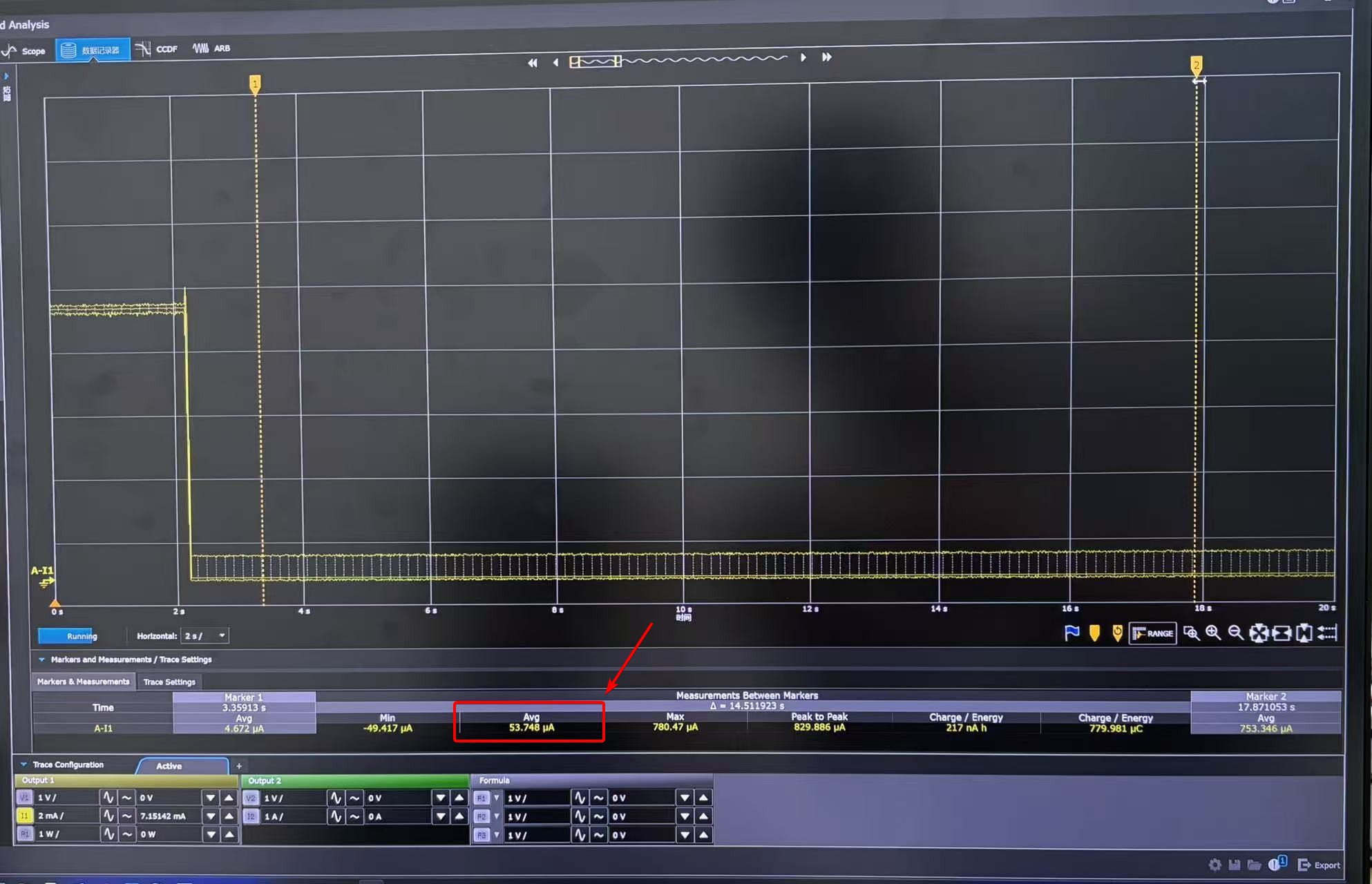
- 低消費電力モードにおける平均電流は、使用する計測機器によって異なる場合があります。実際のテスト結果を参照してください。
- このテスト結果は、低消費電力テスト用ファームウェアを書き込んだ後に得られたものです。
- 消費電力テストを行う場合、テスト配線は裏面の BAT インターフェースに接続してください。
- Arduino IDE では pico-extras ライブラリ(ディープスリープに必要な pico/sleep.h を含む)を統合するのが難しいため、超低消費電力開発には Pico SDK または PlatformIO + arduino-pico フレームワークの使用を推奨します。
アセット & リソース
ハードウェア設計
- 📄[データシート] Raspberry Pi RP2350 データシート
- 📄[回路図] XIAO RP2350 回路図
- 🗃️[PCB 設計ファイル] XIAO RP2350 KiCad プロジェクト
- 🗃️[PCB ライブラリ]
- 📄[ピン配置図] XIAO RP2350 ピン配置シート
メカ設計
- 📄[2D 寸法] XIAO RP2350 Dimension in DXF
- 🔗[3D モデル] XIAO RP2350 3D Model
ソフトウェア & ツール
- 📄[テスト用ファームウェア] XIAO RP2350 Low Power Test Firmware
その他
- 📄[ドキュメント] Getting Started with Raspberry Pi Pico-series
- Raspberry Pi Pico ボードのセットアップとプログラミングについて解説した包括的なガイドで、MicroPython や C/C++ を学びたい初心者に最適です。
- 📄[ドキュメント] Raspberry Pi Pico-series Python SDK
- MicroPython のセットアップ手順と API をまとめた書籍です。
- 📄[ドキュメント] Raspberry Pi Pico-series C/C++SDK
- Pico C/C++ SDK の API をまとめた書籍です。
- 📄[arduino-pico GitHub](https://github.com/earlephilhower/arduino-pico)
- 📄[Arduino-Pico Core ドキュメント](https://arduino-pico.readthedocs.io/en/latest/install.html)
サポート & ディスカッション
Seeed の製品をご利用いただきありがとうございます。サポートおよびコミュニティディスカッションのために、複数のチャネルをご用意しています。