reComputer Robotics で ZED X シリーズ GMSL カメラを使用する
ZED X デプスビジョン、reComputer Robotics ですぐに利用可能
堅牢で長距離の GMSL2 ステレオビジョンを、コンパクトなロボット、自律機械、フィジカル AI システムにもたらします。Seeed Studio の reComputer Robotics プラットフォームは、NVIDIA Jetson コンピューティング、ロボティクス対応 I/O、スケーラブルな GMSL 接続を、導入しやすいハードウェアに統合しています。
このガイドでは、Stereolabs ZED X シリーズ GMSL2 カメラ を Seeed Studio のロボティクス向けハードウェアで使用する方法を説明します。ZED X カメラファミリ向けに 4 つのプラットフォームが対応済みです。現時点で完全な手順書が用意されているのは reComputer Robotics J50 Mini のみで、他のデバイス固有の手順書は今後追加される予定です。
プラットフォームを選択する
以下からプラットフォームを選択してください。このページ上の 2 つのタブグループは同期されており、選択内容は対応するデバイスガイドにも引き継がれます。
- J50 Mini
- J50
- J40
- J601
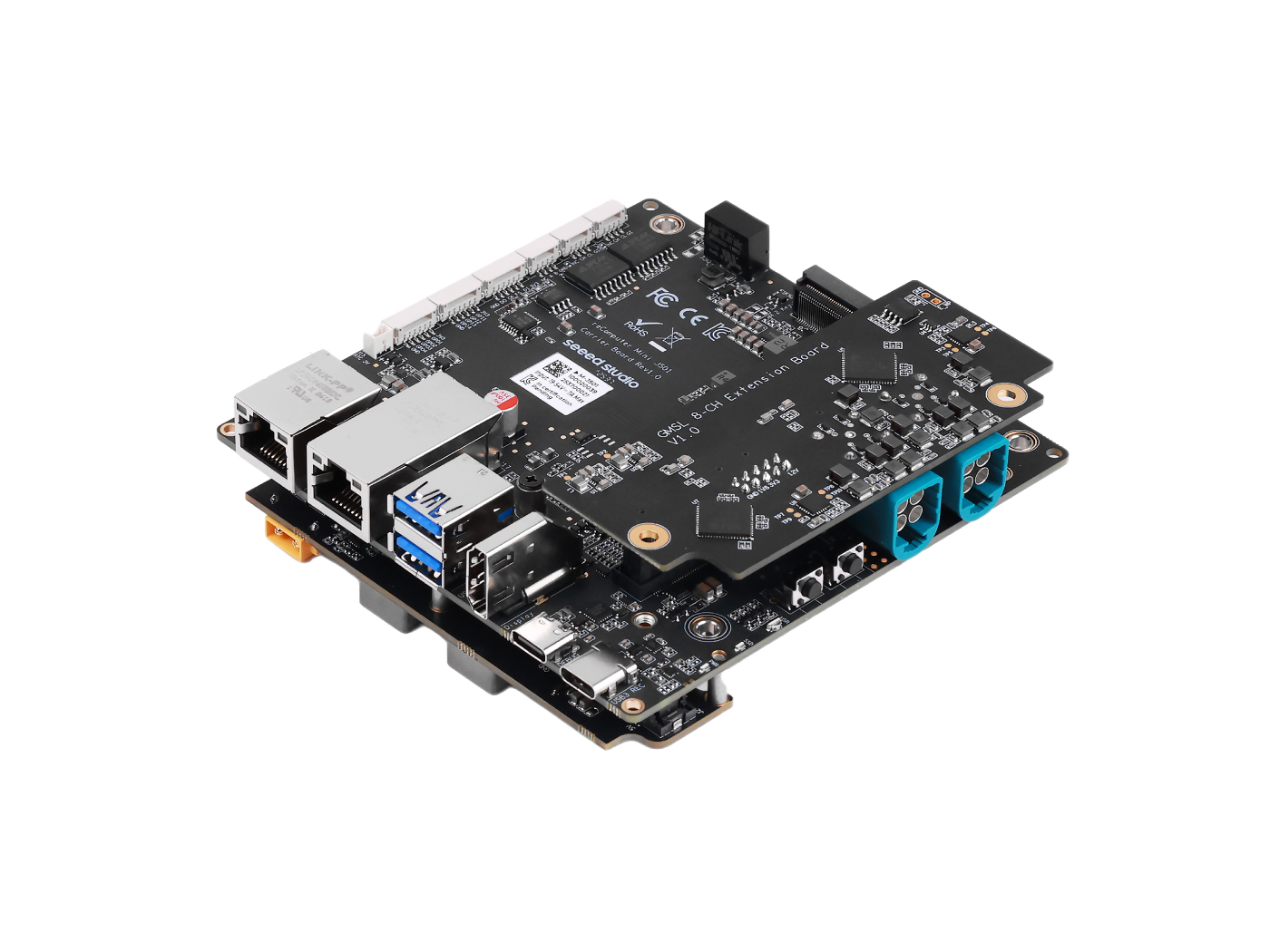
reComputer Robotics J50 Mini
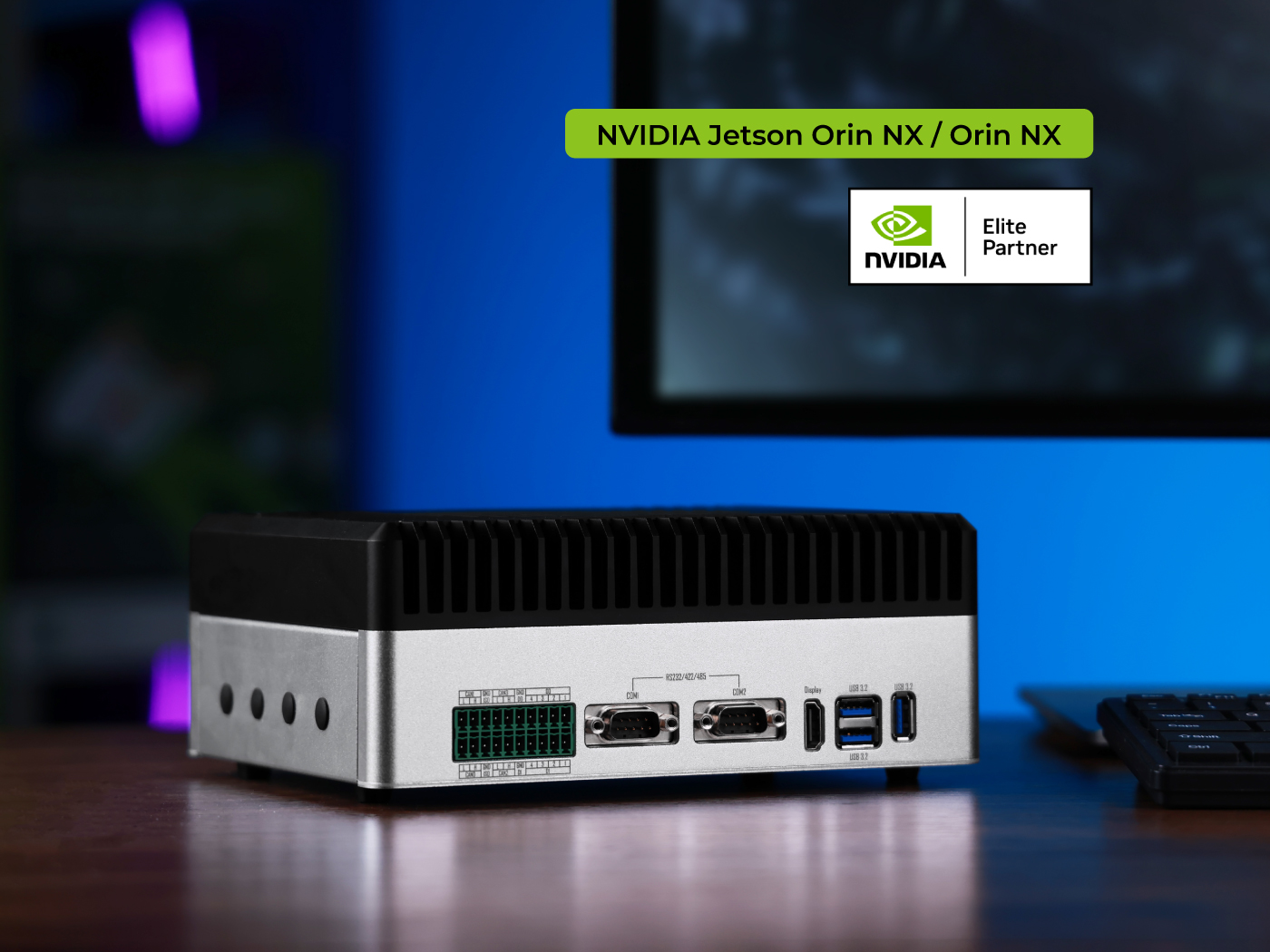
reComputer Robotics J50

reComputer Robotics J40
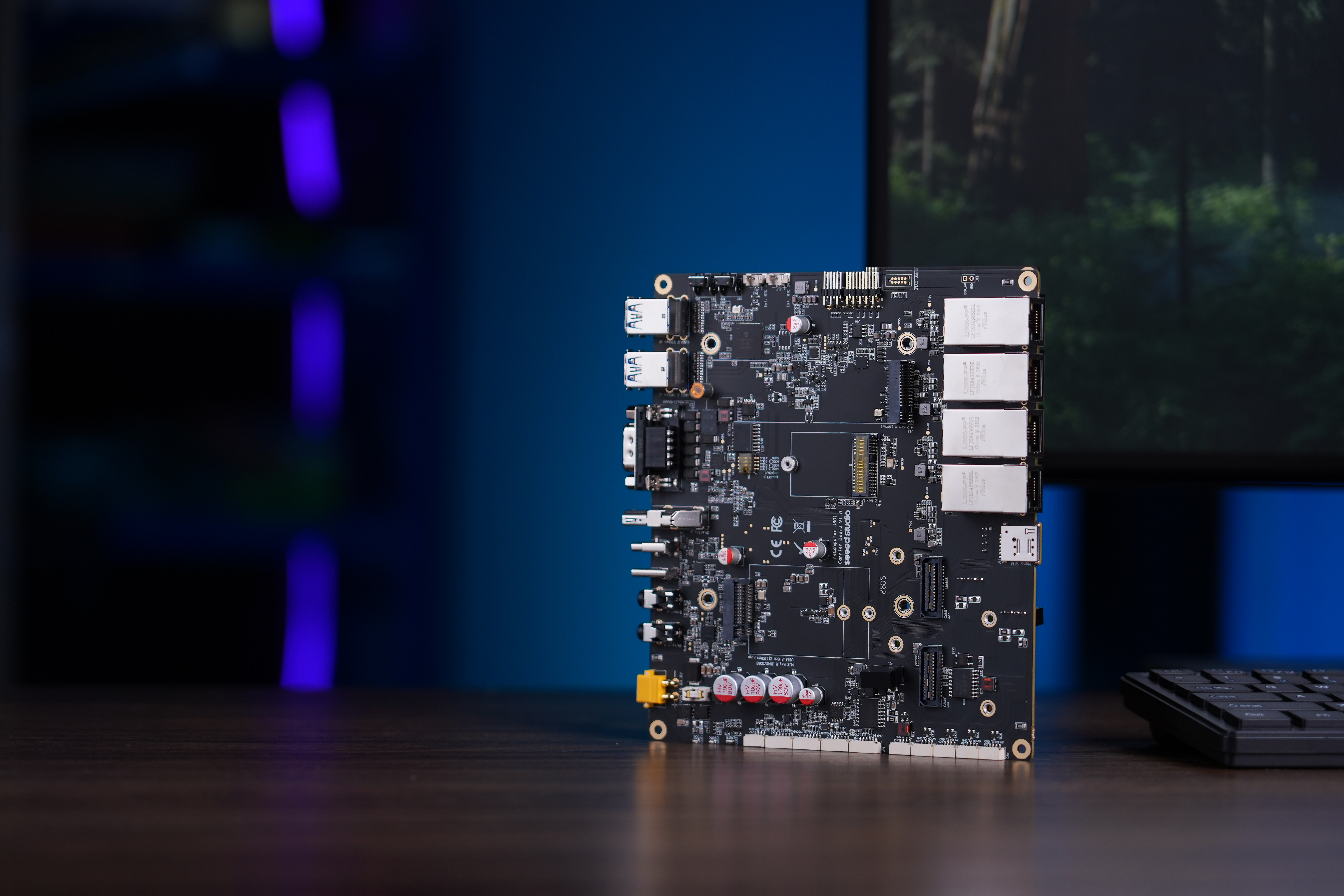
Robotics J601 Carrier Board
デバイス固有のセットアップ
- J50 Mini
- J50
- J40
- J601
reComputer Robotics J50 Mini
必要なもの
- GMSL 拡張ボード付き reComputer Robotics J50 Mini
- 対応する ZED X シリーズ GMSL2 カメラ
- 対応する GMSL2 Fakra/Mini-Fakra ケーブルまたはハーネス
- JetPack 6.2.x または JetPack 7.2
- インターネット接続、ディスプレイ、キーボード、ZED Studio 用のマウス
このガイドでは、Seeed プラットフォームドライバと ZED SDK のセットアップについて説明します。カメラモデルのサポートは、インストールされている ZED SDK のバージョンに依存する場合があります。JetPack/L4T リリースと互換性のある最新の ZED SDK を使用してください。
1. カメラを接続する
- reComputer の電源を完全にシャットダウンします。
- DC 電源入力を取り外します。
- 対応するケーブルまたはハーネスを使用して、ZED X カメラを GMSL2 ポートに接続します。コネクタが奥までしっかり差し込まれ、ロックされていることを確認してください。
- 電源を再接続し、デバイスを起動します。
GMSL カメラをホットプラグしないでください。カメラまたは GMSL ハーネスを接続・取り外しする前には、必ず電源を切ってください。
2. ZED X GMSL サポートを有効化する
次のパスのうち 1 つ を選択してください。クリーンなデプロイには最新 BSP のフラッシュを推奨しますが、既存システムを維持したい場合は DEB のインストールの方が高速です。
- オプション 1 · 最新 BSP をフラッシュ
- オプション 2 · DEB をインストール
デバイスにすでにインストールされている BSP ビルド情報を確認します:
cat /etc/nv_tegra_release
DATE フィールドを探します。BSP のビルド日が 2026 年 9 月 24 日以降 の場合、ZED X GMSL サポートはすでに含まれているため、ZED SDK のインストールに進むことができます。
ビルドがそれより古い場合は、以下の手順に従って、日付が 2026 年 9 月 24 日 の最新 JetPack 7.2 / L4T 39.2.0 イメージを書き込みます。2 つのモジュールバリアントでは異なるイメージを使用するため、J50 Mini に搭載されている Jetson モジュールに一致するタブを選択してください。
フラッシュを行うと、ターゲットストレージは上書きされます。開始する前に、アプリケーションデータ、設定ファイル、認証情報をバックアップしてください。
ホストの準備とイメージのダウンロード
物理マシンの Ubuntu 20.04、22.04、または 24.04 ホストコンピュータ、USB Type-C データケーブル、および NVMe SSD を搭載した J50 Mini を用意します。モジュールに対応するイメージを Ubuntu ホストに直接ダウンロードします:
- AGX Orin 64GB
- AGX Orin 32GB
既存の JetPack 6.2.x インストールを維持したい場合は、この JetPack 7.2 イメージをフラッシュする代わりに、オプション 2 · DEB をインストール を使用してください。
フォースリカバリモードに入る
- J50 Mini の電源を切り、電源ケーブルを取り外します。
- REC ボタンを押し続けます。
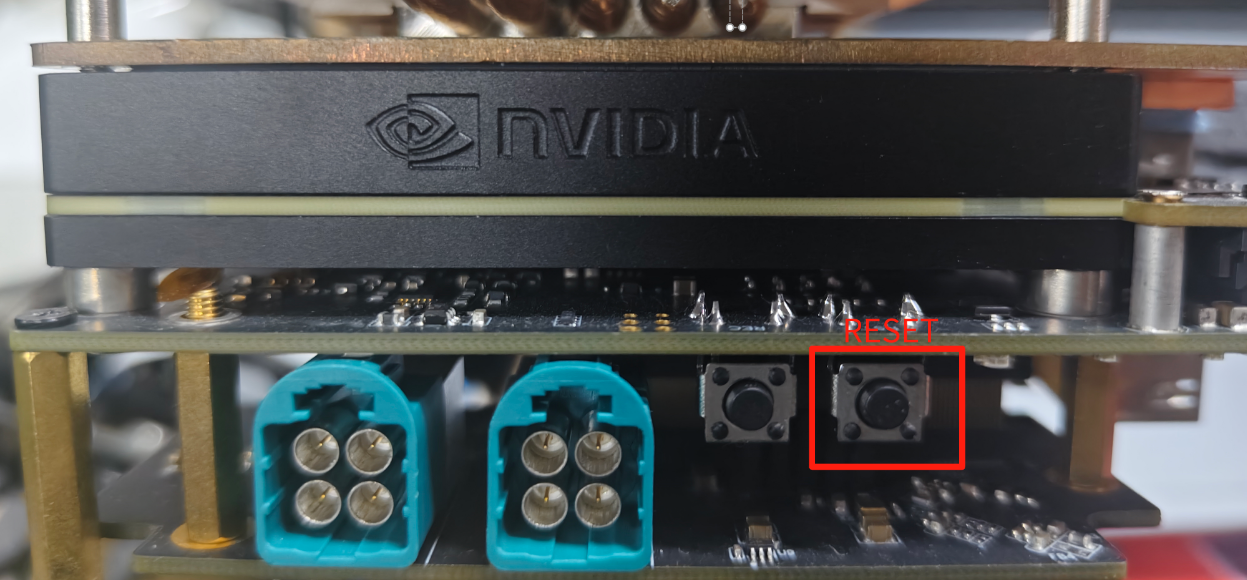
- 電源ケーブルを接続し、その後 REC ボタンを離します。
- 下図のフラッシュ用ポートを介して、USB Type-C データケーブルで J50 Mini を Ubuntu ホストに接続します。
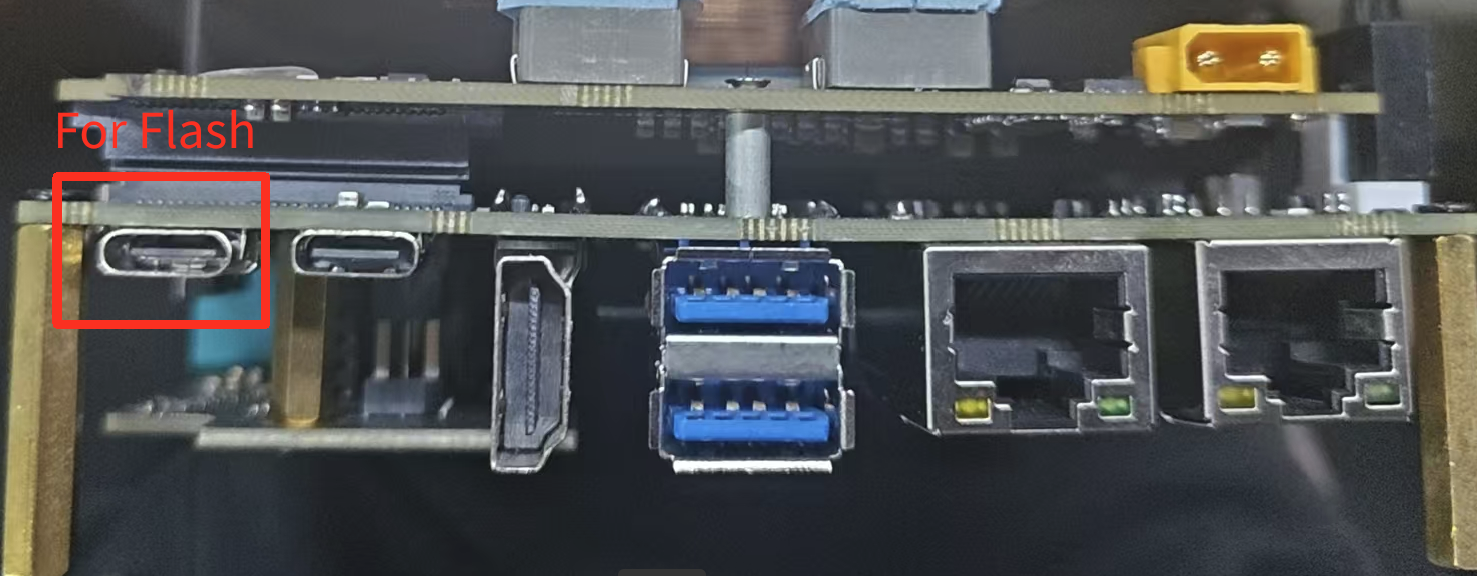
- Ubuntu ホスト上で、リカバリモードを確認します:
lsusb
出力には、使用しているモジュールの USB ID が含まれている必要があります:
| Jetson モジュール | 期待される出力 |
|---|---|
| AGX Orin 64GB | 0955:7023 NVidia Corp. |
| AGX Orin 32GB | 0955:7223 NVidia Corp. |

イメージを展開してフラッシュする
選択したモジュール用のコマンドを実行します。ブラウザがファイルを別の場所に保存した場合は、~/Downloads を実際のダウンロードディレクトリに置き換えてください。
- AGX Orin 64GB
- AGX Orin 32GB
cd ~/Downloads
sudo tar xpf mfi_recomputer-mini-agx-orin-64g-j501-7.2.0-39.2.0-2026-09-24.tar.gz
cd mfi_recomputer-mini-agx-orin-64g-j501-7.2.0-39.2.0-2026-09-24
sudo ./tools/kernel_flash/l4t_initrd_flash.sh \
  --flash-only --massflash 1 --network usb0 --showlogs
cd ~/Downloads
sudo tar xpf mfi_recomputer-mini-agx-orin-32g-j501-7.2.0-39.2.0-2026-09-24.tar.gz
cd mfi_recomputer-mini-agx-orin-32g-j501-7.2.0-39.2.0-2026-09-24
sudo ./tools/kernel_flash/l4t_initrd_flash.sh \
  --flash-only --massflash 1 --network usb0 --showlogs
フラッシュ処理には通常数分かかります。以下のメッセージが表示されれば、正常に完了したことを示します:

フラッシュ後、USB ケーブルを取り外し、J50 Mini の電源を入れ直して、Ubuntu の初期セットアップを完了します。この BSP にはすでに ZED X GMSL サポートが含まれているため、そのまま 3. ZED SDK をインストールする に進んでください。
まず、インストールされている Jetson Linux リリースを確認します:
cat /etc/nv_tegra_release
報告された L4T リリースに一致するパッケージのみを使用してください。両方のパッケージをインストールしないでください。
- JetPack 6.2.x
- JetPack 7.2
JetPack 6.2.1 / L4T 36.4.4 の場合は、以下のパッケージをダウンロードします:
APT でインストールし、その後再起動します:
cd ~/Downloads
sudo apt update
sudo apt install ./stereolabs-zedx-j501-mini_1.4.3.6-L4T36.4.4-SDK-VERIFIED_arm64.deb
sudo reboot
JetPack 7.2 / L4T 39.2.0 の場合は、以下のパッケージをダウンロードします:
APT でインストールし、その後再起動します:
cd ~/Downloads
sudo apt update
sudo apt install ./stereolabs-zedx-j501-mini_1.4.3.7-L4T39.2.0_arm64.deb
sudo reboot
再起動後、パッケージがインストールされていることを確認します:
dpkg -l | grep stereolabs-zedx
3. ZED SDK をインストールする
Stereolabs ZED SDK ダウンロードページ にアクセスし、cat /etc/nv_tegra_release で表示されたリリースに対応する NVIDIA Jetson インストーラを選択します:
| インストール済みシステム | ZED SDK ページで選択する項目 |
|---|---|
| JetPack 6.2.x / L4T 36.4.x | ZED SDK for JetPack 6.1 and 6.2 (L4T 36.4) |
| JetPack 7.2 / L4T 39.2 | ZED SDK for JetPack 7.2 (L4T 39.2) |
zstd をインストールし、ダウンロードしたインストーラに実行権限を付与して実行します。以下のプレースホルダは、実際にダウンロードしたファイル名に置き換えてください。
sudo apt update
sudo apt install -y zstd
cd ~/Downloads
chmod +x ZED_SDK_Tegra_L4T<release>_v<version>.zstd.run
./ZED_SDK_Tegra_L4T<release>_v<version>.zstd.run
インストーラの指示に従い、ZED ツールは選択されたままにしておきます。インストール完了後に再起動します:
sudo reboot
ZED SDK インストーラ名に含まれる L4T バージョンは、reComputer 上の L4T リリースと一致している必要があります。SDK またはカメラ DEB のバージョンが一致しないと、カメラが検出されない原因になります。
4. ZED Studio で検証する
ターミナルから ZED Studio を起動します:
ZED_Studio
また、SDK インストールディレクトリから直接起動することもできます:
/usr/local/zed/tools/ZED_Studio
ZED Studio は接続されたカメラを検出するはずです。ライブビューを開き、Depth を有効にして、画像ストリームと深度パイプラインの両方が動作していることを確認します。
- JetPack 7.2
- JetPack 6.2
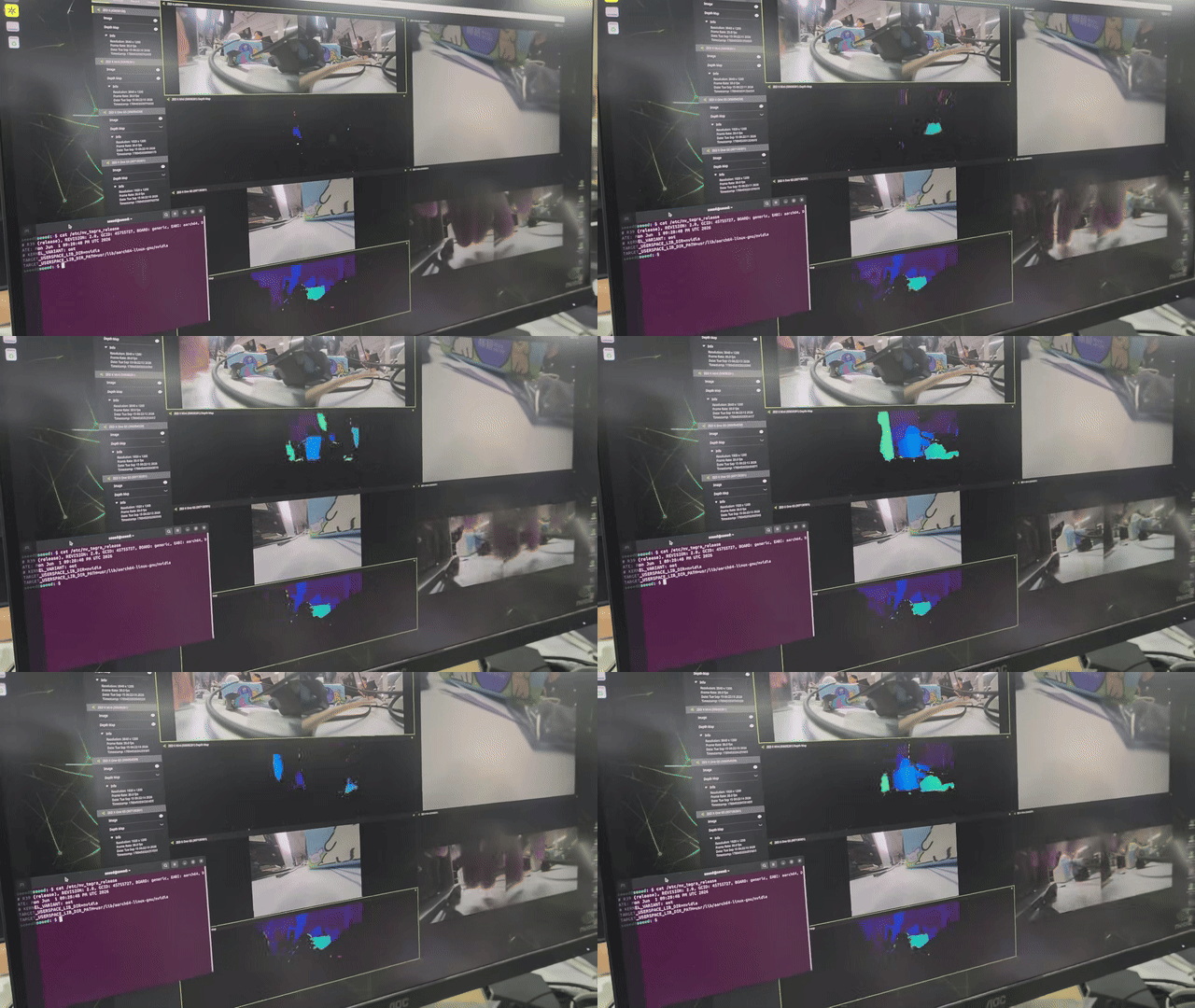
JetPack 7.2 上での ZED X GMSL カメラのプレビューと深度の可視化
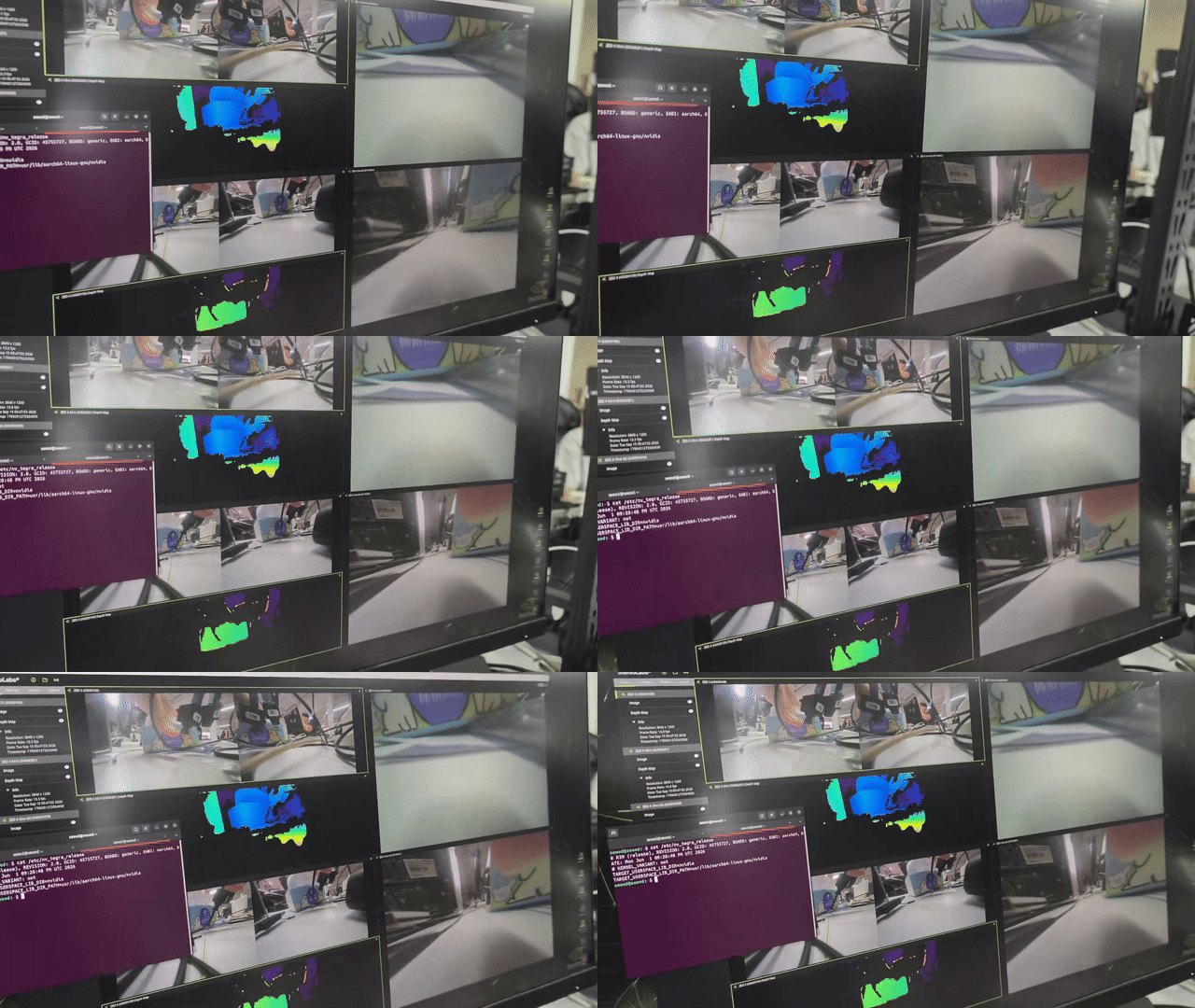
JetPack 6.2 上での ZED X GMSL カメラのプレビューと深度の可視化
カメラが ZED Studio に表示され、ライブ画像が安定しており、深度ビューがリアルタイムで更新されます。これで reComputer Robotics J50 Mini は、ZED SDK アプリケーション、ROS 連携、録画、および下流の認識ワークロードを実行する準備が整いました。
reComputer Robotics J50 ガイドは近日公開予定です
プラットフォーム統合は利用可能です。デバイス固有の接続、ドライバのインストール、および検証手順のウォークスルーは、ここに公開される予定です。
J50 プラットフォームを確認するreComputer Robotics J40 ガイドは近日公開予定です
プラットフォーム統合は利用可能です。デバイス固有の接続、ドライバのインストール、および検証手順のウォークスルーは、ここに公開される予定です。
J40 プラットフォームを確認するRobotics J601 ガイドは近日公開予定です
キャリアボードの統合は利用可能です。デバイス固有の接続、ドライバのインストール、および検証手順のウォークスルーは、ここに公開される予定です。
J601 キャリアボードを確認するトラブルシューティング
- カメラが検出されない: インストールされている L4T リリースと、DEB、BSP、ZED SDK がすべて一致していることを確認してください。その後、電源を切り、カメラケーブルを挿し直します。
- APT がパッケージの不一致を報告する: インストールを強制しないでください。
cat /etc/nv_tegra_releaseによって表示される L4T バージョン用のパッケージをダウンロードします。 - ZED Studio が起動しない: グラフィカルデスクトップが動作していることを確認し、ターミナルから
/usr/local/zed/tools/ZED_Studioを起動してエラー出力を確認します。 - 画像は表示されるが深度が利用できない: ツールを含む完全な ZED SDK をインストールしていること、および選択したカメラモデルがその SDK リリースでサポートされていることを確認してください。
- 映像が断続的になる: 電源を切り、再テストする前に Fakra/Mini-Fakra ケーブル、ロック位置、およびサポートされているケーブル長を確認してください。
リソース
- Robotics J501 Mini キャリアボードのハードウェアと入門ガイド
- Stereolabs ZED SDK ダウンロード
- Stereolabs ZED SDK ドキュメント
- Stereolabs ZED Studio ドキュメント
技術サポート & 製品ディスカッション
Seeed Studio の製品をお選びいただきありがとうございます。ZED X カメラの統合中に問題が発生した場合は、サポートを依頼する際に、reComputer モデル、cat /etc/nv_tegra_release の出力全体、インストールした DEB ファイル名、および ZED SDK バージョンを記載してください。