Shield E-link Tricolor de 2,7 polegadas para Arduino


A tela E-Ink, também conhecida como tela E-paper, já foi lançada em vários tamanhos, incluindo o módulo Grove E-Ink e o Raspberry Pi E-Ink hat. Agora apresentamos a você o novo membro da família Seeed E-Ink -- o Display E-Ink Tricolor de 2,7'' para Arduino.
O Display E-Ink Tricolor de 2,7'' é um shield de display E-Ink para Arduino, que contém 264x176 pixels e pode exibir branco/preto/vermelho para cada pixel. Este shield se comunica com o Arduino por meio da interface SPI e reserva uma interface Grove I2C para uso com outros módulos. Com a ajuda de um circuito de comparação, o módulo alcança auto-adaptação aos sistemas de tensão de 3,3 V e 5 V.
Comparado aos displays LCD tradicionais, o E-Ink elimina a necessidade de retroiluminação e, portanto, o consumo de energia é ultrabaixo. E o E-Ink possui um ângulo de visão extremamente amplo com contraste muito alto, de modo que pode ser exibido com clareza mesmo sob luz solar direta. Além disso, o E-Ink pode exibir imagens definidas pelo usuário por um longo tempo (por semanas ou até meses) sem qualquer fonte de alimentação. Que display incrível!
Se você estiver interessado, pode clicar na imagem abaixo para ver os diferentes tamanhos de E-Ink para Arduino ou Raspberry Pi E-Ink.
Recursos
- Consumo de energia ultrabaixo
- Ângulo de visão ultra amplo
- Alto contraste
Aplicações
- Cenário de exibição de baixo consumo
- Cenário de exibição ao ar livre
- Instrumento industrial
- Etiqueta de prateleira
Plataformas compatíveis
| Arduino | Raspberry Pi | |||
|---|---|---|---|---|
 |  |  |  |  |
Primeiros Passos
Materiais Necessários
| Seeeduino Lotus | Shield E-Ink Tricolor de 2,7'' para Arduino |
|---|---|
 |  |
| Adquira agora | Adquira agora |
Visão Geral de Hardware

1 Conecte o cabo USB, o conector FPC do E-Ink e o Shield E-Ink Tricolor ao Seeeduino com cuidado, caso contrário você poderá danificar a porta.
-
Passo 1. Conecte o Shield E-Ink Tricolor ao Seeeduino.
-
Passo 2. Conecte o Seeeduino ao PC por meio de um cabo USB.
-
Passo 3. Baixe o código, por favor consulte a parte de software.
-
Passo 4. Execute o código e até a sua própria imagem será exibida na tela.
Software
Se esta é a primeira vez que você trabalha com Arduino, recomendamos fortemente que veja Getting Started with Arduino antes de começar.
-
Passo 1. Baixe o código de demonstração.
-
Passo 2. Abra o arquivo epd2in7b-demo.ino com a sua IDE do Arduino.
-
Passo 3. Copie todo o arquivo Seeed_Elink_Shield e cole-o na pasta de bibliotecas da sua IDE do Arduino.
-
Passo 4. Faça o upload da demonstração. Se você não souber como fazer o upload do código, verifique How to upload code.
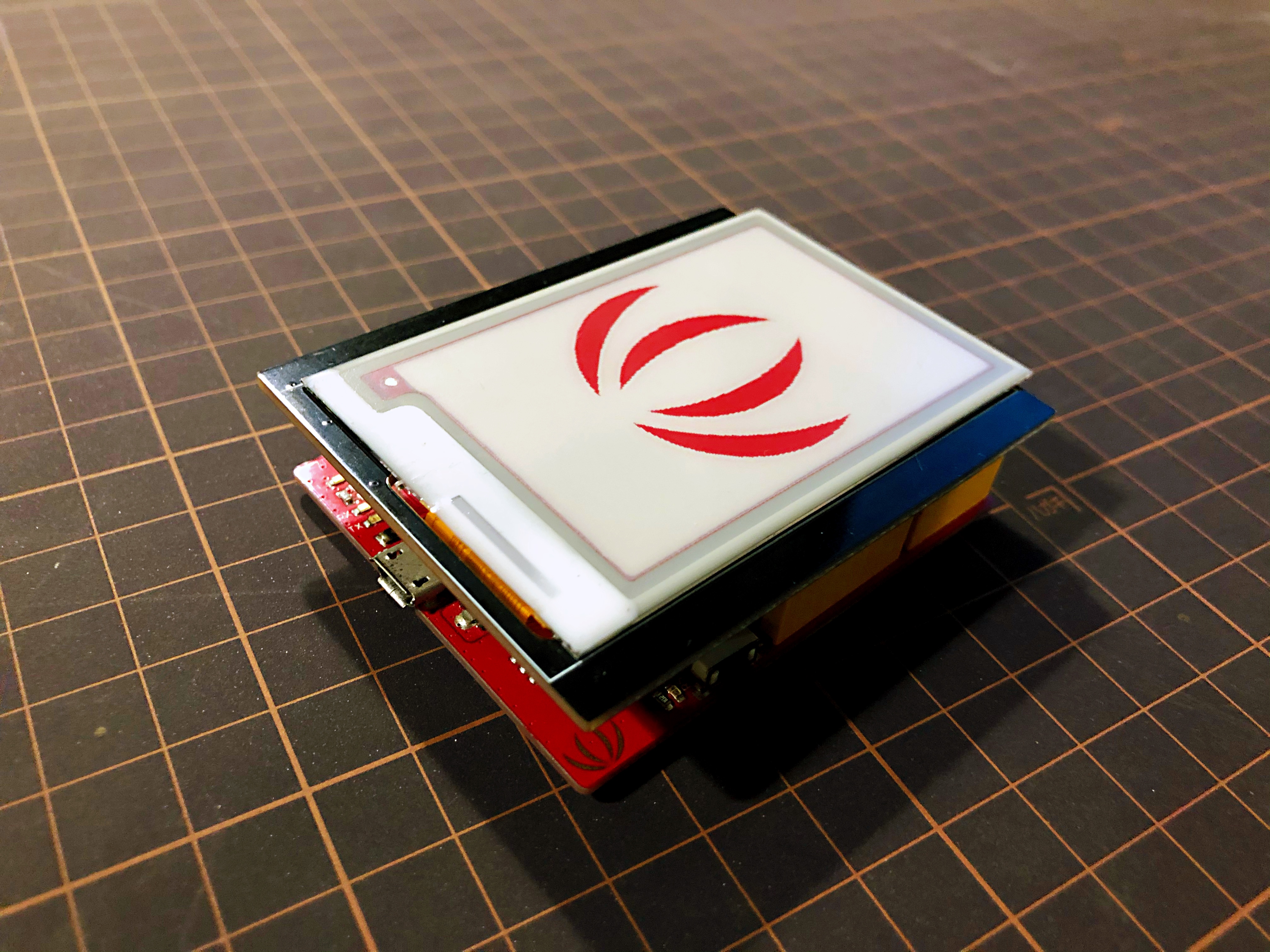
Se tudo correr bem, você verá o display piscando e o display mostrará o logo da Seeed
DIY
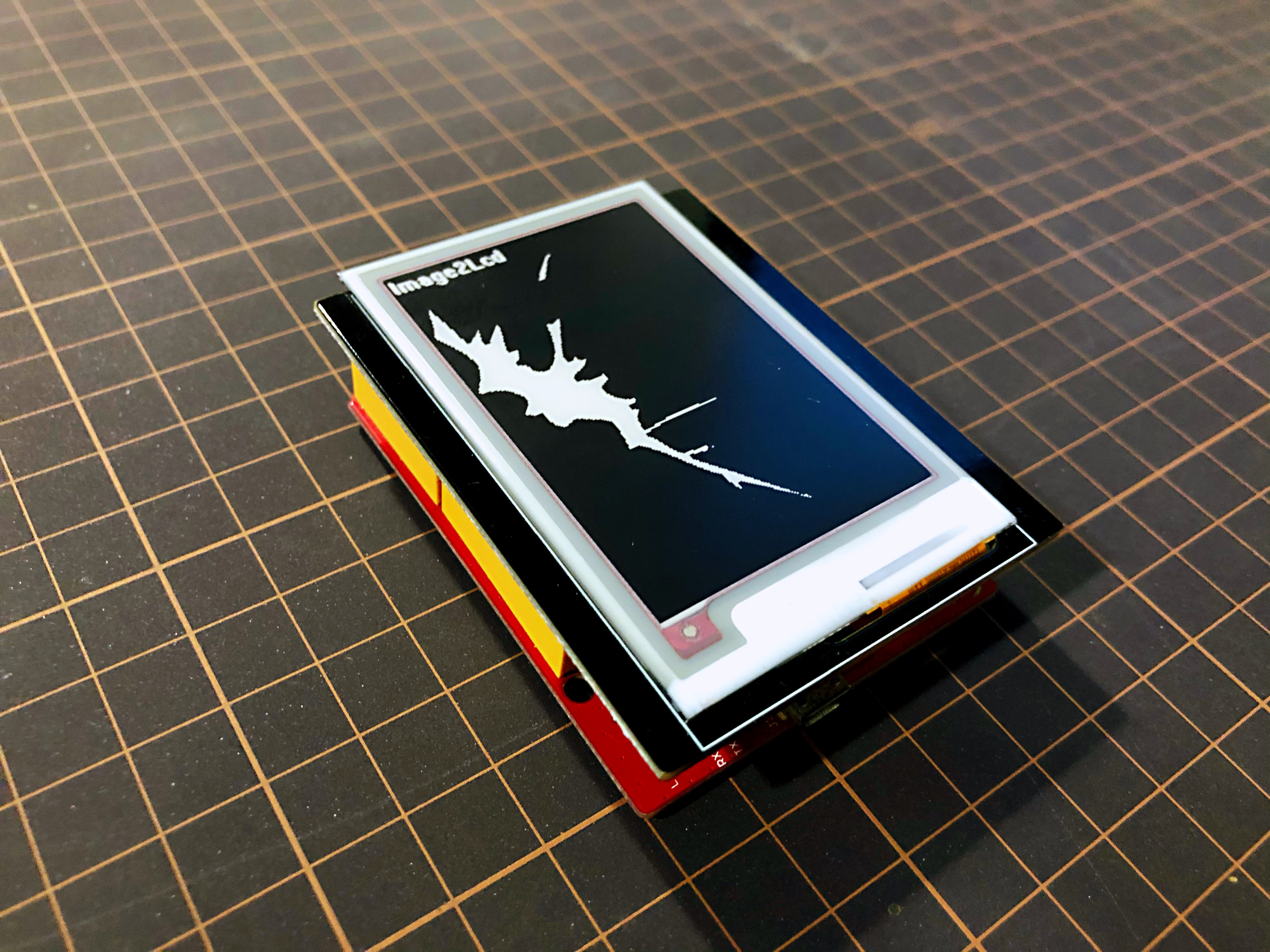
Será muito divertido exibir a sua própria imagem, agora, vamos mostrar como fazer o seu próprio E-paper DIY.
Antes de começar, verifique novamente o E_ink154_factoryCode.ino. Você pode encontrar facilmente os dois arrays.
const unsigned char IMAGE_BLACK[] PROGMEM = { /* 0X00,0X01,0XC8,0X00,0XC8,0X00, */
0XFF,0XFF,0XFF,0XFF,0XFF,0XFF,0XFF,0XFF,0XFF,0XFF,0XFF,0XFF,0XFF,0XFF,0XFF,0XFF,
0XFF,0XFF,0XFF,0XFF,0XFF,0XFF,0XFF,0XFF,0XFF,0XFF,0XFF,0XFF,0XFF,0XFF,0XFF,0XFF,
0XFF,0XFF,0XFF,0XFF,0XFF,0XFF,0XFF,0XFF,0XFF,0XFF,0XFF,0XFF,0XFF,0XFF,0XFF,0XFF,
....
....
....
0XFF,0XFF,0XFF,0XFF,0XFF,0XFF,0XFF,0XFF,0XFF,0XFF,0XFF,0XFF,0XFF,0XFF,0XFF,0XFF,
0XFF,0XFF,0XFF,0XFF,0XFF,0XFF,0XFF,0XFF,0XFF,0XFF,0XFF,0XFF,0XFF,0XFF,0XFF,0XFF,
0XFF,0XFF,0XFF,0XFF,0XFF,0XFF,0XFF,0XFF,};
e
const unsigned char IMAGE_RED[] PROGMEM = { /* 0X00,0X01,0XC8,0X00,0XC8,0X00, */
0XFF,0XFF,0XFF,0XFF,0XFF,0XFF,0XFF,0XFF,0XFF,0XFF,0XFF,0XFF,0XFF,0XFF,0XFF,0XFF,
0XFF,0XFF,0XFF,0XFF,0XFF,0XFF,0XFF,0XFF,0XFF,0XFF,0XFF,0XFF,0XFF,0XFF,0XFF,0XFF,
0XFF,0XFF,0XFF,0XFF,0XFF,0XFF,0XFF,0XFF,0XFF,0XFF,0XFF,0XFF,0XFF,0XFF,0XFF,0XFF,
0XFF,0XFF,0XFF,0XFF,0XFF,0XFF,0XFF,0XFF,0XFF,0XFF,0XFF,0XFF,0XFF,0XFF,0XFF,0XFF,
....
....
....
0XFF,0XFF,0XFF,0XFF,0XFF,0XFF,0XFF,0XFF,0XFF,0XFF,0XFF,0XFF,0XFF,0XFF,0XFF,0XFF,
0XFF,0XFF,0XFF,0XFF,0XFF,0XFF,0XFF,0XFF,0XFF,0XFF,0XFF,0XFF,0XFF,0XFF,0XFF,0XFF,
0XFF,0XFF,0XFF,0XFF,0XFF,0XFF,0XFF,0XFF,};
Como você pode ver, os dois arrays são chamados const unsigned char IMAGE_BLACK[] e const unsigned char IMAGE_RED[],
const unsigned char IMAGE_BLACK[] é usado para exibição de imagem preta
const unsigned char IMAGE_RED[] é usado para exibição de imagem vermelha
Na verdade, para exibir a sua própria imagem, você só precisa substituir esses dois arrays de imagem. Ou seja, você só precisa obter o seu próprio array de imagem. Felizmente, existe uma ferramenta chamada Image2LCD, você pode procurá-la no Google, não é difícil de encontrar. Suponha que você já tenha baixado e instalado este software. A seguir, mostraremos como usar este software.
- Passo 1. Prepare uma imagem de 264*176 pixels.
A tela de tinta só suporta imagens com nível de cinza de segunda ordem, isto é, preto e branco. Se o nível de cinza da imagem for muito alto, as cores não poderão ser exibidas completamente.
- Passo 2. Abra o software Image2LCD e clique no ícone Open para abrir a sua imagem. Você verá a seguinte janela.
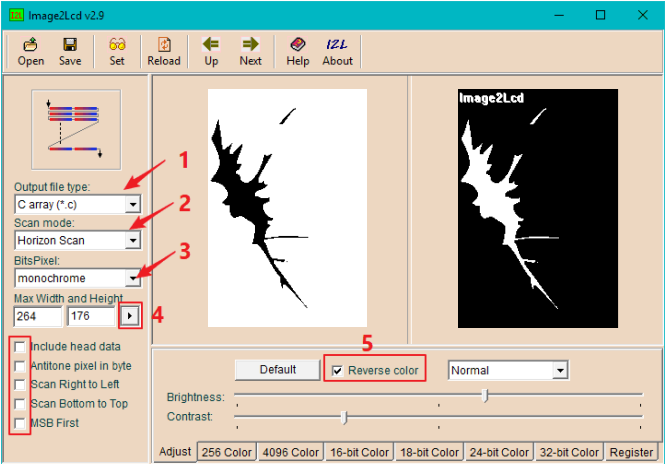
Marque as opções correspondentes conforme mostrado acima.
- Output file type -> *.C
- Scan mode -> Horizon Scan
- BitsPixel -> monochrome
- Max Width and Height -> 264 x 176
- Reverse color: Se você precisa marcar ou não esta opção depende do efeito que deseja exibir. Para mais detalhes, consulte a Tabela 1 abaixo.
- Passo 3. Depois de configurar as opções acima, você só precisa clicar no botão Save no canto superior esquerdo para gerar o array de imagem correspondente. Em seguida, substitua o array factoryCode pelo seu próprio array de imagem.
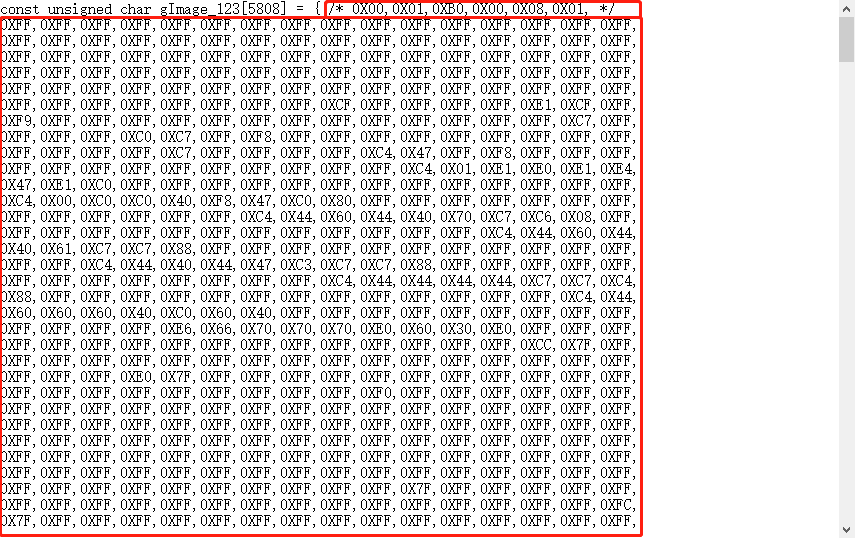
Como mencionamos acima, existem dois arrays, você pode ficar confuso: qual deles substituir? Bem, isso depende de qual efeito de exibição você deseja. Consulte a Tabela 1. E depois de escolher uma cor para substituir, lembre-se de excluir o código da outra cor, mas mantendo o nome do array.
Exibição | Fundo preto | Fundo branco | Fundo vermelho | Fundo vermelho |
|---|---|---|---|---|
| Array Preto | 00 | FF | 00 | FF |
| Array Vermelho | Imagem (invertida) | Imagem (invertida) | Imagem | Imagem |
Display | Tela inteira | Fundo branco | Fundo vermelho | Fundo preto |
|---|---|---|---|---|
| Black Array | Imagem (invertida) | Imagem (invertida) | Imagem | Imagem |
| Red Array | 00 | FF | 00 | FF |
a.00 significa que todos os elementos do array são 0x00, na verdade você precisa de 2888 0x00
b.FF significa que todos os elementos do array são 0xFF, na verdade você precisa de 2888 0xFF
c.Image(Reversed) significa que você precisa marcar a opção Reverse color na Etapa 2(Figura 4)
d.Image significa não marcar a opção Reverse color na Etapa 2(Figura 4)
Quer criar um array de 2888 0x00 ou 0xFF?
Não se preocupe, entendemos sua dor, você pode simplesmente clicar no arquivo 0x00.c e 0xFF.c e copiar para o seu código.
Consideramos que o estado original é tela inteira branca. Ao atualizar a imagem, o array preto é atualizado primeiro, depois o array vermelho é atualizado, e a imagem do array vermelho sobrescreve a imagem preta.
Esta tela é 152 x 152, então há 152x152=23104 pixels, cada pixel é controlado por um bit. O elemento no array é um número hexadecimal de dois dígitos, como 0xF0. Convertendo 0xF0 para um número binário, obteremos 1111 0000. Um pixel com valor 1 exibirá branco, e um pixel com valor 0 exibirá a cor do array correspondente (vermelho ou preto). O que significa que cada elemento no array de imagem controla 8 pixels. Portanto, você precisa de um array de 23104/8=2888 elementos.
Etapa 4. Baixe o código para o seu Arduino, depois conecte o módulo de display à placa Arduino. Após piscar por um tempo, você verá o padrão que definiu.
Visualizador Online do Esquemático
Recursos
Suporte Técnico & Discussão sobre o Produto
Obrigado por escolher nossos produtos! Estamos aqui para fornecer diferentes tipos de suporte para garantir que sua experiência com nossos produtos seja a mais tranquila possível. Oferecemos vários canais de comunicação para atender a diferentes preferências e necessidades.