Escudo de Toque TFT de 2,8" v2.0
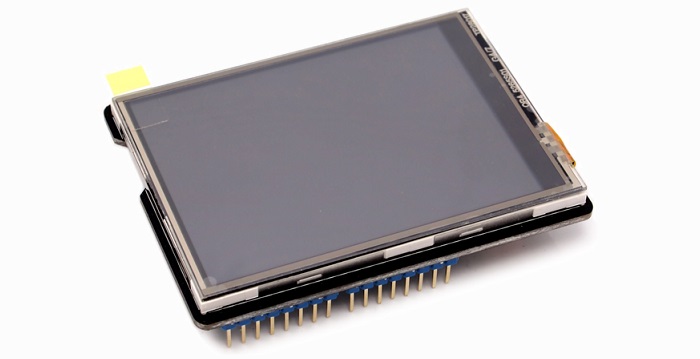
O TFT Touch Shield V2.0 é uma tela sensível ao toque resistiva, compatível com as plataformas Arduino/Seeeduino/Arduino Mega/SAMD21. Ele pode ser usado como dispositivo de exibição ou bloco de desenho. Em comparação com a versão anterior, 2.8''TFT Touch Shield V1.0, atualizamos o driver da tela para um chip mais profissional, o driver ILI9341, fornecendo um método de comunicação SPI que economiza pinos sem sacrificar a velocidade de transmissão de dados. Devido à mudança do método de comunicação, os programas desenvolvidos para a versão original precisam ser modificados antes de serem migrados para a nova versão. Com um módulo de cartão SD integrado neste shield, ele preserva a capacidade para outras expansões do seu projeto.

Recursos
- Tela grande com experiência fácil e confortável
- Luz de fundo controlável via programação
- Exibição com 65k cores ricas
- Método de comunicação SPI que economiza pinos
- Faixa ativa de toque em tela cheia
Especificação
Item | Valor |
Tensão de Trabalho | 5 V |
Resolução | 320 x 240 |
Cores | 65k |
Placas Compatíveis
O 2.8 inch TFT Touch Shield v2.0 foi testado e é totalmente compatível com as seguintes placas:
- Arduino Uno (todas as revisões)/Seeeduino (V4 & V4.2)
- Arduino Mega/Seeeduino Mega
- Arduino Zero (M0)/Seeeduino Lorawan
- Arduino Leonardo/Seeeduino Lite
- Seeeduino Cortex-M0+/Seeeduino Lotus Cortex-M0+
Ideias de Aplicação
- Jogo
- Hub de Sensores
- Interface Homem‑Máquina
- Casa Inteligente
Aqui estão alguns projetos incríveis para sua referência.
Telefone Arduino | Monitor de Facebook | Monitor de Instrucatbles |
|
|
|
| Crie Agora! | Crie Agora! | Crie Agora! |


Mapa de Pinos
Você pode usar os pinos NÃO USADOS para controlar outros módulos.
Pinos Digitais
Nome do Pino | Função |
D0 | NOT USED |
D1 | NOT USED |
D2 | NOT USED |
D3 | NOT USED |
D4 | TF_CS |
D5 | TFT_CS |
D6 | TFT_DC |
D7 | BACKLIGHT(Selectable) |
D8 | NOT USED |
D9 | NOT USED |
D10 | NOT USED |
D11 | SPI_MOSI |
D12 | SPI_MISO |
D13 | SPI_SCK |
Pinos Analógicos
Nome do Pino | Função |
A0 | TOUCH PANEL |
A1 | TOUCH PANEL |
A2 | TOUCH PANEL |
A3 | TOUCH PANEL |
A4 | NOT USED |
A5 | NOT USED |
Primeiros Passos
Este guia de primeiros passos é baseado no ambiente Win10 e Arduino IDE 1.6.9.
Nós mostraremos como este display funciona, por favor prepare os materiais abaixo para começar.
Seeeduino V4 | 2.8 TFT Touch Shield V2 | Cabo Micro USB |
|
|
|
| Mais Detalhes | Mais Detalhes | Mais Detalhes |


Baixar Biblioteca Arduino
Esta biblioteca oferece suporte às seguintes plataformas:
- Arduino/Genuino UNO
- Seeeduino V3/4.0/4.2
- Arduino/Genuino Mega
- Arduino Leonardo
- Seeeduino Lite/Clio/Lotus
- LinkIt ONE (o painel de toque não funciona)
Clique para baixar o Touch Screen Driver,depois clique no botão abaixo para baixar a biblioteca e instalá‑la; se você não souber como instalar uma biblioteca Arduino, consulte o tutorial (HOW TO INSTALL AN ARDUINO LIBRARY).

Esta biblioteca inclui os seguintes exemplos,
- drawCircle
- drawLines
- drawNumber
- drawRectangle
- paint
- shapes
- text
- tftbmp
- tftbmp2
Usamos o exemplo 'shapes' para esta demonstração.
Recomendamos usar Seeed_Arduino_LCD com chips de flash internos maiores que 128k. Se você tiver um dispositivo com flash menor, recomendo usar o TFT_Touch_Shield_V2.
Conecte os cabos e envie o código
Passo 1. Insira a placa TFT_Touch_Shield_V2 no Seeeduino,
Passo 2. Conecte sua placa Seeeduino ao computador com o cabo USB
Passo 3. Abra o Arduino IDE, selecione a porta COM e a placa corretas (neste exemplo usamos o Seeeduino V4)
Passo 4. Clique em File > Examples > TFT_Touch_Shield_V2-master > shapes para abrir o código. Envie o exemplo para o Seeeduino.
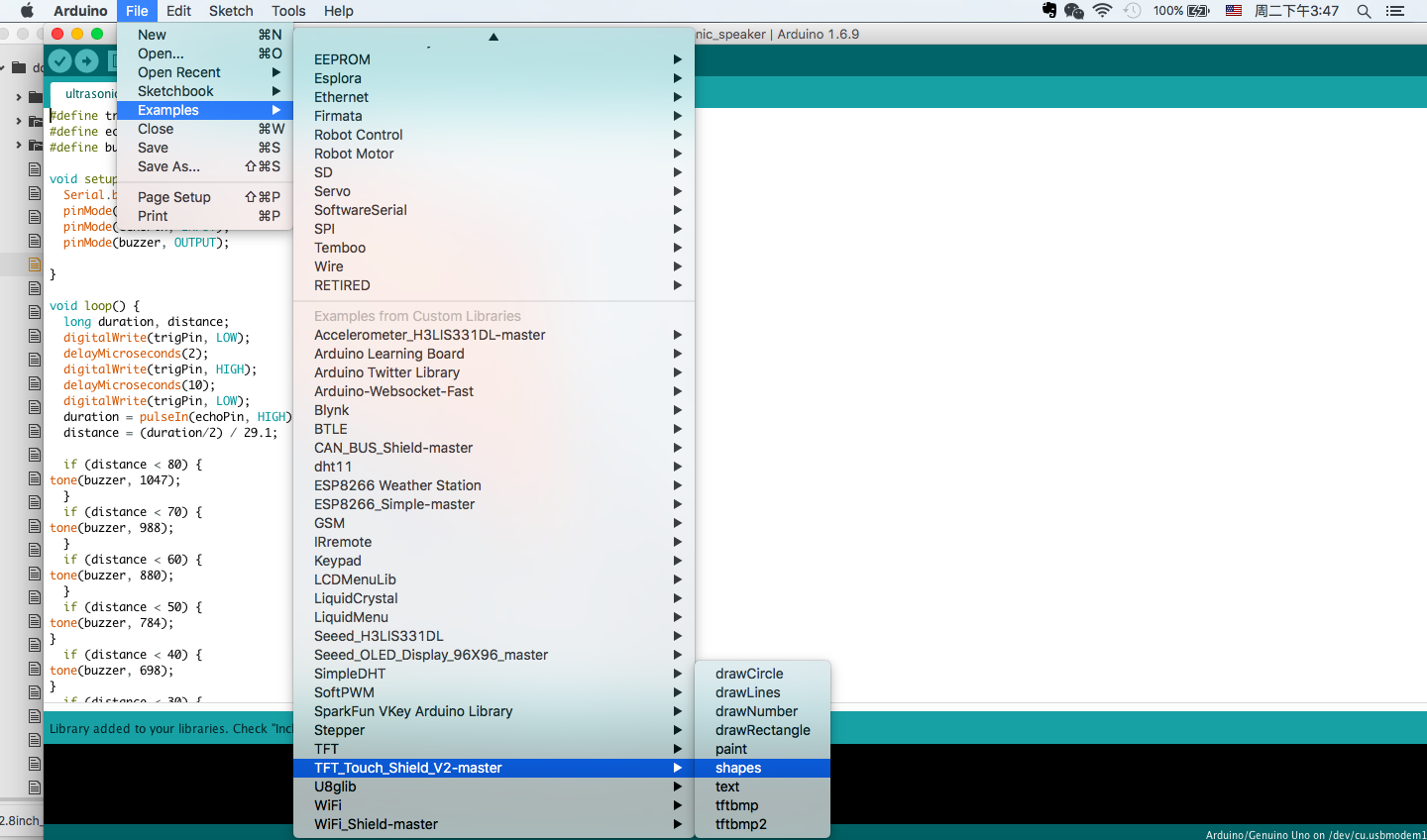
Se você tiver alguma dúvida sobre como enviar o código, consulte aqui para mais detalhes.
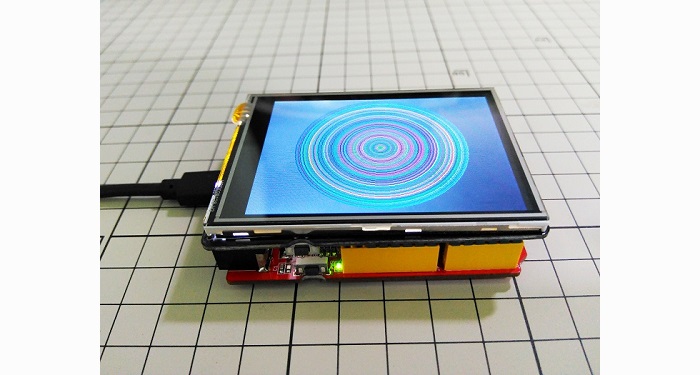
Luz de Fundo
A luz de fundo está sempre ativada por padrão; se você quiser mudar a luz de fundo, será necessário fazer um pequeno hack na placa. Observe a parte traseira da placa. Há um rótulo BACKLIGHT. Um lado é chamado de ON e o outro lado é chamado de D7. Precisamos cortar o fio entre o pad do meio e o pad ON e soldar o pad do meio com o pad D7. Como mostrado abaixo.

Então você pode controlar a luz de fundo via D7.
Para ligar a luz de fundo:
digitalWrite(7, HIGH);
Para desligar a luz de fundo:
digitaWrite(7, LOW);
Tenha cuidado ao usar um estilete e um ferro de solda.
FAQ
P: como dirigir o 2.8 TFT Touch Shield V2 usando o Seeed_Arduino_LCD?
R: Se você quiser dirigir o 2.8 TFT Touch Shield V2 com o Seeed_Arduino_LCD, os detalhes abaixo mostrarão como usá‑lo.
Passo 1. Baixe e instale o Seeed_Arduino_LCD. Se você não souber como instalar uma biblioteca Arduino, consulte o tutorial (HOW TO INSTALL AN ARDUINO LIBRARY).
Passo 2. Configure o User_Setup.h consultando os comentários de User_Setup.h para fazer sua placa funcionar com o LCD.
Passo 3. Selecione Examples -> Seeed_Arduino_LCD -> 320 x 240, que inclui todos os exemplos do 2.8 TFT Touch Shield V2, para enviar o exemplo para a placa.
Visualizador de Esquemático Online
Recursos
- Esquemático e PCB em formato Eagle
- Esquemático em formato PDF
- PCB em formato PDF
- Biblioteca na página do Github
Suporte Técnico e Discussão sobre o Produto
Obrigado por escolher nossos produtos! Estamos aqui para fornecer diferentes tipos de suporte para garantir que sua experiência com nossos produtos seja o mais tranquila possível. Oferecemos vários canais de comunicação para atender a diferentes preferências e necessidades.