Primeiros passos com o Medidor de Energia CA Wi-Fi XIAO de 2 Canais no Home Assistant
Visão geral
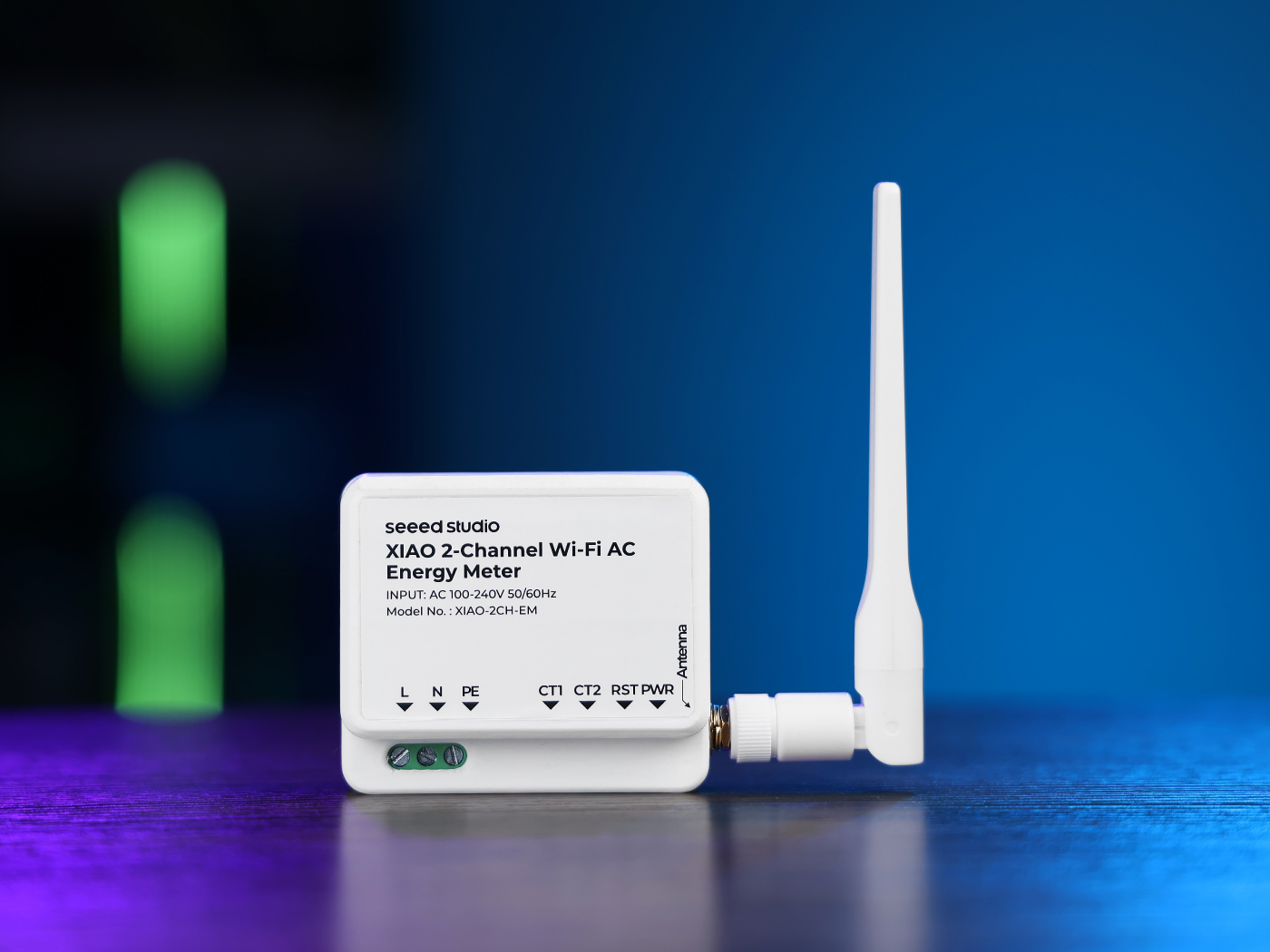
O Medidor de Energia CA Wi-Fi XIAO de 2 Canais é um dispositivo inteligente da Seeed Studio projetado para detectar o consumo de eletricidade de aparelhos alimentados por CA. Sua configuração de dois canais oferece detecção independente de até duas cargas, tornando-o uma excelente escolha para automatizar uma variedade de dispositivos em ambientes de casa inteligente.
Este guia fornece um passo a passo detalhado, incluindo configuração, integração e ajustes avançados para usuários que vão de iniciantes a entusiastas de automação residencial.
Principais recursos e especificações
| Recurso | Detalhes |
|---|---|
| Tensão de Entrada | AC 100-240V, 50/60Hz |
| Canais | 2 (detecção independente para cada canal) |
| Tipo de Conexão | Wi-Fi |
| Terminais de Entrada | L (Fase), N (Neutro), PE (Aterramento de Proteção) |
| Faixa Efetiva de Detecção de Corrente | 10mA-100A @ 1mΩ (modo CT) |
| Energia Ativa | 1w-7700w @ 1mΩ |
Sempre desconecte a alimentação CA antes de realizar qualquer fiação.
Layout físico e conexões
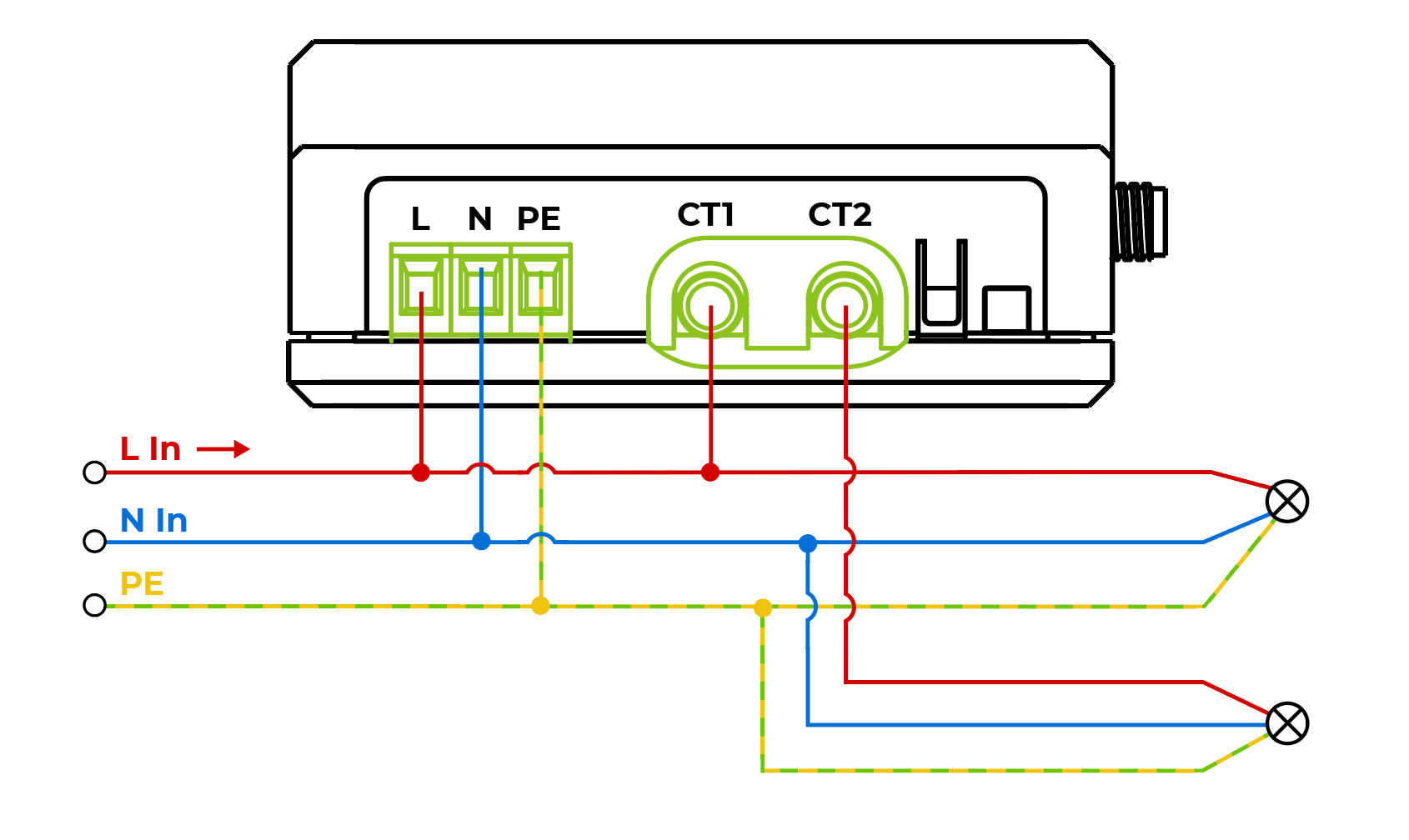
- L (Live): Conecte o fio de fase da fonte de alimentação CA.
- N (Neutral): Conecte o fio neutro da fonte de alimentação CA.
- PE (Protective Earthing): Conecte o fio de aterramento de proteção da fonte de alimentação CA.
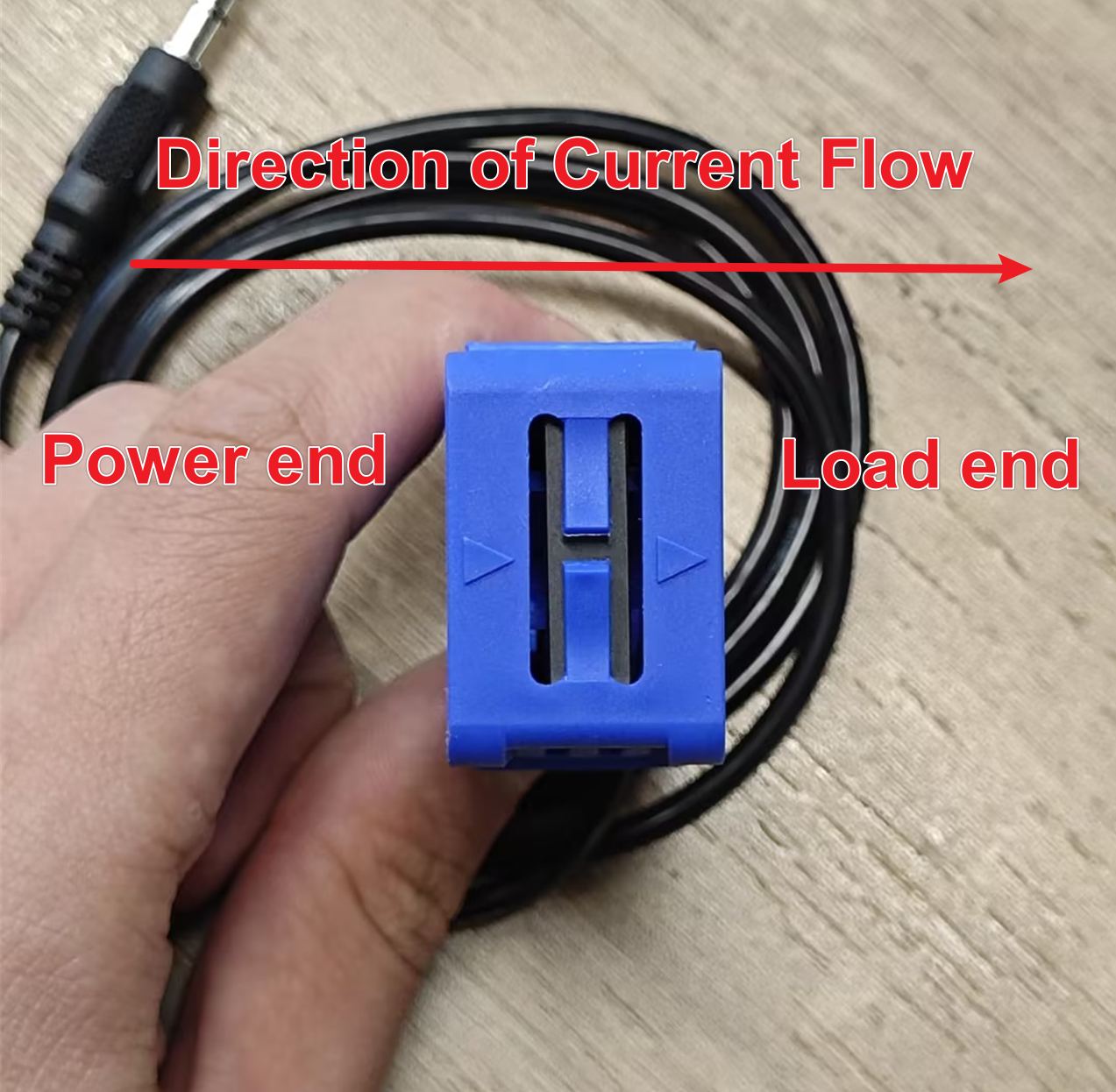
- CT1, CT2 (Transformador de Corrente): Prenda o suporte do transformador de corrente ao fio de fase, com a seta apontando da extremidade de alimentação para a extremidade da carga.
Instalação do transformador de corrente
- Primeiro, abra o suporte e coloque o fio na sua área circular.
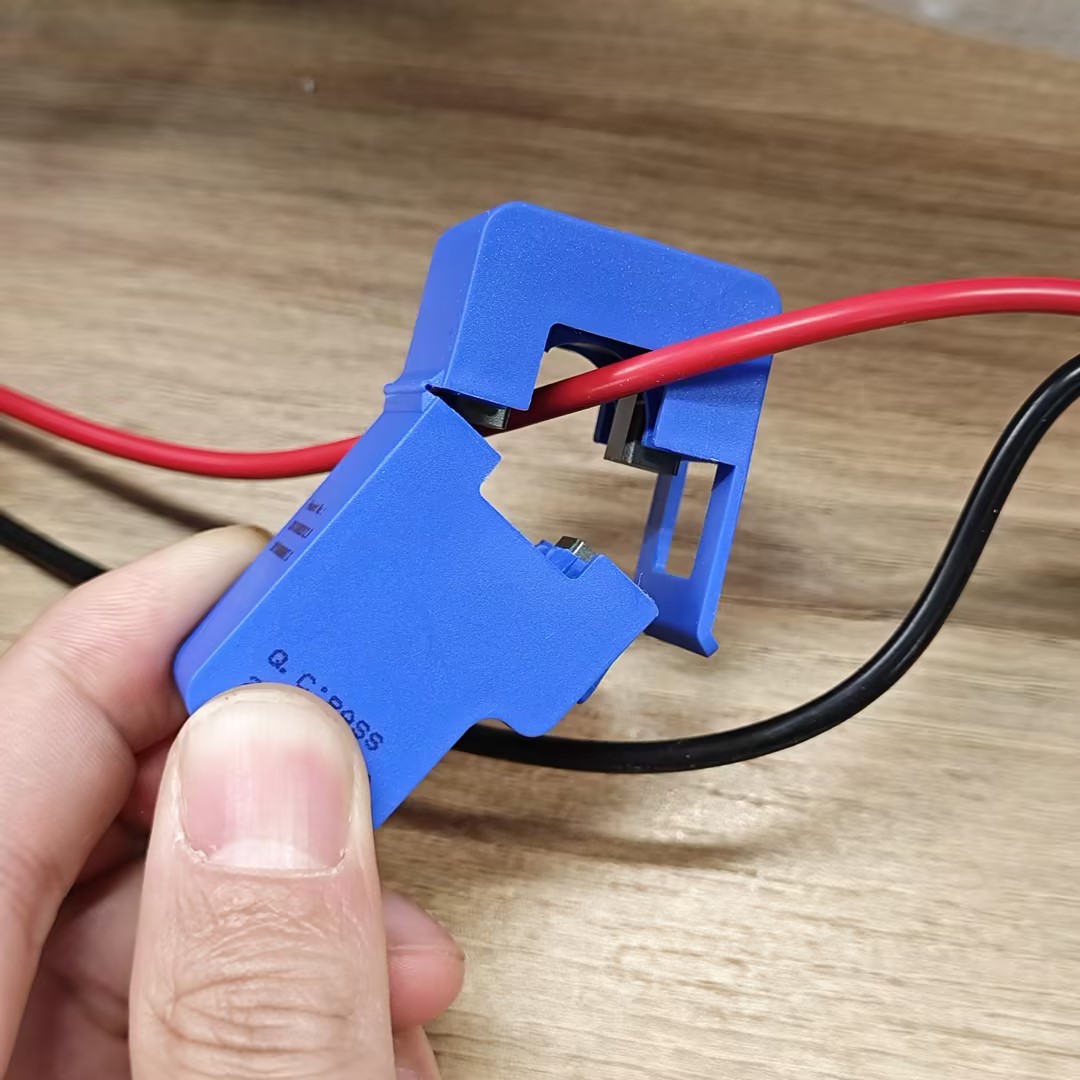
- Em seguida, feche a presilha, pressione com firmeza até ouvir um "clique"; a instalação estará concluída.
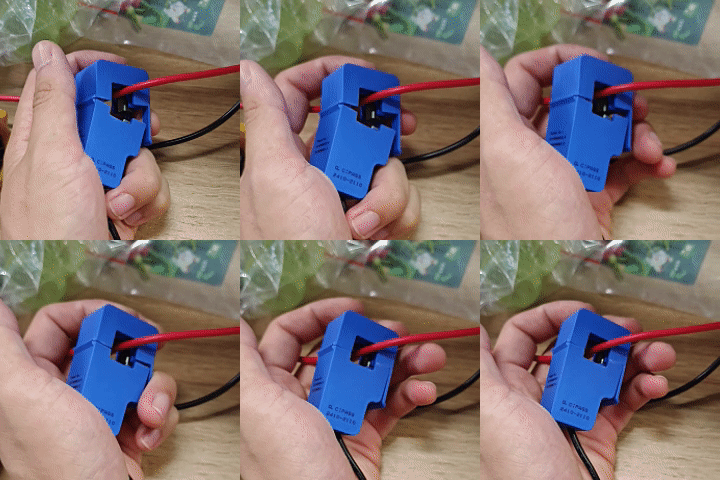
Ao instalar o suporte, certifique-se de que o sentido da corrente corresponda à direção indicada pela seta no suporte.
Primeiros Passos
Requisitos
- Componentes principais:
- Rede:
- Wi-Fi estável para interação contínua entre o hardware e o Home Assistant.
Etapa 1: Configurando o Home Assistant
- Instalação: o homeassistant já vem pré-instalado no Home Assistant Green.
- Ativando o complemento ESPHome:
- Acesse o painel do Home Assistant.
- Vá até a seção "Add-ons" e procure pelo complemento ESPHome.
- Clique em "Install" e depois em "Start" para ativá-lo.
- Após a instalação, configure o complemento para garantir a comunicação adequada com o XIAO ESP32C6.
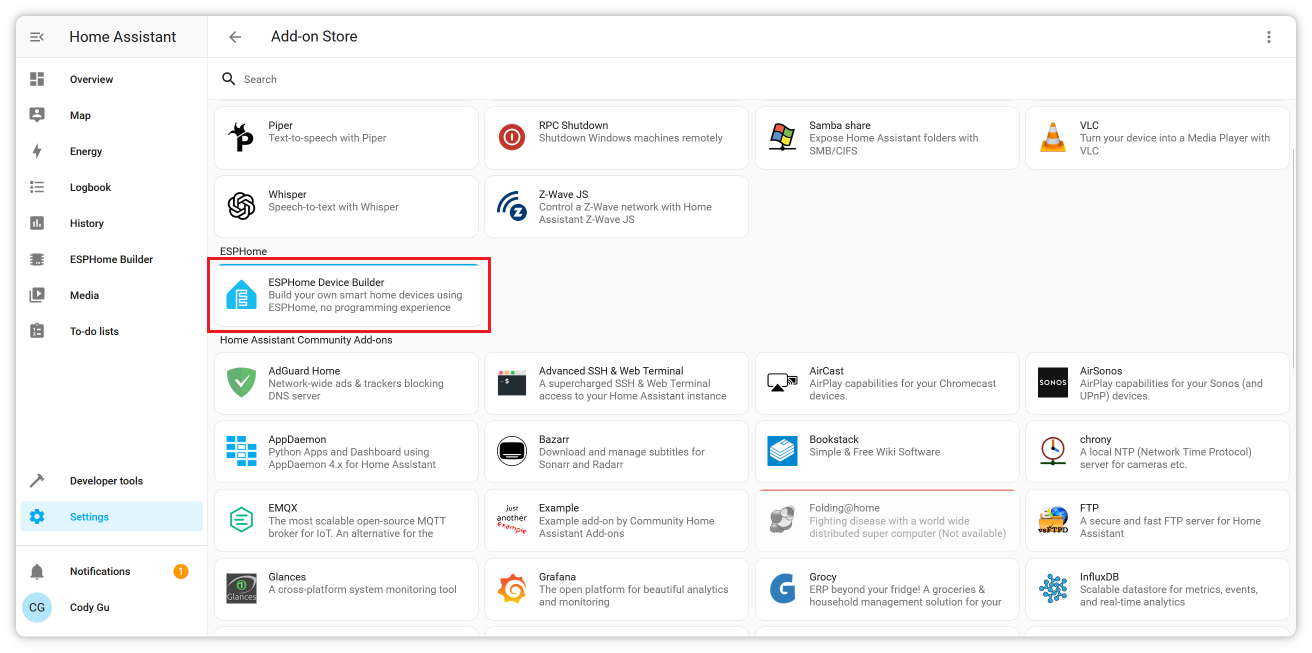
Reunindo os componentes necessários e configurando o Home Assistant com o complemento ESPHome, você estará pronto para prosseguir com a integração do Medidor de Energia CA Wi-Fi XIAO de 2 Canais.
Etapa 2: Preparando o Medidor de Energia
Por padrão, seu dispositivo (XIAO ESP32C6) vem pré-gravado com o firmware para o Medidor de Energia CA Wi-Fi XIAO de 2 Canais. No entanto, há dois cenários em que você pode precisar atualizar o firmware:
- Regravar o firmware: se o firmware existente estiver corrompido ou se você precisar começar do zero.
- Atualizar o firmware: se houver uma versão mais recente do firmware com funcionalidades aprimoradas.
Existem dois métodos simples para gravar o firmware:
O Firefox não oferece suporte à gravação de firmware em dispositivos ESP. Utilize Google Chrome ou Microsoft Edge.
- Web Tool
- ESPHome Web
Você pode usar esta Web Tool para um método fácil e direto de gravar seu firmware. Basta seguir as instruções na tela. (Selecione SeeedStuido-2CH-EM)
- Clique no botão
CONNECTpara iniciar a conexão. A ferramenta atualizará o firmware automaticamente.
Se algo der errado, siga as etapas de solução de problemas exibidas na tela ou mude para o método ESPHome Web para concluir o processo.
Para este método, você precisará baixar o arquivo de firmware bin a partir daqui (será necessário descompactar o arquivo baixado).
- Conecte o kit de sensor ao seu PC.
- Acesse a página do ESPHome Web.
- Selecione o arquivo de firmware com o sufixo
*.factory.bin.
Assista ao vídeo a seguir para um passo a passo detalhado de gravação do firmware via ESPHome Web:
Com qualquer um dos métodos, seu firmware estará atualizado e pronto para a integração com o Home Assistant.
Etapa 3: Configuração de rede
-
Ativar o ponto de acesso:
- Ao ligar pela primeira vez, o módulo criará uma rede Wi-Fi (SSID:
SeeedStudio-2CH-EM).
- Ao ligar pela primeira vez, o módulo criará uma rede Wi-Fi (SSID:
-
Acessar a configuração:
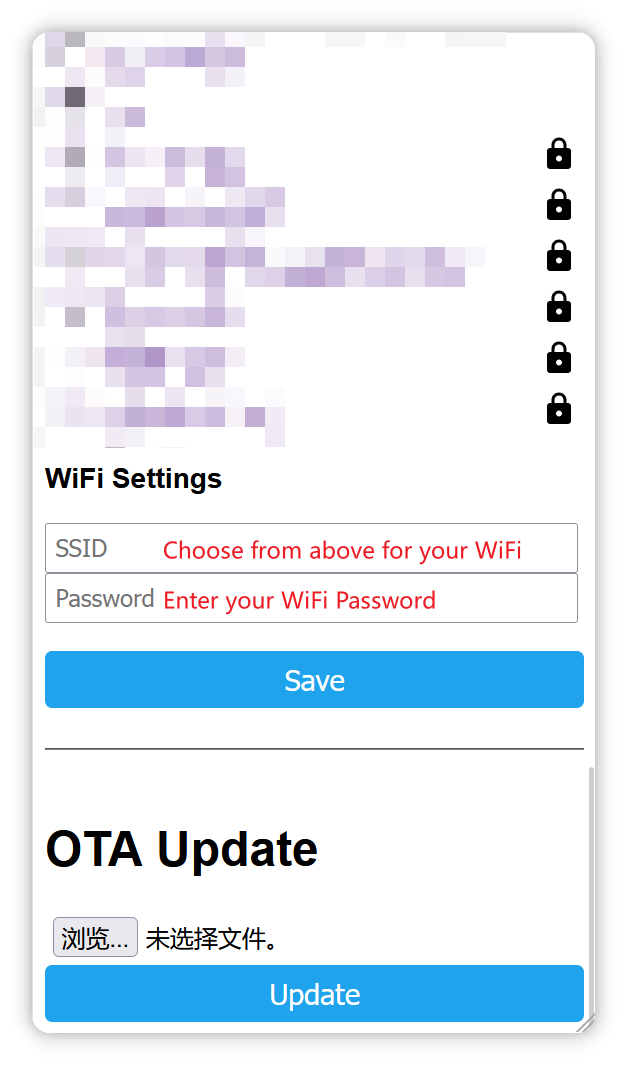
- Conecte-se à rede usando um telefone ou PC.
- Abra um navegador e acesse
http://192.168.4.1. - Insira o SSID e a senha da sua rede Wi-Fi doméstica.
- Integração com o Home Assistant:
- Depois de conectado à rede doméstica, o módulo ficará detectável no Home Assistant em
Settings -> Devices & Services.
- Depois de conectado à rede doméstica, o módulo ficará detectável no Home Assistant em
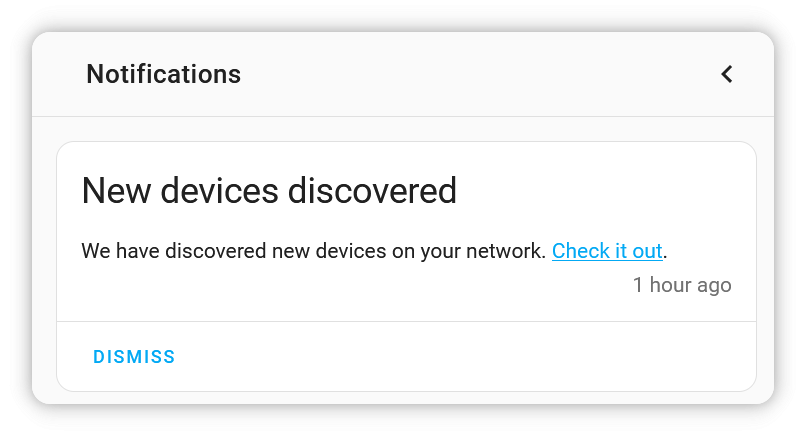
Dessa forma, você pode conectar o módulo à sua rede do Home Assistant e permitir que o Home Assistant o descubra.
Etapa 4: Adicionar o dispositivo do módulo
- Descoberta automática:
- Certifique-se de que o ESPHome esteja instalado no Home Assistant.
- Navegue até
Settings -> Devices & Services -> Integrationse procure pelo dispositivo.
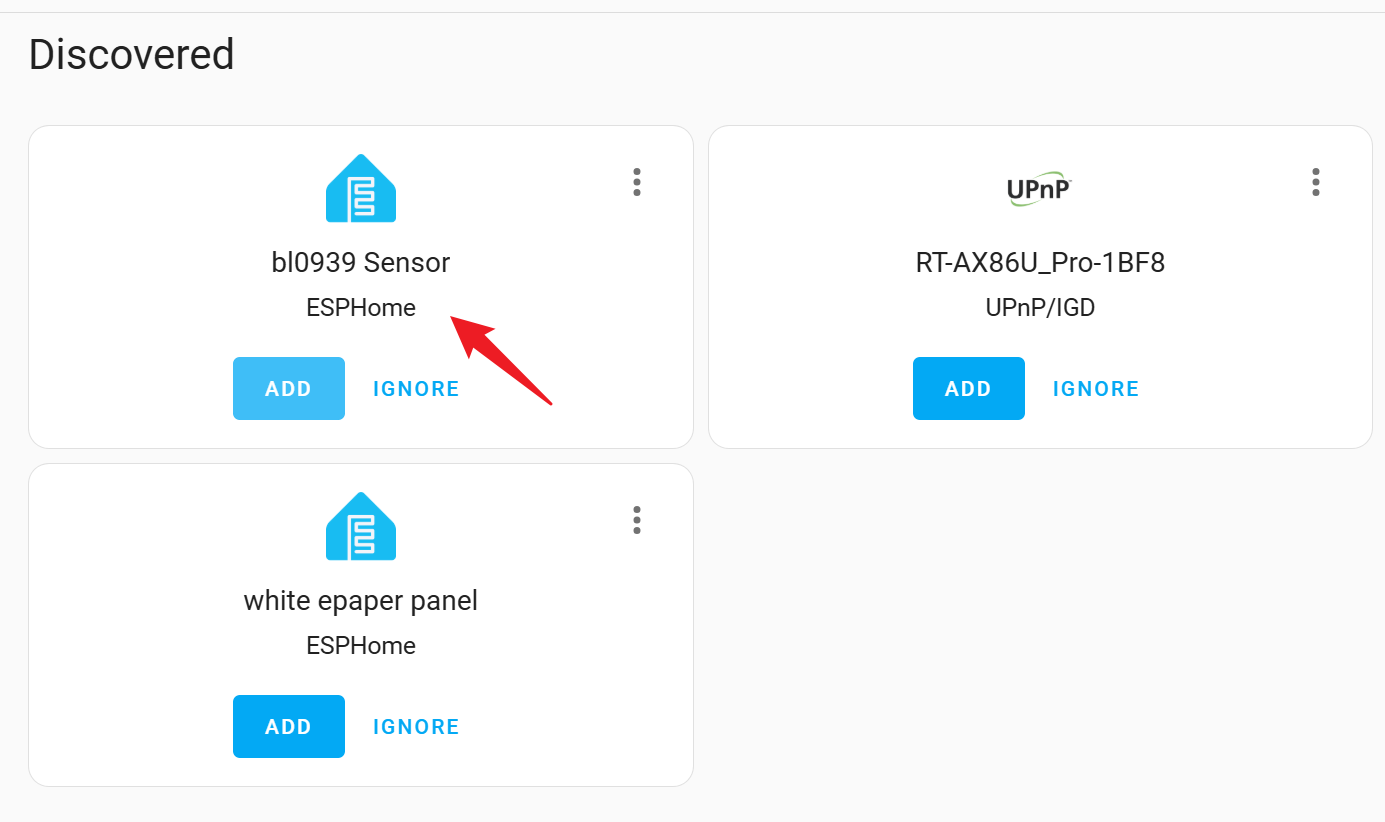
- Configuração manual:
- Se não for descoberto automaticamente, adicione o dispositivo manualmente informando o endereço IP.
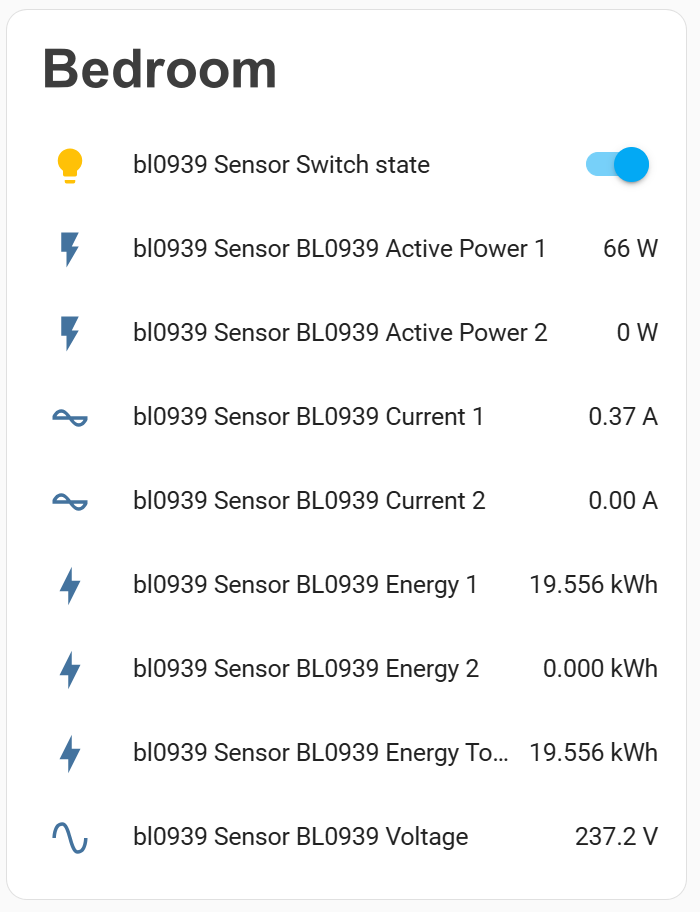
Depois de adicionar o dispositivo, você pode ver um interruptor de controle de iluminação, dois canais de uso de corrente, dois canais de consumo de energia e o valor total de tensão na página Visão Geral.
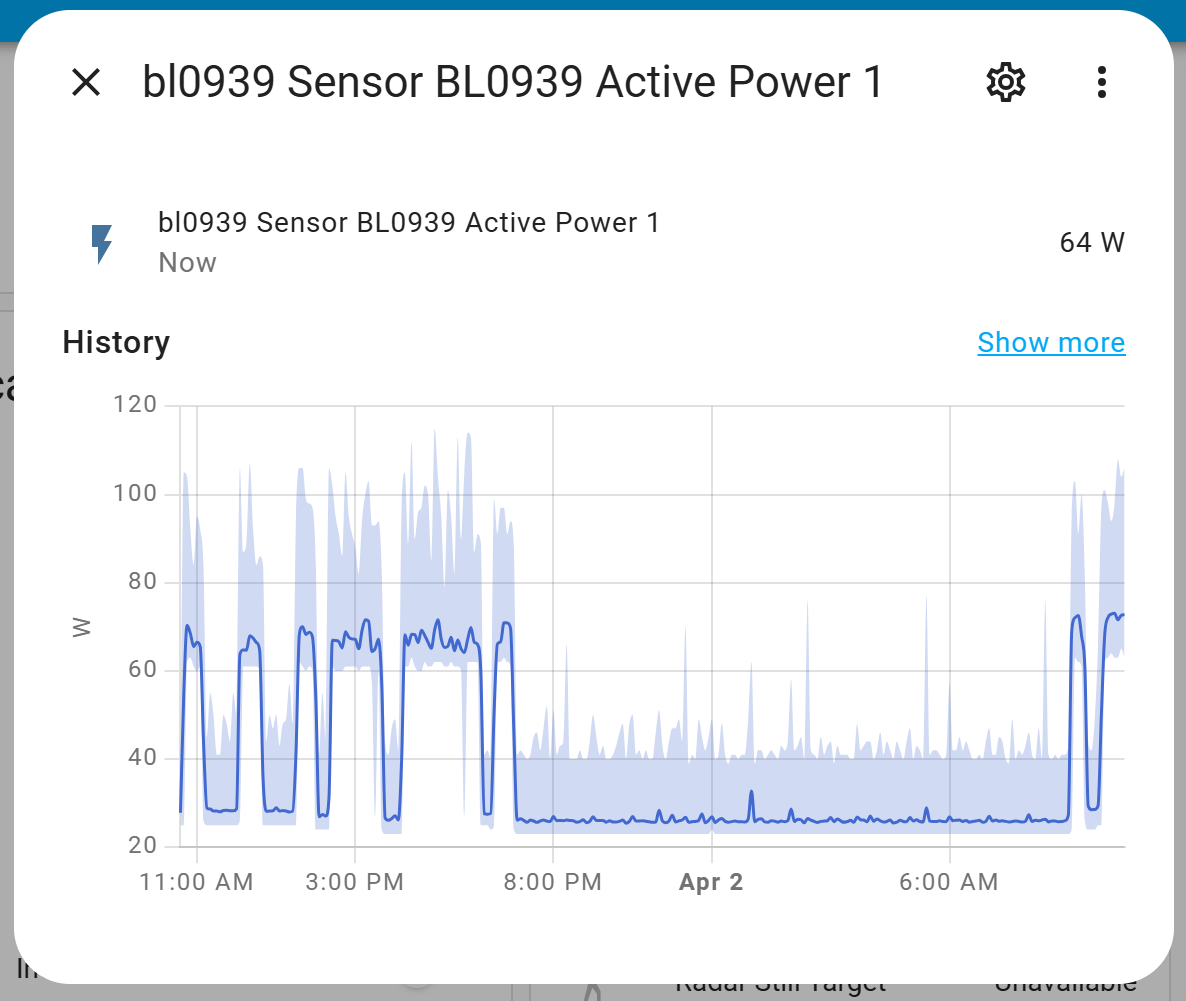
Ao clicar em qualquer ícone de linha, você pode visualizar com mais detalhes os valores correspondentes e suas mudanças recentes, que são representados por um gráfico de linhas.
Segurança e Manutenção
- Inspecione periodicamente a fiação para verificar desgaste e danos.
- Use dispositivos de proteção de circuito adequados, como fusíveis ou disjuntores.
- Mantenha o dispositivo longe de água e calor excessivo.
Perguntas Frequentes
-
O que acontece se o dispositivo for desconectado do Wi-Fi?
- O módulo tentará se reconectar automaticamente. Se falhar, ele ativará seu ponto de acesso de fallback para reconfiguração.
-
O que devo fazer se o dispositivo perder energia repentinamente de forma inesperada?
- Quando o dispositivo perde energia repentinamente, se você quiser remover o fixador do transformador de corrente, aguarde até que o dispositivo reinicie e esteja operando normalmente antes de removê-lo, caso contrário isso pode danificar o dispositivo.
Recursos
-
Repositório GitHub: Acesse o Firmware ESPHome na página GitHub Seeed Studio Dual Channel Energy Meter
-
Esquemático do Medidor de Energia de Canal Duplo: Seeed_Studio_XIAO_2-Channel_Wi-Fi_AC_Energy_Meter_V1.0.pdf
Suporte Técnico & Discussão sobre o Produto
Obrigado por escolher nossos produtos! Estamos aqui para lhe oferecer diferentes tipos de suporte para garantir que sua experiência com nossos produtos seja a mais tranquila possível. Oferecemos vários canais de comunicação para atender a diferentes preferências e necessidades.