Primeiros passos com o Módulo Relé CA Wi‑Fi de 2 Canais no Home Assistant
Visão geral
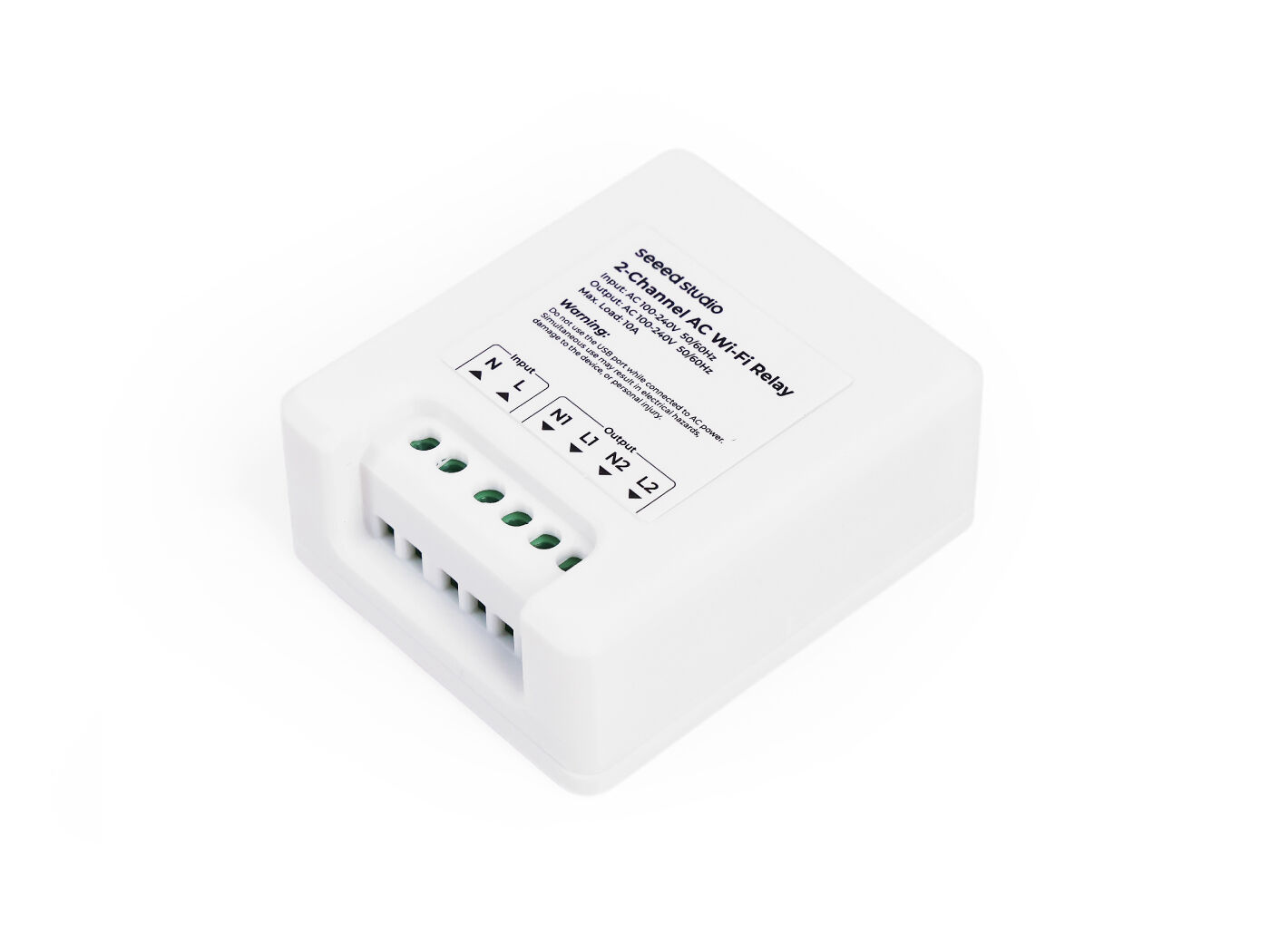
O Módulo Relé CA Wi‑Fi de 2 Canais é um dispositivo inteligente da Seeed Studio projetado para controlar aparelhos alimentados por CA sem fio. Sua configuração de dois canais oferece controle independente de duas cargas, tornando‑o uma excelente escolha para automatizar eletrodomésticos como luzes, ventiladores e outros dispositivos em um ambiente com Home Assistant.
Este guia fornece um passo a passo detalhado, incluindo configuração, integração e ajustes avançados, para usuários que vão desde iniciantes até entusiastas de casas inteligentes.
Principais recursos e especificações
| Recurso | Detalhes |
|---|---|
| Tensão de Entrada | CA 100-240V, 50/60Hz |
| Tensão de Saída | CA 100-240V, 50/60Hz |
| Carga Máxima | 10A por canal |
| Canais | 2 (controle independente para cada canal) |
| Tipo de Conexão | Wi‑Fi |
| Terminais de Entrada | N (Neutro), L (Fase) |
| Terminais de Saída | Canal 1: N1 (Neutro), L1 (Fase) Canal 2: N2 (Neutro), L2 (Fase) |
Sempre desconecte a alimentação de CA antes de fazer a fiação do relé. Evite usar a porta USB enquanto o dispositivo estiver conectado à alimentação de CA para evitar riscos elétricos.
Layout físico e conexões
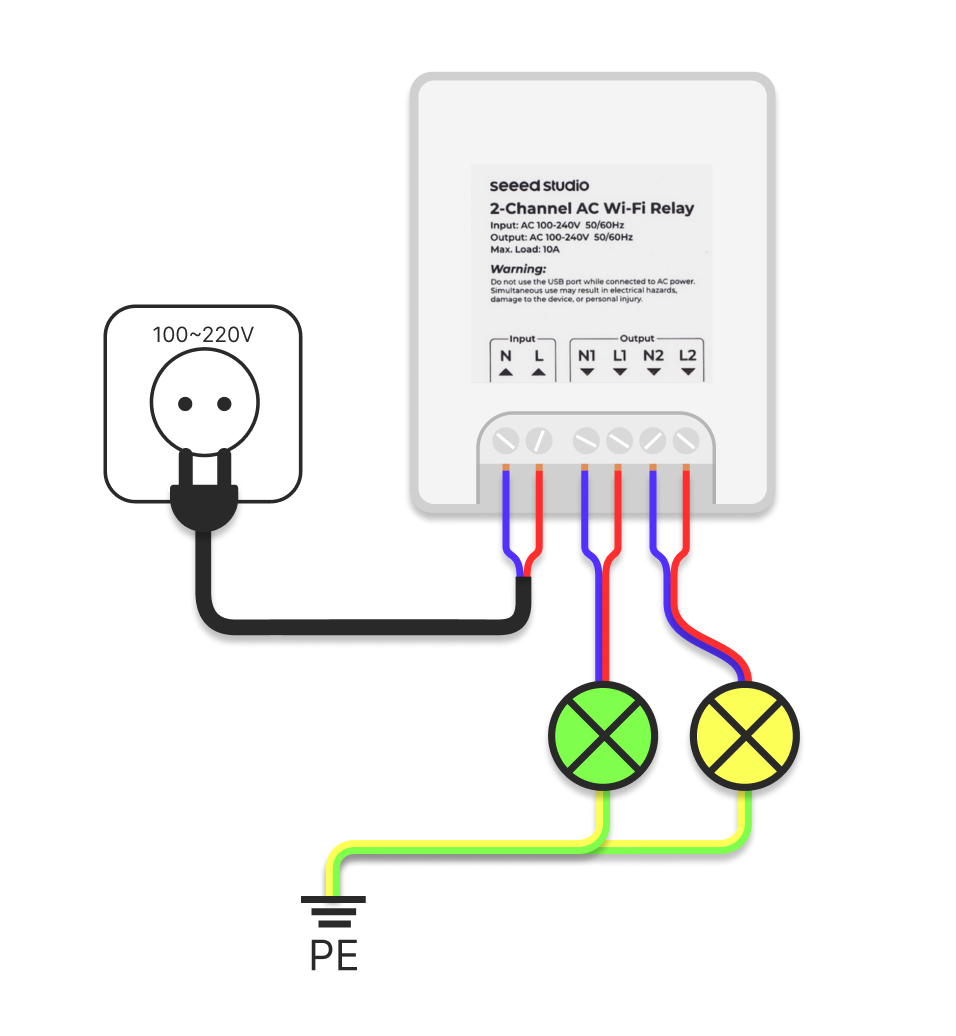
Terminais de entrada e saída
- Entrada
- N (Neutro): Conecte o fio neutro da fonte de alimentação de CA.
- L (Fase): Conecte o fio fase da fonte de alimentação de CA.
- Saída
- Canal 1
- N1 (Neutro): Fio neutro para a carga conectada ao Relé 1.
- L1 (Fase): Fio fase para a carga conectada ao Relé 1.
- Canal 2
- N2 (Neutro): Fio neutro para a carga conectada ao Relé 2.
- L2 (Fase): Fio fase para a carga conectada ao Relé 2.
- Canal 1
Primeiros passos
Requisitos
- Componentes principais:
- Rede:
- Wi‑Fi estável para interação contínua entre o hardware e o Home Assistant.
Etapa 1: Configurar o módulo relé (configuração física)
- Instalação: homeassistant já vem pré-instalado no Home Assistant Green.
- Habilitar o complemento ESPHome:
- Acesse o painel do Home Assistant.
- Vá para a seção "Add-ons" e procure pelo complemento ESPHome.
- Clique em "Install" e depois em "Start" para habilitá-lo.
- Depois de instalado, configure o complemento para garantir a comunicação adequada com o XIAO ESP32C3.
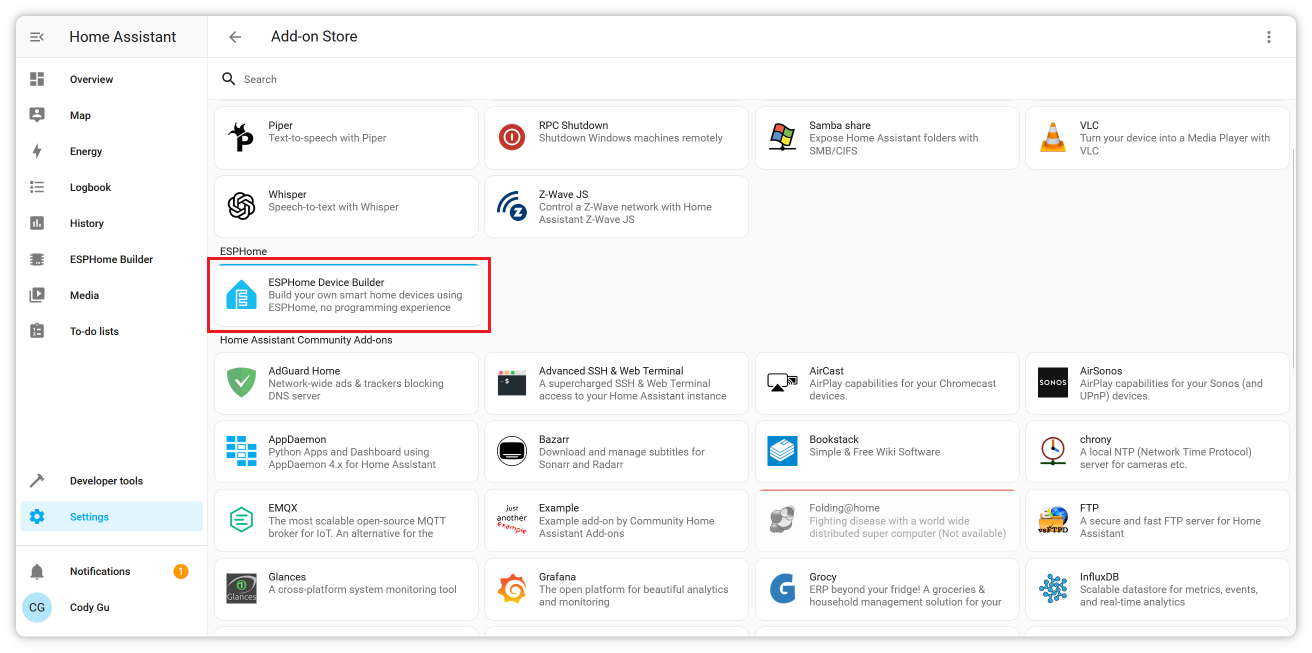
Ao reunir os componentes necessários e configurar o Home Assistant com o complemento ESPHome, você estará pronto para prosseguir com a integração do Módulo Relé CA Wi‑Fi de 2 Canais.
Etapa 2: Preparando o módulo relé
Por padrão, seu dispositivo (XIAO ESP32C3) vem pré-gravado com o firmware para o Módulo Relé CA Wi‑Fi de 2 Canais. No entanto, há dois cenários em que você pode precisar atualizar o firmware:
- Regravar o firmware: se o firmware existente estiver corrompido ou se você precisar começar do zero.
- Atualizar o firmware: se houver uma versão mais recente do firmware com funcionalidades aprimoradas.
Existem dois métodos simples para gravar o firmware:
O Firefox não oferece suporte à gravação de firmware em dispositivos ESP. Use o Google Chrome ou o Microsoft Edge.
- Web Tool
- ESPHome Web
Você pode usar esta Web Tool para um método fácil e direto de gravar seu firmware. Basta seguir as instruções exibidas na tela.
- Clique no botão
CONNECTpara iniciar a conexão. A ferramenta atualizará o firmware automaticamente.
Se algo der errado, siga as etapas de solução de problemas exibidas na tela ou mude para o método ESPHome Web para concluir o processo.
Para este método, você precisará baixar o arquivo de firmware bin a partir daqui (você precisará descompactar o arquivo baixado).
- Conecte o kit de sensor ao seu PC.
- Acesse a página do ESPHome Web.
- Selecione o arquivo de firmware com o sufixo
*.factory.bin.
Assista ao vídeo a seguir para um passo a passo detalhado de como gravar o firmware via ESPHome Web:
Com qualquer um dos métodos, o seu firmware estará atualizado e pronto para integração com o Home Assistant.
Etapa 3: Configuração de rede
- Habilitar o ponto de acesso:
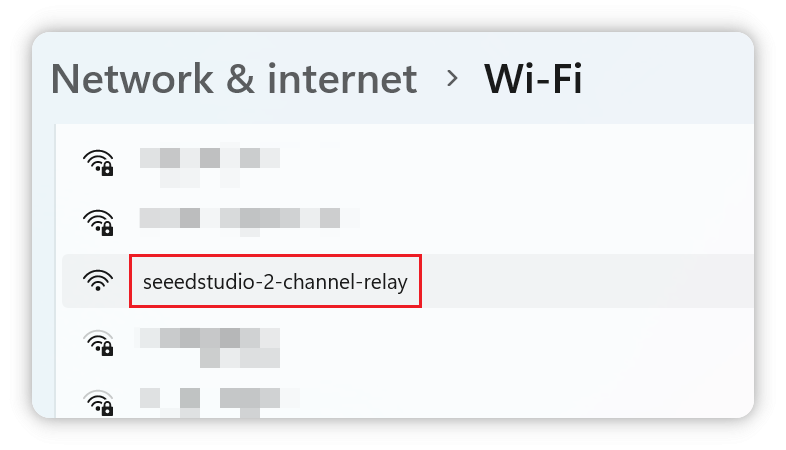
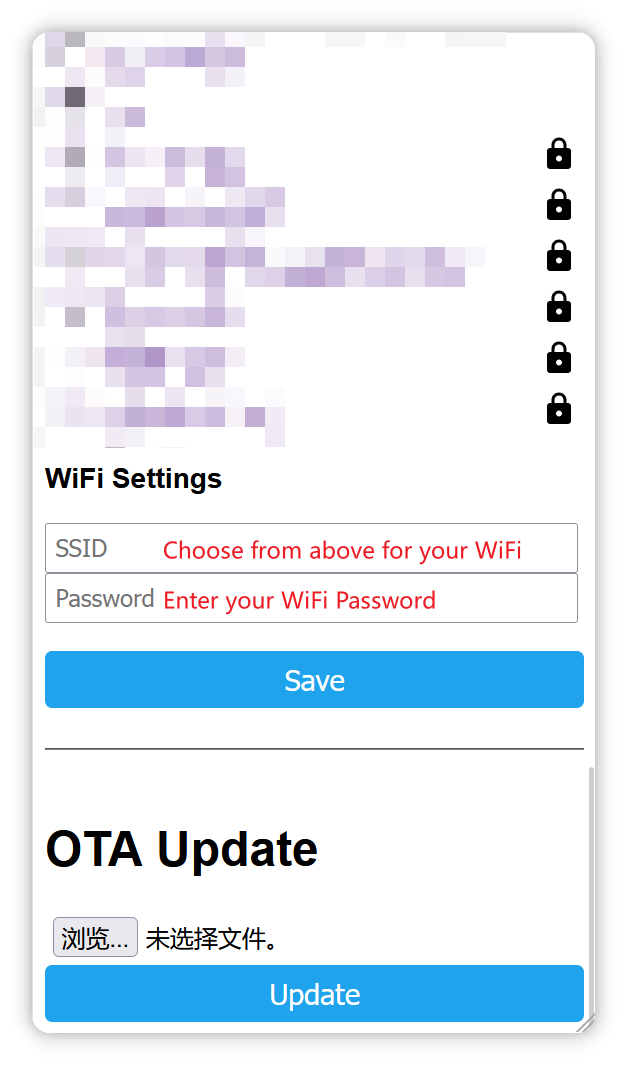
- Ao ligar pela primeira vez, o módulo criará uma rede Wi‑Fi (SSID:
seeedstudio-relay).
- Ao ligar pela primeira vez, o módulo criará uma rede Wi‑Fi (SSID:
- Acessar a configuração:
- Conecte‑se à rede usando um telefone ou PC.
- Abra um navegador e acesse
http://192.168.4.1. - Insira o SSID e a senha da sua rede Wi‑Fi doméstica.
- Integração com o Home Assistant:
- Depois de conectado à rede doméstica, o módulo será detectado no Home Assistant em
Settings -> Devices & Services.
- Depois de conectado à rede doméstica, o módulo será detectado no Home Assistant em
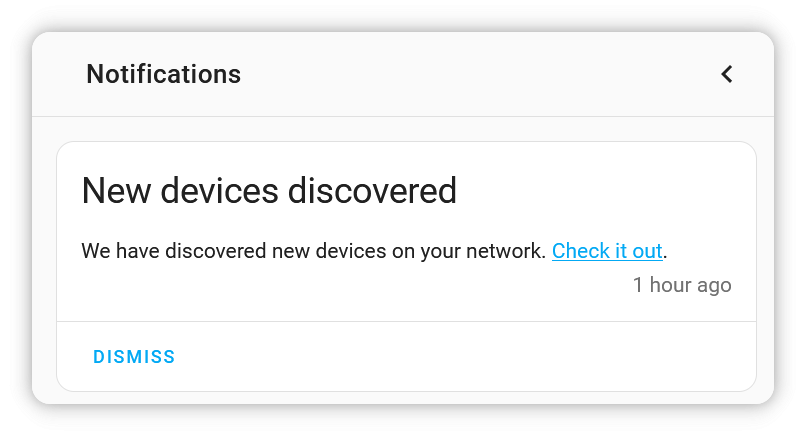
Dessa forma, você pode conectar o módulo à sua rede do Home Assistant e deixar o Home Assistant descobri-lo.
Etapa 4: Adicionar o dispositivo do módulo
- Descoberta automática:
- Certifique‑se de que o ESPHome esteja instalado no Home Assistant.
- Navegue até
Settings -> Devices & Services -> Integrationse procure pelo dispositivo.
- Configuração manual:
- Se não for descoberto automaticamente, adicione o dispositivo manualmente especificando seu endereço IP.
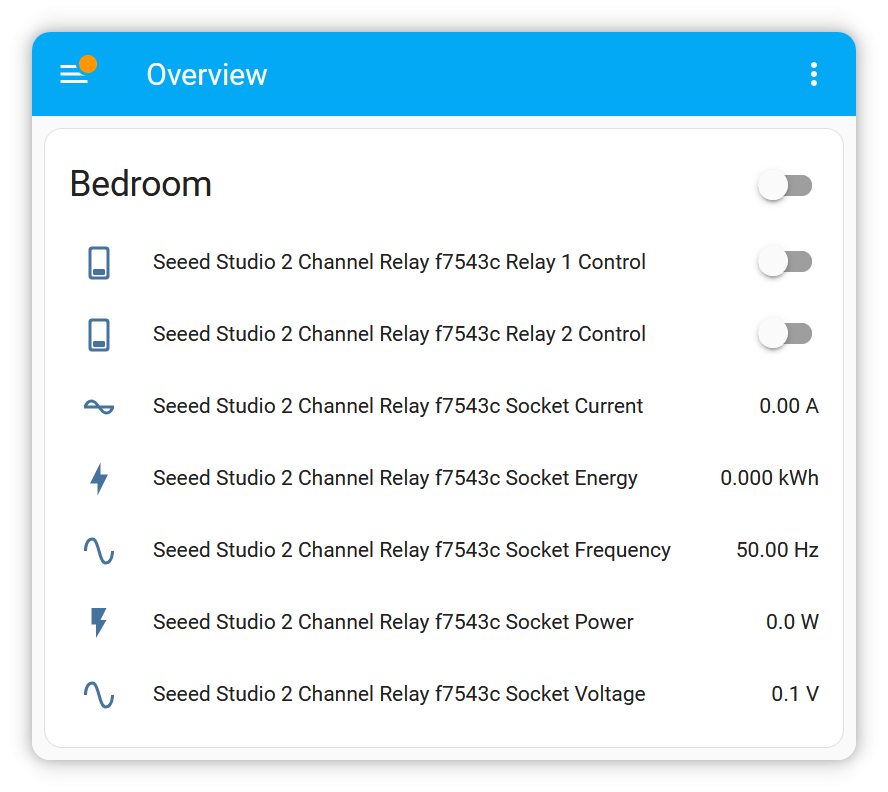
Depois de adicionar o dispositivo, você poderá ver ambos os interruptores na página Overview. Você também pode definir o nome de cada interruptor individualmente.
Segurança e manutenção
- Inspecione periodicamente a fiação quanto a desgaste e danos.
- Use dispositivos adequados de proteção de circuito, como fusíveis ou disjuntores.
- Mantenha o dispositivo longe de água e calor excessivo.
Perguntas frequentes (FAQs)
- O que acontece se o dispositivo for desconectado do Wi‑Fi?
- O módulo tentará se reconectar automaticamente. Se falhar, ele ativará seu ponto de acesso de fallback para reconfiguração.
- Posso usar a porta USB enquanto estiver conectado à alimentação de CA?
- Não, usar USB enquanto estiver conectado à alimentação de CA pode danificar o dispositivo ou criar um risco à segurança.
- Este módulo pode funcionar sem o Home Assistant?
- Sim, o módulo pode ser controlado por meio de seu endereço IP local ou integrado a outras plataformas que suportem ESPHome ou MQTT.
Recursos
- Repositório GitHub: acesse o firmware ESPHome na página do GitHub Seeed Studio Dual Channel Relay Module.
- Esquema do Módulo Relé de Dois Canais: Seeed_Studio_2-Channel_AC_Wi-Fi_Relay_SCH.pdf.
Suporte técnico e discussão sobre o produto
Obrigado por escolher nossos produtos! Estamos aqui para lhe fornecer diferentes tipos de suporte para garantir que sua experiência com nossos produtos seja a mais tranquila possível. Oferecemos vários canais de comunicação para atender a diferentes preferências e necessidades.