Shield de Rastreamento de Gestos 3D para Raspberry Pi MGC3130

Este shield é baseado no chip Microchip MGC3130, que habilita o Raspberry Pi com função de reconhecimento de gestos 3D e rastreamento de movimento. Ele pode capturar informações de posição x y z, também pode fazer detecção de proximidade e detecção de toque, suportando toque único e clique duplo.
Como mostrado na figura abaixo, a área de reconhecimento é dividida em duas partes: a área em faixa distribuída ao redor e um painel central.
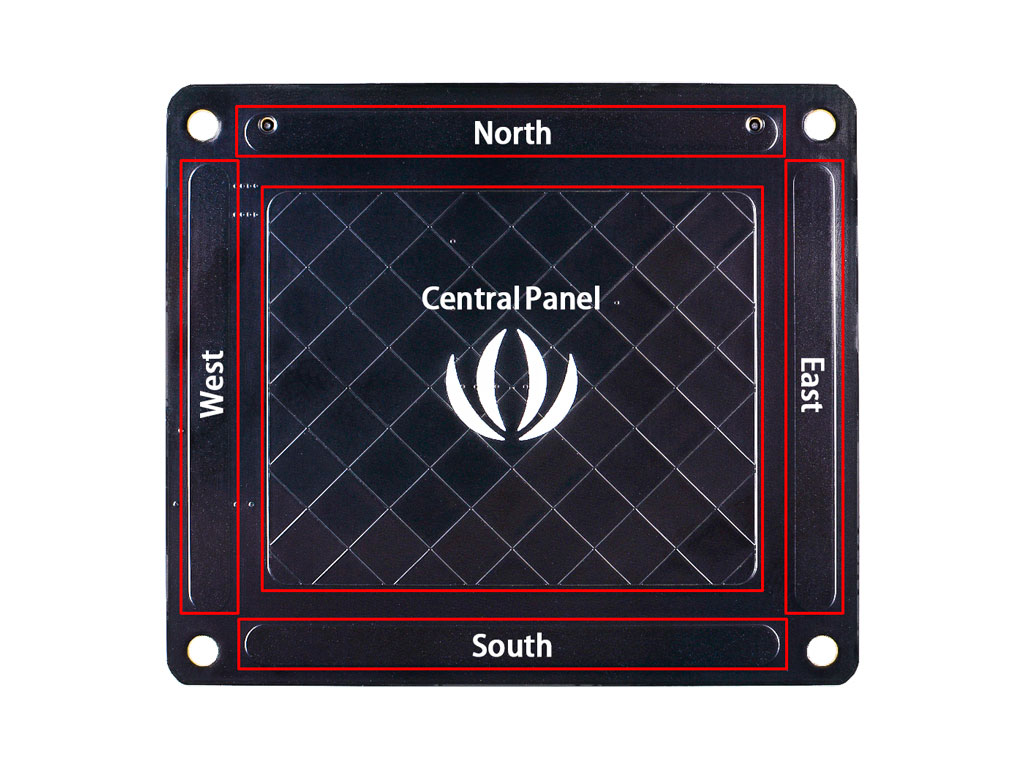
As áreas em faixa podem detectar a mudança de orientação, incluindo Norte, Sul, Oeste e Leste. A área central pode detectar toque, toque simples, clique duplo e gestos no ar acima dela. É por isso que a chamamos de 3D Gesture & Tracking Shield, você nem precisa tocar diretamente a área central, basta acenar a mão acima da área central e este shield poderá detectar seus movimentos.
Graças à tecnologia GestIC® patenteada da Microchip, este shield utiliza detecção elétrica de campo próximo para detectar movimentos. O shield gera um campo magnético acima do painel central; quando a mão se aproxima, ela interfere no campo magnético, e o receptor de campo magnético abaixo do shield pode detectar a mudança.


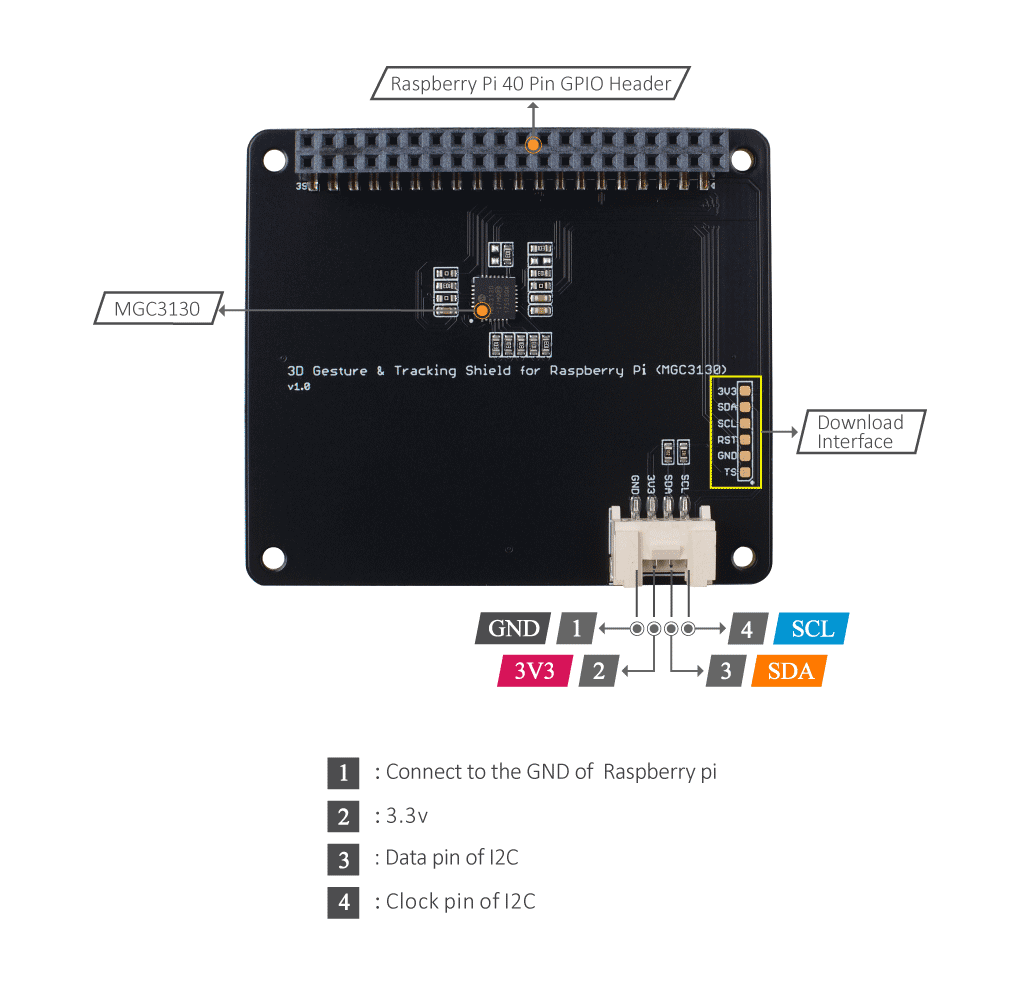
Este hat se comunica com o Raspberry Pi via interface I2C, e também reservamos um conector Grove I2C caso você precise trabalhar com outros módulos.
Que módulo incrível! Com a ajuda dele, você pode usar gestos para controlar luzes, TV, alto-falantes... Basta soltar sua imaginação e criar projetos ainda mais mágicos.

Características
- Reconhecimento de gestos manuais 3D e dados de posição x, y, z
- Detecção de proximidade e toque
- Suite de gestos Colibri integrada (rodando no chip)
- Unidade avançada de processamento de sinal 3D
- Alcance de detecção: 0 a 10 cm
- Auto calibração no chip
- Compatível com vários modelos de Raspberry Pi 2, 3, 4 e Zero
Especificações
| Item | Valor |
|---|---|
| Tensão de operação | 3.3V |
| Chip principal | MGC3130 |
| Alcance de detecção | 0 a 10 cm |
| Faixa de temperatura | -20°C a +85°C |
| Sensibilidade do receptor | <1 fF |
| Taxa de posição | 200 posições/s |
| Resolução espacial | até 150 dpi |
| Frequência portadora | 44 kHz a 115 kHz |
| Interface de saída | I2C(Endereço I2C padrão: 0X42) |
| Peso bruto | 55g |
| Peso líquido | 17.6g |
| Tamanho da embalagem | 115mm75mm25mm |
| Tamanho | 65mm*56mm |
Aplicações
- Notebooks/Teclados/Periféricos de PC
- Automação residencial
- Controles de jogos
- Controle de áudio
Visão geral de hardware
Pin Out
Brincando com Raspberry Pi
Habilitar I2C
- Etapa 1. Execute sudo raspi-config.
- Etapa 2. Use a seta para baixo para selecionar 5 Interfacing Options.
- Etapa 3. Use a seta para baixo até P5 I2C.
- Etapa 4. Selecione yes quando for perguntado se deseja habilitar o I2C.
- Etapa 5. Também selecione yes se for perguntado sobre carregar automaticamente o módulo do kernel.
- Etapa 6. Use a seta para a direita para selecionar o botão.
- Etapa 7. Selecione yes quando for perguntado se deseja reiniciar.
Para mais informações sobre raspi-config, consulte https://www.raspberrypi.org/documentation/configuration/raspi-config.md.
Instalar ncurses
Etapa 1:Baixe a partir daqui
cd ~
wget https://invisible-mirror.net/archives/ncurses/ncurses-6.1.tar.gz
Etapa 2: Instale o ncurses
tar -xvf ncurses-6.1.tar.gz
cd ncurses-6.1/
./configure
make
sudo make install
Etapa 3: Verifique se o ncurses foi instalado com sucesso
ncurses6-config --version
Executar demonstração
Etapa 1: Instale mgc3103 e execute mgc3103.
cd ~
git clone https://github.com/Seeed-Studio/Seeed_mgc3x30.git
cd Seeed_mgc3x30
make clean && make
./mgc3130
Etapa 2: Aqui está a saída.
 *
 *                                                          *
 * Position X : 65534                                       *
 * Position Y : 0                                           *
 * Position Z : 38465                                       *
 *                                                          *
 * Gesture :                                                *
 *                                                          *
 * Airwheel angle : -1530                                   *
 *                                                          *
 * Touch electrode :
 * Tap electrode :
 * Double Tap electrode :
 *                                                          *
 *                                                          *
 *                                                          *
 *                                                          *
 *                                                          *
 *                                                          *
 *
- Posição X/Y/Z: O canto inferior esquerdo é X=0, Y=0. Z é a altura. O máximo é 65535.
- Gestos: Acene suas mãos sobre o módulo e você poderá ver a direção do movimento como Oeste para Leste, Leste para Oeste, Sul para Norte e Norte para Sul.
- Airwheel:O número aumentará no sentido horário e diminuirá no sentido anti-horário. Haverá algum atraso na exibição.
- Eletrodo de toque: Coloque o dedo na área específica e você obterá Centro, Leste, Oeste, Sul e Norte.
- Eletrodo de toque simples: Toque com o dedo na área específica e você obterá Centro, Leste, Oeste, Sul e Norte.
- Eletrodo de toque duplo: Toque duas vezes com o dedo na área específica e você obterá Centro, Leste, Oeste, Sul e Norte.
Visualizador de esquemático online
Recursos
-
[Zip] Arquivos Eagle do 3D Gesture Tracking Shield for Raspberry Pi MGC3130
-
[PDF] Datasheet MGC3030-3130
-
[Library] Biblioteca Seeed_mgc3x30
Suporte Técnico e Discussão sobre o Produto
Obrigado por escolher nossos produtos! Estamos aqui para oferecer diferentes tipos de suporte para garantir que sua experiência com nossos produtos seja a mais tranquila possível. Oferecemos vários canais de comunicação para atender a diferentes preferências e necessidades.