Configurando o OpenWrt no Raspberry Pi 5 com um Módulo 4G LTE
Introdução
O Raspberry Pi 5, combinado com OpenWrt e um HAT 4G LTE, oferece uma solução poderosa e flexível para criar um hotspot portátil. Essa configuração é ideal para fornecer acesso à internet em locais remotos, dar suporte a dispositivos IoT ou criar uma rede sem fio pessoal em qualquer lugar. A capacidade de personalização do OpenWrt garante integração perfeita com módulos 4G LTE, permitindo que os usuários aproveitem todo o potencial do Raspberry Pi 5 como um roteador sem fio confiável e de alto desempenho. Seja para uso doméstico, em viagens ou profissional, este guia ajudará você a transformar seu Raspberry Pi 5 em um hotspot totalmente funcional com OpenWrt e conectividade 4G LTE.
Pré-requisitos
Requisitos de Hardware
| Raspberry Pi 5 | Raspberry Pi 4G LTE CAT4 HAT |
|---|---|
 |  |
Criar a Imagem OpenWrt
Escolher o Snapshot do OpenWrt
Para trabalhar com um módulo 4G LTE, são necessárias certas dependências. O OpenWrt Firmware Selector oferece a flexibilidade de incluir essas dependências durante o processo de criação da imagem, permitindo que você compile um firmware personalizado. Sem essa abordagem, você precisaria de outra fonte de internet para instalar as dependências no Raspberry Pi após a configuração. Portanto, é recomendável criar uma imagem de firmware que já inclua as dependências necessárias.
-
Acesse o OpenWrt firmware selector e escolha a versão snapshot.
-
Os snapshots são atualizados com frequência e são ideais para usuários avançados.
-
Clique em
Customize installed packages and/or first boot script.

Certifique-se de que os seguintes pacotes sejam incluídos durante o processo de build personalizado:
- kmod-usb-net-cdc-ether
- kmod-usb-serial-option
- picocom
- minicom
Etapas para o Build
- Adicione os pacotes necessários ao seu arquivo de configuração.
- Compile o firmware OpenWrt.
- Baixe a imagem factory gerada após a compilação.

Instalar o OpenWrt no Raspberry Pi 5
- Grave a imagem compilada em um cartão SD usando ferramentas como Balena Etcher.
- Insira o cartão SD no Raspberry Pi 5.
- Conecte o seu Raspberry Pi a um módulo 4G LTE
Verificar a Conexão do Dispositivo
Acesse o Raspberry Pi usando SSH:
Verificar Detalhes do Dispositivo
- Use dmesg para verificar os dispositivos conectados:
dmesg | grep usb

- Ver detalhes USB:
cat/sys/kernel/debug/usb/devices
Isso exibirá informações sobre o fabricante, produto e outros detalhes específicos do dispositivo. Certifique-se de que o módulo esteja ligado.
Configurar o Módulo LTE
Usar o Minicom para Ajustar Configurações
Abra o Minicom
minicom -s
Você verá uma interface deste tipo. Selecione Serial port setup usando as teclas de seta

Configure as definições:
- Defina o baud rate para corresponder ao seu módulo 4G (por exemplo, 9600).
- Selecione a porta COM correta (por exemplo, /dev/ttyUSB2).

- E salve a configuração como padrão

Ativar o Modo ECM / Dial-Up
Envie os seguintes comandos AT para configurar o modo de rede USB:
minicom -D /dev/ttyUSB2
AT+QCFG="usbnet"
AT+QCFG="usbnet",1
Adicionar uma Nova Interface de Rede
- Faça login na interface web LuCI do OpenWrt via navegador em 192.168.1.1.
- Vá para Network > Interfaces > Add New Interface.
- Configure a interface:
- Selecione o dispositivo detectado (eth1 ou usb0).
- Use o protocolo DHCP Client.
- Dê um nome para a interface (por exemplo, USB_Modem).

- Configure as definições de firewall:
- Atribua a interface à zona WAN.

- Em DHCP Server, ative Ignore Interface.
Configurar um Ponto de Acesso Sem Fio
- Na interface web LuCI, navegue até Network > Wireless > Add.

- Configure a nova interface sem fio:
- SSID: Mantenha o padrão ou personalize-o.
- Mode: Access Point.
- Network: LAN.

- Para Wireless Security
- Defina a criptografia como WPA2.
- Crie uma senha forte.

- Reinicie o dispositivo.
Testar a Rede Sem Fio
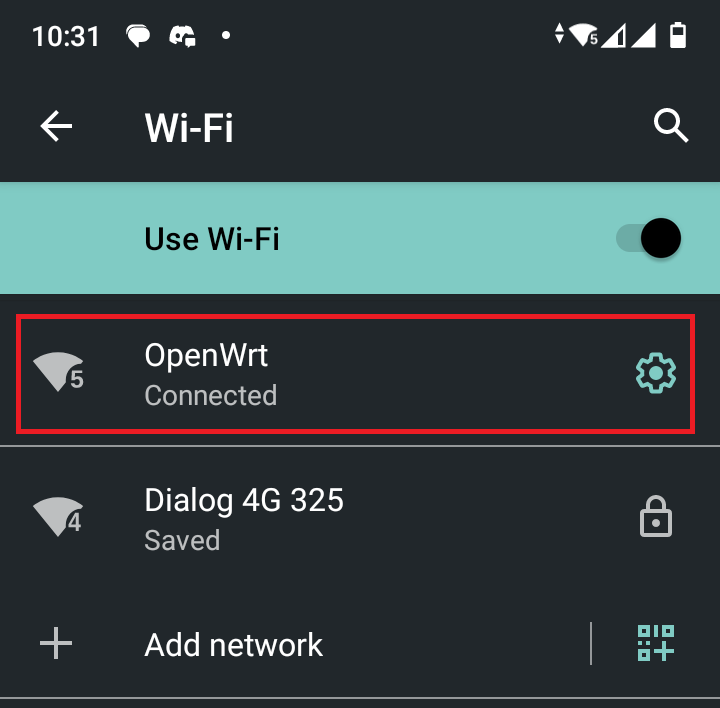
- Seu SSID sem fio agora deve estar visível em dispositivos próximos.
- Conecte-se usando a senha configurada para acessar a internet 4G LTE.

Recursos
-
[Web Page] LTE EG25-G
-
[Web Page] OpenWRT Uses cdc_ether driver based dongles for WAN connection
Suporte Técnico & Discussão de Produto
Obrigado por escolher nossos produtos! Estamos aqui para oferecer diferentes tipos de suporte para garantir que sua experiência com nossos produtos seja a mais tranquila possível. Oferecemos vários canais de comunicação para atender a diferentes preferências e necessidades.